 Cams Support Hub
Cams-apparaatmenugids: veelvoorkomende instellingen, fouten en installatie

Deze gids is bedoeld voor eindgebruikers, technici en IT-beheerders die Cams-biometrische aanwezigheidssystemen gebruiken. Hij behandelt veelvoorkomende meldingen, hoe u toegang krijgt tot belangrijke apparaatmenu's en welke functies u direct op het apparaat kunt configureren.
Elke sectie legt uit wat de functie of fout betekent, hoe deze werkt en hoe u deze aanpast, aan de hand van duidelijke, uitvoerbare stappen.
1. “You Disabled” – Server niet goedgekeurd
Melding: You Disabled / You Disconnected
Dit gebeurt wanneer het apparaat niet is goedgekeurd of geverifieerd door de cloudserver.
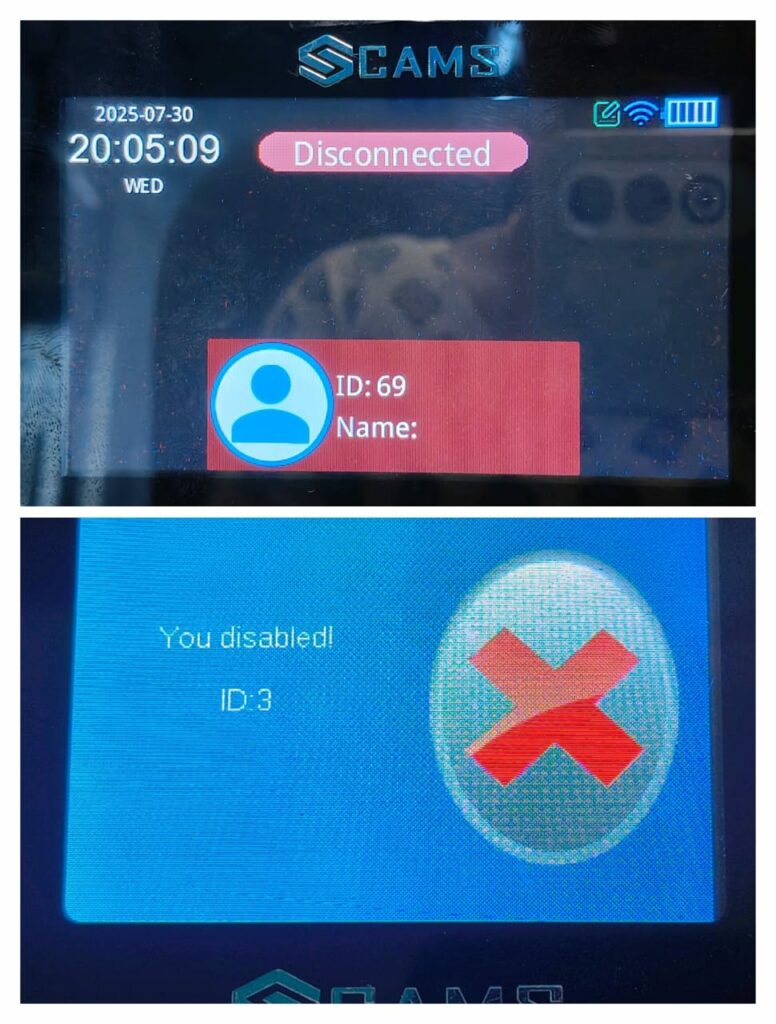
Instructies om serverGoedkeuring op het apparaat uit te schakelen:
- Ga op het apparaat naar:
Menu -> Comm-instelling -> Server -> Servergoedkeuring - Stel Servergoedkeuring in op: Nee
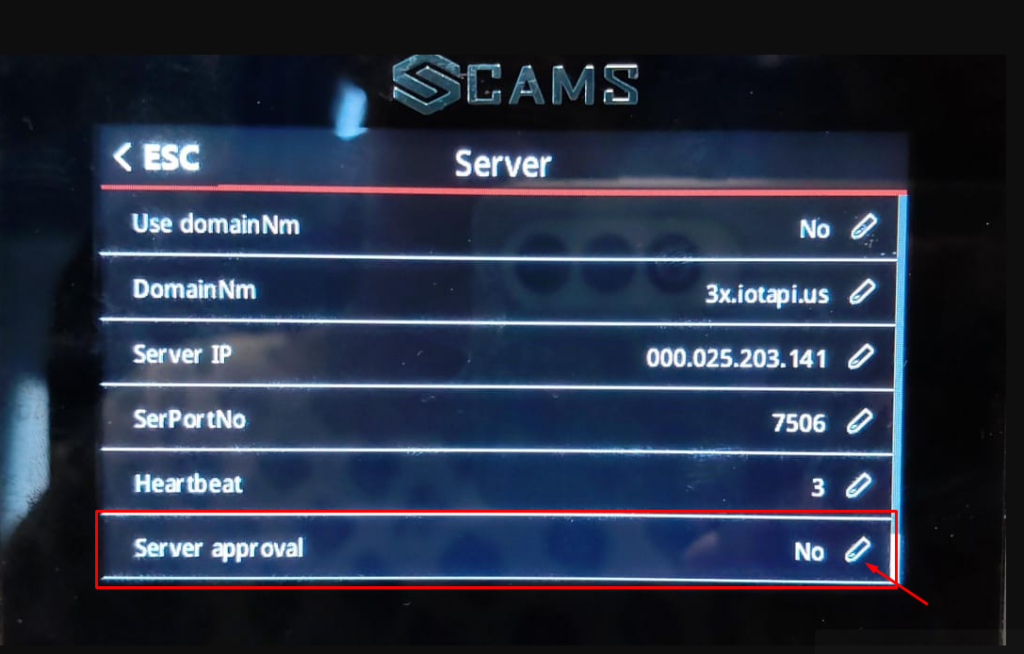
Hierdoor kan de terminal werken, ook als de serverGoedkeuring nog niet heeft plaatsgevonden.
2. “Verify Another” – Onjuiste configuratie van dubbele verificatie
Melding: Verify Another
Deze melding verschijnt wanneer het apparaat een tweede gebruiker verwacht voor toegang (dubbele verificatie).
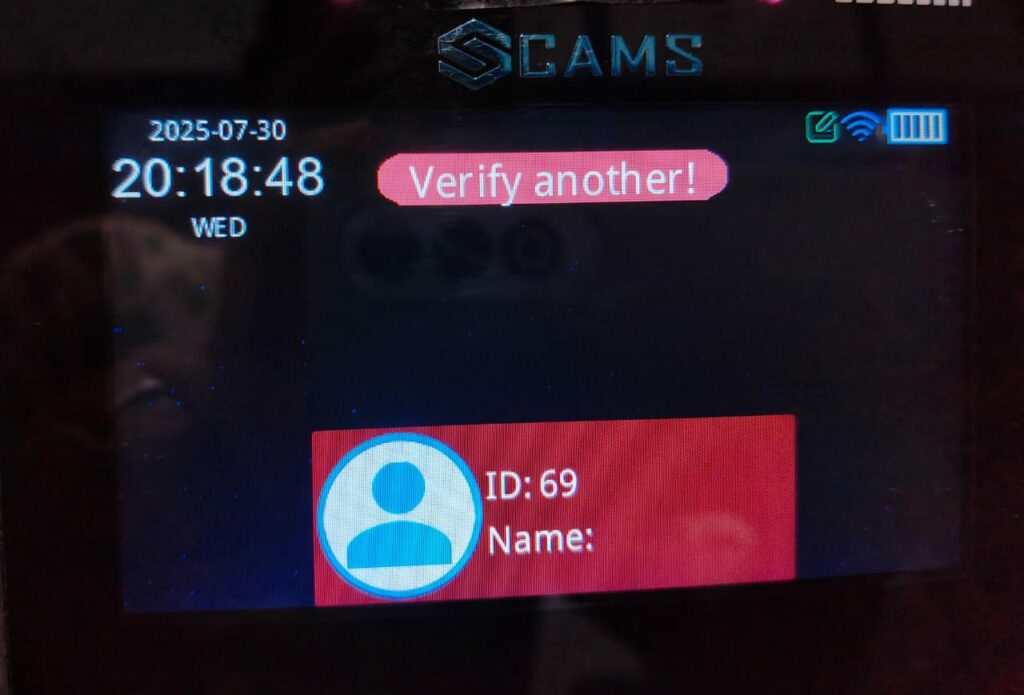
Om dit op te lossen:
- Ga op het apparaat naar:
Menu -> Toegang -> Toegang -> Gebruikers - Stel Gebruikers in op: 0 of 1
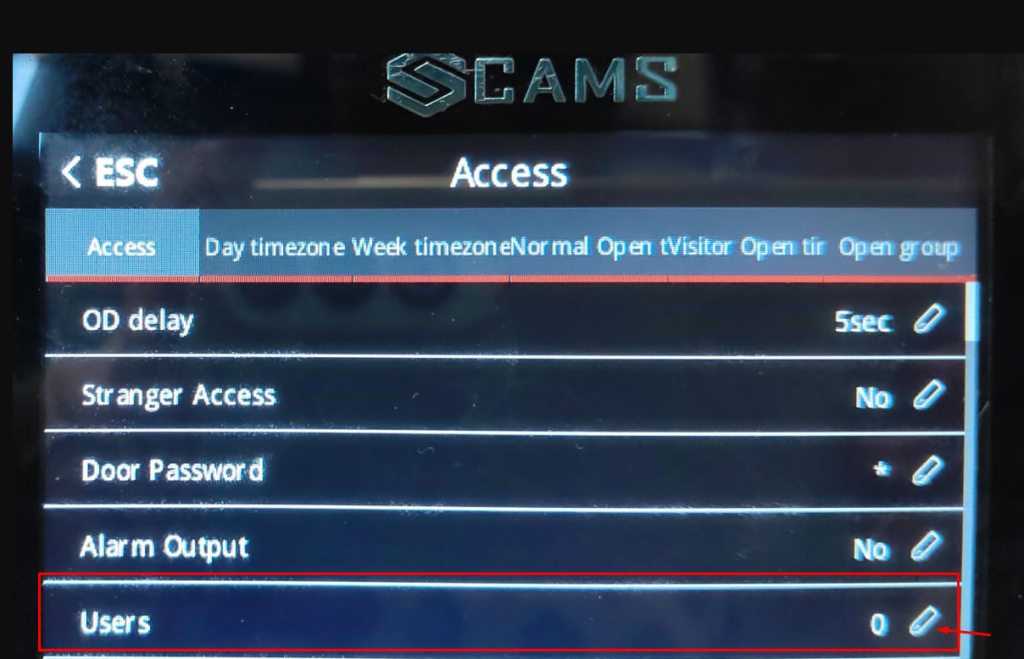
Opmerking: Als dit op 2 of meer is ingesteld, vereist het apparaat dat een andere gebruiker stempelt.
Een stempeling door één gebruiker wordt geblokkeerd; het apparaat vereist dat meerdere gebruikers stempelen.
Een stempeling door één gebruiker wordt in deze modus geblokkeerd.
3. “Illegal” – Toegang geweigerd voor niet-beheerders
Melding: Illegal
Deze melding wordt getoond wanneer een niet-beheerder probeert toegang te krijgen tot beperkte systeemmenu's.
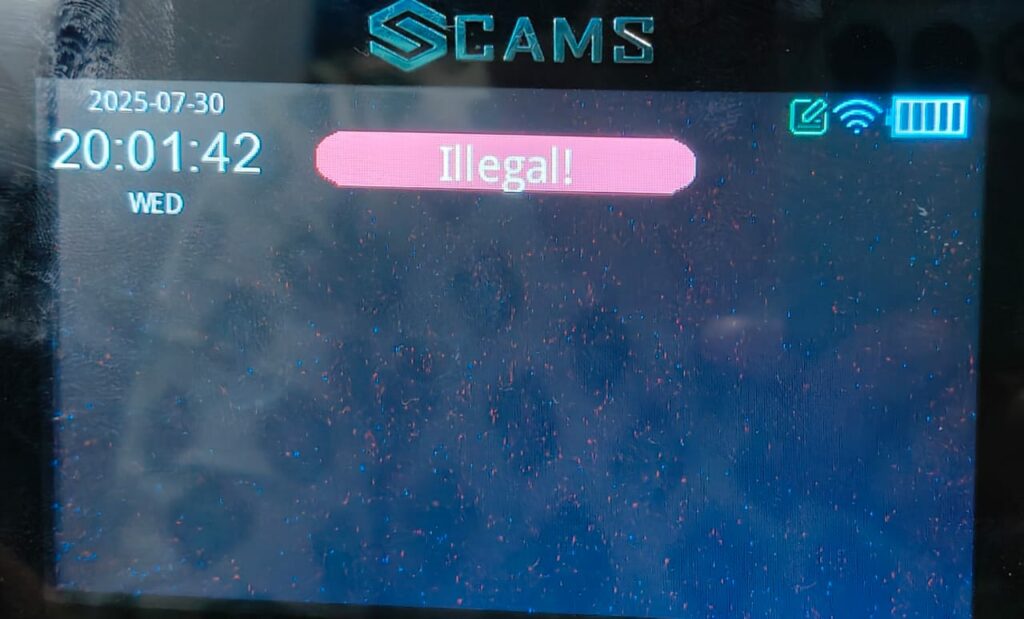
Om rechtenproblemen op te lossen of configuratietoegang te verlenen:
- Navigeer op het apparaat naar
Menu -> Gebruikersbeheer -> Gebruikerslijst/Gebruikersweergave -> Gebruiker selecteren - Stel Privilege in op: Admin
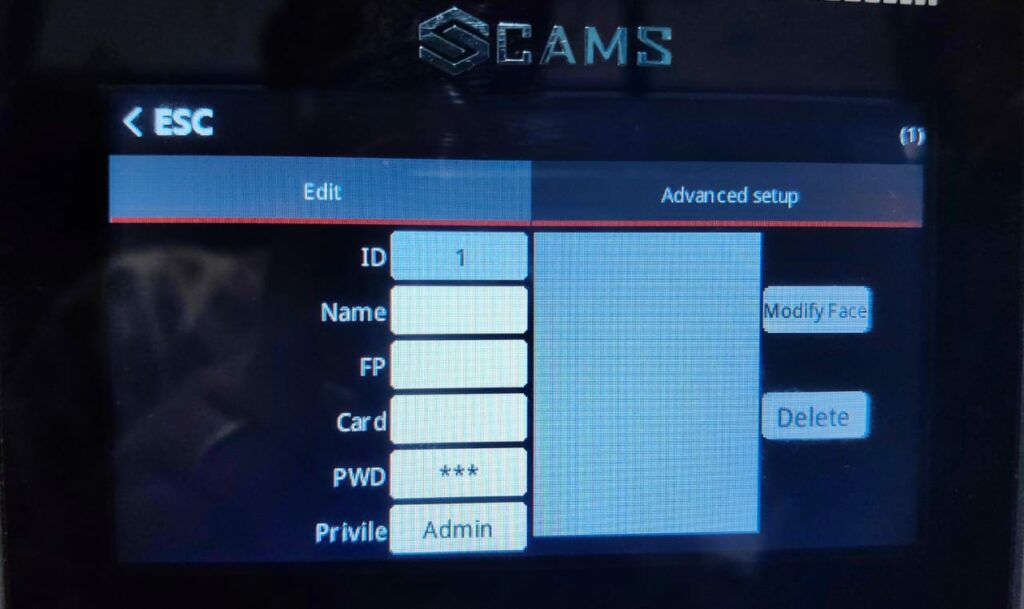
Opmerking: Alleen gebruikers met Admin-rechten kunnen systeemconfiguraties wijzigen.
4. Database beschadigd
Melding: Database beschadigd
Deze melding wordt weergegeven wanneer de database van het apparaat beschadigd raakt.

Om dit probleem op te lossen, moet de database van het apparaat worden gewist. Voordat u verdergaat, raden wij ten sterkste aan om een back-up te maken van de apparaatgegevens via onderstaande stappen.
Om gebruikers- en aanwezigheidsgegevens te back-uppen:
- Formatteer een USB-stick (4 GB of 8 GB) naar FAT32.
- Steek de USB-stick in het apparaat en ga naar Menu -> Gebruikersbeheer -> Downloadenrollmsg/ DownloadUsers.
- Ga vervolgens naar Menu -> Gegevensbeheer -> Alle logs & GLogs downloaden.
- Ga daarna naar Menu -> Rapport, controleer de startdatum en einddatum, en selecteer Download/Opslaan/Ja om het rapport te exporteren.
Om de database te wissen:
- Ga op het apparaat naar Menu -> Gegevensbeheer -> Database wissen.
- Bevestig de actie wanneer daarom wordt gevraagd.
Nadat het probleem is opgelost, kunt u de gebruikers herstellen door de gegevens te uploaden uit de back-up die vóór het wissen van de database is gemaakt.
5. Afstand identificatie – Gezichtsdetectiebereik
Gebruik dit om te bepalen hoe ver de camera een gezicht kan identificeren.
Om dit op het apparaat te configureren:
- Navigeer naar
Menu -> Systeem -> Geavanceerde instelling -> Afstand identificatie
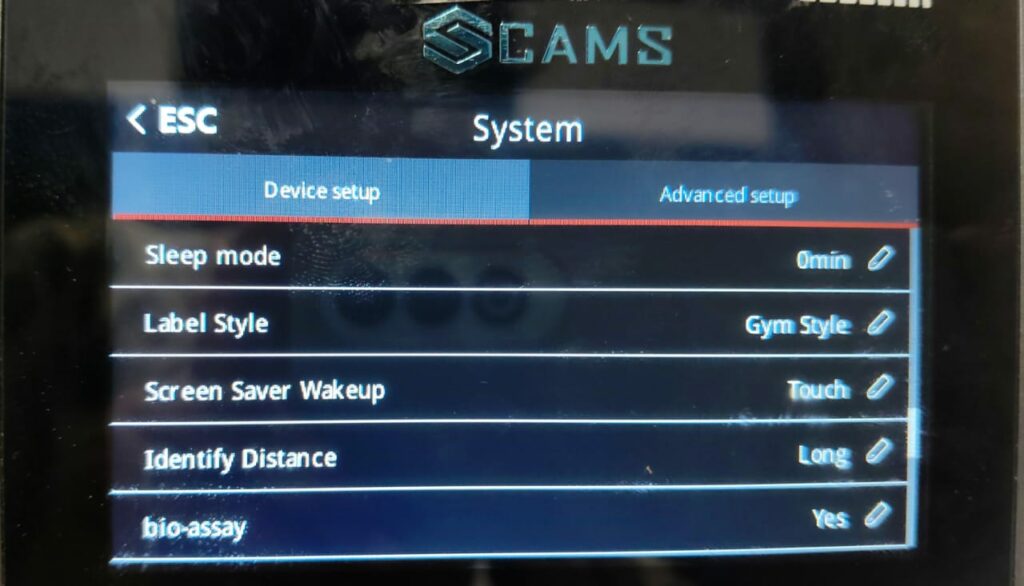
Instellingsopties:
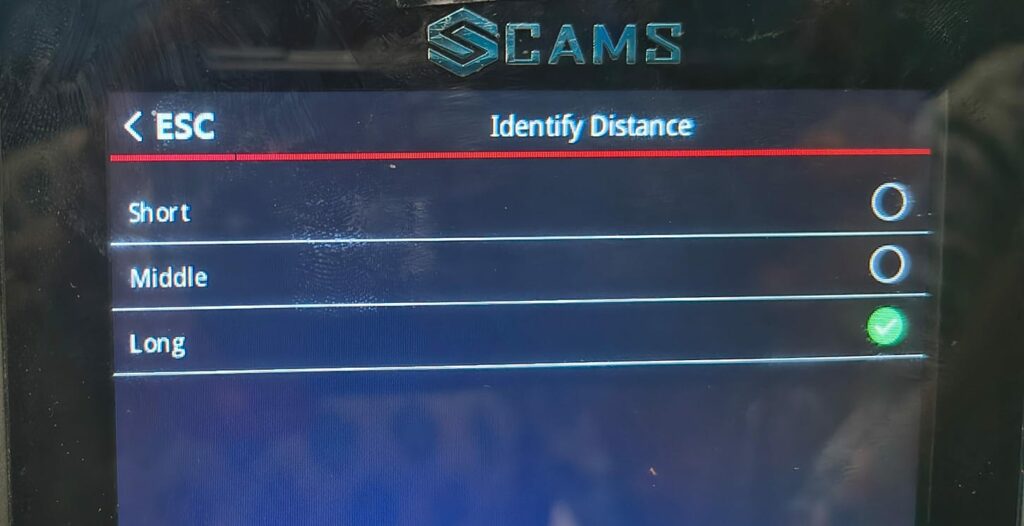
- Lang – Voor grote open ruimten
- Middel – Voor een standaard deurbereik
- Kort – Voor bureaus op korte afstand
6. Gebruiker toevoegen (handmatige registratie)
Registreer een nieuwe persoon met biometrische gegevens of identificatiegegevens.
Om een nieuwe gebruiker op het apparaat toe te voegen:
- Navigeer naar
Menu -> Gebruikersbeheer -> Gebruiker toevoegen
U kunt toevoegen:
- Vingerafdruk
- Gezicht
- Handpalm
- Kaart
- Wachtwoord
- Gezichtsfoto (gebruikt voor identificatie of visuele logs, afhankelijk van het apparaatmodel)
Opmerking: Beschikbare opties kunnen variëren afhankelijk van uw apparaatmodel en firmwareversie. Zorg ervoor dat de bijbehorende hardware wordt ondersteund en ingeschakeld.
Bekijk de instructievideo: https://drive.google.com/file/d/1P9zRsVXDGkiSbIN_u1umz_a1bFo4P9Dr/view?usp=sharing
7. Gebruikerslijst / Gebruikersweergave – Bestaande gebruikers bewerken
Bewerk of wijzig een bestaande gebruiker met biometrische gegevens of identificatiegegevens.
Om een gebruiker te bewerken, voert u de volgende stappen uit op het apparaat:
- Navigeer naar
Menu -> Gebruikersbeheer -> Gebruikerslijst/Gebruikersweergave -> Bewerken
Opmerking: U kunt de Gebruikers-ID niet wijzigen; deze wordt door het systeem toegewezen en is permanent.
8. Gebruikers downloaden/uploaden via USB
Hiermee kunt u gebruikersgegevens downloaden/uploaden van/naar het apparaat.
Om dit op het apparaat uit te voeren:
- Navigeer naar
Menu -> Gebruikersbeheer -> Download enrollmsg / Upload enrollmsg
Gebruik Download enrollmsg om gebruikersgegevens te exporteren.
Gebruik Upload enrollmsg om gebruikersgegevens te importeren.
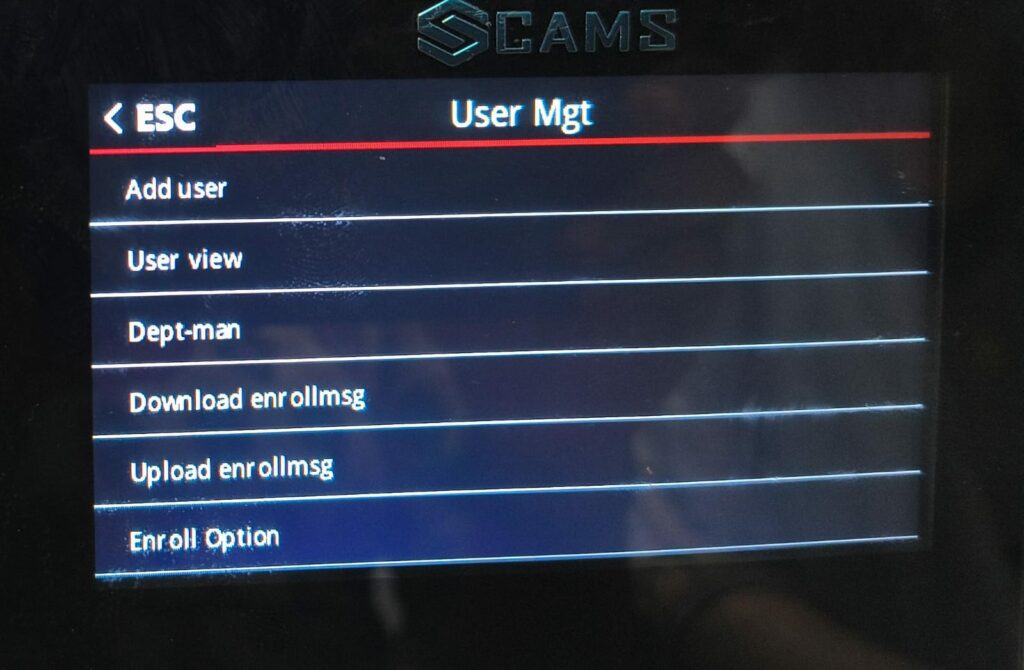
Download:
Hiermee exporteert u gebruikersgegevens en logs in Excel-formaat naar een USB-stick voor back-up of rapportage.
Upload:
Hiermee importeert u gebruikersgegevens in het apparaat met behulp van het door Cams verstrekte Excel-sjabloon. Zorg ervoor dat u het sjabloon correct invult voordat u uploadt.
Tip:
Zorg ervoor dat uw USB-stick FAT32-geformatteerd is, en wijzig de structuur van het sjabloon niet om fouten tijdens het uploaden te voorkomen.
9. Gebruikerslogboekinfo – Aanwezigheidslogs bekijken
Om geregistreerde aanwezigheidsactiviteit direct op het apparaat te controleren:
Om dit op het apparaat uit te voeren:
- Navigeer naar
Menu -> Dienst -> Loginfo
Deze sectie toont stempelrecords, inclusief tijdstempels en gebruikers-ID (afhankelijk van het apparaatmodel).
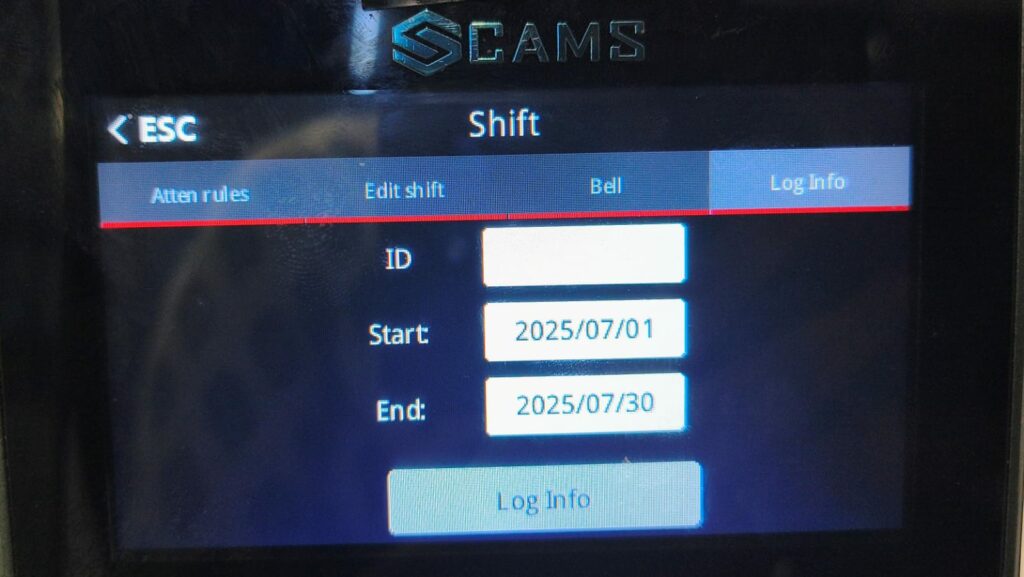
Filteren op:
- Gebruikers-ID (optioneel)
- Startdatum
- Einddatum
Handig voor controles van individuele activiteit, evenals voor het bekijken van logs van alle gebruikers.
10. Beperking dubbele stempeling – Herverificatietijd
Wanneer ingeschakeld, blokkeert het apparaat herhaalde stempelingen door dezelfde gebruiker binnen een korte tijdsinterval.
Om dit op het apparaat te configureren:
- Navigeer naar
Menu -> Dienst -> Aanwezigheidsregels -> Herverifiëren
Instellen op:
- 0 – Geen beperking
- 30 – Blokkeert herhaalde stempelingen gedurende 30 seconden
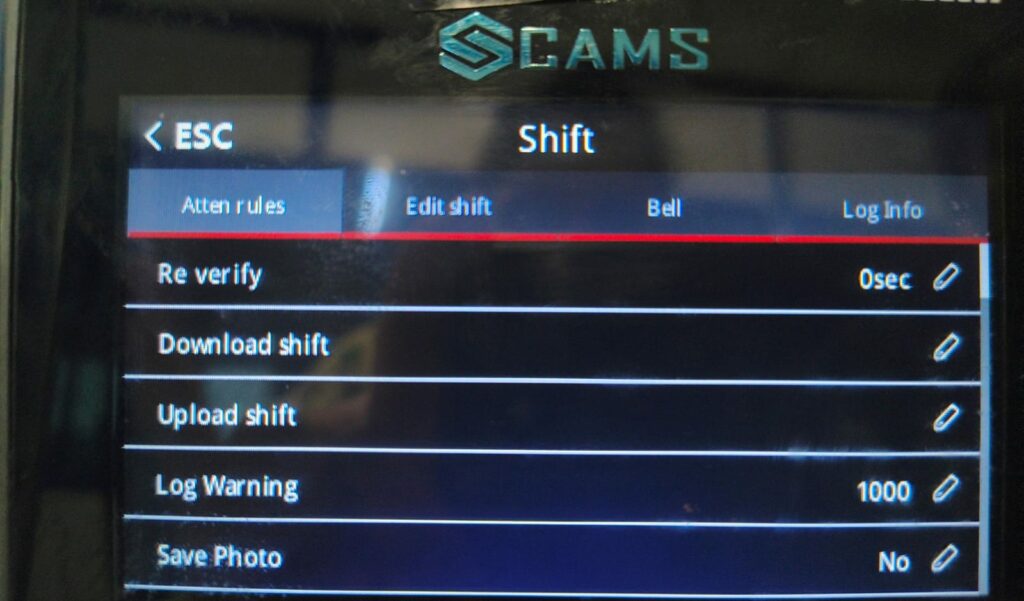
Opmerking: Als een andere gebruiker tijdens het interval stempelt, kan de eerste gebruiker meteen opnieuw stempelen.
Dit helpt per ongeluk dubbel stempelen en frauduleuze invoer te voorkomen.
11. Handmatig rapport downloaden (USB)
Om aanwezigheidsregistraties direct vanaf het apparaat naar een USB-stick te exporteren:
Voer de volgende stappen uit op het apparaat:
- Navigeer naar
Menu -> Rapport
Selecteer vervolgens:
- Startdatum
- Einddatum
Steek een USB-stick in om de gegevens te exporteren.
Het apparaat genereert het aanwezigheidsrapport en slaat het op de USB-stick op.
12. Tijdinstellingen – Klok instellen
Nauwkeurige tijdinstellingen zijn cruciaal voor de nauwkeurigheid van logs en een correcte synchronisatie met rapporten en systemen.
Om de tijd handmatig op het apparaat in te stellen:
- Navigeer naar
Menu -> Systeem -> Apparaatinstelling -> Tijdoptie
Stel tijd en datum handmatig in.
13. Taalinstellingen
U kunt de interface van het apparaat omschakelen naar uw lokale taal voor eenvoudiger navigeren en gebruiken.
Om de taal op het apparaat te wijzigen:
- Navigeer naar
Menu -> Systeem -> Apparaatinstelling -> Taal
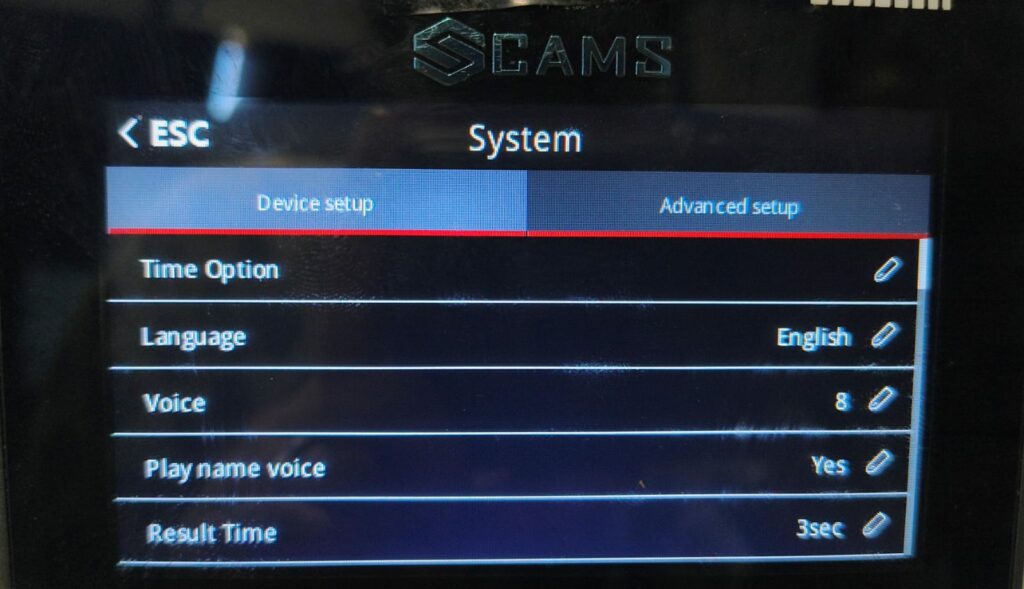
Selecteer uw gewenste taal in de lijst.
14. Volumeniveau
Regel het luidsprekervolume voor spraakmeldingen en systeemmeldingen op basis van uw omgeving.
Om het volume op het apparaat aan te passen:
- Navigeer naar
Menu -> Systeem -> Apparaatinstelling -> Spraak
Instellen op:
Een waarde van 0 (Dempen) tot 9 (Maximaal)
Tip: Gebruik lagere niveaus in rustige kantooromgevingen en hogere niveaus in lawaaierige ruimtes.
15. Wachttijd scherm – Activering screensaver
Deze instelling bepaalt hoe lang het scherm actief blijft wanneer het apparaat inactief is.
Om dit op het apparaat in te stellen:
- Navigeer naar
Menu -> Systeem -> Apparaatinstelling -> Scherm inactief
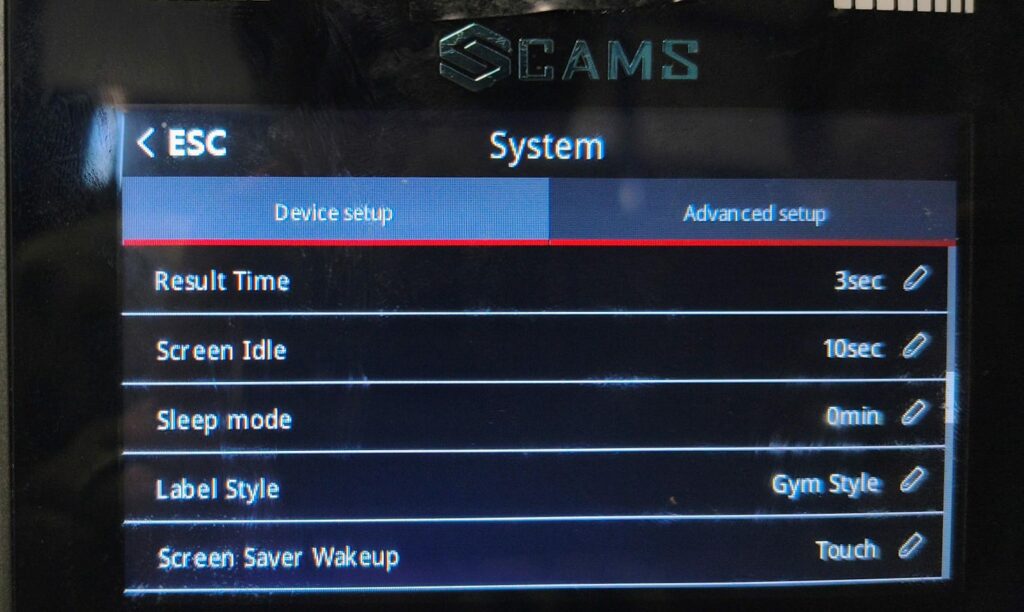
Voorbeeld: 10 sec
Pas de duur aan op basis van uw omgeving en energiebesparingsvoorkeuren.
16. Slaapmodus – Energiebesparing
Wanneer er geen activiteit wordt gedetecteerd, gaat het apparaat over naar de slaapmodus met laag stroomverbruik om energie te besparen.
Om de slaapmodus op het apparaat te configureren:
- Navigeer naar
Menu -> Systeem -> Apparaatinstelling -> Slaapmodus
Voorbeeld: Instellen op 10 minuten inactiviteit voordat de slaapmodus wordt ingeschakeld.
17. Verificatiemodus apparaat – Verificatietypen
Kies hoe gebruikers worden geverifieerd op basis van uw beveiligingsbehoeften.
Om de verificatiemodus op het apparaat in te stellen:
- Navigeer naar
Menu -> Systeem -> Geavanceerde instelling -> Verificatiemodus
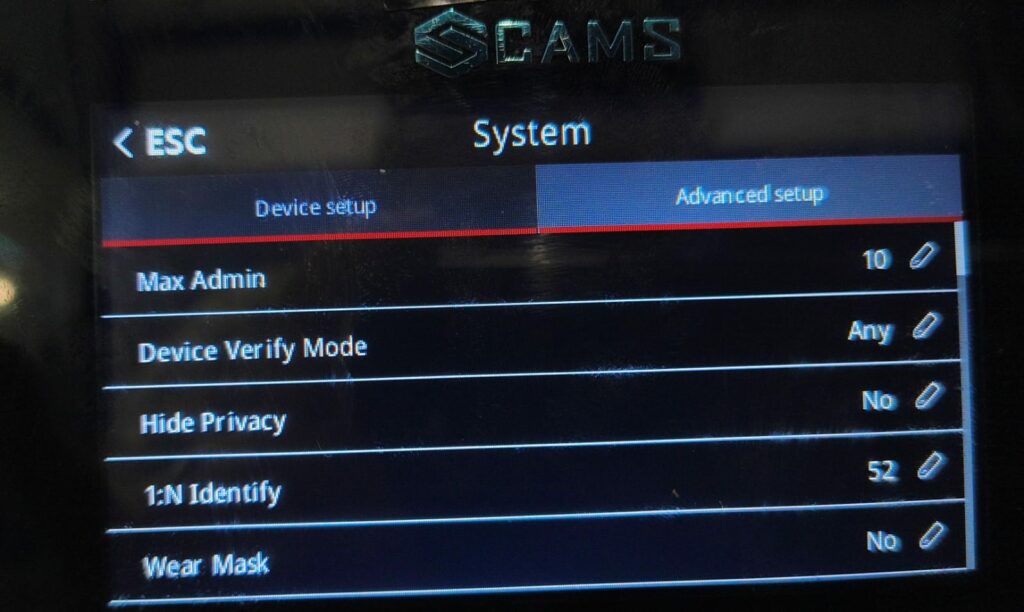
Beschikbare modi:
- Alleen FP (Vingerafdruk)
- Alleen kaart
- Alleen gezicht
- Gezicht + FP (Gecombineerd)
- Alleen handpalm
- Handpalm + gezicht (Gecombineerd)
- Handpalm + FP (Gecombineerd)
- Elk (Standaard)
Selecteer de modus die het best aansluit bij uw beveiligingseisen.
Belangrijke opmerking:
De hierboven beschreven functies en instellingen zijn de enige aanbevolen handmatige configuraties die bedoeld zijn voor eindgebruikers, technici of beheerders.
Andere instellingen en functies die hier niet worden vermeld, zijn fabrieksinstellingen of door de backend beheerde standaardinstellingen.
Het wijzigen ervan kan leiden tot storingen van het apparaat, gegevensverlies of niet-ondersteund gedrag.
Wijzig instellingen niet verder dan wat hierin is beschreven, tenzij Cams Support hier uitdrukkelijk om vraagt.
Opmerking:
Alle schermen en instellingen in deze gids zijn gebaseerd op de Hawking Series (AI-ondersteunde apparaten). Opties kunnen variëren afhankelijk van het specifieke model. Als u verschillen opmerkt of hulp nodig heeft, neem dan contact op met ons supportteam.
Meer hulp nodig?
Als u ondersteuning nodig heeft die verder gaat dan de hierboven vermelde instellingen en functies, neem dan gerust rechtstreeks contact met ons op:
WhatsApp: +91 98409 81006
E-mail: support@camsbiometrics.com