 Cams Support Hub
Cams-Gerätemenü-Leitfaden: Gängige Einstellungen, Fehler & Einrichtung

Dieser Leitfaden richtet sich an Endanwender, Techniker und IT-Administratoren, die biometrische Zeiterfassungssysteme von Cams verwenden. Er behandelt häufig auftretende Meldungen, den Zugriff auf wichtige Gerätemenüs und die Funktionen, die Sie direkt am Gerät konfigurieren können.
Jeder Abschnitt erklärt, was die Funktion bzw. der Fehler bedeutet, wie sie sich verhält und wie Sie sie in klaren, umsetzbaren Schritten anpassen.
1. “You Disabled” – Server nicht freigegeben
Meldung: You Disabled / You Disconnected
Dies tritt auf, wenn das Gerät vom Cloud-Server nicht freigegeben oder nicht authentifiziert wurde.
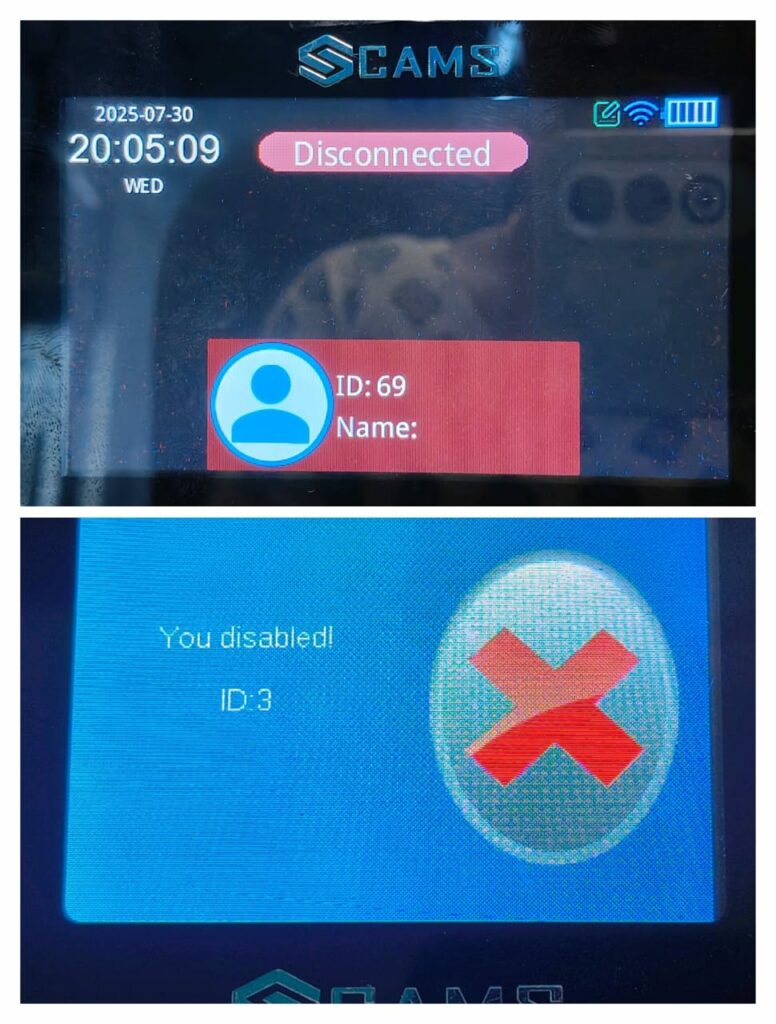
Anleitung zum Deaktivieren der Serverfreigabe am Gerät:
- Rufen Sie am Gerät auf:
Menu -> Comm Set -> Server -> Server Approval - Stellen Sie Server Approval auf: No
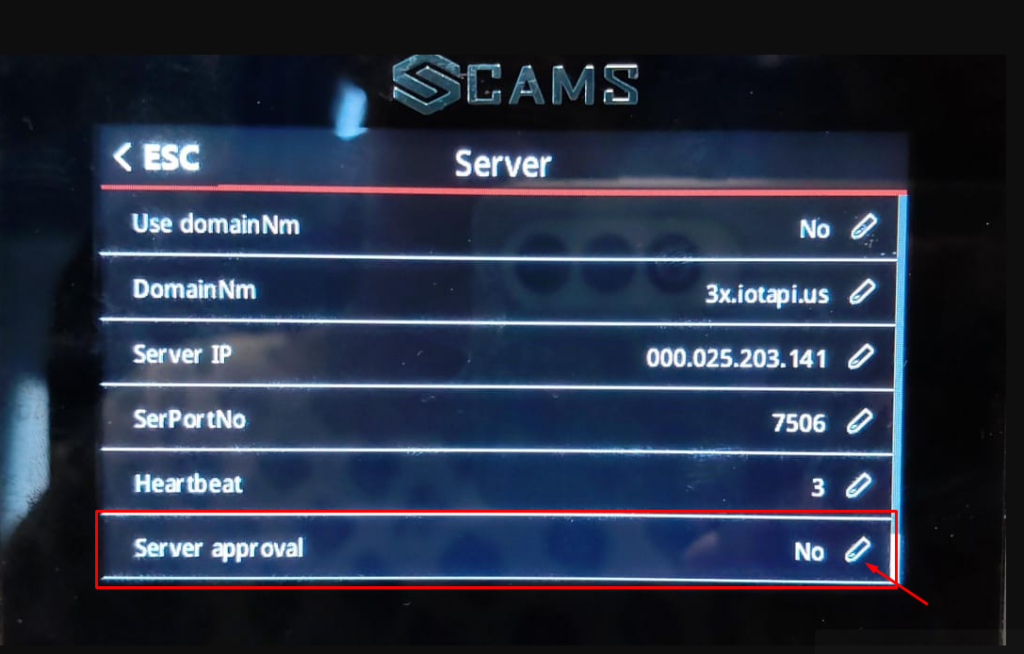
Dadurch kann das Terminal auch dann betrieben werden, wenn die serverbasierte Freigabe noch nicht erfolgt ist.
2. “Verify Another” – Fehlkonfiguration der Zwei-Personen-Authentifizierung
Meldung: Verify Another
Diese Aufforderung erscheint, wenn das Gerät für den Zugang eine zweite Person erwartet (Zwei-Personen-Authentifizierung).
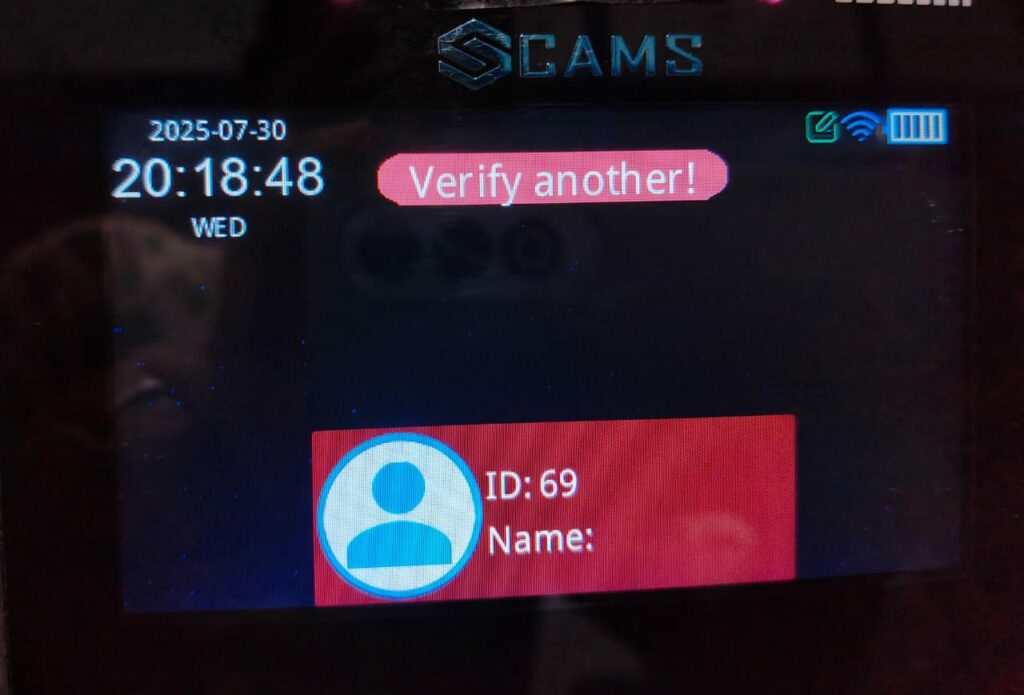
So beheben Sie das Problem:
- Rufen Sie am Gerät auf:
Menu -> Access -> Access -> Users - Stellen Sie Users auf: 0 oder 1
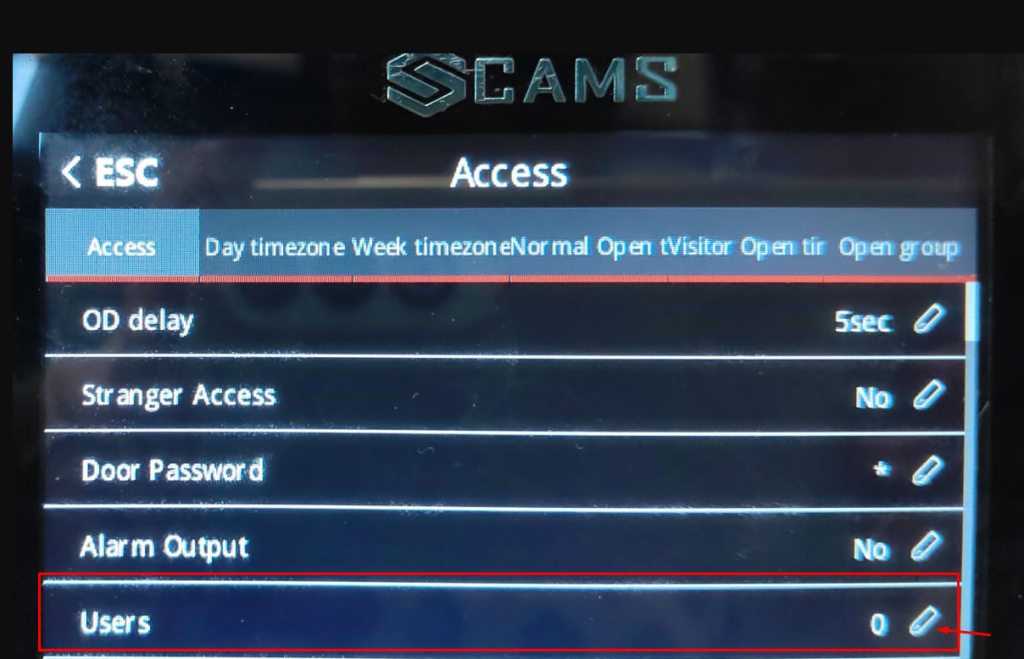
Hinweis: Bei einem Wert von 2 oder mehr verlangt das Gerät, dass eine weitere Person die Buchung vornimmt.
Eine Buchung durch eine einzelne Person wird blockiert, das Gerät verlangt mehrere Personen für die Buchung.
In diesem Modus wird eine Buchung durch eine einzelne Person blockiert.
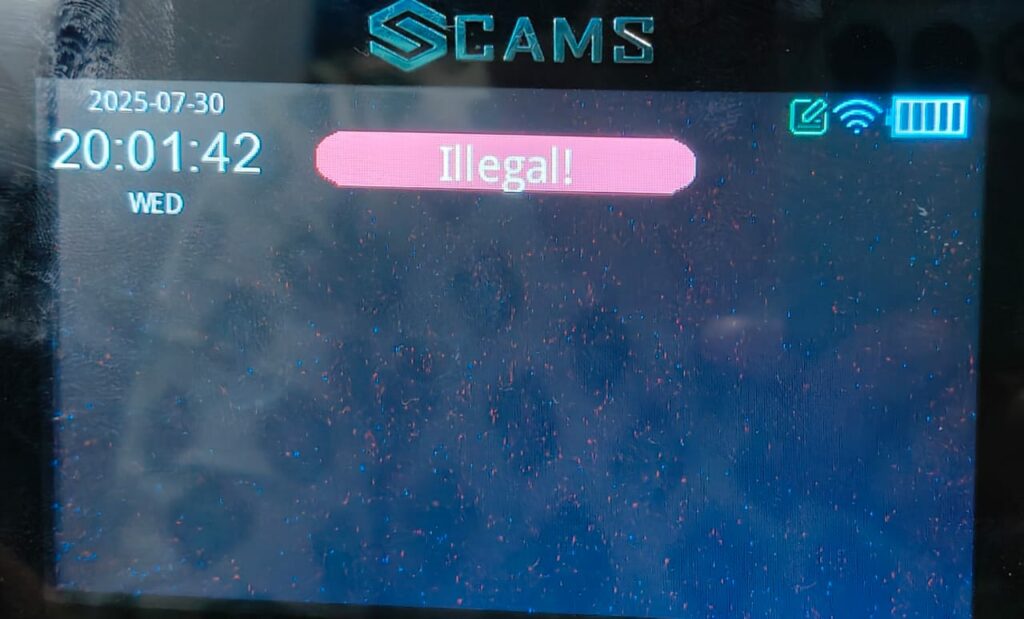
3. “Illegal” – Zugriff für Nicht-Administratoren verweigert
Meldung: Illegal
Diese Meldung erscheint, wenn ein Nicht-Administrator versucht, auf eingeschränkte Systemmenüs zuzugreifen.
So beheben Sie Berechtigungsprobleme oder ermöglichen den Zugriff auf die Konfiguration:
- Navigieren Sie am Gerät zu
Menu -> User Management -> User List/User View -> Select User - Stellen Sie Privilege auf: Admin
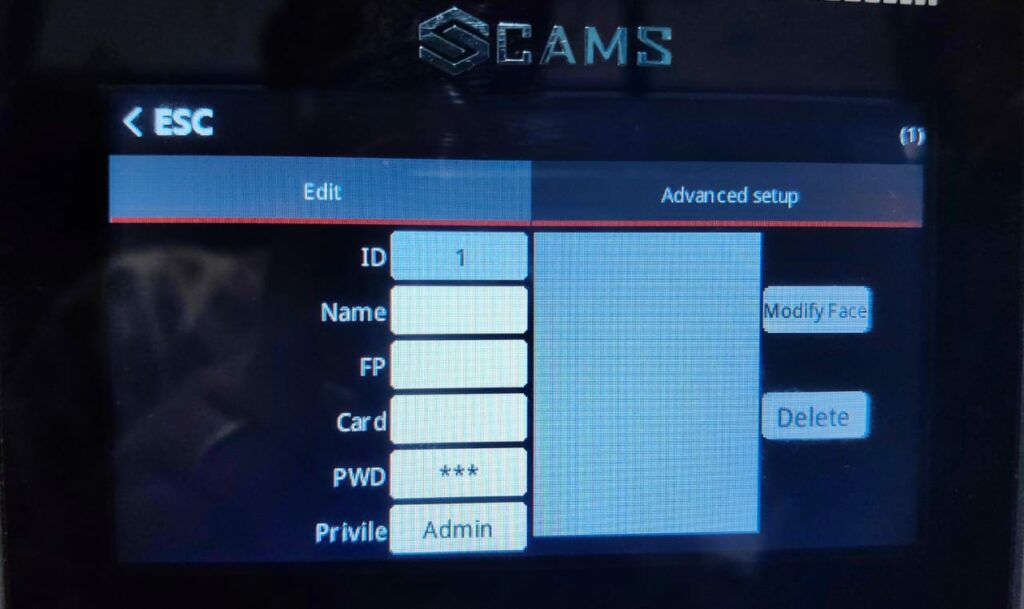
Hinweis: Nur Benutzer mit Admin-Berechtigungen können Systemkonfigurationen ändern.
4. Datenbank beschädigt
Meldung: Database Corrupted
Diese Meldung wird angezeigt, wenn die Gerätedatenbank beschädigt ist.

Um dieses Problem zu beheben, muss die Gerätedatenbank geleert werden. Bevor Sie fortfahren, empfehlen wir dringend, die Gerätedaten gemäß den folgenden Schritten zu sichern.
So sichern Sie Benutzer- und Anwesenheitsdaten:
- Formatieren Sie einen USB-Stick (4 GB oder 8 GB) mit FAT32.
- Stecken Sie den USB-Stick in das Gerät und navigieren Sie zu Menu -> User Management -> Downloadenrollmsg/ DownloadUsers.
- Gehen Sie anschließend zu Menu -> Data Management -> Download All Logs & GLogs.
- Navigieren Sie danach zu Menu -> Report, prüfen Sie das Start- und Enddatum und wählen Sie Download/Save/Yes, um den Bericht zu exportieren.
So leeren Sie die Datenbank:
- Navigieren Sie am Gerät zu Menu -> Data Management -> Clear Database.
- Bestätigen Sie die Aktion, wenn Sie dazu aufgefordert werden.
Nachdem das Problem behoben wurde, können Sie die Benutzer wiederherstellen, indem Sie die Daten aus der vor dem Leeren der Datenbank erstellten Sicherung hochladen.
5. Erkennungsabstand – Reichweite der Gesichtserkennung
Verwenden Sie diese Einstellung, um festzulegen, aus welcher Entfernung die Kamera ein Gesicht erkennt.
So konfigurieren Sie die Einstellung am Gerät:
- Navigieren Sie zu
Menu -> System -> Advanced Setup -> Identify Distance
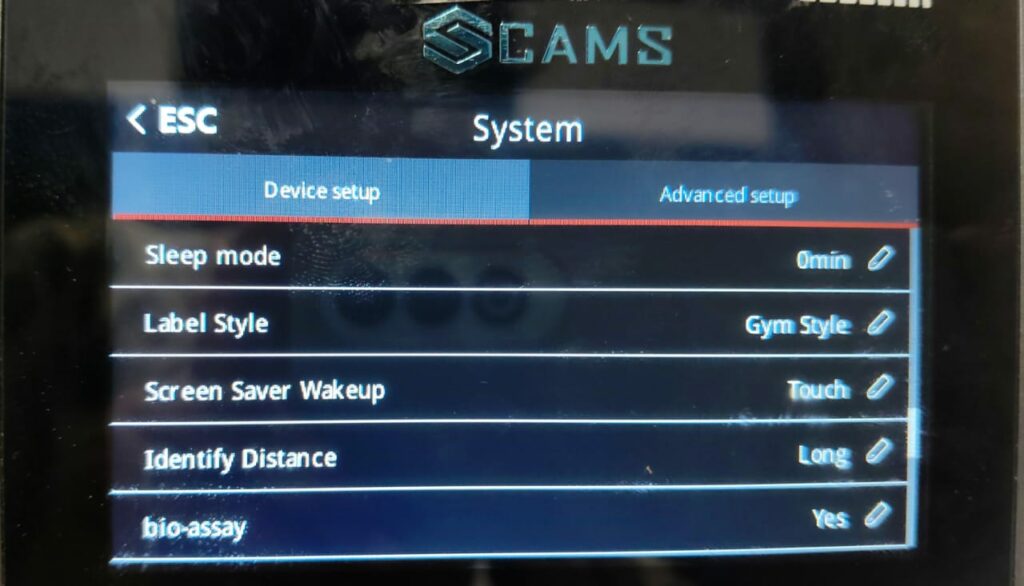
Einstellungsoptionen:
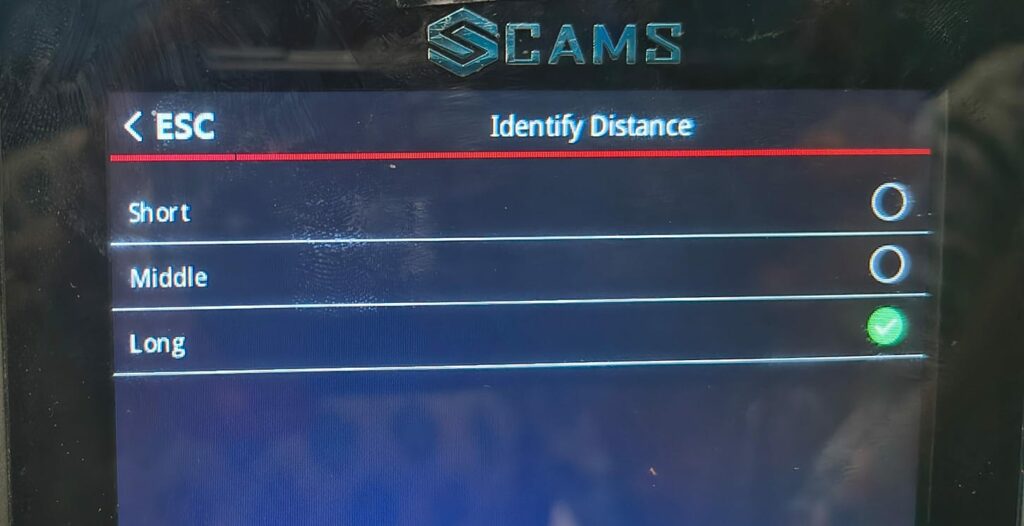
- Long – für große offene Bereiche
- Middle – für die übliche Reichweite an Türen
- Short – für Erkennung auf kurze Distanz, z. B. an Schreibtischen
6. Benutzer hinzufügen (manuelle Registrierung)
Registrieren Sie eine neue Person mit biometrischen Daten oder Zugangsdaten.
So fügen Sie einen neuen Benutzer am Gerät hinzu:
- Navigieren Sie zu
Menu -> User Management -> Add User
Sie können hinzufügen:
- Fingerabdruck
- Gesicht
- Handfläche
- Karte
- Passwort
- Gesichtsbild (wird je nach Gerätemodell zur Identifikation oder für visuelle Protokolle verwendet)
Hinweis: Die verfügbaren Optionen können je nach Gerätemodell und Firmware-Version variieren. Stellen Sie sicher, dass die entsprechende Hardware unterstützt und aktiviert ist.
Sehen Sie sich das Anleitungsvideo an: https://drive.google.com/file/d/1P9zRsVXDGkiSbIN_u1umz_a1bFo4P9Dr/view?usp=sharing
7. Benutzerliste / Benutzeransicht – Vorhandene Benutzer bearbeiten
Bearbeiten oder ändern Sie einen vorhandenen Benutzer mit biometrischen Daten oder Zugangsdaten.
So bearbeiten Sie einen Benutzer, führen Sie die folgenden Schritte am Gerät aus:
- Navigieren Sie zu
Menu -> User Management -> User List/User View -> Edit
Hinweis: Die Benutzer-ID kann nicht geändert werden, da sie vom System zugewiesen und dauerhaft ist.
8. Benutzer per USB herunterladen/hochladen
Damit können Sie Benutzerdaten vom Gerät herunterladen bzw. auf das Gerät hochladen.
So führen Sie dies am Gerät aus:
- Navigieren Sie zu
Menu -> User Management -> Download enrollmsg / Upload enrollmsg
Verwenden Sie Download enrollmsg, um Benutzerdaten zu exportieren.
Verwenden Sie Upload enrollmsg, um Benutzerdaten zu importieren.
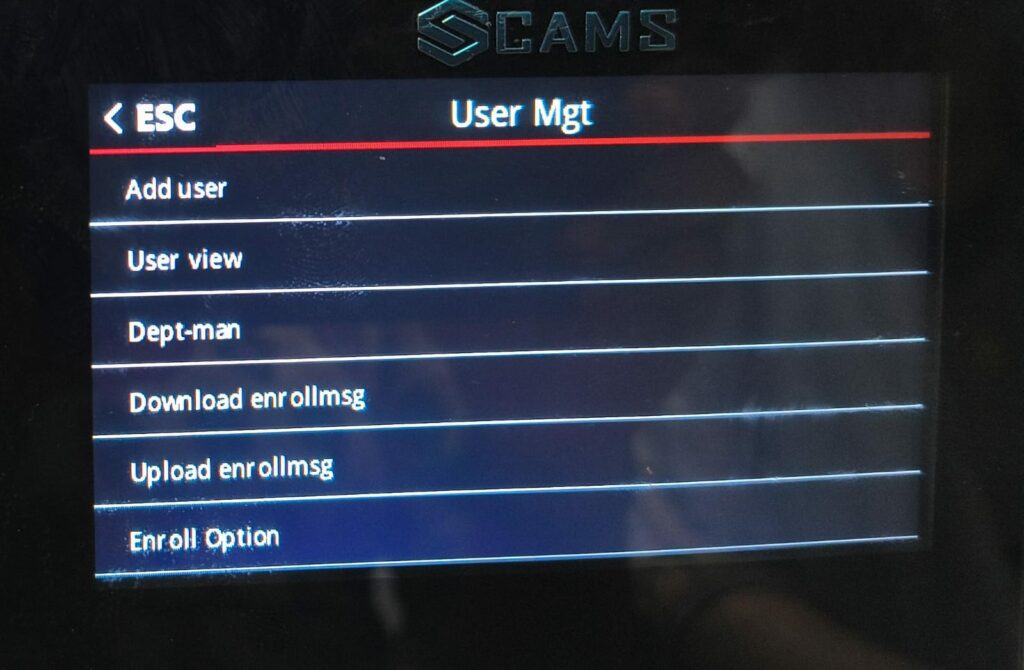
Download:
Ermöglicht den Export von Benutzerdaten und Protokollen im Excel-Format auf einen USB-Stick, z. B. für Sicherungen oder Berichte.
Upload:
Ermöglicht den Import von Benutzerdaten in das Gerät mithilfe der von Cams bereitgestellten Excel-Vorlage. Füllen Sie die Vorlage vor dem Hochladen korrekt aus.
Tipp:
Stellen Sie sicher, dass Ihr USB-Stick mit FAT32 formatiert ist, und ändern Sie den Aufbau der Vorlage nicht, um Fehler beim Hochladen zu vermeiden.
9. Benutzerprotokoll – Anwesenheitsprotokolle anzeigen
So prüfen Sie erfasste Anwesenheitsaktivitäten direkt am Gerät:
So führen Sie dies am Gerät aus:
- Navigieren Sie zu
Menu -> Shift -> Log Info
Dieser Bereich zeigt die Buchungsdatensätze an, einschließlich Zeitstempel und Benutzer-ID (je nach Gerätemodell).
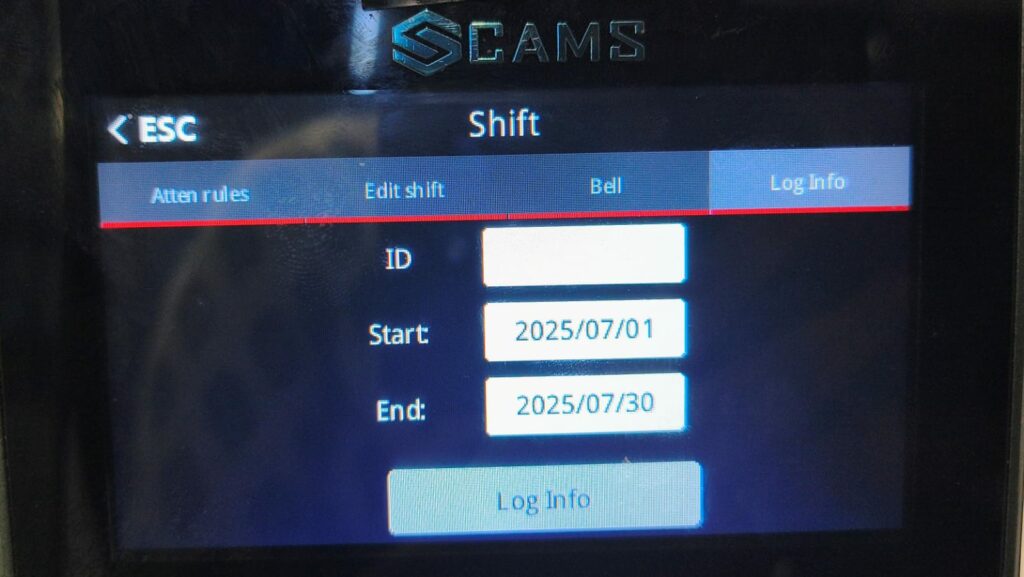
Filtern nach:
- Benutzer-ID (optional)
- Startdatum
- Enddatum
Nützlich für die Prüfung der Aktivitäten einzelner Personen sowie für die Ansicht der Protokolle aller Benutzer.
10. Sperre doppelter Buchungen – Zeitraum für erneute Prüfung
Wenn diese Funktion aktiviert ist, blockiert das Gerät wiederholte Buchungen durch dieselbe Person innerhalb eines kurzen Zeitintervalls.
So konfigurieren Sie dies am Gerät:
- Navigieren Sie zu
Menu -> Shift -> Attn Rules -> Reverify
Einstellen auf:
- 0 – keine Sperre
- 30 – blockiert wiederholte Buchungen für 30 Sekunden
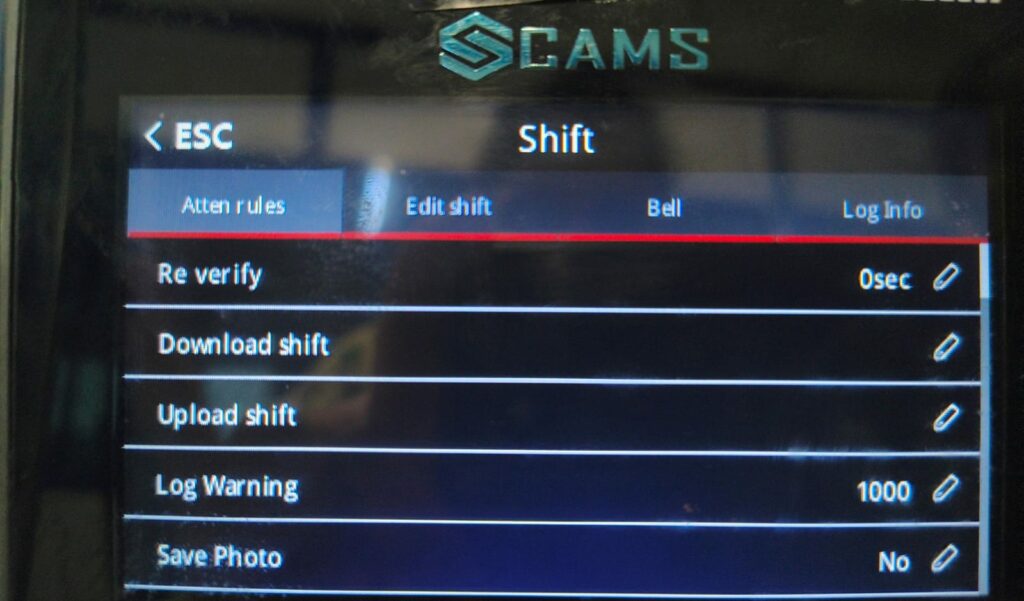
Hinweis: Bucht innerhalb des Intervalls eine andere Person, kann die erste Person sofort erneut buchen.
Dies hilft, versehentliche Doppelbuchungen und betrügerische Einträge zu verhindern.
11. Manueller Berichtsdownload (USB)
So exportieren Sie Anwesenheitsdaten direkt vom Gerät auf einen USB-Stick:
Führen Sie die folgenden Schritte am Gerät aus:
- Navigieren Sie zu
Menu -> Report
Wählen Sie dann aus:
- Startdatum
- Enddatum
Stecken Sie einen USB-Stick ein, um die Daten zu exportieren.
Das Gerät erstellt den Anwesenheitsbericht und speichert ihn auf dem USB-Stick.
12. Zeiteinstellungen – Uhr einstellen
Genaue Zeiteinstellungen sind entscheidend für die Genauigkeit der Protokolle und die korrekte Synchronisation mit Berichten und Systemen.
So stellen Sie die Zeit manuell am Gerät ein:
- Navigieren Sie zu
Menu -> System -> Device Setup -> Time Option
Konfigurieren Sie Uhrzeit und Datum manuell.
13. Spracheinstellungen
Sie können die Geräteoberfläche auf Ihre Landessprache umstellen, um die Navigation und Bedienung zu erleichtern.
So ändern Sie die Sprache am Gerät:
- Navigieren Sie zu
Menu -> System -> Device Setup -> Language
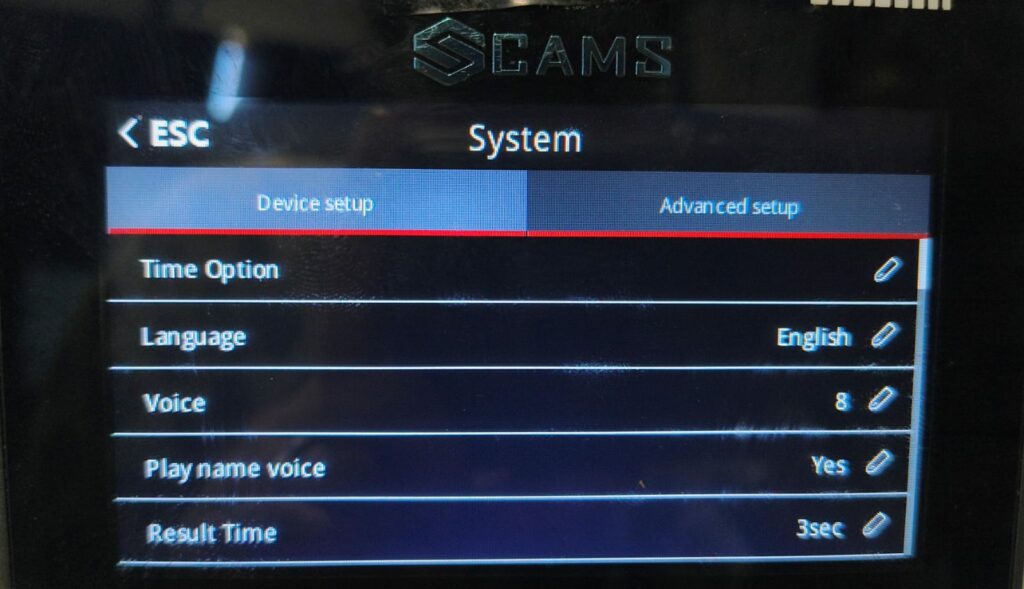
Wählen Sie Ihre bevorzugte Sprache aus der Liste aus.
14. Lautstärke
Steuern Sie die Lautstärke des Lautsprechers für Sprachansagen und Systemmeldungen entsprechend Ihrer Umgebung.
So passen Sie die Lautstärke am Gerät an:
- Navigieren Sie zu
Menu -> System -> Device Setup -> Voice
Einstellen auf:
Ein Wert von 0 (stumm) bis 9 (maximal)
Tipp: Verwenden Sie niedrigere Stufen in ruhigen Büros und höhere Stufen in lauten Bereichen.
15. Leerlaufzeit des Bildschirms – Aktivierung des Bildschirmschoners
Diese Einstellung legt fest, wie lange der Bildschirm aktiv bleibt, wenn das Gerät im Leerlauf ist.
So stellen Sie dies am Gerät ein:
- Navigieren Sie zu
Menu -> System -> Device Setup -> Screen Idle
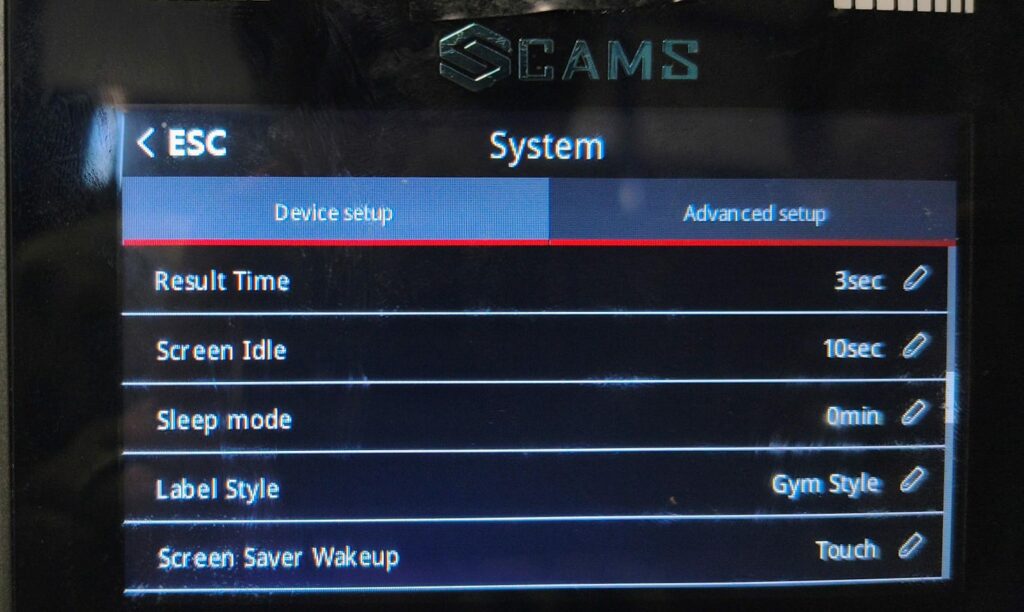
Beispiel: 10 Sek.
Passen Sie die Dauer an Ihre Umgebung und Ihre Energiesparpräferenzen an.
16. Ruhemodus – Energiesparen
Wenn keine Aktivität erkannt wird, wechselt das Gerät in den energiesparenden Ruhemodus, um Energie zu sparen.
So konfigurieren Sie den Ruhemodus am Gerät:
- Navigieren Sie zu
Menu -> System -> Device Setup -> Sleep Mode
Beispiel: Auf 10 Minuten Inaktivität einstellen, bevor in den Ruhemodus gewechselt wird.
17. Verifizierungsmodus des Geräts – Authentifizierungsarten
Wählen Sie, wie Benutzer je nach Sicherheitsanforderungen verifiziert werden.
So stellen Sie den Verifizierungsmodus am Gerät ein:
- Navigieren Sie zu
Menu -> System -> Advanced Setup -> Verify Mode
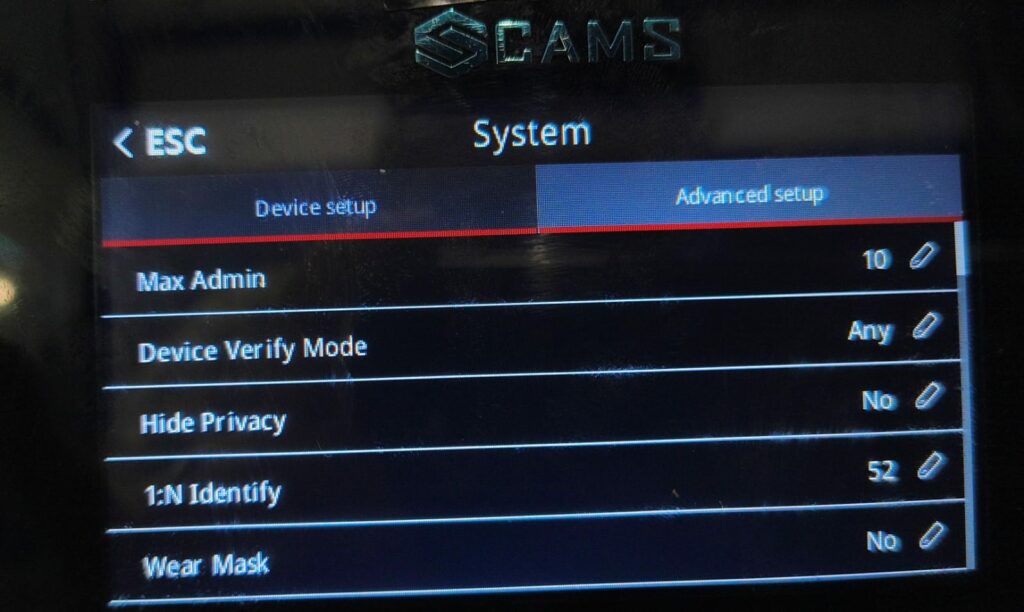
Verfügbare Modi:
- FP Only (Fingerabdruck)
- Card Only (nur Karte)
- Face Only (nur Gesicht)
- Face + FP (kombiniert)
- Palm Only (nur Handfläche)
- Palm + Face (kombiniert)
- Palm + FP (kombiniert)
- Any (Standard)
Wählen Sie den Modus, der Ihren Sicherheitsanforderungen am besten entspricht.
Wichtiger Hinweis:
Die oben beschriebenen Funktionen und Einstellungen sind die einzigen empfohlenen manuellen Konfigurationen für Endanwender, Techniker und Administratoren.
Andere, hier nicht aufgeführte Einstellungen und Funktionen sind werkseitig festgelegte oder im Backend gesteuerte Standardwerte.
Eine Änderung kann zu Fehlfunktionen des Geräts, Datenverlust oder nicht unterstütztem Verhalten führen.
Bitte nehmen Sie keine Änderungen vor, die über das hier Beschriebene hinausgehen, sofern dies nicht ausdrücklich vom Cams-Support angewiesen wird.
Hinweis:
Alle in diesem Leitfaden gezeigten Bildschirme und Einstellungen beziehen sich auf die Hawking-Serie (KI-fähige Geräte). Die Optionen können je nach konkretem Modell abweichen. Wenn Sie Unterschiede feststellen oder Unterstützung benötigen, wenden Sie sich bitte an unser Support-Team.
Benötigen Sie weitere Unterstützung?
Wenn Sie über die oben aufgeführten Einstellungen und Funktionen hinaus Unterstützung benötigen, wenden Sie sich bitte direkt an uns:
WhatsApp: +91 98409 81006
E-Mail: support@camsbiometrics.com