 Cams Support Hub
Hướng dẫn menu thiết bị Cams: cài đặt, lỗi thường gặp và thiết lập
Hướng dẫn này dành cho người dùng cuối, kỹ thuật viên và quản trị viên CNTT sử dụng hệ thống chấm công sinh trắc học Cams. Tài liệu bao gồm các thông báo thường gặp, cách truy cập các menu chính của thiết bị và những tính năng bạn có thể cấu hình trực tiếp trên thiết bị.
Mỗi phần giải thích tính năng hoặc lỗi đó có ý nghĩa gì, hoạt động ra sao và cách điều chỉnh, tất cả qua các bước rõ ràng, dễ thực hiện.
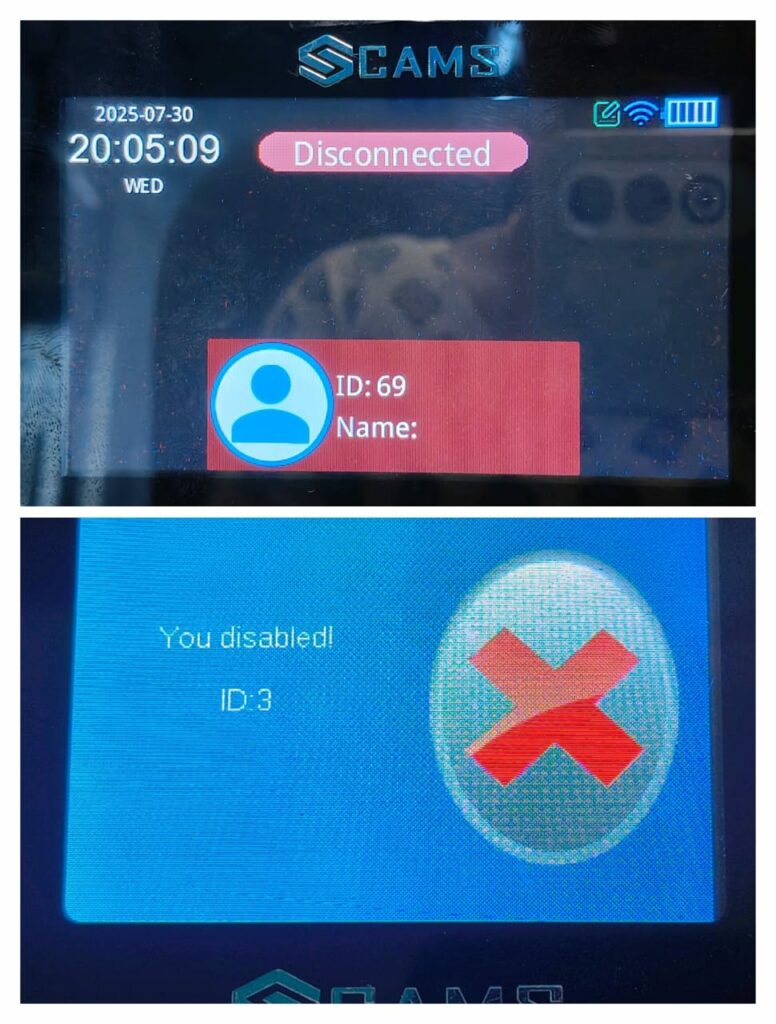
1. “You Disabled” – Máy chủ chưa được phê duyệt
Thông báo: You Disabled / You Disconnected
Thông báo này xuất hiện khi thiết bị chưa được máy chủ đám mây phê duyệt hoặc xác thực.
Hướng dẫn tắt tính năng phê duyệt máy chủ trên thiết bị:
- Trên thiết bị, vào:
Menu -> Comm Set -> Server -> Server Approval - Đặt Server Approval thành: No
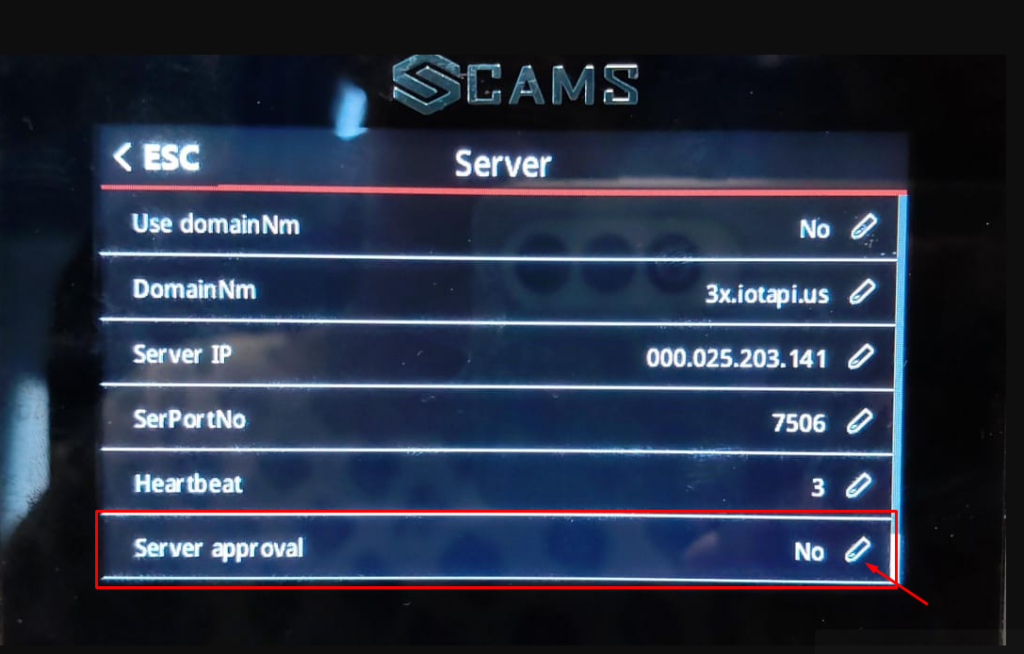
Điều này cho phép thiết bị hoạt động ngay cả khi chưa có phê duyệt từ máy chủ.
2. “Verify Another” – Cấu hình sai xác thực kép
Thông báo: Verify Another
Lời nhắc này xuất hiện khi thiết bị yêu cầu người dùng thứ hai để truy cập (xác thực kép).
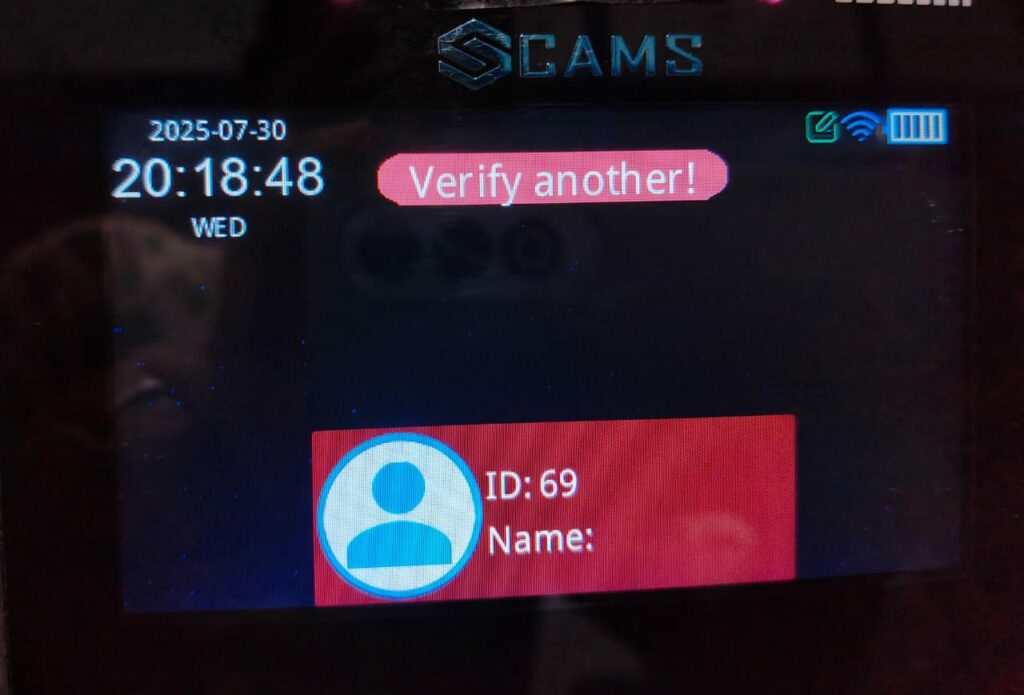
Để khắc phục:
- Trên thiết bị, vào:
Menu -> Access -> Access -> Users - Đặt Users thành: 0 hoặc 1
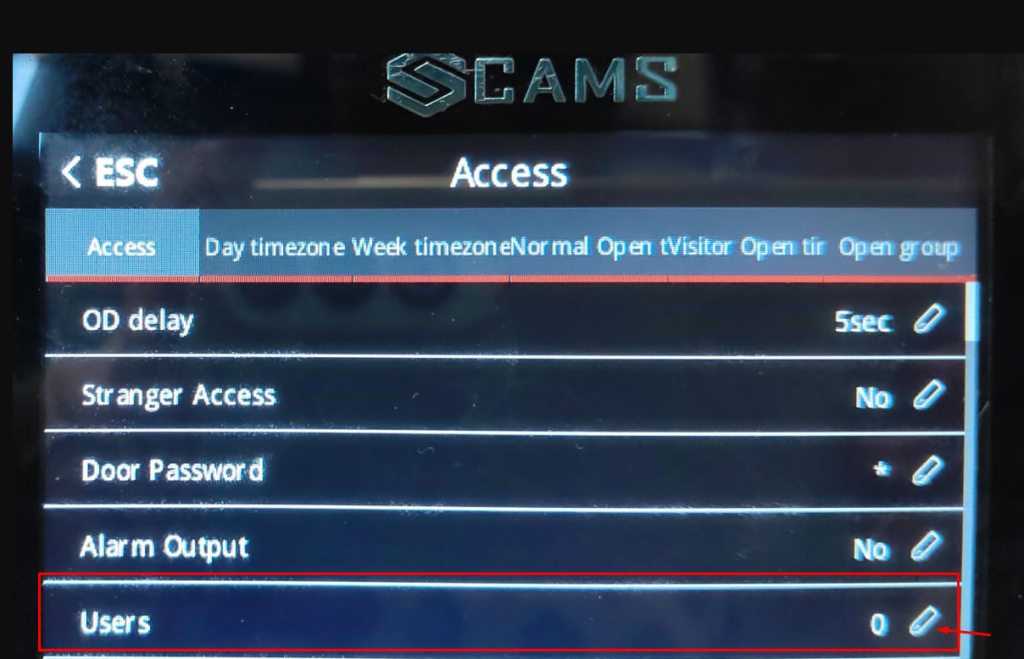
Lưu ý: Nếu đặt từ 2 trở lên, thiết bị sẽ yêu cầu một người dùng khác chấm công.
Việc chấm công của một người dùng sẽ bị chặn — thiết bị sẽ yêu cầu nhiều người dùng cùng chấm công.
Ở chế độ này, việc chấm công của một người dùng sẽ bị chặn.
3. “Illegal” – Từ chối truy cập đối với người không phải quản trị viên
Thông báo: Illegal
Thông báo này hiển thị khi người dùng không phải quản trị viên cố truy cập các menu hệ thống bị hạn chế.
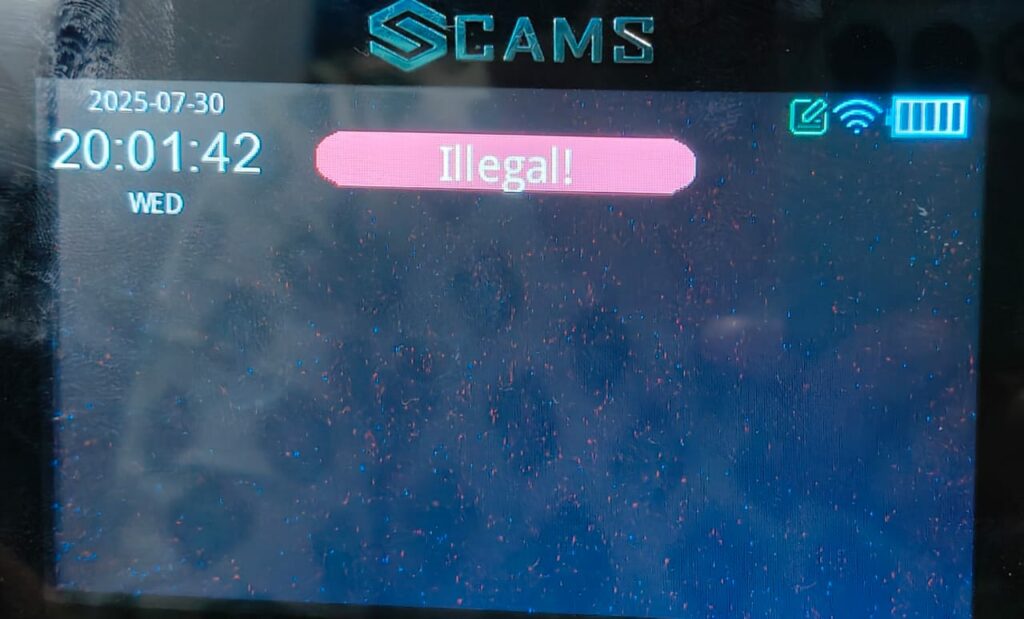
Để khắc phục các vấn đề liên quan đến quyền hoặc cho phép truy cập cấu hình:
- Trên thiết bị, vào
Menu -> User Management -> User List/User View -> Select User - Đặt Privilege thành: Admin
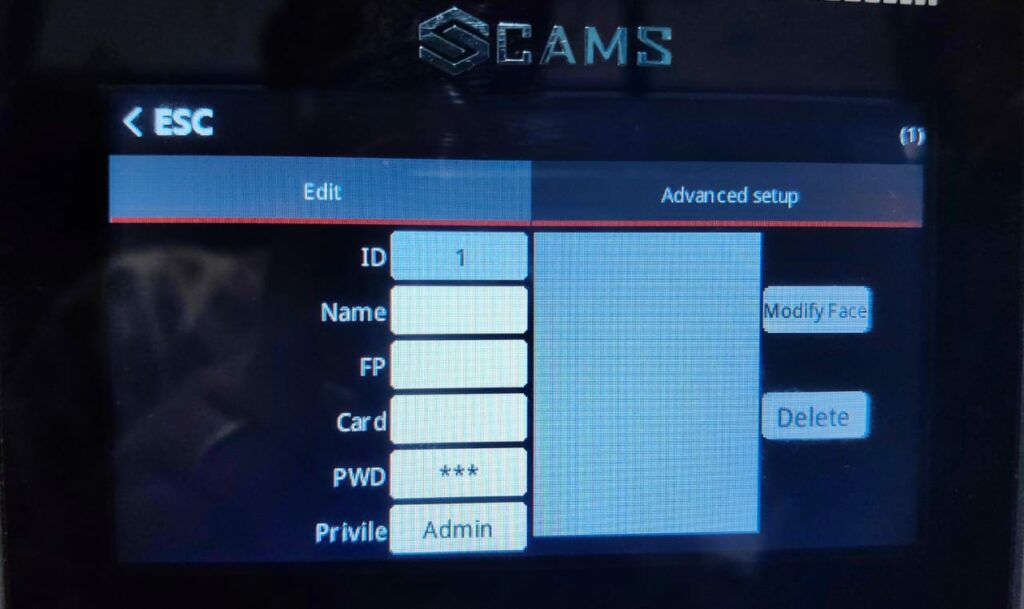
Lưu ý: Chỉ những người dùng có quyền Admin mới có thể thay đổi cấu hình hệ thống.
4. Database Corrupted
Thông báo: Database Corrupted
Thông báo này hiển thị khi cơ sở dữ liệu của thiết bị bị hỏng.

Để khắc phục sự cố này, cần xóa cơ sở dữ liệu của thiết bị. Trước khi tiếp tục, chúng tôi đặc biệt khuyến nghị sao lưu dữ liệu thiết bị theo các bước dưới đây.
Để sao lưu dữ liệu người dùng và chấm công:
- Định dạng một ổ USB (4GB hoặc 8GB) sang FAT32.
- Cắm ổ USB vào thiết bị và vào Menu -> User Management -> Downloadenrollmsg/ DownloadUsers.
- Sau đó vào Menu -> Data Management -> Download All Logs & GLogs.
- Tiếp theo, vào Menu -> Report, kiểm tra Start Date và End Date, rồi chọn Download/Save/Yes để xuất báo cáo.
Để xóa cơ sở dữ liệu:
- Trên thiết bị, vào Menu -> Data Management -> Clear Database.
- Xác nhận thao tác khi được nhắc.
Sau khi sự cố được khắc phục, bạn có thể khôi phục người dùng bằng cách tải lên dữ liệu từ bản sao lưu đã tạo trước khi xóa cơ sở dữ liệu.
5. Distance Identity – Phạm vi nhận diện khuôn mặt
Dùng mục này để điều khiển khoảng cách tối đa mà camera nhận diện khuôn mặt.
Để cấu hình trên thiết bị:
- Vào
Menu -> System -> Advanced Setup -> Identify Distance
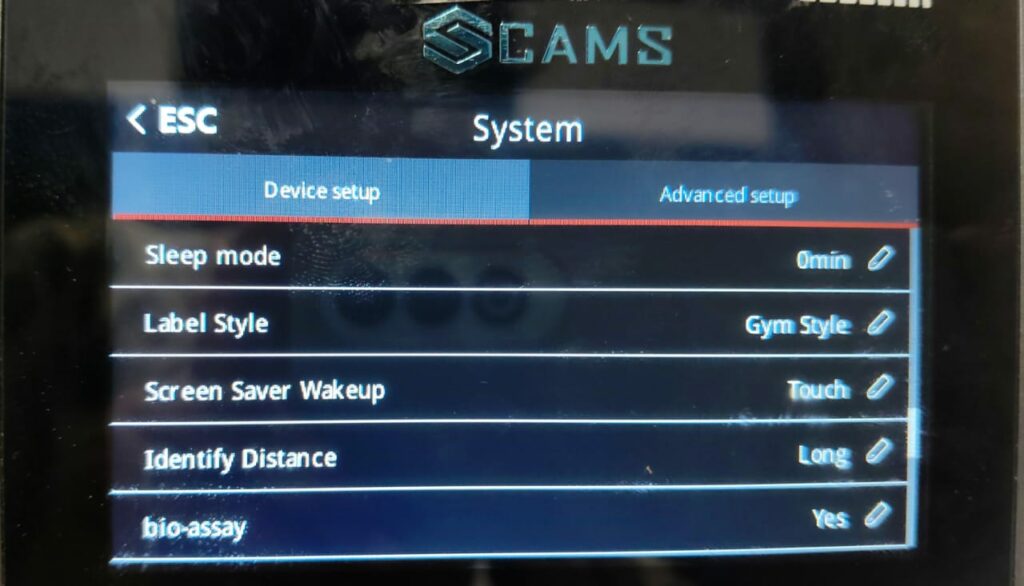
Đặt Tùy chọn:
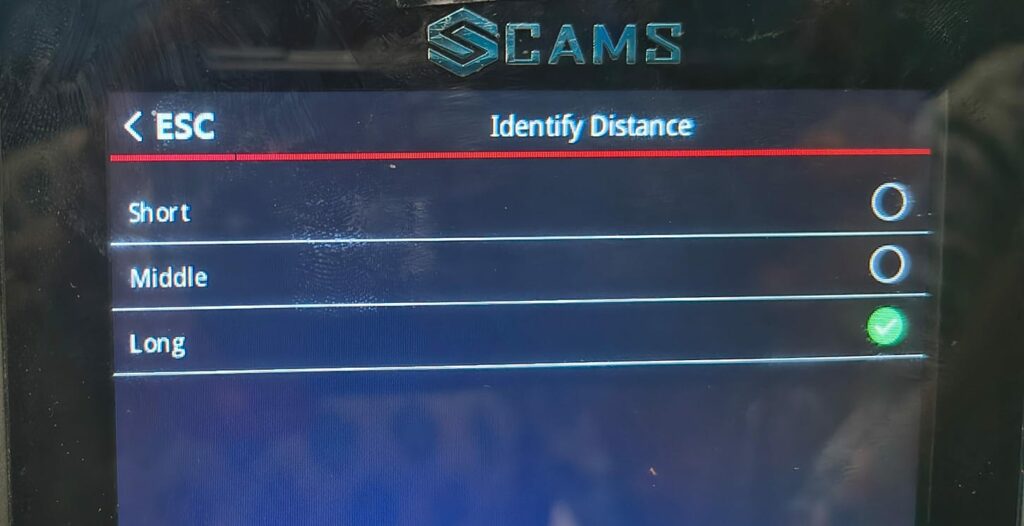
- Long – Dành cho không gian rộng thoáng
- Middle – Dành cho khoảng cách tiêu chuẩn tại cửa ra vào
- Short – Dành cho bàn làm việc ở cự ly gần
6. Add User (đăng ký thủ công)
Đăng ký một người mới bằng dữ liệu sinh trắc học hoặc thông tin xác thực.
Để thêm người dùng mới trên thiết bị:
- Vào
Menu -> User Management -> Add User
Bạn có thể thêm:
- Fingerprint
- Face
- Palm
- Card
- Password
- Face Picture (dùng để nhận diện hoặc ghi nhật ký hình ảnh, tùy theo model thiết bị)
Lưu ý: Các tùy chọn khả dụng có thể khác nhau tùy theo model và phiên bản firmware của thiết bị. Hãy đảm bảo phần cứng tương ứng được hỗ trợ và đã được bật.
Xem video hướng dẫn: https://drive.google.com/file/d/1P9zRsVXDGkiSbIN_u1umz_a1bFo4P9Dr/view?usp=sharing
7. User List / User View – Chỉnh sửa người dùng hiện có
Chỉnh sửa người dùng hiện có với dữ liệu sinh trắc học hoặc thông tin xác thực.
Để chỉnh sửa người dùng, hãy thực hiện các bước sau trên thiết bị:
- Vào
Menu -> User Management -> User List/User View -> Edit
Lưu ý: Bạn không thể thay đổi User ID vì mã này do hệ thống gán và cố định.
8. Download/Upload Users via USB
Cho phép bạn tải xuống/tải lên dữ liệu người dùng từ/đến thiết bị.
Để thực hiện trên thiết bị:
- Vào
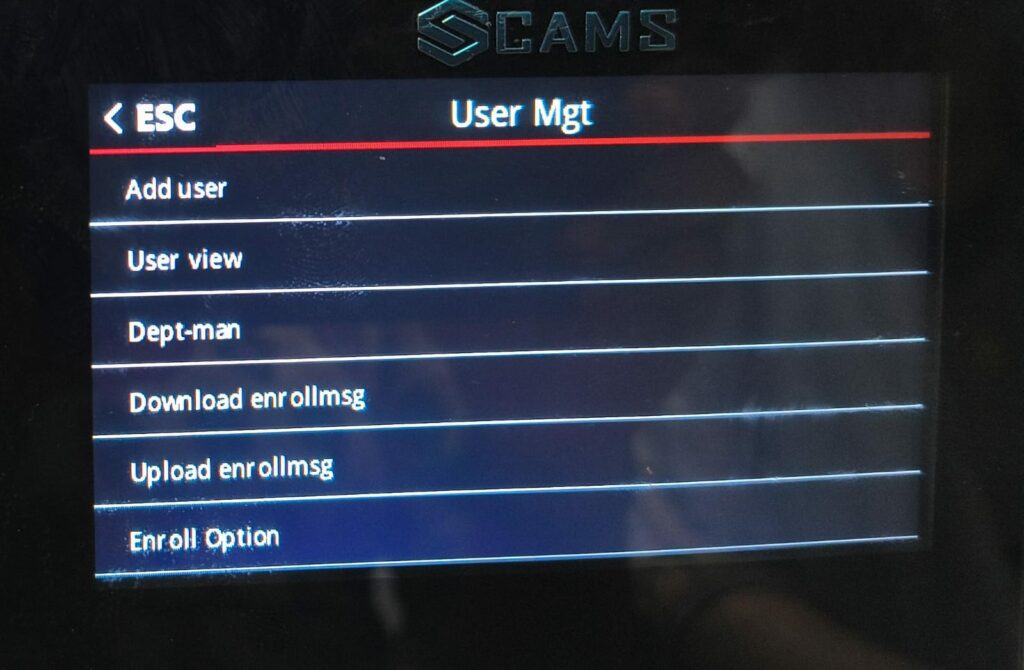
Menu -> User Management -> Download enrollmsg / Upload enrollmsg
Dùng Download enrollmsg để xuất dữ liệu người dùng.
Dùng Upload enrollmsg để nhập dữ liệu người dùng.
Download:
Cho phép bạn xuất dữ liệu người dùng và nhật ký ở định dạng Excel ra ổ USB để sao lưu hoặc lập báo cáo.
Upload:
Cho phép bạn nhập dữ liệu người dùng vào thiết bị bằng mẫu Excel do Cams cung cấp . Hãy điền mẫu đúng cách trước khi tải lên.
Mẹo:
Đảm bảo ổ USB được định dạng FAT32và không thay đổi cấu trúc mẫu để tránh lỗi khi tải lên.
9. User Log Info – Xem nhật ký chấm công
Để kiểm tra hoạt động chấm công đã ghi nhận trực tiếp trên thiết bị:
Để thực hiện trên thiết bị:
- Vào
Menu -> Shift -> Log Info
Mục này hiển thị các bản ghi chấm công, gồm dấu thời gian và ID người dùng (tùy theo model thiết bị).
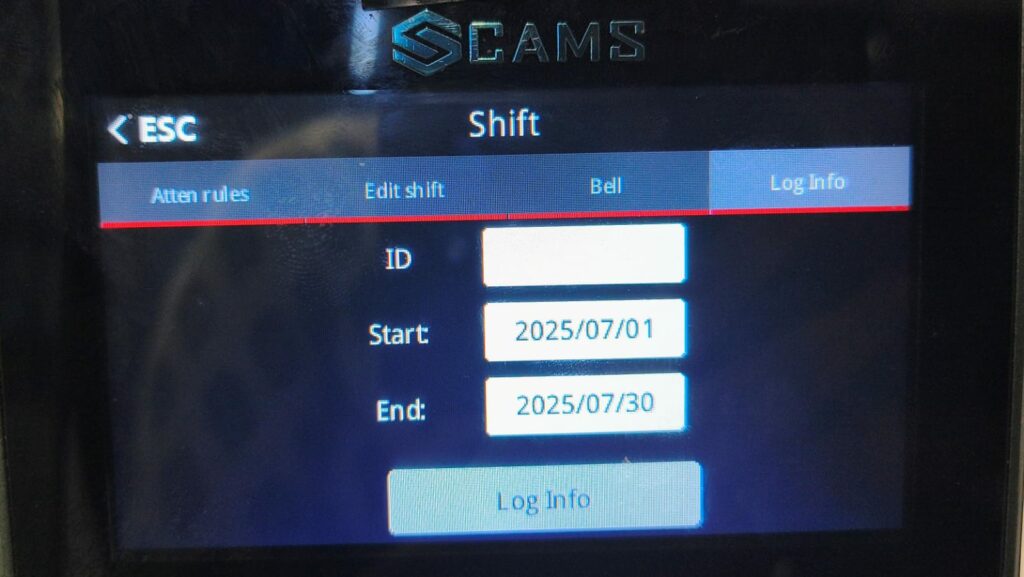
Lọc theo:
- User ID (Optional)
- Start Date
- End Date
Hữu ích để kiểm tra hoạt động của từng cá nhân cũng như xem nhật ký của tất cả người dùng.
10. Duplicate Punch Restriction – Thời gian Reverify
Khi được bật, thiết bị sẽ chặn các lần chấm công lặp lại của cùng một người dùng trong một khoảng thời gian ngắn.
Để cấu hình trên thiết bị:
- Vào
Menu -> Shift -> Attn Rules -> Reverify
Đặt thành:
- 0 – Không giới hạn
- 30 – Chặn các lần chấm công lặp lại trong 30 giây
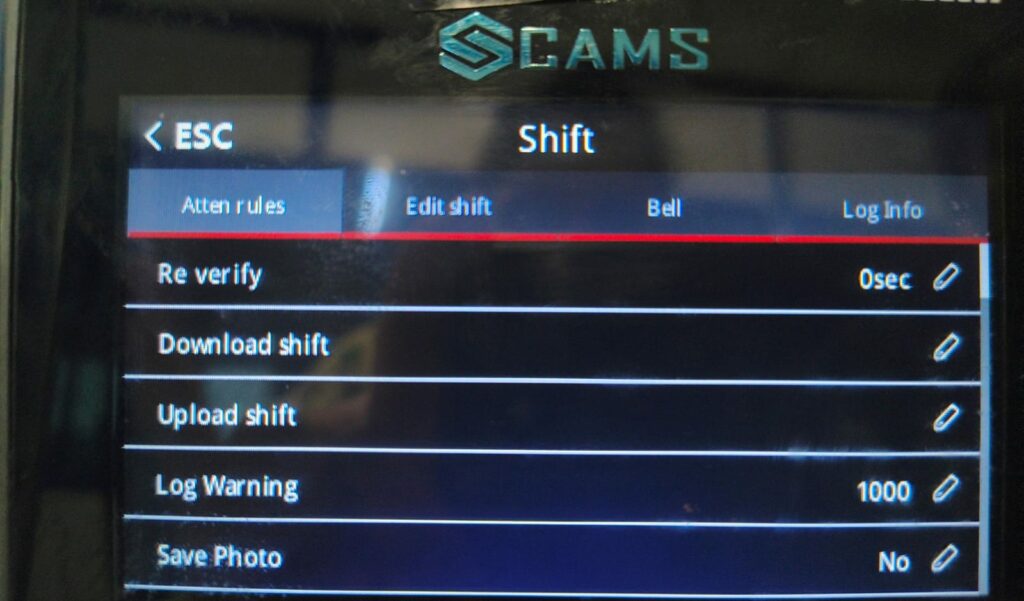
Lưu ý: Nếu một người dùng khác chấm công trong khoảng thời gian đó, người dùng đầu tiên có thể chấm công lại ngay lập tức.
Điều này giúp ngăn ngừa chấm công kép do vô ý và các bản ghi gian lận.
11. Tải báo cáo thủ công (USB)
Để xuất bản ghi chấm công trực tiếp từ thiết bị ra ổ USB:
Thực hiện các bước sau trên thiết bị:
- Vào
Menu -> Report
Sau đó chọn:
- Start Date
- End Date
Cắm một ổ USB để xuất dữ liệu.
Thiết bị sẽ tạo và lưu báo cáo chấm công vào ổ USB.
12. Time Settings – Đặt đồng hồ
Cài đặt thời gian chính xác là yếu tố then chốt để nhật ký chính xác và đồng bộ đúng với các báo cáo và hệ thống.
Để đặt thời gian thủ công trên thiết bị:
- Vào
Menu -> System -> Device Setup -> Time Tùy chọn
Cấu hình thủ công giờ và ngày.
13. Cài đặt ngôn ngữ
Bạn có thể chuyển giao diện thiết bị sang ngôn ngữ địa phương của mình để dễ thao tác và sử dụng hơn.
Để đổi ngôn ngữ trên thiết bị:
- Vào
Menu -> System -> Device Setup -> Language
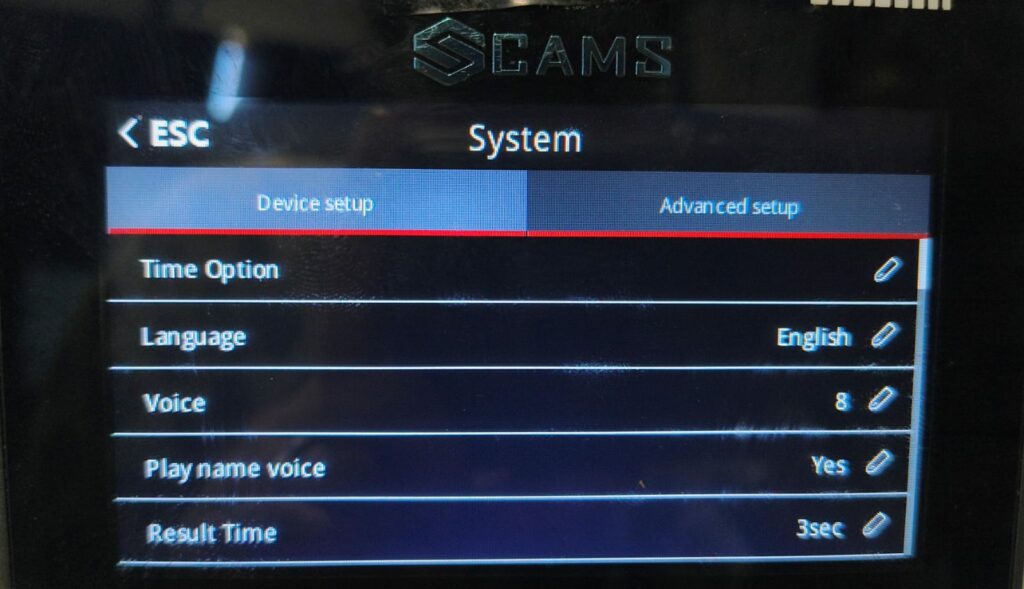
Chọn ngôn ngữ ưa thích từ danh sách.
14. Mức âm lượng
Điều chỉnh âm lượng loa cho lời nhắc bằng giọng nói và thông báo hệ thống tùy theo môi trường của bạn.
Để điều chỉnh âm lượng trên thiết bị:
- Vào
Menu -> System -> Device Setup -> Voice
Đặt thành:
Một giá trị từ 0 (Tắt tiếng) đến 9 (Tối đa)
Mẹo: Dùng mức thấp hơn ở văn phòng yên tĩnh và mức cao hơn ở khu vực ồn ào.
15. Screen Idle Time – Kích hoạt màn hình chờ
Cài đặt này kiểm soát thời gian màn hình vẫn sáng khi thiết bị không hoạt động.
Để đặt trên thiết bị:
- Vào
Menu -> System -> Device Setup -> Screen Idle
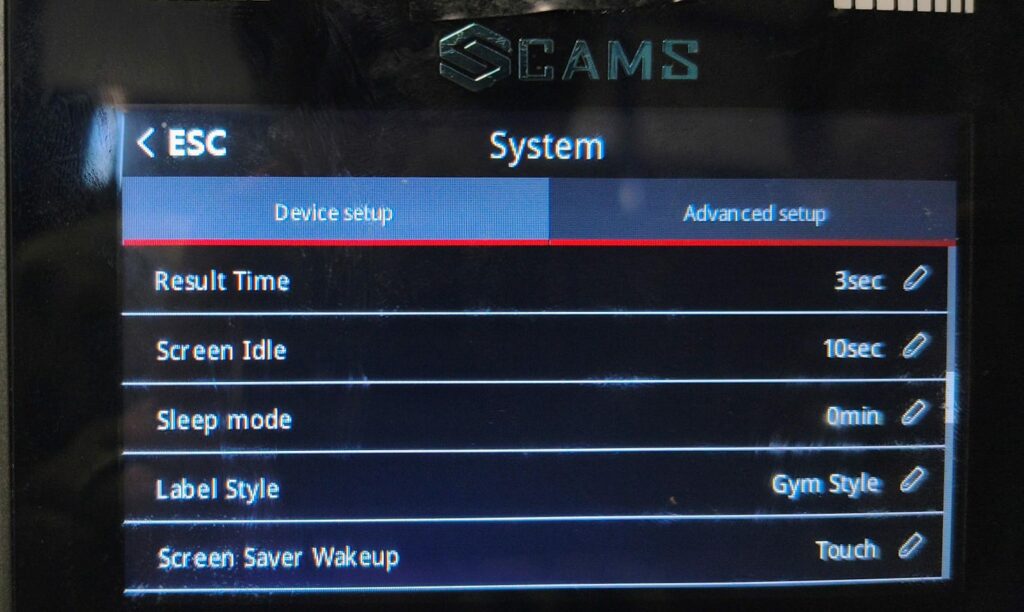
Ví dụ: 10 Sec
Điều chỉnh thời lượng theo môi trường và nhu cầu tiết kiệm điện của bạn.
16. Sleep Mode – Tiết kiệm điện
Khi không phát hiện hoạt động nào, thiết bị sẽ vào chế độ ngủ tiết kiệm điện để tiết kiệm năng lượng.
Để cấu hình Sleep Mode trên thiết bị:
- Vào
Menu -> System -> Device Setup -> Sleep Mode
Ví dụ: Đặt thành 10 phút không hoạt động trước khi vào chế độ ngủ.
17. Device Verify Mode – Các kiểu xác thực
Chọn cách xác minh người dùng dựa trên nhu cầu bảo mật của bạn.
Để đặt chế độ xác minh trên thiết bị:
- Vào
Menu -> System -> Advanced Setup -> Verify Mode
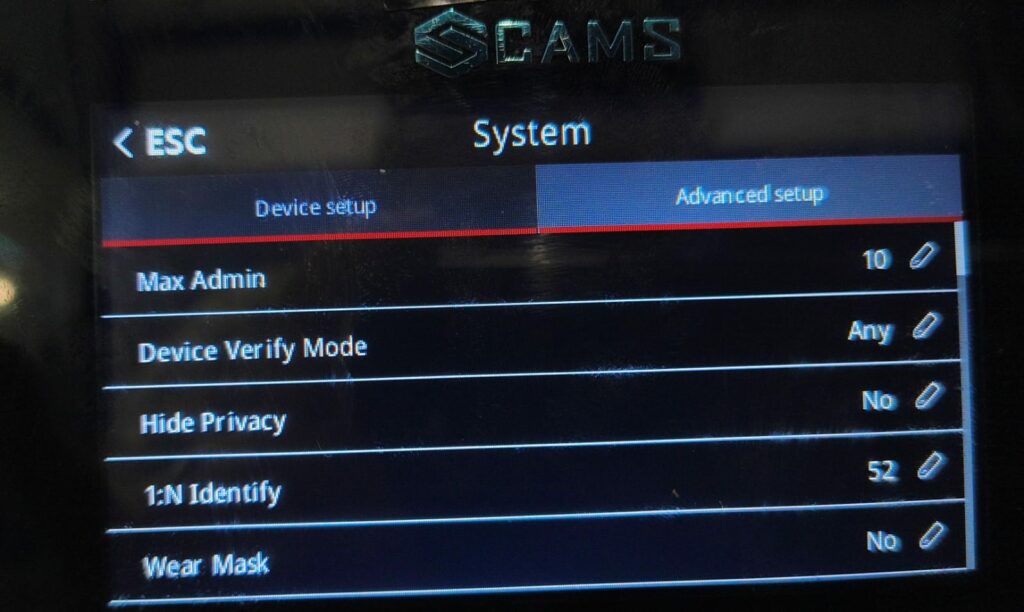
Các chế độ khả dụng:
- FP Only (Vân tay)
- Card Only
- Face Only
- Face + FP (Kết hợp)
- Palm Only
- Palm + Face (Kết hợp)
- Palm + FP (Kết hợp)
- Any (Mặc định)
Chọn chế độ phù hợp nhất với yêu cầu bảo mật của bạn.
Lưu ý quan trọng:
Các tính năng và cài đặt được mô tả ở trên là các cấu hình thủ công duy nhất được khuyến nghị dành cho người dùng cuối, kỹ thuật viên hoặc quản trị viên.
Các cài đặt và tính năng khác không được liệt kê ở đây là giá trị mặc định do nhà máy định sẵn hoặc do backend kiểm soát.
Việc thay đổi chúng có thể gây trục trặc thiết bị, mất dữ liệu hoặc hành vi không được hỗ trợ.
Vui lòng không thay đổi các cài đặt ngoài những gì đã mô tả, trừ khi được bộ phận hỗ trợ Cams hướng dẫn rõ ràng.
Lưu ý:
Tất cả màn hình và cài đặt trong hướng dẫn này dựa trên dòng Hawking (thiết bị tích hợp AI). Các tùy chọn có thể khác nhau tùy theo model cụ thể. Nếu bạn nhận thấy bất kỳ khác biệt nào hoặc cần hỗ trợ, vui lòng liên hệ đội ngũ hỗ trợ của chúng tôi.
Cần hỗ trợ thêm?
Nếu bạn cần hỗ trợ ngoài các cài đặt và tính năng được liệt kê ở trên, hãy liên hệ trực tiếp với chúng tôi:
WhatsApp: +91 98409 81006
Email: support@camsbiometrics.com