 Cams Support Hub
Guía del menú del dispositivo Cams: ajustes comunes, errores y configuración

Esta guía está diseñada para usuarios finales, técnicos y administradores de TI que utilizan los sistemas de control de asistencia biométricos Cams. Abarca los mensajes que se encuentran con más frecuencia, cómo acceder a los menús principales del dispositivo y qué funciones puede configurar directamente en el dispositivo.
Cada sección explica qué significa la función o el error, cómo se comporta y cómo ajustarlo mediante pasos claros y prácticos.
1. “You Disabled” – Servidor no aprobado
Mensaje: You Disabled / You Disconnected
Esto ocurre cuando el dispositivo no está aprobado ni autenticado por el servidor en la nube.
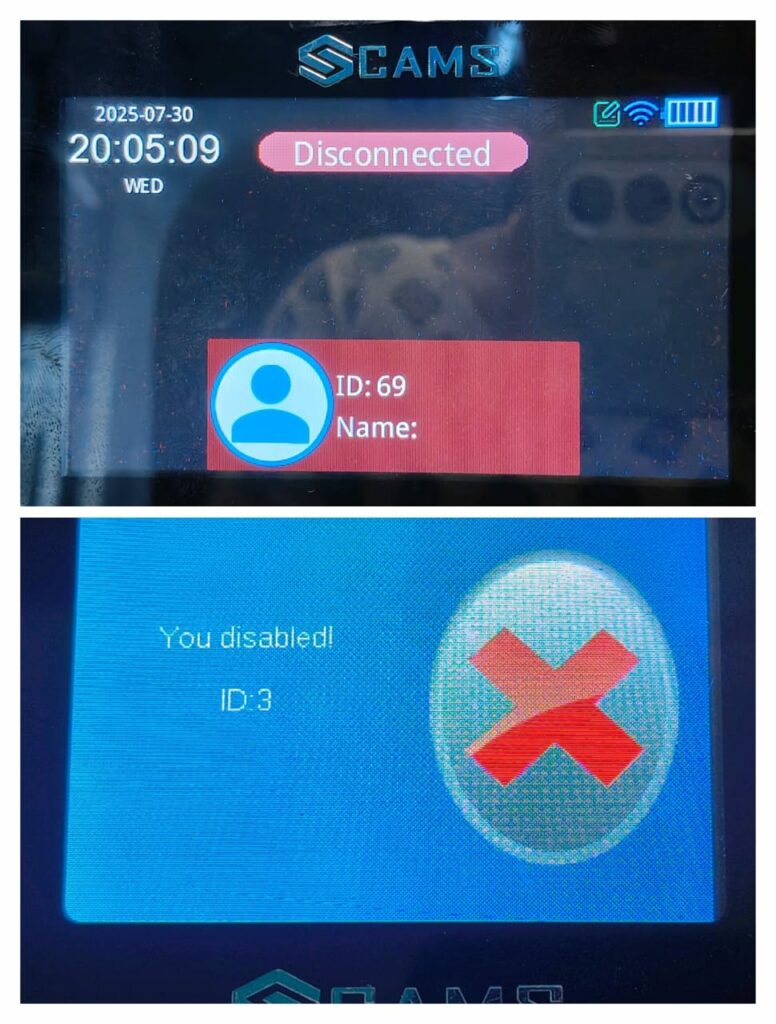
Instrucciones para desactivar la aprobación del servidor en el dispositivo:
- En el dispositivo, vaya a:
Menu -> Comm Set -> Server -> Server Approval - Configure Server Approval en: No
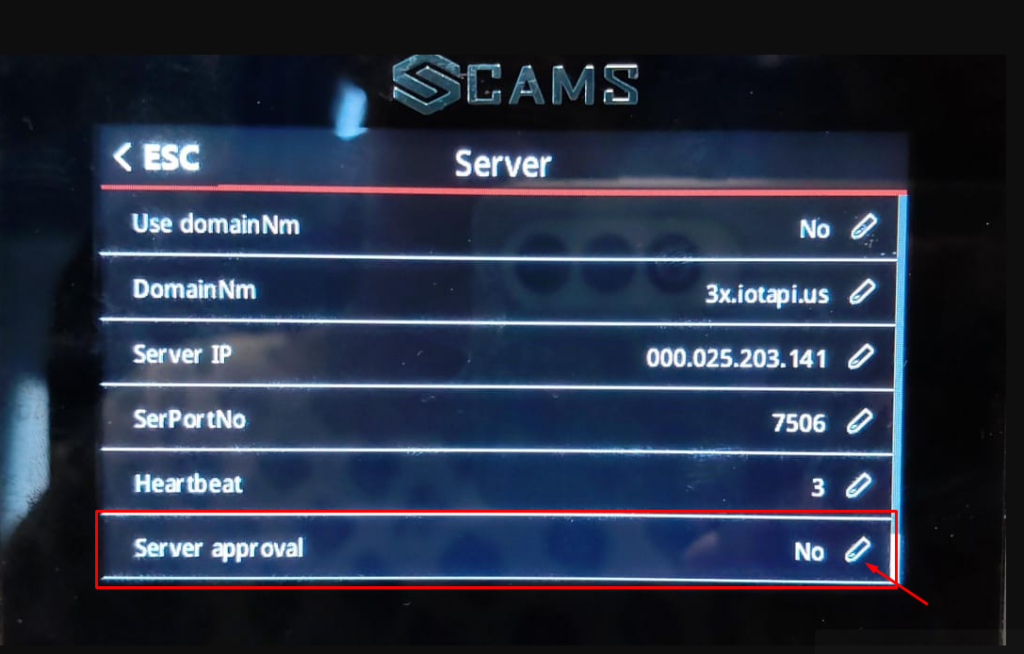
Esto permite que el terminal funcione aunque la aprobación mediante el servidor aún no se haya realizado.
2. “Verify Another” – Configuración incorrecta de autenticación dual
Mensaje: Verify Another
Este aviso aparece cuando el dispositivo espera un segundo usuario para permitir el acceso (autenticación dual).
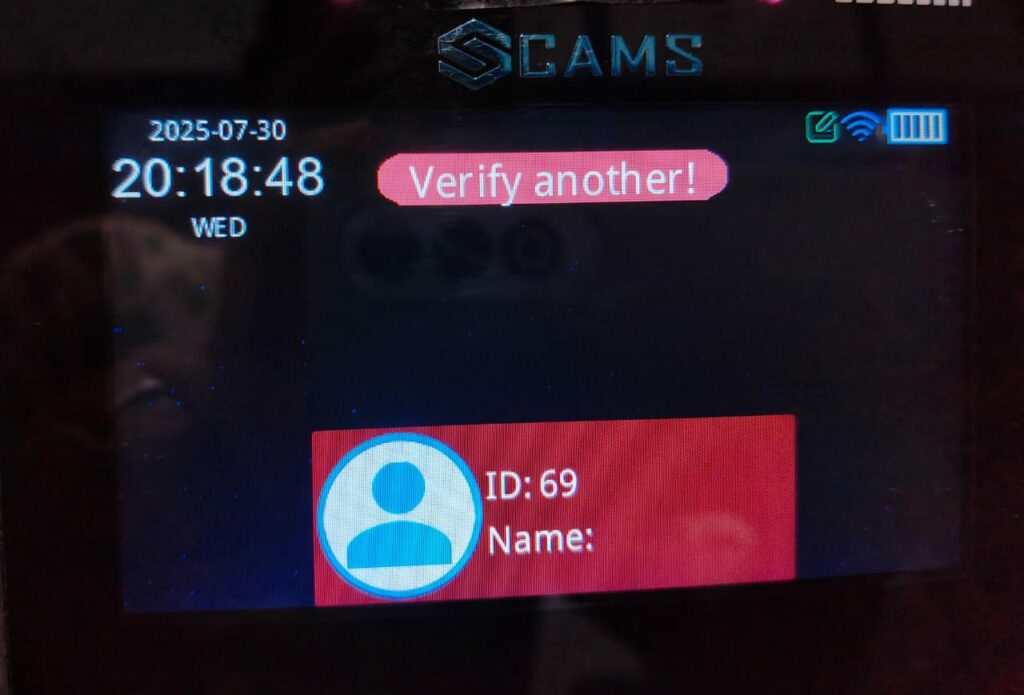
Para solucionarlo:
- En el dispositivo, vaya a:
Menu -> Access -> Access -> Users - Configure Users en: 0 o 1
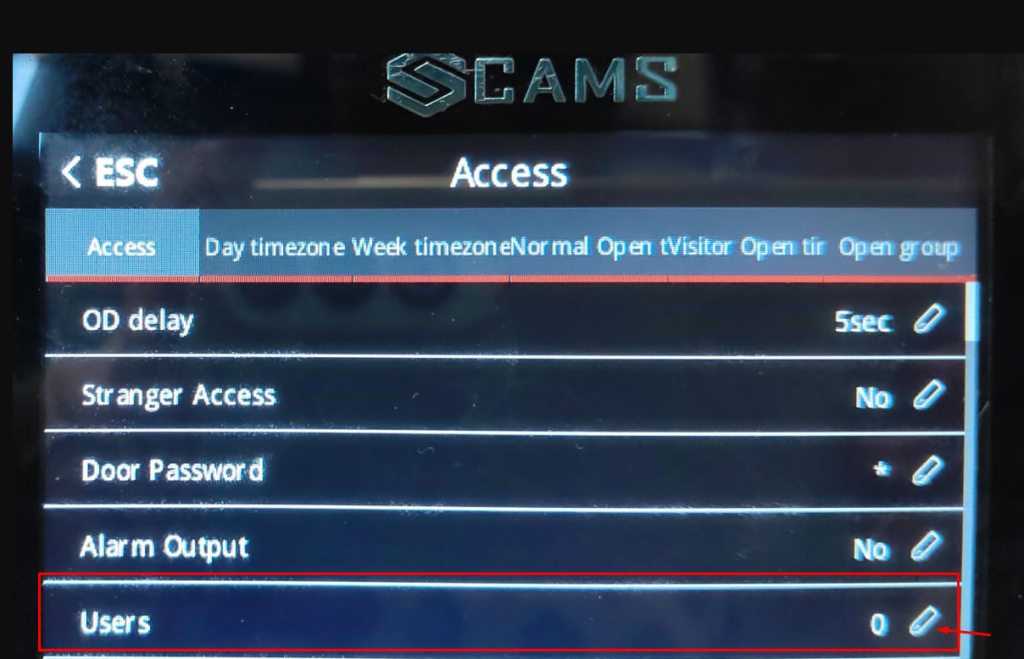
Nota: Si se configura en 2 o más, el dispositivo requerirá que otro usuario registre su huella o identificación.
El registro de un solo usuario será bloqueado; el dispositivo requerirá que varios usuarios registren su acceso.
En este modo se bloqueará el registro de un solo usuario.
3. “Illegal” – Acceso denegado a usuarios no administradores
Mensaje: Illegal
Se muestra cuando un usuario que no es administrador intenta acceder a menús restringidos del sistema.
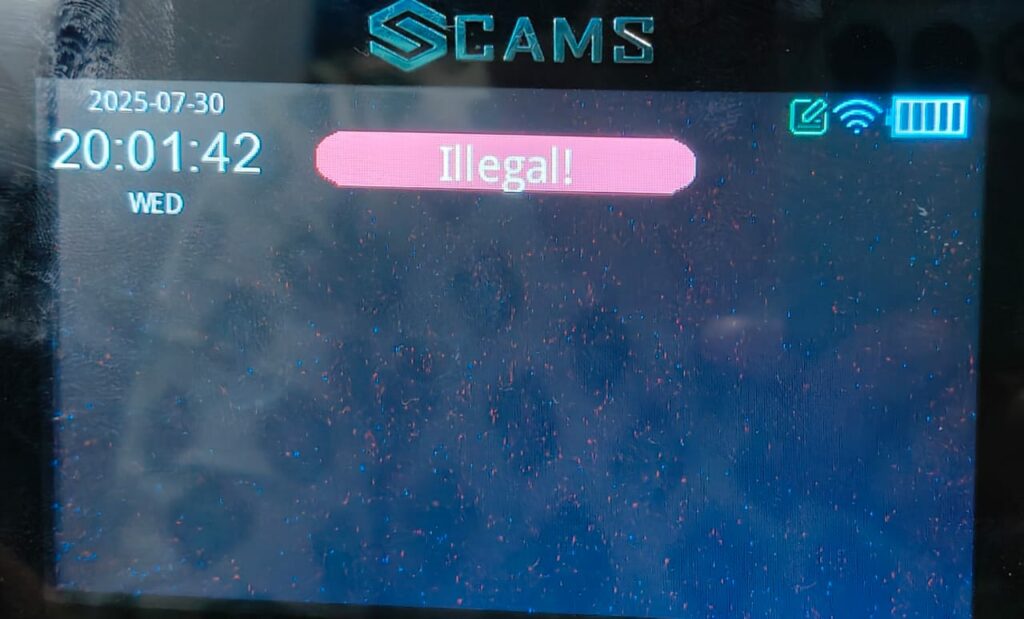
Para solucionar problemas de permisos o permitir el acceso a la configuración:
- En el dispositivo, vaya a
Menu -> User Management -> User List/User View -> Select User - Configure Privilege en: Admin
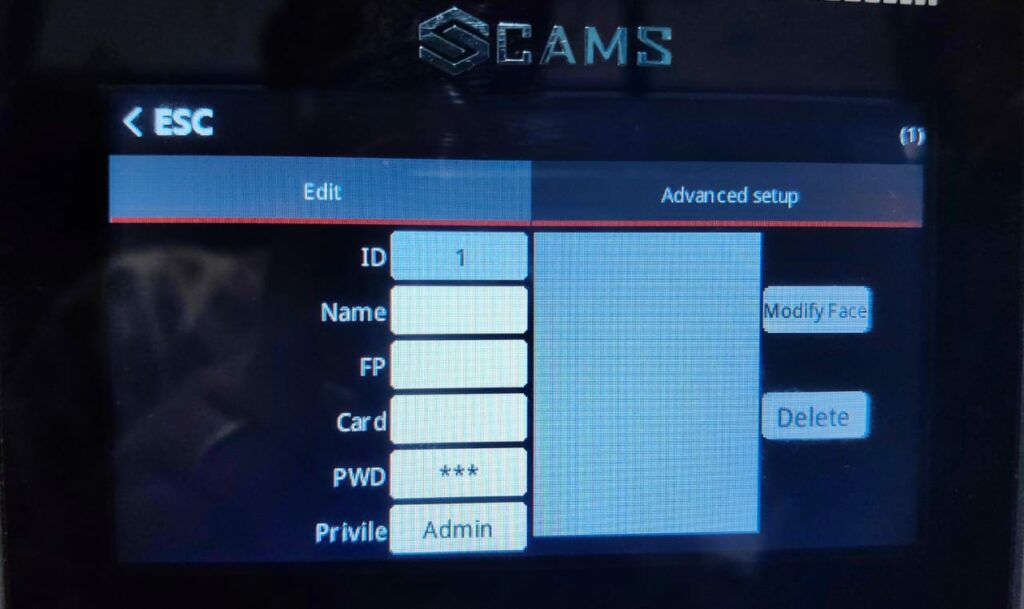
Nota: Solo los usuarios con privilegios de Admin pueden modificar la configuración del sistema.
4. Base de datos dañada
Mensaje: Database Corrupted
Este mensaje se muestra cuando la base de datos del dispositivo se daña.

Para resolver este problema, es necesario borrar la base de datos del dispositivo. Antes de continuar, le recomendamos encarecidamente hacer una copia de seguridad de los datos del dispositivo siguiendo los pasos que se indican a continuación.
Para hacer una copia de seguridad de los datos de usuarios y asistencia:
- Formatee una unidad USB (4 GB u 8 GB) en FAT32.
- Inserte la unidad USB en el dispositivo y vaya a Menu -> User Management -> Downloadenrollmsg/ DownloadUsers.
- Luego, vaya a Menu -> Data Management -> Download All Logs & GLogs.
- A continuación, vaya a Menu -> Report, verifique la Start Date y la End Date, y seleccione Download/Save/Yes para exportar el informe.
Para borrar la base de datos:
- En el dispositivo, vaya a Menu -> Data Management -> Clear Database.
- Confirme la acción cuando se le solicite.
Una vez resuelto el problema, puede restaurar los usuarios cargando los datos de la copia de seguridad realizada antes de borrar la base de datos.
5. Distancia de identificación – Rango de detección facial
Utilice esta opción para controlar a qué distancia la cámara identifica un rostro.
Para configurar en el dispositivo:
- Vaya a
Menu -> System -> Advanced Setup -> Identify Distance
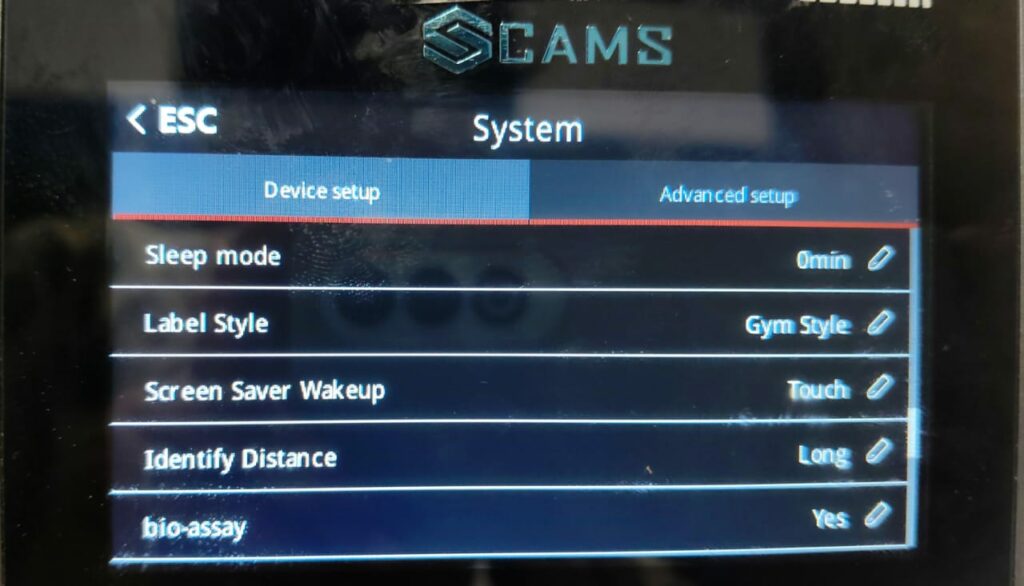
Opciones de configuración:
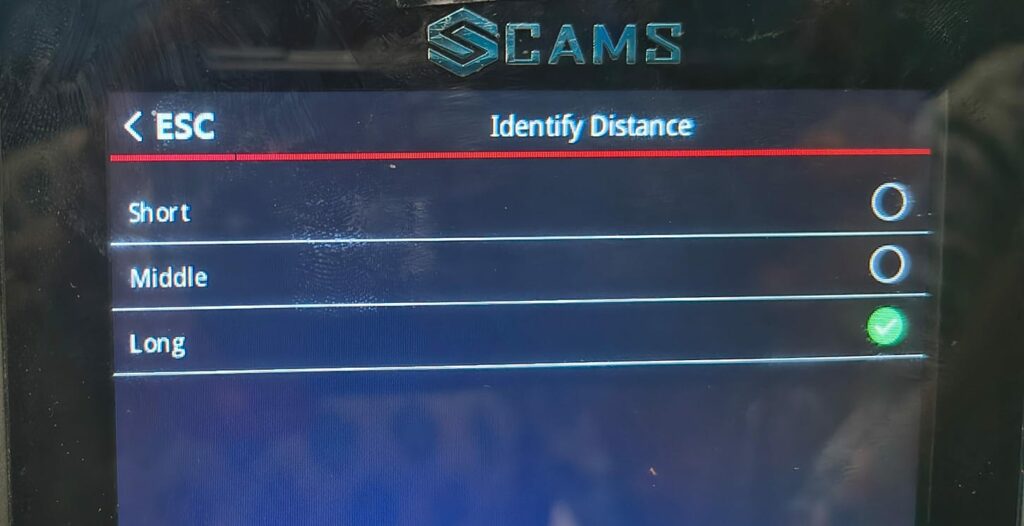
- Long – Para áreas abiertas amplias
- Middle – Para el alcance estándar de una puerta
- Short – Para escritorios de corta distancia
6. Añadir usuario (registro manual)
Registre a una nueva persona con sus datos biométricos o de credenciales.
Para añadir un nuevo usuario en el dispositivo:
- Vaya a
Menu -> User Management -> Add User
Puede añadir:
- Huella dactilar
- Rostro
- Palma
- Tarjeta
- Contraseña
- Foto facial (se utiliza para identificación o registros visuales, según el modelo del dispositivo)
Nota: Las opciones disponibles pueden variar según el modelo del dispositivo y la versión del firmware. Asegúrese de que el hardware correspondiente sea compatible y esté habilitado.
Vea el video tutorial: https://drive.google.com/file/d/1P9zRsVXDGkiSbIN_u1umz_a1bFo4P9Dr/view?usp=sharing
7. Lista de usuarios / Vista de usuario – Editar usuarios existentes
Edite o modifique un usuario existente con sus datos biométricos o de credenciales.
Para editar un usuario, realice los siguientes pasos en el dispositivo:
- Vaya a
Menu -> User Management -> User List/User View -> Edit
Nota: No puede modificar el User ID, ya que lo asigna el sistema y es permanente.
8. Descargar/cargar usuarios mediante USB
Le permite descargar/cargar datos de usuarios desde/hacia el dispositivo.
Para realizar esta acción en el dispositivo:
- Vaya a
Menu -> User Management -> Download enrollmsg / Upload enrollmsg
Use Download enrollmsg para exportar los datos de usuarios.
Use Upload enrollmsg para importar los datos de usuarios.
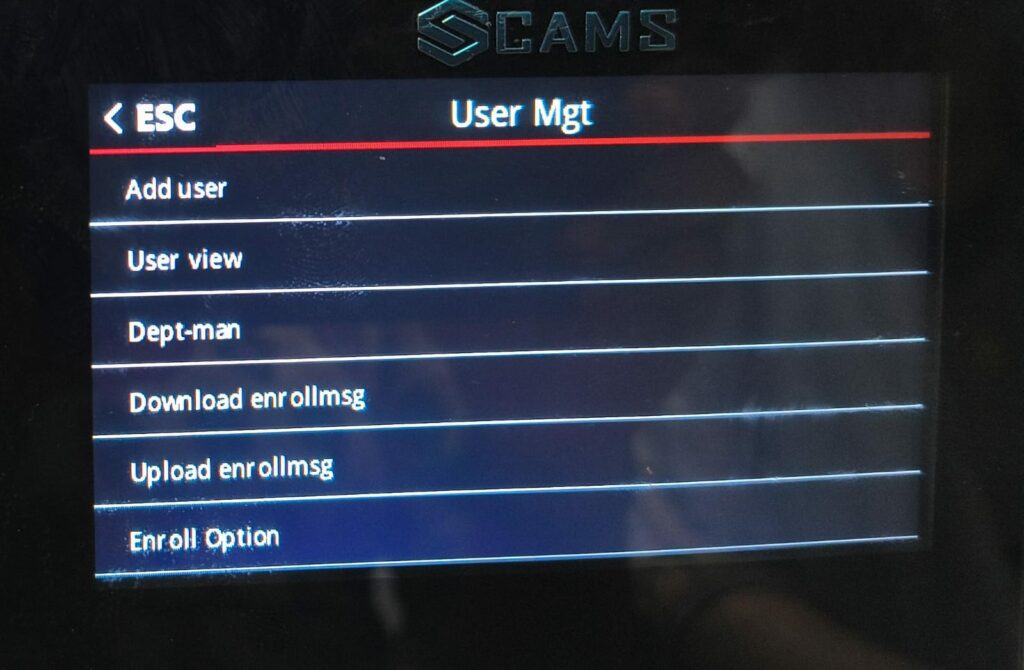
Descargar:
Le permite exportar los datos de usuarios y registros en formato Excel a una unidad USB para copias de seguridad o informes.
Cargar:
Le permite importar datos de usuarios al dispositivo usando la plantilla de Excel proporcionada por Cams. Asegúrese de completar la plantilla correctamente antes de cargarla.
Consejo:
Asegúrese de que su unidad USB esté formateada en FAT32 y no modifique la estructura de la plantilla para evitar errores durante la carga.
9. Información de registros de usuario – Ver registros de asistencia
Para consultar la actividad de asistencia registrada directamente en el dispositivo:
Para realizar esta acción en el dispositivo:
- Vaya a
Menu -> Shift -> Log Info
Esta sección muestra los registros de fichaje, incluidas las marcas de tiempo y el ID de usuario (según el modelo del dispositivo).
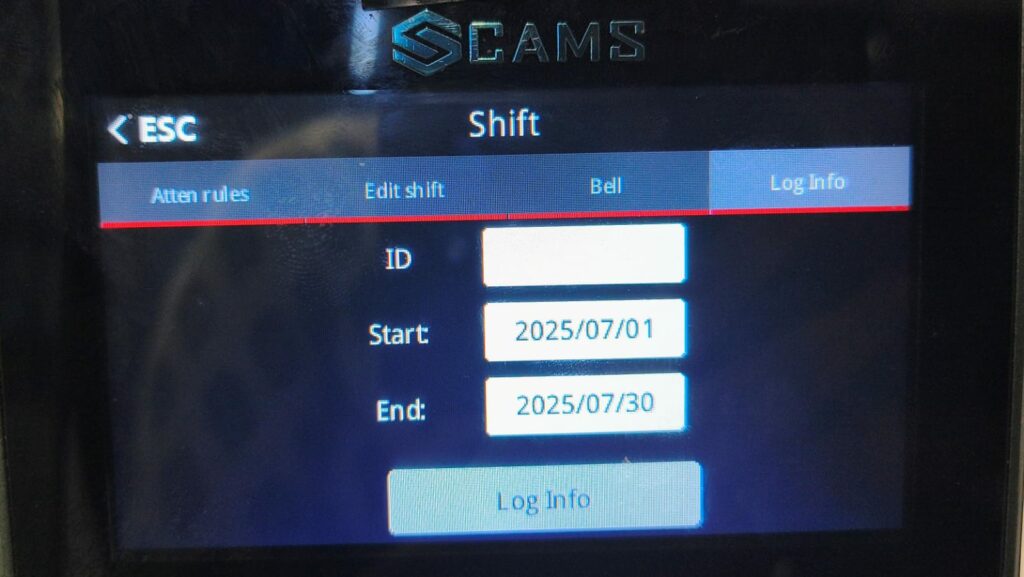
Filtrar por:
- ID de usuario (opcional)
- Fecha de inicio
- Fecha de fin
Es útil tanto para auditorías de actividad individual como para consultar los registros de todos los usuarios.
10. Restricción de fichajes duplicados – Tiempo de reverificación
Cuando está habilitada, el dispositivo bloquea los fichajes repetidos del mismo usuario dentro de un intervalo de tiempo corto.
Para configurar esto en el dispositivo:
- Vaya a
Menu -> Shift -> Attn Rules -> Reverify
Configure en:
- 0 – Sin restricción
- 30 – Bloquea los fichajes repetidos durante 30 segundos
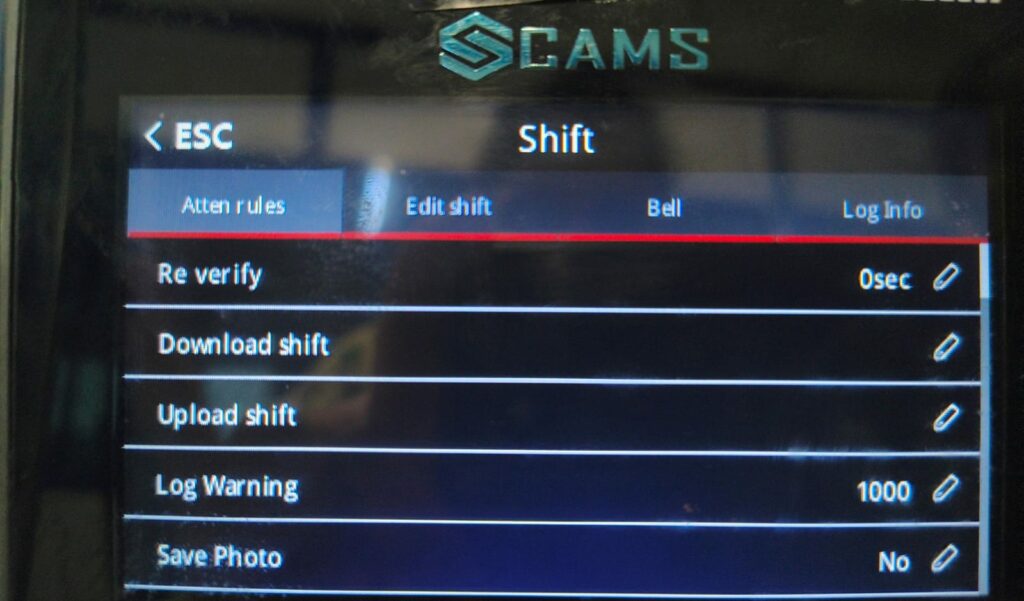
Nota: Si otro usuario ficha durante el intervalo, el primer usuario puede volver a fichar de inmediato.
Esto ayuda a evitar fichajes dobles accidentales y registros fraudulentos.
11. Descarga manual de informes (USB)
Para exportar los registros de asistencia directamente desde el dispositivo a una unidad USB:
Realice los siguientes pasos en el dispositivo:
- Vaya a
Menu -> Report
A continuación, seleccione:
- Start Date
- End Date
Inserte una unidad USB para exportar los datos.
El dispositivo generará y guardará el informe de asistencia en la unidad USB.
12. Ajustes de hora – Configurar el reloj
La configuración precisa de la hora es fundamental para la exactitud de los registros y la correcta sincronización con los informes y los sistemas.
Para configurar la hora manualmente en el dispositivo:
- Vaya a
Menu -> System -> Device Setup -> Time Option
Configure manualmente la hora y la fecha.
13. Ajustes de idioma
Puede cambiar la interfaz del dispositivo a su idioma local para facilitar la navegación y el uso.
Para cambiar el idioma en el dispositivo:
- Vaya a
Menu -> System -> Device Setup -> Language
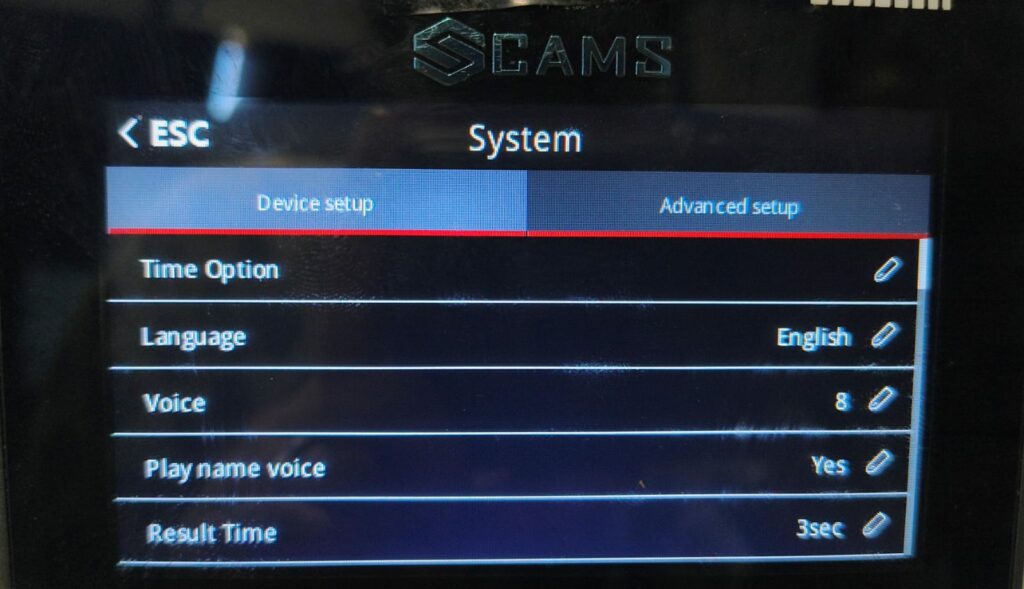
Seleccione su idioma preferido de la lista.
14. Nivel de volumen
Controle el volumen del altavoz para las indicaciones de voz y las notificaciones del sistema según su entorno.
Para ajustar el volumen en el dispositivo:
- Vaya a
Menu -> System -> Device Setup -> Voice
Configure en:
Un valor de 0 (Silencio) a 9 (Máximo)
Consejo: Use niveles bajos en oficinas tranquilas y niveles altos en zonas ruidosas.
15. Tiempo de inactividad de la pantalla – Activación del protector de pantalla
Esta configuración controla cuánto tiempo permanece activa la pantalla cuando el dispositivo está inactivo.
Para configurar esto en el dispositivo:
- Vaya a
Menu -> System -> Device Setup -> Screen Idle
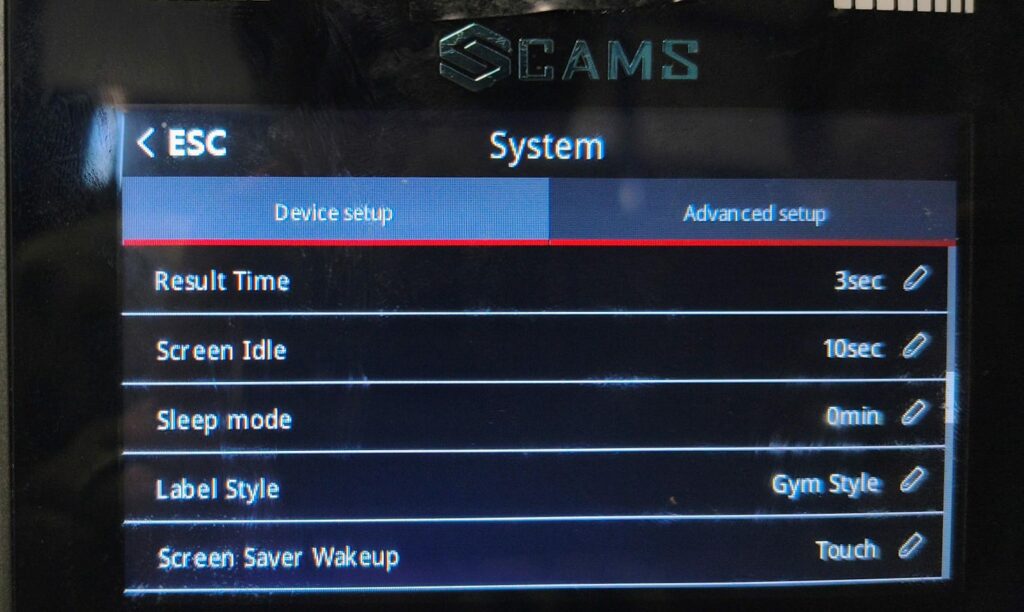
Ejemplo: 10 s
Ajuste la duración según su entorno y sus preferencias de ahorro de energía.
16. Modo de suspensión – Ahorro de energía
Cuando no se detecta actividad, el dispositivo entrará en modo de suspensión de bajo consumo para ahorrar energía.
Para configurar el modo de suspensión en el dispositivo:
- Vaya a
Menu -> System -> Device Setup -> Sleep Mode
Ejemplo: Configure 10 minutos de inactividad antes de entrar en modo de suspensión.
17. Modo de verificación del dispositivo – Tipos de autenticación
Elija cómo se verifica a los usuarios según sus necesidades de seguridad.
Para configurar el modo de verificación en el dispositivo:
- Vaya a
Menu -> System -> Advanced Setup -> Verify Mode
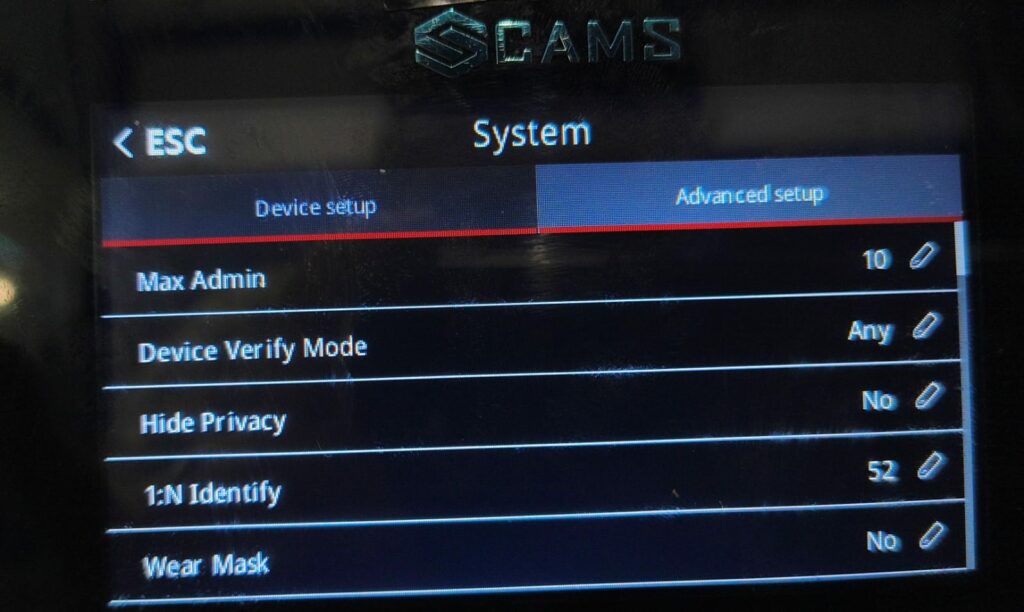
Modos disponibles:
- Solo FP (huella dactilar)
- Solo tarjeta
- Solo rostro
- Rostro + FP (combinado)
- Solo palma
- Palma + rostro (combinado)
- Palma + FP (combinado)
- Cualquiera (predeterminado)
Seleccione el modo que mejor se ajuste a sus requisitos de seguridad.
Nota importante:
Las funciones y ajustes descritos anteriormente son las únicas configuraciones manuales recomendadas para usuarios finales, técnicos o administradores.
Otros ajustes y funciones que no aparecen aquí están definidos de fábrica o son valores predeterminados controlados desde el backend.
Modificarlos puede provocar un mal funcionamiento del dispositivo, pérdida de datos o un comportamiento no compatible.
Por favor, evite cambiar ajustes más allá de lo descrito, a menos que el Soporte de Cams se lo indique expresamente.
Nota:
Todas las pantallas y ajustes mostrados en esta guía se basan en la serie Hawking (dispositivos con IA). Las opciones pueden variar según el modelo específico. Si nota alguna diferencia o necesita ayuda, comuníquese con nuestro equipo de soporte.
¿Necesita más ayuda?
Si necesita soporte más allá de los ajustes y funciones enumerados anteriormente, no dude en contactarnos directamente:
WhatsApp: +91 98409 81006
Correo electrónico: support@camsbiometrics.com