 Cams Support Hub
Руководство по меню устройства Cams: настройки, ошибки и установка

Это руководство предназначено для конечных пользователей, техников и ИТ-администраторов, работающих с биометрическими системами учёта рабочего времени Cams. В нём описаны наиболее часто встречающиеся сообщения, способы доступа к основным меню устройства и функции, которые можно настроить прямо на устройстве.
В каждом разделе объясняется, что означает функция или ошибка, как она работает и как всё это настроить — понятными пошаговыми действиями.
1. “You Disabled” – сервер не одобрен
Сообщение: You Disabled / You Disconnected
Это происходит, когда устройство не одобрено или не аутентифицировано облачным сервером.
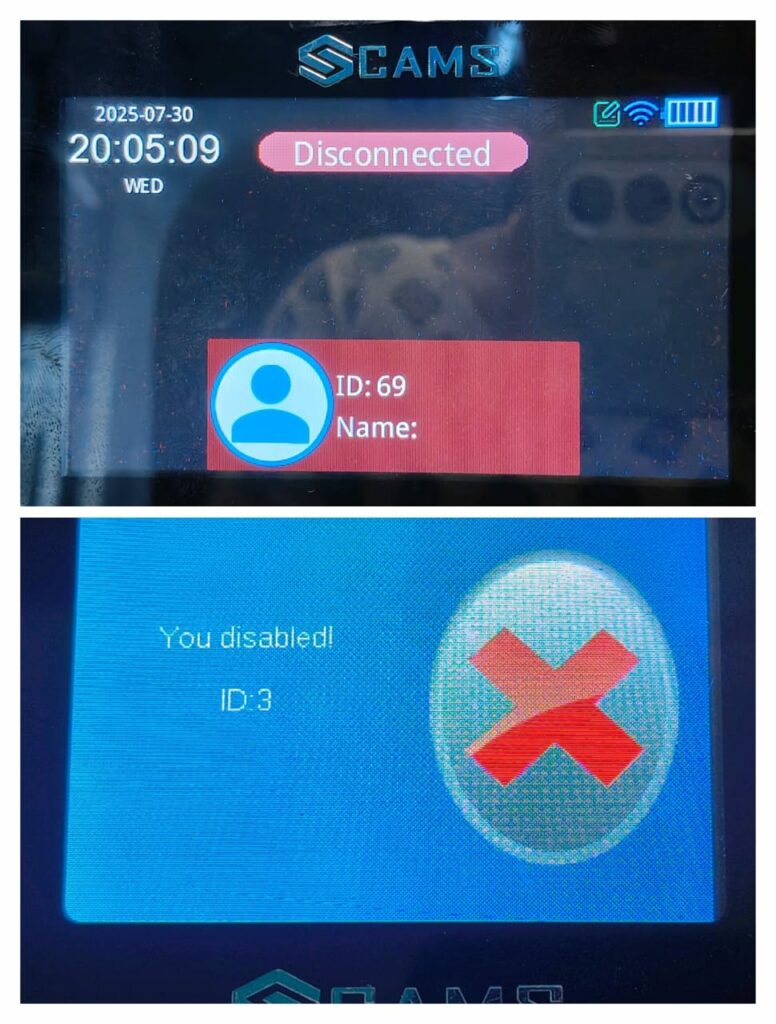
Инструкция по отключению одобрения сервера на устройстве:
- На устройстве перейдите в:
Menu -> Comm Set -> Server -> Server Approval - Установите Server Approval значение: No
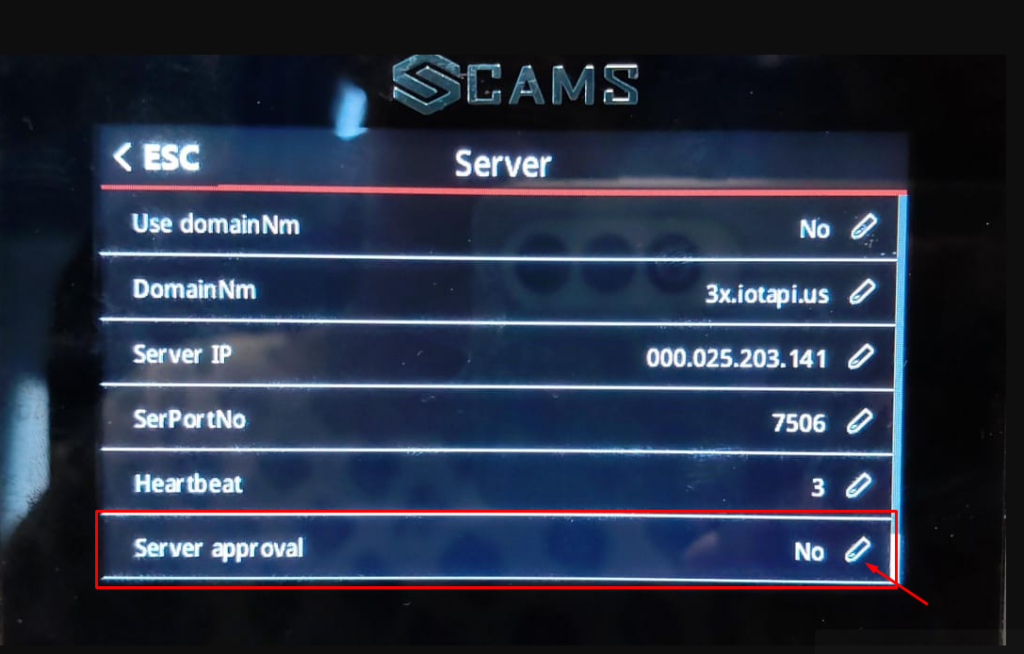
Это позволяет терминалу работать, даже если одобрение на стороне сервера ещё не выполнено.
2. “Verify Another” – неверная настройка двойной аутентификации
Сообщение: Verify Another
Это приглашение появляется, когда устройство ожидает второго пользователя для доступа (двойная аутентификация).
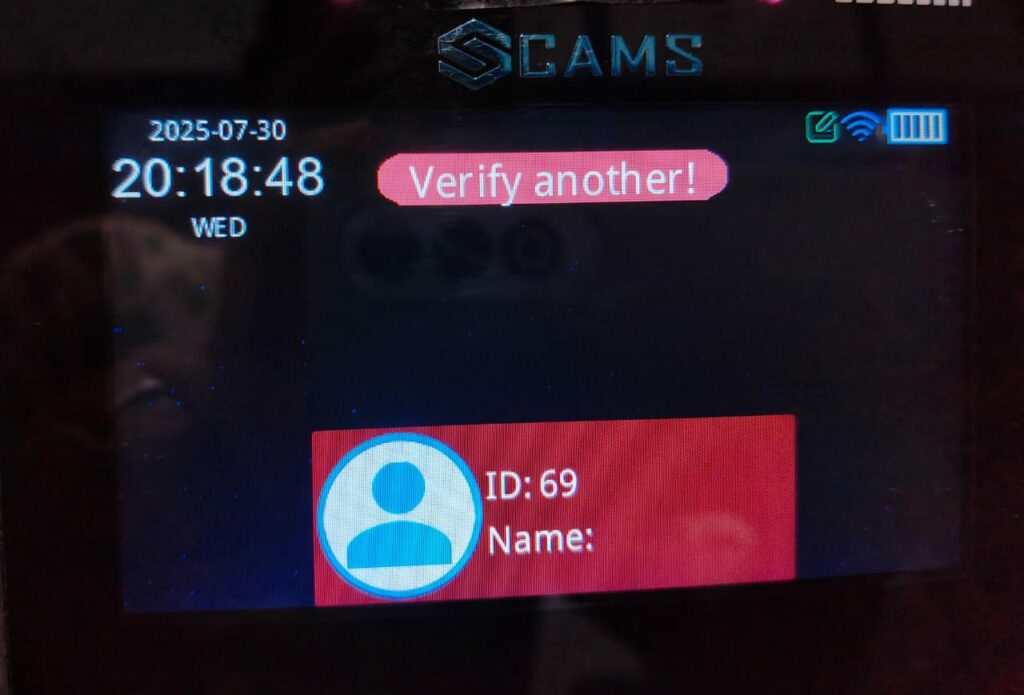
Чтобы устранить проблему:
- На устройстве перейдите в:
Menu -> Access -> Access -> Users - Установите Users в значение: 0 или 1
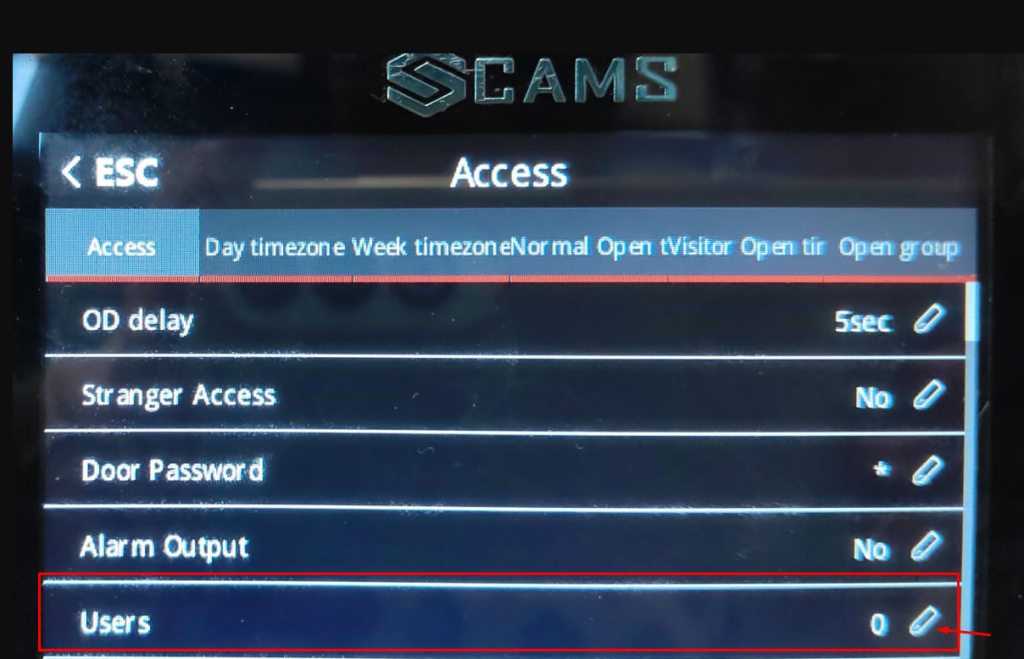
Примечание: Если установлено значение 2 или больше, устройство потребует отметку от другого пользователя.
Отметка одного пользователя будет заблокирована, устройству потребуется отметка нескольких пользователей.
В этом режиме отметка одного пользователя будет заблокирована.
3. “Illegal” – доступ запрещён пользователям без прав администратора
Сообщение: Illegal
Оно отображается, когда пользователь без прав администратора пытается открыть защищённые системные меню.
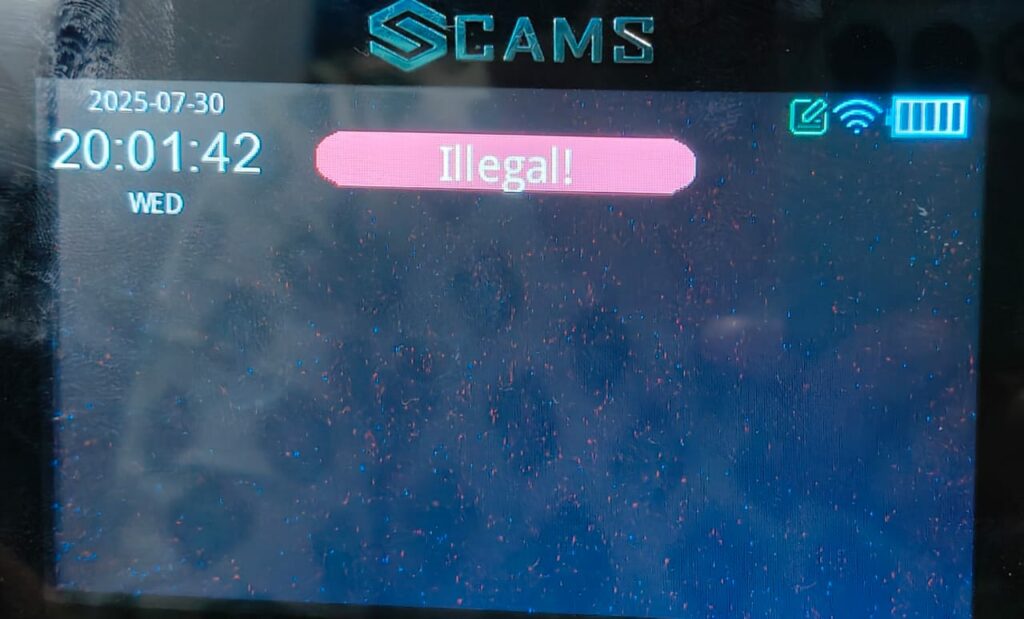
Чтобы устранить проблемы с правами доступа или разрешить доступ к настройкам:
- На устройстве перейдите в
Menu -> User Management -> User List/User View -> Select User - Установите Privilege в значение: Admin
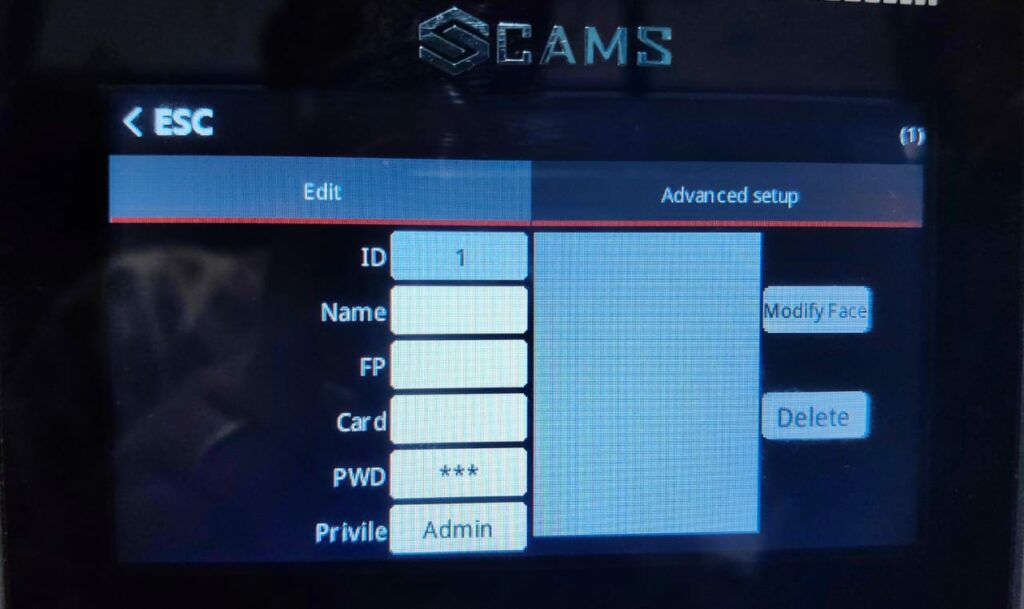
Примечание: Изменять системные настройки могут только пользователи с правами Admin .
4. Database Corrupted
Сообщение: Database Corrupted
Это сообщение отображается, когда база данных устройства повреждена.

Чтобы устранить проблему, базу данных устройства необходимо очистить. Прежде чем продолжить, настоятельно рекомендуем сделать резервную копию данных устройства, выполнив шаги ниже.
Чтобы сделать резервную копию данных пользователей и учёта рабочего времени:
- Отформатируйте USB-накопитель (4 ГБ или 8 ГБ) в FAT32.
- Вставьте USB-накопитель в устройство и перейдите в Menu -> User Management -> Downloadenrollmsg/ DownloadUsers.
- Затем перейдите в Menu -> Data Management -> Download All Logs & GLogs.
- Далее перейдите в Menu -> Report, проверьте Start Date и End Date и выберите Download/Save/Yes, чтобы экспортировать отчёт.
Чтобы очистить базу данных:
- На устройстве перейдите в Menu -> Data Management -> Clear Database.
- Подтвердите действие при появлении запроса.
После устранения проблемы вы можете восстановить пользователей, загрузив данные из резервной копии, сделанной перед очисткой базы данных.
5. Distance Identity – дальность распознавания лица
Используйте эту настройку, чтобы задать, с какого расстояния камера распознаёт лицо.
Чтобы настроить на устройстве:
- Перейдите в
Menu -> System -> Advanced Setup -> Identify Distance
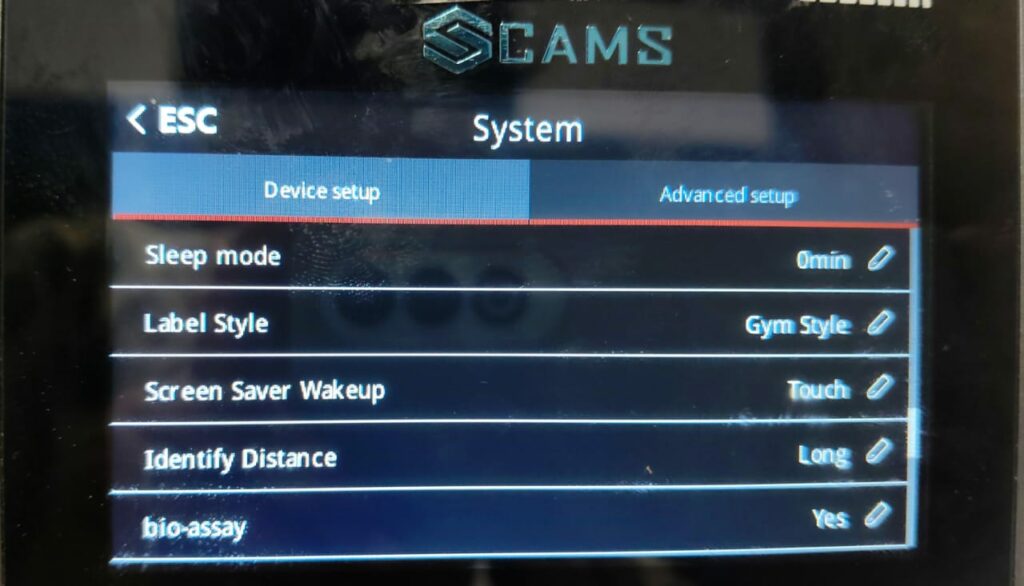
Установите Параметры:
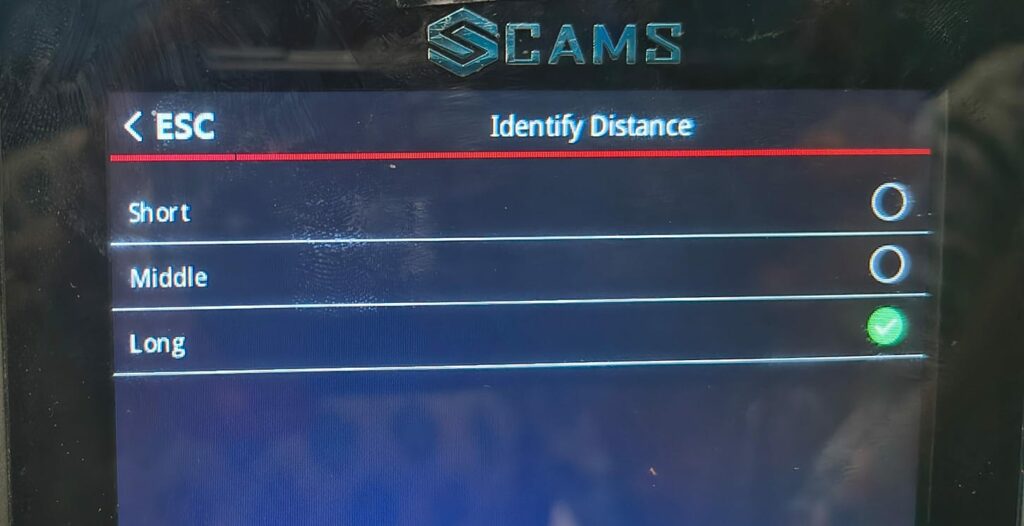
- Long – для больших открытых пространств
- Middle – для стандартной дальности у дверного проёма
- Short – для столов на близком расстоянии
6. Add User (ручная регистрация)
Зарегистрируйте нового человека с биометрическими данными или учётными данными.
Чтобы добавить нового пользователя на устройстве:
- Перейдите в
Menu -> User Management -> Add User
Можно добавить:
- Fingerprint
- Face
- Palm
- Card
- Password
- Face Picture (используется для идентификации или визуальных журналов, в зависимости от модели устройства)
Примечание: Доступные параметры могут различаться в зависимости от модели устройства и версии прошивки. Убедитесь, что соответствующее оборудование поддерживается и включено.
Посмотрите видеоинструкцию: https://drive.google.com/file/d/1P9zRsVXDGkiSbIN_u1umz_a1bFo4P9Dr/view?usp=sharing
7. User List / User View – редактирование существующих пользователей
Изменение существующего пользователя с биометрическими данными или учётными данными.
Чтобы изменить пользователя, выполните на устройстве следующие шаги:
- Перейдите в
Menu -> User Management -> User List/User View -> Edit
Примечание: Вы не можете изменить User ID — он назначается системой и является постоянным.
8. Download/Upload Users через USB
Эта функция позволяет выгружать данные пользователей с устройства и загружать их на устройство.
Чтобы сделать это на устройстве:
- Перейдите в
Menu -> User Management -> Download enrollmsg / Upload enrollmsg
Используйте Download enrollmsg для экспорта данных пользователей.
Используйте Upload enrollmsg для импорта данных пользователей.
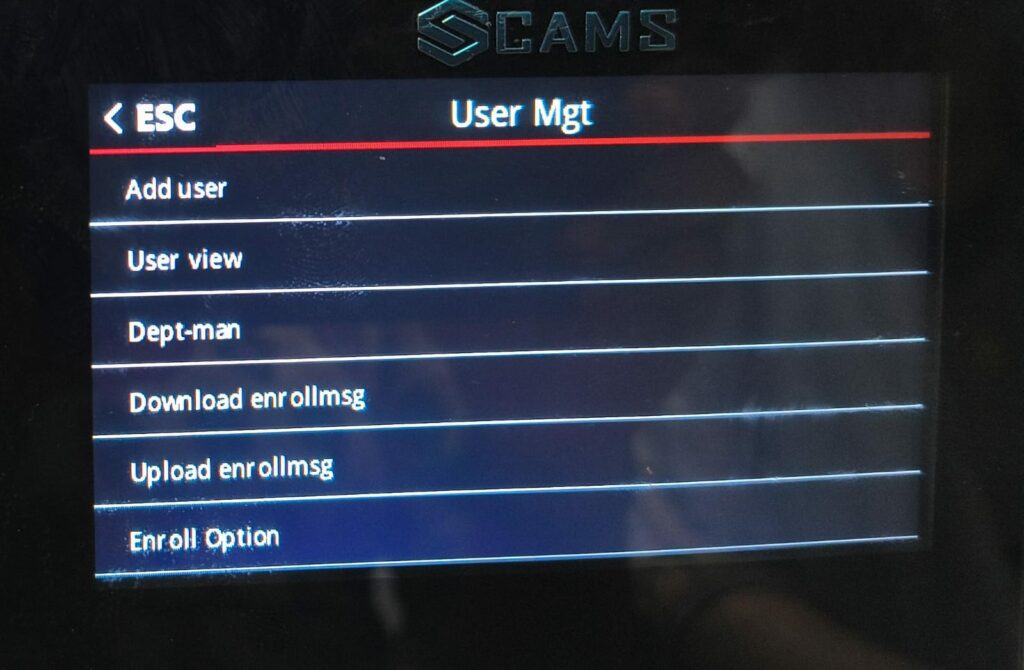
Download:
Позволяет экспортировать данные пользователей и журналы в формате Excel на USB-накопитель для резервного копирования или отчётности.
Upload:
Позволяет импортировать данные пользователей в устройство с помощью шаблона Excel, предоставленного компанией Cams. Перед загрузкой убедитесь, что шаблон заполнен правильно.
Совет:
Убедитесь, что ваш USB-накопитель отформатирован в FAT32, и не изменяйте структуру шаблона, чтобы избежать ошибок при загрузке.
9. User Log Info – просмотр журналов посещаемости
Чтобы проверить записанную активность учёта рабочего времени прямо на устройстве:
Чтобы сделать это на устройстве:
- Перейдите в
Menu -> Shift -> Log Info
В этом разделе отображаются записи отметок, включая время и ID пользователя (в зависимости от модели устройства).
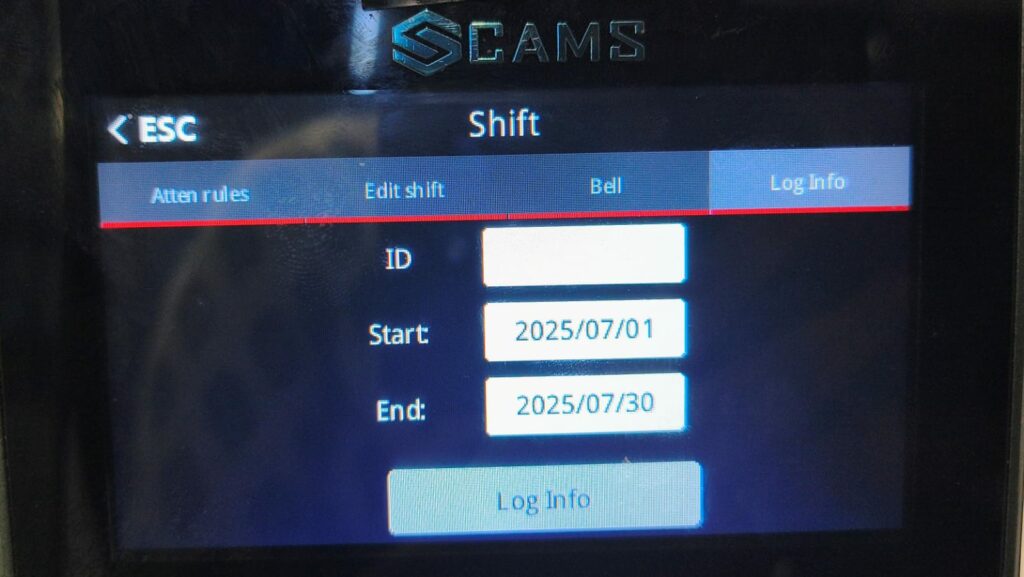
Фильтр по:
- User ID (необязательно)
- Start Date
- End Date
Полезно как для аудита активности отдельных сотрудников, так и для просмотра журналов всех пользователей.
10. Duplicate Punch Restriction – интервал Reverify
Когда функция включена, устройство блокирует повторные отметки одного и того же пользователя в течение короткого интервала времени.
Чтобы настроить это на устройстве:
- Перейдите в
Menu -> Shift -> Attn Rules -> Reverify
Установите:
- 0 – без ограничений
- 30 – блокирует повторные отметки на 30 секунд
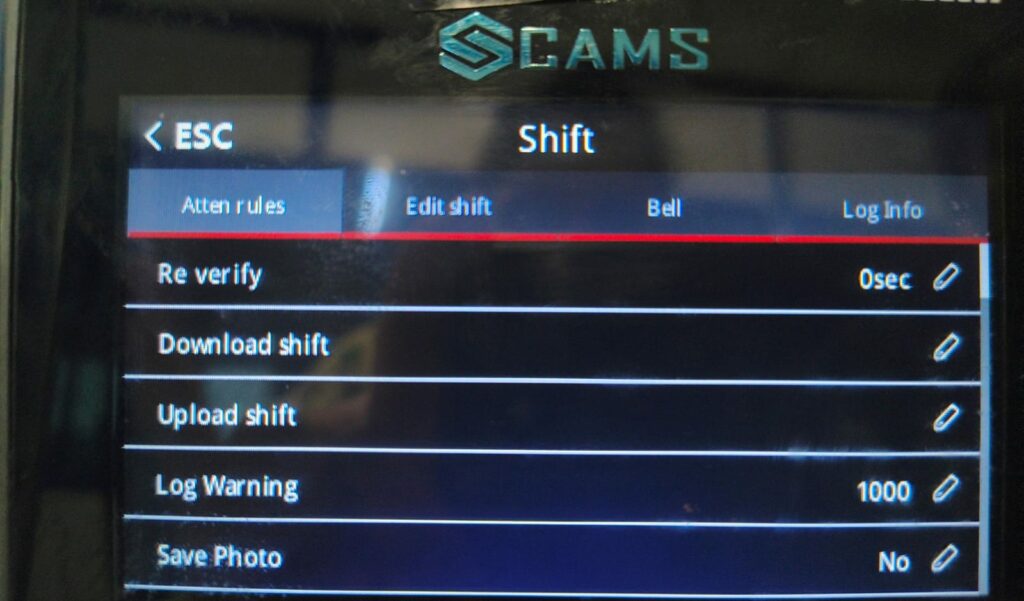
Примечание: Если в течение интервала отметился другой пользователь, первый пользователь может сразу отметиться снова.
Это помогает предотвратить случайные двойные отметки и мошеннические записи.
11. Ручная загрузка отчёта (USB)
Чтобы экспортировать записи посещаемости непосредственно с устройства на USB-накопитель:
Выполните на устройстве следующие шаги:
- Перейдите в
Menu -> Report
Затем выберите:
- Start Date
- End Date
Вставьте USB-накопитель для экспорта данных.
Устройство сформирует отчёт о посещаемости и сохранит его на USB-накопитель.
12. Time Settings – установка часов
Точные настройки времени крайне важны для точности журналов и правильной синхронизации с отчётами и системами.
Чтобы установить время вручную на устройстве:
- Перейдите в
Menu -> System -> Device Setup -> Time Option
Вручную настройте время и дату.
13. Language Settings
Вы можете переключить интерфейс устройства на ваш родной язык для более удобной навигации и работы.
Чтобы изменить язык на устройстве:
- Перейдите в
Menu -> System -> Device Setup -> Language
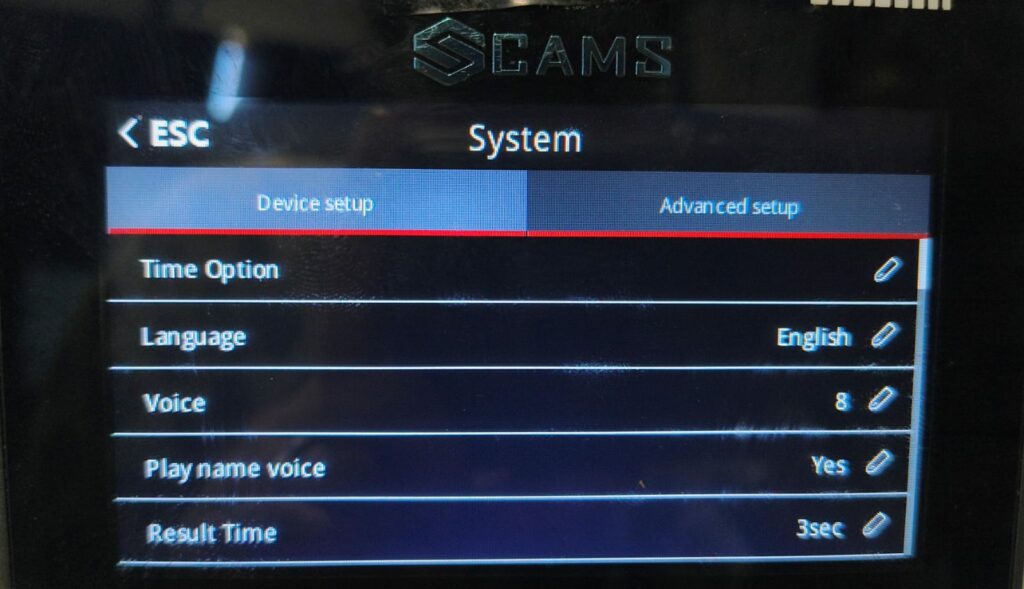
Выберите нужный язык из списка.
14. Volume Level
Регулируйте громкость динамика для голосовых подсказок и системных уведомлений в зависимости от окружающей обстановки.
Чтобы настроить громкость на устройстве:
- Перейдите в
Menu -> System -> Device Setup -> Voice
Установите:
Значение от 0 (Mute) до 9 (Maximum)
Совет: В тихих офисах используйте более низкую громкость, а в шумных помещениях — более высокую.
15. Screen Idle Time – включение экранной заставки
Эта настройка определяет, как долго экран остаётся активным, когда устройство простаивает.
Чтобы задать это на устройстве:
- Перейдите в
Menu -> System -> Device Setup -> Screen Idle
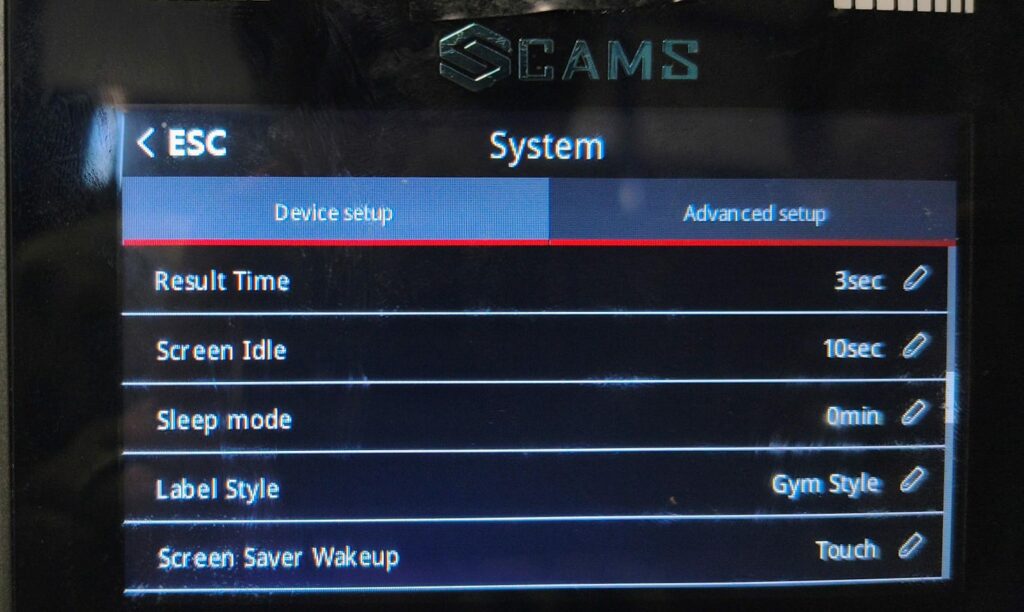
Пример: 10 Sec
Настройте длительность в зависимости от вашей обстановки и предпочтений по энергосбережению.
16. Sleep Mode – энергосбережение
Если активность не обнаружена, устройство перейдёт в спящий режим с низким энергопотреблением для экономии энергии.
Чтобы настроить Sleep Mode на устройстве:
- Перейдите в
Menu -> System -> Device Setup -> Sleep Mode
Пример: Установите 10 минут бездействия до перехода в спящий режим.
17. Device Verify Mode – типы аутентификации
Выберите способ верификации пользователей в зависимости от ваших требований к безопасности.
Чтобы задать режим верификации на устройстве:
- Перейдите в
Menu -> System -> Advanced Setup -> Verify Mode
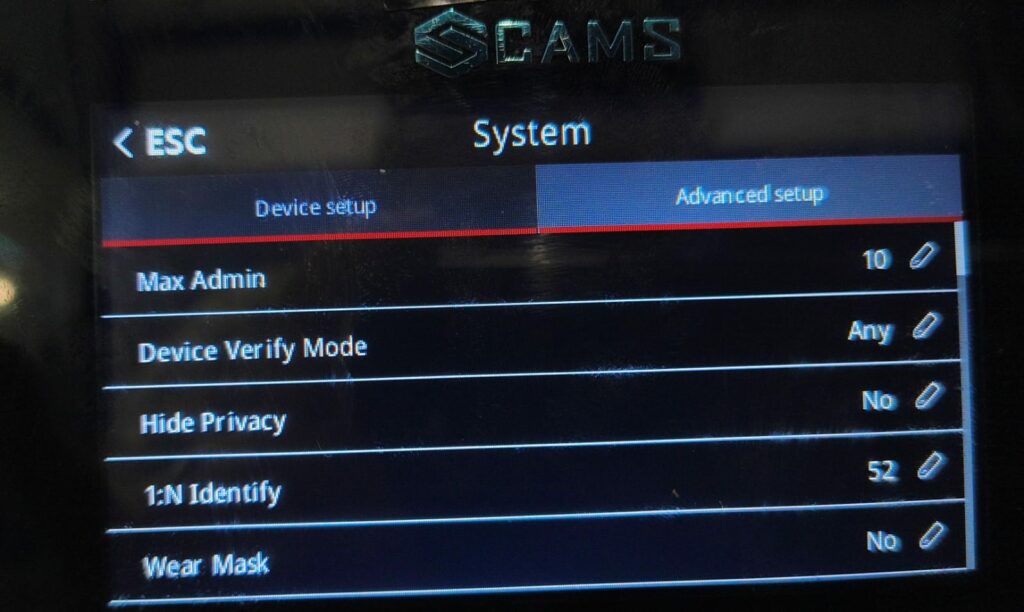
Доступные режимы:
- FP Only (отпечаток пальца)
- Card Only
- Face Only
- Face + FP (комбинированный)
- Palm Only
- Palm + Face (комбинированный)
- Palm + FP (комбинированный)
- Any (по умолчанию)
Выберите режим, который лучше всего соответствует вашим требованиям к безопасности.
Важное примечание:
Функции и настройки, описанные выше, — это единственные рекомендуемые ручные конфигурации , предназначенные для конечных пользователей, техников или администраторов.
Остальные настройки и функции, не перечисленные здесь, являются заводскими или управляются на стороне сервера.
Их изменение может привести к неисправности устройства, потере данных или неподдерживаемому поведению.
Пожалуйста, не изменяйте настройки сверх описанных, если только вас прямо не попросила об этом служба поддержки Cams.
Примечание:
Все экраны и настройки, показанные в этом руководстве, относятся к серии Hawking (устройства с поддержкой ИИ). Параметры могут отличаться в зависимости от конкретной модели. Если вы заметите различия или вам нужна помощь, свяжитесь с нашей службой поддержки.
Нужна дополнительная помощь?
Если вам требуется поддержка по вопросам, не описанным в настройках и функциях выше, свяжитесь с нами напрямую:
WhatsApp: +91 98409 81006
Email: support@camsbiometrics.com