 Cams Support Hub
Przewodnik po menu urządzeń Cams: ustawienia, błędy i konfiguracja

Ten przewodnik jest przeznaczony dla użytkowników końcowych, techników i administratorów IT korzystających z biometrycznych systemów ewidencji czasu pracy Cams. Opisuje najczęściej spotykane komunikaty, sposób wejścia do kluczowych menu urządzenia oraz funkcje, które można skonfigurować bezpośrednio na urządzeniu.
Każda sekcja wyjaśnia, co oznacza dana funkcja lub błąd, jak się zachowuje i jak to wszystko dostosować, w jasnych i praktycznych krokach.
1. “You Disabled” – Serwer niezatwierdzony
Komunikat: You Disabled / You Disconnected
Ma to miejsce, gdy urządzenie nie zostało zatwierdzone lub uwierzytelnione przez serwer w chmurze.
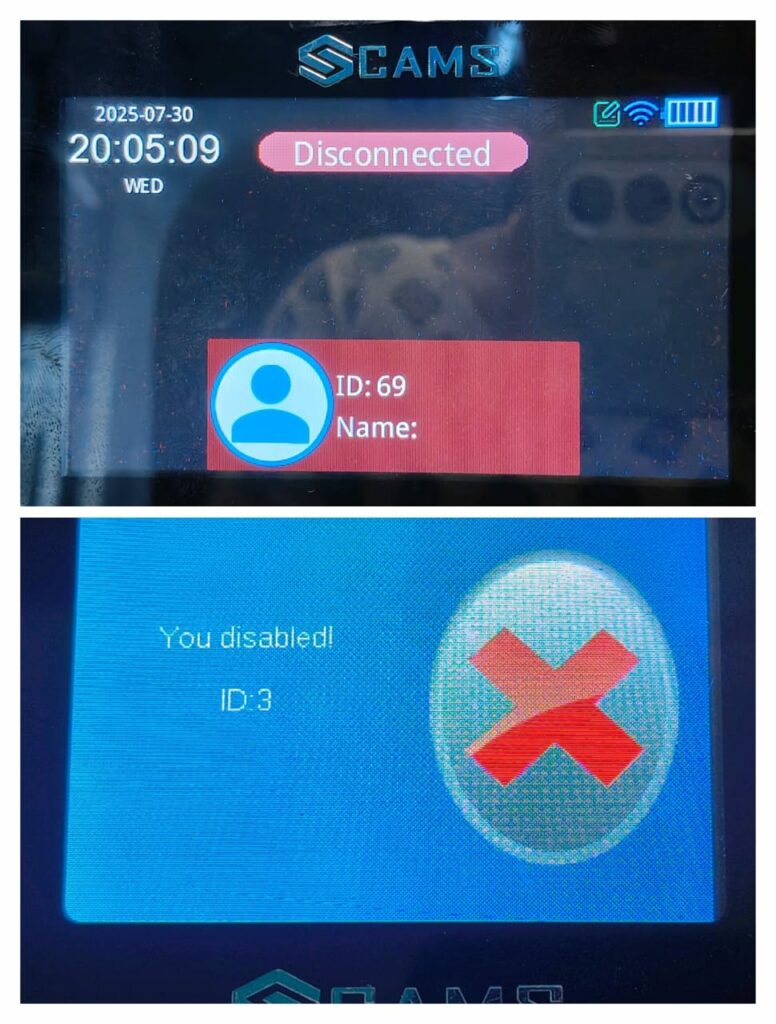
Instrukcje wyłączenia zatwierdzania przez serwer na urządzeniu:
- Na urządzeniu przejdź do:
Menu -> Comm Set -> Server -> Server Approval - Ustaw Server Approval na: No
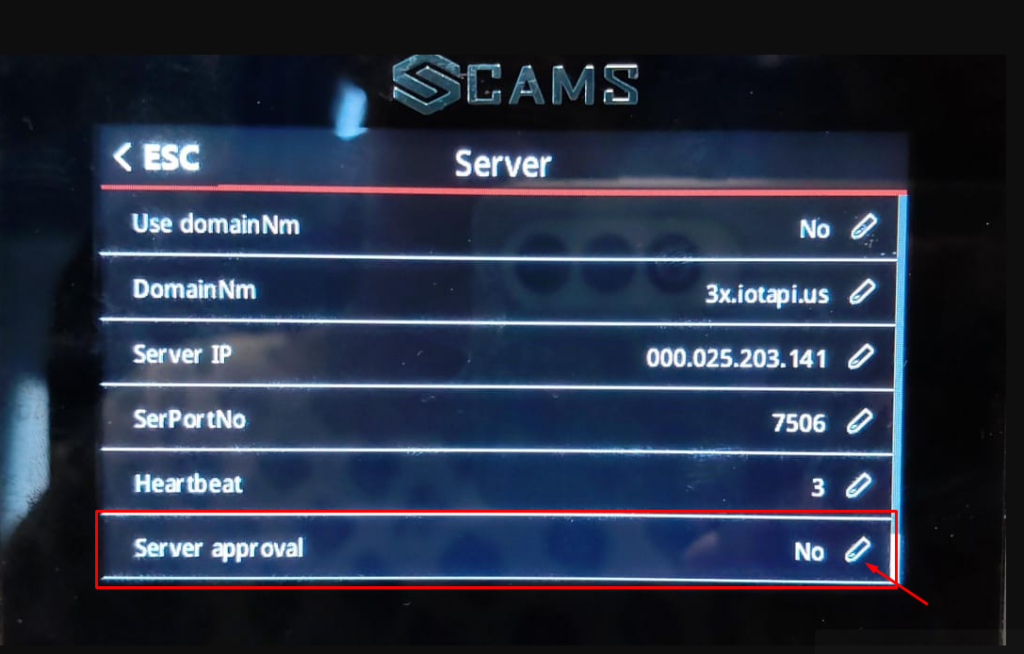
Dzięki temu terminal działa nawet wtedy, gdy zatwierdzenie przez serwer jeszcze nie nastąpiło.
2. “Verify Another” – Błędna konfiguracja podwójnego uwierzytelniania
Komunikat: Verify Another
Ten komunikat pojawia się, gdy urządzenie oczekuje drugiego użytkownika do uzyskania dostępu (podwójne uwierzytelnianie).
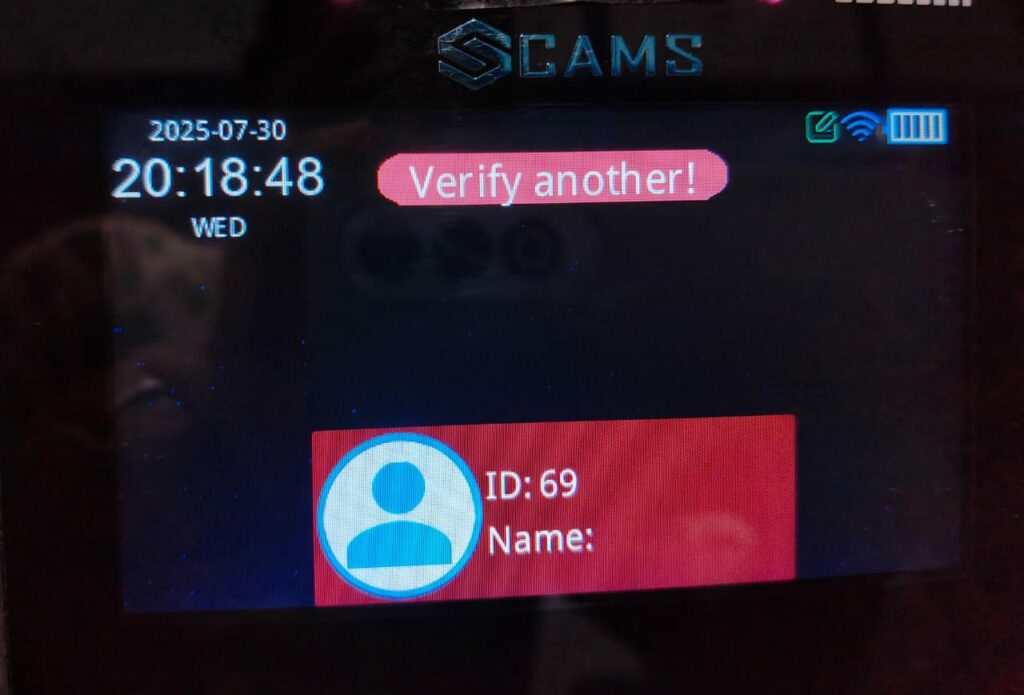
Aby rozwiązać problem:
- Na urządzeniu przejdź do:
Menu -> Access -> Access -> Users - Ustaw Users na: 0 lub 1
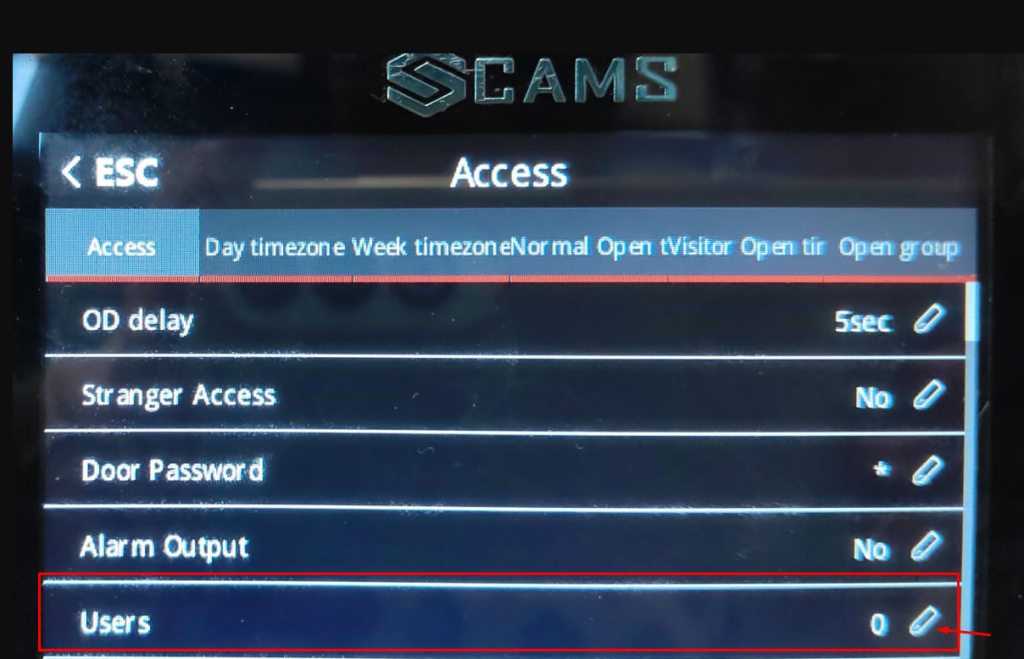
Uwaga: Jeśli ustawiono 2 lub więcej, urządzenie będzie wymagać odbicia przez innego użytkownika.
Odbicie pojedynczego użytkownika zostanie zablokowane — urządzenie będzie wymagać odbicia przez wielu użytkowników.
W tym trybie odbicie pojedynczego użytkownika zostanie zablokowane.
3. “Illegal” – Odmowa dostępu dla osób niebędących administratorami
Komunikat: Illegal
Jest wyświetlany, gdy użytkownik niebędący administratorem próbuje wejść do zastrzeżonych menu systemowych.
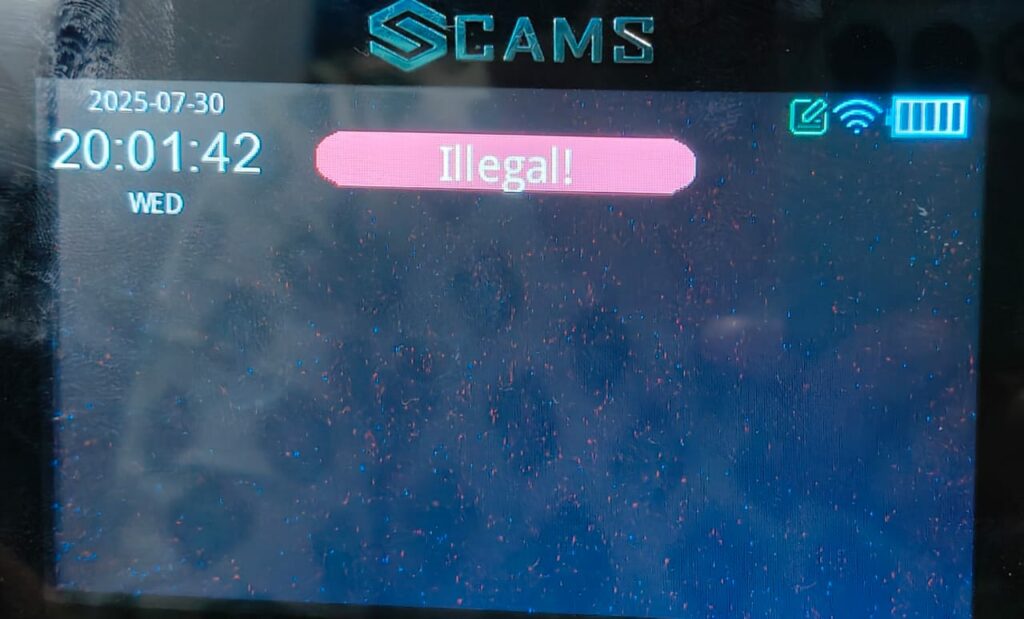
Aby naprawić problemy z uprawnieniami lub zezwolić na dostęp do konfiguracji:
- Na urządzeniu przejdź do
Menu -> User Management -> User List/User View -> Select User - Ustaw Privilege na: Admin
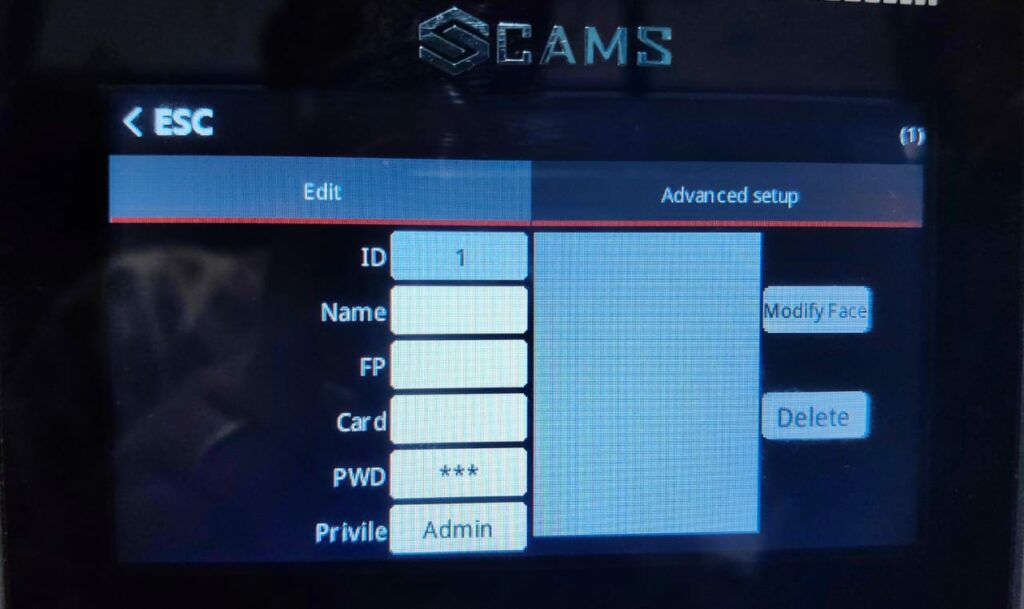
Uwaga: Tylko użytkownicy z uprawnieniami Admin mogą modyfikować konfigurację systemu.
4. Database Corrupted
Komunikat: Database Corrupted
Ten komunikat jest wyświetlany, gdy baza danych urządzenia ulegnie uszkodzeniu.

Aby rozwiązać ten problem, należy wyczyścić bazę danych urządzenia. Przed kontynuowaniem zdecydowanie zalecamy wykonanie kopii zapasowej danych urządzenia zgodnie z poniższymi krokami.
Aby wykonać kopię zapasową danych użytkowników i obecności:
- Sformatuj pamięć USB (4 GB lub 8 GB) do systemu FAT32.
- Włóż pamięć USB do urządzenia i przejdź do Menu -> User Management -> Downloadenrollmsg/ DownloadUsers.
- Następnie przejdź do Menu -> Data Management -> Download All Logs & GLogs.
- Potem przejdź do Menu -> Report, sprawdź Start Date i End Date, a następnie wybierz Download/Save/Yes, aby wyeksportować raport.
Aby wyczyścić bazę danych:
- Na urządzeniu przejdź do Menu -> Data Management -> Clear Database.
- Potwierdź czynność po wyświetleniu monitu.
Po rozwiązaniu problemu możesz przywrócić użytkowników, wgrywając dane z kopii zapasowej wykonanej przed wyczyszczeniem bazy danych.
5. Distance Identity – Zasięg wykrywania twarzy
Użyj tej opcji, aby określić, z jakiej odległości kamera rozpoznaje twarz.
Aby skonfigurować to na urządzeniu:
- Przejdź do
Menu -> System -> Advanced Setup -> Identify Distance
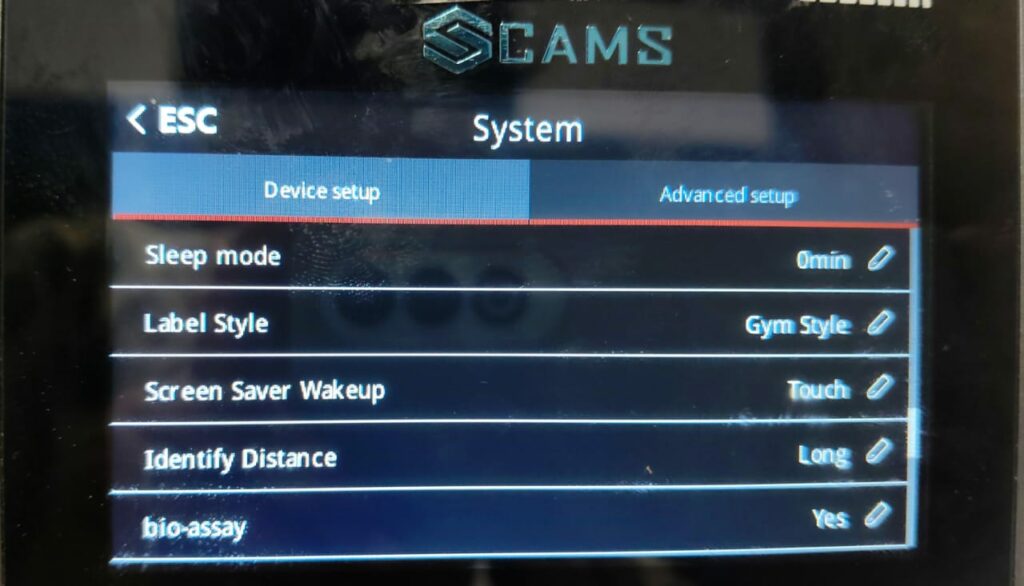
Ustaw Opcje:
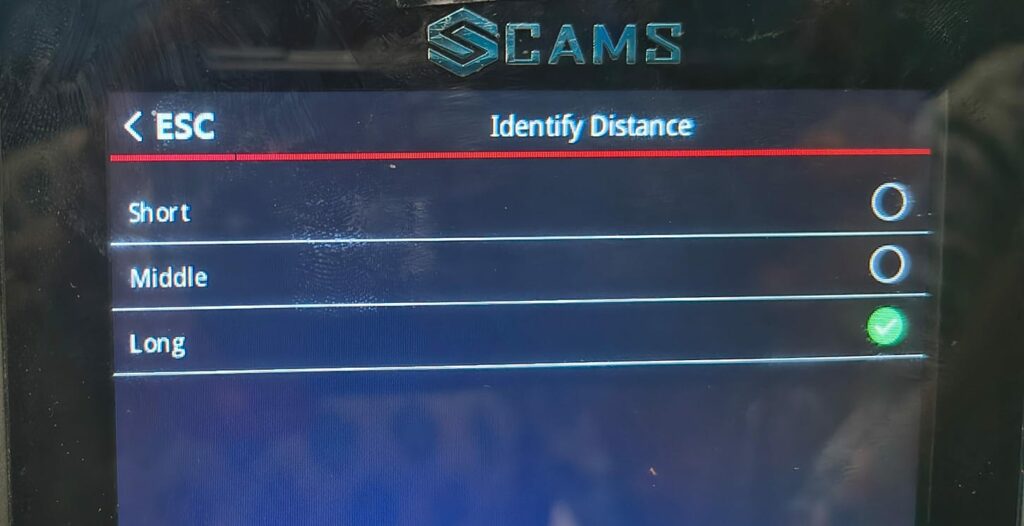
- Long – Dla dużych otwartych przestrzeni
- Middle – Dla standardowego zasięgu przy drzwiach
- Short – Dla biurek z bliskiej odległości
6. Add User (ręczna rejestracja)
Zarejestruj nową osobę, podając dane biometryczne lub poświadczenia.
Aby dodać nowego użytkownika na urządzeniu:
- Przejdź do
Menu -> User Management -> Add User
Możesz dodać:
- Fingerprint
- Face
- Palm
- Card
- Password
- Face Picture (używane do identyfikacji lub dzienników wizualnych, zależnie od modelu urządzenia)
Uwaga: Dostępne opcje mogą się różnić w zależności od modelu urządzenia i wersji oprogramowania sprzętowego. Upewnij się, że odpowiedni sprzęt jest obsługiwany i włączony.
Obejrzyj film instruktażowy: https://drive.google.com/file/d/1P9zRsVXDGkiSbIN_u1umz_a1bFo4P9Dr/view?usp=sharing
7. User List / User View – Edycja istniejących użytkowników
Edytuj istniejącego użytkownika, zmieniając jego dane biometryczne lub poświadczenia.
Aby edytować użytkownika, wykonaj na urządzeniu następujące kroki:
- Przejdź do
Menu -> User Management -> User List/User View -> Edit
Uwaga: Pamiętaj, że nie można zmienić User ID — jest on przypisywany przez system i jest trwały.
8. Download/Upload Users via USB
Umożliwia pobieranie/wgrywanie danych użytkowników z/do urządzenia.
Aby wykonać to na urządzeniu:
- Przejdź do
Menu -> User Management -> Download enrollmsg / Upload enrollmsg
Użyj Download enrollmsg , aby wyeksportować dane użytkowników.
Użyj Upload enrollmsg , aby zaimportować dane użytkowników.
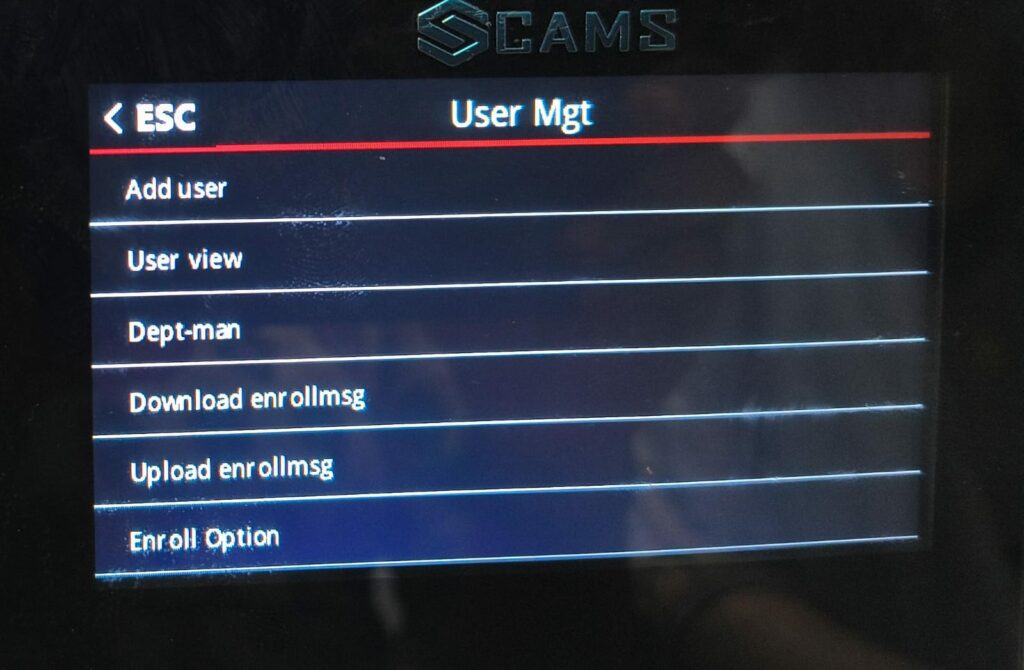
Download:
Umożliwia eksport danych użytkowników i dzienników w formacie Excel na dysk USB w celu wykonania kopii zapasowej lub raportowania.
Upload:
Umożliwia import danych użytkowników do urządzenia przy użyciu dostarczonego szablonu Excel od Cams. Przed wgraniem upewnij się, że szablon został wypełniony poprawnie.
Wskazówka:
Upewnij się, że dysk USB jest sformatowany w FAT32i nie zmieniaj struktury szablonu, aby uniknąć błędów podczas wgrywania.
9. User Log Info – Podgląd dzienników obecności
Aby sprawdzić zarejestrowaną aktywność obecności bezpośrednio na urządzeniu:
Aby wykonać to na urządzeniu:
- Przejdź do
Menu -> Shift -> Log Info
Ta sekcja wyświetla zapisy odbić, w tym znaczniki czasu i identyfikator użytkownika (zależnie od modelu urządzenia).
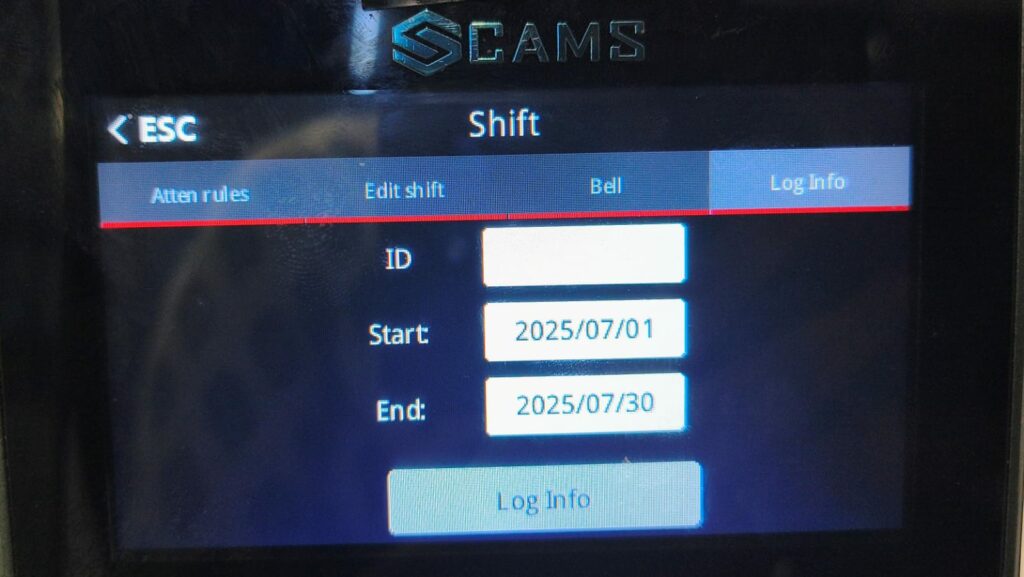
Filtruj według:
- User ID (Optional)
- Start Date
- End Date
Przydatne do audytów aktywności poszczególnych użytkowników, a także do przeglądania dzienników wszystkich użytkowników.
10. Duplicate Punch Restriction – Czas Reverify
Po włączeniu urządzenie blokuje powtarzane odbicia tego samego użytkownika w krótkim odstępie czasu.
Aby skonfigurować to na urządzeniu:
- Przejdź do
Menu -> Shift -> Attn Rules -> Reverify
Ustaw na:
- 0 – Brak ograniczeń
- 30 – Blokuje powtarzane odbicia przez 30 sekund
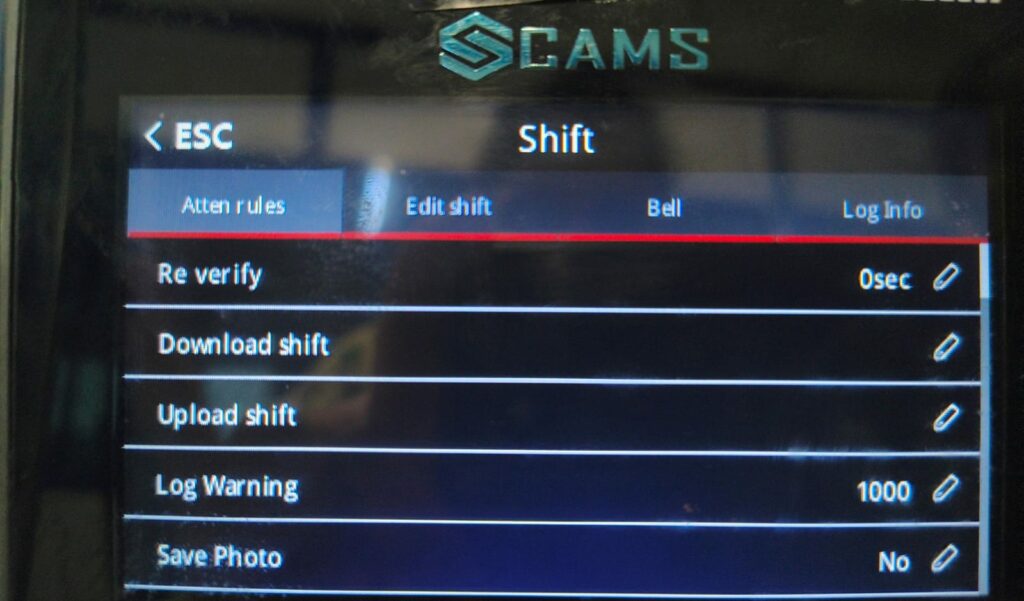
Uwaga: Jeśli w tym odstępie czasu odbije inny użytkownik, pierwszy użytkownik może od razu odbić ponownie.
Pomaga to zapobiegać przypadkowym podwójnym odbiciom oraz oszukańczym wpisom.
11. Ręczne pobieranie raportu (USB)
Aby wyeksportować zapisy obecności bezpośrednio z urządzenia na dysk USB:
Wykonaj na urządzeniu następujące kroki:
- Przejdź do
Menu -> Report
Następnie wybierz:
- Start Date
- End Date
Włóż dysk USB , aby wyeksportować dane.
Urządzenie wygeneruje raport obecności i zapisze go na dysku USB.
12. Time Settings – Ustaw zegar
Dokładne ustawienia czasu mają kluczowe znaczenie dla dokładności dzienników i prawidłowej synchronizacji z raportami i systemami.
Aby ustawić czas ręcznie na urządzeniu:
- Przejdź do
Menu -> System -> Device Setup -> Time Opcja
Ręcznie skonfiguruj godzinę i datę.
13. Ustawienia języka
Możesz przełączyć interfejs urządzenia na swój język lokalny , aby ułatwić nawigację i korzystanie z urządzenia.
Aby zmienić język na urządzeniu:
- Przejdź do
Menu -> System -> Device Setup -> Language
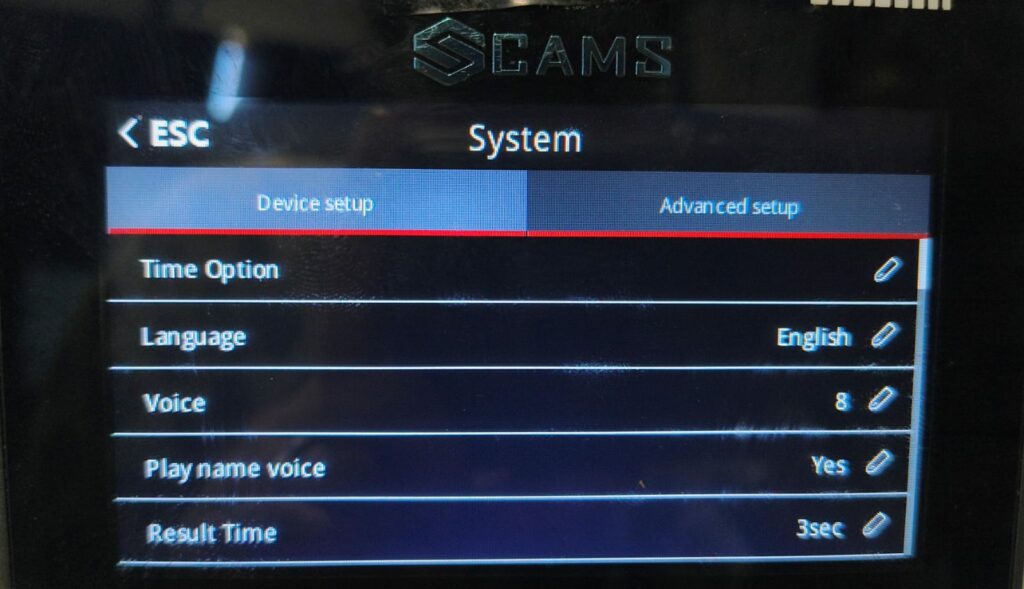
Wybierz preferowany język z listy.
14. Poziom głośności
Steruj głośnością głośnika dla komunikatów głosowych i powiadomień systemowych zależnie od otoczenia.
Aby wyregulować głośność na urządzeniu:
- Przejdź do
Menu -> System -> Device Setup -> Voice
Ustaw na:
Wartość od 0 (Wyciszenie) do 9 (Maksimum)
Wskazówka: Używaj niższych poziomów w cichych biurach, a wyższych w hałaśliwych miejscach.
15. Screen Idle Time – Włączanie wygaszacza ekranu
To ustawienie określa, jak długo ekran pozostaje aktywny, gdy urządzenie jest bezczynne.
Aby ustawić to na urządzeniu:
- Przejdź do
Menu -> System -> Device Setup -> Screen Idle
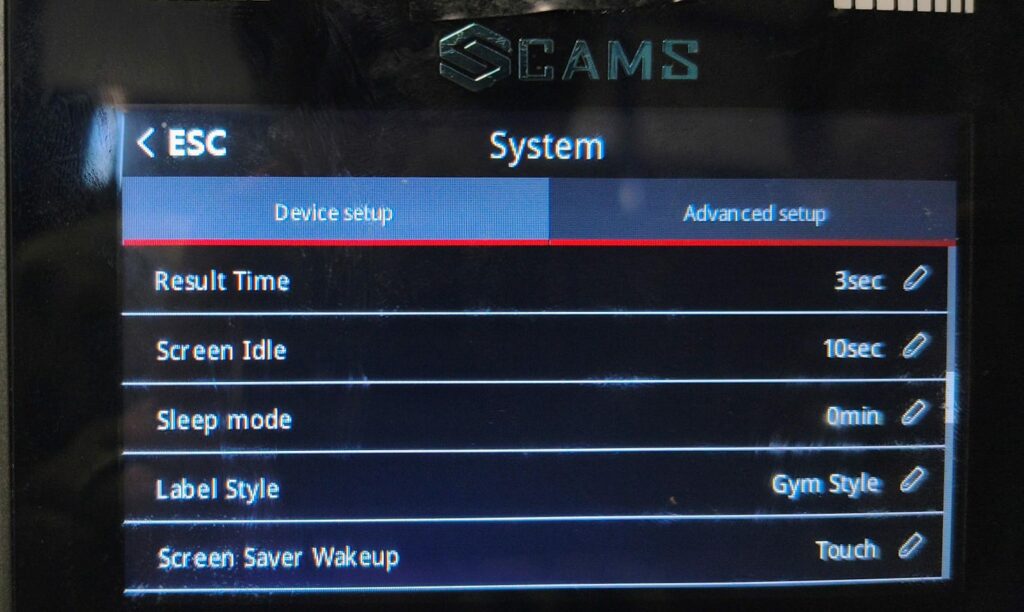
Przykład: 10 Sec
Dostosuj czas trwania do swojego otoczenia i preferencji oszczędzania energii.
16. Sleep Mode – Oszczędzanie energii
Gdy nie wykryto żadnej aktywności, urządzenie przechodzi w tryb uśpienia o niskim poborze mocy , aby oszczędzać energię.
Aby skonfigurować Sleep Mode na urządzeniu:
- Przejdź do
Menu -> System -> Device Setup -> Sleep Mode
Przykład: Ustaw na 10 minut bezczynności przed przejściem w tryb uśpienia.
17. Device Verify Mode – Typy uwierzytelniania
Wybierz sposób weryfikacji użytkowników zależnie od potrzeb w zakresie bezpieczeństwa.
Aby ustawić tryb weryfikacji na urządzeniu:
- Przejdź do
Menu -> System -> Advanced Setup -> Verify Mode
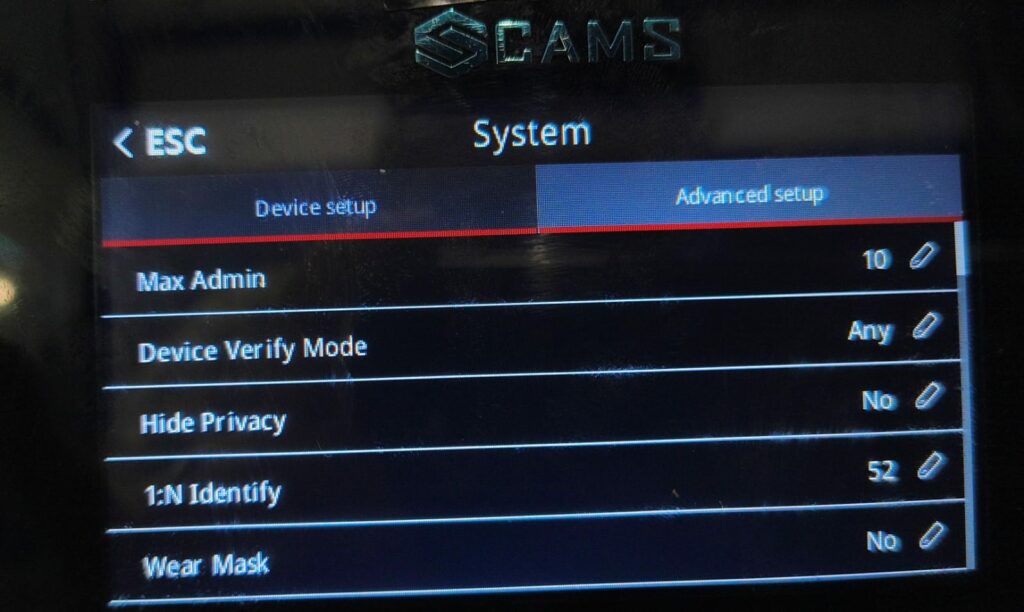
Dostępne tryby:
- FP Only (odcisk palca)
- Card Only
- Face Only
- Face + FP (łączony)
- Palm Only
- Palm + Face (łączony)
- Palm + FP (łączony)
- Any (domyślny)
Wybierz tryb, który najlepiej odpowiada Twoim wymaganiom bezpieczeństwa.
Ważna uwaga:
Opisane powyżej funkcje i ustawienia to jedyne zalecane konfiguracje ręczne przeznaczone dla użytkowników końcowych, techników lub administratorów.
Pozostałe ustawienia i funkcje, których tu nie wymieniono, to wartości domyślne zdefiniowane fabrycznie lub kontrolowane przez backend.
Ich zmiana może spowodować nieprawidłowe działanie urządzenia, utratę danych lub nieobsługiwane zachowanie.
Prosimy nie zmieniać ustawień innych niż opisane, chyba że wyraźnie poleci to pomoc techniczna Cams.
Uwaga:
Wszystkie ekrany i ustawienia pokazane w tym przewodniku dotyczą serii Hawking (urządzenia z AI). Opcje mogą się różnić w zależności od konkretnego modelu. Jeśli zauważysz jakiekolwiek różnice lub potrzebujesz pomocy, skontaktuj się z naszym zespołem wsparcia.
Potrzebujesz dodatkowej pomocy?
Jeśli potrzebujesz wsparcia wykraczającego poza wymienione powyżej ustawienia i funkcje, skontaktuj się z nami bezpośrednio:
WhatsApp: +91 98409 81006
Email: support@camsbiometrics.com