 Cams Support Hub
Guida ai menu dei dispositivi Cams: impostazioni, errori e setup

Questa guida è destinata agli utenti finali, ai tecnici e agli amministratori IT che utilizzano i sistemi biometrici di presenza Cams. Illustra i messaggi più comuni, come accedere ai principali menu del dispositivo e quali funzioni è possibile configurare direttamente sul dispositivo.
Ogni sezione spiega che cosa significano la funzione o l’errore, come si comportano e come regolarli, il tutto in passaggi chiari e pratici.
1. “You Disabled” – Server non approvato
Messaggio: You Disabled / You Disconnected
Questo accade quando il dispositivo non è approvato o autenticato dal server cloud.
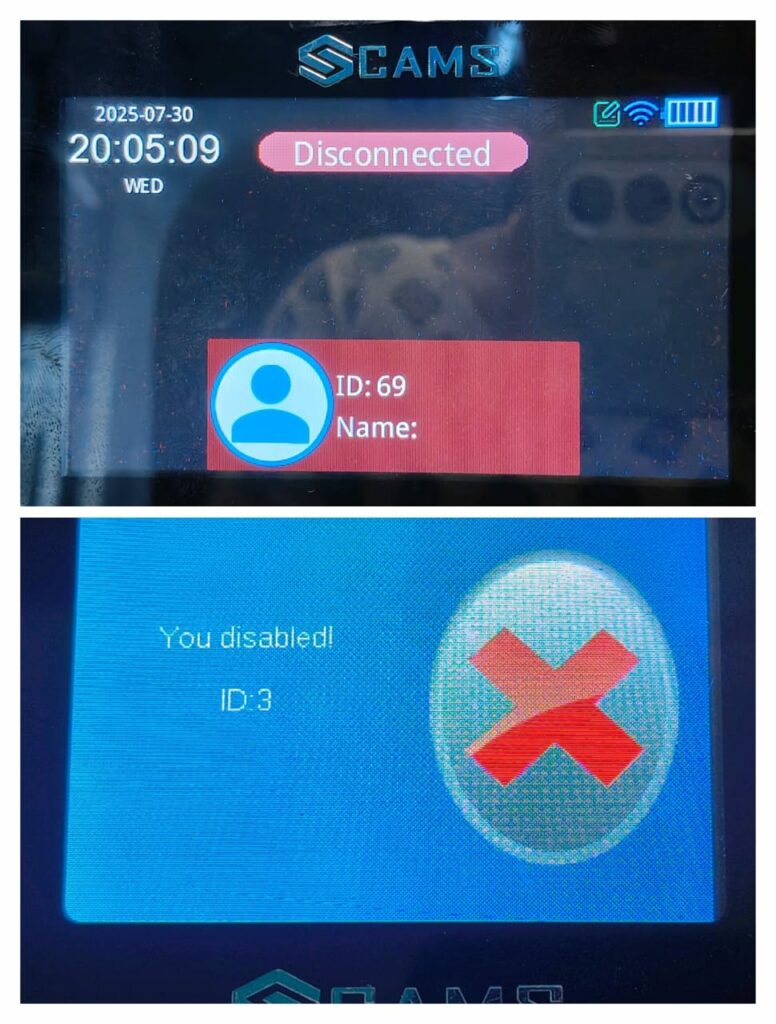
Istruzioni per disattivare l’approvazione del server sul dispositivo:
- Sul dispositivo, vai a:
Menu -> Comm Set -> Server -> Server Approval - Imposta Server Approval su: No
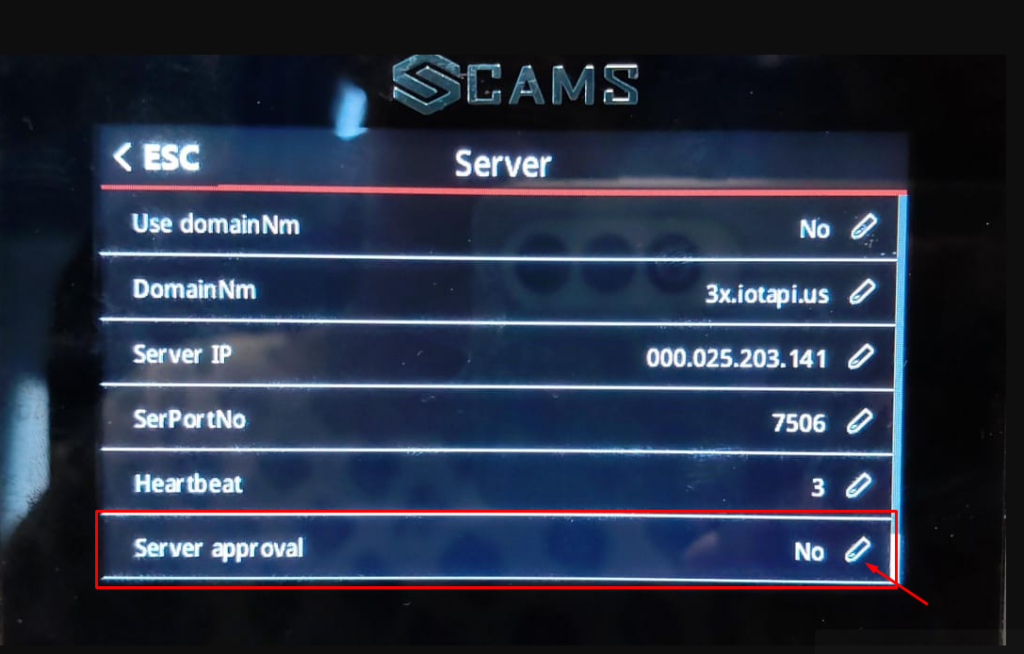
Questo consente al terminale di funzionare anche se l’approvazione basata sul server non è ancora avvenuta.
2. “Verify Another” – Configurazione errata dell’autenticazione doppia
Messaggio: Verify Another
Questo messaggio compare quando il dispositivo richiede un secondo utente per l’accesso (autenticazione doppia).
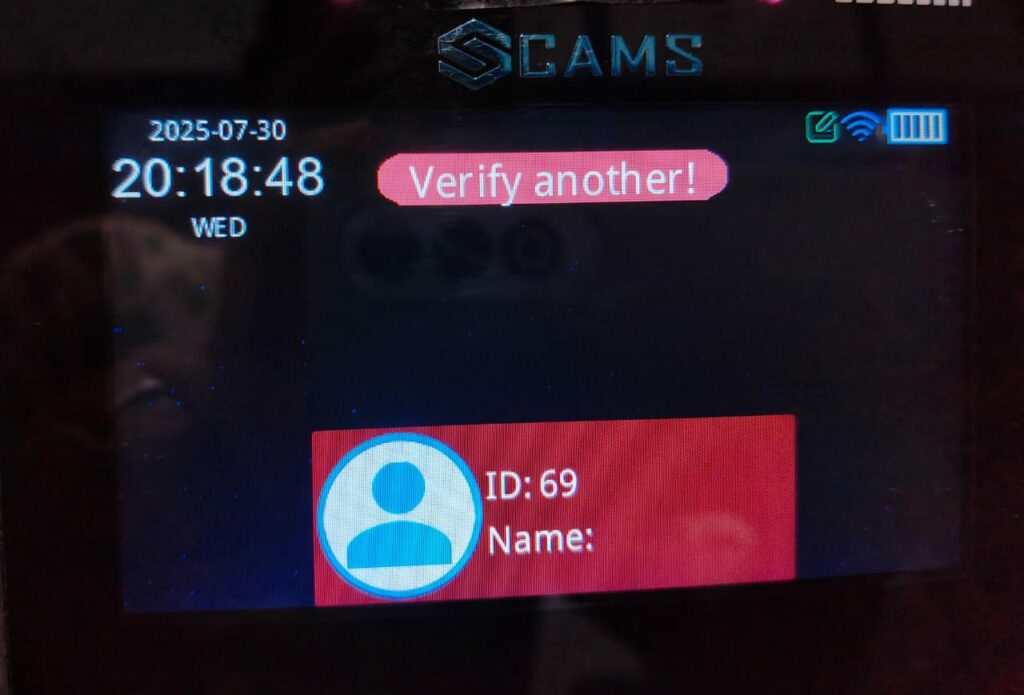
Per risolvere:
- Sul dispositivo, vai a:
Menu -> Access -> Access -> Users - Imposta Users su: 0 oppure 1
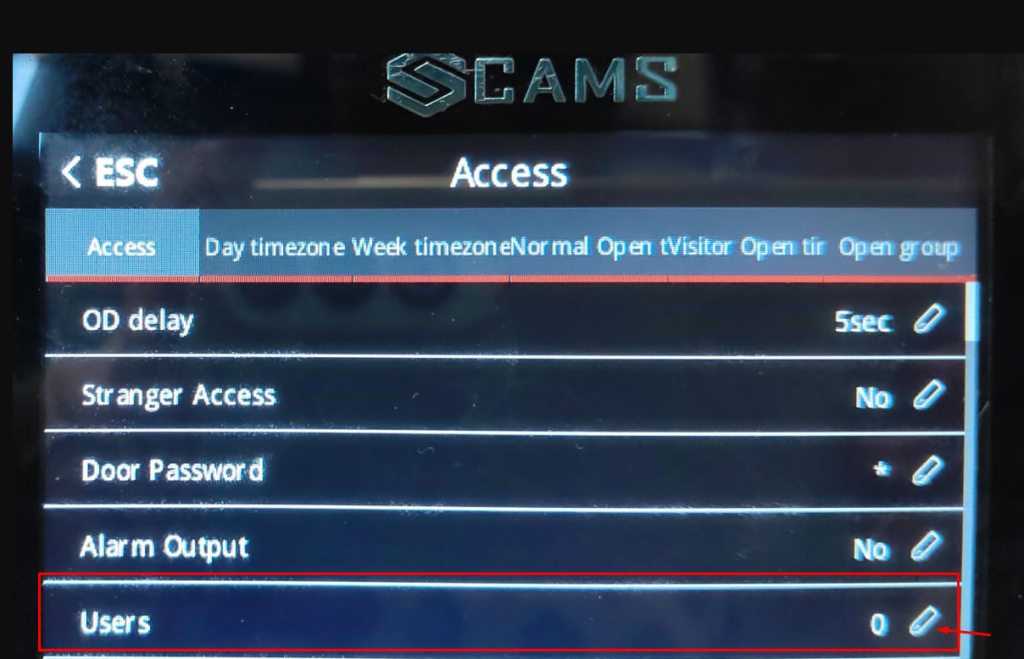
Nota: Se impostato su 2 o più, il dispositivo richiederà la timbratura di un altro utente.
La timbratura di un solo utente verrà bloccata: il dispositivo richiederà più utenti per timbrare.
In questa modalità la timbratura di un solo utente verrà bloccata.
3. “Illegal” – Accesso negato ai non amministratori
Messaggio: Illegal
Questo messaggio viene mostrato quando un utente non amministratore tenta di accedere ai menu di sistema riservati.
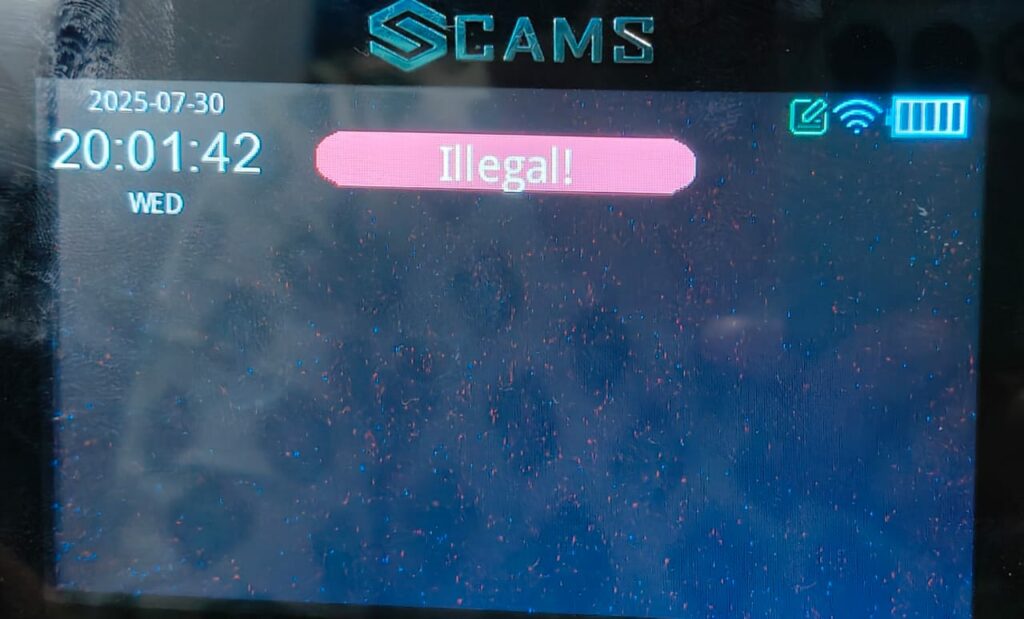
Per risolvere i problemi di autorizzazione o consentire l’accesso alla configurazione:
- Sul dispositivo, vai a
Menu -> User Management -> User List/User View -> Select User - Imposta Privilege su: Admin
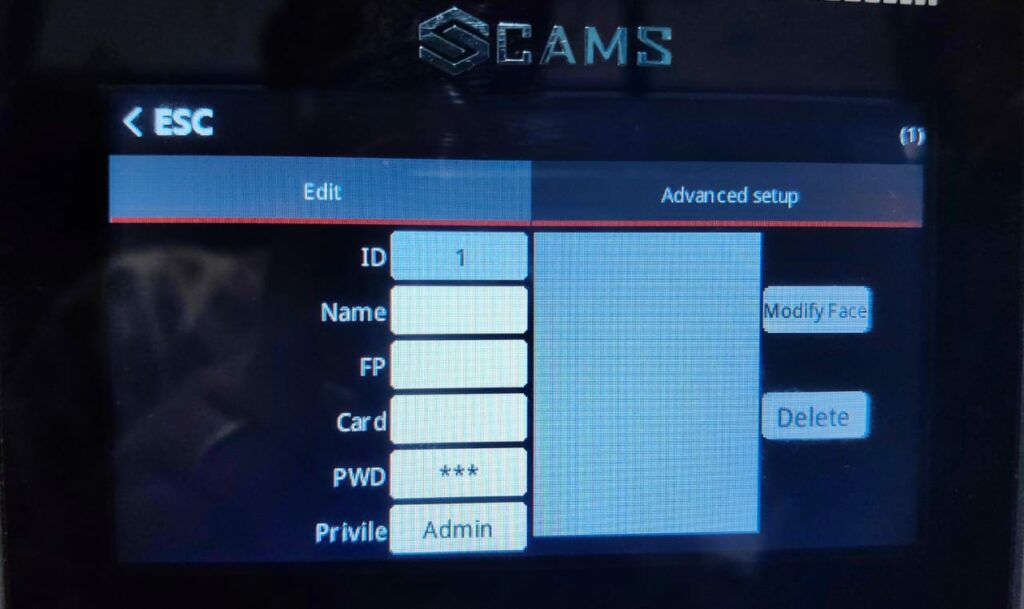
Nota: Solo gli utenti con privilegi Admin possono modificare le configurazioni di sistema.
4. Database Corrupted
Messaggio: Database Corrupted
Questo messaggio viene visualizzato quando il database del dispositivo risulta corrotto.

Per risolvere il problema è necessario cancellare il database del dispositivo. Prima di procedere, consigliamo vivamente di eseguire il backup dei dati del dispositivo seguendo i passaggi riportati di seguito.
Per eseguire il backup dei dati di utenti e presenze:
- Formatta una chiavetta USB (4 GB o 8 GB) in FAT32.
- Inserisci la chiavetta USB nel dispositivo e vai a Menu -> User Management -> Downloadenrollmsg/ DownloadUsers.
- Poi vai a Menu -> Data Management -> Download All Logs & GLogs.
- Quindi vai a Menu -> Report, verifica Start Date ed End Date e seleziona Download/Save/Yes per esportare il report.
Per cancellare il database:
- Sul dispositivo, vai a Menu -> Data Management -> Clear Database.
- Conferma l’azione quando richiesto.
Dopo aver risolto il problema, puoi ripristinare gli utenti caricando i dati dal backup eseguito prima di cancellare il database.
5. Distance Identity – Raggio di rilevamento del volto
Usa questa opzione per controllare a quale distanza la fotocamera riconosce un volto.
Per configurarlo sul dispositivo:
- Vai a
Menu -> System -> Advanced Setup -> Identify Distance
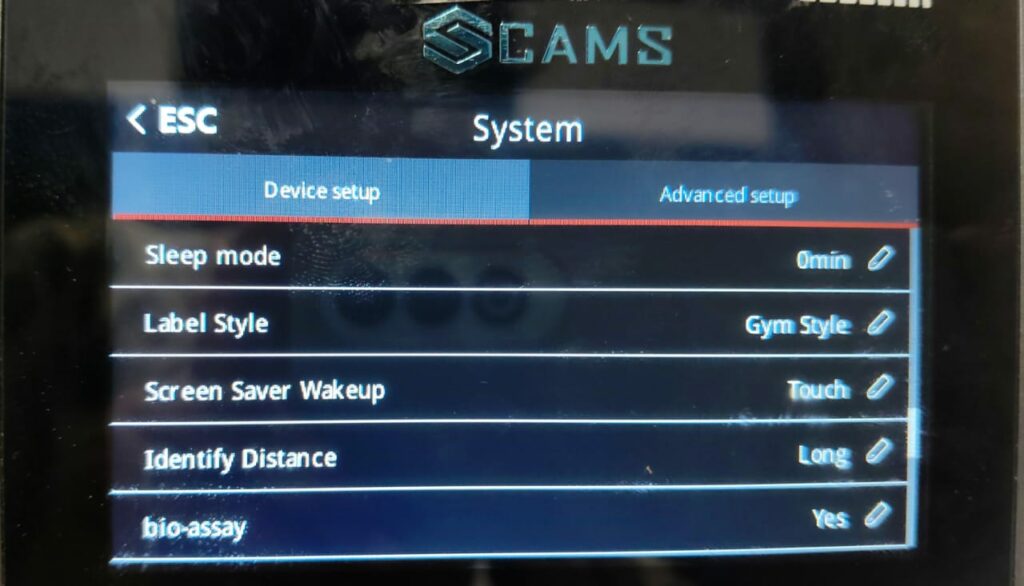
Imposta Opzioni:
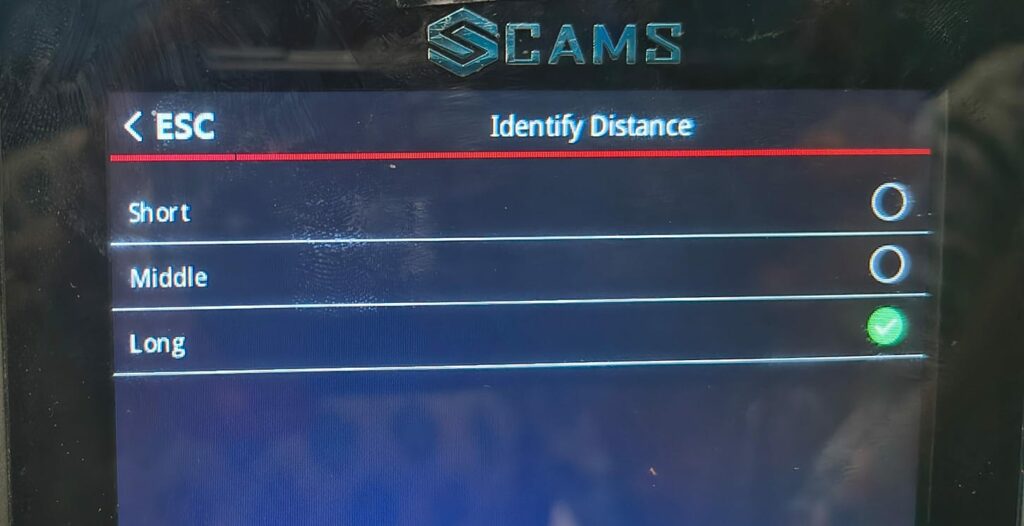
- Long – Per ampi spazi aperti
- Middle – Per la distanza standard di un varco
- Short – Per scrivanie a distanza ravvicinata
6. Add User (registrazione manuale)
Registra una nuova persona con dati biometrici o credenziali.
Per aggiungere un nuovo utente sul dispositivo:
- Vai a
Menu -> User Management -> Add User
Puoi aggiungere:
- Fingerprint
- Face
- Palm
- Card
- Password
- Face Picture (usata per l’identificazione o per i registri visivi, a seconda del modello del dispositivo)
Nota: Le opzioni disponibili possono variare in base al modello e alla versione del firmware del dispositivo. Assicurati che l’hardware corrispondente sia supportato e abilitato.
Guarda il video tutorial: https://drive.google.com/file/d/1P9zRsVXDGkiSbIN_u1umz_a1bFo4P9Dr/view?usp=sharing
7. User List / User View – Modificare gli utenti esistenti
Modifica un utente esistente con i relativi dati biometrici o credenziali.
Per modificare un utente, esegui i seguenti passaggi sul dispositivo:
- Vai a
Menu -> User Management -> User List/User View -> Edit
Nota: Tieni presente che non puoi modificare il campo User ID perché è assegnato dal sistema ed è permanente.
8. Download/Upload Users via USB
Consente di scaricare/caricare i dati utente da/verso il dispositivo.
Per eseguire questa operazione sul dispositivo:
- Vai a
Menu -> User Management -> Download enrollmsg / Upload enrollmsg
Usa Download enrollmsg per esportare i dati utente.
Usa Upload enrollmsg per importare i dati utente.
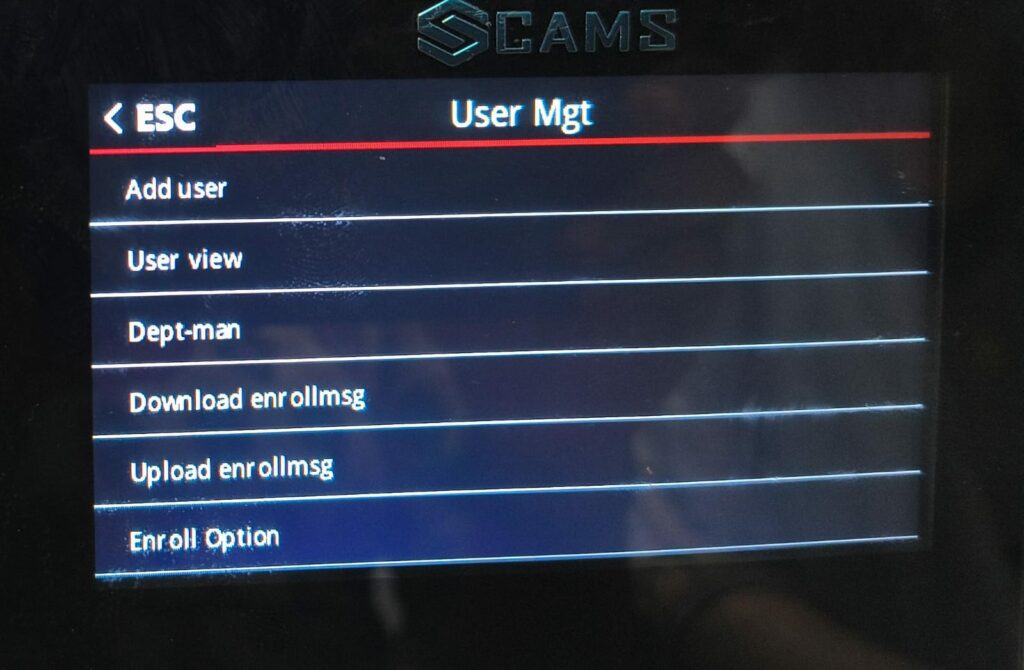
Download:
Consente di esportare i dati utente e i registri in formato Excel su un’unità USB per backup o reportistica.
Upload:
Consente di importare i dati utente nel dispositivo utilizzando il modello Excel fornito da Cams. Assicurati di compilare correttamente il modello prima del caricamento.
Suggerimento:
Assicurati che l’unità USB sia formattata in FAT32e non modificare la struttura del modello per evitare errori durante il caricamento.
9. User Log Info – Visualizzare i registri delle presenze
Per controllare l’attività di presenza registrata direttamente sul dispositivo:
Per eseguire questa operazione sul dispositivo:
- Vai a
Menu -> Shift -> Log Info
Questa sezione mostra le timbrature registrate, inclusi data/ora e ID utente (a seconda del modello del dispositivo).
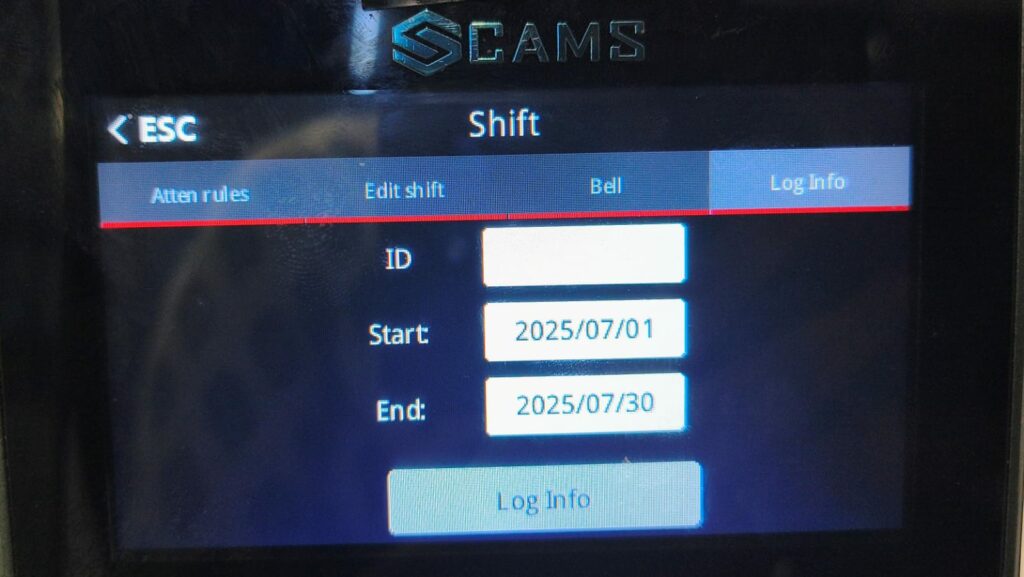
Filtra per:
- User ID (Optional)
- Start Date
- End Date
Utile per verifiche sull’attività dei singoli utenti e per visualizzare i registri di tutti gli utenti.
10. Duplicate Punch Restriction – Tempistica di Reverify
Quando è abilitata, il dispositivo blocca le timbrature ripetute dello stesso utente entro un breve intervallo di tempo.
Per configurarlo sul dispositivo:
- Vai a
Menu -> Shift -> Attn Rules -> Reverify
Imposta su:
- 0 – Nessuna restrizione
- 30 – Blocca le timbrature ripetute per 30 secondi
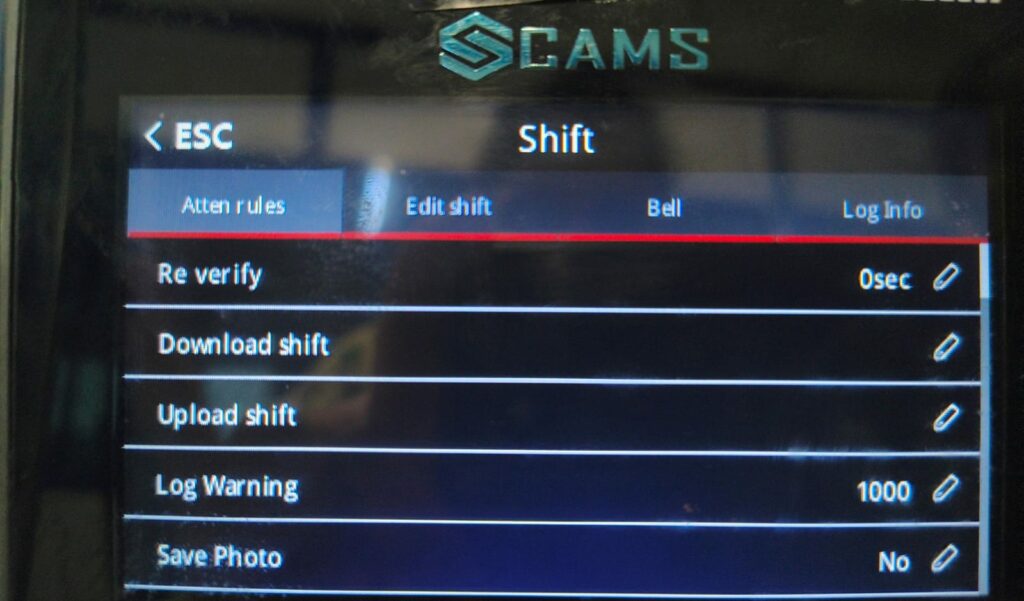
Nota: Se un altro utente timbra durante l’intervallo, il primo utente può timbrare di nuovo immediatamente.
Questo aiuta a prevenire timbrature doppie accidentali e inserimenti fraudolenti.
11. Download manuale del report (USB)
Per esportare i registri delle presenze direttamente dal dispositivo su un’unità USB:
Esegui i seguenti passaggi sul dispositivo:
- Vai a
Menu -> Report
Quindi seleziona:
- Start Date
- End Date
Inserisci un’ unità USB per esportare i dati.
Il dispositivo genererà e salverà il report delle presenze sull’unità USB.
12. Time Settings – Imposta orologio
Un’impostazione dell’ora accurata è fondamentale per l’accuratezza dei registri e la corretta sincronizzazione con report e sistemi.
Per impostare l’ora manualmente sul dispositivo:
- Vai a
Menu -> System -> Device Setup -> Time Opzione
Configura manualmente l’ora e la data.
13. Impostazioni della lingua
Puoi cambiare la lingua dell’interfaccia del dispositivo nella tua lingua locale per rendere più facili la navigazione e l’uso.
Per cambiare la lingua sul dispositivo:
- Vai a
Menu -> System -> Device Setup -> Language
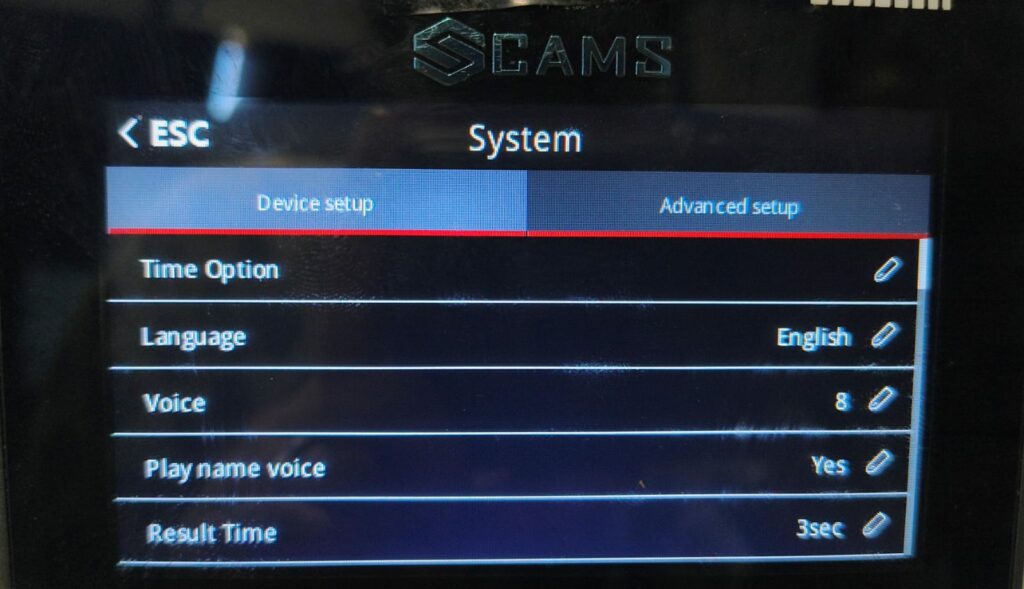
Seleziona la lingua preferita dall’elenco.
14. Livello del volume
Controlla il volume dell’altoparlante per i messaggi vocali e le notifiche di sistema in base all’ambiente.
Per regolare il volume sul dispositivo:
- Vai a
Menu -> System -> Device Setup -> Voice
Imposta su:
Un valore da 0 (Muto) a 9 (Massimo)
Suggerimento: Usa livelli più bassi negli uffici silenziosi e livelli più alti negli ambienti rumorosi.
15. Screen Idle Time – Attivazione dello screensaver
Questa impostazione controlla per quanto tempo lo schermo resta attivo quando il dispositivo è inattivo.
Per impostarlo sul dispositivo:
- Vai a
Menu -> System -> Device Setup -> Screen Idle
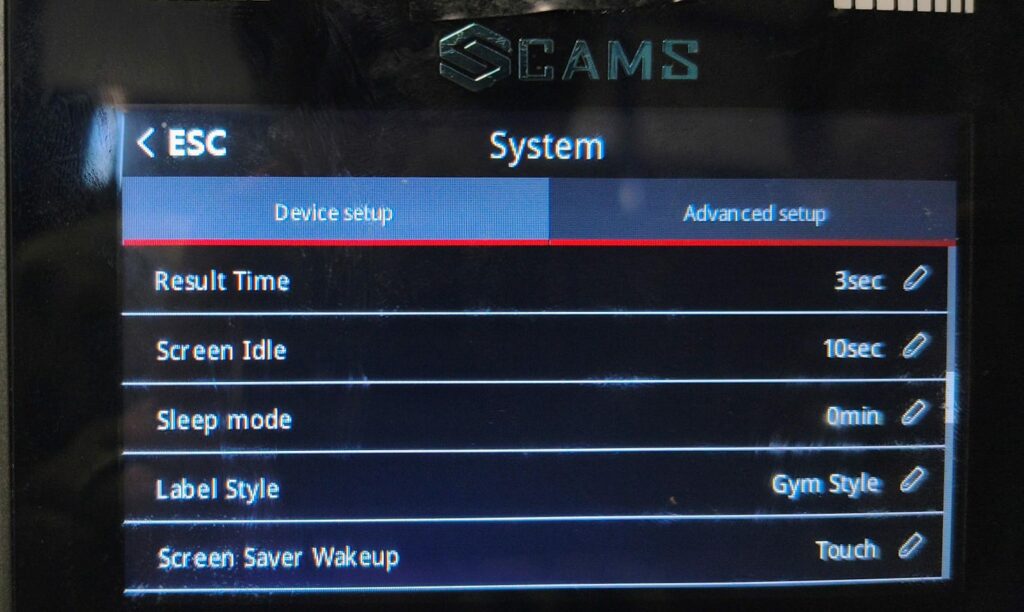
Esempio: 10 Sec
Regola la durata in base all’ambiente e alle preferenze di risparmio energetico.
16. Sleep Mode – Risparmio energetico
Quando non viene rilevata alcuna attività, il dispositivo entra in modalità di sospensione a basso consumo per risparmiare energia.
Per configurare Sleep Mode sul dispositivo:
- Vai a
Menu -> System -> Device Setup -> Sleep Mode
Esempio: Imposta su 10 minuti di inattività prima di entrare in modalità di sospensione.
17. Device Verify Mode – Tipi di autenticazione
Scegli come verificare gli utenti in base alle tue esigenze di sicurezza.
Per impostare la modalità di verifica sul dispositivo:
- Vai a
Menu -> System -> Advanced Setup -> Verify Mode
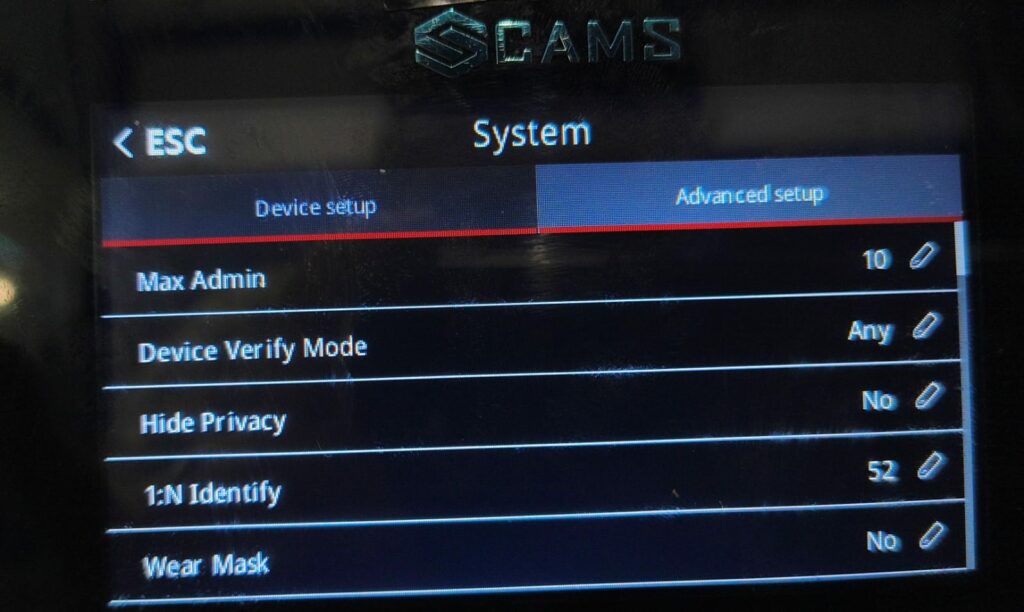
Modalità disponibili:
- FP Only (Impronta digitale)
- Card Only
- Face Only
- Face + FP (Combinata)
- Palm Only
- Palm + Face (Combinata)
- Palm + FP (Combinata)
- Any (Predefinita)
Seleziona la modalità più adatta ai tuoi requisiti di sicurezza.
Nota importante:
Le funzioni e le impostazioni descritte sopra sono le uniche configurazioni manuali consigliate destinate a utenti finali, tecnici o amministratori.
Le altre impostazioni e funzioni non elencate qui sono valori predefiniti definiti in fabbrica o controllati dal backend.
La modifica di queste impostazioni può causare malfunzionamenti del dispositivo, perdita di dati o comportamenti non supportati.
Si prega di non modificare impostazioni diverse da quelle descritte, salvo esplicita indicazione del supporto Cams.
Nota:
Tutte le schermate e le impostazioni mostrate in questa guida si riferiscono alla Hawking Series (dispositivi con IA). Le opzioni possono variare a seconda del modello specifico. Se noti differenze o hai bisogno di assistenza, contatta il nostro team di supporto.
Hai bisogno di ulteriore assistenza?
Se hai bisogno di supporto oltre alle impostazioni e funzioni elencate sopra, contattaci direttamente:
WhatsApp: +91 98409 81006
Email: support@camsbiometrics.com