 Cams Support Hub
Cams डिवाइस मेनू गाइड: सामान्य सेटिंग्स, त्रुटियाँ और सेटअप

यह गाइड उन अंतिम उपयोगकर्ताओं, तकनीशियनों और IT एडमिन के लिए बनाई गई है जो Cams बायोमेट्रिक अटेंडेंस सिस्टम का उपयोग करते हैं। इसमें सामान्यतः दिखने वाले संदेश, प्रमुख डिवाइस मेनू तक पहुँचने का तरीका, और वे सुविधाएँ शामिल हैं जिन्हें आप सीधे डिवाइस पर कॉन्फ़िगर कर सकते हैं।
हर खंड में बताया गया है कि कोई सुविधा या त्रुटि का क्या अर्थ है, वह कैसे काम करती है, और उसे स्पष्ट, क्रियान्वित करने योग्य चरणों में कैसे समायोजित करें।
1. “You Disabled” – सर्वर द्वारा स्वीकृत नहीं
संदेश: You Disabled / You Disconnected
यह तब होता है जब डिवाइस को क्लाउड सर्वर द्वारा स्वीकृत या प्रमाणित नहीं किया गया होता।
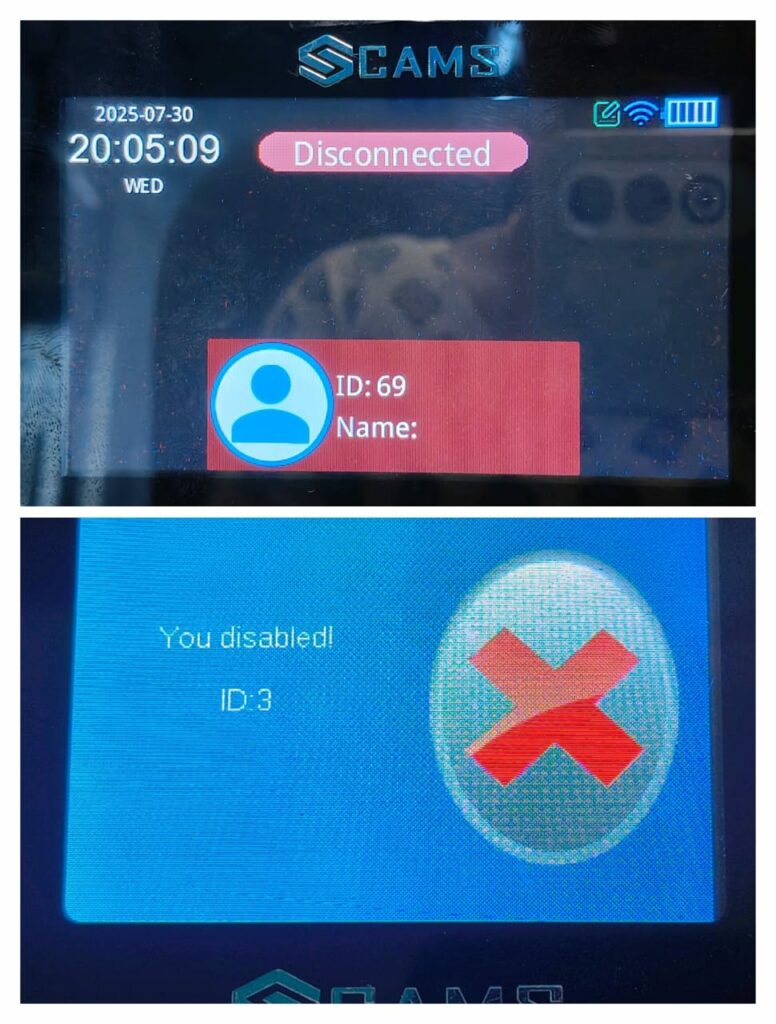
डिवाइस पर सर्वर स्वीकृति अक्षम करने के निर्देश:
- डिवाइस पर जाएँ:
Menu -> Comm Set -> Server -> Server Approval - Server Approval को इस पर सेट करें: No
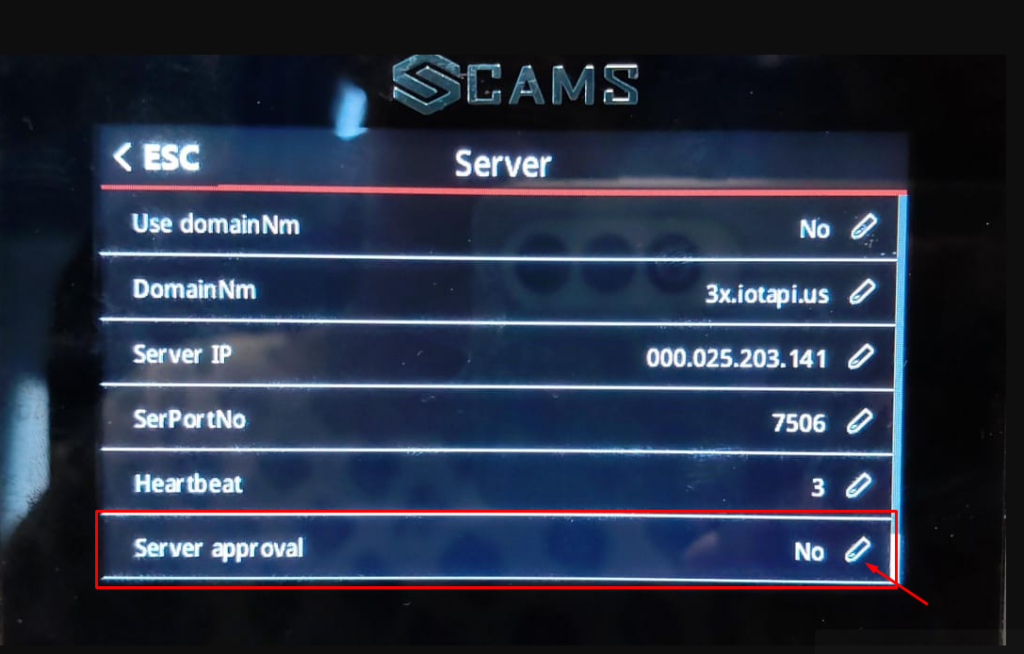
इससे टर्मिनल सर्वर-आधारित स्वीकृति होने से पहले भी काम कर सकता है।
2. “Verify Another” – दोहरी प्रमाणीकरण गलत कॉन्फ़िगरेशन
संदेश: Verify Another
यह संकेत तब दिखता है जब डिवाइस को एक्सेस के लिए दूसरे उपयोगकर्ता की अपेक्षा होती है (दोहरी प्रमाणीकरण)।
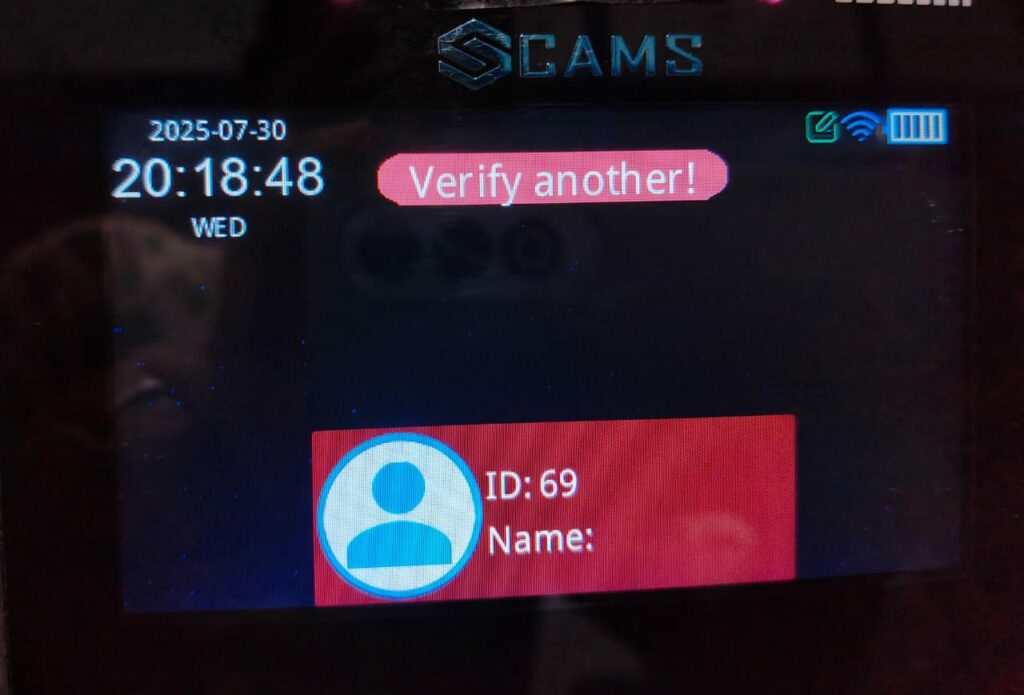
इसे हल करने के लिए:
- डिवाइस पर जाएँ:
Menu -> Access -> Access -> Users - Users को इस पर सेट करें: 0 या 1
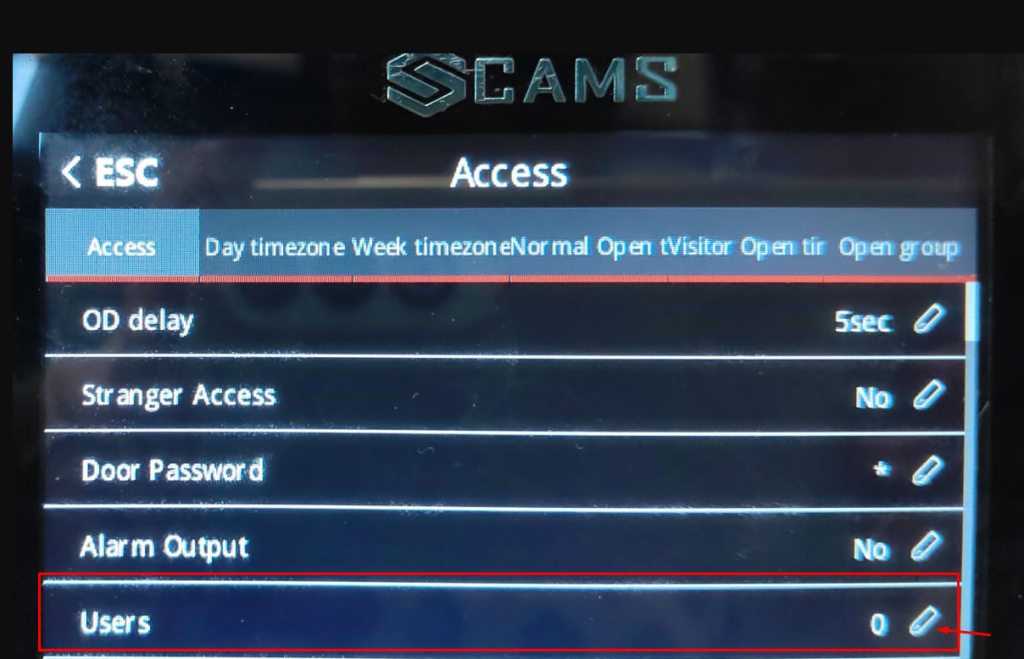
नोट: यदि 2 या उससे अधिक पर सेट है, तो डिवाइस को दूसरे उपयोगकर्ता द्वारा पंच करना आवश्यक होगा।
एकल-उपयोगकर्ता पंच अवरुद्ध होगा, डिवाइस को कई उपयोगकर्ताओं द्वारा पंच करना होगा।
इस मोड में एकल-उपयोगकर्ता पंच अवरुद्ध रहेगा।
3. “Illegal” – गैर-एडमिन के लिए एक्सेस अस्वीकृत
संदेश: Illegal
यह तब दिखता है जब कोई गैर-एडमिन उपयोगकर्ता प्रतिबंधित सिस्टम मेनू तक पहुँचने का प्रयास करता है।
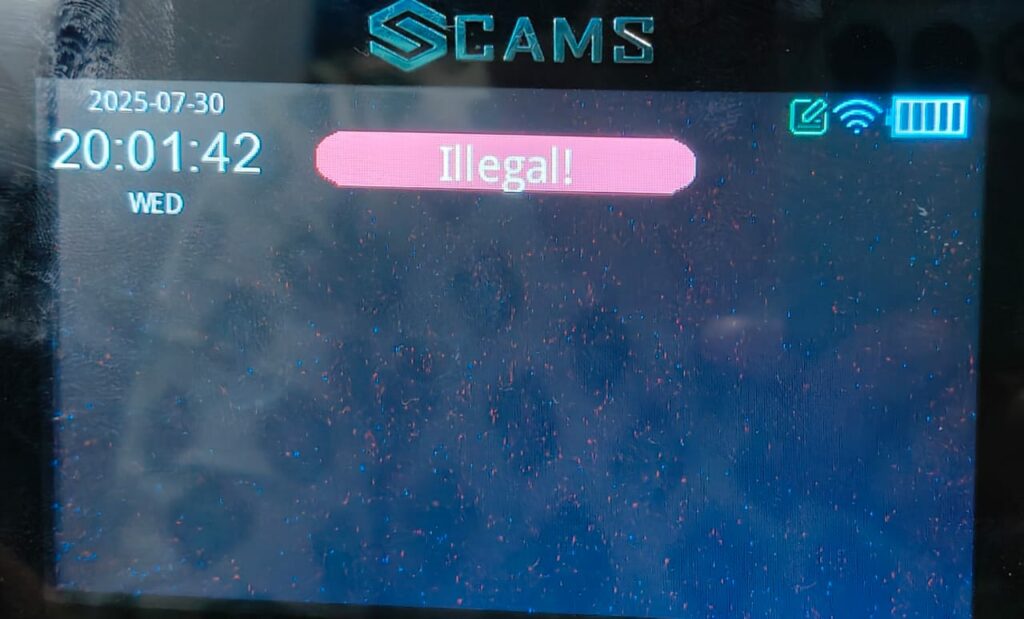
अनुमति से संबंधित समस्याओं को ठीक करने या कॉन्फ़िगरेशन एक्सेस देने के लिए:
- डिवाइस पर जाएँ
Menu -> User Management -> User List/User View -> Select User - Privilege को इस पर सेट करें: Admin
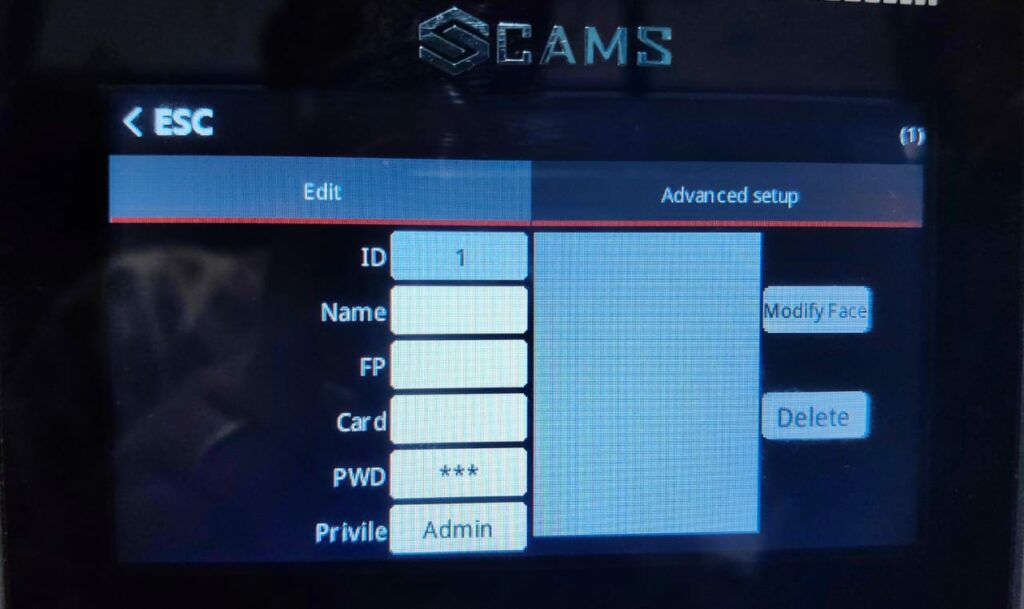
नोट: केवल Admin विशेषाधिकार वाले उपयोगकर्ता ही सिस्टम कॉन्फ़िगरेशन बदल सकते हैं।
4. डेटाबेस दूषित (Database Corrupted)
संदेश: Database Corrupted
यह संदेश तब दिखता है जब डिवाइस का डेटाबेस दूषित हो जाता है।

इस समस्या को हल करने के लिए डिवाइस डेटाबेस को साफ़ करना होगा। आगे बढ़ने से पहले, हम नीचे दिए गए चरणों का पालन करके डिवाइस डेटा का बैकअप लेने की दृढ़ता से सलाह देते हैं।
उपयोगकर्ता और अटेंडेंस डेटा का बैकअप लेने के लिए:
- USB ड्राइव (4GB या 8GB) को FAT32 में फ़ॉर्मेट करें।
- USB ड्राइव को डिवाइस में लगाएँ और Menu -> User Management -> Downloadenrollmsg/ DownloadUsers पर जाएँ।
- फिर Menu -> Data Management -> Download All Logs & GLogs पर जाएँ।
- इसके बाद, Menu -> Report पर जाएँ, Start Date और End Date की जाँच करें, और रिपोर्ट एक्सपोर्ट करने के लिए Download/Save/Yes चुनें।
डेटाबेस साफ़ करने के लिए:
- डिवाइस पर Menu -> Data Management -> Clear Database पर जाएँ।
- संकेत मिलने पर कार्रवाई की पुष्टि करें।
समस्या हल होने के बाद, डेटाबेस साफ़ करने से पहले लिए गए बैकअप से डेटा अपलोड करके आप उपयोगकर्ताओं को पुनः स्थापित कर सकते हैं।
5. Distance Identity – चेहरा पहचान की दूरी
इसका उपयोग यह नियंत्रित करने के लिए करें कि कैमरा चेहरे को कितनी दूरी से पहचाने।
डिवाइस पर कॉन्फ़िगर करने के लिए:
- जाएँ
Menu -> System -> Advanced Setup -> Identify Distance
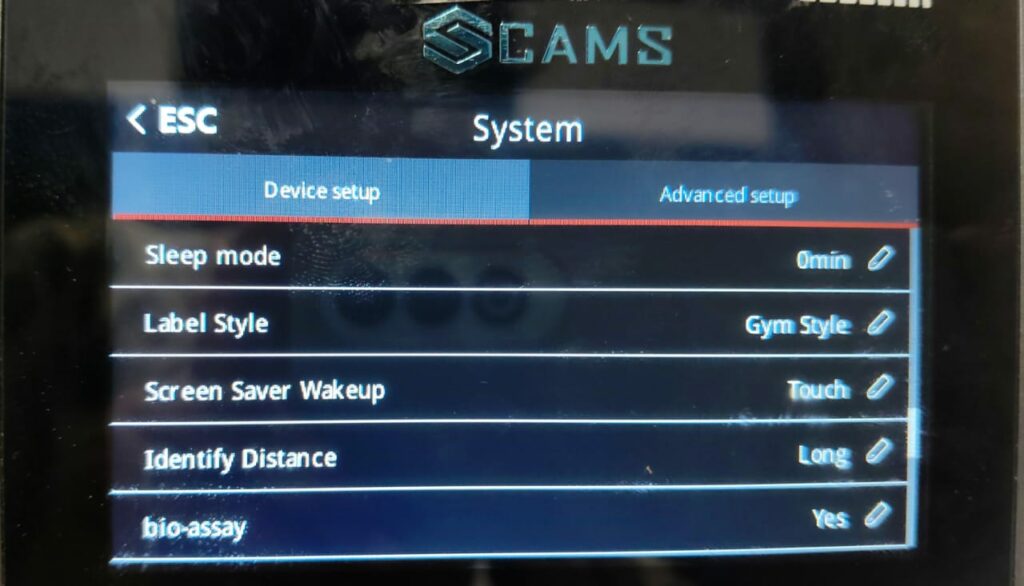
सेट विकल्प:
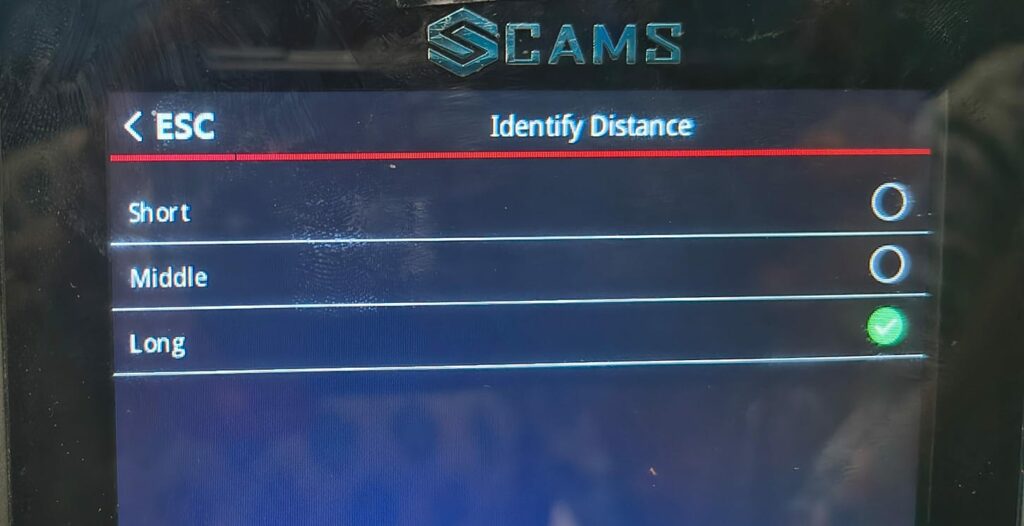
- Long – बड़े खुले क्षेत्रों के लिए
- Middle – सामान्य दरवाज़े की रेंज के लिए
- Short – निकट-रेंज डेस्क के लिए
6. उपयोगकर्ता जोड़ें (मैनुअल एनरोलमेंट)
बायोमेट्रिक या क्रेडेंशियल विवरण के साथ किसी नए व्यक्ति को एनरोल करें।
डिवाइस पर नया उपयोगकर्ता जोड़ने के लिए:
- जाएँ
Menu -> User Management -> Add User
आप ये जोड़ सकते हैं:
- Fingerprint (फिंगरप्रिंट)
- Face (चेहरा)
- Palm (हथेली)
- Card (कार्ड)
- Password (पासवर्ड)
- Face Picture (पहचान या दृश्य लॉग के लिए उपयोग, डिवाइस मॉडल पर निर्भर)
नोट: उपलब्ध विकल्प आपके डिवाइस मॉडल और फ़र्मवेयर संस्करण के अनुसार भिन्न हो सकते हैं। सुनिश्चित करें कि संबंधित हार्डवेयर समर्थित और सक्षम है।
how-to वीडियो देखें: https://drive.google.com/file/d/1P9zRsVXDGkiSbIN_u1umz_a1bFo4P9Dr/view?usp=sharing
7. User List / User View – मौजूदा उपयोगकर्ताओं को संपादित करें
बायोमेट्रिक या क्रेडेंशियल विवरण के साथ किसी मौजूदा उपयोगकर्ता को संपादित या संशोधित करें।
उपयोगकर्ता को संपादित करने के लिए, डिवाइस पर ये चरण करें:
- जाएँ
Menu -> User Management -> User List/User View -> Edit
नोट: आप User ID को नहीं बदल सकते; यह सिस्टम द्वारा असाइन की जाती है और स्थायी है।
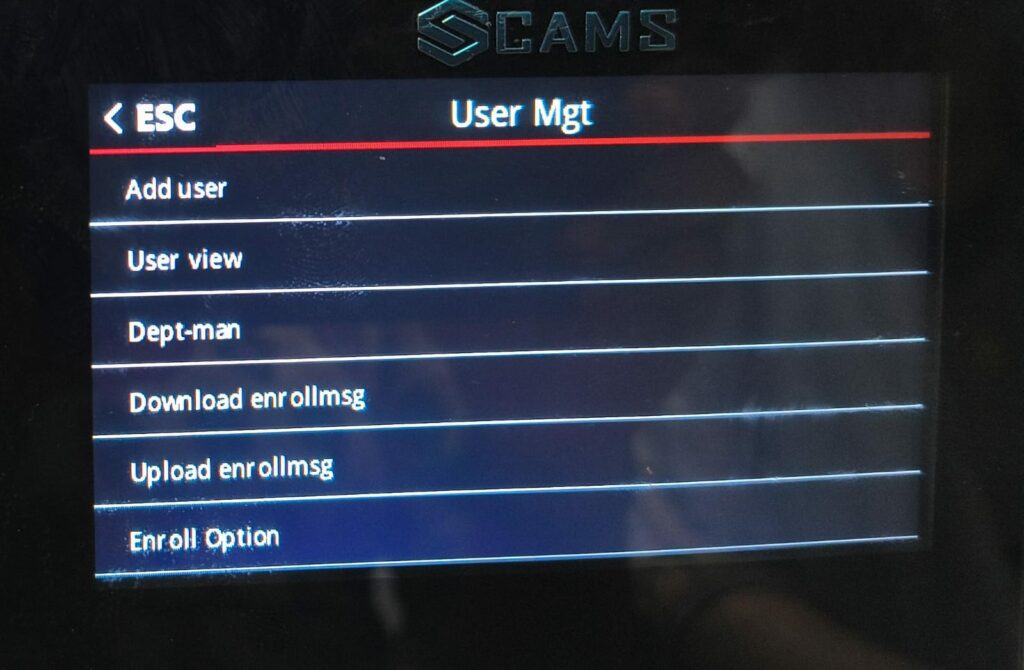
8. USB के माध्यम से उपयोगकर्ता डाउनलोड/अपलोड करें
यह आपको डिवाइस से/को उपयोगकर्ता डेटा डाउनलोड/अपलोड करने की सुविधा देता है।
डिवाइस पर यह करने के लिए:
- जाएँ
Menu -> User Management -> Download enrollmsg / Upload enrollmsg
उपयोगकर्ता डेटा एक्सपोर्ट करने के लिए Download enrollmsg का उपयोग करें।
उपयोगकर्ता डेटा इम्पोर्ट करने के लिए Upload enrollmsg का उपयोग करें।
डाउनलोड:
बैकअप या रिपोर्टिंग के लिए उपयोगकर्ता डेटा और लॉग को Excel फ़ॉर्मेट में USB ड्राइव पर एक्सपोर्ट करने की अनुमति देता है।
अपलोड:
Cams द्वारा प्रदान किए गए Excel टेम्पलेट का उपयोग करके उपयोगकर्ता डेटा को डिवाइस में इम्पोर्ट करने देता है। अपलोड करने से पहले टेम्पलेट को सही ढंग से भरना सुनिश्चित करें।
सुझाव:
सुनिश्चित करें कि आपकी USB ड्राइव FAT32 फ़ॉर्मेट में है, और अपलोड के दौरान त्रुटियों से बचने के लिए टेम्पलेट की संरचना में बदलाव न करें।
9. User Log Info – अटेंडेंस लॉग देखें
सीधे डिवाइस पर दर्ज अटेंडेंस गतिविधि जाँचने के लिए:
डिवाइस पर यह करने के लिए:
- जाएँ
Menu -> Shift -> Log Info
इस खंड में टाइमस्टैम्प और उपयोगकर्ता ID सहित पंच रिकॉर्ड दिखाए जाते हैं (डिवाइस मॉडल पर निर्भर)।
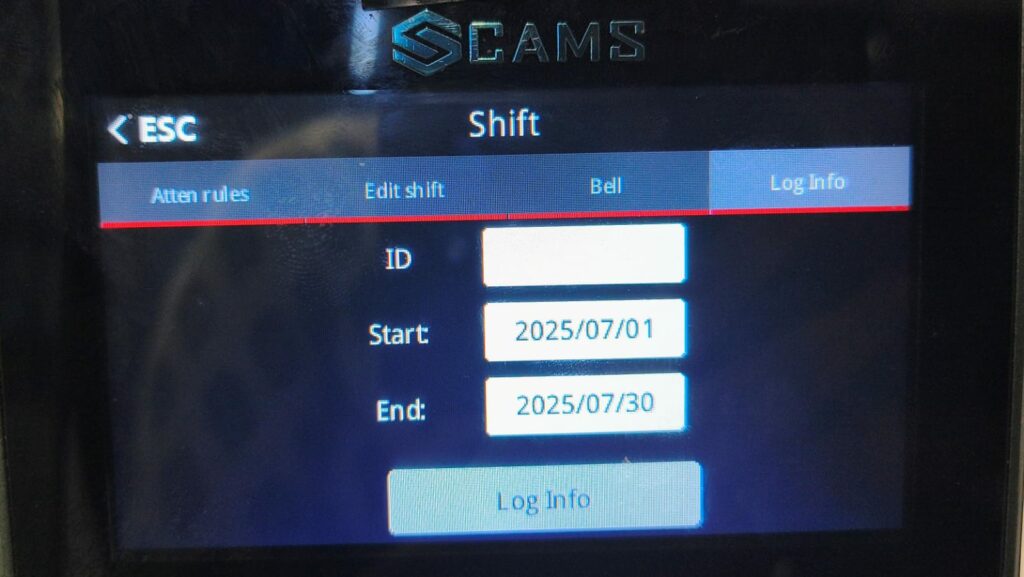
इसके अनुसार फ़िल्टर करें:
- उपयोगकर्ता ID (वैकल्पिक)
- आरंभ तिथि (Start Date)
- समाप्ति तिथि (End Date)
व्यक्तिगत गतिविधि ऑडिट के साथ-साथ सभी उपयोगकर्ताओं के लॉग देखने के लिए उपयोगी।
10. डुप्लीकेट पंच प्रतिबंध – Reverify समय
सक्षम होने पर, डिवाइस कम समय अंतराल में एक ही उपयोगकर्ता द्वारा बार-बार किए गए पंच को अवरुद्ध करता है।
डिवाइस पर इसे कॉन्फ़िगर करने के लिए:
- जाएँ
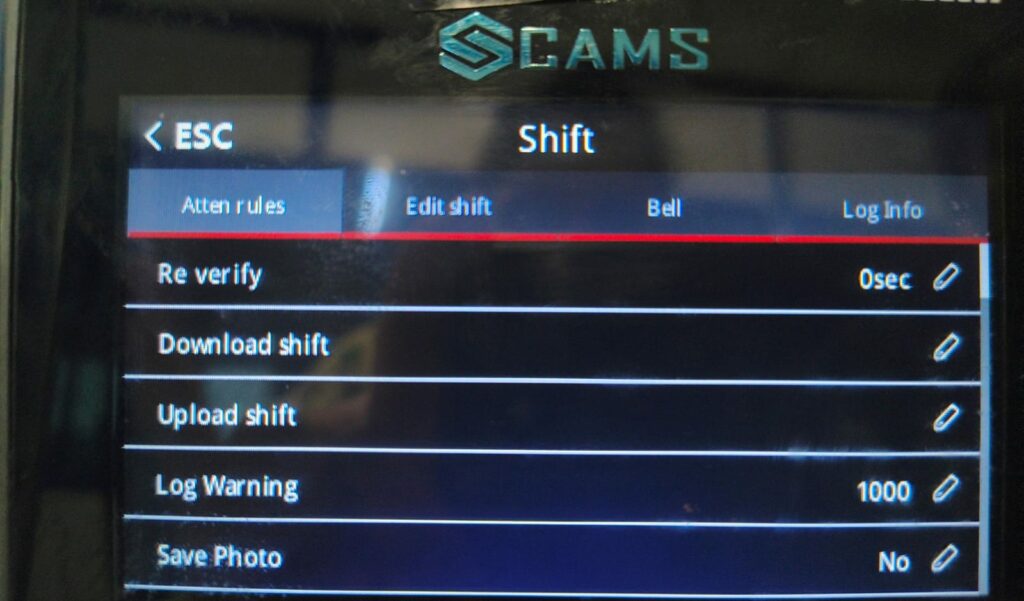
Menu -> Shift -> Attn Rules -> Reverify
इस पर सेट करें:
- 0 – कोई प्रतिबंध नहीं
- 30 – 30 सेकंड तक बार-बार पंच अवरुद्ध करता है
नोट: यदि अंतराल के दौरान कोई अलग उपयोगकर्ता पंच करता है, तो पहला उपयोगकर्ता तुरंत फिर से पंच कर सकता है।
इससे गलती से दोहरे पंच और धोखाधड़ी वाली एंट्री रोकने में मदद मिलती है।
11. मैनुअल रिपोर्ट डाउनलोड (USB)
अटेंडेंस रिकॉर्ड को सीधे डिवाइस से USB ड्राइव पर एक्सपोर्ट करने के लिए:
डिवाइस पर ये चरण करें:
- जाएँ
Menu -> Report
फिर चुनें:
- Start Date (आरंभ तिथि)
- End Date (समाप्ति तिथि)
डेटा एक्सपोर्ट करने के लिए USB ड्राइव लगाएँ।
डिवाइस अटेंडेंस रिपोर्ट तैयार करके USB पर सहेज देगा।
12. समय सेटिंग्स – घड़ी सेट करें
सटीक समय सेटिंग्स लॉग की सटीकता और रिपोर्ट व सिस्टम के साथ उचित सिंक्रोनाइज़ेशन के लिए अत्यंत महत्वपूर्ण हैं।
डिवाइस पर समय मैन्युअली सेट करने के लिए:
- जाएँ
Menu -> System -> Device Setup -> Time Option
time और date को मैन्युअली कॉन्फ़िगर करें।
13. भाषा सेटिंग्स
आसान नेविगेशन और उपयोग के लिए आप डिवाइस इंटरफ़ेस को अपनी स्थानीय भाषा में बदल सकते हैं।
डिवाइस पर भाषा बदलने के लिए:
- जाएँ
Menu -> System -> Device Setup -> Language
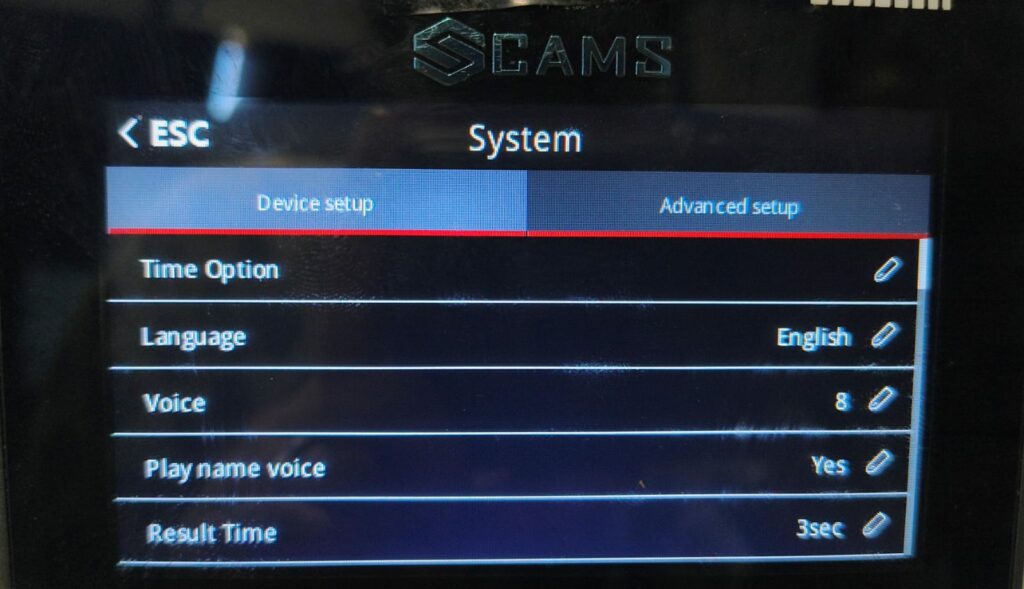
सूची से अपनी पसंदीदा भाषा चुनें।
14. वॉल्यूम स्तर
अपने वातावरण के अनुसार वॉइस प्रॉम्प्ट और सिस्टम सूचनाओं के लिए स्पीकर वॉल्यूम नियंत्रित करें।
डिवाइस पर वॉल्यूम समायोजित करने के लिए:
- जाएँ
Menu -> System -> Device Setup -> Voice
इस पर सेट करें:
0 (Mute, म्यूट) से 9 (Maximum, अधिकतम) तक का मान
सुझाव: शांत कार्यालय वातावरण में निचले स्तर और शोर वाले क्षेत्रों में उच्च स्तर का उपयोग करें।
15. स्क्रीन निष्क्रिय समय – स्क्रीनसेवर सक्रियण
यह सेटिंग नियंत्रित करती है कि डिवाइस निष्क्रिय होने पर स्क्रीन कितने समय तक सक्रिय रहती है।
डिवाइस पर यह सेट करने के लिए:
- जाएँ
Menu -> System -> Device Setup -> Screen Idle
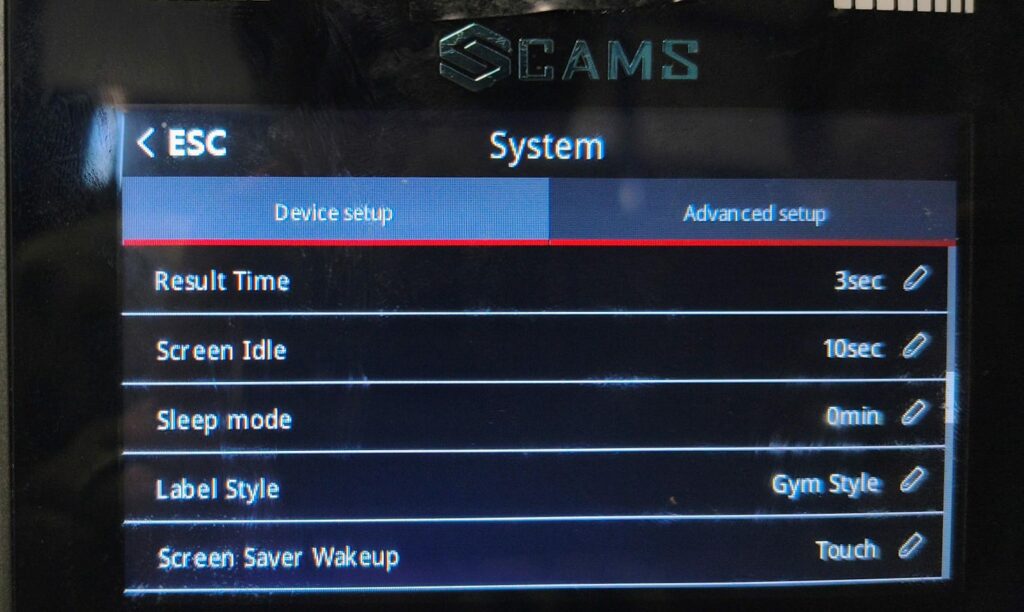
उदाहरण: 10 Sec
अपने वातावरण और बिजली बचत की प्राथमिकताओं के अनुसार अवधि समायोजित करें।
16. स्लीप मोड – बिजली बचत
जब कोई गतिविधि नहीं पाई जाती, तो ऊर्जा बचाने के लिए डिवाइस कम-बिजली स्लीप मोड में चला जाएगा।
डिवाइस पर Sleep Mode कॉन्फ़िगर करने के लिए:
- जाएँ
Menu -> System -> Device Setup -> Sleep Mode
उदाहरण: स्लीप मोड में जाने से पहले 10 मिनट की निष्क्रियता पर सेट करें।
17. डिवाइस Verify Mode – प्रमाणीकरण प्रकार
अपनी सुरक्षा आवश्यकताओं के आधार पर चुनें कि उपयोगकर्ताओं का सत्यापन कैसे होगा।
डिवाइस पर सत्यापन मोड सेट करने के लिए:
- जाएँ
Menu -> System -> Advanced Setup -> Verify Mode
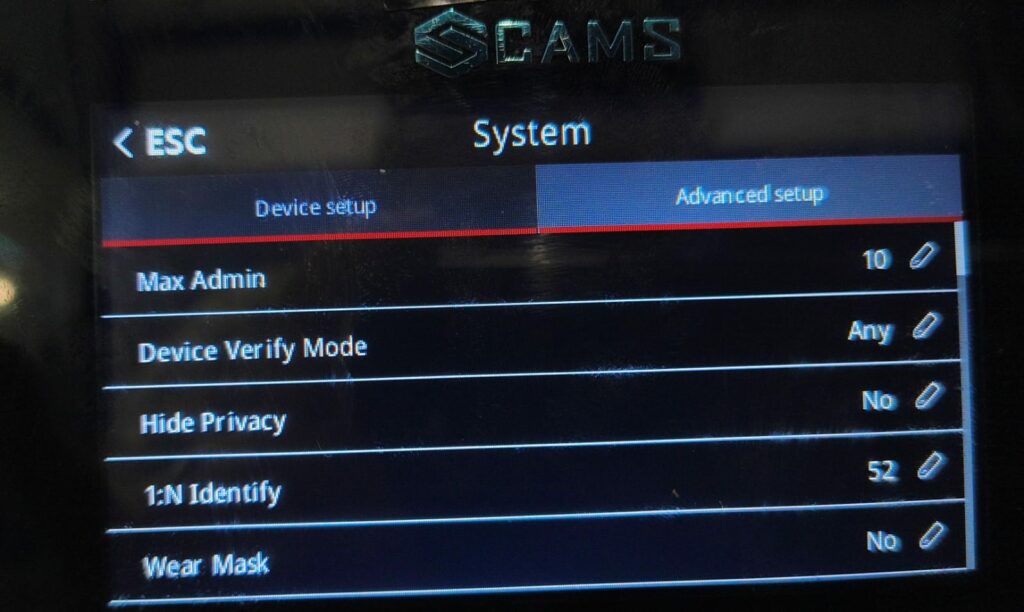
उपलब्ध मोड:
- FP Only (केवल फिंगरप्रिंट)
- Card Only (केवल कार्ड)
- Face Only (केवल चेहरा)
- Face + FP (संयुक्त)
- Palm Only (केवल हथेली)
- Palm + Face (संयुक्त)
- Palm + FP (संयुक्त)
- Any (डिफ़ॉल्ट)
वह मोड चुनें जो आपकी सुरक्षा आवश्यकताओं के सबसे अनुकूल हो।
महत्वपूर्ण नोट:
ऊपर वर्णित सुविधाएँ और सेटिंग्स ही वे एकमात्र अनुशंसित मैन्युअल कॉन्फ़िगरेशन हैं, जो अंतिम उपयोगकर्ताओं, तकनीशियनों या एडमिन के लिए हैं।
यहाँ सूचीबद्ध न की गई अन्य सेटिंग्स और सुविधाएँ फ़ैक्टरी-निर्धारित या बैकएंड-नियंत्रित डिफ़ॉल्ट हैं।
इनमें बदलाव करने से डिवाइस में खराबी, डेटा हानि या असमर्थित व्यवहार हो सकता है।
कृपया जो वर्णित है उससे आगे सेटिंग्स बदलने से बचें, जब तक कि Cams Support द्वारा स्पष्ट रूप से निर्देश न दिया गया हो।
नोट:
इस गाइड में दिखाई गई सभी स्क्रीन और सेटिंग्स Hawking Series (AI-सक्षम डिवाइस) पर आधारित हैं। विकल्प विशिष्ट मॉडल के अनुसार भिन्न हो सकते हैं। यदि आपको कोई अंतर दिखे या सहायता चाहिए, तो कृपया हमारी सहायता टीम से संपर्क करें।
और सहायता चाहिए?
यदि आपको ऊपर सूचीबद्ध सेटिंग्स और सुविधाओं से आगे सहायता चाहिए, तो बेझिझक हमसे सीधे संपर्क करें:
WhatsApp: +91 98409 81006
ईमेल: support@camsbiometrics.com