 Cams Support Hub
راهنمای منوی دستگاه Cams: تنظیمات رایج، خطاها و راهاندازی

این راهنما برای کاربران نهایی، تکنسینها و مدیران IT که از سیستمهای حضور و غیاب بیومتریک Cams استفاده میکنند طراحی شده است. این راهنما پیامهای رایجی که ممکن است مشاهده کنید، نحوه دسترسی به منوهای کلیدی دستگاه و ویژگیهایی را که میتوانید مستقیماً روی دستگاه پیکربندی کنید پوشش میدهد.
هر بخش توضیح میدهد که آن ویژگی یا خطا به چه معناست، چگونه عمل میکند و چگونه میتوان آن را با مراحل واضح و قابل اجرا تنظیم کرد.
1. «You Disabled» – تأیید سرور انجام نشده است
پیام: You Disabled / You Disconnected
این پیام زمانی نمایش داده میشود که دستگاه توسط سرور ابری تأیید یا احراز هویت نشده باشد.
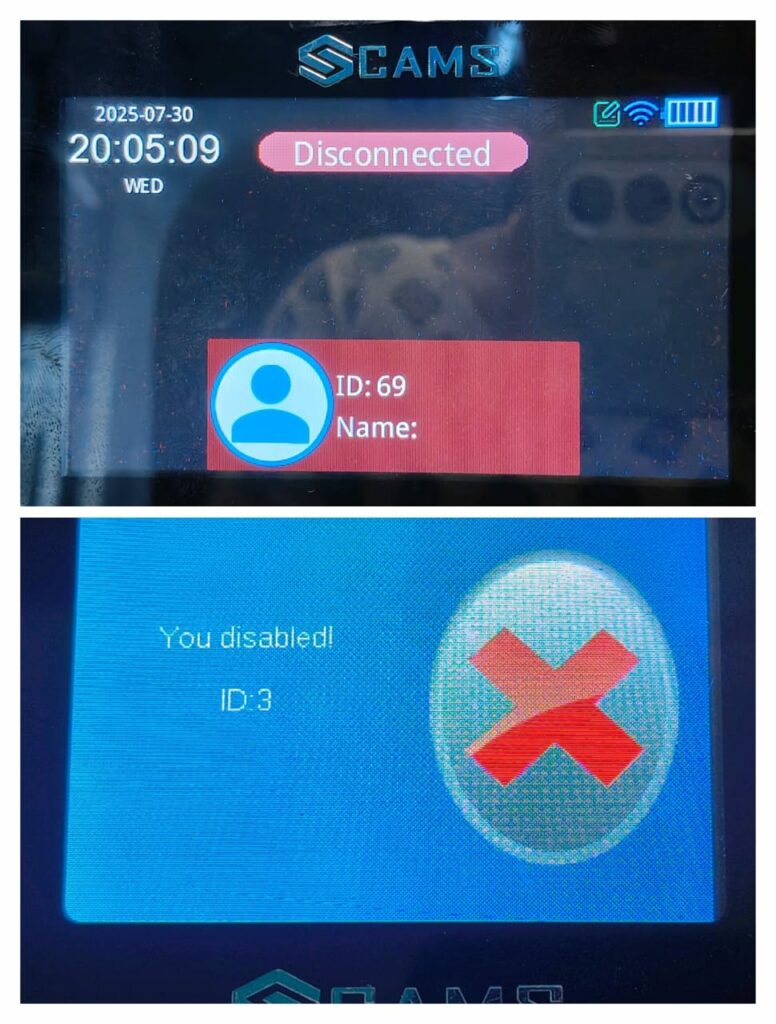
دستورالعمل غیرفعال کردن تأیید سرور روی دستگاه:
- روی دستگاه به مسیر زیر بروید:
Menu -> Comm Set -> Server -> Server Approval - Server Approval را روی گزینه زیر تنظیم کنید: No
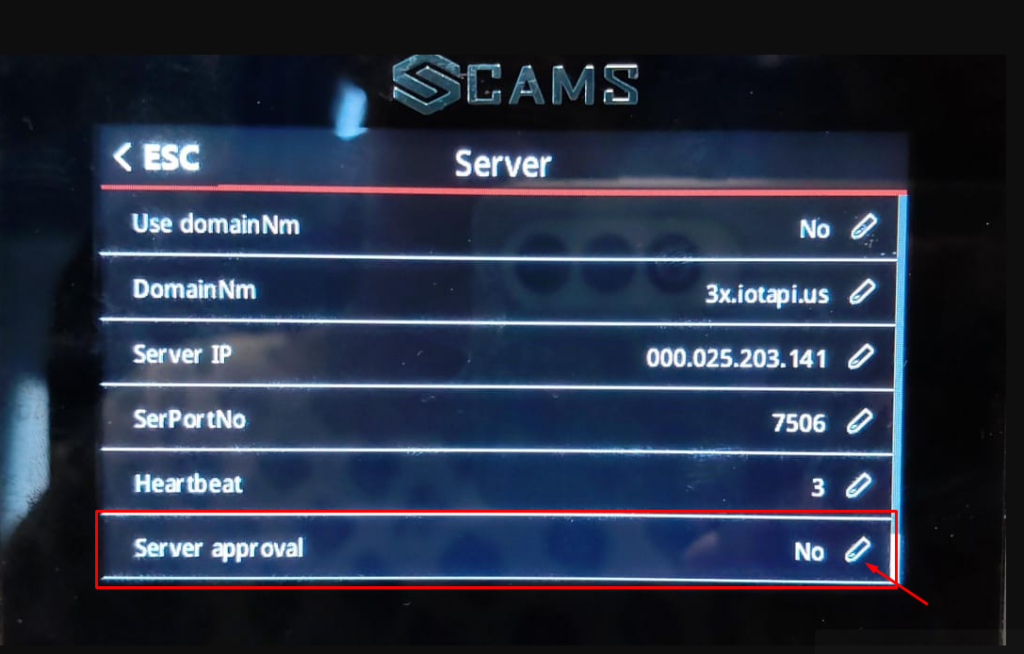
با این تنظیم، ترمینال حتی در صورتی که هنوز تأیید مبتنی بر سرور انجام نشده باشد میتواند عملیات خود را ادامه دهد.
2. «Verify Another» – پیکربندی نادرست احراز هویت دوگانه
پیام: Verify Another
این پیام زمانی ظاهر میشود که دستگاه برای دسترسی، کاربر دوم را انتظار داشته باشد (احراز هویت دوگانه).
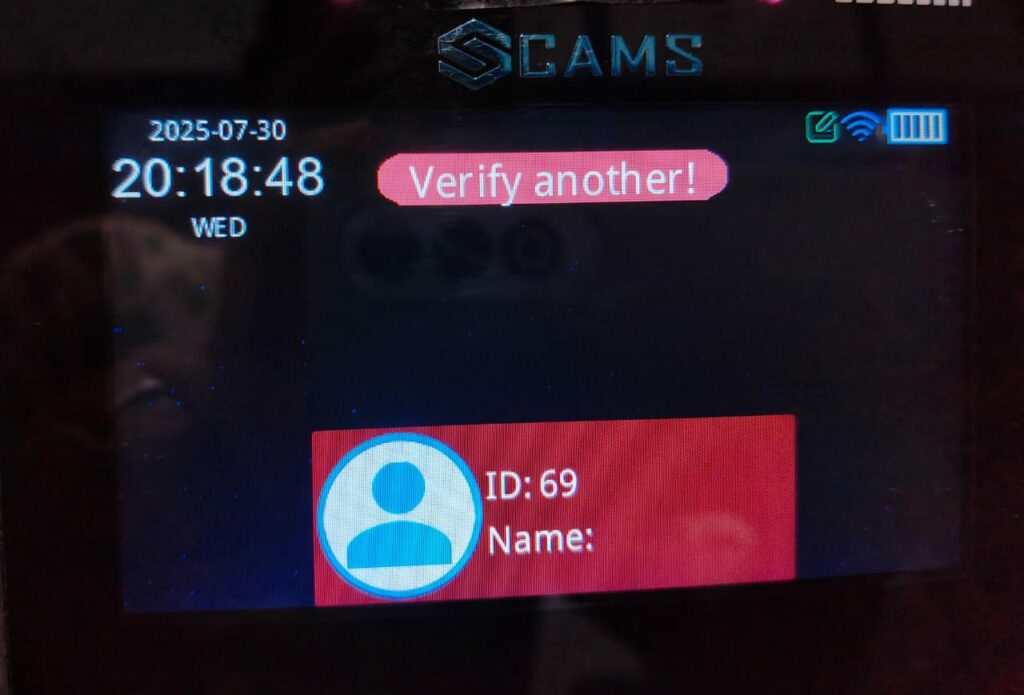
برای رفع این مشکل:
- روی دستگاه به مسیر زیر بروید:
Menu -> Access -> Access -> Users - Users را روی 0 یا 1 تنظیم کنید
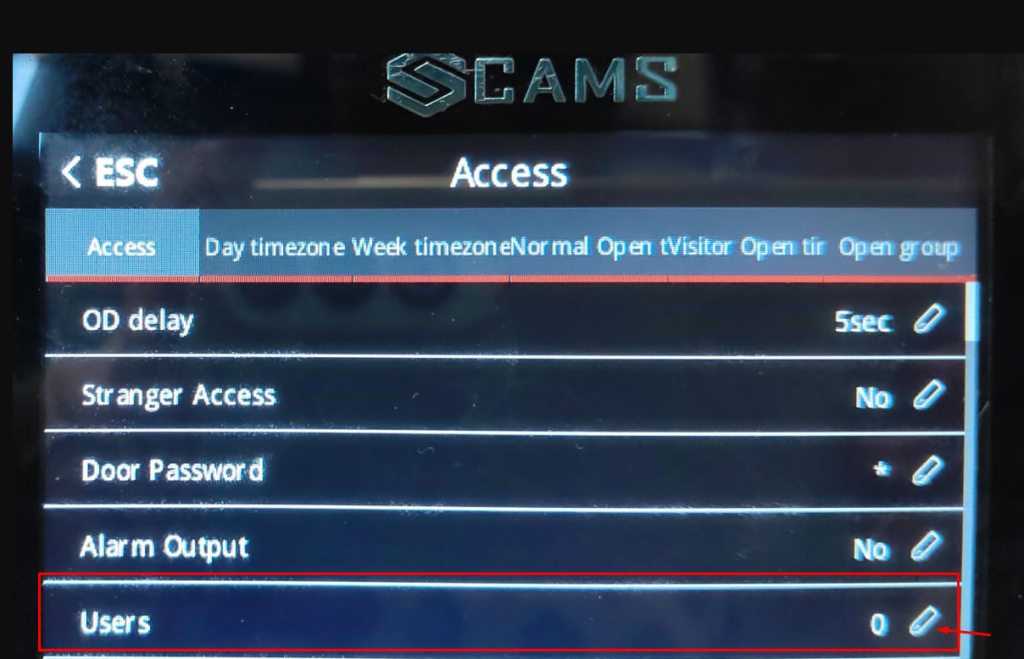
توجه: اگر مقدار روی 2 یا بیشتر تنظیم شود، دستگاه ثبت حضور توسط کاربر دیگری را الزامی میکند.
ثبت حضور با یک کاربر مسدود میشود و دستگاه نیازمند ثبت حضور توسط چند کاربر خواهد بود.
در این حالت، ثبت حضور با یک کاربر مسدود میشود.
3. «Illegal» – دسترسی برای کاربران غیرمدیر مسدود است
پیام: Illegal
این پیام زمانی نمایش داده میشود که یک کاربر غیرمدیر تلاش کند به منوهای محدودشده سیستم دسترسی پیدا کند.
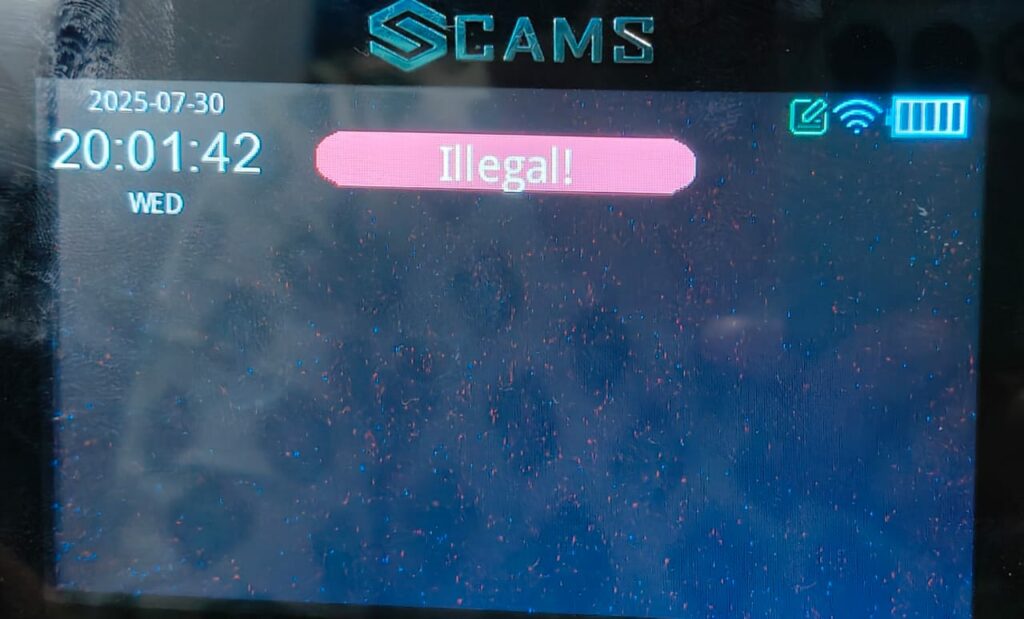
برای رفع مشکلات مربوط به دسترسی یا اعطای دسترسی پیکربندی:
- روی دستگاه به مسیر زیر بروید:
Menu -> User Management -> User List/User View -> Select User - Privilege را روی گزینه زیر تنظیم کنید: Admin
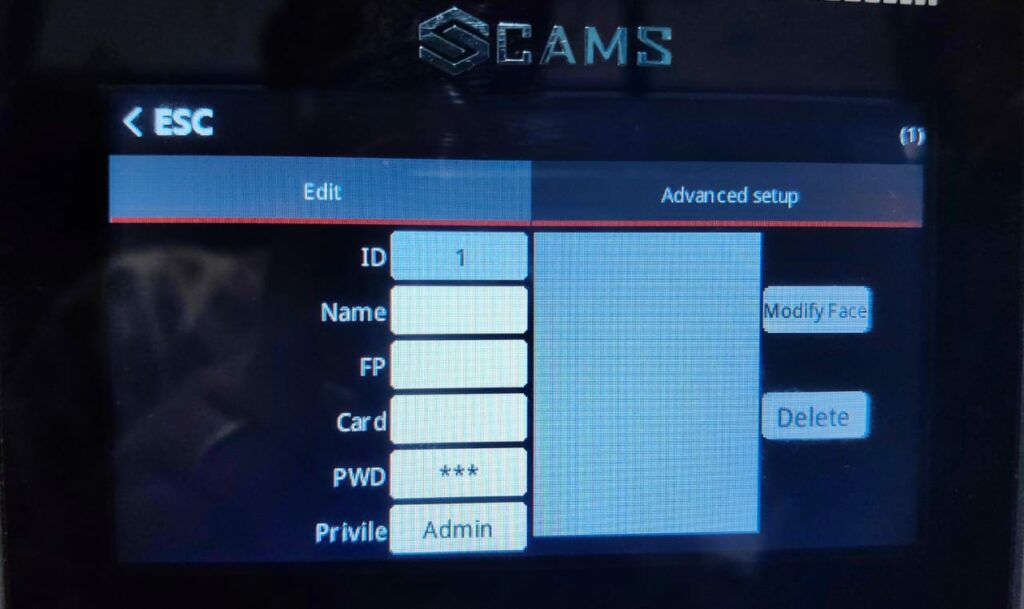
توجه: تنها کاربرانی که دسترسی Admin دارند میتوانند پیکربندیهای سیستم را تغییر دهند.
4. خرابی پایگاه داده
پیام: Database Corrupted
این پیام زمانی نمایش داده میشود که پایگاه داده دستگاه خراب شده باشد.

برای رفع این مشکل، باید پایگاه داده دستگاه پاک شود. قبل از ادامه کار، اکیداً توصیه میکنیم با دنبال کردن مراحل زیر از اطلاعات دستگاه پشتیبان بگیرید.
برای پشتیبانگیری از اطلاعات کاربران و حضور و غیاب:
- یک فلش USB (4 گیگابایت یا 8 گیگابایت) را با فرمت FAT32 قالببندی کنید.
- فلش USB را به دستگاه وصل کنید و به مسیر Menu -> User Management -> Downloadenrollmsg/ DownloadUsers بروید.
- سپس به مسیر Menu -> Data Management -> Download All Logs & GLogs بروید.
- در ادامه به مسیر Menu -> Report بروید، تاریخ شروع و تاریخ پایان را بررسی کنید و گزینه Download/Save/Yes را برای خروجی گرفتن از گزارش انتخاب کنید.
برای پاک کردن پایگاه داده:
- روی دستگاه به مسیر Menu -> Data Management -> Clear Database بروید.
- در صورت نمایش پیام، این عملیات را تأیید کنید.
پس از رفع مشکل، میتوانید کاربران را با بارگذاری اطلاعات از نسخه پشتیبانی که قبل از پاک کردن پایگاه داده تهیه شده است بازیابی کنید.
5. Distance Identity – محدوده تشخیص چهره
از این تنظیم برای کنترل فاصلهای که دوربین در آن چهره را شناسایی میکند استفاده کنید.
برای پیکربندی روی دستگاه:
- به مسیر زیر بروید:
Menu -> System -> Advanced Setup -> Identify Distance
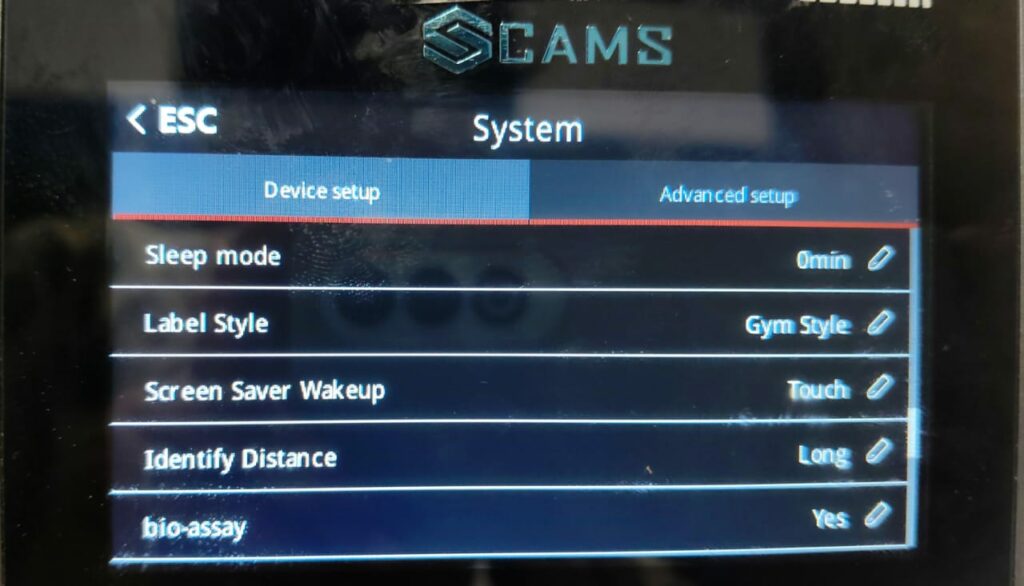
گزینههای تنظیم:
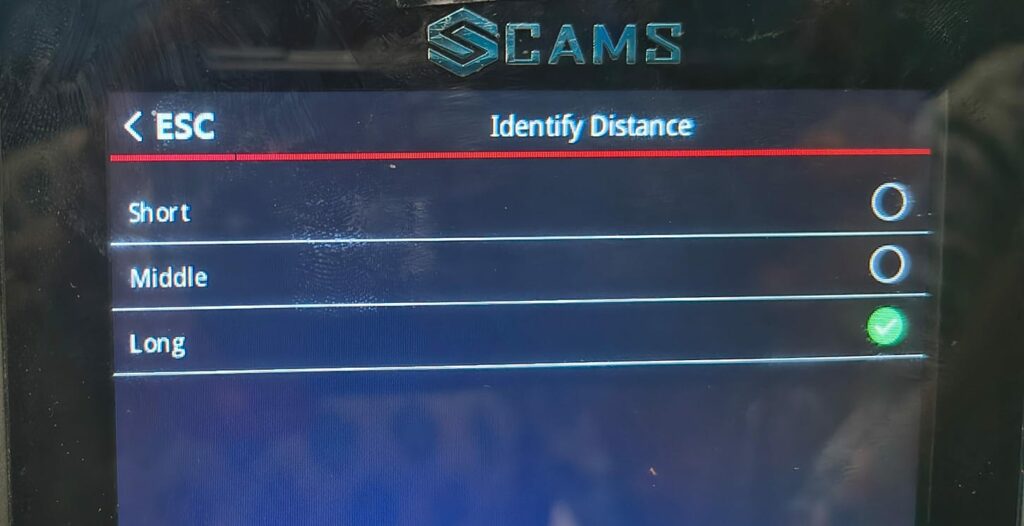
- Long – برای فضاهای باز و بزرگ
- Middle – برای محدوده استاندارد درب ورودی
- Short – برای میزهای با فاصله نزدیک
6. افزودن کاربر (ثبت دستی)
یک فرد جدید را با اطلاعات بیومتریک یا اعتبارنامه ثبت کنید.
برای افزودن کاربر جدید روی دستگاه:
- به مسیر زیر بروید:
Menu -> User Management -> Add User
میتوانید موارد زیر را اضافه کنید:
- Fingerprint (اثر انگشت)
- Face (چهره)
- Palm (کف دست)
- Card (کارت)
- Password (رمز عبور)
- Face Picture (عکس چهره) (بسته به مدل دستگاه، برای شناسایی یا گزارشهای تصویری استفاده میشود)
توجه: گزینههای موجود ممکن است بسته به مدل دستگاه و نسخه فریمور متفاوت باشند. مطمئن شوید که سختافزار مربوطه پشتیبانی و فعال شده باشد.
ویدیوی آموزشی را تماشا کنید: https://drive.google.com/file/d/1P9zRsVXDGkiSbIN_u1umz_a1bFo4P9Dr/view?usp=sharing
7. فهرست کاربران / نمایش کاربر – ویرایش کاربران موجود
یک کاربر موجود را با اطلاعات بیومتریک یا اعتبارنامه ویرایش یا اصلاح کنید.
برای ویرایش کاربر، مراحل زیر را روی دستگاه انجام دهید:
- به مسیر زیر بروید:
Menu -> User Management -> User List/User View -> Edit
توجه: نمیتوانید User ID را تغییر دهید، زیرا این شناسه توسط سیستم تعیین میشود و دائمی است.
8. دانلود/آپلود کاربران از طریق USB
این قابلیت به شما امکان میدهد اطلاعات کاربران را از دستگاه دانلود کنید یا به دستگاه آپلود کنید.
برای انجام این کار روی دستگاه:
- به مسیر زیر بروید:
Menu -> User Management -> Download enrollmsg / Upload enrollmsg
از Download enrollmsg برای خروجی گرفتن از اطلاعات کاربران استفاده کنید.
از Upload enrollmsg برای وارد کردن اطلاعات کاربران استفاده کنید.
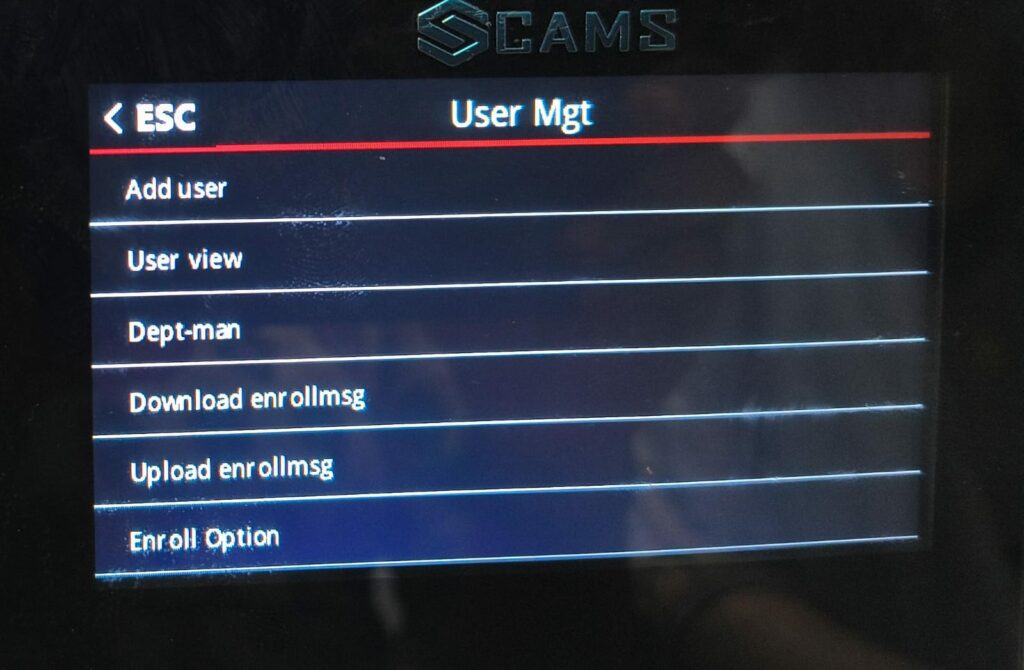
دانلود:
به شما امکان میدهد اطلاعات کاربران و گزارشهای ثبت را با فرمت Excel در فلش USB برای پشتیبانگیری یا گزارشدهی خروجی بگیرید.
آپلود:
به شما امکان میدهد اطلاعات کاربران را با استفاده از قالب Excel ارائهشده توسط Cams به دستگاه وارد کنید. قبل از آپلود، مطمئن شوید که قالب را بهدرستی تکمیل کردهاید.
نکته:
مطمئن شوید که فلش USB شما با فرمت FAT32 باشد و برای جلوگیری از خطا در هنگام آپلود، ساختار قالب را تغییر ندهید.
9. اطلاعات ورود کاربر – مشاهده گزارشهای حضور و غیاب
برای بررسی فعالیتهای ثبتشده حضور و غیاب مستقیماً روی دستگاه:
برای انجام این کار روی دستگاه:
- به مسیر زیر بروید:
Menu -> Shift -> Log Info
این بخش سوابق ثبت، از جمله زمانها و شناسه کاربر (بسته به مدل دستگاه) را نمایش میدهد.
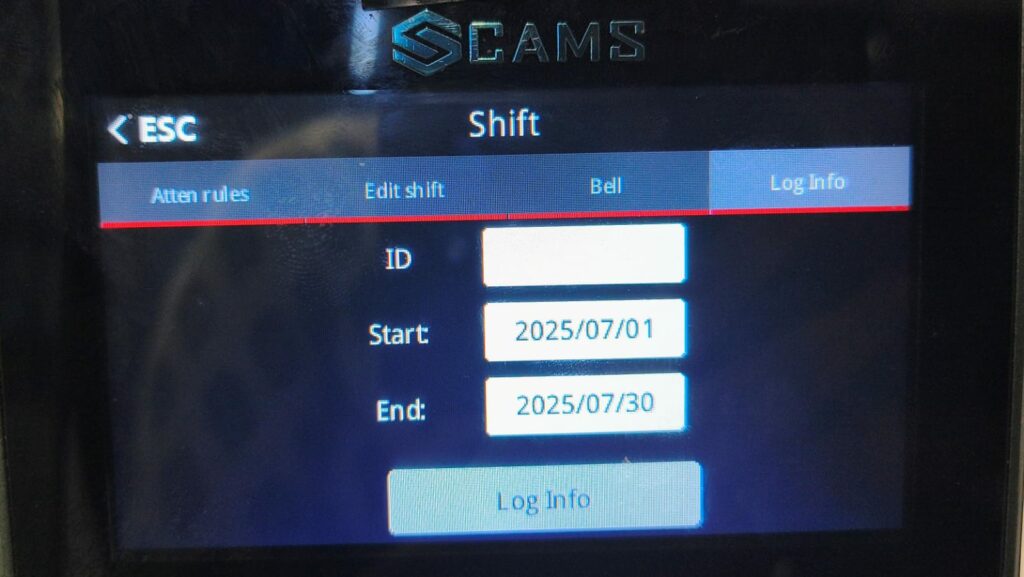
فیلتر بر اساس:
- User ID (اختیاری)
- Start Date (تاریخ شروع)
- End Date (تاریخ پایان)
این قابلیت هم برای بررسی فعالیتهای فردی و هم برای مشاهده گزارشهای همه کاربران مفید است.
10. محدودیت ثبت تکراری – زمانبندی تأیید مجدد
وقتی این قابلیت فعال باشد، دستگاه ثبتهای تکراری توسط همان کاربر را در یک بازه زمانی کوتاه مسدود میکند.
برای پیکربندی این قابلیت روی دستگاه:
- به مسیر زیر بروید:
Menu -> Shift -> Attn Rules -> Reverify
روی مقدار زیر تنظیم کنید:
- 0 – بدون محدودیت
- 30 – مسدود کردن ثبتهای تکراری به مدت 30 ثانیه
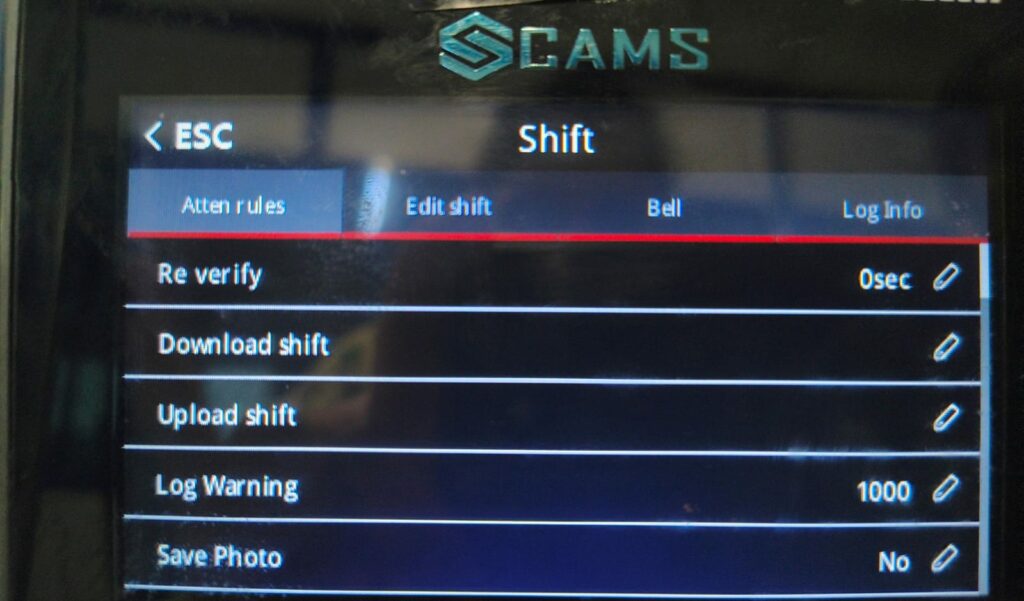
توجه: اگر کاربر دیگری در طول این بازه ثبت حضور کند، کاربر اول میتواند بلافاصله دوباره ثبت حضور کند.
این قابلیت به جلوگیری از ثبتهای دوگانه تصادفی و ورودیهای متقلبانه کمک میکند.
11. دانلود دستی گزارش (USB)
برای خروجی گرفتن از سوابق حضور و غیاب مستقیماً از دستگاه به یک فلش USB:
مراحل زیر را روی دستگاه انجام دهید:
- به مسیر زیر بروید:
Menu -> Report
سپس موارد زیر را انتخاب کنید:
- Start Date (تاریخ شروع)
- End Date (تاریخ پایان)
یک فلش USB وارد کنید تا اطلاعات خروجی گرفته شوند.
دستگاه گزارش حضور و غیاب را ایجاد کرده و در فلش USB ذخیره میکند.
12. تنظیمات زمان – تنظیم ساعت
تنظیم دقیق زمان برای دقت سوابق و همگامسازی صحیح با گزارشها و سیستمها بسیار مهم است.
برای تنظیم دستی زمان روی دستگاه:
- به مسیر زیر بروید:
Menu -> System -> Device Setup -> Time Option
زمان و تاریخ را بهصورت دستی پیکربندی کنید.
13. تنظیمات زبان
میتوانید زبان رابط دستگاه را به زبان محلی خود تغییر دهید تا پیمایش و استفاده از آن آسانتر شود.
برای تغییر زبان روی دستگاه:
- به مسیر زیر بروید:
Menu -> System -> Device Setup -> Language
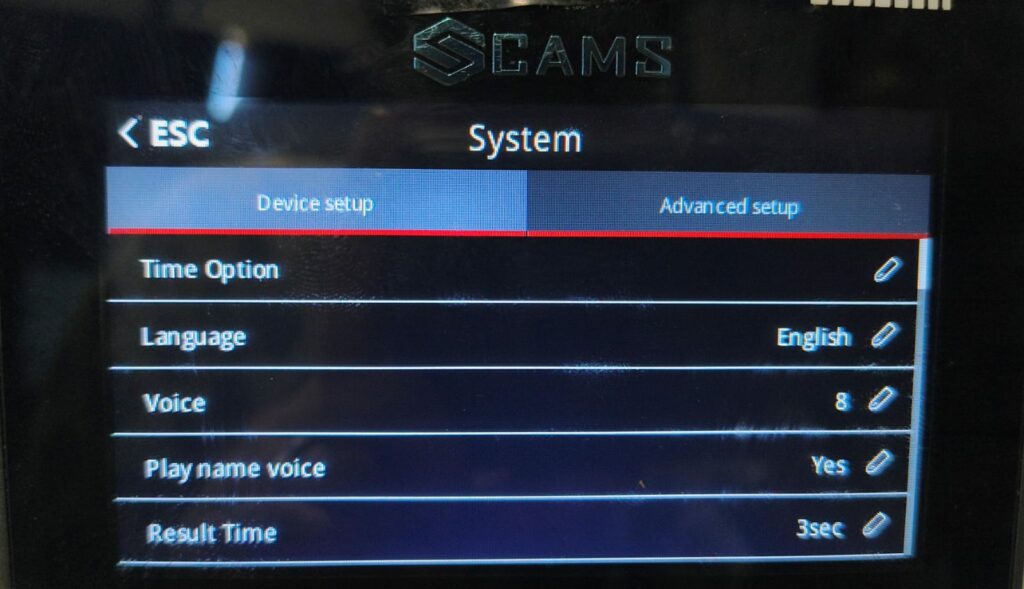
زبان مورد نظر خود را از فهرست انتخاب کنید.
14. سطح صدا
میزان صدای بلندگو را برای پیامهای صوتی و اعلانهای سیستم متناسب با محیط خود تنظیم کنید.
برای تنظیم صدا روی دستگاه:
- به مسیر زیر بروید
Menu -> System -> Device Setup -> Voice
روی مقدار زیر تنظیم کنید:
مقداری از 0 (بیصدا) تا 9 (حداکثر)
نکته: در محیطهای آرام اداری از سطوح پایینتر و در مناطق پر سر و صدا از سطوح بالاتر استفاده کنید.
15. زمان بیکاری صفحه – فعالسازی محافظ صفحه
این تنظیم مشخص میکند که صفحه در زمانی که دستگاه بیکار است، چه مدت فعال بماند.
برای تنظیم این گزینه روی دستگاه:
- به مسیر زیر بروید:
Menu -> System -> Device Setup -> Screen Idle
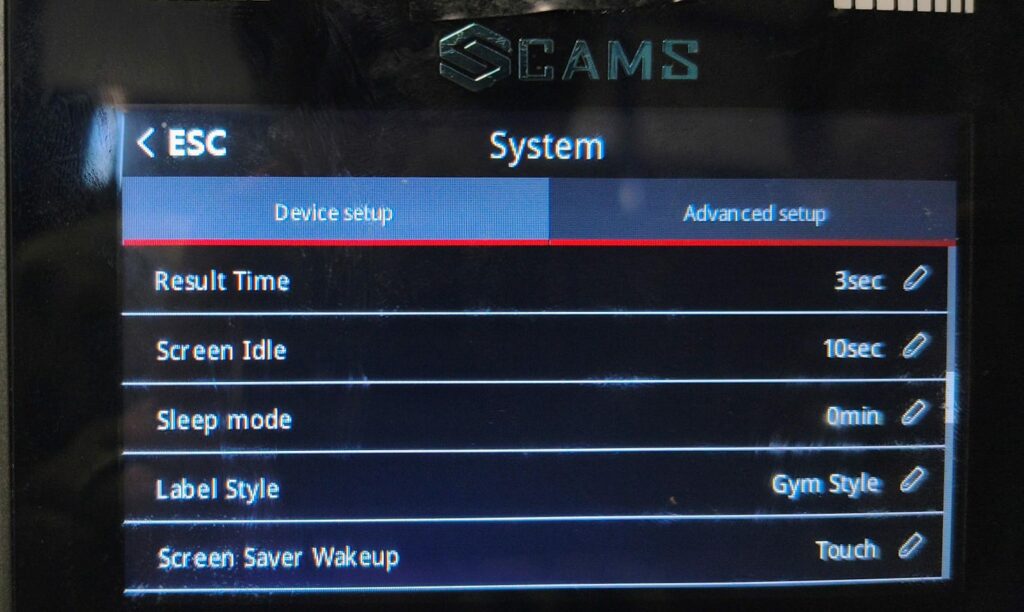
مثال: 10 Sec (10 ثانیه)
مدت زمان را بر اساس محیط و ترجیحات صرفهجویی در مصرف برق خود تنظیم کنید.
16. حالت خواب – صرفهجویی در مصرف برق
در صورت عدم شناسایی فعالیت، دستگاه برای صرفهجویی در انرژی وارد حالت خواب کممصرف میشود.
برای پیکربندی حالت خواب روی دستگاه:
- به مسیر زیر بروید:
Menu -> System -> Device Setup -> Sleep Mode
مثال: تنظیم روی 10 دقیقه عدم فعالیت قبل از ورود به حالت خواب.
17. حالت تأیید دستگاه – انواع احراز هویت
بر اساس نیازهای امنیتی خود، نحوه تأیید هویت کاربران را انتخاب کنید.
برای تنظیم حالت تأیید روی دستگاه:
- به مسیر زیر بروید:
Menu -> System -> Advanced Setup -> Verify Mode
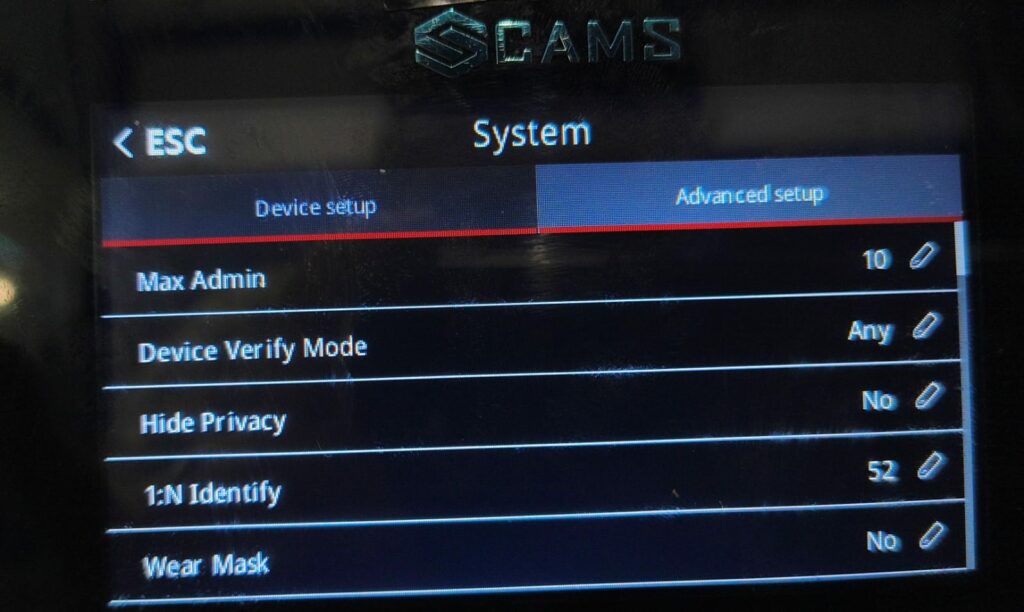
حالتهای موجود:
- FP Only (فقط اثر انگشت)
- Card Only (فقط کارت)
- Face Only (فقط چهره)
- Face + FP (ترکیبی: چهره و اثر انگشت)
- Palm Only (فقط کف دست)
- Palm + Face (ترکیبی: کف دست و چهره)
- Palm + FP (ترکیبی: کف دست و اثر انگشت)
- Any (پیشفرض: هر کدام)
حالتی را انتخاب کنید که بهترین تناسب را با نیازهای امنیتی شما داشته باشد.
توجه مهم:
ویژگیها و تنظیماتی که در بالا شرح داده شدند، تنها پیکربندیهای دستی توصیهشده برای کاربران نهایی، تکنسینها یا مدیران هستند.
سایر تنظیمات و ویژگیهایی که در اینجا ذکر نشدهاند، از پیشفرضهای کارخانه یا پیشفرضهای کنترلشده از سمت سرور هستند.
تغییر این موارد ممکن است باعث خرابی دستگاه، از دست رفتن اطلاعات یا رفتار پشتیبانینشده شود.
لطفاً از تغییر تنظیماتی فراتر از آنچه در اینجا توضیح داده شده خودداری کنید، مگر اینکه صراحتاً توسط پشتیبانی Cams دستور داده شده باشید.
توجه:
تمام صفحهها و تنظیمات نشاندادهشده در این راهنما بر اساس سری Hawking (دستگاههای مجهز به هوش مصنوعی) هستند. گزینهها ممکن است بسته به مدل خاص متفاوت باشند. در صورت مشاهده هرگونه تفاوت یا نیاز به کمک، لطفاً با تیم پشتیبانی ما تماس بگیرید.
به کمک بیشتری نیاز دارید؟
اگر به پشتیبانی فراتر از تنظیمات و ویژگیهای ذکرشده در بالا نیاز دارید، با خیال راحت مستقیماً با ما تماس بگیرید:
WhatsApp: +91 98409 81006
Email: support@camsbiometrics.com