 Cams Support Hub
Ghid pentru meniul dispozitivelor Cams: setări comune, erori și configurare

Acest ghid este destinat utilizatorilor finali, tehnicienilor și administratorilor IT care folosesc sistemele biometrice de pontaj Cams. Acesta acoperă mesajele întâlnite frecvent, modul de accesare a meniurilor principale ale dispozitivului și funcțiile pe care le puteți configura direct pe dispozitiv.
Fiecare secțiune explică ce înseamnă funcția sau eroarea, cum se comportă și cum se ajustează, prin pași clari și ușor de urmat.
1. „You Disabled” – Server neaprobat
Mesaj: You Disabled / You Disconnected
Acest lucru apare atunci când dispozitivul nu este aprobat sau autentificat de serverul cloud.
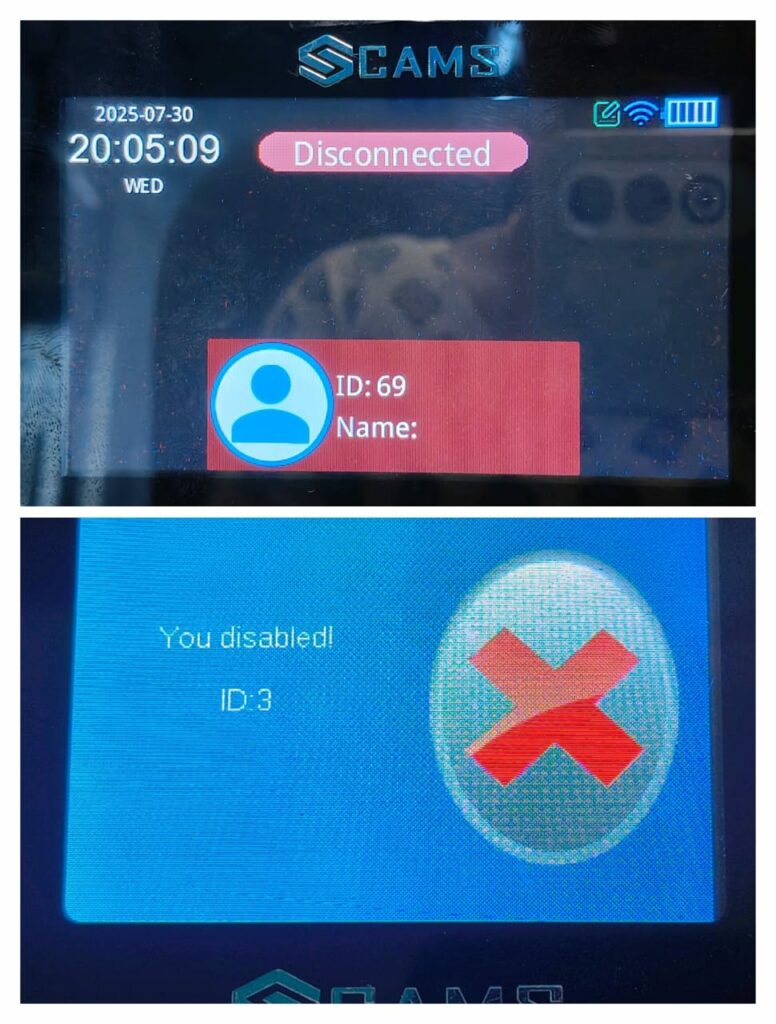
Instrucțiuni pentru dezactivarea aprobării serverului pe dispozitiv:
- Pe dispozitiv, accesați:
Menu -> Comm Set -> Server -> Server Approval - Setați Server Approval la: No
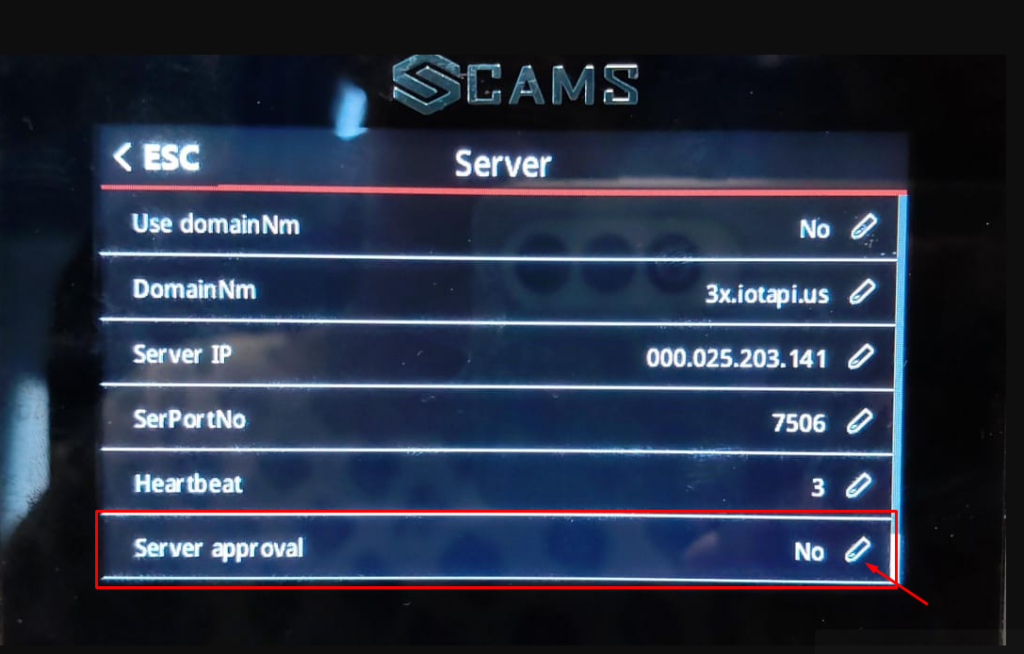
Acest lucru permite terminalului să funcționeze chiar dacă aprobarea bazată pe server nu a avut loc încă.
2. „Verify Another” – Configurare greșită a autentificării duble
Mesaj: Verify Another
Această solicitare apare atunci când dispozitivul așteaptă un al doilea utilizator pentru acces (autentificare dublă).
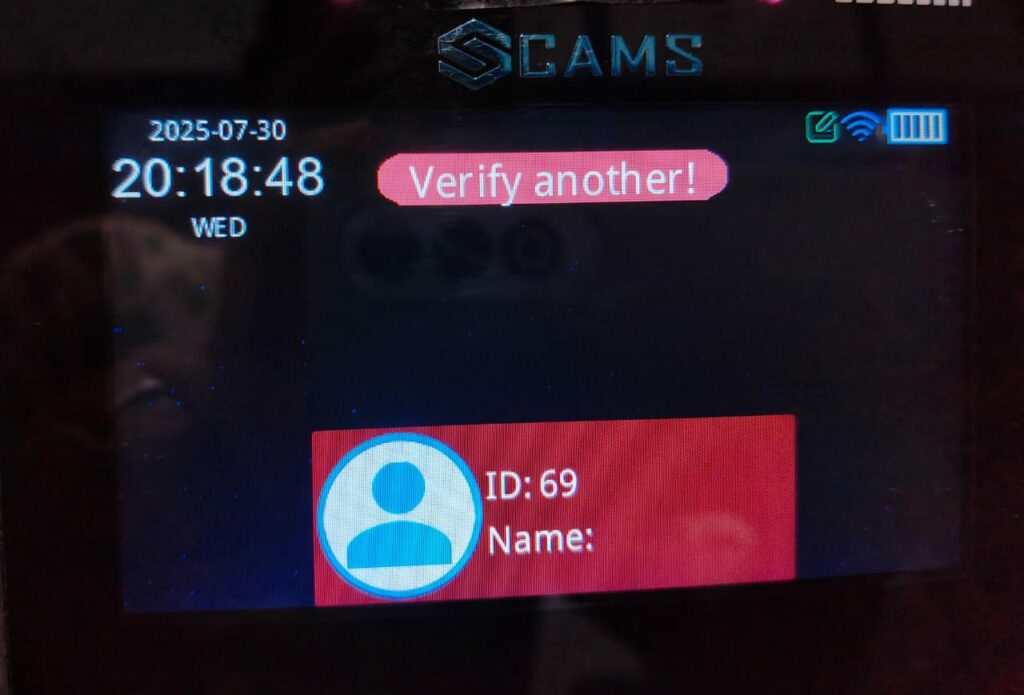
Pentru a rezolva această problemă:
- Pe dispozitiv, accesați:
Menu -> Access -> Access -> Users - Setați Users la: 0 sau 1
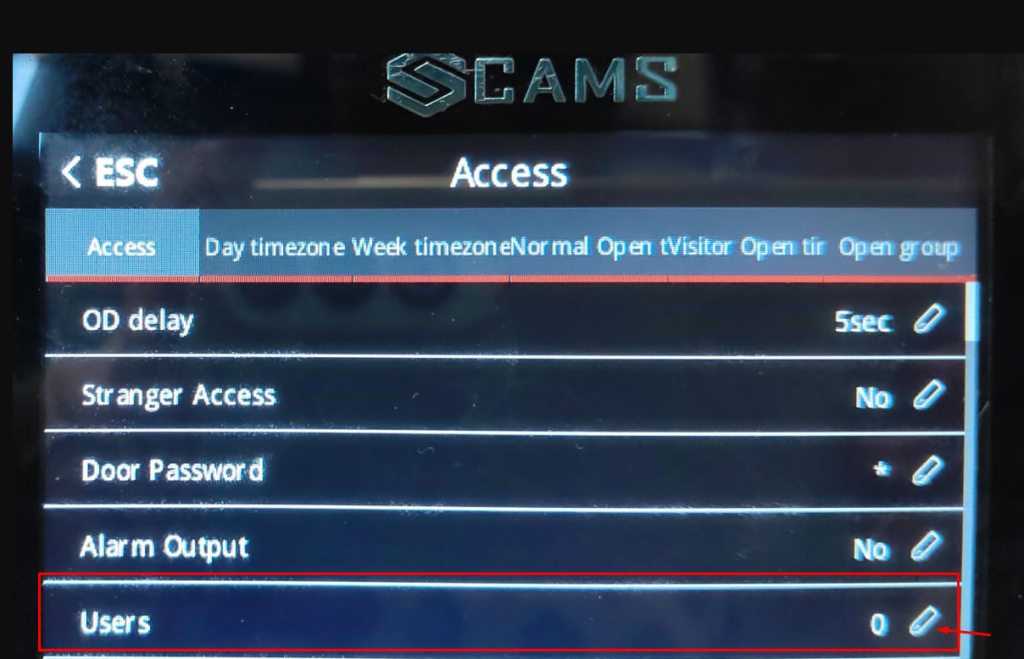
Notă: Dacă este setat la 2 sau mai mult, dispozitivul va cere ca un alt utilizator să pontheze.
Pontajul efectuat de un singur utilizator va fi blocat; dispozitivul va cere ca mai mulți utilizatori să pontheze.
Un pontaj efectuat de un singur utilizator va fi blocat în acest mod.
3. „Illegal” – Acces refuzat utilizatorilor fără drepturi de administrator
Mesaj: Illegal
Acest mesaj apare atunci când un utilizator fără drepturi de administrator încearcă să acceseze meniurile de sistem restricționate.
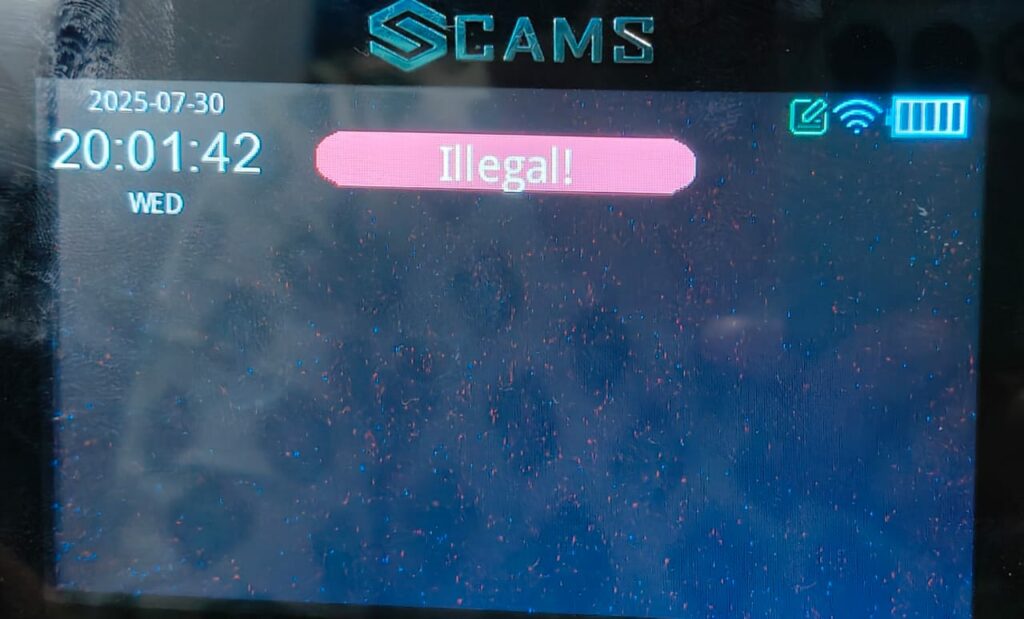
Pentru a remedia problemele legate de permisiuni sau pentru a permite accesul la configurare:
- Pe dispozitiv, navigați la
Menu -> User Management -> User List/User View -> Select User - Setați Privilege la: Admin
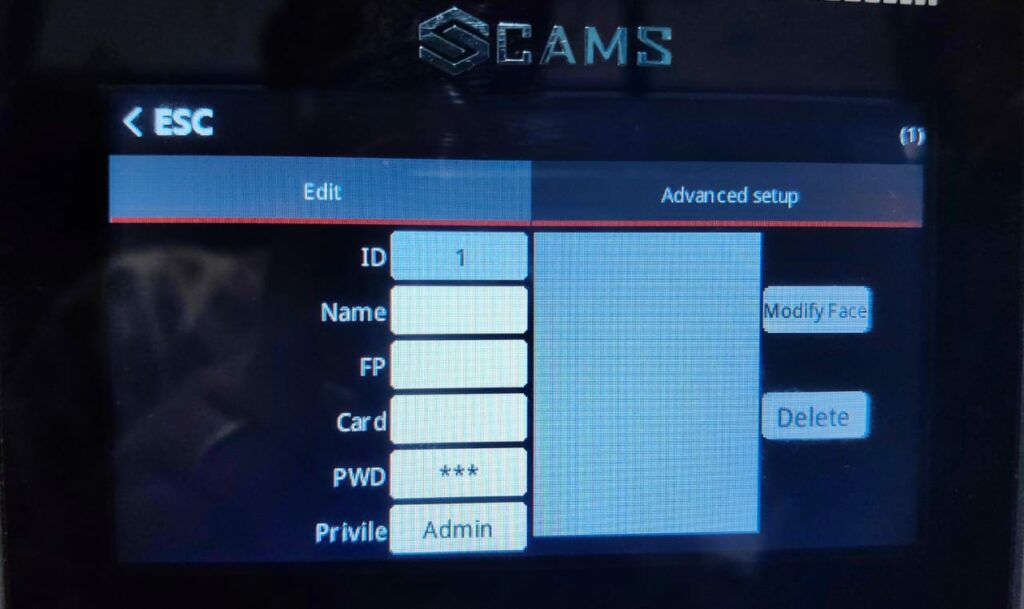
Notă: Doar utilizatorii cu privilegii Admin pot modifica configurațiile sistemului.
4. Baza de date coruptă
Mesaj: Database Corrupted
Acest mesaj apare atunci când baza de date a dispozitivului devine coruptă.

Pentru a rezolva această problemă, baza de date a dispozitivului trebuie golită. Înainte de a continua, vă recomandăm insistent să faceți o copie de rezervă a datelor dispozitivului urmând pașii de mai jos.
Pentru a face backup datelor utilizatorilor și ale pontajelor:
- Formatați un stick USB (4GB sau 8GB) în FAT32.
- Introduceți stick-ul USB în dispozitiv și accesați Menu -> User Management -> Downloadenrollmsg/ DownloadUsers.
- Apoi accesați Menu -> Data Management -> Download All Logs & GLogs.
- Apoi, accesați Menu -> Report, verificați Start Date și End Date și selectați Download/Save/Yes pentru a exporta raportul.
Pentru a șterge baza de date:
- Pe dispozitiv, accesați Menu -> Data Management -> Clear Database.
- Confirmați acțiunea atunci când vi se solicită.
După rezolvarea problemei, puteți restaura utilizatorii încărcând datele din copia de rezervă realizată înainte de ștergerea bazei de date.
5. Distance Identity – Interval de detectare a feței
Folosiți această setare pentru a controla de la ce distanță camera identifică o față.
Pentru configurare pe dispozitiv:
- Accesați
Menu -> System -> Advanced Setup -> Identify Distance
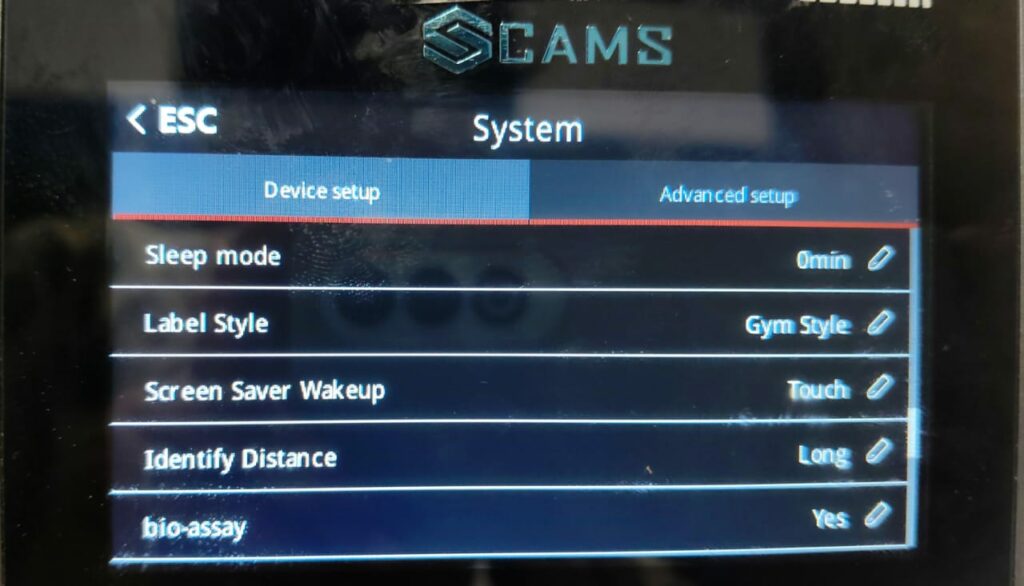
Opțiuni de setare:
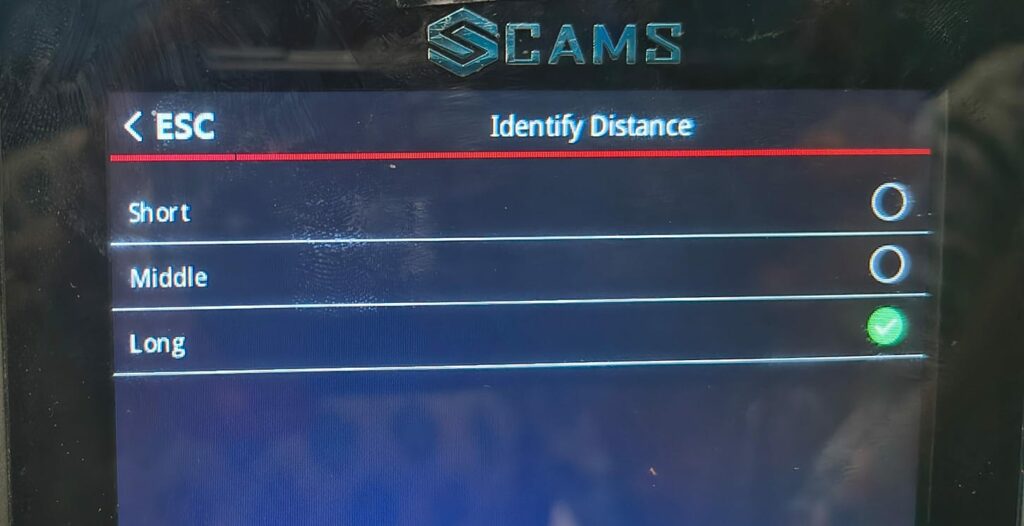
- Long – Pentru zone deschise mari
- Middle – Pentru intervalul standard al ușii
- Short – Pentru birouri la distanță scurtă
6. Add User (Înregistrare manuală)
Înregistrați o persoană nouă cu date biometrice sau de identificare.
Pentru a adăuga un utilizator nou pe dispozitiv:
- Accesați
Menu -> User Management -> Add User
Puteți adăuga:
- Fingerprint
- Face
- Palm
- Card
- Password
- Face Picture (folosită pentru identificare sau jurnale vizuale, în funcție de modelul dispozitivului)
Notă: Opțiunile disponibile pot varia în funcție de modelul dispozitivului și de versiunea firmware. Asigurați-vă că hardware-ul corespunzător este suportat și activat.
Urmăriți videoclipul explicativ: https://drive.google.com/file/d/1P9zRsVXDGkiSbIN_u1umz_a1bFo4P9Dr/view?usp=sharing
7. User List / User View – Editare utilizatori existenți
Editați sau modificați un utilizator existent cu date biometrice sau de identificare.
Pentru a edita un utilizator, efectuați următorii pași pe dispozitiv:
- Accesați
Menu -> User Management -> User List/User View -> Edit
Notă: Nu puteți modifica User ID; acesta este atribuit de sistem și este permanent.
8. Download/Upload Users via USB – Descărcare/încărcare utilizatori prin USB
Vă permite să descărcați/încărcați datele utilizatorilor de pe sau pe dispozitiv.
Pentru a efectua această operațiune pe dispozitiv:
- Accesați
Menu -> User Management -> Download enrollmsg / Upload enrollmsg
Folosiți Download enrollmsg pentru a exporta datele utilizatorilor.
Folosiți Upload enrollmsg pentru a importa datele utilizatorilor.
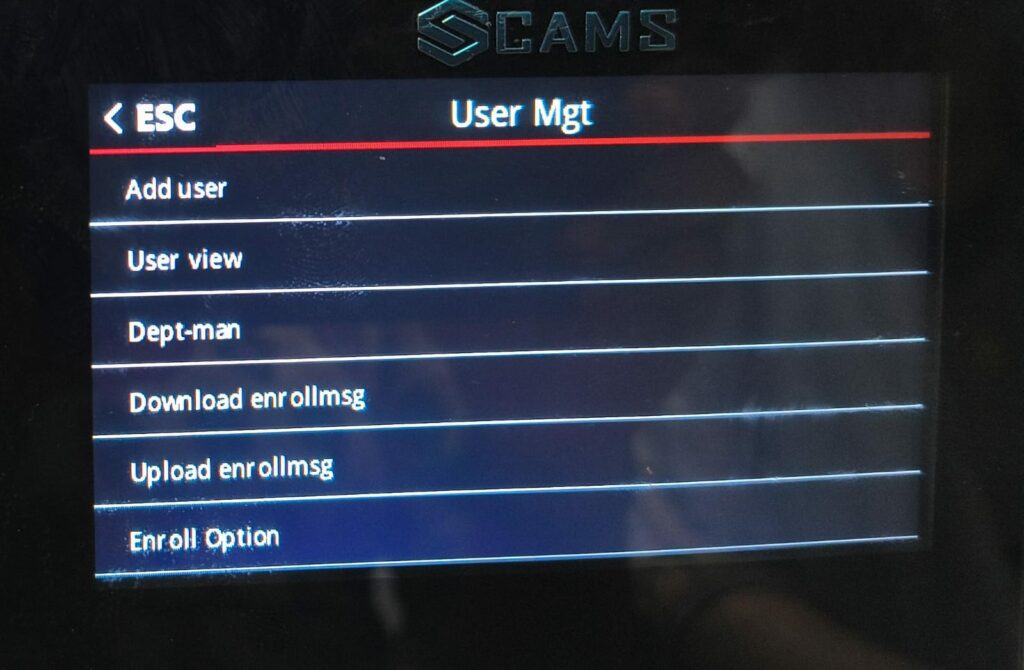
Download:
Vă permite să exportați datele utilizatorilor și jurnalele în format Excel pe un stick USB, pentru backup sau raportare.
Upload:
Vă permite să importați datele utilizatorilor în dispozitiv folosind șablonul Excel furnizat de Cams. Asigurați-vă că completați corect șablonul înainte de încărcare.
Sfat:
Asigurați-vă că stick-ul USB este formatat FAT32 și nu modificați structura șablonului, pentru a evita erorile la încărcare.
9. User Log Info – Vizualizare jurnale de pontaj
Pentru a verifica activitatea de pontaj înregistrată direct pe dispozitiv:
Pentru a efectua această operațiune pe dispozitiv:
- Accesați
Menu -> Shift -> Log Info
Această secțiune afișează înregistrările de pontaj, inclusiv marcajele de timp și ID-ul utilizatorului (în funcție de modelul dispozitivului).
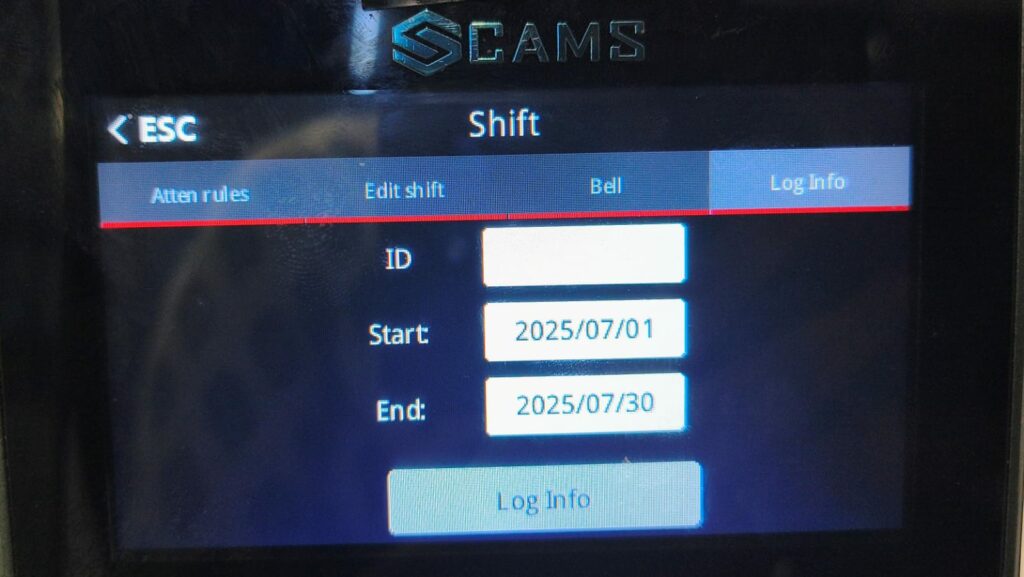
Filtrare după:
- User ID (Opțional)
- Start Date
- End Date
Util atât pentru auditarea activității individuale, cât și pentru vizualizarea jurnalelor tuturor utilizatorilor.
10. Duplicate Punch Restriction – Timp de reverificare
Atunci când este activată, dispozitivul blochează pontajele repetate ale aceluiași utilizator într-un interval scurt de timp.
Pentru a configura această opțiune pe dispozitiv:
- Accesați
Menu -> Shift -> Attn Rules -> Reverify
Setați la:
- 0 – Fără restricție
- 30 – Blochează pontajele repetate timp de 30 de secunde
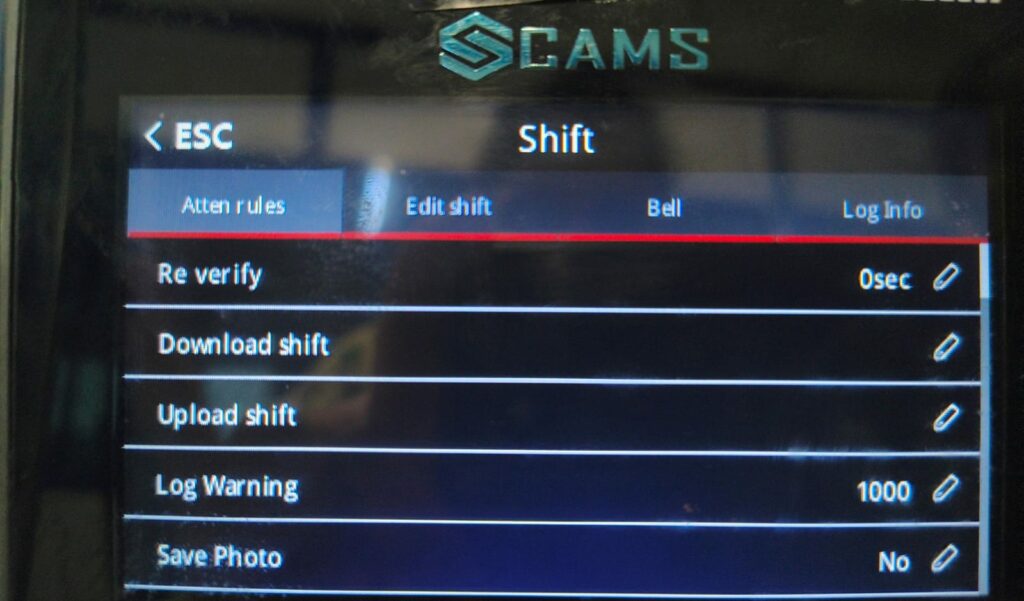
Notă: Dacă un alt utilizator pontează în timpul intervalului, primul utilizator poate ponta din nou imediat.
Acest lucru ajută la prevenirea pontajelor duble accidentale și a intrărilor frauduloase.
11. Manual Report Download (USB) – Descărcare manuală a raportului (USB)
Pentru a exporta înregistrările de pontaj direct de pe dispozitiv pe un stick USB:
Efectuați următorii pași pe dispozitiv:
- Accesați
Menu -> Report
Apoi selectați:
- Start Date
- End Date
Introduceți un stick USB pentru a exporta datele.
Dispozitivul va genera și salva raportul de pontaj pe stick-ul USB.
12. Time Settings – Setare ceas
Setările corecte de oră sunt esențiale pentru acuratețea jurnalelor și pentru sincronizarea corectă cu rapoartele și sistemele.
Pentru a seta manual ora pe dispozitiv:
- Accesați
Menu -> System -> Device Setup -> Time Option
Configurați manual ora și data.
13. Language Settings – Setări de limbă
Puteți schimba interfața dispozitivului în limba locală pentru o navigare și o utilizare mai ușoare.
Pentru a schimba limba pe dispozitiv:
- Accesați
Menu -> System -> Device Setup -> Language
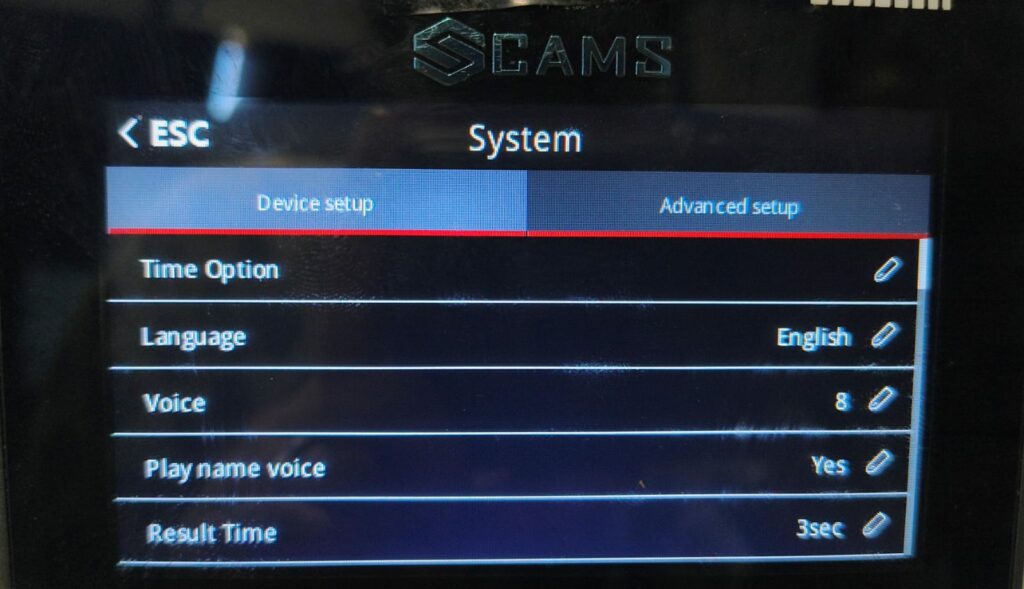
Selectați limba dorită din listă.
14. Volume Level – Nivel volum
Controlați volumul difuzorului pentru mesajele vocale și notificările sistemului, în funcție de mediul dvs.
Pentru a ajusta volumul pe dispozitiv:
- Accesați
Menu -> System -> Device Setup -> Voice
Setați la:
O valoare de la 0 (Mute) la 9 (Maximum)
Sfat: Folosiți niveluri mai scăzute în birourile liniștite și niveluri mai ridicate în zonele zgomotoase.
15. Screen Idle Time – Activare economizor de ecran
Această setare controlează cât timp rămâne ecranul activ atunci când dispozitivul este inactiv.
Pentru a seta această opțiune pe dispozitiv:
- Accesați
Menu -> System -> Device Setup -> Screen Idle
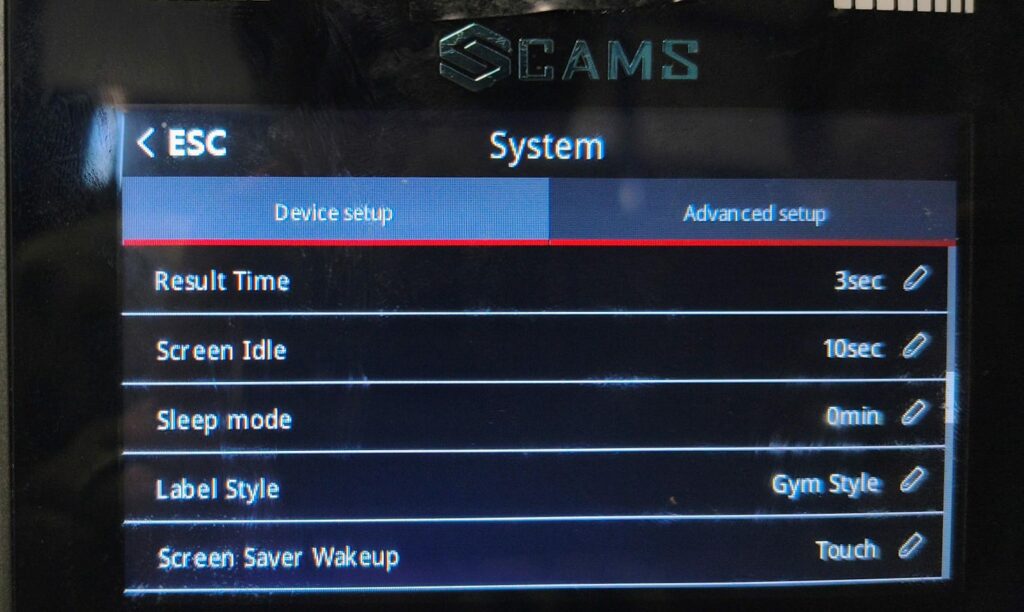
Exemplu: 10 Sec
Ajustați durata în funcție de mediul dvs. și de preferințele privind economisirea energiei.
16. Sleep Mode – Economisire energie
Atunci când nu se detectează activitate, dispozitivul va intra în modul de repaus cu consum redus pentru a economisi energie.
Pentru a configura modul Sleep pe dispozitiv:
- Accesați
Menu -> System -> Device Setup -> Sleep Mode
Exemplu: Setat la 10 minute de inactivitate înainte de intrarea în modul de repaus.
17. Device Verify Mode – Tipuri de autentificare
Alegeți modul în care sunt verificați utilizatorii, în funcție de nevoile dvs. de securitate.
Pentru a seta modul de verificare pe dispozitiv:
- Accesați
Menu -> System -> Advanced Setup -> Verify Mode
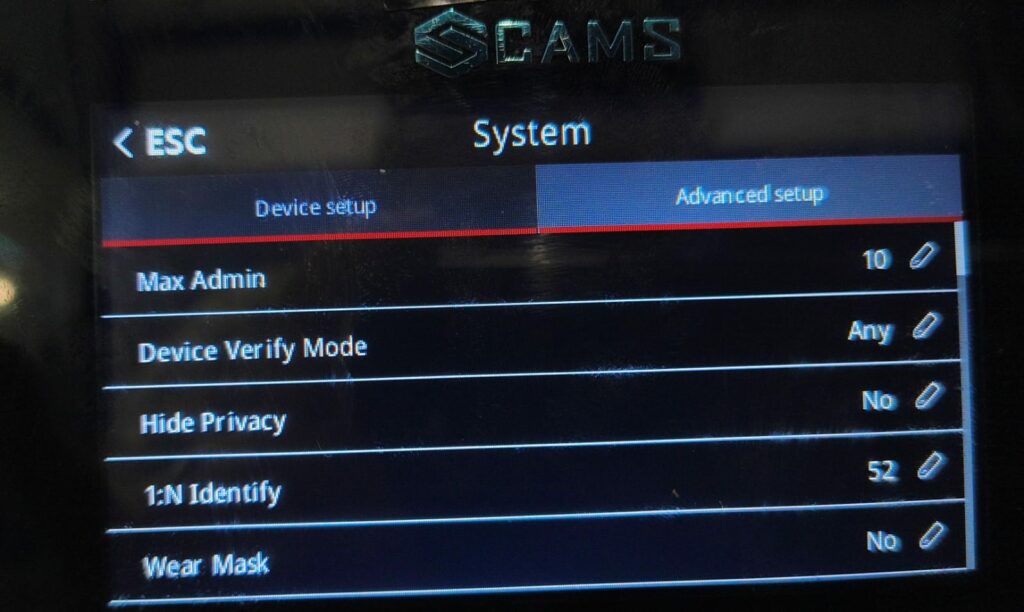
Moduri disponibile:
- FP Only (Amprentă)
- Card Only (Doar card)
- Face Only (Doar față)
- Face + FP (Combinat)
- Palm Only (Doar palmă)
- Palm + Face (Combinat)
- Palm + FP (Combinat)
- Any (Implicit)
Selectați modul care se potrivește cel mai bine cerințelor dvs. de securitate.
Notă importantă:
Funcțiile și setările descrise mai sus sunt singurele configurări manuale recomandate, destinate utilizatorilor finali, tehnicienilor sau administratorilor.
Celelalte setări și funcții care nu sunt enumerate aici sunt valori implicite stabilite din fabrică sau controlate de backend.
Modificarea acestora poate cauza defectarea dispozitivului, pierderi de date sau un comportament nesuportat.
Vă rugăm să evitați modificarea setărilor dincolo de ceea ce este descris, cu excepția cazului în care sunteți instruit explicit de Cams Support.
Notă:
Toate ecranele și setările prezentate în acest ghid se bazează pe seria Hawking (dispozitive cu AI). Opțiunile pot varia în funcție de modelul specific. Dacă observați diferențe sau aveți nevoie de asistență, vă rugăm să contactați echipa noastră de suport.
Aveți nevoie de asistență suplimentară?
Dacă aveți nevoie de asistență dincolo de setările și funcțiile enumerate mai sus, nu ezitați să ne contactați direct:
WhatsApp: +91 98409 81006
Email: support@camsbiometrics.com