 Cams Support Hub
Camsデバイスメニューガイド:主な設定・エラー・セットアップ

このガイドは、Cams生体認証勤怠システムを使用するエンドユーザー、技術者、IT管理者向けに作成されています。よく表示されるメッセージ、主要なデバイスメニューへのアクセス方法、デバイス上で直接設定できる機能について説明します。
各セクションでは、機能やエラーが何を意味するのか、どのように動作するのか、そしてそれをどう調整するのかを、明確で実行しやすい手順で説明します。
1. “You Disabled” – サーバー未承認
メッセージ: You Disabled / You Disconnected
これは、デバイスがクラウドサーバーによって承認または認証されていない場合に発生します。
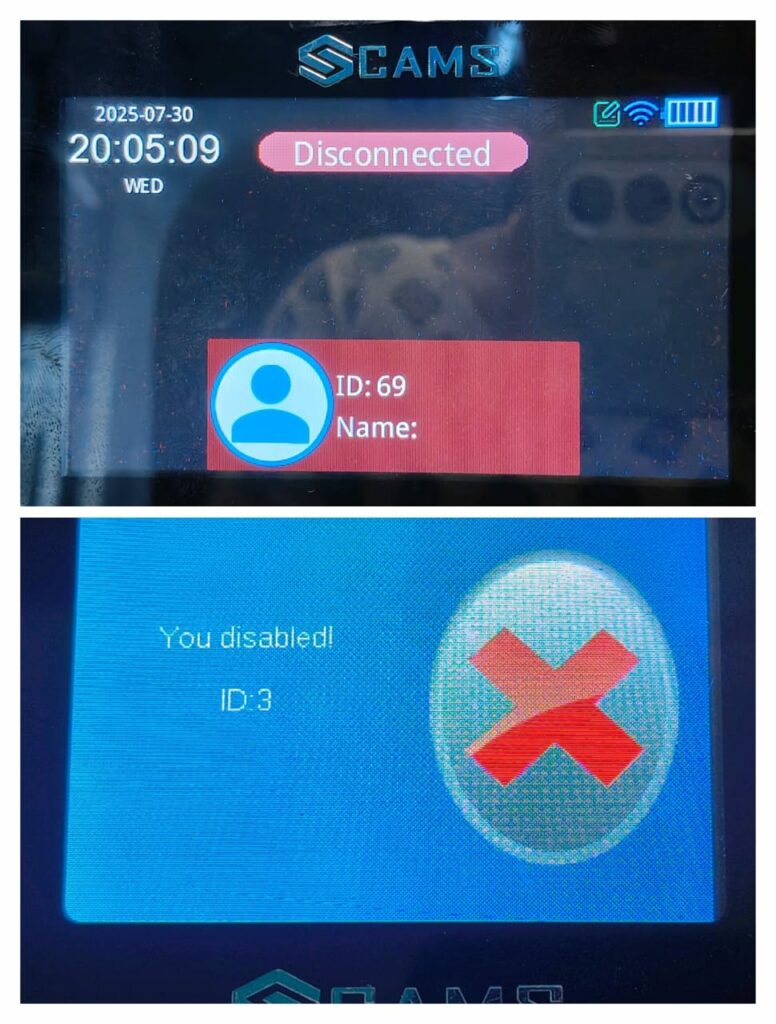
デバイスでサーバー承認を無効にする手順:
- デバイスで、次の順に進みます:
Menu -> Comm Set -> Server -> Server Approval - 設定項目 Server Approval の値を: No
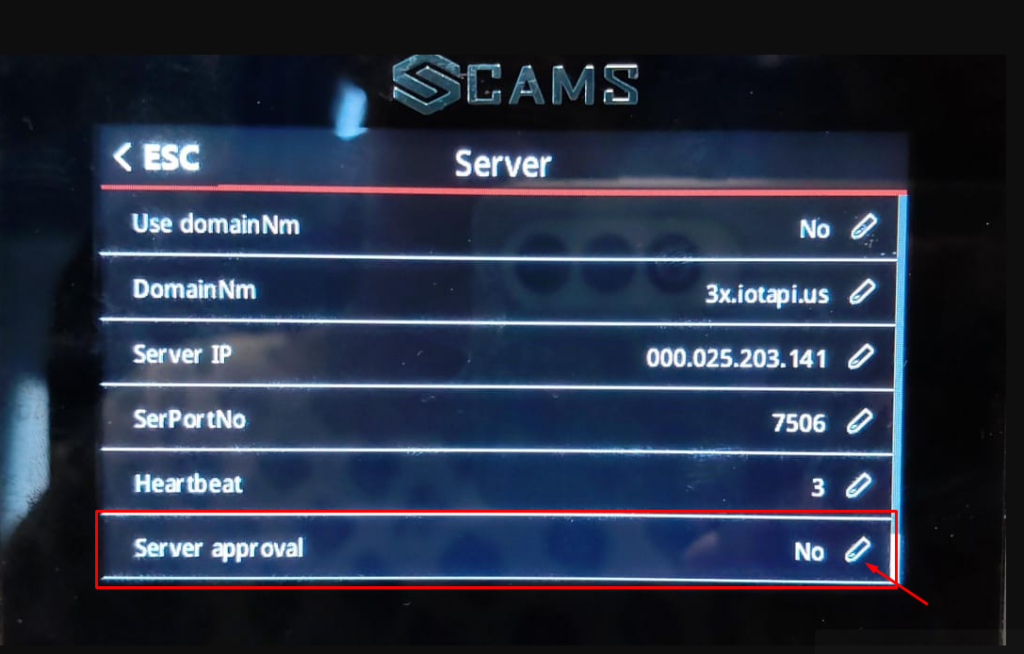
これにより、サーバーベースの承認がまだ行われていなくても、端末が動作できるようになります。
2. “Verify Another” – 二重認証の設定ミス
メッセージ: Verify Another
このメッセージは、デバイスがアクセスのために2人目のユーザー(二重認証)を求めている場合に表示されます。
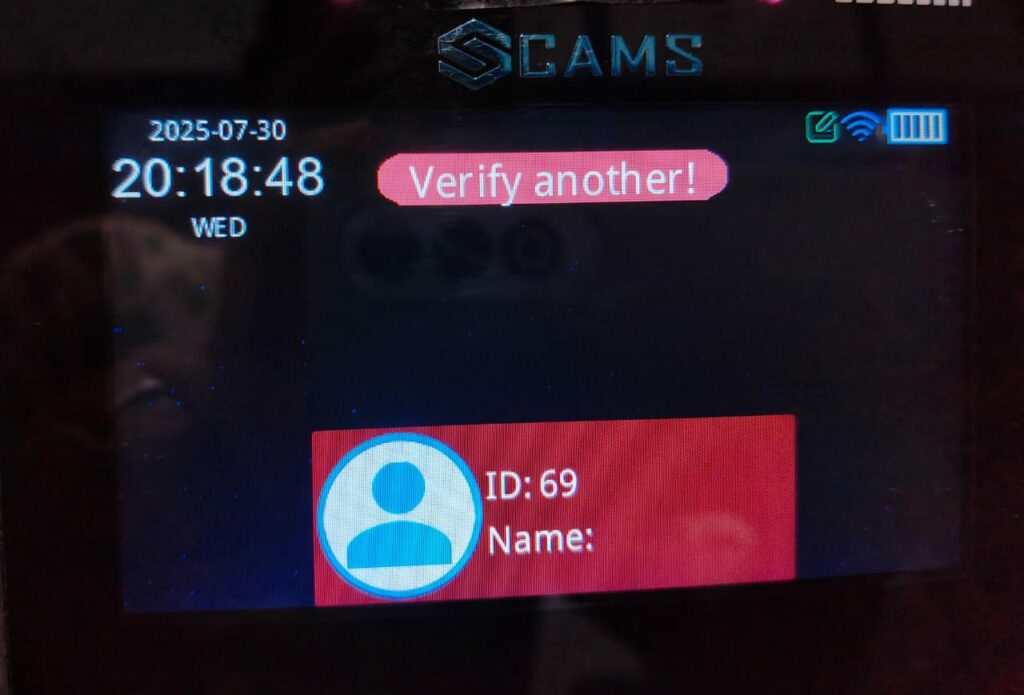
解決するには:
- デバイスで、次の順に進みます:
Menu -> Access -> Access -> Users - 設定項目 Users の値を: 0 または 1
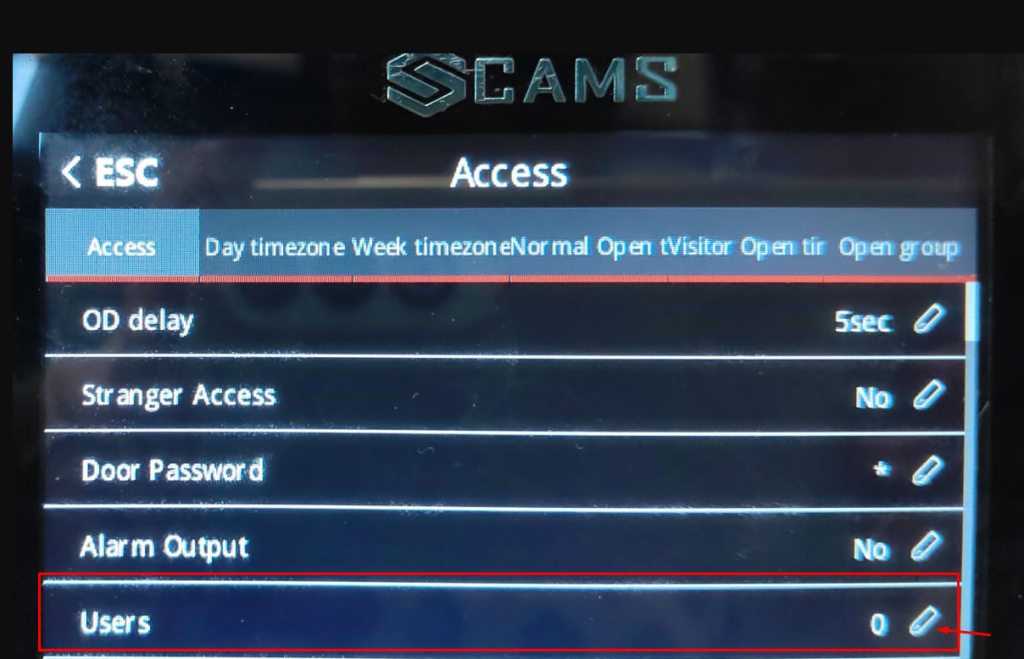
注意: 2 以上に設定すると、デバイスは打刻のためにもう1人のユーザーを必要とします。
1人だけの打刻はブロックされ、デバイスは複数のユーザーによる打刻を必要とします。
このモードでは、1人だけの打刻はブロックされます。
3. “Illegal” – 管理者以外へのアクセス拒否
メッセージ: Illegal
これは、管理者以外のユーザーが制限されたシステムメニューにアクセスしようとしたときに表示されます。
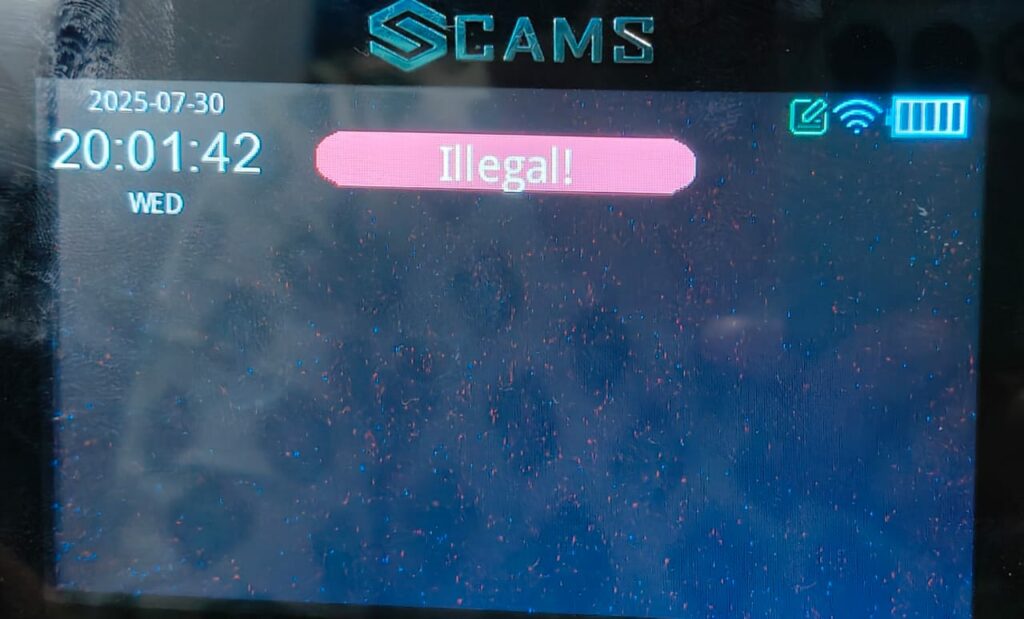
権限に関する問題を修正する、または設定へのアクセスを許可するには:
- デバイスで、次の順に進みます:
Menu -> User Management -> User List/User View -> Select User - 設定項目 Privilege の値を: Admin
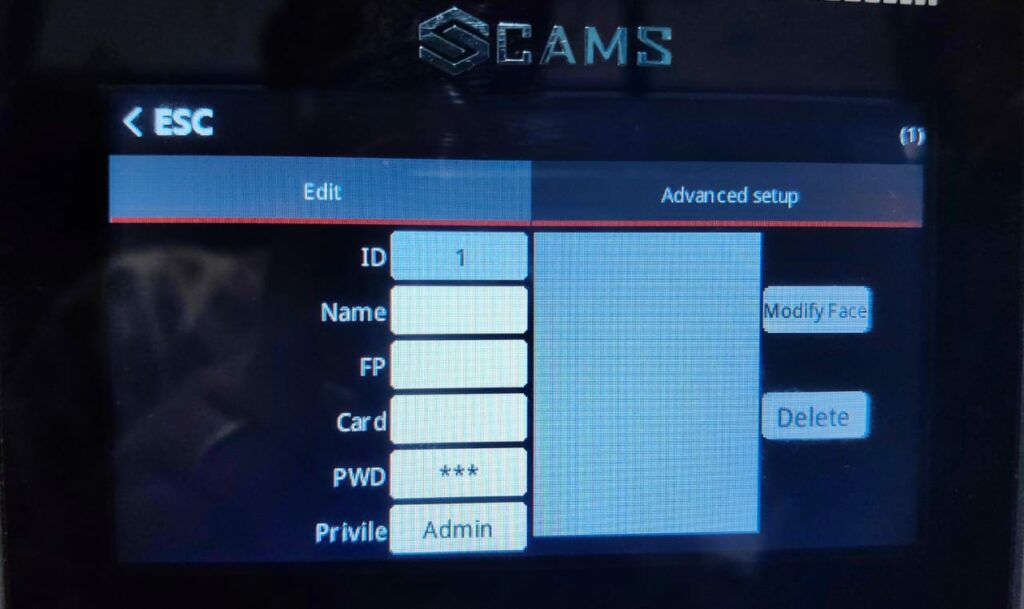
注意: Admin 権限を持つユーザーのみがシステム設定を変更できます。
4. Database Corrupted
メッセージ: Database Corrupted
このメッセージは、デバイスのデータベースが破損したときに表示されます。

この問題を解決するには、デバイスのデータベースを消去する必要があります。作業を始める前に、以下の手順でデバイスのデータをバックアップすることを強くお勧めします。
ユーザーデータと勤怠データをバックアップするには:
- USBドライブ(4GBまたは8GB)をFAT32でフォーマットします。
- USBドライブをデバイスに挿入し、Menu -> User Management -> Downloadenrollmsg/ DownloadUsers に進みます。
- 次に、Menu -> Data Management -> Download All Logs & GLogs に進みます。
- 続いて、Menu -> Report に進み、Start Date と End Date を確認し、Download/Save/Yes を選択してレポートをエクスポートします。
データベースを消去するには:
- デバイスで、Menu -> Data Management -> Clear Database に進みます。
- 確認画面が表示されたら、操作を確定します。
問題が解決したら、データベースを消去する前に取得したバックアップのデータをアップロードして、ユーザーを復元できます。
5. Distance Identity – 顔検出範囲
カメラが顔を識別する距離を制御するために使用します。
デバイスで設定するには:
- 次の順に進みます:
Menu -> System -> Advanced Setup -> Identify Distance
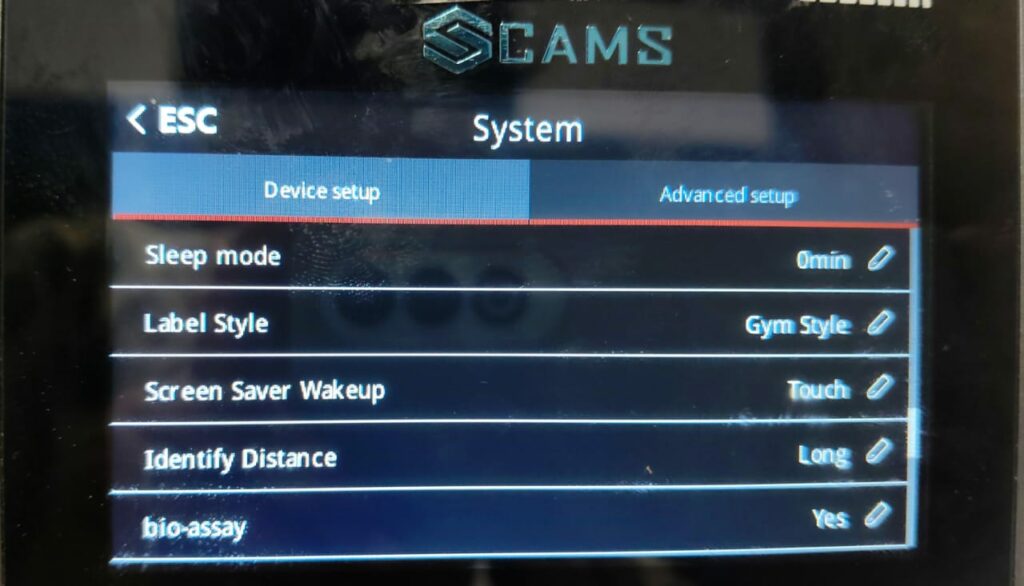
設定項目 オプション:
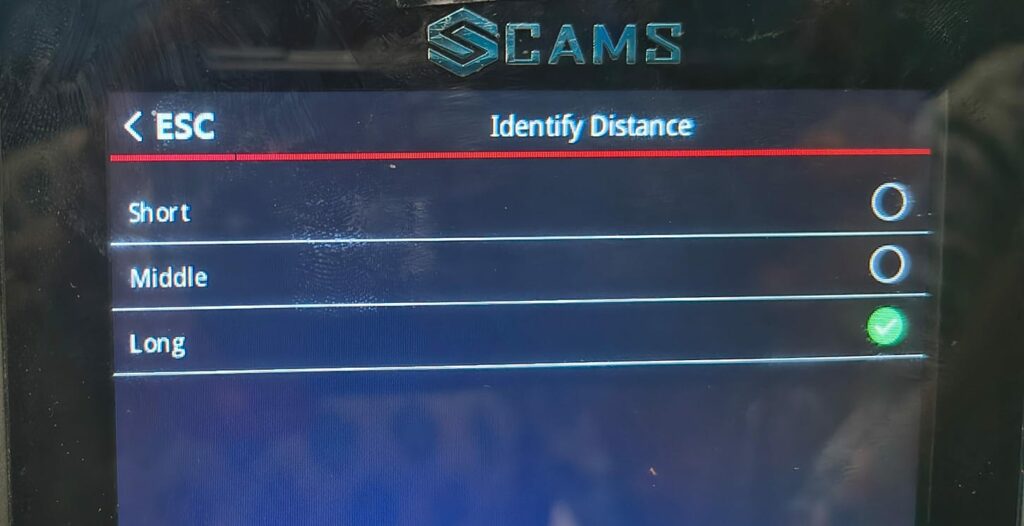
- Long – 広い開放空間向け
- Middle – 標準的な出入口の距離向け
- Short – 近距離のデスク向け
6. ユーザーの追加(手動登録)
生体情報または認証情報を使って、新しい人物を登録します。
デバイスで新しいユーザーを追加するには:
- 次の順に進みます:
Menu -> User Management -> Add User
追加できるもの:
- Fingerprint
- Face
- Palm
- Card
- Password
- Face Picture (デバイスのモデルに応じて、識別またはビジュアルログに使用)
注意: 利用できるオプションは、デバイスのモデルとファームウェアのバージョンによって異なる場合があります。対応するハードウェアがサポートされ、有効になっていることを確認してください。
使い方の動画をご覧ください: https://drive.google.com/file/d/1P9zRsVXDGkiSbIN_u1umz_a1bFo4P9Dr/view?usp=sharing
7. User List / User View – 既存ユーザーの編集
生体情報または認証情報を使って、既存のユーザーを編集または変更します。
ユーザーを編集するには、デバイスで次の手順を実行します:
- 次の順に進みます:
Menu -> User Management -> User List/User View -> Edit
注意: 次の項目は 変更できません : User ID 。システムによって割り当てられた恒久的な値です。
8. USBによるユーザーのダウンロード/アップロード
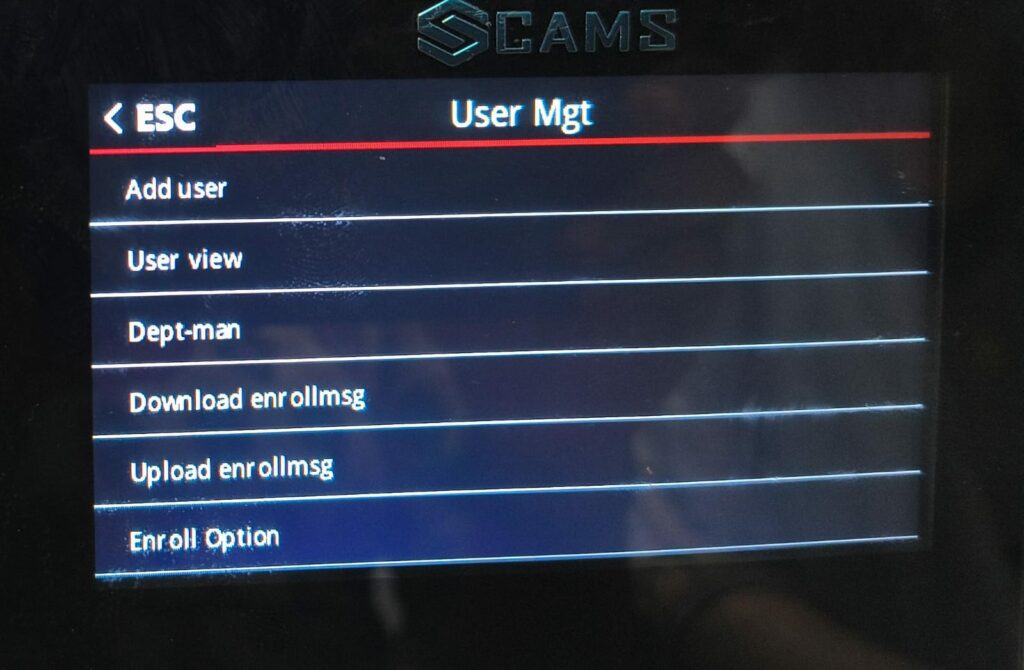
この機能では、 ユーザーデータをデバイスからダウンロード、またはデバイスへアップロードできます。.
デバイスでこれを行うには:
- 次の順に進みます:
Menu -> User Management -> Download enrollmsg / Upload enrollmsg
Download enrollmsg を使って、ユーザーデータをエクスポートします。
Upload enrollmsg を使って、ユーザーデータをインポートします。
Download:
バックアップやレポート用に、 ユーザーデータとログ を Excel形式 でUSBドライブにエクスポートできます。
Upload:
Camsが提供する Excelテンプレート を使って、 ユーザーデータをデバイスにインポート できます。アップロードする前に、テンプレートに正しく入力してください。
ヒント:
USBドライブが FAT32でフォーマットされていることを確認し、アップロード時のエラーを避けるため、テンプレートの構造を変更しないでください。
9. User Log Info – 勤怠ログの表示
記録された勤怠の動作を直接確認するには、 デバイス上で:
デバイスでこれを行うには:
- 次の順に進みます:
Menu -> Shift -> Log Info
このセクションには、タイムスタンプやユーザーID(デバイスのモデルによる)を含む打刻記録が表示されます。
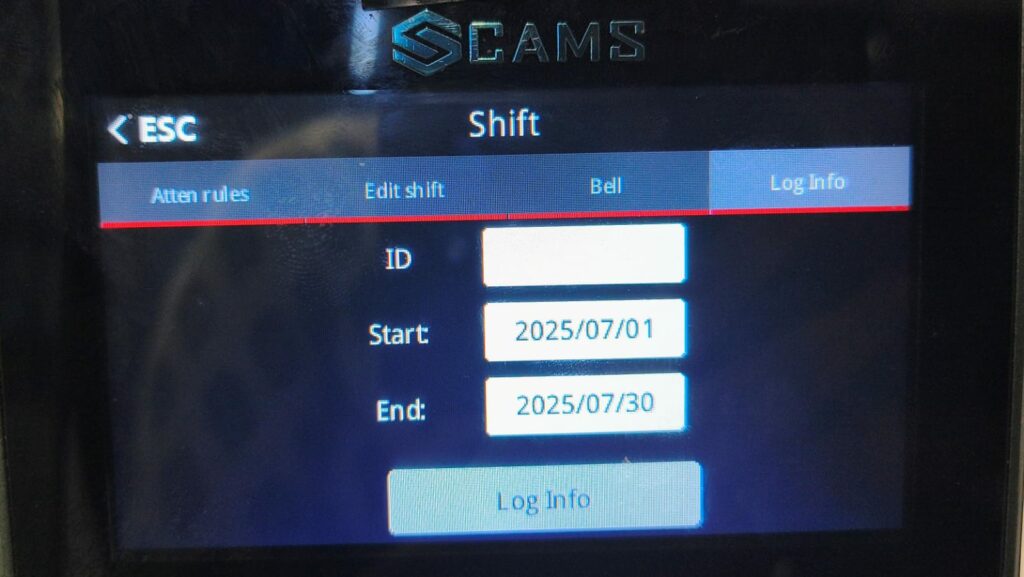
絞り込み条件:
- User ID (Optional)
- Start Date
- End Date
個々のユーザーの活動の監査や、全ユーザーのログの確認に役立ちます。
10. Duplicate Punch Restriction – Reverify Timing
有効にすると、短い時間間隔内に 同じユーザー による繰り返しの打刻をデバイスがブロックします。
デバイスでこれを設定するには:
- 次の順に進みます:
Menu -> Shift -> Attn Rules -> Reverify
次のように設定します:
- 0 – 制限なし
- 30 – 繰り返しの打刻を30秒間ブロックします
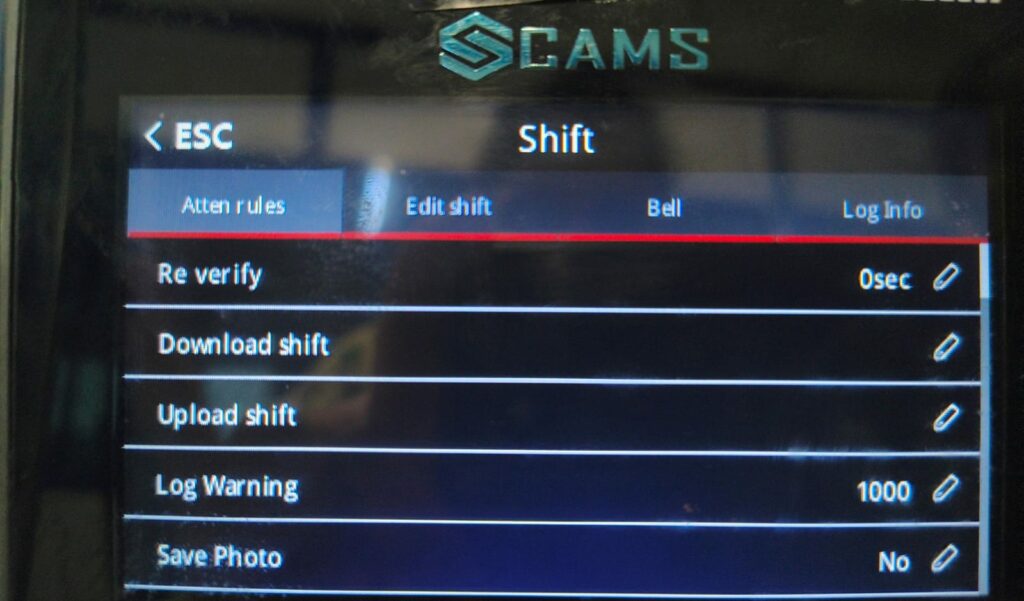
注意: 間隔内に別のユーザーが打刻した場合、最初のユーザーはすぐに再び打刻できます。
これにより、 誤った二重打刻 と 不正な打刻を防止できます。.
11. 手動でのレポートダウンロード(USB)
勤怠記録を、 デバイスから USBドライブへ直接エクスポートするには:
デバイスで次の手順を実行します:
- 次の順に進みます:
Menu -> Report
次に、次を選択します:
- Start Date
- End Date
USBドライブ を挿入して、データをエクスポートします。
デバイスが勤怠レポートを生成し、USBに保存します。
12. Time Settings – Set Clock
正確な時刻設定は、 ログの正確性と、レポートやシステムとの適切な同期 に不可欠です。
デバイスで時刻を手動で設定するには:
- 次の順に進みます:
Menu -> System -> Device Setup -> Time オプション:
手動で設定: 時刻 と 日付.
13. Language Settings
操作や利用をしやすくするため、デバイスの画面表示を お使いの言語 に切り替えられます。
デバイスの言語を変更するには:
- 次の順に進みます:
Menu -> System -> Device Setup -> Language
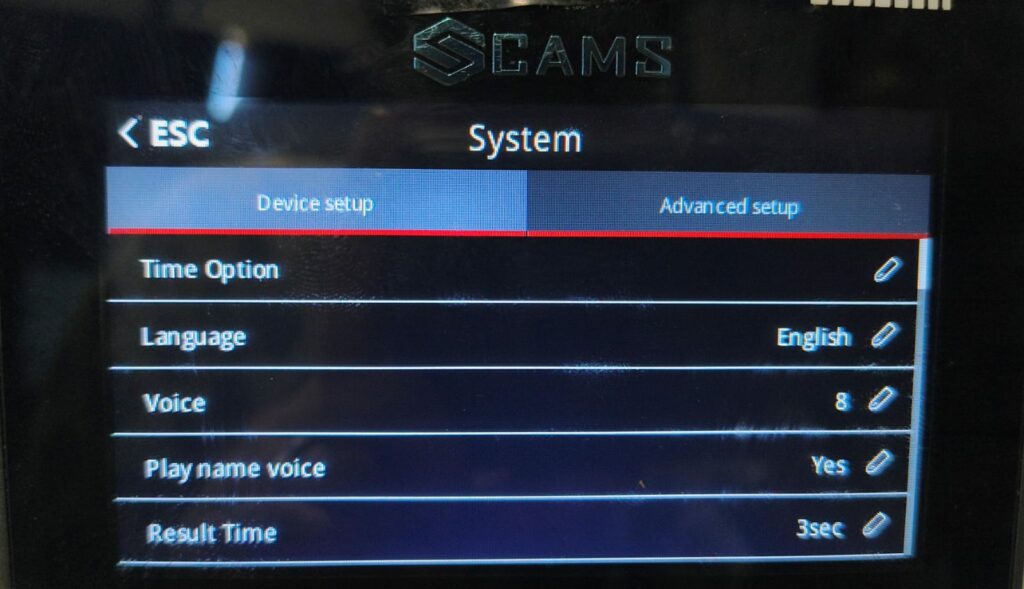
一覧から希望の言語を選択します。
14. Volume Level
環境に応じて、 音声ガイダンス と システム通知 のスピーカー音量を調整できます。
デバイスの音量を調整するには:
- 次の順に進みます:
Menu -> System -> Device Setup -> Voice
次のように設定します:
設定できる値: 0 (Mute)から 9 (Maximum)
ヒント: 静かなオフィスでは低めの音量に、騒がしい場所では高めの音量にしてください。
15. Screen Idle Time – Screensaver Activation
この設定は、デバイスがアイドル状態のときに画面が アクティブな状態を保つ時間を制御します.
デバイスでこれを設定するには:
- 次の順に進みます:
Menu -> System -> Device Setup -> Screen Idle
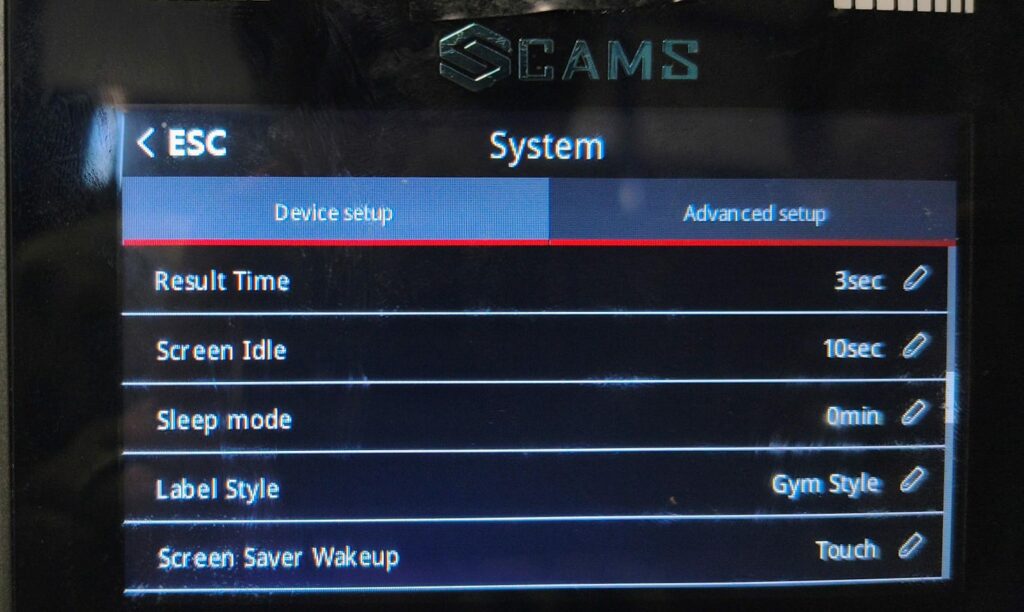
例: 10 Sec
環境や省電力の設定に合わせて、時間を調整してください。
16. Sleep Mode – Power Saving
操作が検出されない場合、デバイスは 低電力スリープモード に入り、エネルギーを節約します。
デバイスでスリープモードを設定するには:
- 次の順に進みます:
Menu -> System -> Device Setup -> Sleep Mode
例: スリープモードに入るまでの無操作時間を 10分 に設定します。
17. Device Verify Mode – Authentication Types
セキュリティ上のニーズに応じて、ユーザーの認証方法を選択します。
デバイスで認証モードを設定するには:
- 次の順に進みます:
Menu -> System -> Advanced Setup -> Verify Mode
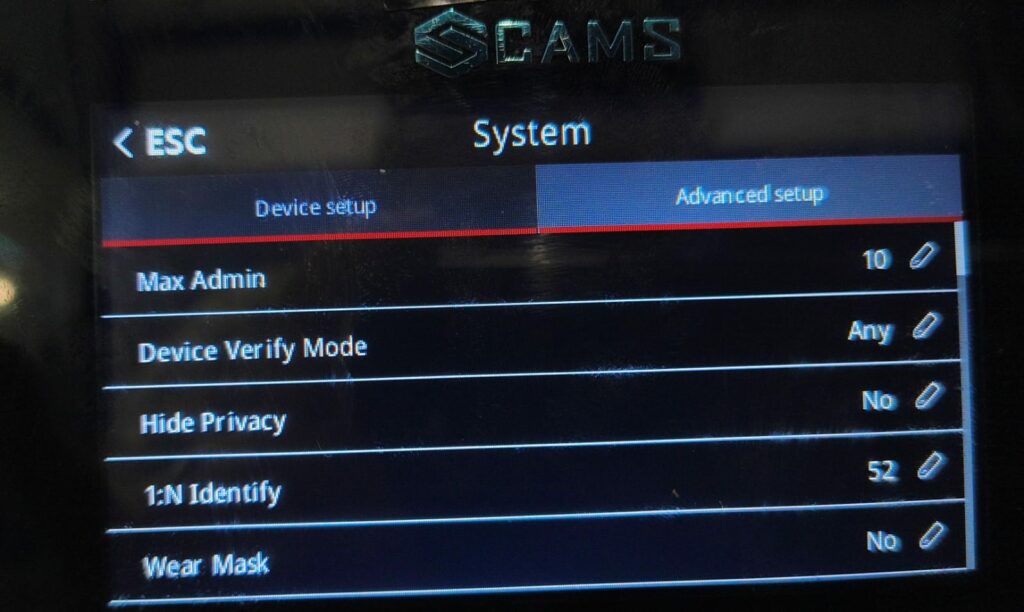
利用できるモード:
- FP Only (指紋)
- Card Only
- Face Only
- Face + FP (組み合わせ)
- Palm Only
- Palm + Face (組み合わせ)
- Palm + FP (組み合わせ)
- Any (デフォルト)
セキュリティ要件に最も合ったモードを選択してください。
重要な注意:
上記で説明した機能と設定は、 推奨される唯一の手動設定 であり、エンドユーザー、技術者、または管理者を対象としています。
ここに記載されていないその他の設定や機能は、工場出荷時に定義された、またはバックエンドで制御されるデフォルトです。
これらを変更すると、デバイスの誤動作、データの損失、またはサポート対象外の動作を引き起こす可能性があります。
お願い: Cams Supportから明示的に指示された場合を除き、説明されている以外の設定を変更しないでください。
注意:
このガイドに表示されているすべての画面と設定は、Hawking Series(AI対応デバイス)に基づいています。オプションは、お使いのモデルによって異なる場合があります。相違点に気づいた場合や、サポートが必要な場合は、サポートチームまでお問い合わせください。
さらにサポートが必要ですか?
上記の設定や機能以外のサポートが必要な場合は、お気軽に直接お問い合わせください。
WhatsApp: +91 98409 81006
メール: support@camsbiometrics.com