 Cams Support Hub
Guide du menu de l'appareil Cams : réglages, erreurs et installation

Ce guide s'adresse aux utilisateurs finaux, aux techniciens et aux administrateurs informatiques qui utilisent les systèmes de pointage biométrique Cams. Il couvre les messages les plus fréquents, l'accès aux principaux menus de l'appareil et les fonctions que vous pouvez configurer directement sur l'appareil.
Chaque section explique ce que signifie la fonction ou l'erreur, son comportement et comment tout ajuster en étapes claires et concrètes.
1. « You Disabled » – Serveur non approuvé
Message : You Disabled / You Disconnected
Ce message apparaît lorsque l'appareil n'est pas approuvé ou authentifié par le serveur cloud.
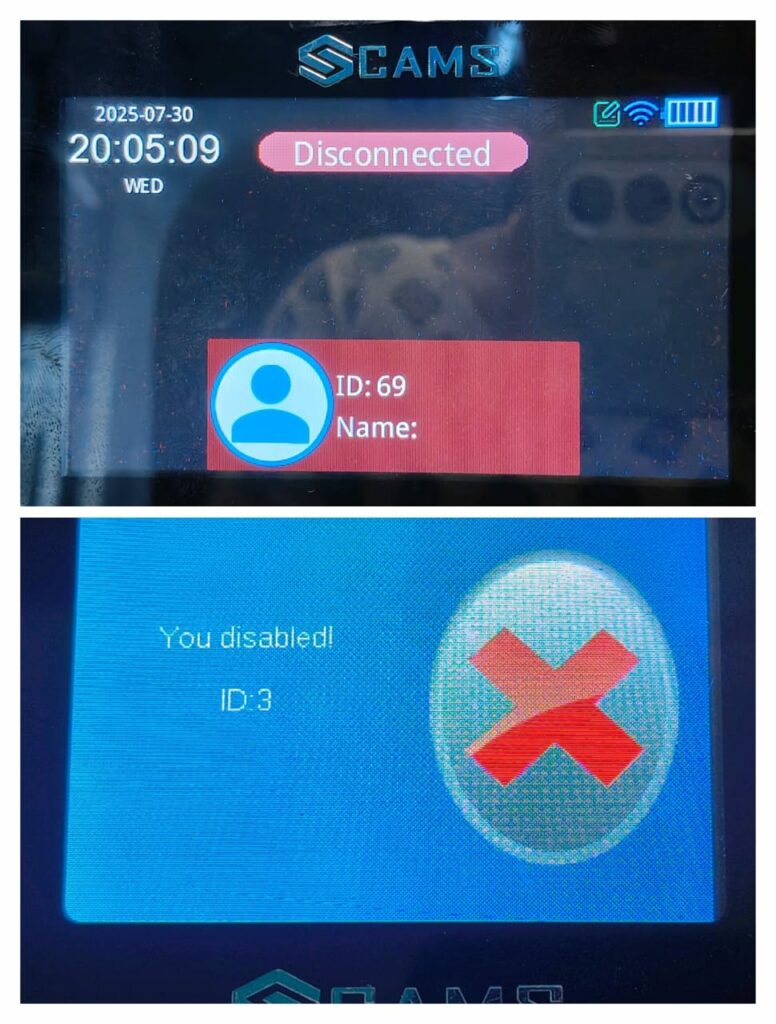
Instructions pour désactiver l'approbation du serveur sur l'appareil :
- Sur l'appareil, accédez à :
Menu -> Comm Set -> Server -> Server Approval - Définissez Server Approval sur : No
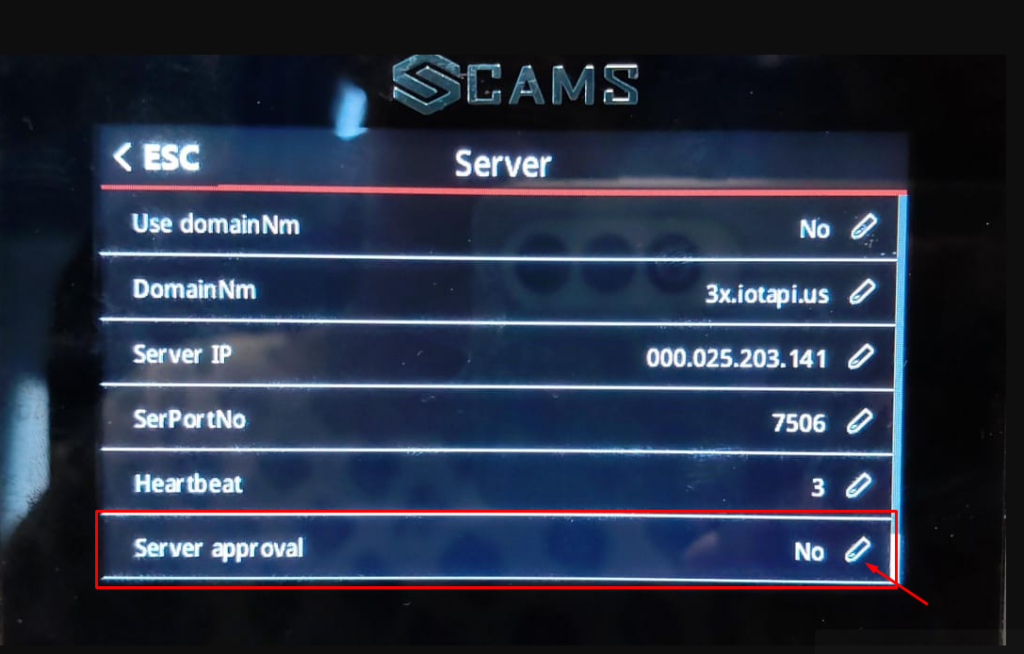
Cela permet au terminal de fonctionner même si l'approbation par le serveur n'a pas encore eu lieu.
2. « Verify Another » – Mauvaise configuration de la double authentification
Message : Verify Another
Cette invite apparaît lorsque l'appareil attend un second utilisateur pour autoriser l'accès (double authentification).
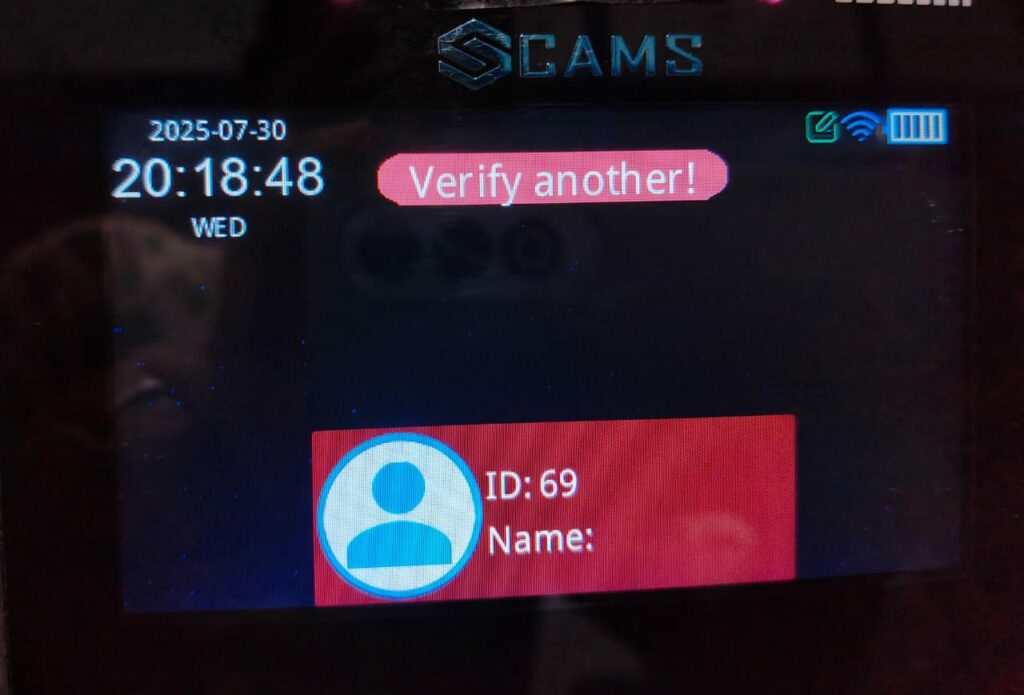
Pour résoudre ce problème :
- Sur l'appareil, accédez à :
Menu -> Access -> Access -> Users - Définissez Users sur : 0 ou 1
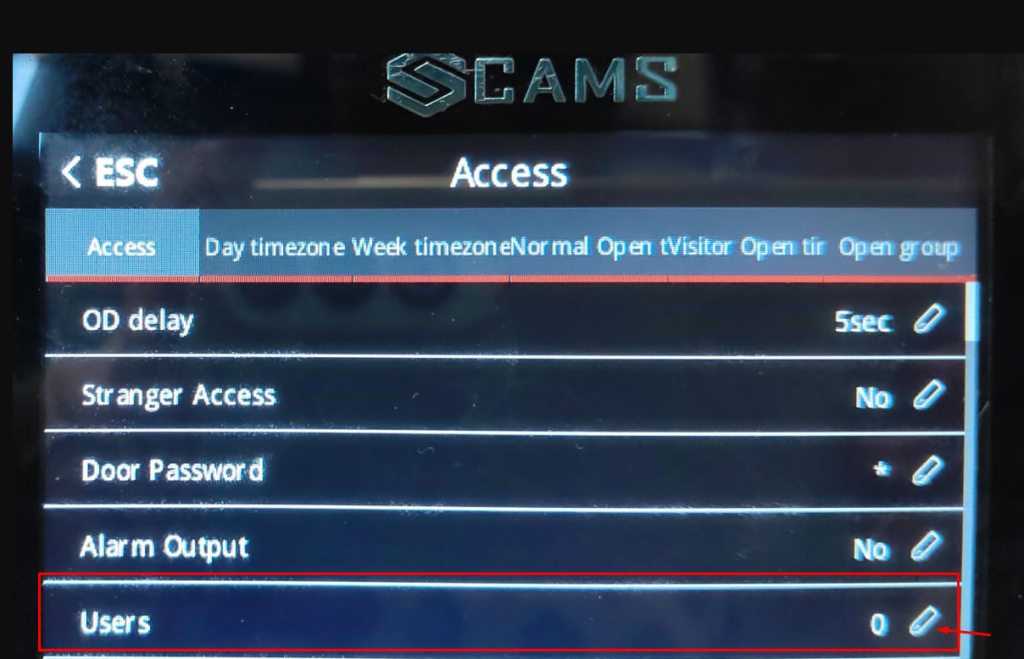
Remarque : Si la valeur est définie sur 2 ou plus, l'appareil exigera qu'un autre utilisateur pointe.
Le pointage d'un seul utilisateur sera bloqué : l'appareil exigera le pointage de plusieurs utilisateurs.
Dans ce mode, le pointage d'un seul utilisateur sera bloqué.
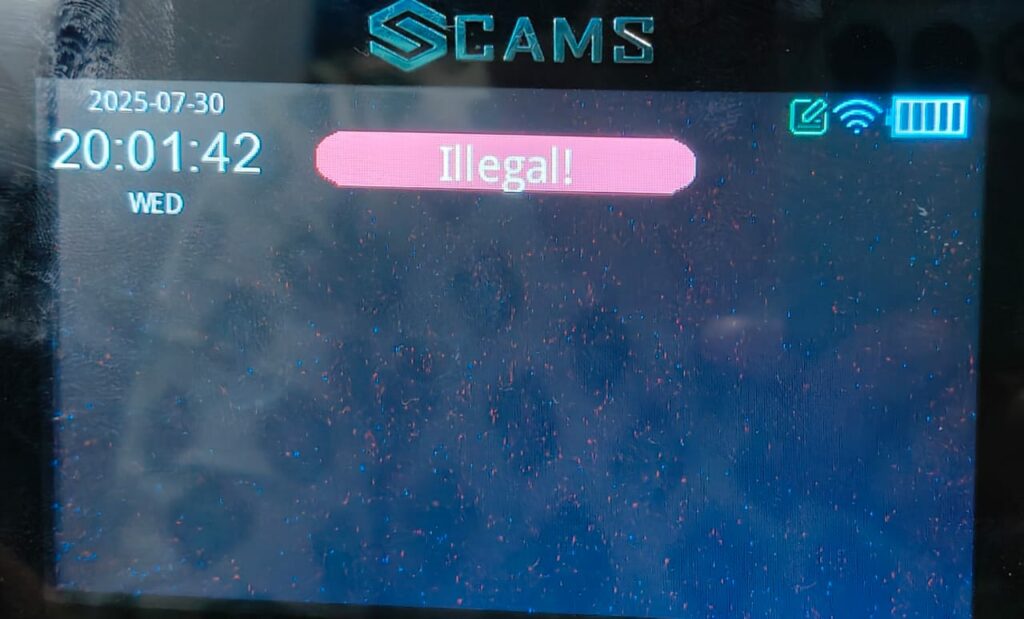
3. « Illegal » – Accès refusé aux non-administrateurs
Message : Illegal
Ce message s'affiche lorsqu'un utilisateur non administrateur tente d'accéder à des menus système restreints.
Pour corriger les problèmes d'autorisation ou autoriser l'accès à la configuration :
- Sur l'appareil, accédez à
Menu -> User Management -> User List/User View -> Select User - Définissez Privilege sur : Admin
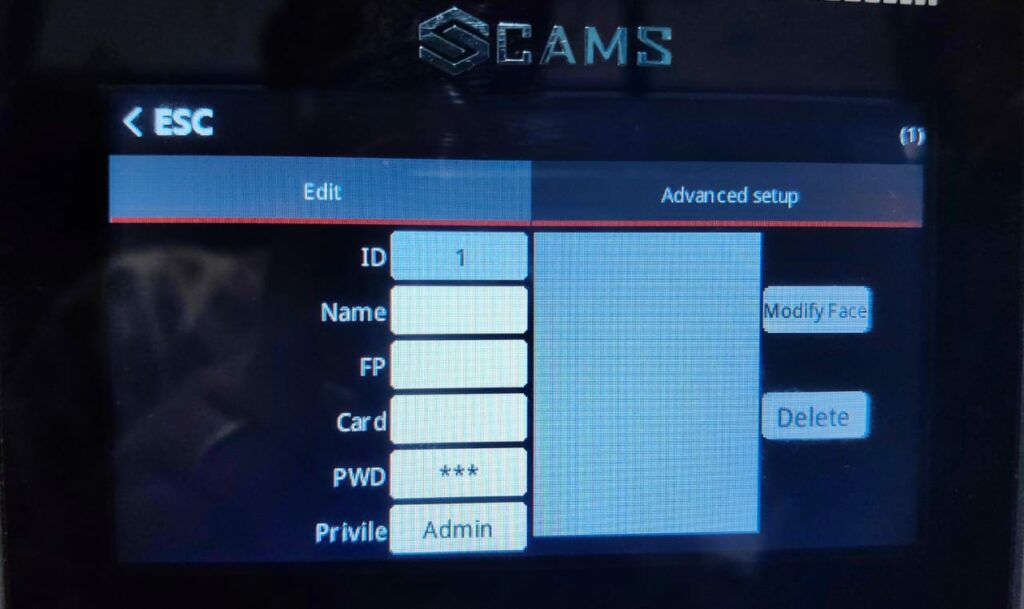
Remarque : Seuls les utilisateurs disposant des privilèges Admin peuvent modifier la configuration du système.
4. Database Corrupted
Message : Database Corrupted
Ce message s'affiche lorsque la base de données de l'appareil est corrompue.

Pour résoudre ce problème, la base de données de l'appareil doit être effacée. Avant de poursuivre, nous vous recommandons vivement de sauvegarder les données de l'appareil en suivant les étapes ci-dessous.
Pour sauvegarder les données des utilisateurs et de présence :
- Formatez une clé USB (4 Go ou 8 Go) en FAT32.
- Insérez la clé USB dans l'appareil et accédez à Menu -> User Management -> Downloadenrollmsg/ DownloadUsers.
- Ensuite, accédez à Menu -> Data Management -> Download All Logs & GLogs.
- Puis accédez à Menu -> Report, vérifiez la Start Date et la End Date, et sélectionnez Download/Save/Yes pour exporter le rapport.
Pour effacer la base de données :
- Sur l'appareil, accédez à Menu -> Data Management -> Clear Database.
- Confirmez l'action lorsque vous y êtes invité.
Une fois le problème résolu, vous pouvez restaurer les utilisateurs en important les données de la sauvegarde effectuée avant l'effacement de la base de données.
5. Distance Identity – Portée de détection des visages
Utilisez cette option pour contrôler la distance à laquelle la caméra identifie un visage.
Pour la configurer sur l'appareil :
- Accédez à
Menu -> System -> Advanced Setup -> Identify Distance
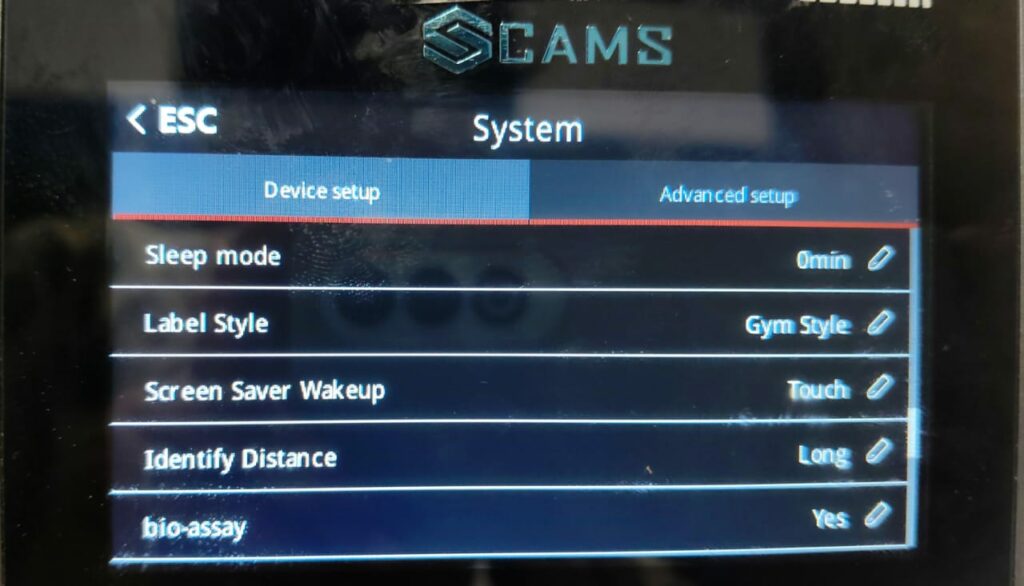
Options disponibles :
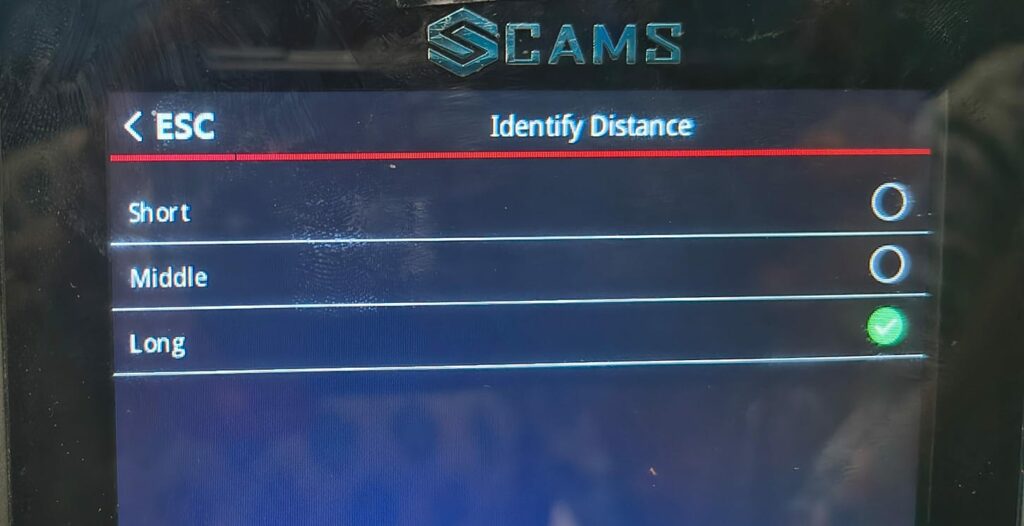
- Long – Pour les grands espaces ouverts
- Middle – Pour une portée standard à une porte
- Short – Pour les bureaux à courte distance
6. Add User (Inscription manuelle)
Inscrivez une nouvelle personne avec ses données biométriques ou ses identifiants.
Pour ajouter un nouvel utilisateur sur l'appareil :
- Accédez à
Menu -> User Management -> Add User
Vous pouvez ajouter :
- Fingerprint
- Face
- Palm
- Card
- Password
- Face Picture (utilisée pour l'identification ou les journaux visuels, selon le modèle d'appareil)
Remarque : Les options disponibles peuvent varier selon le modèle de votre appareil et la version du firmware. Assurez-vous que le matériel correspondant est pris en charge et activé.
Regardez la vidéo explicative : https://drive.google.com/file/d/1P9zRsVXDGkiSbIN_u1umz_a1bFo4P9Dr/view?usp=sharing
7. User List / User View – Modifier les utilisateurs existants
Modifiez un utilisateur existant avec ses données biométriques ou ses identifiants.
Pour modifier un utilisateur, effectuez les étapes suivantes sur l'appareil :
- Accédez à
Menu -> User Management -> User List/User View -> Edit
Remarque : Vous ne pouvez pas modifier l' User ID : il est attribué par le système et permanent.
8. Télécharger/importer des utilisateurs via USB
Cette fonction vous permet de télécharger/importer les données des utilisateurs depuis/vers l'appareil.
Pour le faire sur l'appareil :
- Accédez à
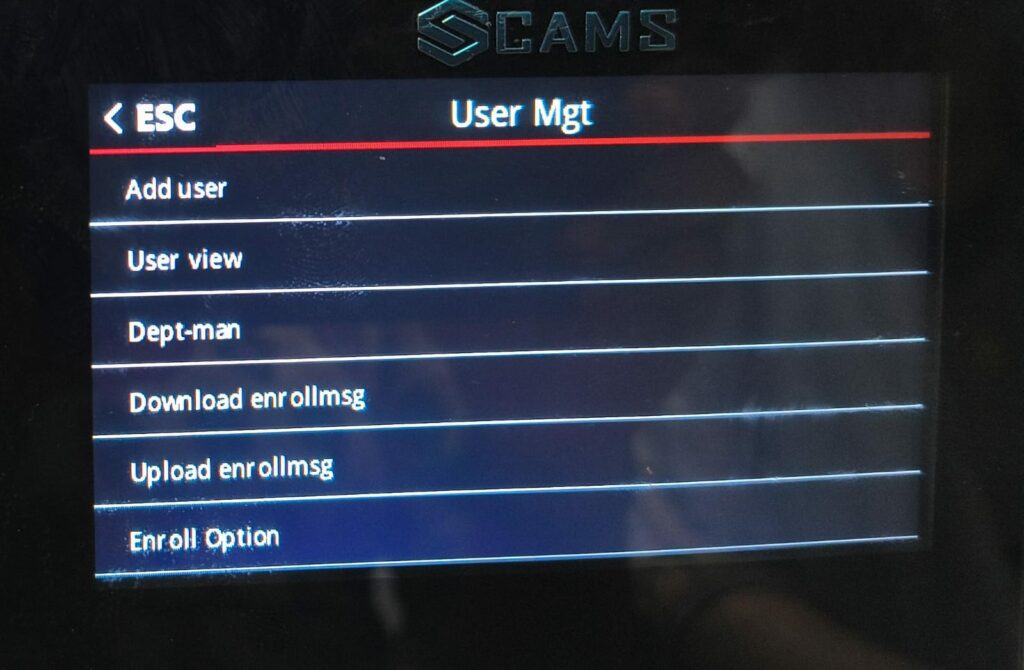
Menu -> User Management -> Download enrollmsg / Upload enrollmsg
Utilisez Download enrollmsg pour exporter les données des utilisateurs.
Utilisez Upload enrollmsg pour importer les données des utilisateurs.
Download :
Permet d' exporter les données des utilisateurs et les journaux au format Excel vers une clé USB pour la sauvegarde ou la création de rapports.
Upload :
Permet d' importer les données des utilisateurs dans l'appareil à l'aide du modèle Excel fourni par Cams. Veillez à remplir correctement le modèle avant l'importation.
Astuce :
Assurez-vous que votre clé USB est formatée en FAT32, et ne modifiez pas la structure du modèle afin d'éviter les erreurs lors de l'importation.
9. User Log Info – Consulter les journaux de présence
Pour consulter l'activité de présence enregistrée directement sur l'appareil :
Pour le faire sur l'appareil :
- Accédez à
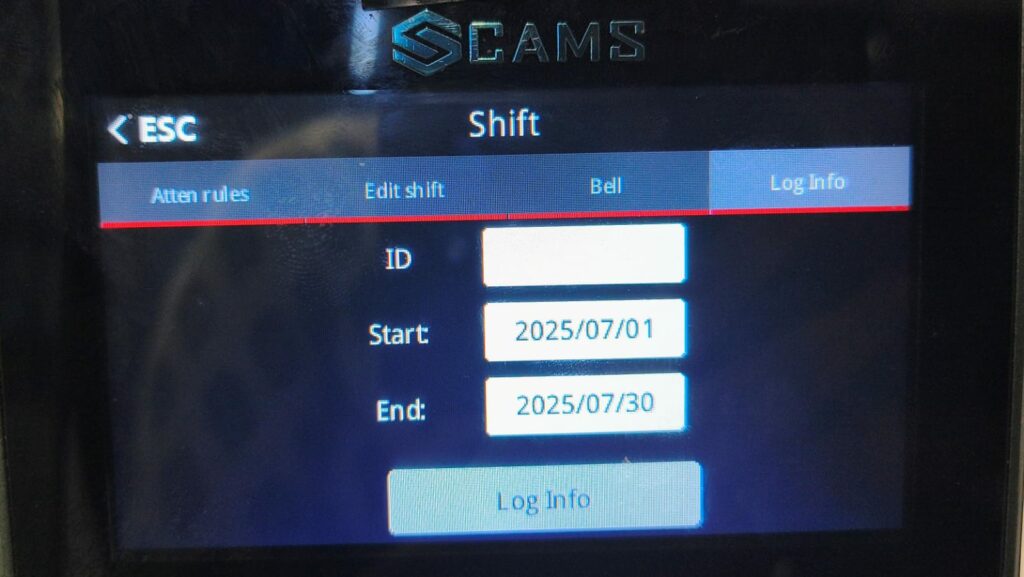
Menu -> Shift -> Log Info
Cette section affiche les enregistrements de pointage, y compris les horodatages et l'ID utilisateur (selon le modèle d'appareil).
Filtrer par :
- User ID (facultatif)
- Start Date
- End Date
Utile pour les audits d'activité individuels ainsi que pour consulter les journaux de tous les utilisateurs.
10. Duplicate Punch Restriction – Délai de revérification
Lorsqu'elle est activée, l'appareil bloque les pointages répétés du même utilisateur dans un court intervalle de temps.
Pour la configurer sur l'appareil :
- Accédez à
Menu -> Shift -> Attn Rules -> Reverify
Réglez sur :
- 0 – Aucune restriction
- 30 – Bloque les pointages répétés pendant 30 secondes
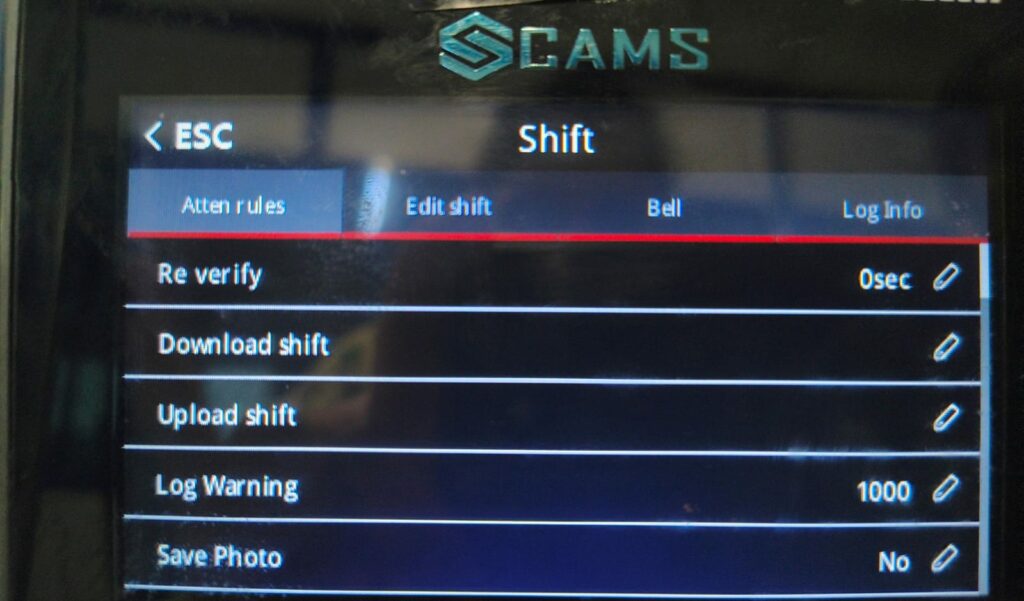
Remarque : Si un autre utilisateur pointe pendant l'intervalle, le premier utilisateur peut pointer à nouveau immédiatement.
Cela permet d'éviter les doubles pointages accidentels et les saisies frauduleuses.
11. Manual Report Download (USB)
Pour exporter les enregistrements de présence directement depuis l'appareil vers une clé USB :
Effectuez les étapes suivantes sur l'appareil :
- Accédez à
Menu -> Report
Sélectionnez ensuite :
- Start Date
- End Date
Insérez une clé USB pour exporter les données.
L'appareil générera le rapport de présence et l'enregistrera sur la clé USB.
12. Time Settings – Réglage de l'horloge
Un réglage précis de l'heure est essentiel pour l'exactitude des journaux et une bonne synchronisation avec les rapports et les systèmes.
Pour régler l'heure manuellement sur l'appareil :
- Accédez à
Menu -> System -> Device Setup -> Time Option
Configurez manuellement l'heure et la date.
13. Language Settings
Vous pouvez basculer l'interface de l'appareil vers votre langue locale pour faciliter la navigation et l'utilisation.
Pour changer la langue sur l'appareil :
- Accédez à
Menu -> System -> Device Setup -> Language
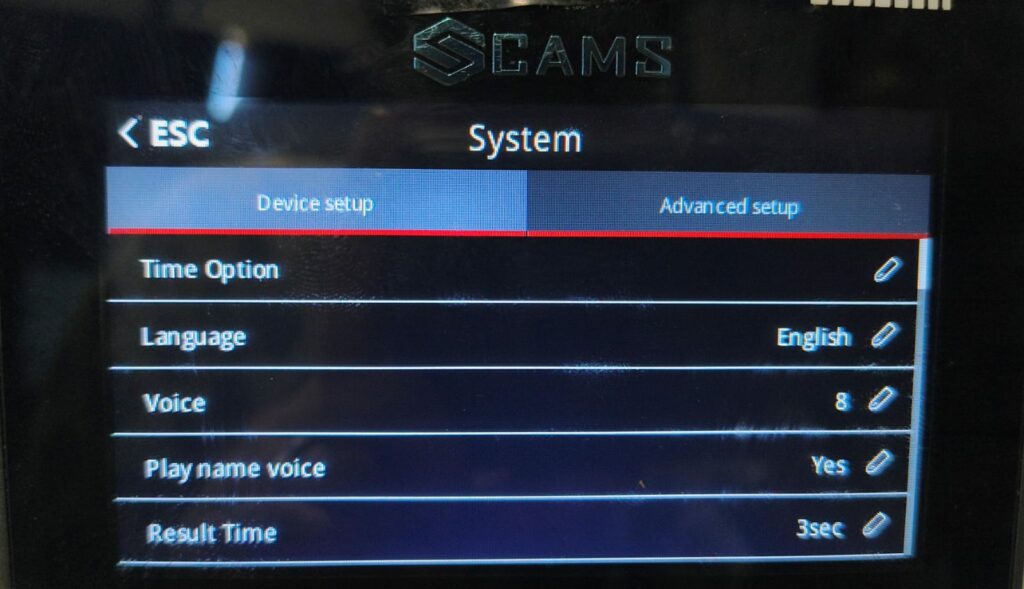
Sélectionnez votre langue préférée dans la liste.
14. Volume Level
Réglez le volume du haut-parleur pour les invites vocales et les notifications système selon votre environnement.
Pour régler le volume sur l'appareil :
- Accédez à
Menu -> System -> Device Setup -> Voice
Réglez sur :
Une valeur comprise entre 0 (Muet) et 9 (Maximum)
Astuce : Utilisez des niveaux plus bas dans les bureaux calmes et des niveaux plus élevés dans les zones bruyantes.
15. Screen Idle Time – Activation de l'économiseur d'écran
Ce paramètre contrôle la durée pendant laquelle l'écran reste actif lorsque l'appareil est inactif.
Pour le régler sur l'appareil :
- Accédez à
Menu -> System -> Device Setup -> Screen Idle
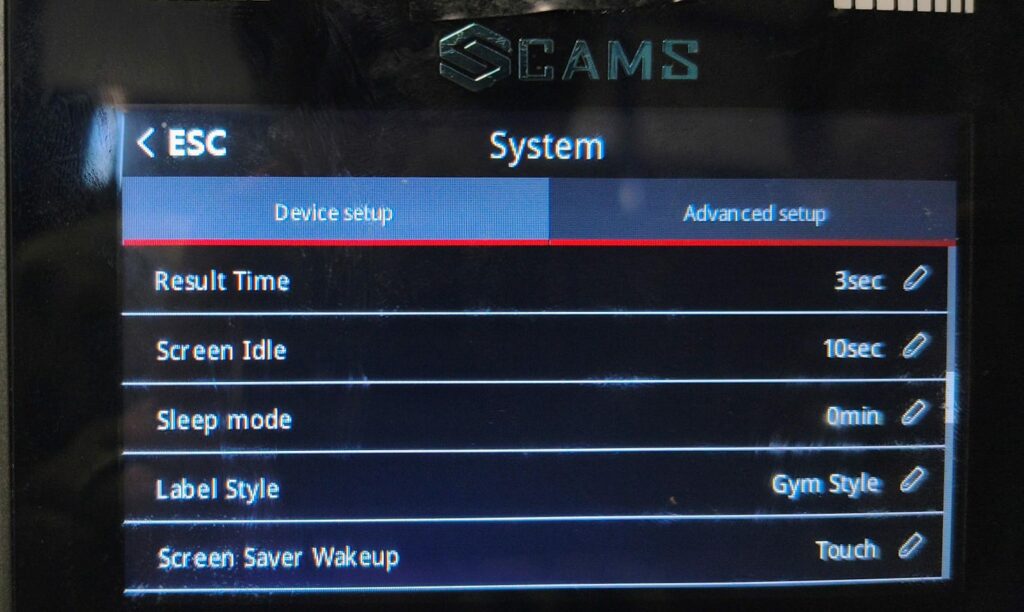
Exemple : 10 Sec
Ajustez la durée en fonction de votre environnement et de vos préférences d'économie d'énergie.
16. Sleep Mode – Économie d'énergie
En l'absence d'activité, l'appareil passe en mode veille basse consommation pour économiser de l'énergie.
Pour configurer Sleep Mode sur l'appareil :
- Accédez à
Menu -> System -> Device Setup -> Sleep Mode
Exemple : Réglez sur 10 minutes d'inactivité avant l'entrée en veille.
17. Device Verify Mode – Types d'authentification
Choisissez le mode de vérification des utilisateurs selon vos besoins de sécurité.
Pour définir le mode de vérification sur l'appareil :
- Accédez à
Menu -> System -> Advanced Setup -> Verify Mode
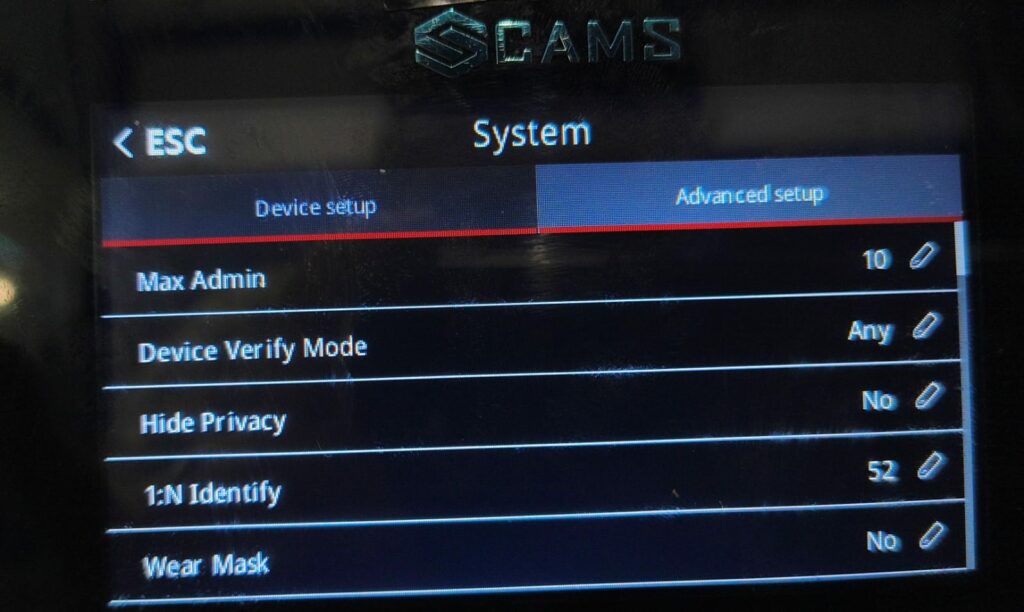
Modes disponibles :
- FP Only (empreinte digitale)
- Card Only
- Face Only
- Face + FP (combiné)
- Palm Only
- Palm + Face (combiné)
- Palm + FP (combiné)
- Any (par défaut)
Sélectionnez le mode qui répond le mieux à vos exigences de sécurité.
Remarque importante :
Les fonctions et paramètres décrits ci-dessus sont les seules configurations manuelles recommandées destinées aux utilisateurs finaux, aux techniciens ou aux administrateurs.
Les autres paramètres et fonctions non répertoriés ici sont des valeurs par défaut définies en usine ou contrôlées par le backend.
Leur modification peut entraîner un dysfonctionnement de l'appareil, une perte de données ou un comportement non pris en charge.
Veuillez vous abstenir de modifier des paramètres autres que ceux décrits, sauf instruction explicite du support Cams.
Remarque :
Tous les écrans et paramètres présentés dans ce guide proviennent de la série Hawking (appareils dotés d'IA). Les options peuvent varier selon le modèle. Si vous constatez des différences ou avez besoin d'aide, veuillez contacter notre équipe d'assistance.
Besoin d'aide supplémentaire ?
Si vous avez besoin d'une assistance au-delà des paramètres et fonctions répertoriés ci-dessus, n'hésitez pas à nous contacter directement :
WhatsApp : +91 98409 81006
Email : support@camsbiometrics.com