 Cams Support Hub
Guia do Menu do Dispositivo Cams: Configurações Comuns, Erros e Configuração

Este guia foi criado para usuários finais, técnicos e administradores de TI que utilizam os sistemas biométricos de controle de ponto Cams. Ele aborda mensagens comumente exibidas, como acessar os principais menus do dispositivo e quais recursos você pode configurar diretamente no equipamento.
Cada seção explica o que o recurso ou erro significa, como ele se comporta e como ajustá-lo, por meio de passos claros e práticos.
1. “You Disabled” – Servidor Não Aprovado
Mensagem: You Disabled / You Disconnected
Isso ocorre quando o dispositivo não é aprovado ou autenticado pelo servidor em nuvem.
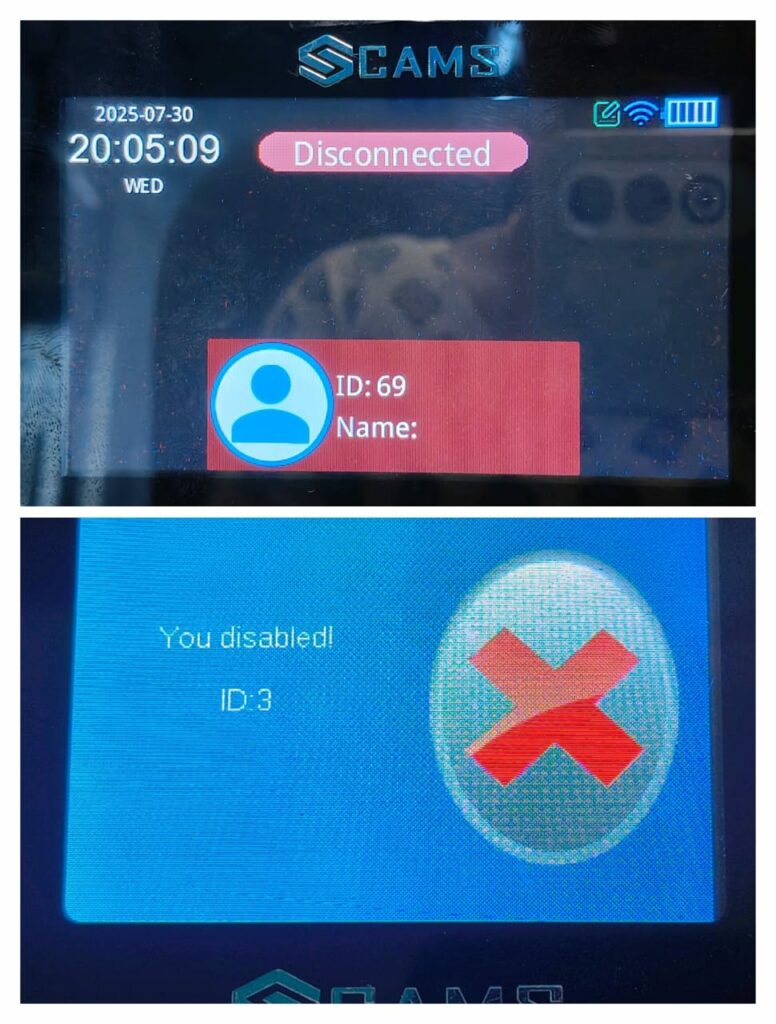
Instruções para desativar a aprovação do servidor no dispositivo:
- No dispositivo, acesse:
Menu -> Comm Set -> Server -> Server Approval - Defina Server Approval como: No
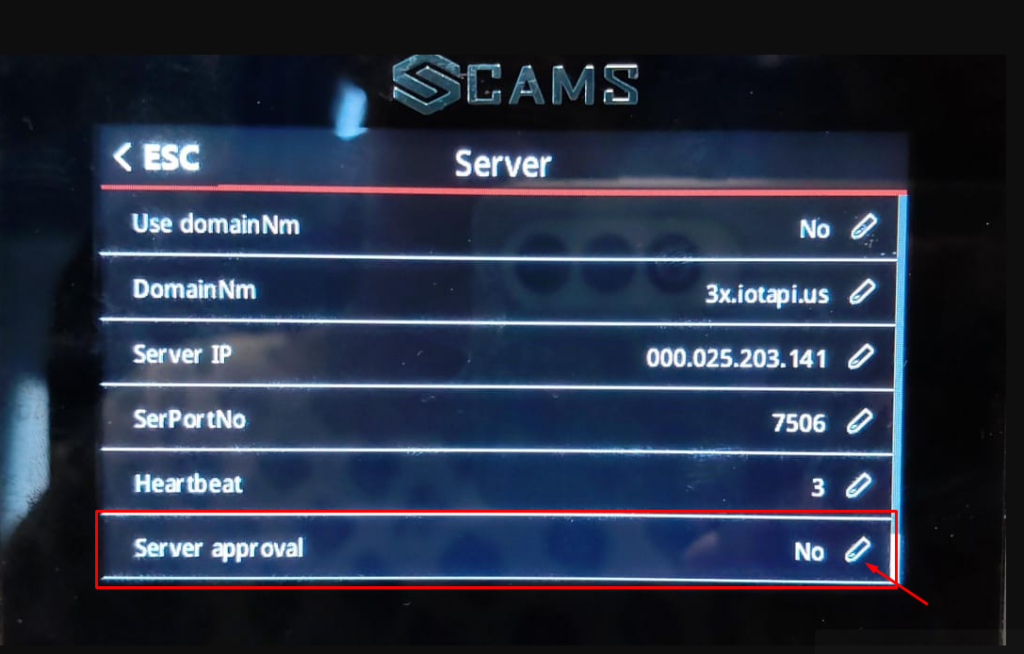
Isso permite que o terminal funcione mesmo quando a aprovação pelo servidor ainda não tiver ocorrido.
2. “Verify Another” – Configuração Incorreta de Autenticação Dupla
Mensagem: Verify Another
Este aviso aparece quando o dispositivo espera um segundo usuário para liberar o acesso (autenticação dupla).
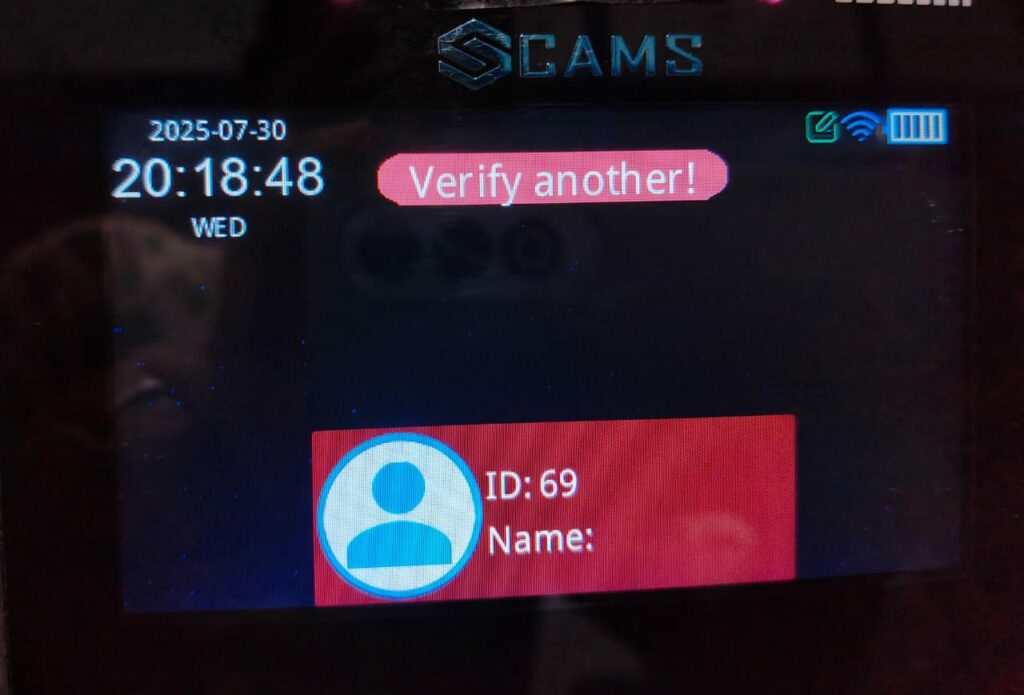
Para resolver:
- No dispositivo, acesse:
Menu -> Access -> Access -> Users - Defina Users como: 0 ou 1
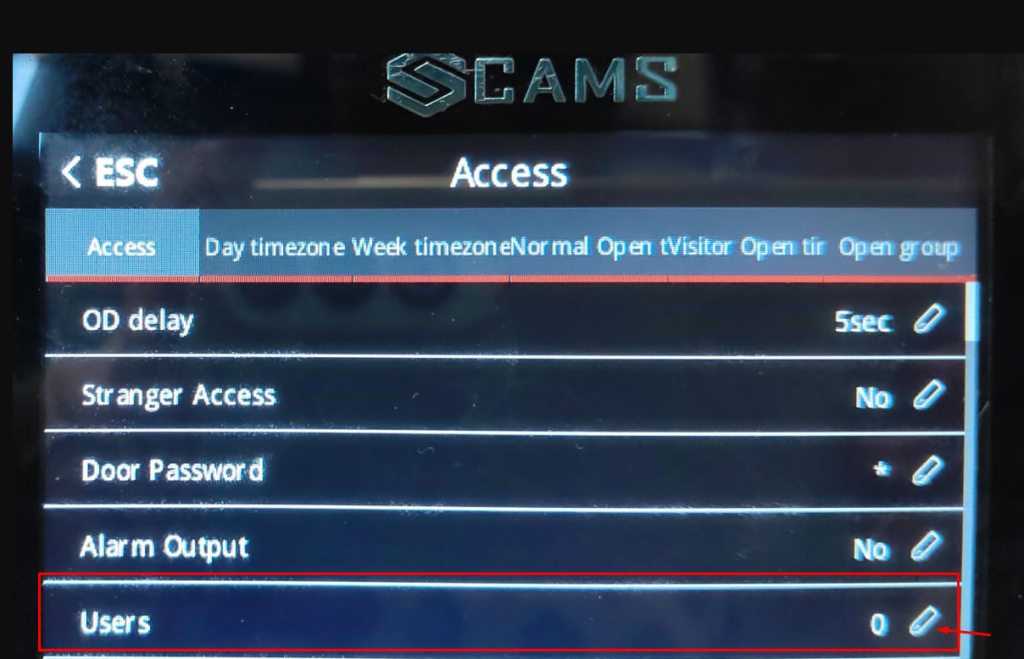
Observação: Se definido como 2 ou mais, o dispositivo exigirá que outro usuário registre o ponto.
O registro de um único usuário será bloqueado; o dispositivo exigirá que vários usuários registrem o ponto.
Um registro de um único usuário será bloqueado neste modo.
3. “Illegal” – Acesso Negado a Usuários Não Administradores
Mensagem: Illegal
Esta mensagem é exibida quando um usuário não administrador tenta acessar menus restritos do sistema.
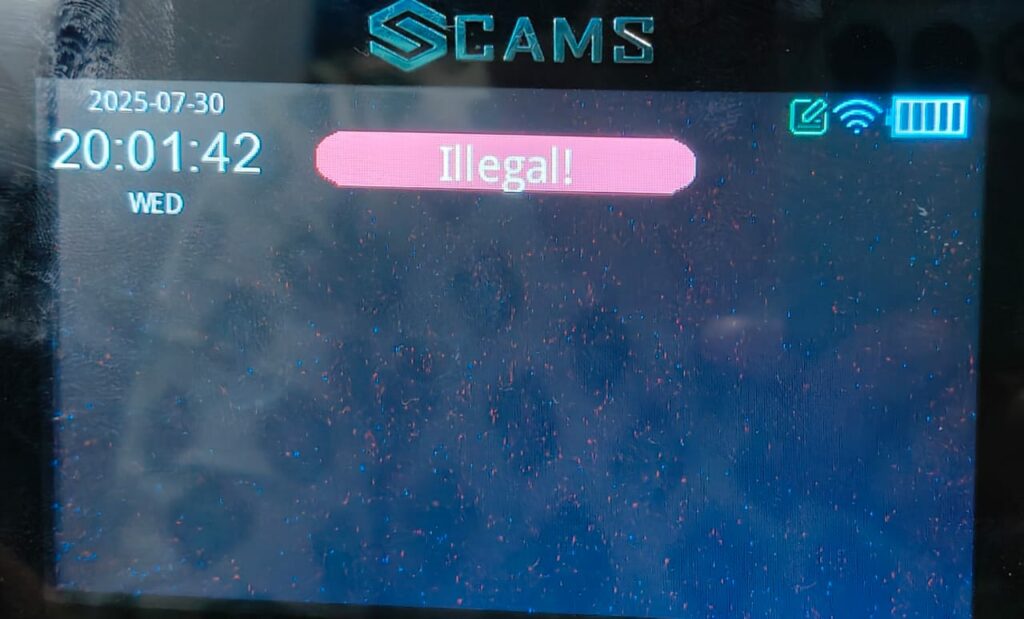
Para corrigir problemas de permissão ou permitir o acesso às configurações:
- No dispositivo, navegue até
Menu -> User Management -> User List/User View -> Select User - Defina Privilege como: Admin
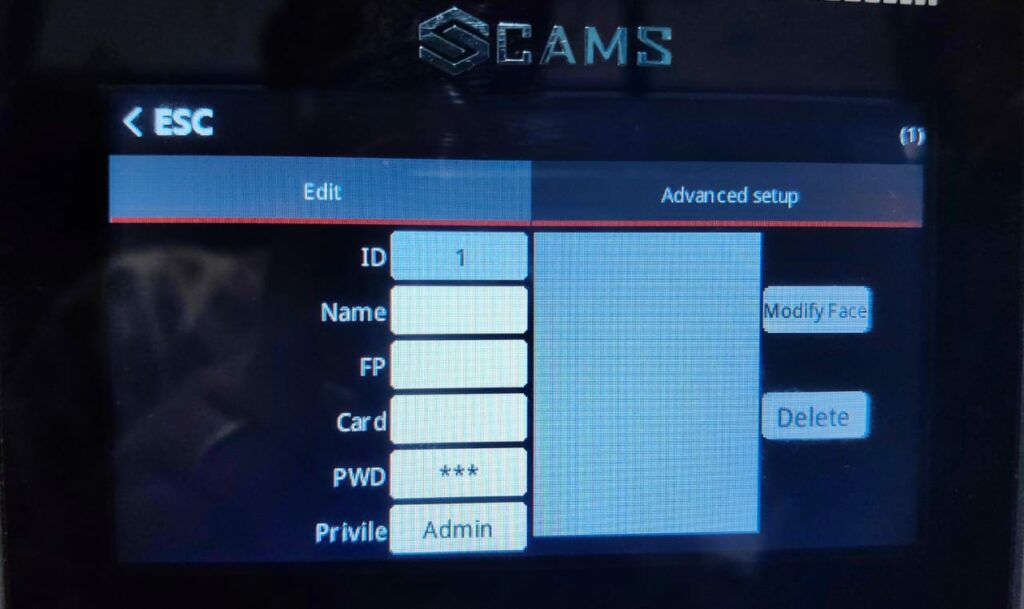
Observação: Somente usuários com privilégios de Admin podem alterar as configurações do sistema.
4. Banco de Dados Corrompido
Mensagem: Database Corrupted
Esta mensagem é exibida quando o banco de dados do dispositivo fica corrompido.

Para resolver este problema, é necessário limpar o banco de dados do dispositivo. Antes de prosseguir, recomendamos fortemente fazer o backup dos dados do dispositivo seguindo os passos abaixo.
Para fazer o backup dos dados de usuários e de ponto:
- Formate um pen drive (4 GB ou 8 GB) em FAT32.
- Insira o pen drive no dispositivo e acesse Menu -> User Management -> Downloadenrollmsg/ DownloadUsers.
- Em seguida, acesse Menu -> Data Management -> Download All Logs & GLogs.
- Depois, acesse Menu -> Report, verifique a Start Date e a End Date e selecione Download/Save/Yes para exportar o relatório.
Para limpar o banco de dados:
- No dispositivo, acesse Menu -> Data Management -> Clear Database.
- Confirme a ação quando solicitado.
Após a resolução do problema, você poderá restaurar os usuários enviando os dados do backup feito antes da limpeza do banco de dados.
5. Distância de Identificação – Faixa de Detecção Facial
Use esta opção para controlar a distância em que a câmera identifica um rosto.
Para configurar no dispositivo:
- Navegue até
Menu -> System -> Advanced Setup -> Identify Distance
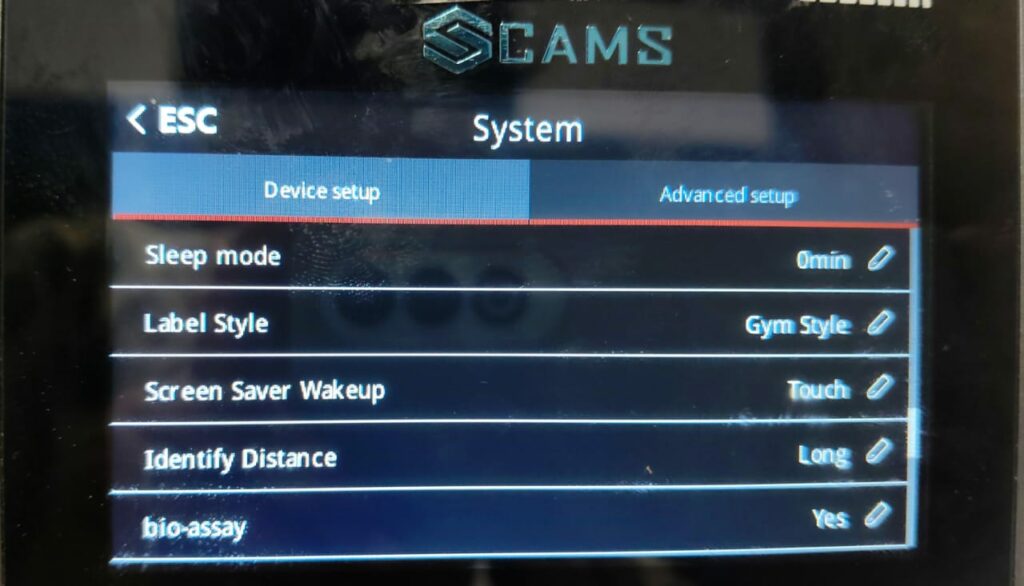
Opções de configuração:
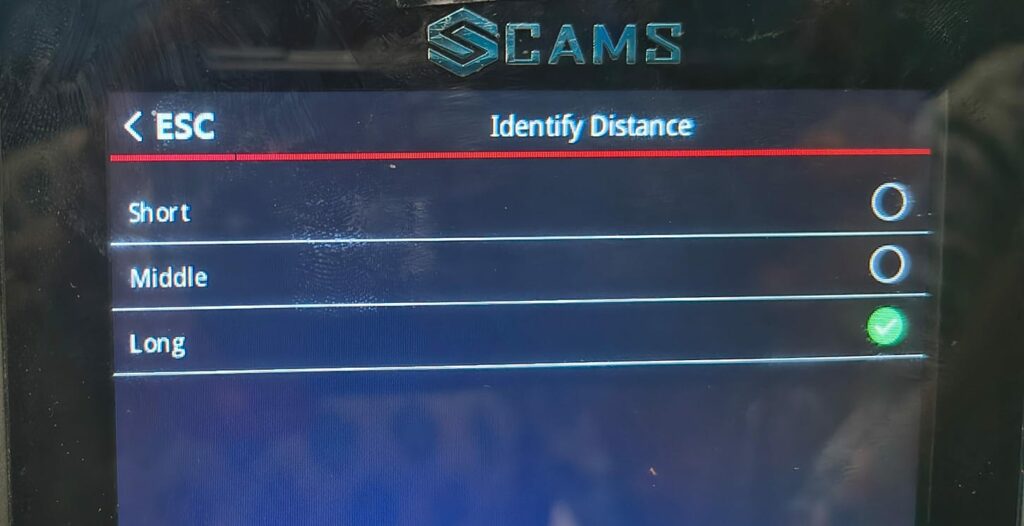
- Long – Para áreas abertas e amplas
- Middle – Para a faixa padrão de porta
- Short – Para mesas em curta distância
6. Adicionar Usuário (Cadastro Manual)
Cadastre uma nova pessoa com dados biométricos ou de credenciais.
Para adicionar um novo usuário no dispositivo:
- Navegue até
Menu -> User Management -> Add User
Você pode adicionar:
- Impressão digital
- Rosto
- Palma
- Cartão
- Senha
- Foto do rosto (usada para identificação ou registros visuais, dependendo do modelo do dispositivo)
Observação: As opções disponíveis podem variar conforme o modelo do dispositivo e a versão do firmware. Certifique-se de que o hardware correspondente é compatível e está habilitado.
Assista ao vídeo com o passo a passo: https://drive.google.com/file/d/1P9zRsVXDGkiSbIN_u1umz_a1bFo4P9Dr/view?usp=sharing
7. Lista de Usuários / Visualização de Usuário – Editar Usuários Existentes
Edite ou modifique um usuário existente com dados biométricos ou de credenciais.
Para editar um usuário, siga os passos abaixo no dispositivo:
- Navegue até
Menu -> User Management -> User List/User View -> Edit
Observação: Você não pode alterar o User ID, pois ele é atribuído pelo sistema e é permanente.
8. Baixar/Enviar Usuários via USB
Permite baixar/enviar dados de usuários do/para o dispositivo.
Para realizar esta operação no dispositivo:
- Navegue até
Menu -> User Management -> Download enrollmsg / Upload enrollmsg
Use Download enrollmsg para exportar os dados dos usuários.
Use Upload enrollmsg para importar os dados dos usuários.
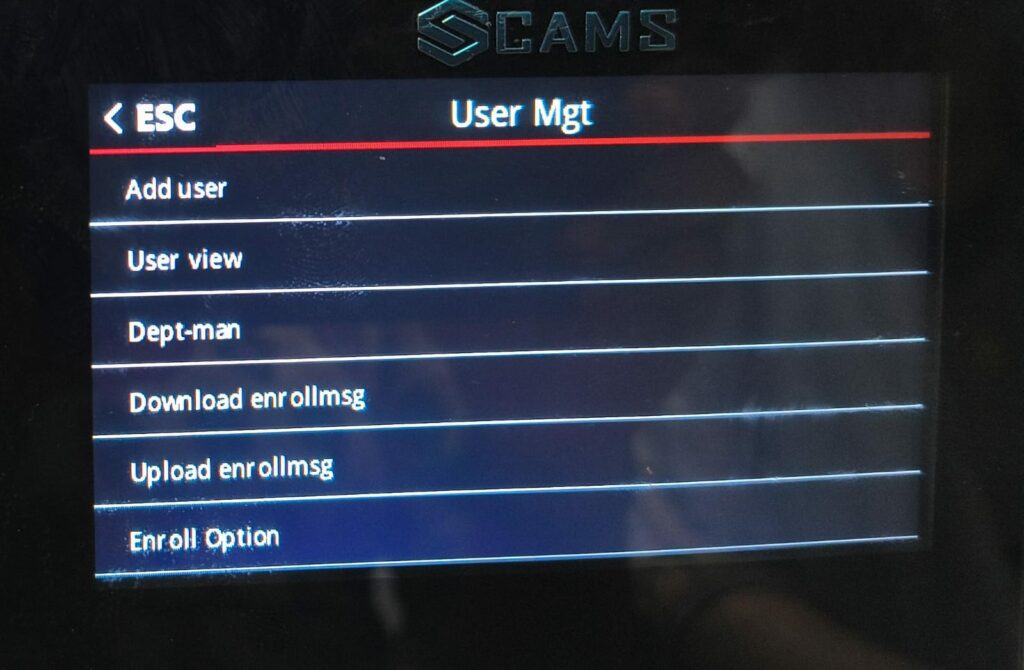
Download:
Permite exportar os dados dos usuários e registros em formato Excel para um pen drive, para backup ou geração de relatórios.
Upload:
Permite importar dados de usuários para o dispositivo usando o modelo Excel fornecido pela Cams. Certifique-se de preencher o modelo corretamente antes de enviá-lo.
Dica:
Certifique-se de que o pen drive está formatado em FAT32 e não altere a estrutura do modelo para evitar erros durante o envio.
9. Informações de Registros do Usuário – Visualizar Registros de Ponto
Para consultar a atividade de ponto registrada diretamente no dispositivo:
Para realizar esta operação no dispositivo:
- Navegue até
Menu -> Shift -> Log Info
Esta seção exibe os registros de ponto, incluindo data e hora e ID do usuário (dependendo do modelo do dispositivo).
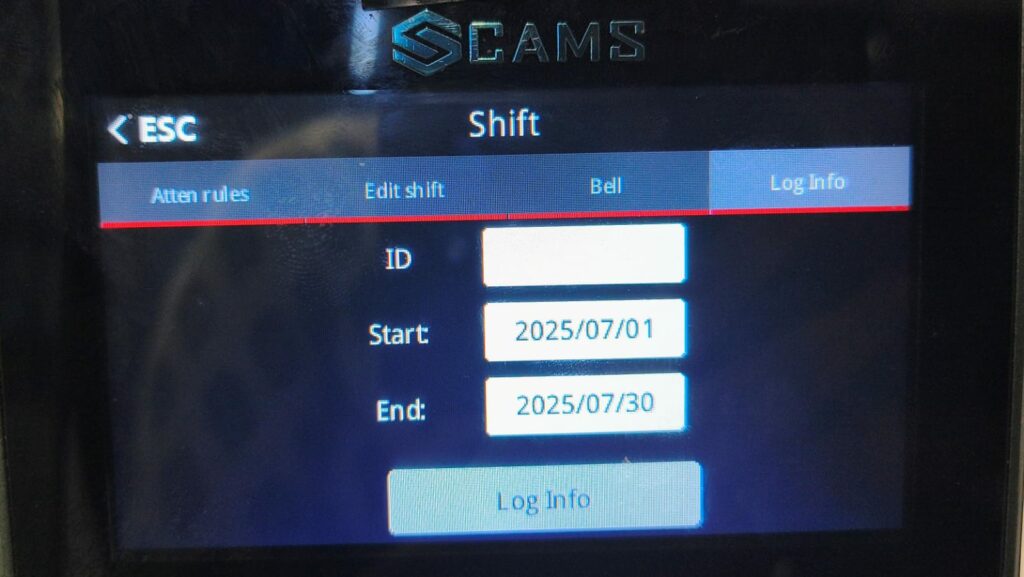
Filtrar por:
- User ID (Opcional)
- Data inicial
- Data final
Útil para auditorias de atividade individual, bem como para consultar os registros de todos os usuários.
10. Restrição de Registro Duplicado – Tempo de Reverificação
Quando habilitada, o dispositivo bloqueia registros repetidos do mesmo usuário dentro de um curto intervalo de tempo.
Para configurar isso no dispositivo:
- Navegue até
Menu -> Shift -> Attn Rules -> Reverify
Defina como:
- 0 – Sem restrição
- 30 – Bloqueia registros repetidos por 30 segundos
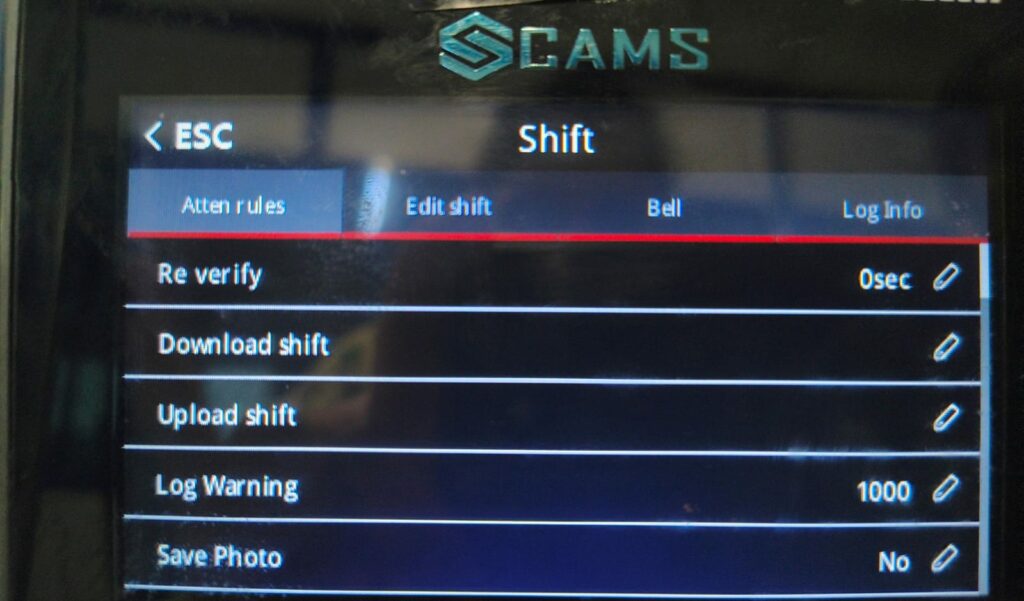
Observação: Se um usuário diferente registrar o ponto durante o intervalo, o primeiro usuário poderá registrar novamente imediatamente.
Isso ajuda a evitar registros duplos acidentais e lançamentos fraudulentos.
11. Download Manual de Relatório (USB)
Para exportar os registros de ponto diretamente do dispositivo para um pen drive:
Siga os passos abaixo no dispositivo:
- Navegue até
Menu -> Report
Em seguida, selecione:
- Data inicial
- Data final
Insira um pen drive para exportar os dados.
O dispositivo gerará e salvará o relatório de ponto no pen drive.
12. Configurações de Hora – Ajustar o Relógio
Configurações de hora precisas são essenciais para a exatidão dos registros e para a sincronização adequada com relatórios e sistemas.
Para ajustar a hora manualmente no dispositivo:
- Navegue até
Menu -> System -> Device Setup -> Time Option
Configure manualmente a hora e a data.
13. Configurações de Idioma
Você pode alterar a interface do dispositivo para o seu idioma local, facilitando a navegação e o uso.
Para alterar o idioma no dispositivo:
- Navegue até
Menu -> System -> Device Setup -> Language
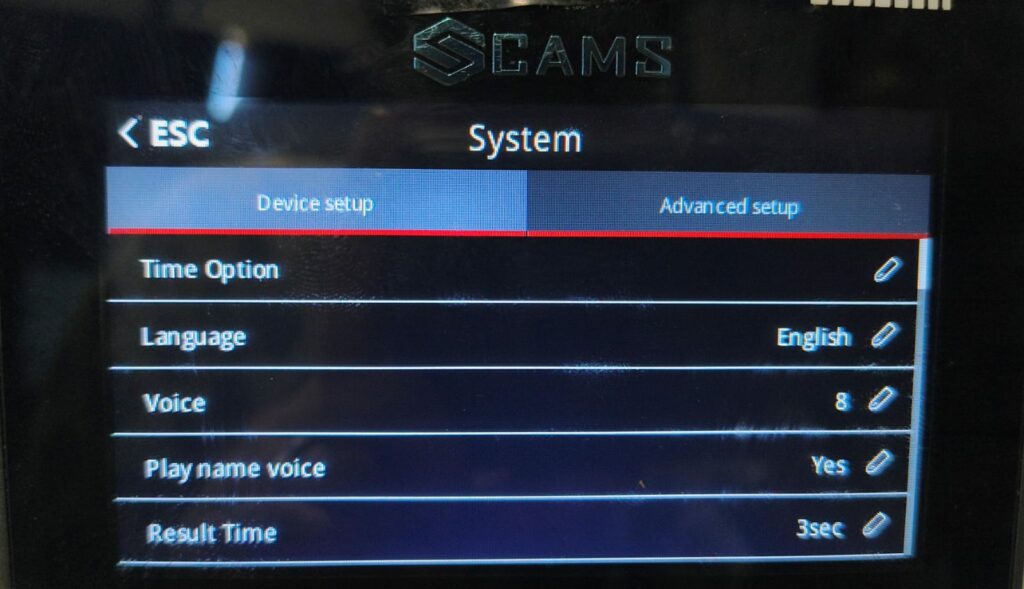
Selecione o idioma de sua preferência na lista.
14. Nível de Volume
Controle o volume do alto-falante para avisos de voz e notificações do sistema de acordo com o seu ambiente.
Para ajustar o volume no dispositivo:
- Navegue até
Menu -> System -> Device Setup -> Voice
Defina como:
Um valor de 0 (Mudo) a 9 (Máximo)
Dica: Use níveis mais baixos em escritórios silenciosos e níveis mais altos em áreas barulhentas.
15. Tempo de Inatividade da Tela – Ativação do Protetor de Tela
Esta configuração controla por quanto tempo a tela permanece ativa quando o dispositivo está ocioso.
Para configurar isso no dispositivo:
- Navegue até
Menu -> System -> Device Setup -> Screen Idle
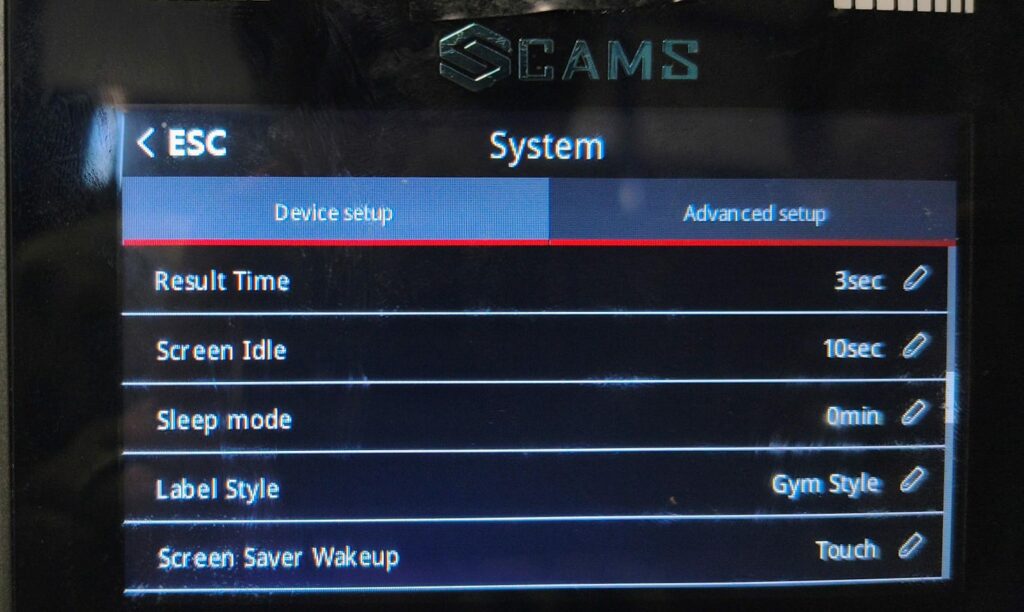
Exemplo: 10 Sec
Ajuste a duração de acordo com o seu ambiente e as suas preferências de economia de energia.
16. Modo de Suspensão – Economia de Energia
Quando nenhuma atividade é detectada, o dispositivo entra em modo de suspensão de baixo consumo para economizar energia.
Para configurar o Modo de Suspensão no dispositivo:
- Navegue até
Menu -> System -> Device Setup -> Sleep Mode
Exemplo: Defina 10 minutos de inatividade antes de entrar no modo de suspensão.
17. Modo de Verificação do Dispositivo – Tipos de Autenticação
Escolha como os usuários serão verificados de acordo com as suas necessidades de segurança.
Para definir o modo de verificação no dispositivo:
- Navegue até
Menu -> System -> Advanced Setup -> Verify Mode
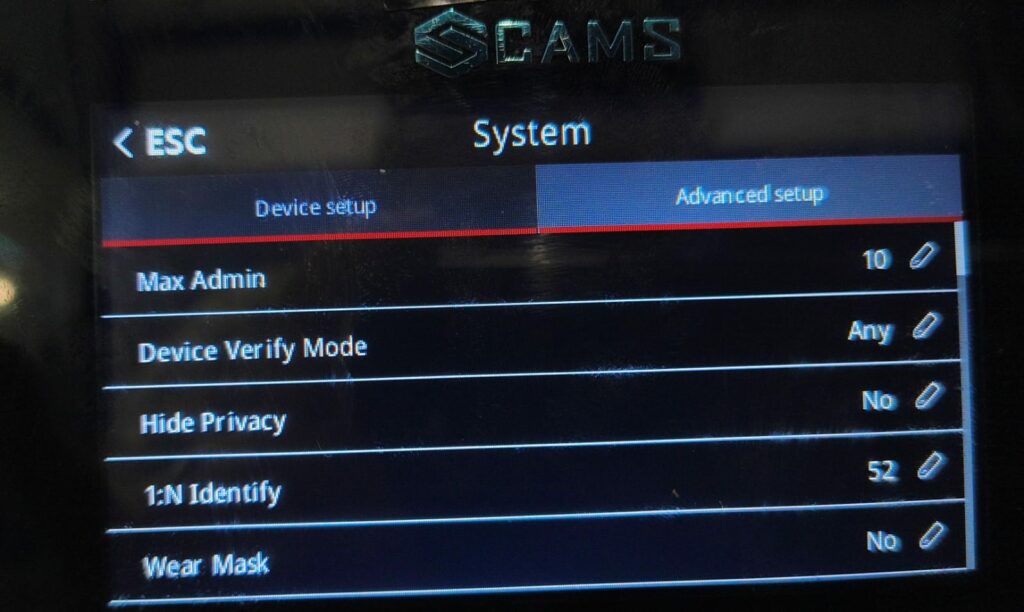
Modos disponíveis:
- FP Only (Impressão digital)
- Card Only (Somente cartão)
- Face Only (Somente rosto)
- Face + FP (Combinado)
- Palm Only (Somente palma)
- Palm + Face (Combinado)
- Palm + FP (Combinado)
- Any (Padrão)
Selecione o modo que melhor atende às suas exigências de segurança.
Observação importante:
Os recursos e configurações descritos acima são as únicas configurações manuais recomendadas para usuários finais, técnicos ou administradores.
Outras configurações e recursos não listados aqui são padrões de fábrica ou controlados pelo backend.
Alterá-los pode causar mau funcionamento do dispositivo, perda de dados ou comportamento não suportado.
Por favor, evite alterar configurações além do que está descrito, a menos que seja expressamente orientado pelo Suporte Cams.
Observação:
Todas as telas e configurações mostradas neste guia são baseadas na Hawking Series (dispositivos com IA). As opções podem variar conforme o modelo específico. Se você notar alguma diferença ou precisar de ajuda, entre em contato com nossa equipe de suporte.
Precisa de mais ajuda?
Se você precisar de suporte além das configurações e recursos listados acima, não hesite em entrar em contato conosco diretamente:
WhatsApp: +91 98409 81006
E-mail: support@camsbiometrics.com