 Cams Support Hub
คู่มือเมนูอุปกรณ์ Cams: การตั้งค่าทั่วไป ข้อผิดพลาด และการติดตั้ง
คู่มือนี้จัดทำขึ้นสำหรับผู้ใช้งานปลายทาง ช่างเทคนิค และผู้ดูแลระบบ IT ที่ใช้ระบบบันทึกเวลาเข้า-ออกด้วยไบโอเมตริกซ์ Cams โดยครอบคลุมข้อความที่พบบ่อย วิธีเข้าถึงเมนูอุปกรณ์ที่สำคัญ และฟีเจอร์ที่สามารถกำหนดค่าได้โดยตรงบนอุปกรณ์
แต่ละหัวข้ออธิบายความหมายของฟีเจอร์หรือข้อผิดพลาด วิธีการทำงาน และวิธีปรับแต่งด้วยขั้นตอนที่ชัดเจนและนำไปปฏิบัติได้
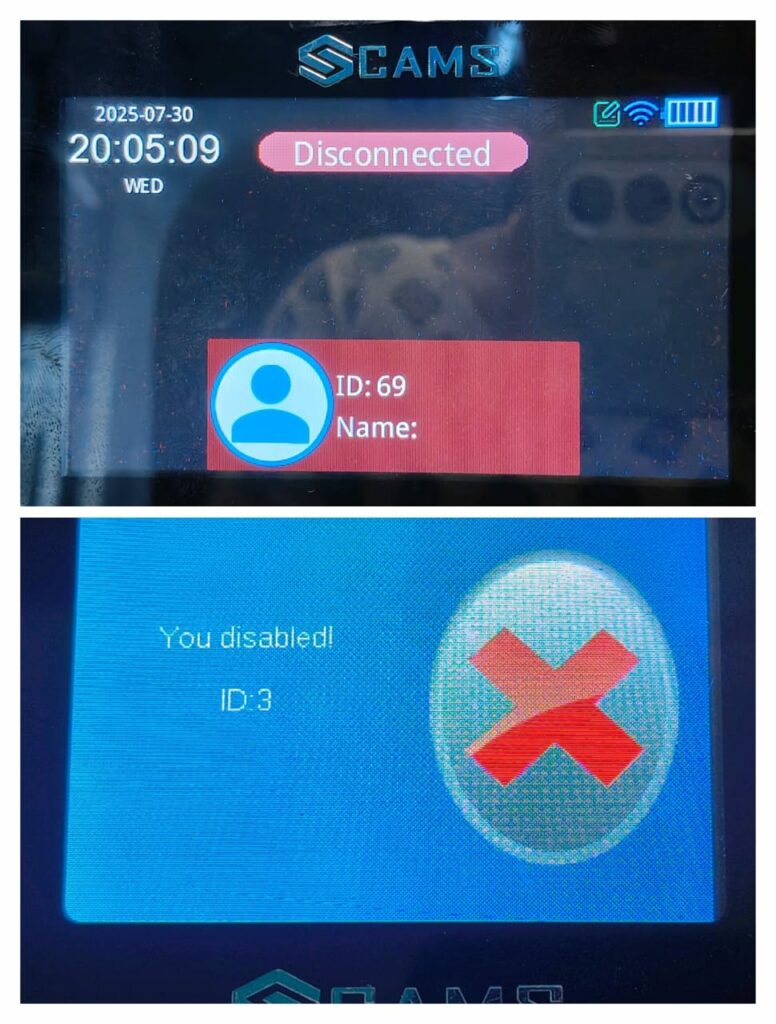
1. “You Disabled” – เซิร์ฟเวอร์ยังไม่ได้รับการอนุมัติ
ข้อความ: You Disabled / You Disconnected
ข้อความนี้จะปรากฏเมื่ออุปกรณ์ยังไม่ได้รับการอนุมัติหรือยืนยันตัวตนจากเซิร์ฟเวอร์คลาวด์
วิธีปิดการอนุมัติจากเซิร์ฟเวอร์บนอุปกรณ์:
- บนอุปกรณ์ ไปที่:
Menu -> Comm Set -> Server -> Server Approval - ตั้งค่า Server Approval เป็น: No
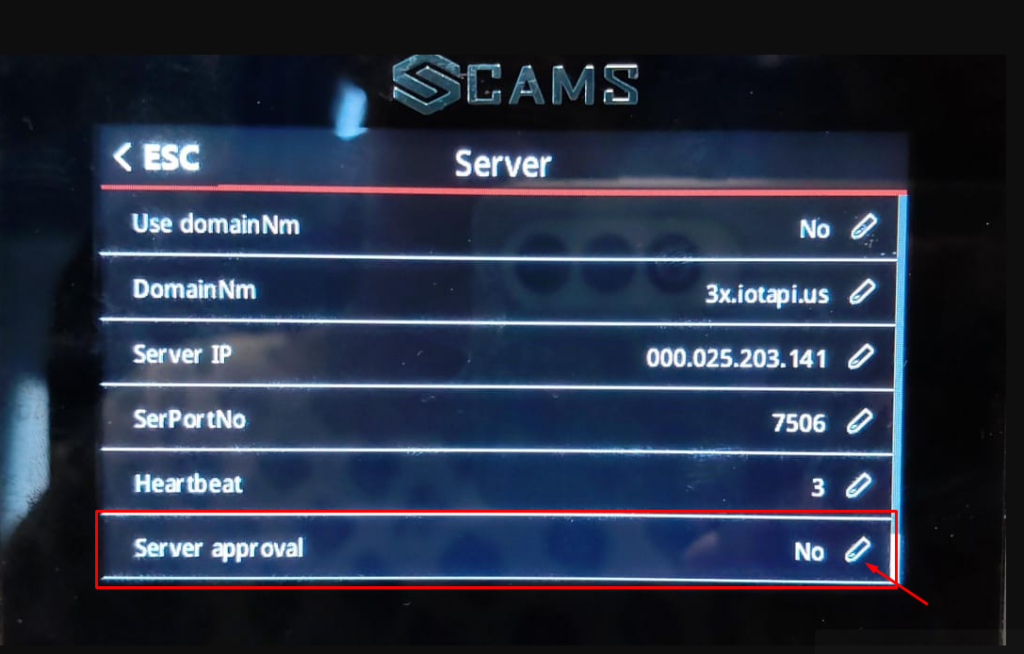
การตั้งค่านี้ช่วยให้เครื่องทำงานได้แม้ว่ายังไม่ได้รับการอนุมัติจากเซิร์ฟเวอร์
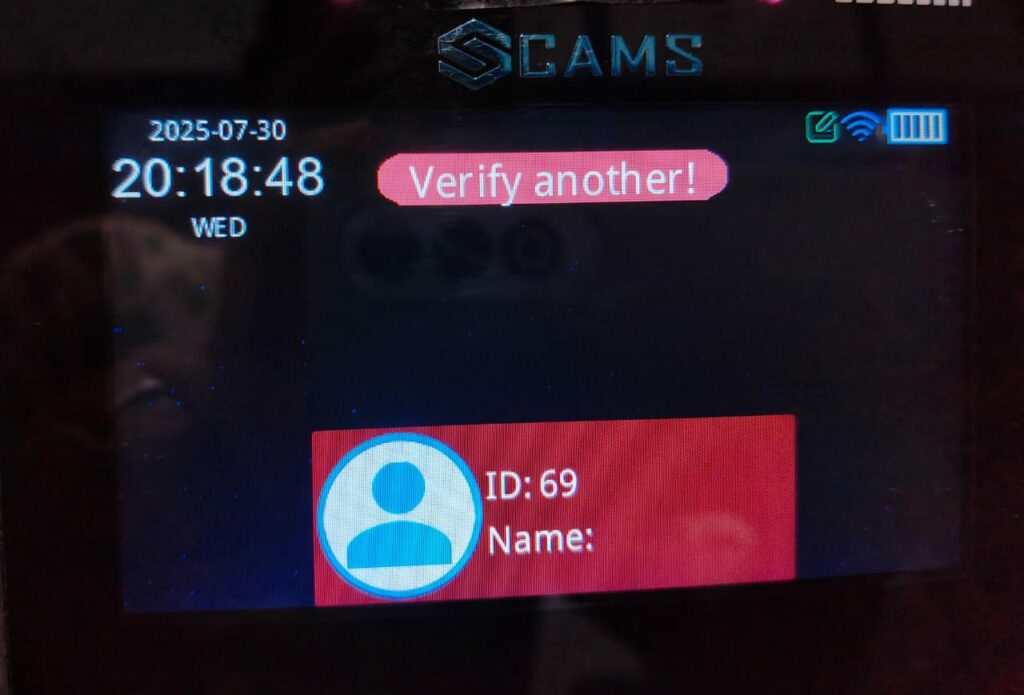
2. “Verify Another” – การตั้งค่าการยืนยันตัวตนสองขั้นตอนไม่ถูกต้อง
ข้อความ: Verify Another
ข้อความนี้จะปรากฏเมื่ออุปกรณ์กำหนดให้ต้องมีผู้ใช้คนที่สองเพื่อเข้าใช้งาน (การยืนยันตัวตนสองขั้นตอน)
วิธีแก้ไข:
- บนอุปกรณ์ ไปที่:
Menu -> Access -> Access -> Users - ตั้งค่า Users เป็น: 0 หรือ 1
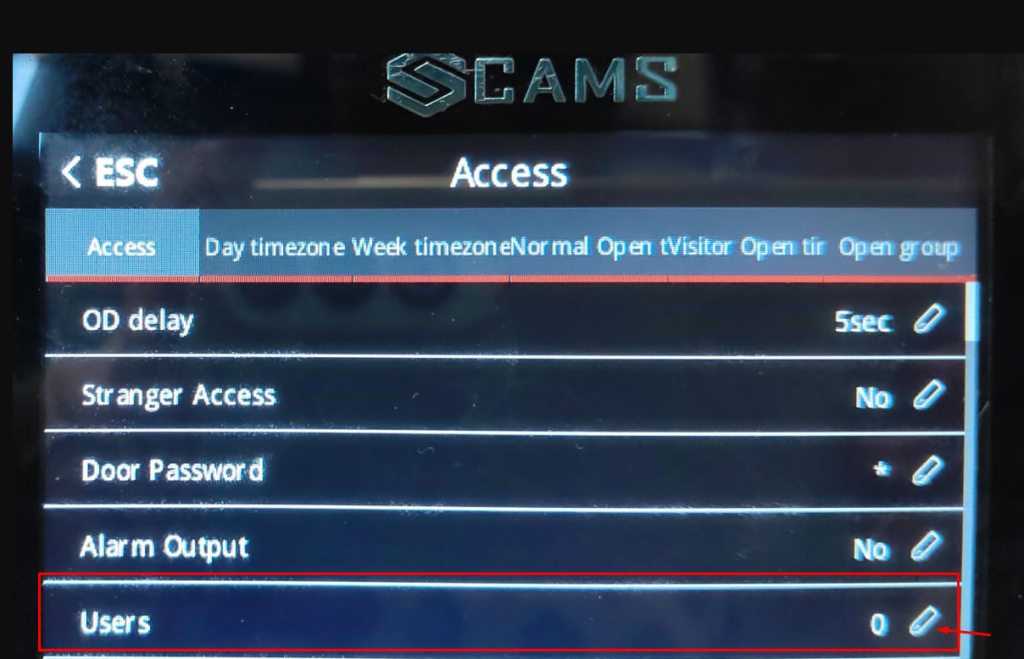
หมายเหตุ: หากตั้งค่าเป็น 2 หรือมากกว่า อุปกรณ์จะต้องให้ผู้ใช้หลายคนบันทึกเวลา
การบันทึกเวลาโดยผู้ใช้เพียงคนเดียวจะถูกบล็อก อุปกรณ์จะต้องให้ผู้ใช้หลายคนบันทึกเวลา
ในโหมดนี้ การบันทึกเวลาโดยผู้ใช้เพียงคนเดียวจะถูกบล็อก
3. “Illegal” – ปฏิเสธการเข้าถึงสำหรับผู้ที่ไม่ใช่ผู้ดูแลระบบ
ข้อความ: Illegal
ข้อความนี้จะแสดงเมื่อผู้ใช้ที่ไม่ใช่ผู้ดูแลระบบพยายามเข้าถึงเมนูระบบที่ถูกจำกัดสิทธิ์
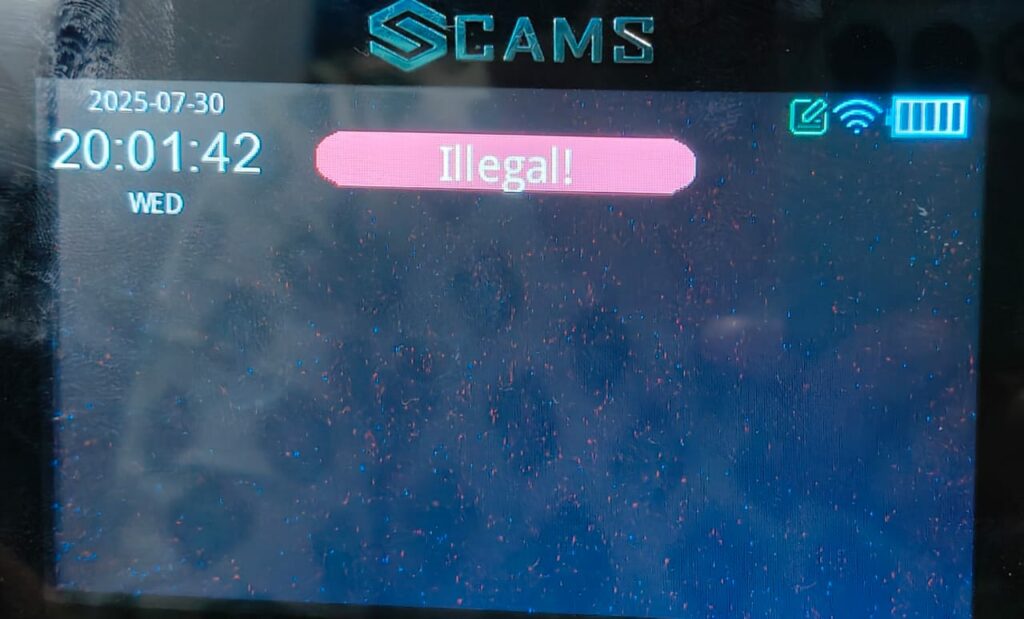
วิธีแก้ไขปัญหาที่เกี่ยวกับสิทธิ์หรือเปิดสิทธิ์เข้าถึงการตั้งค่า:
- บนอุปกรณ์ ไปที่
Menu -> User Management -> User List/User View -> Select User - ตั้งค่า Privilege เป็น: Admin
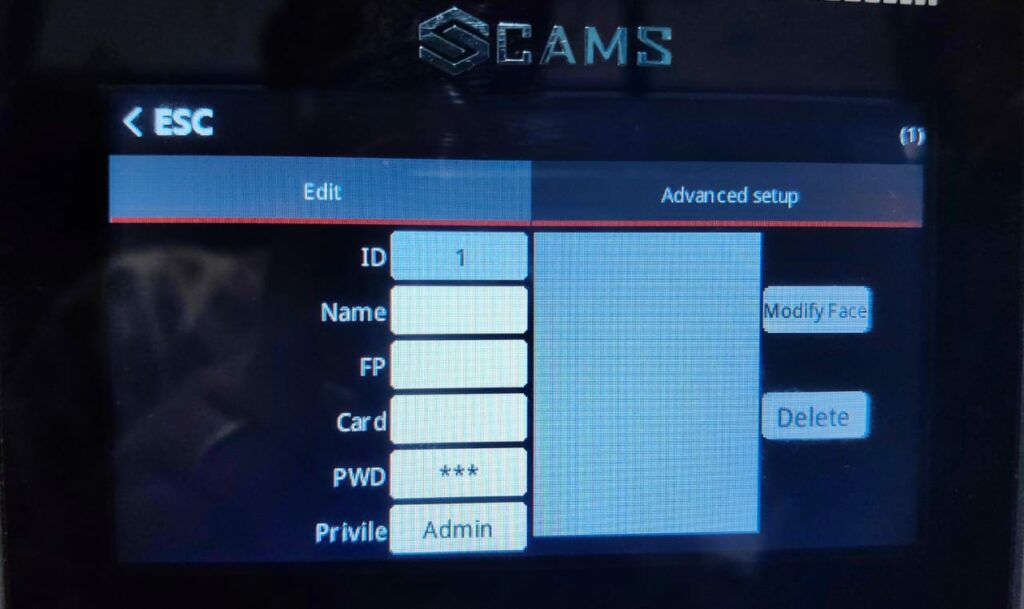
หมายเหตุ: เฉพาะผู้ใช้ที่มีสิทธิ์ Admin เท่านั้นที่สามารถแก้ไขการตั้งค่าระบบได้
4. ฐานข้อมูลเสียหาย
ข้อความ: Database Corrupted
ข้อความนี้จะแสดงเมื่อฐานข้อมูลของอุปกรณ์เสียหาย

ในการแก้ไขปัญหานี้ จำเป็นต้องล้างฐานข้อมูลของอุปกรณ์ ก่อนดำเนินการ เราขอแนะนำอย่างยิ่งให้สำรองข้อมูลของอุปกรณ์ตามขั้นตอนด้านล่าง
วิธีสำรองข้อมูลผู้ใช้และข้อมูลการบันทึกเวลา:
- ฟอร์แมตแฟลชไดรฟ์ USB (ขนาด 4GB หรือ 8GB) เป็นระบบไฟล์ FAT32
- เสียบแฟลชไดรฟ์ USB เข้ากับอุปกรณ์ แล้วไปที่ Menu -> User Management -> Downloadenrollmsg/ DownloadUsers
- จากนั้นไปที่ Menu -> Data Management -> Download All Logs & GLogs
- ต่อไป ไปที่ Menu -> Report ตรวจสอบ Start Date และ End Date แล้วเลือก Download/Save/Yes เพื่อส่งออกรายงาน
วิธีล้างฐานข้อมูล:
- บนอุปกรณ์ ไปที่ Menu -> Data Management -> Clear Database
- ยืนยันการดำเนินการเมื่อมีข้อความแจ้งเตือน
เมื่อแก้ไขปัญหาเรียบร้อยแล้ว คุณสามารถคืนค่าข้อมูลผู้ใช้ได้โดยอัปโหลดข้อมูลจากไฟล์สำรองที่จัดทำไว้ก่อนล้างฐานข้อมูล
5. Distance Identity – ช่วงระยะการตรวจจับใบหน้า
ใช้สำหรับควบคุมระยะที่กล้องจะจดจำใบหน้า
วิธีตั้งค่าบนอุปกรณ์:
- ไปที่
Menu -> System -> Advanced Setup -> Identify Distance
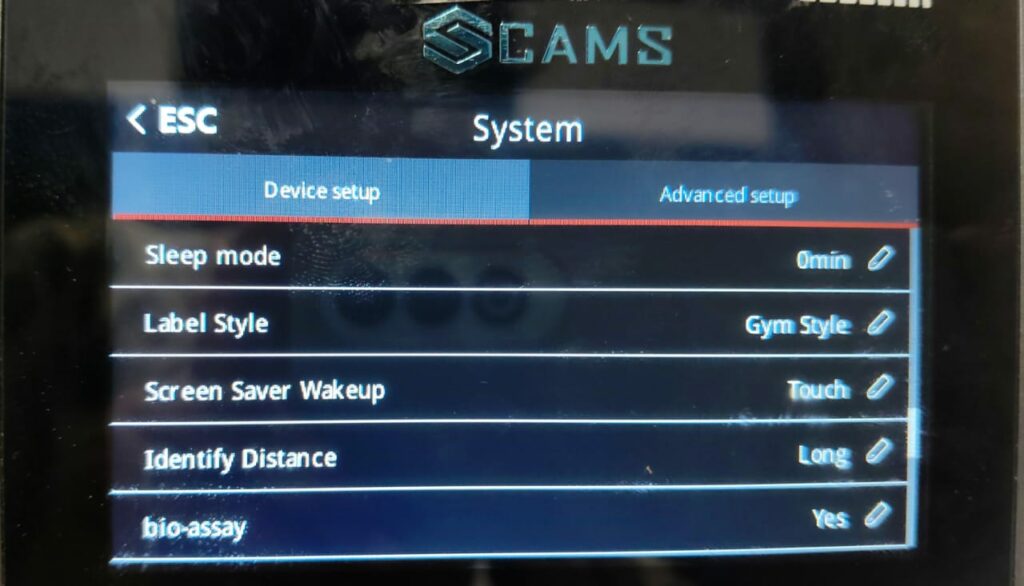
ตัวเลือกการตั้งค่า:
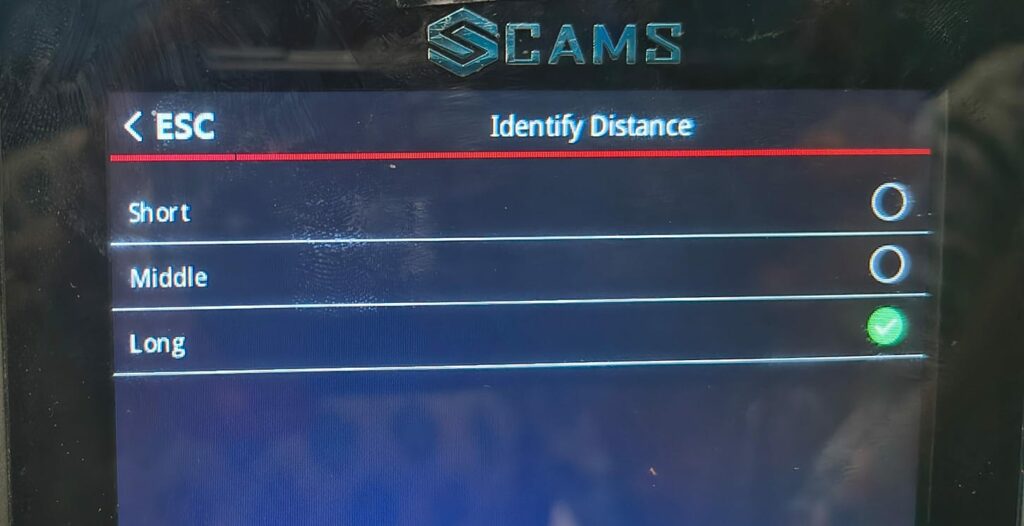
- Long – สำหรับพื้นที่เปิดโล่งขนาดใหญ่
- Middle – สำหรับระยะปกติของประตูทางเข้า
- Short – สำหรับโต๊ะที่อยู่ในระยะใกล้
6. เพิ่มผู้ใช้ (การลงทะเบียนด้วยตนเอง)
ลงทะเบียนบุคคลใหม่พร้อมข้อมูลไบโอเมตริกซ์หรือข้อมูลยืนยันตัวตน
วิธีเพิ่มผู้ใช้ใหม่บนอุปกรณ์:
- ไปที่
Menu -> User Management -> Add User
คุณสามารถเพิ่ม:
- Fingerprint (ลายนิ้วมือ)
- Face (ใบหน้า)
- Palm (ฝ่ามือ)
- Card (บัตร)
- Password (รหัสผ่าน)
- Face Picture (รูปใบหน้า) (ใช้สำหรับการระบุตัวตนหรือบันทึกภาพ ขึ้นอยู่กับรุ่นของอุปกรณ์)
หมายเหตุ: ตัวเลือกที่ใช้ได้อาจแตกต่างกันไปตามรุ่นของอุปกรณ์และเวอร์ชันเฟิร์มแวร์ โปรดตรวจสอบว่าฮาร์ดแวร์ที่เกี่ยวข้องรองรับและเปิดใช้งานแล้ว
ดูวิดีโอแนะนำการใช้งาน: https://drive.google.com/file/d/1P9zRsVXDGkiSbIN_u1umz_a1bFo4P9Dr/view?usp=sharing
7. User List / User View – แก้ไขผู้ใช้ที่มีอยู่
แก้ไขหรือปรับเปลี่ยนข้อมูลผู้ใช้ที่มีอยู่พร้อมข้อมูลไบโอเมตริกซ์หรือข้อมูลยืนยันตัวตน
วิธีแก้ไขผู้ใช้ ให้ทำตามขั้นตอนต่อไปนี้บนอุปกรณ์:
- ไปที่
Menu -> User Management -> User List/User View -> Edit
หมายเหตุ: คุณไม่สามารถแก้ไข User ID ได้ เนื่องจากเป็นค่าที่ระบบกำหนดและเป็นค่าถาวร
8. ดาวน์โหลด/อัปโหลดผู้ใช้ผ่าน USB
ฟีเจอร์นี้ช่วยให้คุณดาวน์โหลด/อัปโหลดข้อมูลผู้ใช้จาก/ไปยังอุปกรณ์ได้
วิธีดำเนินการบนอุปกรณ์:
- ไปที่
Menu -> User Management -> Download enrollmsg / Upload enrollmsg
ใช้ Download enrollmsg เพื่อส่งออกข้อมูลผู้ใช้
ใช้ Upload enrollmsg เพื่อนำเข้าข้อมูลผู้ใช้
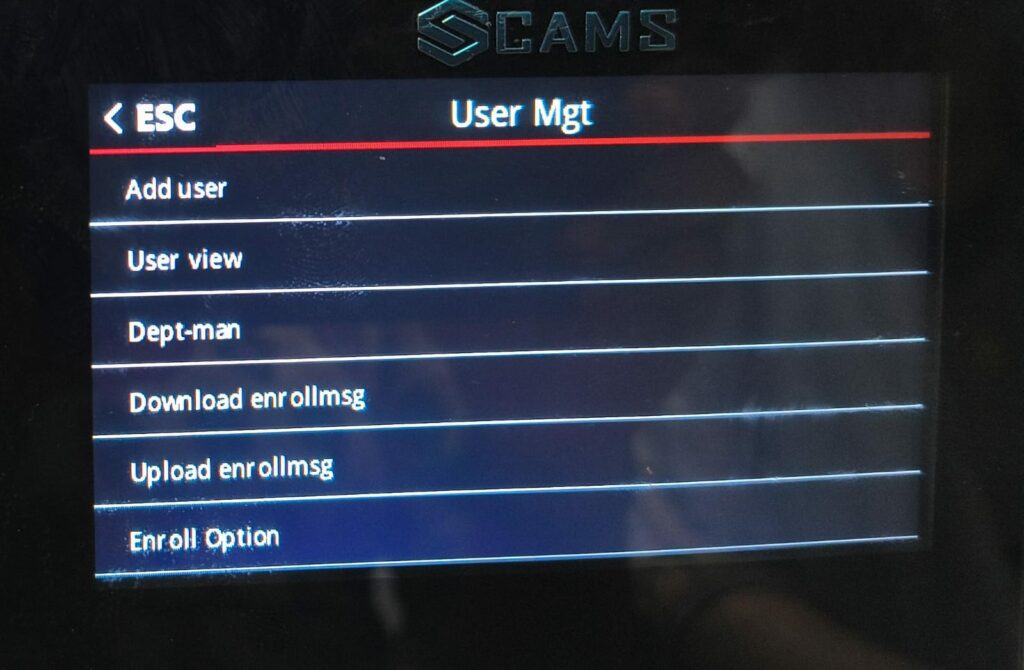
Download:
ช่วยให้คุณส่งออกข้อมูลผู้ใช้และบันทึกข้อมูลในรูปแบบ Excel ไปยังแฟลชไดรฟ์ USB เพื่อใช้สำรองข้อมูลหรือจัดทำรายงาน
Upload:
ช่วยให้คุณนำเข้าข้อมูลผู้ใช้ไปยังอุปกรณ์โดยใช้แม่แบบ Excelที่ Cams จัดเตรียมไว้ โปรดกรอกแม่แบบให้ถูกต้องก่อนอัปโหลด
เคล็ดลับ:
โปรดตรวจสอบว่าแฟลชไดรฟ์ USB ของคุณฟอร์แมตเป็น FAT32 และอย่าแก้ไขโครงสร้างของแม่แบบ เพื่อหลีกเลี่ยงข้อผิดพลาดระหว่างการอัปโหลด
9. User Log Info – ดูบันทึกการเข้า-ออก
หากต้องการตรวจสอบกิจกรรมการบันทึกเวลาที่มีการบันทึกไว้โดยตรงบนอุปกรณ์:
วิธีดำเนินการบนอุปกรณ์:
- ไปที่
Menu -> Shift -> Log Info
ส่วนนี้แสดงรายการบันทึกการลงเวลา รวมถึงเวลาและ User ID (ขึ้นอยู่กับรุ่นของอุปกรณ์)
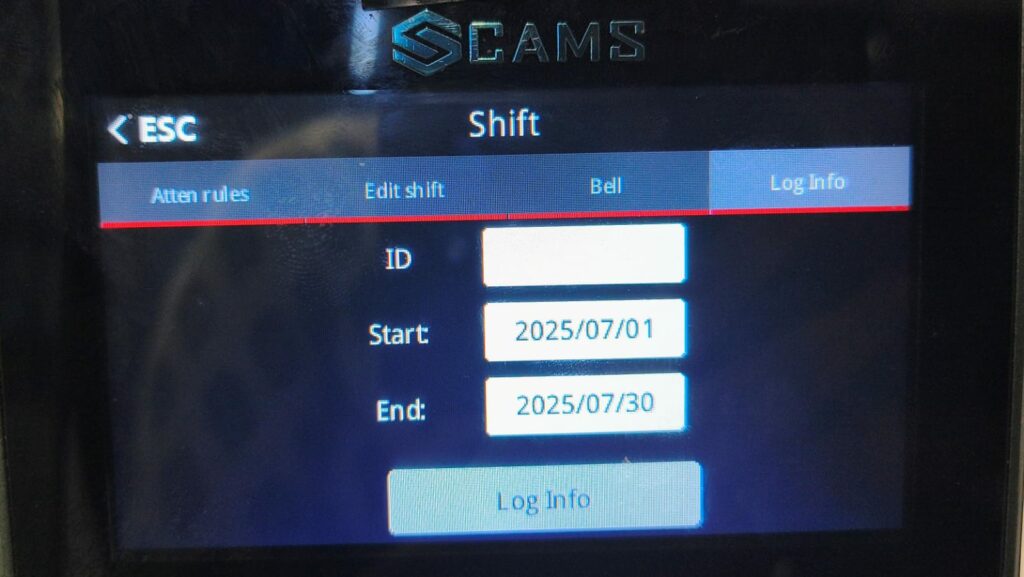
กรองตาม:
- User ID (ไม่บังคับ)
- Start Date (วันที่เริ่มต้น)
- End Date (วันที่สิ้นสุด)
มีประโยชน์สำหรับการตรวจสอบกิจกรรมของแต่ละบุคคลและการดูบันทึกของผู้ใช้ทั้งหมด
10. การจำกัดการบันทึกซ้ำ – ระยะเวลาการยืนยันซ้ำ
เมื่อเปิดใช้งาน อุปกรณ์จะบล็อกการบันทึกซ้ำโดยผู้ใช้คนเดิมภายในช่วงเวลาสั้นๆ
วิธีตั้งค่าบนอุปกรณ์:
- ไปที่
Menu -> Shift -> Attn Rules -> Reverify
ตั้งค่าเป็น:
- 0 – ไม่มีการจำกัด
- 30 – บล็อกการบันทึกซ้ำเป็นเวลา 30 วินาที
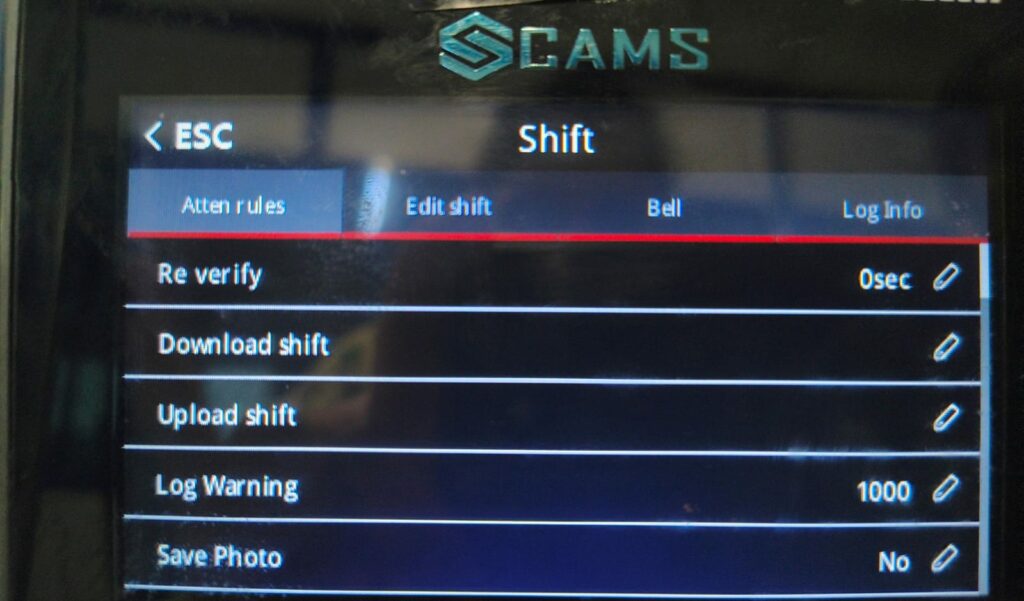
หมายเหตุ: หากผู้ใช้อีกคนบันทึกเวลาในช่วงเวลาดังกล่าว ผู้ใช้คนแรกสามารถบันทึกเวลาอีกครั้งได้ทันที
ซึ่งช่วยป้องกันการบันทึกซ้ำโดยไม่ตั้งใจและการลงรายการที่ไม่ถูกต้อง
11. การดาวน์โหลดรายงานด้วยตนเอง (USB)
หากต้องการส่งออกบันทึกการลงเวลาจากอุปกรณ์ไปยังแฟลชไดรฟ์ USB โดยตรง:
ทำตามขั้นตอนต่อไปนี้บนอุปกรณ์:
- ไปที่
Menu -> Report
จากนั้นเลือก:
- Start Date (วันที่เริ่มต้น)
- End Date (วันที่สิ้นสุด)
เสียบแฟลชไดรฟ์ USB เพื่อส่งออกข้อมูล
อุปกรณ์จะสร้างและบันทึกรายงานการลงเวลาไปยัง USB
12. การตั้งค่าเวลา – ตั้งนาฬิกา
การตั้งค่าเวลาที่ถูกต้องมีความสำคัญอย่างยิ่งต่อความถูกต้องของบันทึกและการซิงโครไนซ์กับรายงานและระบบต่างๆ
วิธีตั้งเวลาด้วยตนเองบนอุปกรณ์:
- ไปที่
Menu -> System -> Device Setup -> Time Option
ตั้งค่า เวลา และ วันที่ ด้วยตนเอง
13. การตั้งค่าภาษา
คุณสามารถเปลี่ยนภาษาของหน้าจออุปกรณ์เป็นภาษาท้องถิ่นของคุณเพื่อให้การใช้งานและการนำทางง่ายขึ้น
วิธีเปลี่ยนภาษาบนอุปกรณ์:
- ไปที่
Menu -> System -> Device Setup -> Language
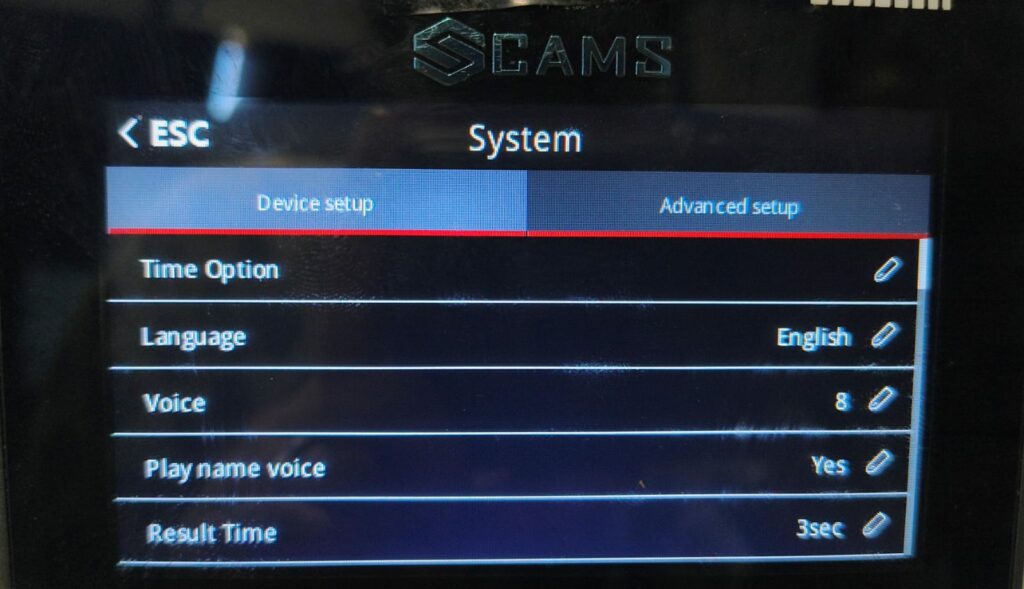
เลือกภาษาที่คุณต้องการจากรายการ
14. ระดับเสียง
ควบคุมระดับเสียงลำโพงสำหรับเสียงแจ้งเตือนและการแจ้งเตือนของระบบ ตามสภาพแวดล้อมของคุณ
วิธีปรับระดับเสียงบนอุปกรณ์:
- ไปที่
Menu -> System -> Device Setup -> Voice
ตั้งค่าเป็น:
ค่าตั้งแต่ 0 (ปิดเสียง) ถึง 9 (สูงสุด)
เคล็ดลับ: ใช้ระดับต่ำในสำนักงานที่เงียบ และใช้ระดับสูงในพื้นที่ที่มีเสียงดัง
15. เวลาว่างของหน้าจอ – การเปิดใช้โปรแกรมสกรีนเซฟเวอร์
การตั้งค่านี้ควบคุมระยะเวลาที่หน้าจอยังคงทำงานอยู่เมื่ออุปกรณ์ว่าง
วิธีตั้งค่าบนอุปกรณ์:
- ไปที่
Menu -> System -> Device Setup -> Screen Idle
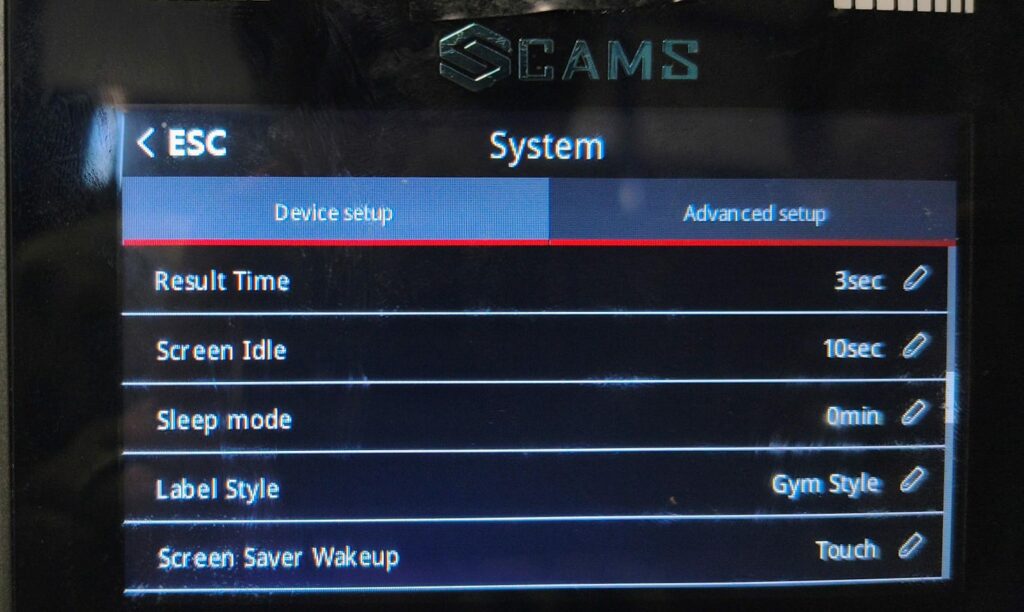
ตัวอย่าง: 10 Sec
ปรับระยะเวลาตามสภาพแวดล้อมและความต้องการในการประหยัดพลังงานของคุณ
16. โหมดสลีป – ประหยัดพลังงาน
เมื่อไม่ตรวจพบการใช้งาน อุปกรณ์จะเข้าสู่โหมดสลีปที่ใช้พลังงานต่ำเพื่อประหยัดพลังงาน
วิธีตั้งค่าโหมดสลีปบนอุปกรณ์:
- ไปที่
Menu -> System -> Device Setup -> Sleep Mode
ตัวอย่าง: ตั้งค่าเป็น 10 นาที ของการไม่ใช้งาน ก่อนเข้าสู่โหมดสลีป
17. โหมดการยืนยันตัวตนของอุปกรณ์ – ประเภทการยืนยันตัวตน
เลือกวิธีการยืนยันตัวตนผู้ใช้ตามความต้องการด้านความปลอดภัยของคุณ
วิธีตั้งค่าโหมดการยืนยันตัวตนบนอุปกรณ์:
- ไปที่
Menu -> System -> Advanced Setup -> Verify Mode
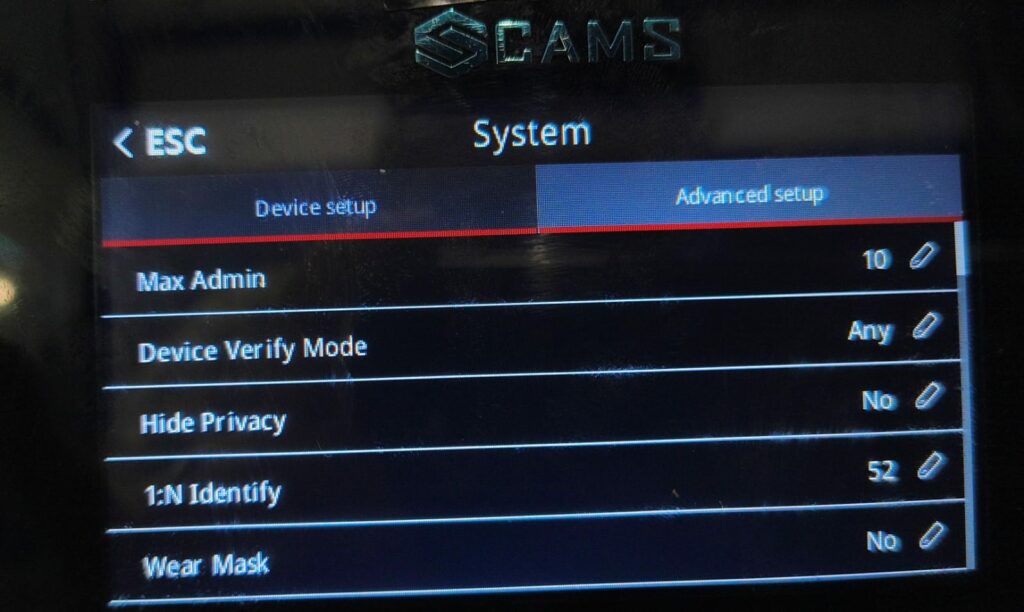
โหมดที่ใช้ได้:
- FP Only (ลายนิ้วมือเท่านั้น)
- Card Only (บัตรเท่านั้น)
- Face Only (ใบหน้าเท่านั้น)
- Face + FP (ใบหน้าและลายนิ้วมือ แบบผสม)
- Palm Only (ฝ่ามือเท่านั้น)
- Palm + Face (ฝ่ามือและใบหน้า แบบผสม)
- Palm + FP (ฝ่ามือและลายนิ้วมือ แบบผสม)
- Any (ค่าเริ่มต้น)
เลือกโหมดที่เหมาะสมที่สุดกับข้อกำหนดด้านความปลอดภัยของคุณ
หมายเหตุสำคัญ:
ฟีเจอร์และการตั้งค่าที่อธิบายข้างต้นเป็นการตั้งค่าด้วยตนเองที่แนะนำเพียงอย่างเดียวสำหรับผู้ใช้งานปลายทาง ช่างเทคนิค หรือผู้ดูแลระบบ
การตั้งค่าและฟีเจอร์อื่นที่ไม่ได้ระบุไว้ที่นี่เป็นค่าเริ่มต้นที่กำหนดจากโรงงานหรือควบคุมโดยระบบหลังบ้าน
การแก้ไขค่าเหล่านี้อาจทำให้อุปกรณ์ทำงานผิดปกติ ข้อมูลสูญหาย หรือเกิดพฤติกรรมที่ไม่รองรับ
โปรดงดเว้นการเปลี่ยนแปลงการตั้งค่าที่นอกเหนือจากที่ระบุไว้ เว้นแต่จะได้รับคำแนะนำอย่างชัดเจนจากฝ่ายสนับสนุนของ Cams
หมายเหตุ:
หน้าจอและการตั้งค่าทั้งหมดที่แสดงในคู่มือนี้อ้างอิงจาก Hawking Series (อุปกรณ์ที่รองรับ AI) ตัวเลือกอาจแตกต่างกันไปตามรุ่นเฉพาะ หากคุณพบความแตกต่างหรือต้องการความช่วยเหลือ โปรดติดต่อทีมสนับสนุนของเรา
ต้องการความช่วยเหลือเพิ่มเติมหรือไม่?
หากคุณต้องการความช่วยเหลือนอกเหนือจากการตั้งค่าและฟีเจอร์ที่ระบุไว้ข้างต้น โปรดติดต่อเราโดยตรง:
WhatsApp: +91 98409 81006
Email: support@camsbiometrics.com