 Cams Support Hub
Cams 기기 메뉴 가이드: 기본 설정, 오류 및 설치

이 가이드는 Cams 생체 출결 시스템을 사용하는 일반 사용자, 기술자 및 IT 관리자를 위해 작성되었습니다. 자주 발생하는 메시지, 주요 기기 메뉴에 접근하는 방법, 기기에서 직접 설정할 수 있는 기능을 다룹니다.
각 섹션에서는 해당 기능이나 오류의 의미, 동작 방식, 그리고 이를 조정하는 방법을 명확하고 실행 가능한 단계로 설명합니다.
1. “You Disabled” – 서버 승인되지 않음
메시지: You Disabled / You Disconnected
이 메시지는 기기가 클라우드 서버에서 승인되거나 인증되지 않았을 때 나타납니다.
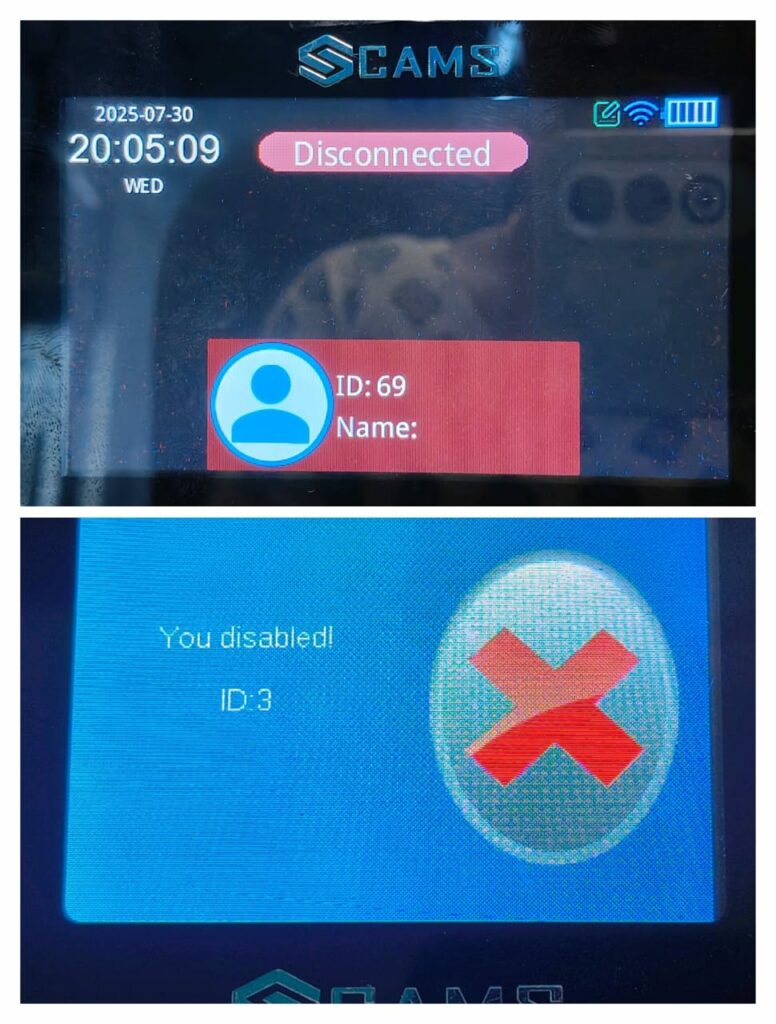
기기에서 서버 승인 비활성화 방법:
- 기기에서 다음 경로로 이동합니다:
메뉴 -> 통신 설정 -> 서버 -> 서버 승인 - 서버 승인을 다음으로 설정합니다: No
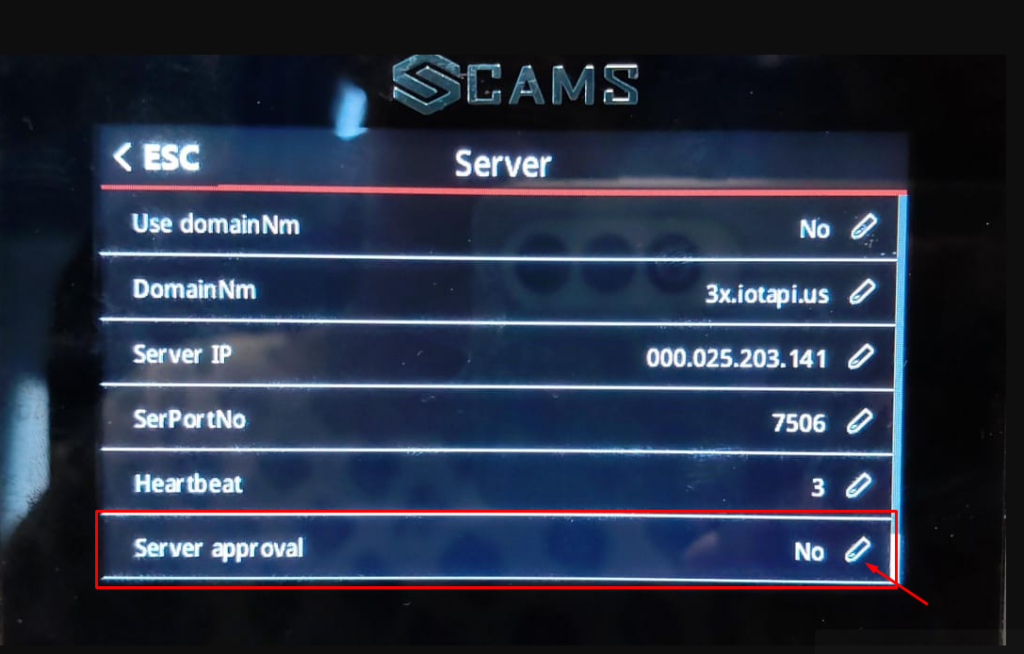
이 설정을 적용하면 서버 기반 승인이 아직 이루어지지 않은 경우에도 단말기가 작동할 수 있습니다.
2. “Verify Another” – 이중 인증 설정 오류
메시지: Verify Another
이 안내는 기기가 출입을 위해 두 번째 사용자를 요구할 때(이중 인증) 나타납니다.
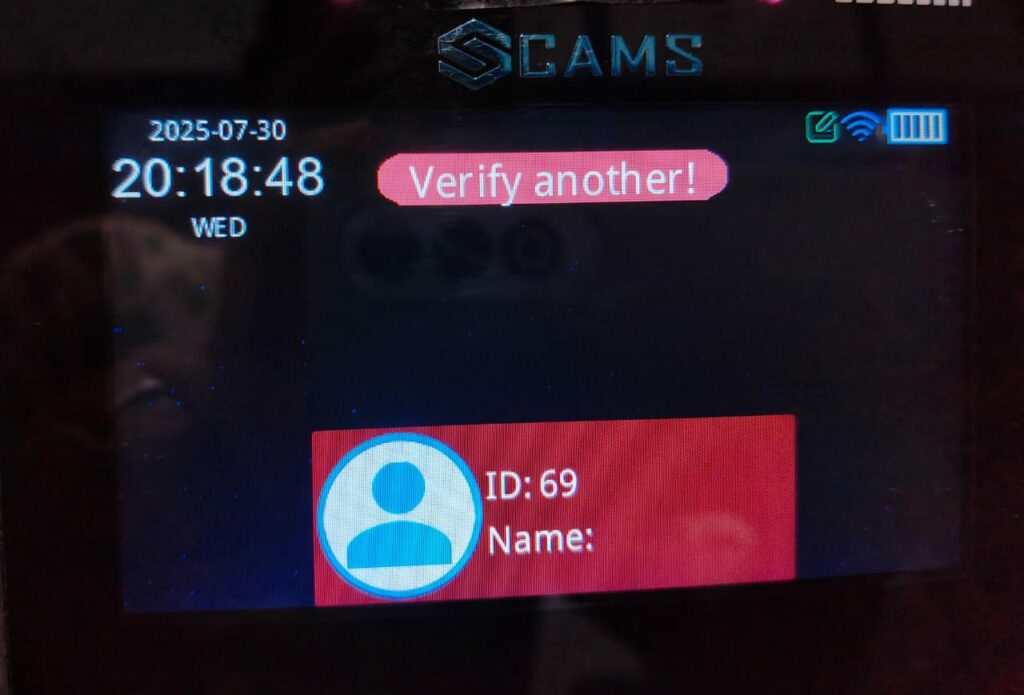
해결 방법:
- 기기에서 다음 경로로 이동합니다:
메뉴 -> 출입 -> 출입 -> 사용자 - 사용자를 다음으로 설정합니다: 0 또는 1
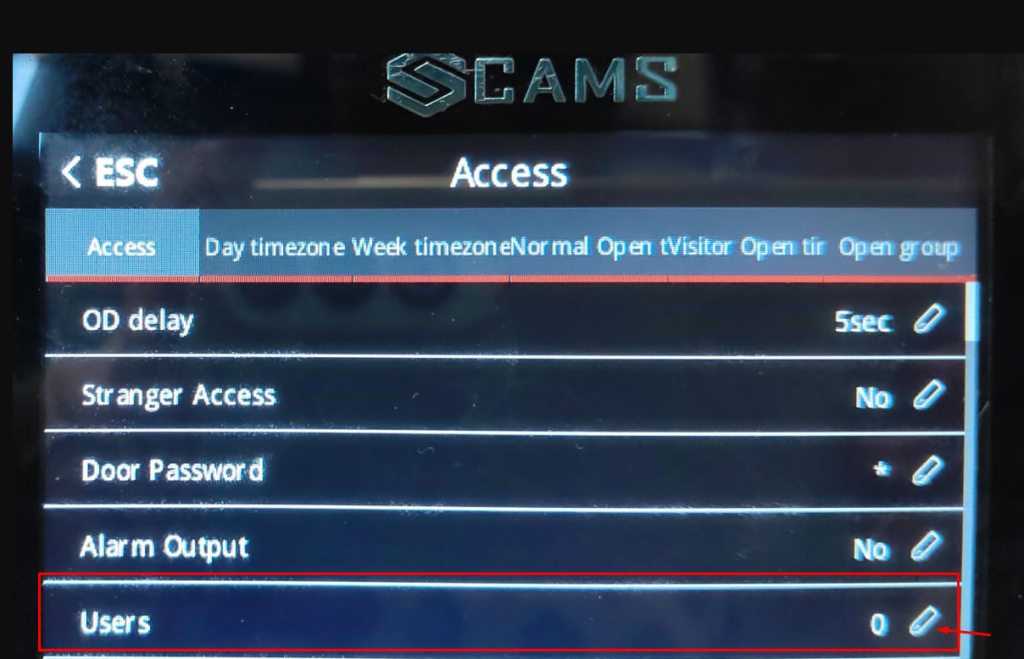
참고: 2 이상으로 설정하면 기기는 다른 사용자의 출입 기록(펀치)을 요구합니다.
한 명의 사용자만 찍는 경우 차단되며, 기기는 여러 사용자가 찍어야 합니다.
이 모드에서는 단일 사용자의 펀치가 차단됩니다.
3. “Illegal” – 관리자가 아닌 사용자의 접근 거부
메시지: Illegal
이 메시지는 관리자가 아닌 사용자가 제한된 시스템 메뉴에 접근하려고 할 때 표시됩니다.
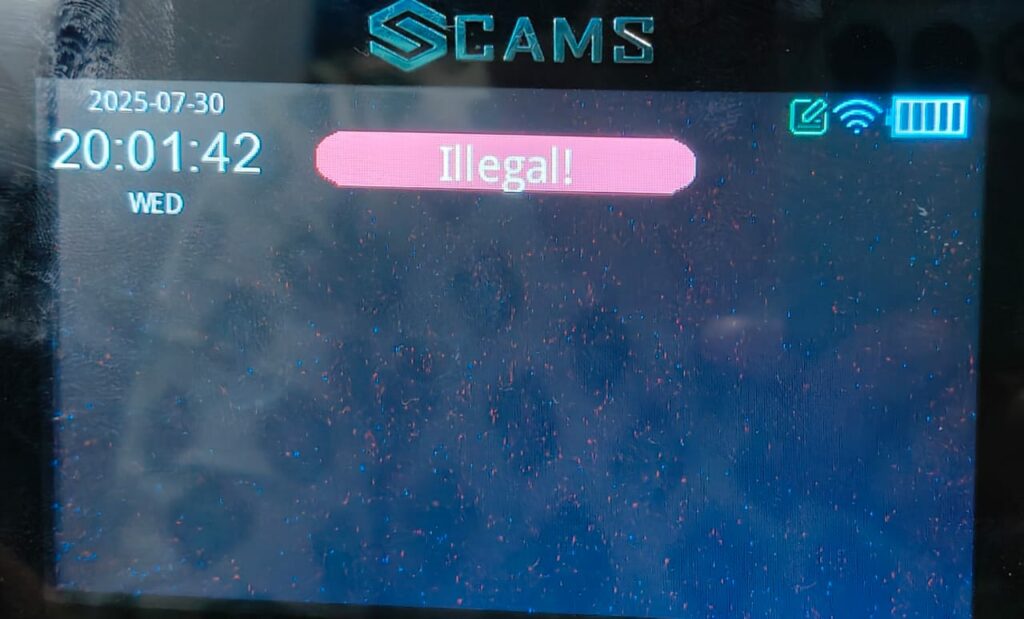
권한 관련 문제를 해결하거나 설정 접근을 허용하려면:
- 기기에서 다음 경로로 이동합니다
메뉴 -> 사용자 관리 -> 사용자 목록/사용자 보기 -> 사용자 선택 - 권한을 다음으로 설정합니다: Admin
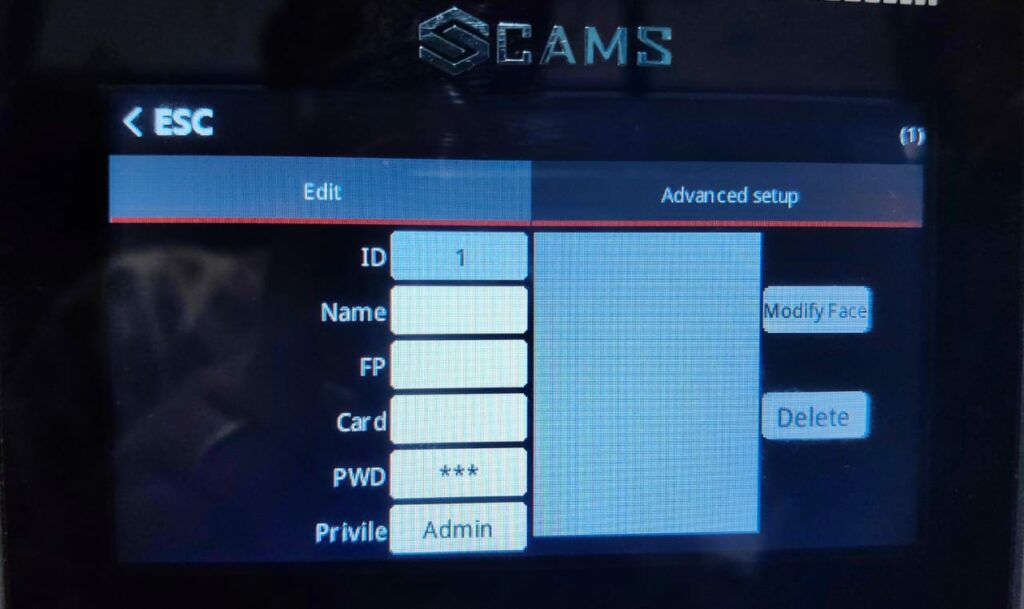
참고: Admin 권한이 있는 사용자만 시스템 설정을 변경할 수 있습니다.
4. 데이터베이스 손상
메시지: Database Corrupted
이 메시지는 기기 데이터베이스가 손상되었을 때 표시됩니다.

이 문제를 해결하려면 기기 데이터베이스를 초기화해야 합니다. 진행하기 전에 아래 단계에 따라 기기 데이터를 백업할 것을 강력히 권장합니다.
사용자 및 출결 데이터를 백업하려면:
- USB 드라이브(4GB 또는 8GB)를 FAT32로 포맷합니다.
- USB 드라이브를 기기에 꽂고 메뉴 -> 사용자 관리 -> Downloadenrollmsg/ DownloadUsers로 이동합니다.
- 그다음 메뉴 -> 데이터 관리 -> Download All Logs & GLogs로 이동합니다.
- 다음으로 메뉴 -> 보고서로 이동하여 시작 날짜와 종료 날짜를 확인한 후, Download/Save/Yes를 선택하여 보고서를 내보냅니다.
데이터베이스를 초기화하려면:
- 기기에서 메뉴 -> 데이터 관리 -> Clear Database로 이동합니다.
- 안내가 표시되면 작업을 확인합니다.
문제가 해결된 후에는 데이터베이스를 초기화하기 전에 만든 백업 데이터를 업로드하여 사용자를 복원할 수 있습니다.
5. Distance Identity – 얼굴 인식 거리 범위
카메라가 얼굴을 인식하는 거리를 조정하는 데 사용합니다.
기기에서 설정하려면:
- 다음 경로로 이동합니다
메뉴 -> 시스템 -> 고급 설정 -> Identify Distance
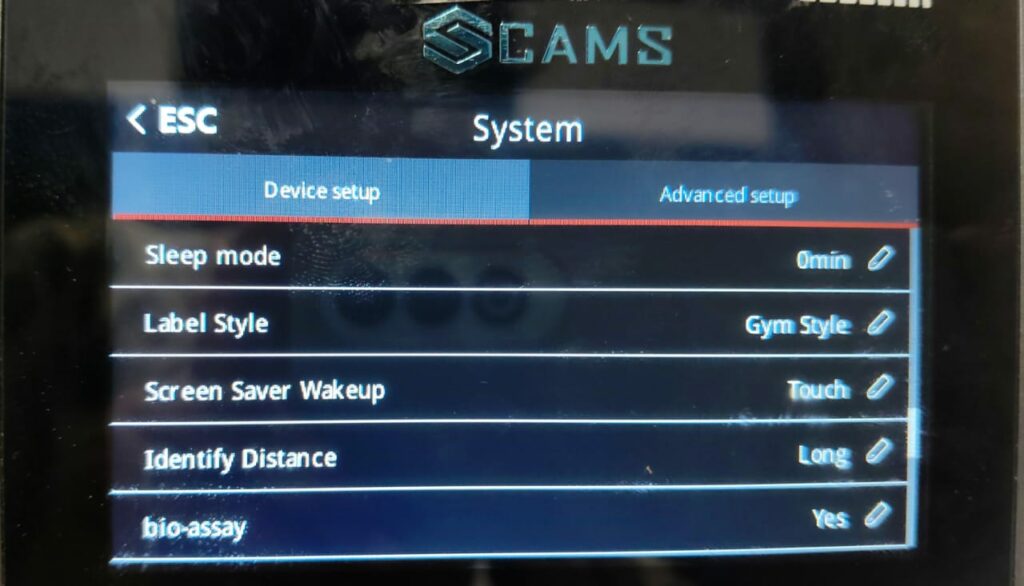
설정 옵션:
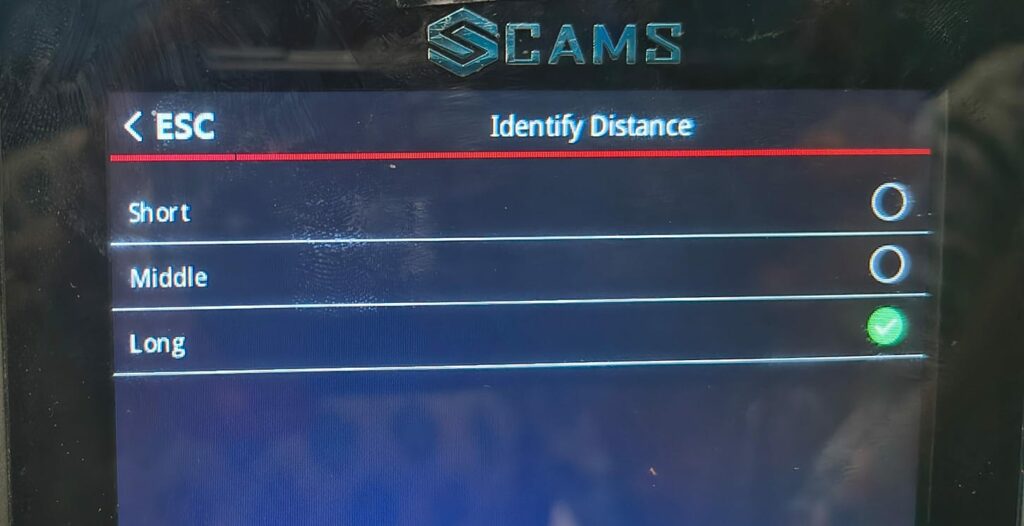
- Long – 넓은 개방형 공간용
- Middle – 일반 출입문 거리용
- Short – 근거리 책상용
6. 사용자 추가 (수동 등록)
생체 인증 또는 인증 정보를 사용하여 새로운 사람을 등록합니다.
기기에서 새 사용자를 추가하려면:
- 다음 경로로 이동합니다
메뉴 -> 사용자 관리 -> 사용자 추가
다음 항목을 추가할 수 있습니다:
- 지문
- 얼굴
- 손바닥
- 카드
- 비밀번호
- 얼굴 사진 (기기 모델에 따라 식별 또는 시각적 기록용으로 사용됨)
참고: 사용 가능한 옵션은 기기 모델과 펌웨어 버전에 따라 다를 수 있습니다. 해당 하드웨어가 지원되고 활성화되어 있는지 확인하십시오.
사용 방법 동영상 보기: https://drive.google.com/file/d/1P9zRsVXDGkiSbIN_u1umz_a1bFo4P9Dr/view?usp=sharing
7. 사용자 목록 / 사용자 보기 – 기존 사용자 편집
생체 인증 또는 인증 정보를 사용하여 기존 사용자를 편집하거나 수정합니다.
사용자를 편집하려면 기기에서 다음 단계를 수행하십시오:
- 다음 경로로 이동합니다
메뉴 -> 사용자 관리 -> 사용자 목록/사용자 보기 -> 편집
참고: 사용자 ID는 수정할 수 없습니다. 시스템에서 자동으로 부여되며 영구적입니다.
8. USB를 통한 사용자 다운로드/업로드
기기와 사용자 데이터를 주고받을 수 있습니다.
기기에서 이 작업을 수행하려면:
- 다음 경로로 이동합니다
메뉴 -> 사용자 관리 -> Download enrollmsg / Upload enrollmsg
사용자 데이터를 내보내려면 Download enrollmsg를 사용합니다.
사용자 데이터를 가져오려면 Upload enrollmsg를 사용합니다.
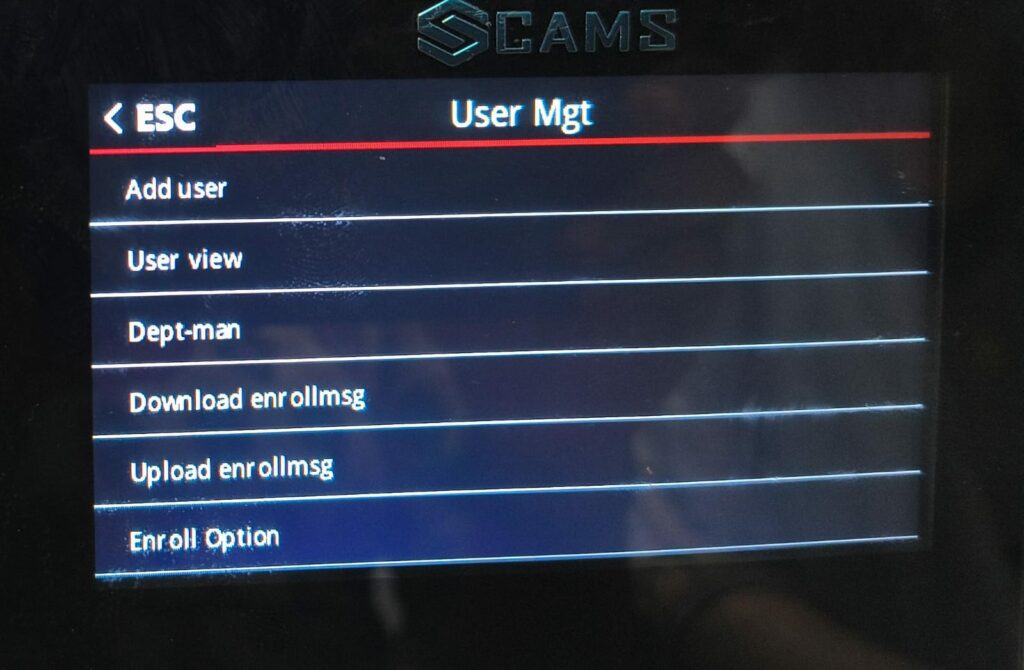
다운로드:
백업이나 보고를 위해 사용자 데이터와 기록을 Excel 형식으로 USB 드라이브에 내보낼 수 있습니다.
업로드:
Cams에서 제공하는 Excel 템플릿을 사용하여 사용자 데이터를 기기로 가져올 수 있습니다. 업로드하기 전에 템플릿을 올바르게 작성했는지 확인하십시오.
팁:
USB 드라이브가 FAT32로 포맷되어 있는지 확인하고, 업로드 중 오류를 방지하려면 템플릿 구조를 변경하지 마십시오.
9. 사용자 기록 정보 – 출결 기록 보기
기록된 출결 활동을 기기에서 직접 확인하려면:
기기에서 이 작업을 수행하려면:
- 다음 경로로 이동합니다
메뉴 -> 근무 -> Log Info
이 섹션에는 기기 모델에 따라 타임스탬프와 사용자 ID를 포함한 펀치 기록이 표시됩니다.
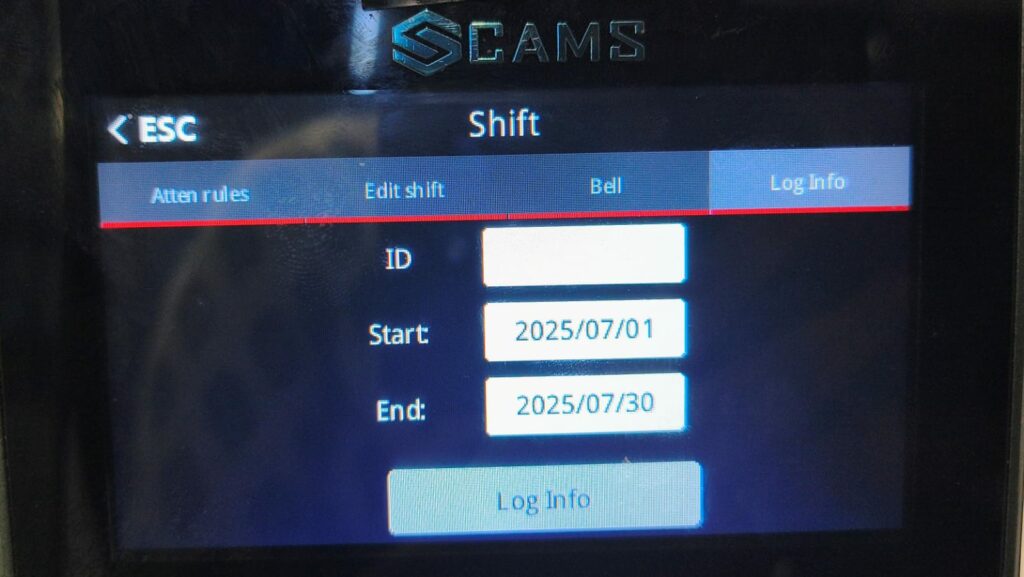
필터 조건:
- 사용자 ID (선택 사항)
- 시작 날짜
- 종료 날짜
개별 사용자의 활동 감사뿐 아니라 모든 사용자의 기록을 확인하는 데도 유용합니다.
10. 중복 펀치 제한 – 재인증 시간
이 기능을 활성화하면 기기는 짧은 시간 간격 내에 같은 사용자가 반복해서 펀치하는 것을 차단합니다.
기기에서 이를 설정하려면:
- 다음 경로로 이동합니다
메뉴 -> 근무 -> Attn Rules -> Reverify
설정 값:
- 0 – 제한 없음
- 30 – 30초 동안 반복 펀치 차단
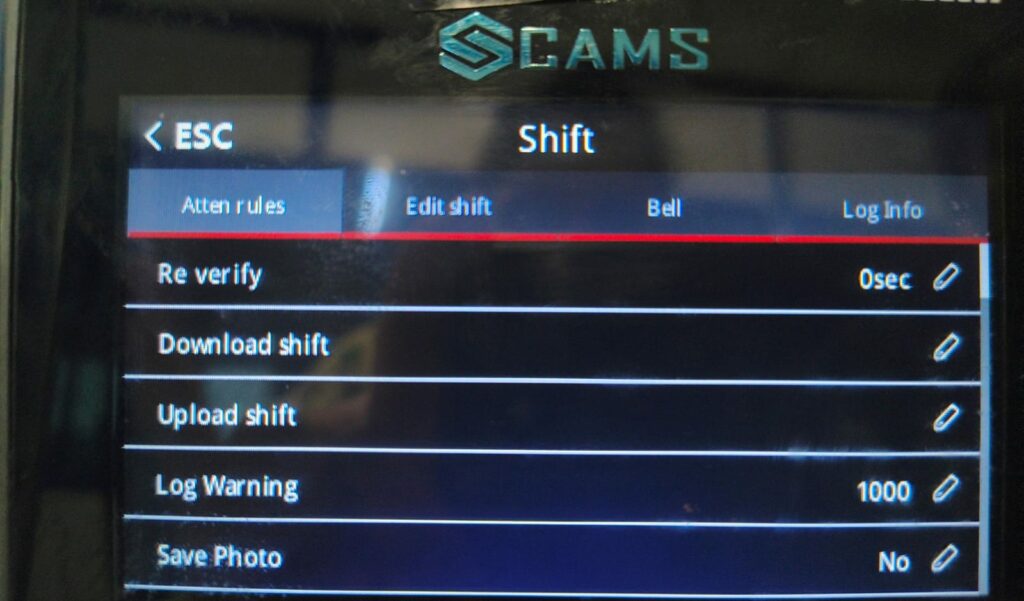
참고: 간격 동안 다른 사용자가 펀치하면, 첫 번째 사용자는 즉시 다시 펀치할 수 있습니다.
이 기능은 실수로 인한 이중 펀치와 부정 출입 기록을 방지하는 데 도움이 됩니다.
11. 수동 보고서 다운로드 (USB)
출결 기록을 기기에서 직접 USB 드라이브로 내보내려면:
기기에서 다음 단계를 수행하십시오:
- 다음 경로로 이동합니다
메뉴 -> 보고서
그다음 선택:
- 시작 날짜
- 종료 날짜
USB 드라이브를 꽂아 데이터를 내보냅니다.
기기가 출결 보고서를 생성하여 USB에 저장합니다.
12. 시간 설정 – 시계 설정
정확한 시간 설정은 기록의 정확성과 보고서 및 시스템과의 올바른 동기화에 매우 중요합니다.
기기에서 시간을 수동으로 설정하려면:
- 다음 경로로 이동합니다
메뉴 -> 시스템 -> 기기 설정 -> 시간 옵션
시간과 날짜를 수동으로 설정합니다.
13. 언어 설정
기기 인터페이스를 현지 언어로 전환하여 더 쉽게 탐색하고 사용할 수 있습니다.
기기에서 언어를 변경하려면:
- 다음 경로로 이동합니다
메뉴 -> 시스템 -> 기기 설정 -> 언어
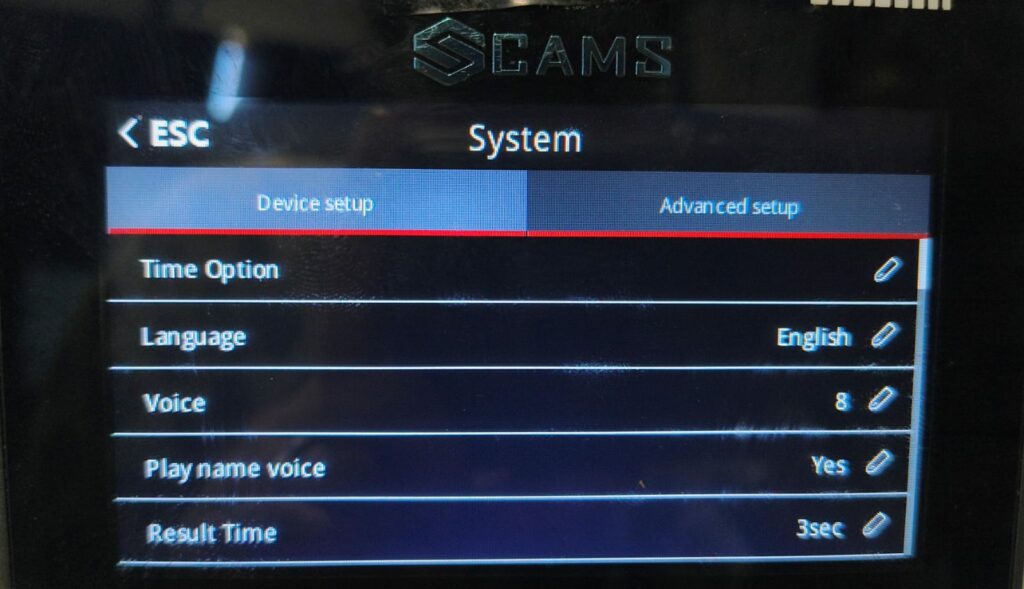
목록에서 원하는 언어를 선택합니다.
14. 음량 수준
사용 환경에 맞게 음성 안내와 시스템 알림의 스피커 음량을 조절합니다.
기기에서 음량을 조절하려면:
- 다음 경로로 이동합니다
메뉴 -> 시스템 -> 기기 설정 -> 음성
설정 값:
0 (음소거)부터 9 (최대) 사이의 값
팁: 조용한 사무실에서는 낮은 수준을, 시끄러운 곳에서는 높은 수준을 사용하십시오.
15. 화면 대기 시간 – 화면 보호기 작동
이 설정은 기기가 유휴 상태일 때 화면이 켜진 상태를 유지하는 시간을 제어합니다.
기기에서 이를 설정하려면:
- 다음 경로로 이동합니다
메뉴 -> 시스템 -> 기기 설정 -> 화면 대기
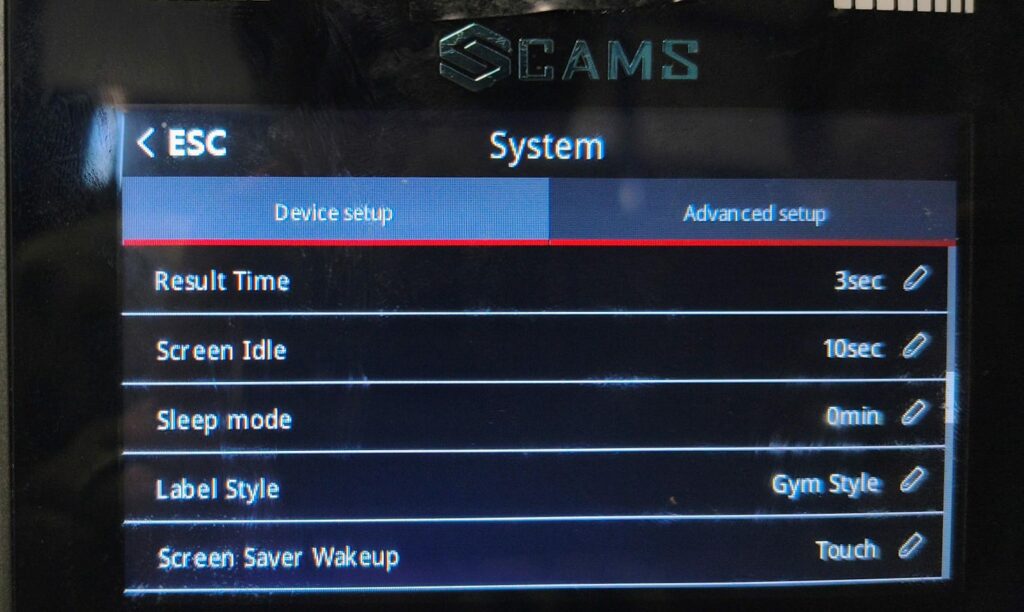
예시: 10초
사용 환경과 절전 선호도에 따라 시간을 조정하십시오.
16. 절전 모드 – 전력 절약
활동이 감지되지 않으면 기기는 에너지를 절약하기 위해 저전력 절전 모드로 전환됩니다.
기기에서 절전 모드를 설정하려면:
- 다음 경로로 이동합니다
메뉴 -> 시스템 -> 기기 설정 -> 절전 모드
예시: 절전 모드로 들어가기 전 10분의 비활성 시간으로 설정
17. 기기 인증 모드 – 인증 유형
보안 요구 사항에 따라 사용자를 인증하는 방식을 선택합니다.
기기에서 인증 모드를 설정하려면:
- 다음 경로로 이동합니다
메뉴 -> 시스템 -> 고급 설정 -> Verify Mode
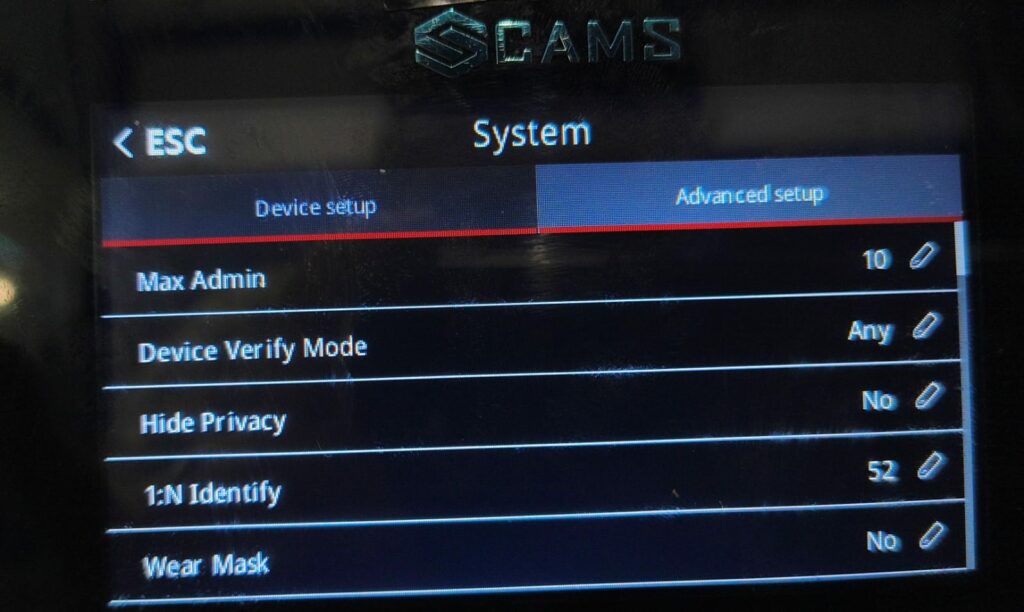
사용 가능한 모드:
- FP Only (지문)
- Card Only (카드)
- Face Only (얼굴)
- Face + FP (복합)
- Palm Only (손바닥)
- Palm + Face (복합)
- Palm + FP (복합)
- Any (기본값)
보안 요구 사항에 가장 적합한 모드를 선택하십시오.
중요 참고 사항:
위에 설명된 기능과 설정은 최종 사용자, 기술자 또는 관리자가 수행할 수 있도록 권장되는 수동 설정만 포함합니다.
여기에 나열되지 않은 다른 설정과 기능은 출고 시 설정되었거나 백엔드에서 제어되는 기본값입니다.
이를 변경하면 기기 오작동, 데이터 손실 또는 지원되지 않는 동작이 발생할 수 있습니다.
Cams 지원팀의 명시적 지시가 없는 한, 여기에 설명된 범위를 벗어나는 설정은 변경하지 마십시오.
참고:
이 가이드에 표시된 모든 화면과 설정은 Hawking Series(AI 기능 탑재 기기)를 기준으로 합니다. 옵션은 특정 모델에 따라 다를 수 있습니다. 차이가 있거나 도움이 필요한 경우 지원팀에 문의하십시오.
추가 지원이 필요하십니까?
위에 나열된 설정과 기능 이상의 지원이 필요하시면 아래로 직접 문의해 주십시오:
WhatsApp: +91 98409 81006
이메일: support@camsbiometrics.com