 Cams Support Hub
Cams Cihaz Menü Kılavuzu: Ayarlar, Hatalar ve Kurulum

Bu kılavuz, Cams biyometrik devam sistemlerini kullanan son kullanıcılar, teknisyenler ve BT yöneticileri için hazırlanmıştır. Sık karşılaşılan mesajları, temel cihaz menülerine nasıl erişileceğini ve hangi özelliklerin doğrudan cihaz üzerinden yapılandırılabileceğini kapsar.
Her bölüm, özelliğin veya hatanın ne anlama geldiğini, nasıl davrandığını ve hepsinin net, uygulanabilir adımlarla nasıl ayarlanacağını açıklar.
1. “You Disabled” – Sunucu Onaylı Değil
Mesaj: You Disabled / You Disconnected
Bu durum, cihaz bulut sunucusu tarafından onaylanmadığında veya kimliği doğrulanmadığında ortaya çıkar.
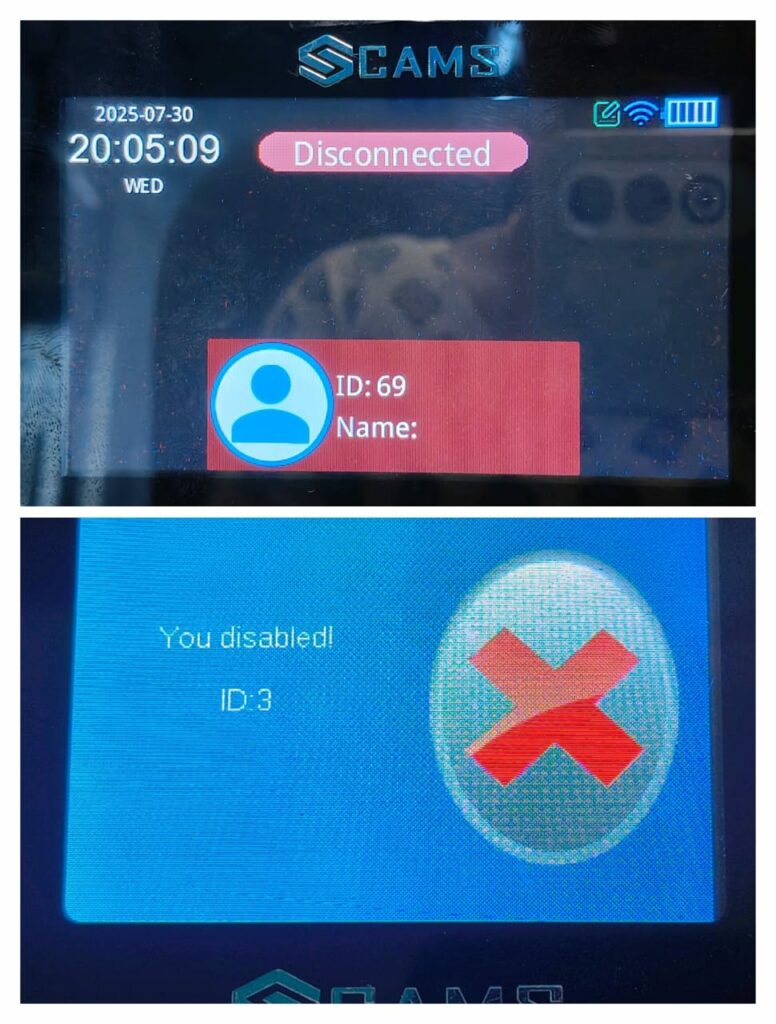
Cihazda Sunucu Onayını Devre Dışı Bırakma Talimatları:
- Cihazda şuraya gidin:
Menu -> Comm Set -> Server -> Server Approval - Server Approval ayarını şuna getirin: No
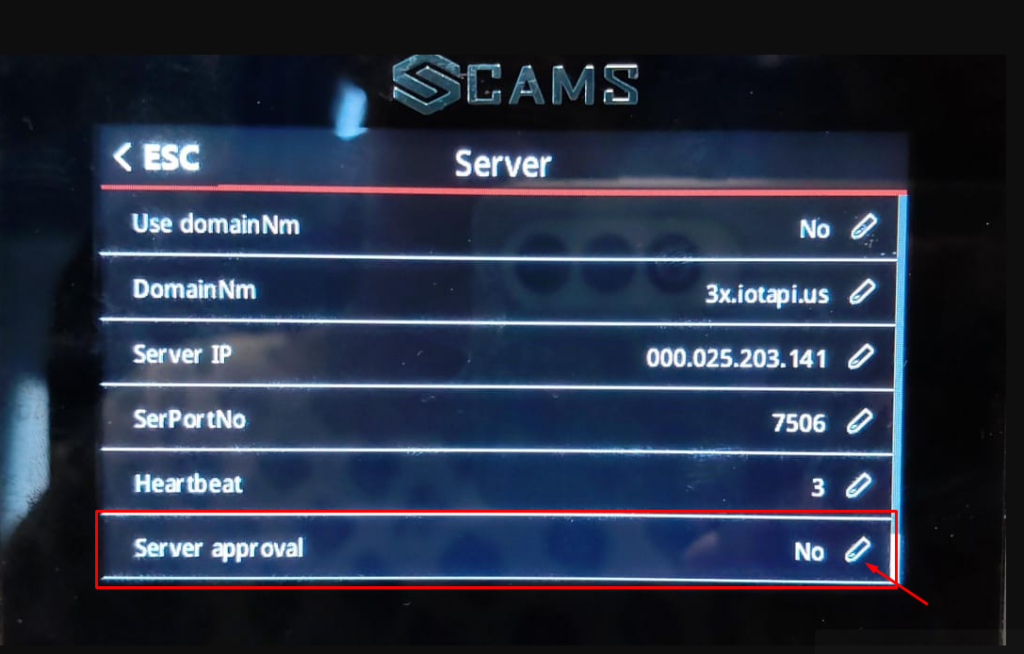
Bu, sunucu tabanlı onay henüz gerçekleşmemiş olsa bile terminalin çalışmasını sağlar.
2. “Verify Another” – Çift Kimlik Doğrulama Yanlış Yapılandırması
Mesaj: Verify Another
Bu istem, cihaz erişim için ikinci bir kullanıcı beklediğinde (çift kimlik doğrulama) görüntülenir.
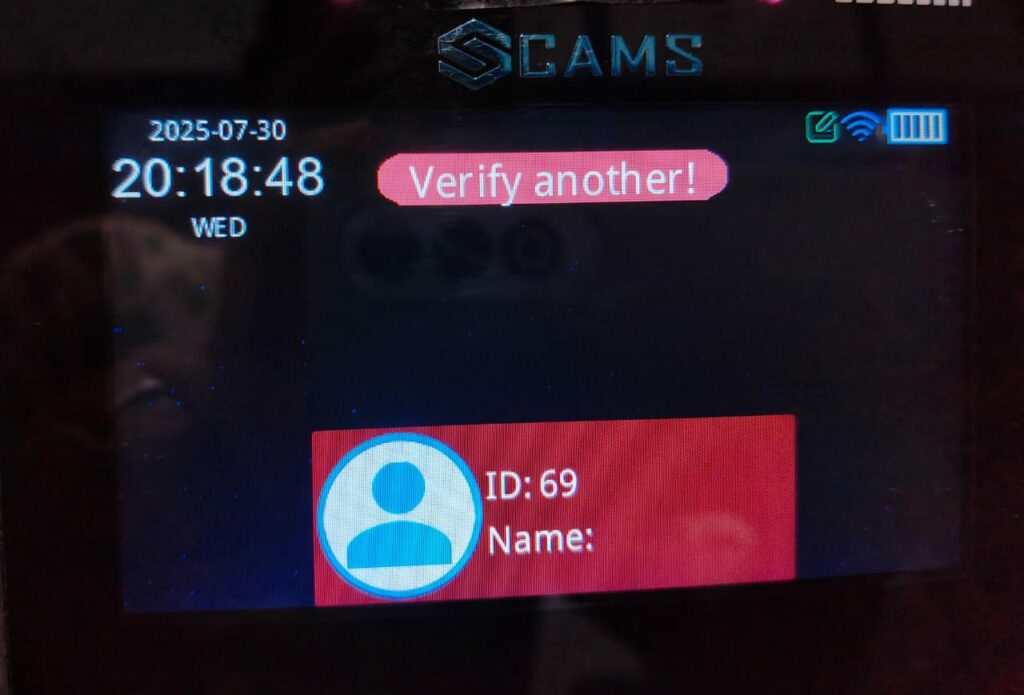
Çözmek için:
- Cihazda şuraya gidin:
Menu -> Access -> Access -> Users - Users ayarını şuna getirin: 0 veya 1
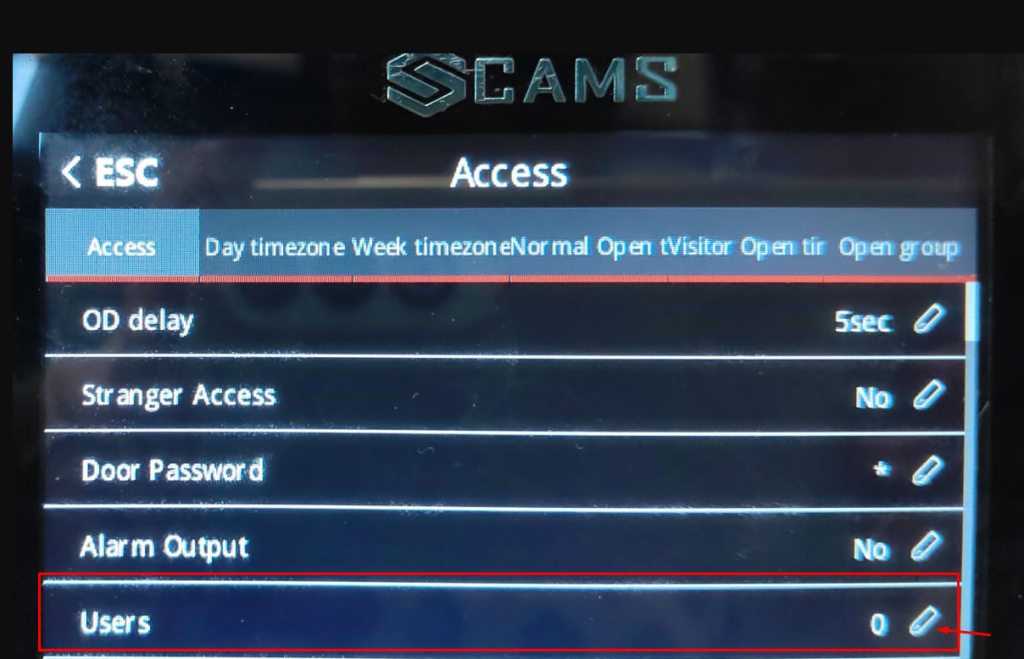
Note: 2 veya daha yüksek bir değere ayarlanırsa cihaz, giriş kaydı için başka bir kullanıcı daha isteyecektir.
Tek kullanıcılı giriş engellenir, cihaz birden fazla kullanıcının giriş yapmasını isteyecektir.
Bu modda tek kullanıcılı giriş engellenir.
3. “Illegal” – Yönetici Olmayanlara Erişim Reddedildi
Mesaj: Illegal
Bu mesaj, yönetici olmayan bir kullanıcı kısıtlı sistem menülerine erişmeye çalıştığında gösterilir.
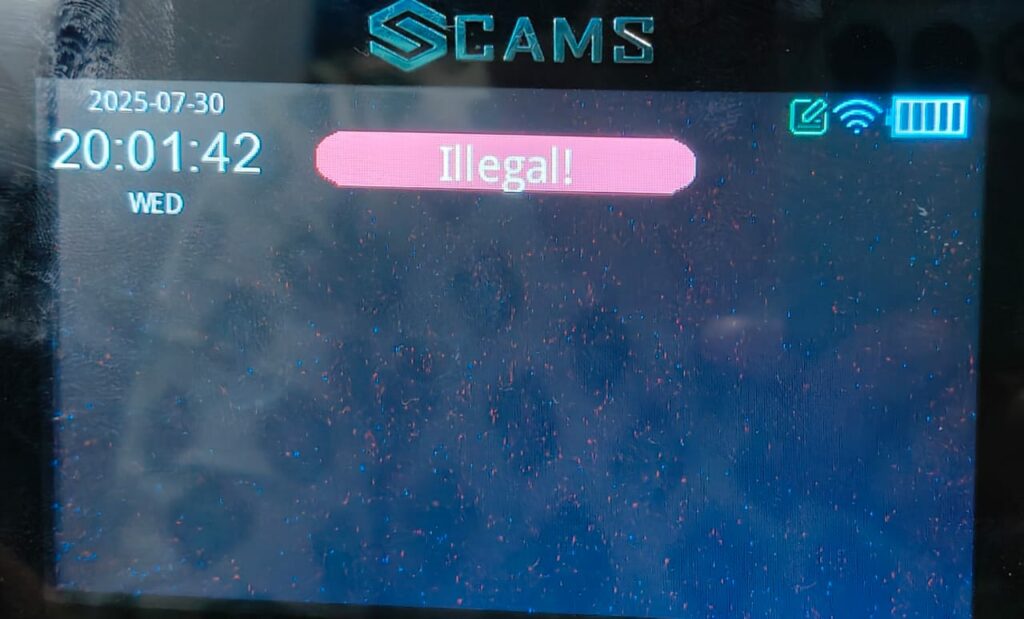
İzinle ilgili sorunları gidermek veya yapılandırma erişimine izin vermek için:
- Cihazda şuraya gidin:
Menu -> User Management -> User List/User View -> Select User - Privilege ayarını şuna getirin: Admin
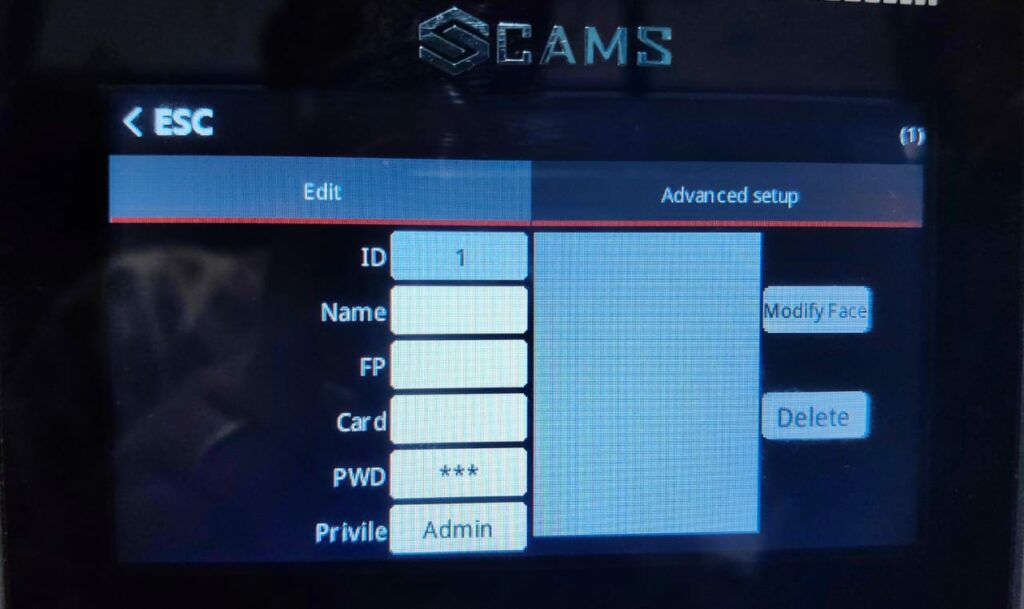
Note: Sistem yapılandırmalarını yalnızca Admin yetkisine sahip kullanıcılar değiştirebilir.
4. Database Corrupted
Mesaj: Database Corrupted
Bu mesaj, cihaz veritabanı bozulduğunda görüntülenir.

Bu sorunu çözmek için cihaz veritabanının temizlenmesi gerekir. Devam etmeden önce, aşağıdaki adımları izleyerek cihaz verilerinin yedeğini almanızı önemle öneririz.
Kullanıcı ve devam verilerini yedeklemek için:
- Bir USB belleği (4GB veya 8GB) FAT32 olarak biçimlendirin.
- USB belleği cihaza takın ve Menu -> User Management -> Downloadenrollmsg/ DownloadUsers yolunu izleyin.
- Ardından Menu -> Data Management -> Download All Logs & GLogs yoluna gidin.
- Sonra Menu -> Report yoluna gidin, Start Date ve End Date değerlerini kontrol edin ve raporu dışa aktarmak için Download/Save/Yes seçeneğini seçin.
Veritabanını temizlemek için:
- Cihazda Menu -> Data Management -> Clear Database yolunu izleyin.
- İstendiğinde işlemi onaylayın.
Sorun giderildikten sonra, veritabanı temizlenmeden önce alınan yedekteki verileri yükleyerek kullanıcıları geri yükleyebilirsiniz.
5. Distance Identity – Yüz Algılama Mesafesi
Bunu, kameranın bir yüzü ne kadar uzaktan tanıyacağını kontrol etmek için kullanın.
Cihaz üzerinde yapılandırmak için:
- Şuraya gidin:
Menu -> System -> Advanced Setup -> Identify Distance
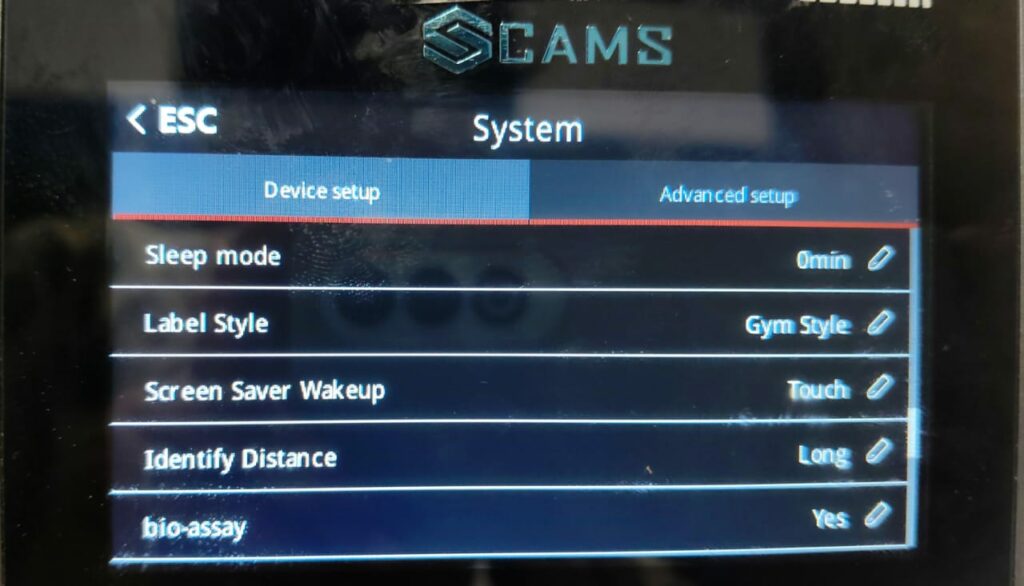
Set Options:
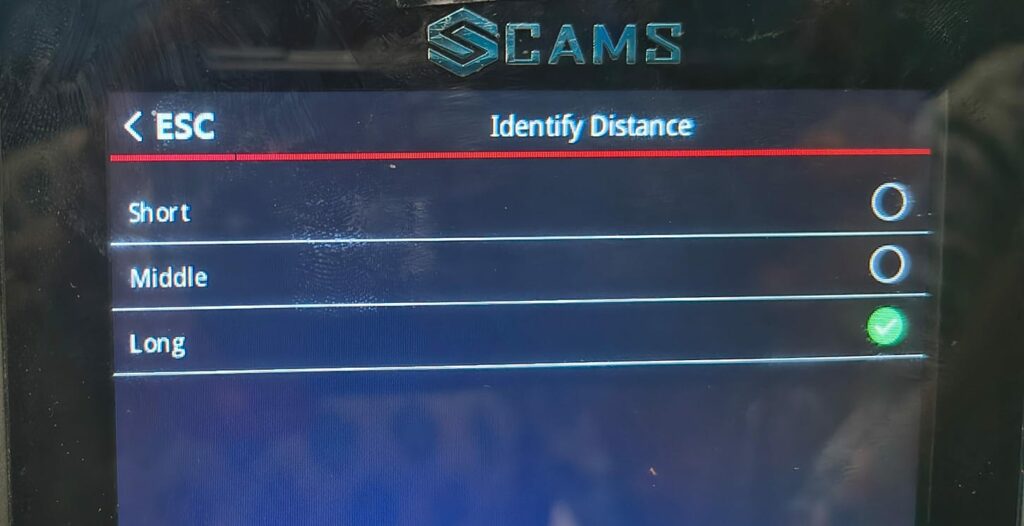
- Long – Geniş açık alanlar için
- Middle – Standart kapı aralığı mesafesi için
- Short – Yakın mesafedeki masalar için
6. Add User (Manuel Kayıt)
Yeni bir kişiyi biyometrik veya kimlik bilgileriyle kaydedin.
Cihaza yeni bir kullanıcı eklemek için:
- Şuraya gidin:
Menu -> User Management -> Add User
Şunları ekleyebilirsiniz:
- Fingerprint
- Face
- Palm
- Card
- Password
- Face Picture (cihaz modeline bağlı olarak kimlik tespiti veya görsel kayıtlar için kullanılır)
Note: Kullanılabilir seçenekler cihaz modelinize ve donanım yazılımı sürümünüze göre değişebilir. İlgili donanımın desteklendiğinden ve etkin olduğundan emin olun.
Nasıl yapılır videosunu izleyin: https://drive.google.com/file/d/1P9zRsVXDGkiSbIN_u1umz_a1bFo4P9Dr/view?usp=sharing
7. User List / User View – Mevcut Kullanıcıları Düzenleme
Mevcut bir kullanıcıyı biyometrik veya kimlik bilgileriyle düzenleyin veya değiştirin.
Bir kullanıcıyı düzenlemek için cihazda şu adımları uygulayın:
- Şuraya gidin:
Menu -> User Management -> User List/User View -> Edit
Note: User ID değerini değiştiremezsiniz; sistem tarafından atanır ve kalıcıdır.
8. USB ile Kullanıcı İndirme/Yükleme
Kullanıcı verilerini cihazdan indirmenize/cihaza yüklemenize olanak tanır.
Bunu cihazda yapmak için:
- Şuraya gidin:
Menu -> User Management -> Download enrollmsg / Upload enrollmsg
Kullanıcı verilerini dışa aktarmak için Download enrollmsg seçeneğini kullanın.
Kullanıcı verilerini içe aktarmak için Upload enrollmsg seçeneğini kullanın.
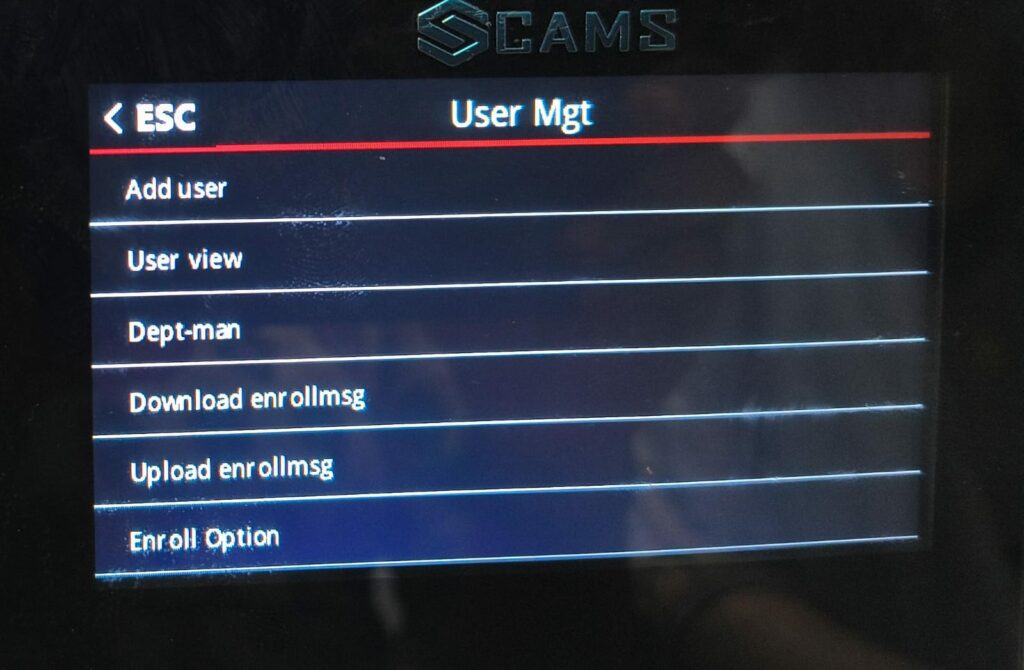
Download:
Yedekleme veya raporlama amacıyla kullanıcı verilerini ve kayıtları bir USB belleğe Excel biçiminde dışa aktarmanıza olanak tanır.
Upload:
Cams tarafından sağlanan Excel şablonunu kullanarak cihaza kullanıcı verilerini içe aktarmanızı sağlar. Yüklemeden önce şablonu doğru doldurduğunuzdan emin olun.
Tip:
USB belleğinizin FAT32 biçiminde olduğundan emin olun ve yükleme sırasında hata oluşmaması için şablon yapısını değiştirmeyin.
9. User Log Info – Devam Kayıtlarını Görüntüleme
Kaydedilen devam etkinliğini doğrudan cihaz üzerinde kontrol etmek için:
Bunu cihazda yapmak için:
- Şuraya gidin:
Menu -> Shift -> Log Info
Bu bölüm, zaman damgaları ve kullanıcı kimliği dahil giriş kayıtlarını görüntüler (cihaz modeline bağlıdır).
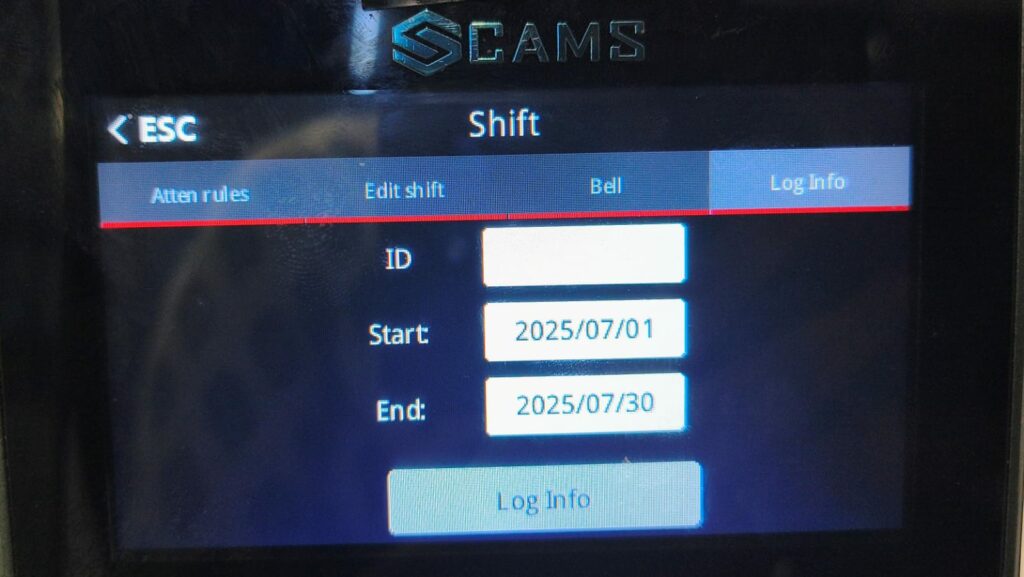
Şuna göre filtreleyin:
- User ID (Optional)
- Start Date
- End Date
Bireysel etkinlik denetimleri ve tüm kullanıcıların kayıtlarını görüntülemek için kullanışlıdır.
10. Duplicate Punch Restriction – Reverify Süresi
Etkinleştirildiğinde cihaz, aynı kullanıcının kısa bir süre içinde tekrarlanan girişlerini engeller.
Bunu cihazda yapılandırmak için:
- Şuraya gidin:
Menu -> Shift -> Attn Rules -> Reverify
Şuna ayarlayın:
- 0 – Kısıtlama yok
- 30 – Tekrarlanan girişleri 30 saniye boyunca engeller
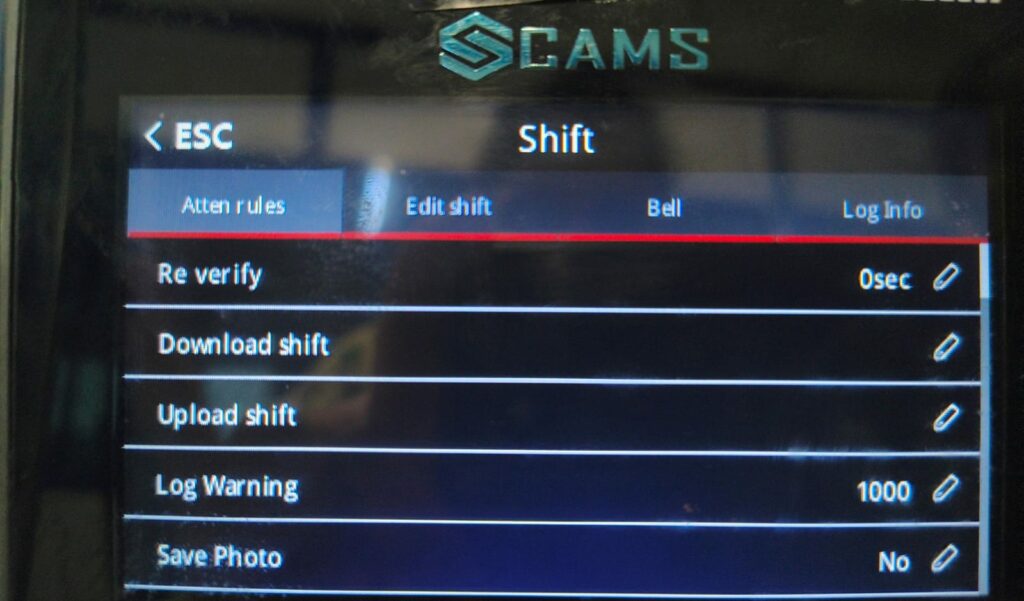
Note: Bu süre içinde farklı bir kullanıcı giriş yaparsa ilk kullanıcı hemen tekrar giriş yapabilir.
Bu, yanlışlıkla yapılan çift girişleri ve hileli kayıtları önlemeye yardımcı olur.
11. Manuel Rapor İndirme (USB)
Devam kayıtlarını doğrudan cihazdan bir USB belleğe aktarmak için:
Cihazda şu adımları uygulayın:
- Şuraya gidin:
Menu -> Report
Ardından şunları seçin:
- Start Date
- End Date
Verileri dışa aktarmak için bir USB bellek takın.
Cihaz, devam raporunu oluşturup USB belleğe kaydedecektir.
12. Time Settings – Saati Ayarlama
Doğru saat ayarları, kayıt doğruluğu ile raporlar ve sistemlerle düzgün eşitleme için çok önemlidir.
Saati cihazda elle ayarlamak için:
- Şuraya gidin:
Menu -> System -> Device Setup -> Time Option
Saat ve tarihi elle yapılandırın.
13. Language Settings
Daha kolay gezinme ve kullanım için cihaz arayüzünü yerel dilinize geçirebilirsiniz.
Cihazda dili değiştirmek için:
- Şuraya gidin:
Menu -> System -> Device Setup -> Language
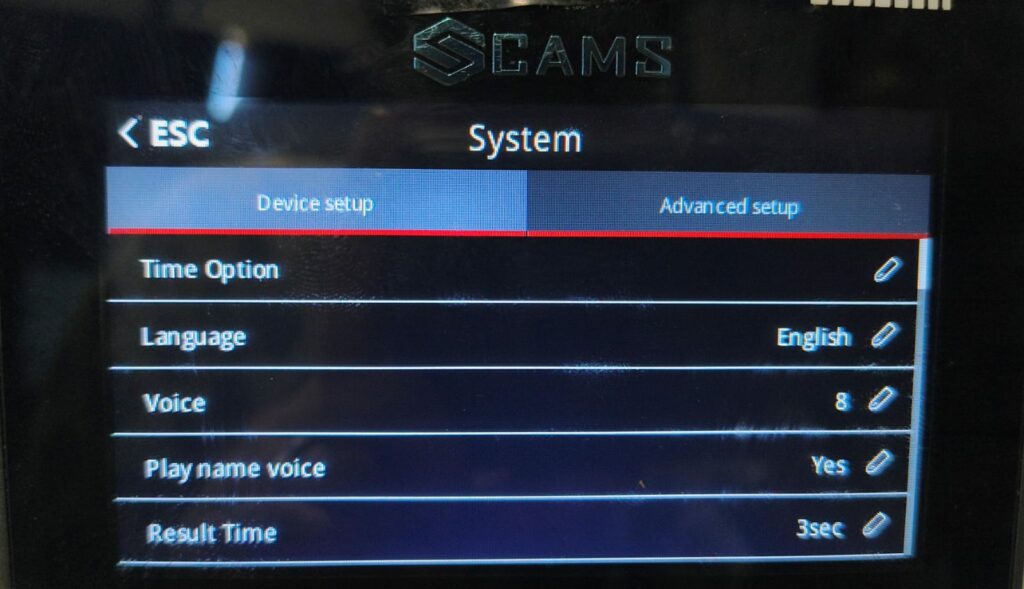
Listeden tercih ettiğiniz dili seçin.
14. Volume Level
Ortamınıza göre sesli uyarılar ve sistem bildirimleri için hoparlör ses düzeyini kontrol edin.
Cihazda sesi ayarlamak için:
- Şuraya gidin:
Menu -> System -> Device Setup -> Voice
Şuna ayarlayın:
0 (Sessiz) ile 9 (Maksimum) arasında bir değer
Tip: Sessiz ofis ortamlarında düşük, gürültülü alanlarda yüksek seviyeleri kullanın.
15. Screen Idle Time – Ekran Koruyucu Etkinleştirme
Bu ayar, cihaz boştayken ekranın ne kadar süre etkin kalacağını kontrol eder.
Bunu cihazda ayarlamak için:
- Şuraya gidin:
Menu -> System -> Device Setup -> Screen Idle
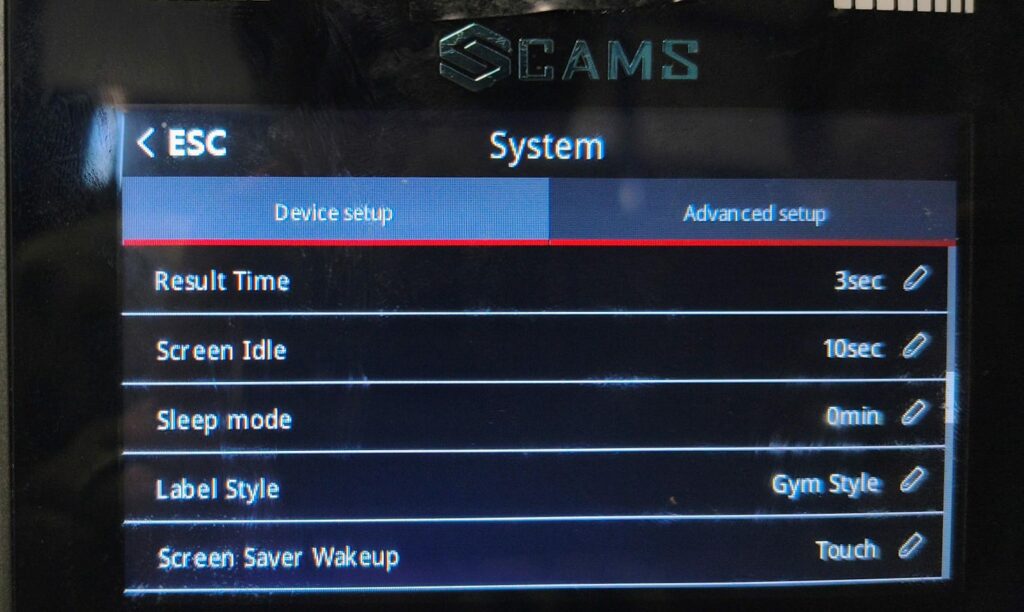
Example: 10 Sec
Süreyi ortamınıza ve güç tasarrufu tercihlerinize göre ayarlayın.
16. Sleep Mode – Güç Tasarrufu
Hiçbir etkinlik algılanmadığında cihaz, enerji tasarrufu için düşük güçlü uyku moduna girer.
Cihazda Sleep Mode ayarını yapmak için:
- Şuraya gidin:
Menu -> System -> Device Setup -> Sleep Mode
Example: Uyku moduna girmeden önce 10 dakika hareketsizlik olacak şekilde ayarlayın.
17. Device Verify Mode – Kimlik Doğrulama Türleri
Güvenlik ihtiyaçlarınıza göre kullanıcıların nasıl doğrulanacağını seçin.
Cihazda doğrulama modunu ayarlamak için:
- Şuraya gidin:
Menu -> System -> Advanced Setup -> Verify Mode
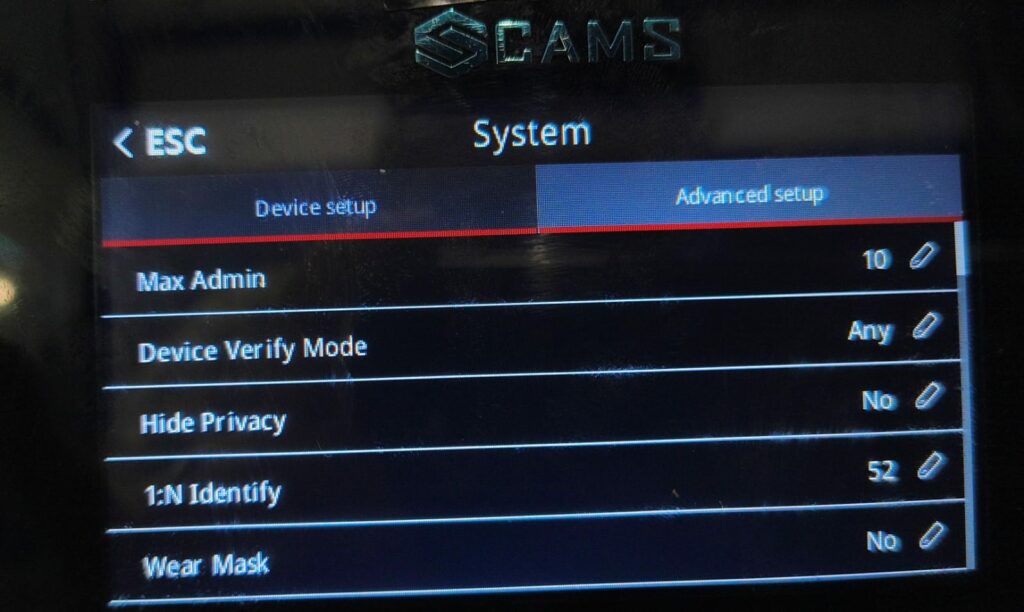
Kullanılabilir modlar:
- FP Only (Parmak izi)
- Card Only
- Face Only
- Face + FP (Birleşik)
- Palm Only
- Palm + Face (Birleşik)
- Palm + FP (Birleşik)
- Any (Varsayılan)
Güvenlik gereksinimlerinize en uygun modu seçin.
Önemli Not:
Yukarıda açıklanan özellikler ve ayarlar, son kullanıcılar, teknisyenler veya yöneticiler için tasarlanmış yegâne önerilen manuel yapılandırmalardır.
Burada listelenmeyen diğer ayarlar ve özellikler fabrika tanımlı veya arka uç tarafından kontrol edilen varsayılanlardır.
Bunları değiştirmek cihazın arızalanmasına, veri kaybına veya desteklenmeyen davranışlara yol açabilir.
Lütfen Cams Support tarafından açıkça talimat verilmedikçe, açıklananların ötesinde ayarları değiştirmekten kaçının.
Note:
Bu kılavuzda gösterilen tüm ekranlar ve ayarlar Hawking Series (yapay zekâ destekli cihazlar) temel alınarak hazırlanmıştır. Seçenekler belirli modele göre değişebilir. Herhangi bir farklılık fark ederseniz veya yardıma ihtiyacınız olursa lütfen destek ekibimizle iletişime geçin.
Daha Fazla Yardıma mı İhtiyacınız Var?
Yukarıda listelenen ayarların ve özelliklerin ötesinde destek gerekiyorsa bizimle doğrudan iletişime geçmekten çekinmeyin:
WhatsApp: +91 98409 81006
Email: support@camsbiometrics.com