 Cams Support Hub
Panduan Menu Perangkat Cams: Pengaturan Umum, Kesalahan & Penyiapan

Panduan ini dirancang untuk pengguna akhir, teknisi, dan admin IT yang menggunakan sistem absensi biometrik Cams. Panduan ini mencakup pesan yang sering muncul, cara mengakses menu perangkat utama, dan fitur apa saja yang dapat Anda konfigurasi langsung pada perangkat.
Setiap bagian menjelaskan arti fitur atau kesalahan, cara kerjanya, dan cara menyesuaikannya dengan langkah-langkah yang jelas dan mudah diikuti.
1. “You Disabled” – Server Belum Disetujui
Pesan: You Disabled / You Disconnected
Hal ini terjadi ketika perangkat belum disetujui atau diautentikasi oleh server cloud.
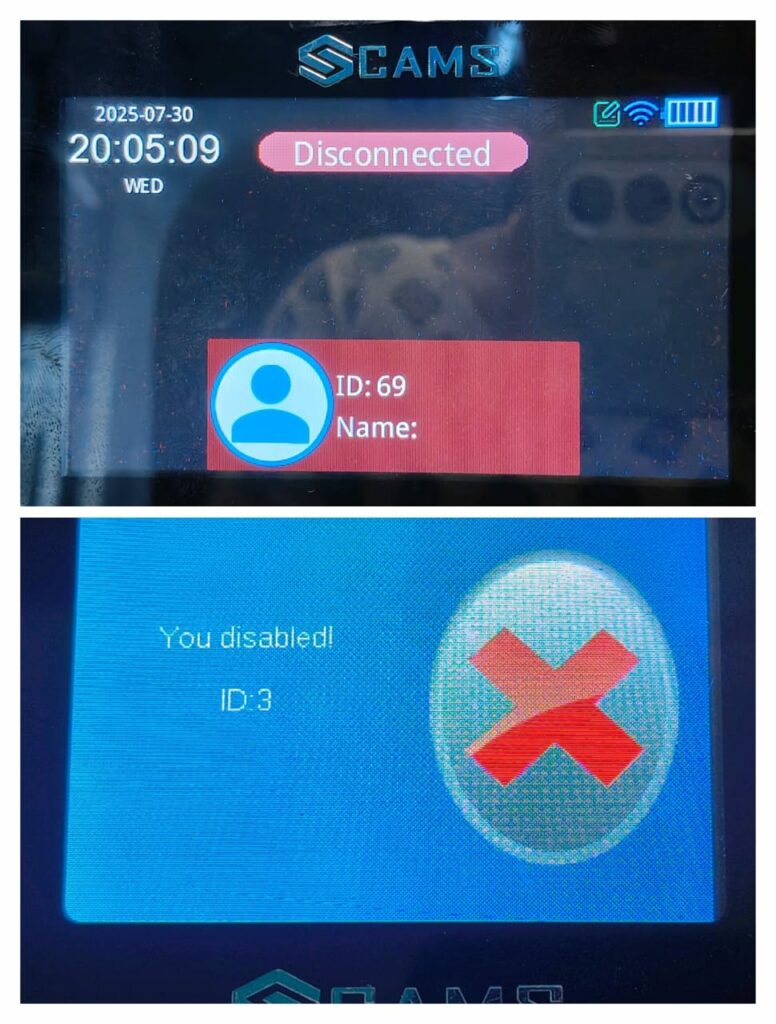
Petunjuk Menonaktifkan Persetujuan Server pada Perangkat:
- Pada perangkat, buka:
Menu -> Comm Set -> Server -> Server Approval - Atur Server Approval ke: No
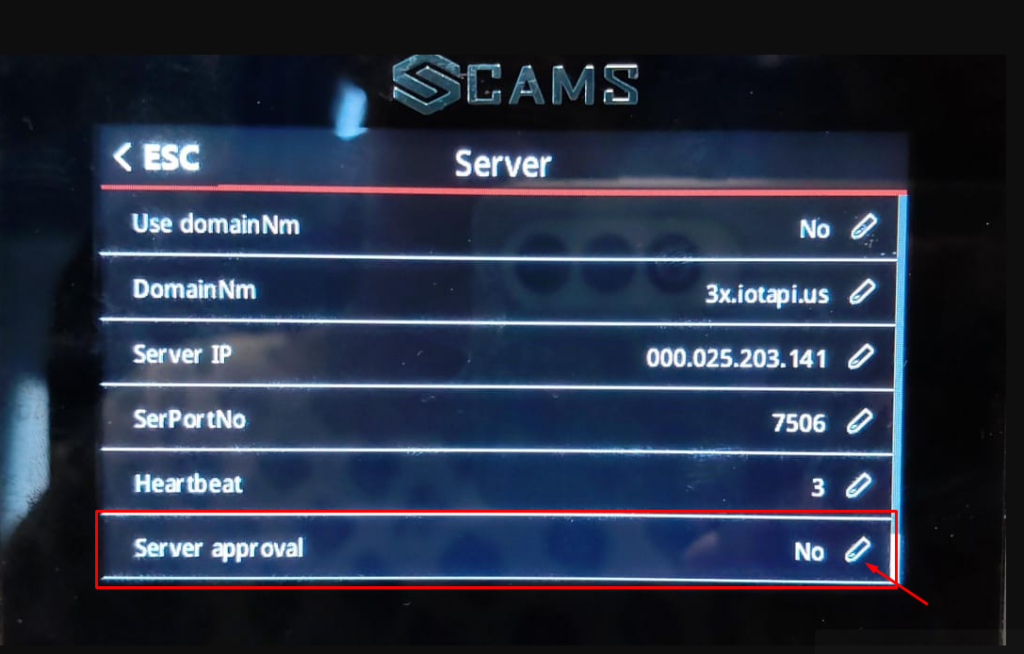
Pengaturan ini memungkinkan terminal tetap berfungsi meskipun persetujuan berbasis server belum dilakukan.
2. “Verify Another” – Salah Konfigurasi Autentikasi Ganda
Pesan: Verify Another
Perintah ini muncul ketika perangkat membutuhkan pengguna kedua untuk akses (autentikasi ganda).
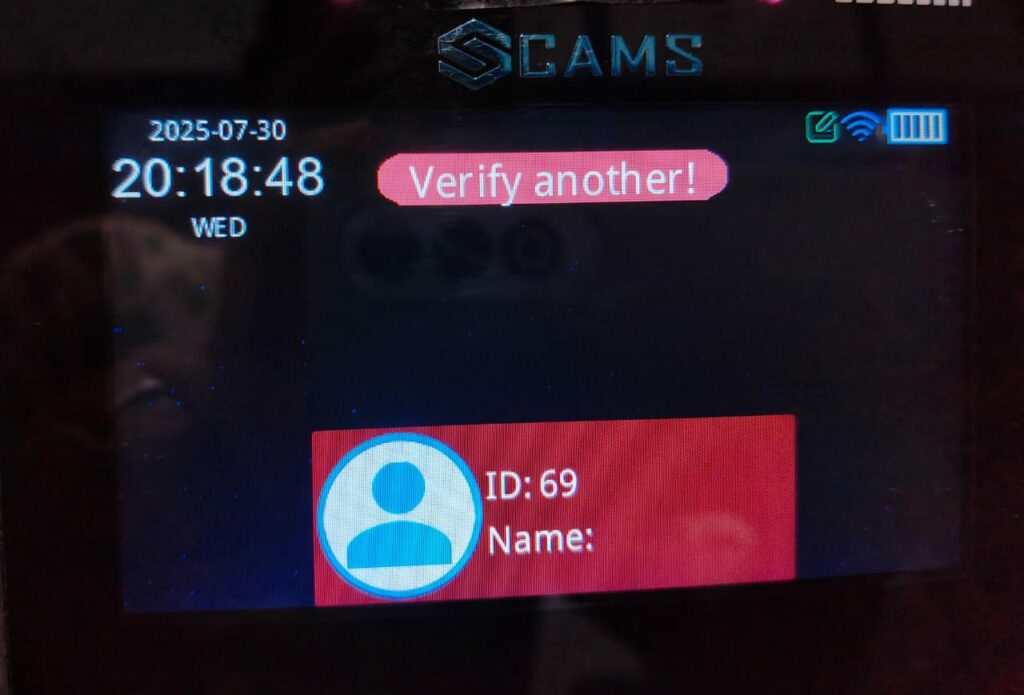
Untuk mengatasinya:
- Pada perangkat, buka:
Menu -> Access -> Access -> Users - Atur Users menjadi: 0 atau 1
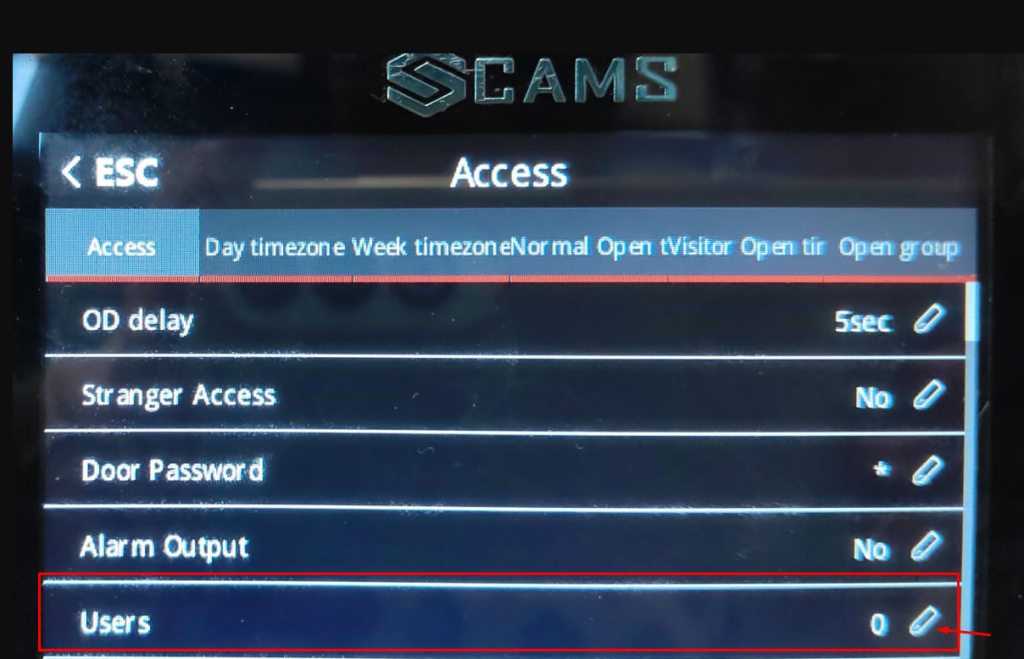
Catatan: Jika diatur ke 2 atau lebih, perangkat akan meminta pengguna lain untuk melakukan absensi.
Absensi oleh satu pengguna akan diblokir, perangkat akan meminta beberapa pengguna untuk melakukan absensi.
Absensi satu pengguna akan diblokir dalam mode ini.
3. “Illegal” – Akses Ditolak untuk Non-Admin
Pesan: Illegal
Pesan ini muncul ketika pengguna non-admin mencoba mengakses menu sistem yang dibatasi.
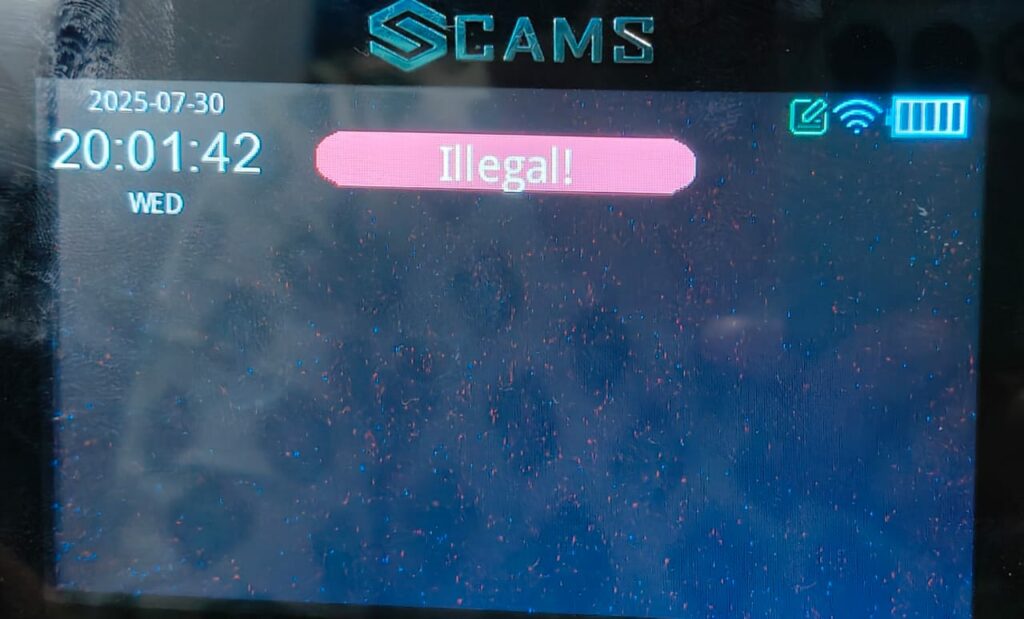
Untuk memperbaiki masalah izin atau memberikan akses konfigurasi:
- Pada perangkat, buka
Menu -> User Management -> User List/User View -> Select User - Atur Privilege menjadi: Admin
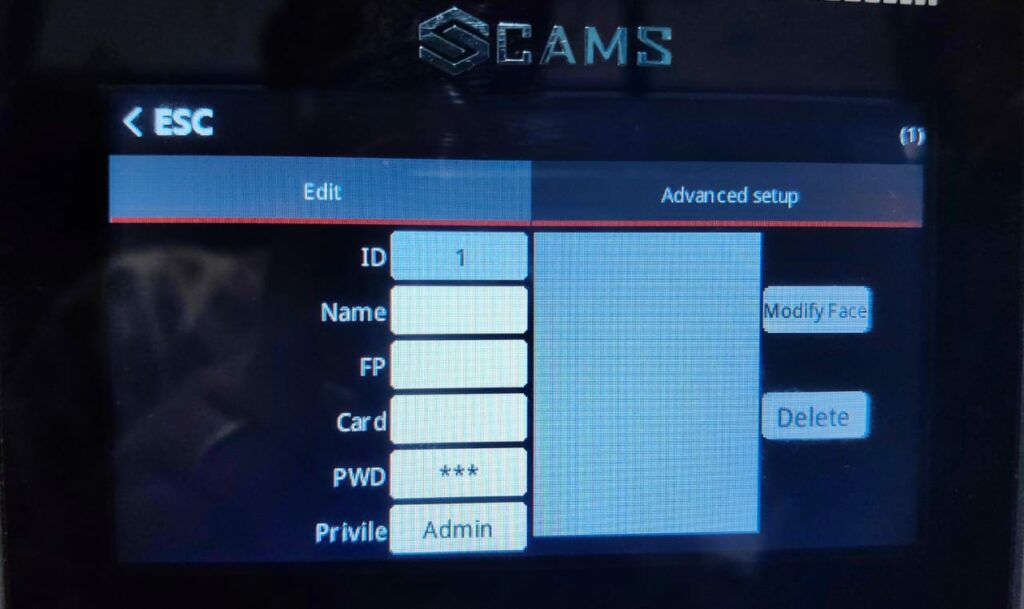
Catatan: Hanya pengguna dengan hak Admin yang dapat mengubah konfigurasi sistem.
4. Database Rusak
Pesan: Database Corrupted
Pesan ini ditampilkan ketika database perangkat menjadi rusak.

Untuk mengatasi masalah ini, database perangkat perlu dibersihkan. Sebelum melanjutkan, kami sangat menyarankan untuk mencadangkan data perangkat dengan mengikuti langkah-langkah di bawah ini.
Untuk mencadangkan data pengguna dan absensi:
- Format flash drive USB (4GB atau 8GB) ke FAT32.
- Masukkan flash drive USB ke perangkat, lalu buka Menu -> User Management -> Downloadenrollmsg/ DownloadUsers.
- Kemudian buka Menu -> Data Management -> Download All Logs & GLogs.
- Selanjutnya, buka Menu -> Report, periksa Start Date dan End Date, lalu pilih Download/Save/Yes untuk mengekspor laporan.
Untuk menghapus database:
- Pada perangkat, buka Menu -> Data Management -> Clear Database.
- Konfirmasi tindakan saat diminta.
Setelah masalah teratasi, Anda dapat memulihkan pengguna dengan mengunggah data dari cadangan yang dibuat sebelum database dihapus.
5. Distance Identity – Rentang Deteksi Wajah
Gunakan pengaturan ini untuk mengontrol seberapa jauh kamera dapat mengenali wajah.
Untuk mengonfigurasi pada perangkat:
- Buka
Menu -> System -> Advanced Setup -> Identify Distance
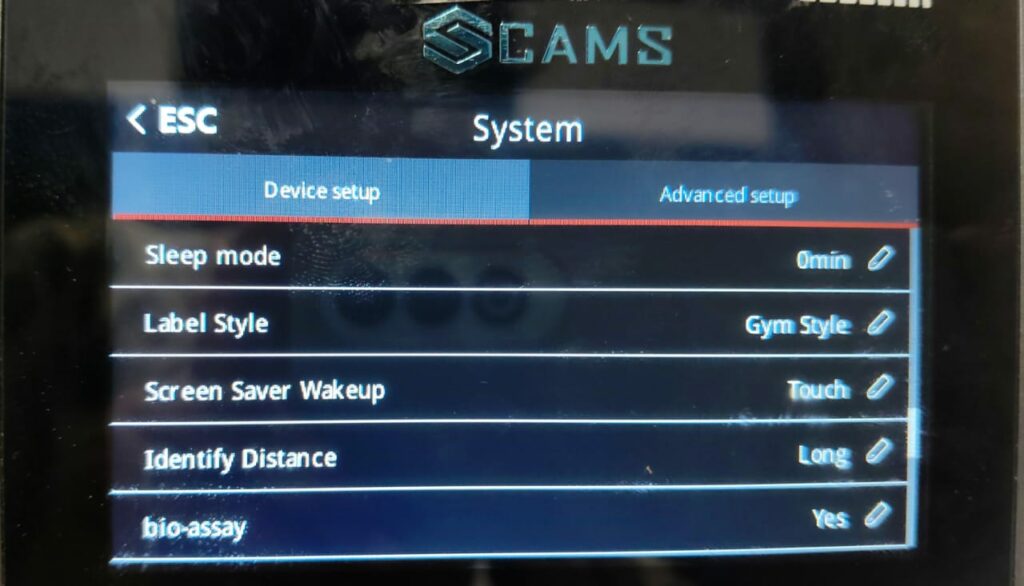
Pilihan Pengaturan:
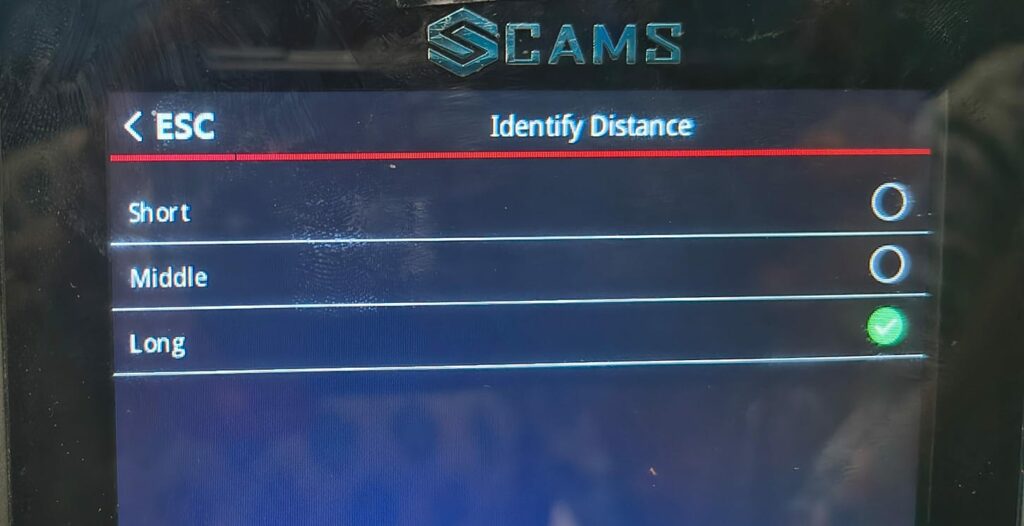
- Long – Untuk area terbuka yang luas
- Middle – Untuk jangkauan pintu standar
- Short – Untuk meja dengan jarak dekat
6. Tambah Pengguna (Pendaftaran Manual)
Daftarkan orang baru dengan detail biometrik atau kredensial.
Untuk menambahkan pengguna baru pada perangkat:
- Buka
Menu -> User Management -> Add User
Anda dapat menambahkan:
- Sidik Jari
- Wajah
- Telapak Tangan
- Kartu
- Kata Sandi
- Foto Wajah (digunakan untuk identifikasi atau log visual, tergantung model perangkat)
Catatan: Opsi yang tersedia dapat berbeda tergantung model perangkat dan versi firmware Anda. Pastikan perangkat keras yang sesuai didukung dan diaktifkan.
Tonton video panduan: https://drive.google.com/file/d/1P9zRsVXDGkiSbIN_u1umz_a1bFo4P9Dr/view?usp=sharing
7. Daftar Pengguna / Tampilan Pengguna – Edit Pengguna yang Ada
Edit atau ubah pengguna yang sudah ada dengan detail biometrik atau kredensial.
Untuk mengedit pengguna, lakukan langkah-langkah berikut pada perangkat:
- Buka
Menu -> User Management -> User List/User View -> Edit
Catatan: Anda tidak dapat mengubah User ID karena ID tersebut ditetapkan oleh sistem dan bersifat permanen.
8. Unduh/Unggah Pengguna melalui USB
Fitur ini memungkinkan Anda mengunduh/mengunggah data pengguna dari/ke perangkat.
Untuk melakukan ini pada perangkat:
- Buka
Menu -> User Management -> Download enrollmsg / Upload enrollmsg
Gunakan Download enrollmsg untuk mengekspor data pengguna.
Gunakan Upload enrollmsg untuk mengimpor data pengguna.
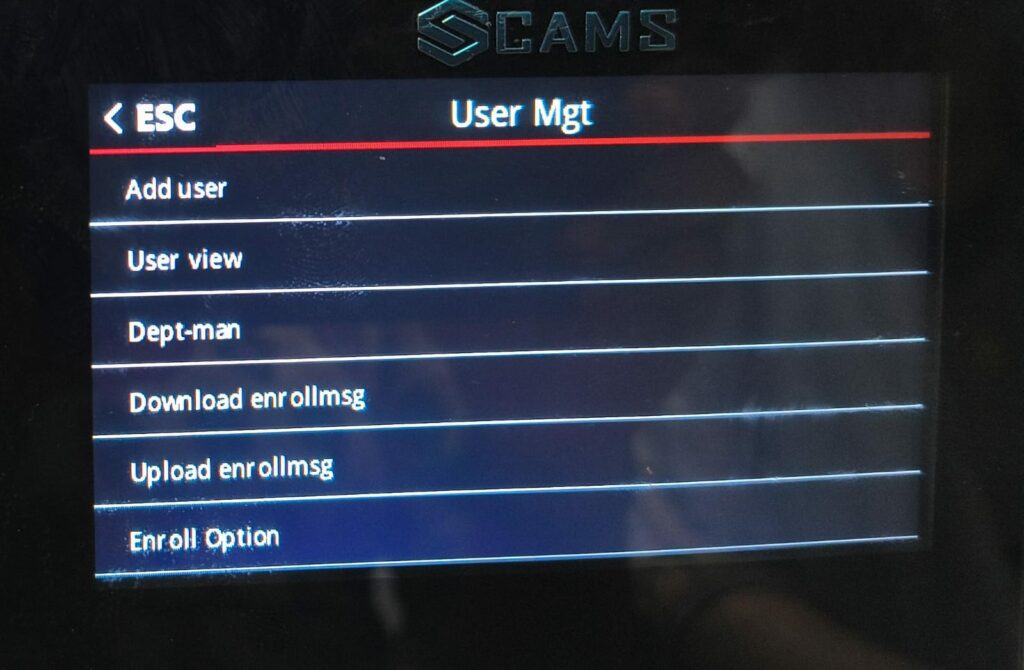
Download:
Memungkinkan Anda mengekspor data pengguna dan log dalam format Excel ke flash drive USB untuk cadangan atau pelaporan.
Upload:
Memungkinkan Anda mengimpor data pengguna ke perangkat menggunakan templat Excel yang disediakan oleh Cams. Pastikan Anda mengisi templat dengan benar sebelum mengunggah.
Tips:
Pastikan flash drive USB Anda diformat FAT32, dan jangan mengubah struktur templat untuk menghindari kesalahan saat pengunggahan.
9. Info Log Pengguna – Melihat Log Absensi
Untuk memeriksa aktivitas absensi yang tercatat langsung pada perangkat:
Untuk melakukan ini pada perangkat:
- Buka
Menu -> Shift -> Log Info
Bagian ini menampilkan catatan absensi, termasuk cap waktu dan user ID (tergantung model perangkat).
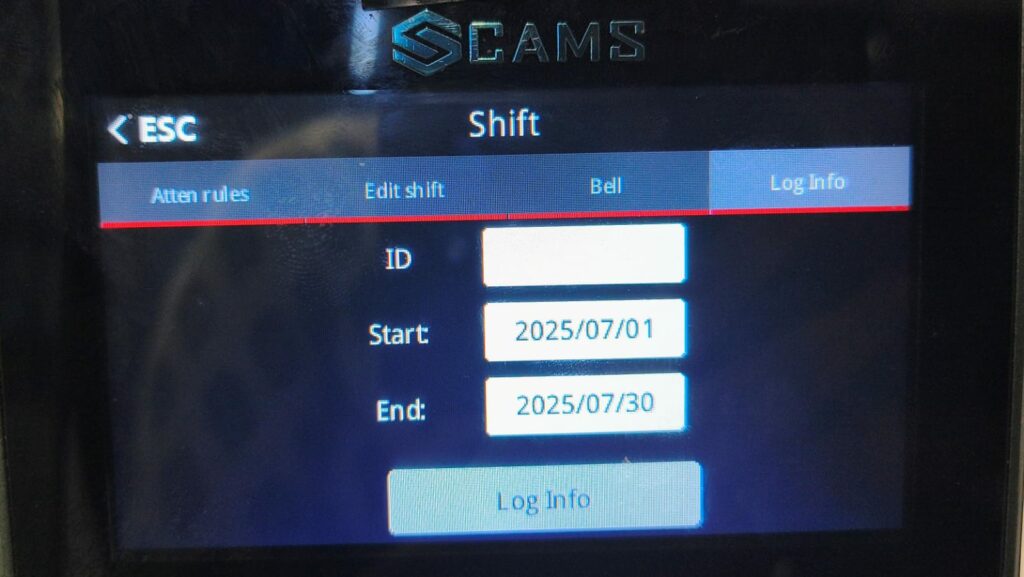
Filter berdasarkan:
- User ID (Opsional)
- Start Date
- End Date
Berguna untuk audit aktivitas individu maupun melihat log untuk semua pengguna.
10. Pembatasan Absensi Ganda – Waktu Verifikasi Ulang
Jika diaktifkan, perangkat akan memblokir absensi berulang oleh pengguna yang sama dalam rentang waktu singkat.
Untuk mengonfigurasi ini pada perangkat:
- Buka
Menu -> Shift -> Attn Rules -> Reverify
Atur ke:
- 0 – Tanpa pembatasan
- 30 – Memblokir absensi berulang selama 30 detik
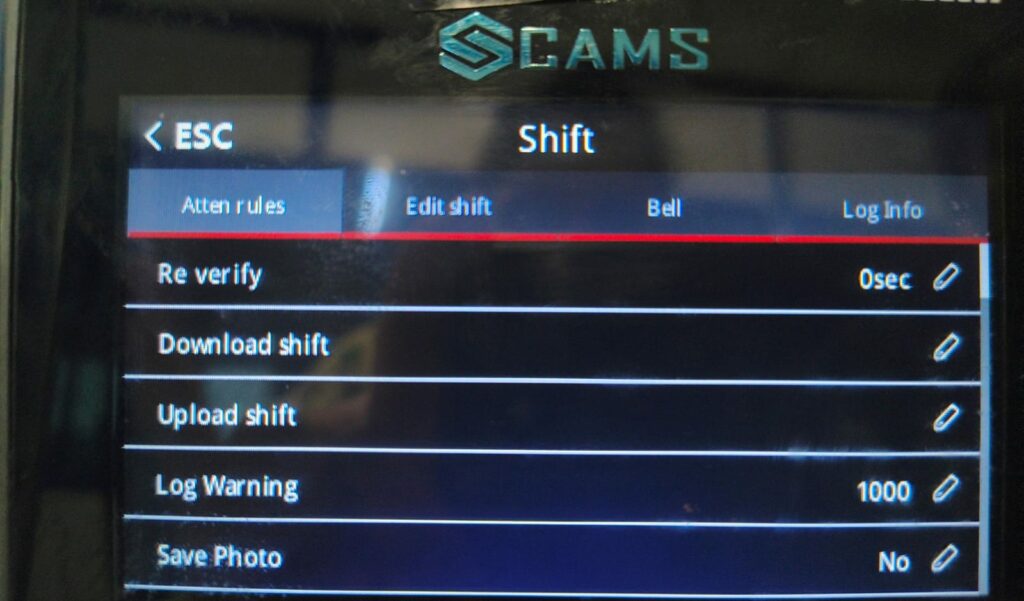
Catatan: Jika pengguna lain melakukan absensi selama interval tersebut, pengguna pertama dapat langsung melakukan absensi lagi.
Hal ini membantu mencegah absensi ganda yang tidak disengaja dan catatan yang curang.
11. Unduh Laporan Manual (USB)
Untuk mengekspor catatan absensi langsung dari perangkat ke flash drive USB:
Lakukan langkah-langkah berikut pada perangkat:
- Buka
Menu -> Report
Lalu pilih:
- Start Date
- End Date
Masukkan flash drive USB untuk mengekspor data.
Perangkat akan membuat dan menyimpan laporan absensi ke USB.
12. Pengaturan Waktu – Atur Jam
Pengaturan waktu yang akurat sangat penting untuk keakuratan log dan sinkronisasi yang tepat dengan laporan dan sistem.
Untuk mengatur waktu secara manual pada perangkat:
- Buka
Menu -> System -> Device Setup -> Time Option
Atur waktu dan tanggal secara manual.
13. Pengaturan Bahasa
Anda dapat mengubah antarmuka perangkat ke bahasa lokal Anda agar lebih mudah dinavigasi dan digunakan.
Untuk mengubah bahasa pada perangkat:
- Buka
Menu -> System -> Device Setup -> Language
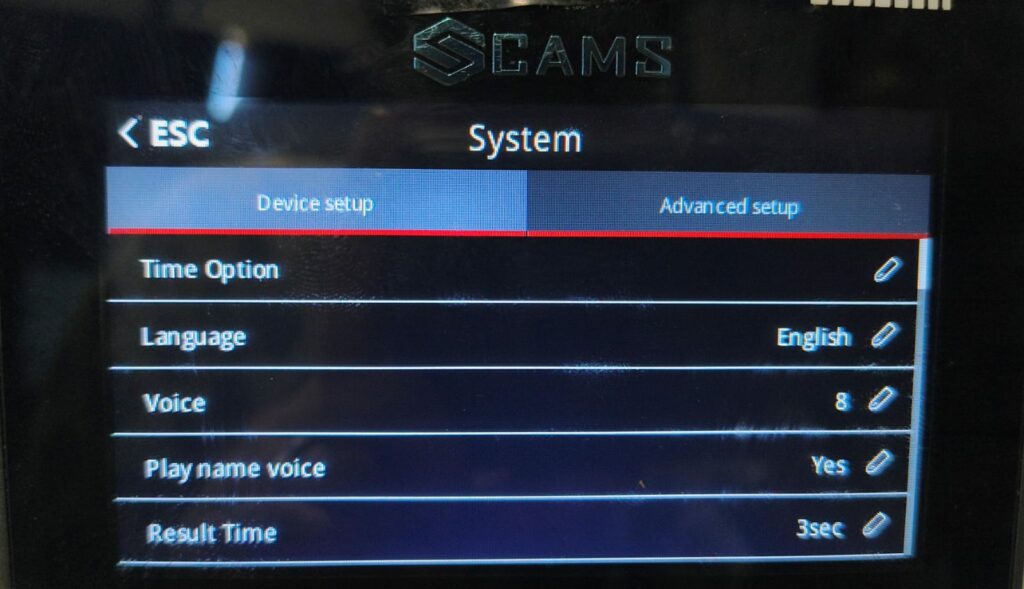
Pilih bahasa yang Anda inginkan dari daftar.
14. Tingkat Volume
Atur volume speaker untuk perintah suara dan notifikasi sistem sesuai dengan lingkungan Anda.
Untuk menyesuaikan volume pada perangkat:
- Buka
Menu -> System -> Device Setup -> Voice
Atur ke:
Nilai dari 0 (Senyap) hingga 9 (Maksimum)
Tips: Gunakan level rendah di lingkungan kantor yang tenang dan level tinggi di area yang bising.
15. Waktu Layar Tidak Aktif – Aktivasi Screensaver
Pengaturan ini mengontrol berapa lama layar tetap aktif saat perangkat tidak digunakan.
Untuk mengatur ini pada perangkat:
- Buka
Menu -> System -> Device Setup -> Screen Idle
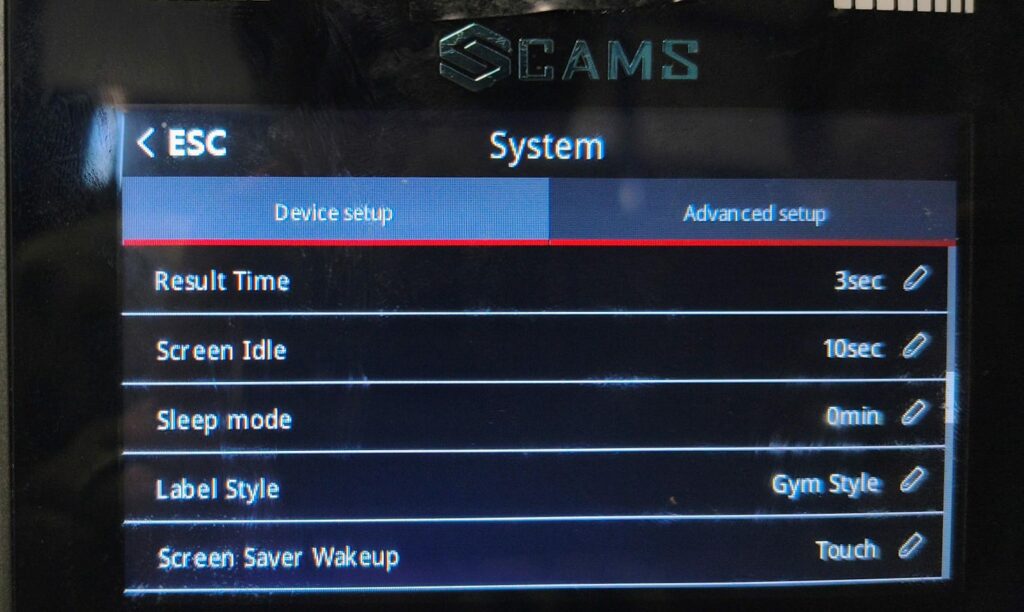
Contoh: 10 Detik
Sesuaikan durasi dengan lingkungan dan preferensi penghematan daya Anda.
16. Mode Tidur – Penghematan Daya
Saat tidak ada aktivitas yang terdeteksi, perangkat akan masuk ke mode tidur hemat daya untuk menghemat energi.
Untuk mengonfigurasi Mode Tidur pada perangkat:
- Buka
Menu -> System -> Device Setup -> Sleep Mode
Contoh: Atur ke 10 menit tidak aktif sebelum masuk mode tidur.
17. Mode Verifikasi Perangkat – Jenis Autentikasi
Pilih cara pengguna diverifikasi sesuai kebutuhan keamanan Anda.
Untuk mengatur mode verifikasi pada perangkat:
- Buka
Menu -> System -> Advanced Setup -> Verify Mode
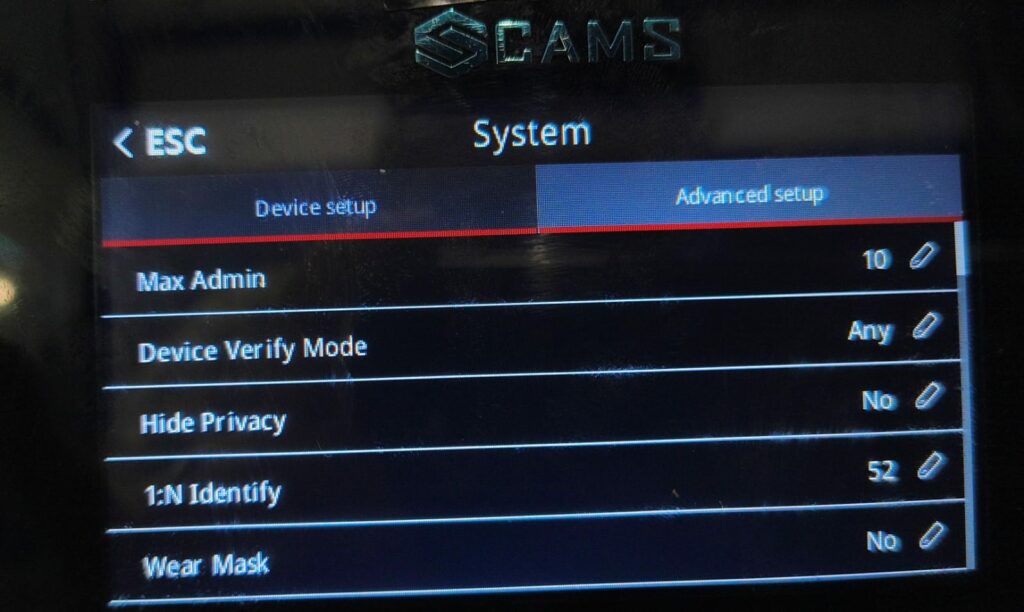
Mode yang tersedia:
- FP Only (Sidik Jari)
- Card Only (Hanya Kartu)
- Face Only (Hanya Wajah)
- Face + FP (Gabungan)
- Palm Only (Hanya Telapak Tangan)
- Palm + Face (Gabungan)
- Palm + FP (Gabungan)
- Any (Bawaan)
Pilih mode yang paling sesuai dengan kebutuhan keamanan Anda.
Catatan Penting:
Fitur dan pengaturan yang dijelaskan di atas adalah satu-satunya konfigurasi manual yang direkomendasikan untuk pengguna akhir, teknisi, atau administrator.
Pengaturan dan fitur lain yang tidak tercantum di sini adalah pengaturan bawaan pabrik atau dikontrol di sisi backend.
Mengubahnya dapat menyebabkan perangkat tidak berfungsi, kehilangan data, atau perilaku yang tidak didukung.
Mohon jangan mengubah pengaturan di luar yang dijelaskan kecuali diinstruksikan secara jelas oleh Cams Support.
Catatan:
Semua layar dan pengaturan yang ditampilkan dalam panduan ini didasarkan pada Hawking Series (perangkat dengan AI). Opsi dapat berbeda tergantung model tertentu. Jika Anda menemukan perbedaan atau membutuhkan bantuan, silakan hubungi tim dukungan kami.
Butuh Bantuan Lebih Lanjut?
Jika Anda memerlukan dukungan di luar pengaturan dan fitur yang tercantum di atas, silakan hubungi kami secara langsung:
WhatsApp: +91 98409 81006
Email: support@camsbiometrics.com