 Cams Support Hub
Посібник з меню пристроїв Cams: загальні налаштування, помилки та налаштування

Цей посібник призначений для кінцевих користувачів, техніків та ІТ-адміністраторів, які використовують системи біометричного обліку робочого часу Cams. Він охоплює поширені повідомлення, способи доступу до основних меню пристроя та функції, які можна налаштувати безпосередньо на пристрої.
Кожен розділ пояснює, що означає функція або помилка, як вона працює і як її налаштувати, за чіткими та зрозумілими кроками.
1. «You Disabled» – Сервер не схвалено
Повідомлення: You Disabled / You Disconnected
Це відбувається, коли пристрій не схвалено або не автентифіковано хмарним сервером.
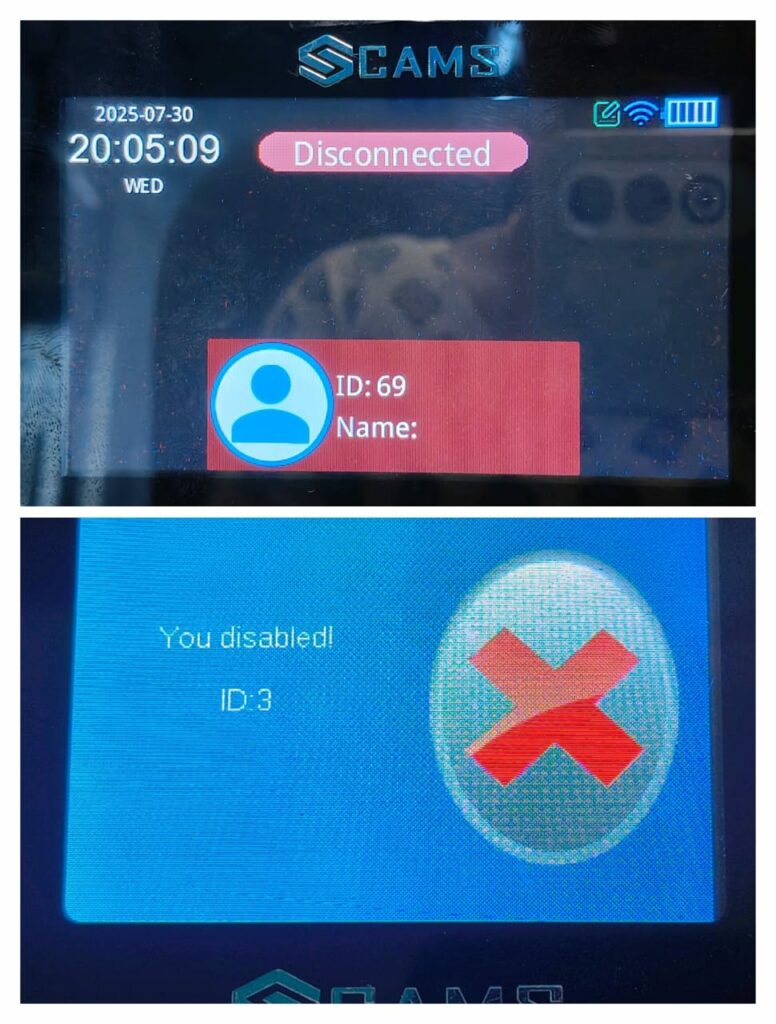
Інструкції щодо вимкнення схвалення сервера на пристрої:
- На пристрої перейдіть до:
Menu -> Comm Set -> Server -> Server Approval - Встановіть Server Approval на: No
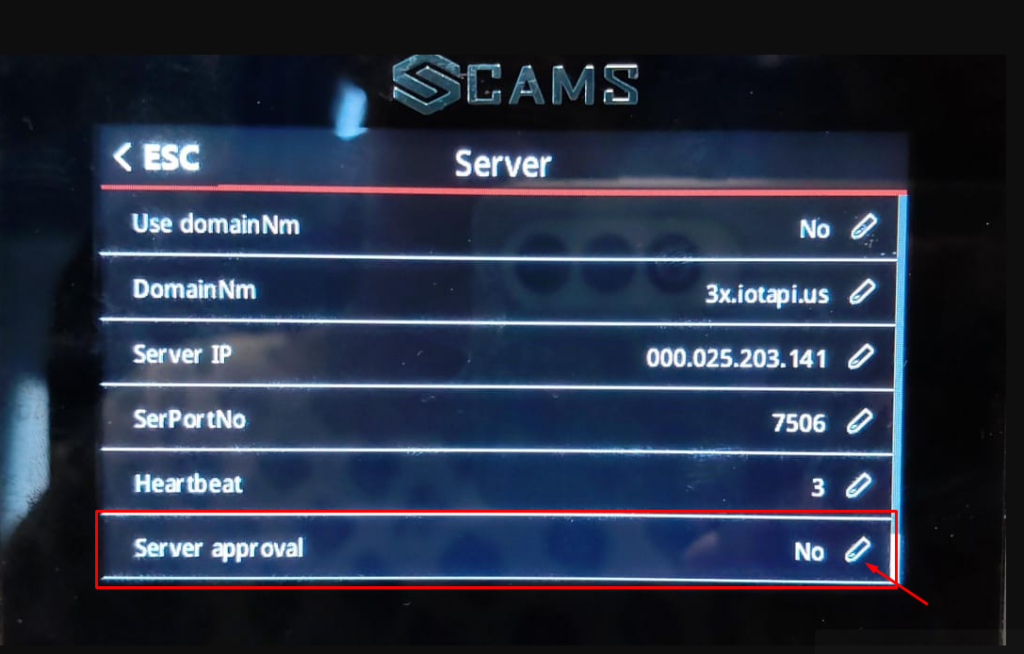
Це дозволяє терміналу працювати, навіть якщо схвалення через сервер ще не відбулося.
2. «Verify Another» – Неправильна конфігурація подвійної автентифікації
Повідомлення: Verify Another
Цей запит з'являється, коли пристрій очікує другого користувача для доступу (подвійна автентифікація).
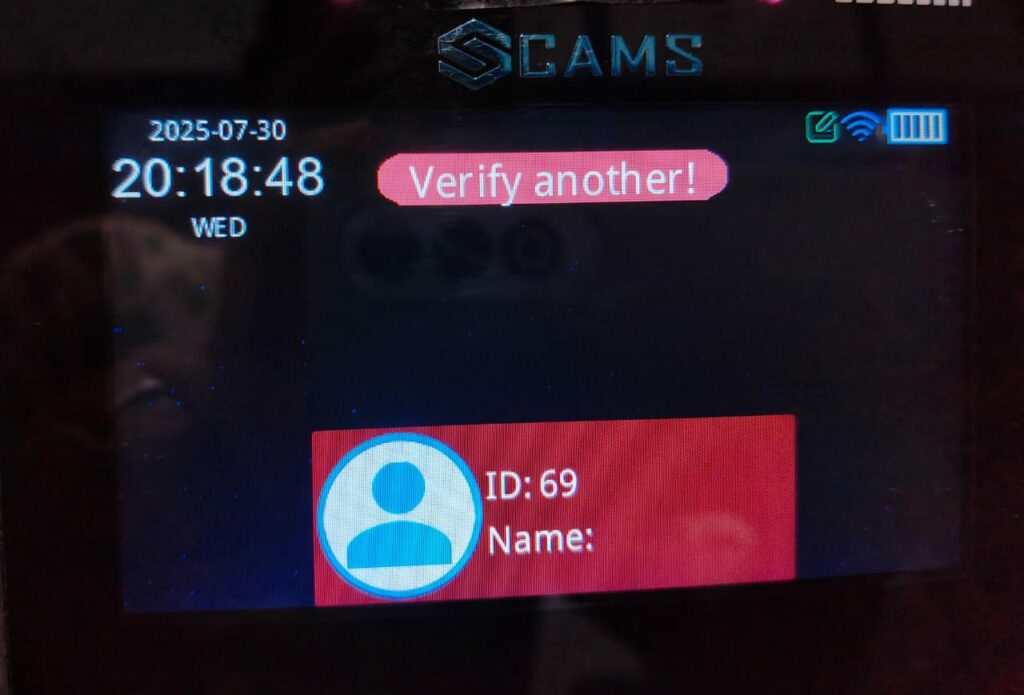
Щоб вирішити цю проблему:
- На пристрої перейдіть до:
Menu -> Access -> Access -> Users - Встановіть Users на: 0 або 1
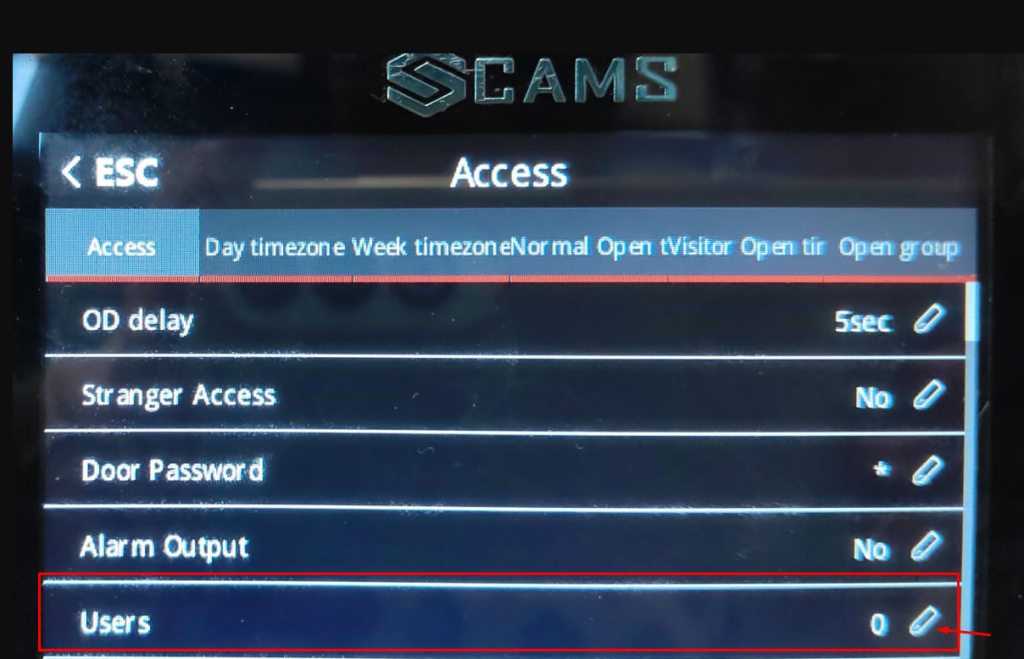
Примітка: Якщо встановлено значення 2 або більше, пристрій вимагатиме, щоб інший користувач також відмітився.
Відмітка одного користувача буде заблокована, пристрій вимагатиме відмітки кількох користувачів.
У цьому режимі відмітка одного користувача буде заблокована.
3. «Illegal» – Доступ заборонено для не адміністраторів
Повідомлення: Illegal
Це відображається, коли користувач без прав адміністратора намагається отримати доступ до обмежених системних меню.
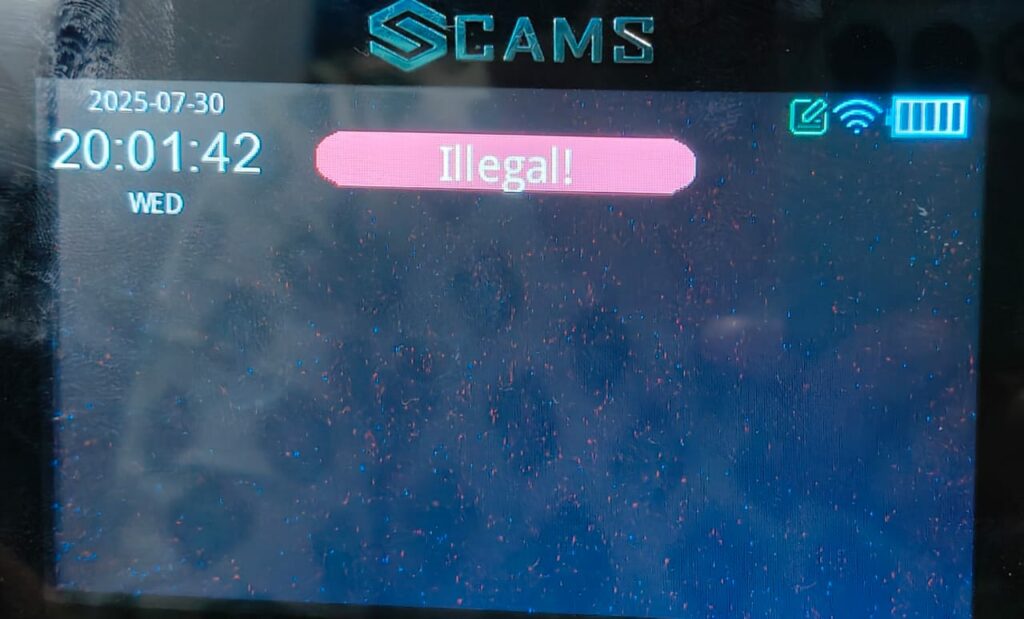
Щоб виправити проблеми, пов'язані з правами доступу, або дозволити доступ до налаштувань:
- На пристрої перейдіть до
Menu -> User Management -> User List/User View -> Select User - Встановіть Privilege на: Admin
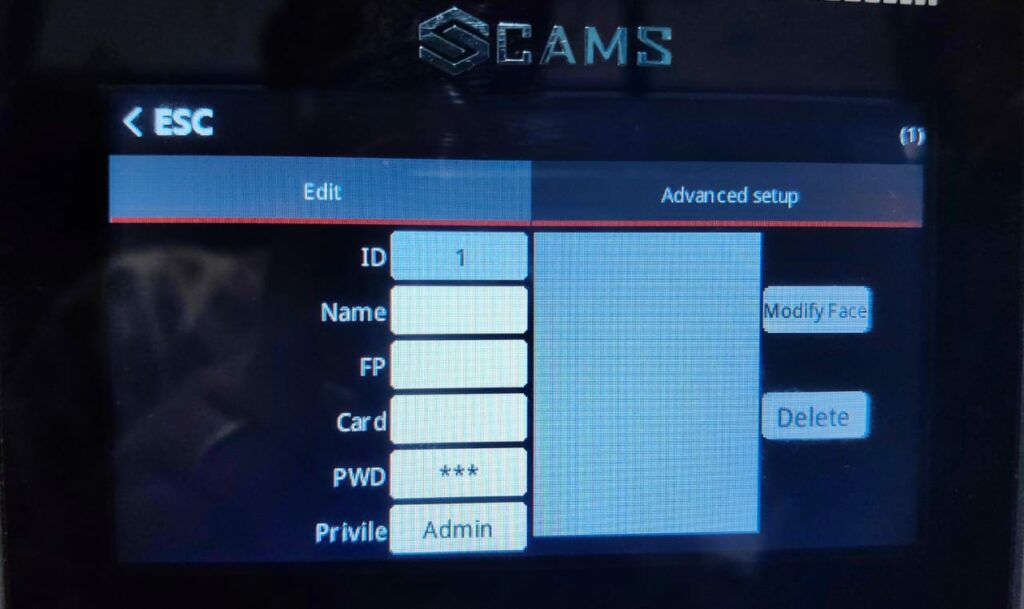
Примітка: Лише користувачі з правами Admin можуть змінювати системні конфігурації.
4. Пошкоджена база даних
Повідомлення: Database Corrupted
Це повідомлення відображається, коли база даних пристрою пошкоджена.

Щоб вирішити цю проблему, потрібно очистити базу даних пристрою. Перед цим настійно рекомендуємо створити резервну копію даних пристрою, виконавши наведені нижче кроки.
Щоб створити резервну копію даних користувачів і відміток:
- Відформатуйте USB-накопичувач (4 ГБ або 8 ГБ) у FAT32.
- Вставте USB-накопичувач у пристрій і перейдіть до Menu -> User Management -> Downloadenrollmsg/ DownloadUsers.
- Потім перейдіть до Menu -> Data Management -> Download All Logs & GLogs.
- Далі перейдіть до Menu -> Report, перевірте Start Date і End Date та виберіть Download/Save/Yes, щоб експортувати звіт.
Щоб очистити базу даних:
- На пристрої перейдіть до Menu -> Data Management -> Clear Database.
- Підтвердьте дію, коли з'явиться запит.
Після вирішення проблеми ви можете відновити користувачів, завантаживши дані з резервної копії, створеної before очищення бази даних.
5. Distance Identity – Діапазон розпізнавання обличчя
Використовуйте це, щоб контролювати, з якої відстані камера розпізнає обличчя.
Щоб налаштувати на пристрої:
- Перейдіть до
Menu -> System -> Advanced Setup -> Identify Distance
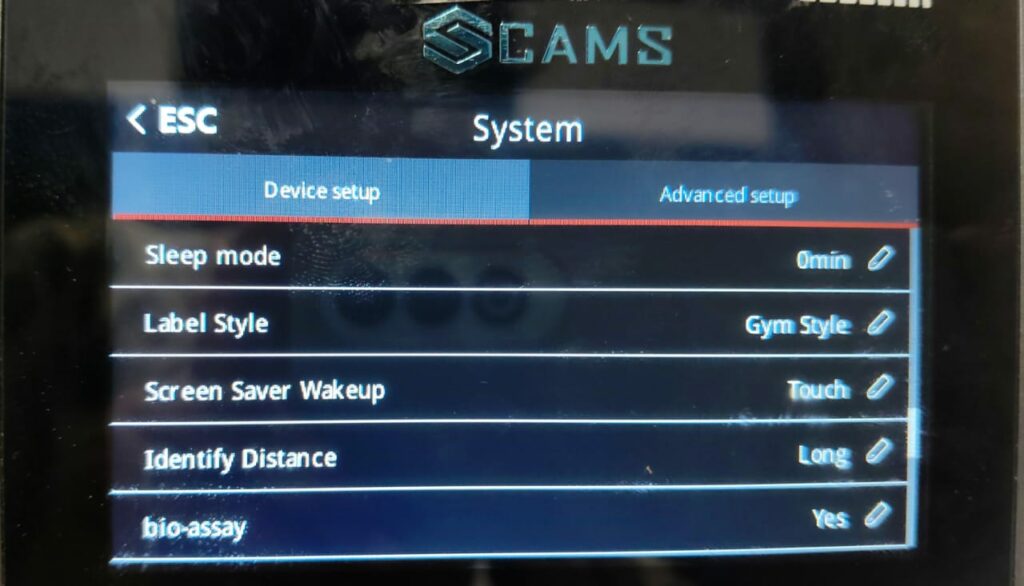
Варіанти налаштування:
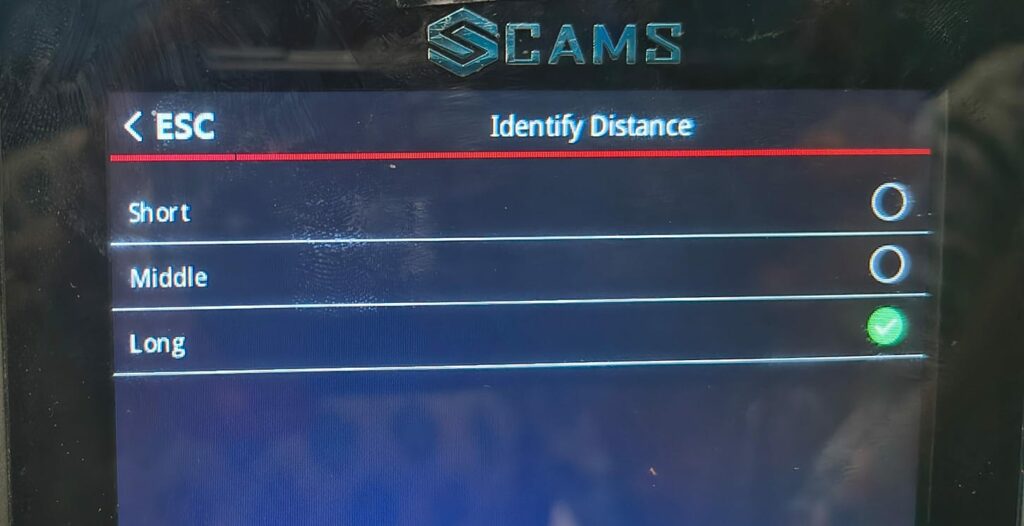
- Long – Для великих відкритих зон
- Middle – Для стандартної відстані до дверей
- Short – Для розташування на близькій відстані, наприклад за столами
6. Додати користувача (ручна реєстрація)
Зареєструйте нову особу з біометричними даними або даними облікових записів.
Щоб додати нового користувача на пристрої:
- Перейдіть до
Menu -> User Management -> Add User
Ви можете додати:
- Відбиток пальця
- Обличчя
- Долоню
- Картку
- Пароль
- Фото обличчя (використовується для ідентифікації або візуальних журналів, залежно від моделі пристрою)
Примітка: Доступні опції можуть відрізнятися залежно від моделі пристрою та версії прошивки. Переконайтеся, що відповідне апаратне забезпечення підтримується і увімкнене.
Перегляньте відеоінструкцію: https://drive.google.com/file/d/1P9zRsVXDGkiSbIN_u1umz_a1bFo4P9Dr/view?usp=sharing
7. Список користувачів / Перегляд користувача – Редагування наявних користувачів
Редагуйте або змінюйте наявного користувача з біометричними даними або даними облікового запису.
Щоб відредагувати користувача, виконайте наведені нижче кроки на пристрої:
- Перейдіть до
Menu -> User Management -> User List/User View -> Edit
Примітка: Ви не можете змінити User ID, оскільки він призначається системою і є постійним.
8. Завантаження/вивантаження користувачів через USB
Це дозволяє завантажувати/вивантажувати дані користувачів з пристрою або на пристрій.
Щоб виконати це на пристрої:
- Перейдіть до
Menu -> User Management -> Download enrollmsg / Upload enrollmsg
Використовуйте Download enrollmsg, щоб експортувати дані користувачів.
Використовуйте Upload enrollmsg, щоб імпортувати дані користувачів.
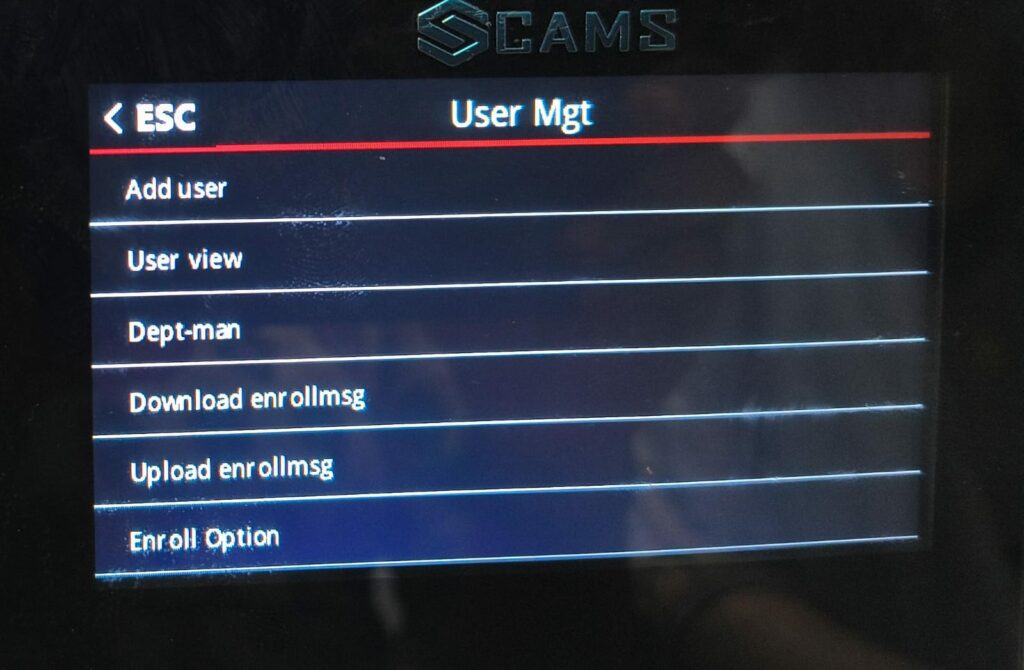
Завантаження:
Дозволяє експортувати дані користувачів і журнали у форматі Excel на USB-накопичувач для резервного копіювання або звітності.
Вивантаження:
Дозволяє імпортувати дані користувачів на пристрій, використовуючи шаблон Excel, наданий компанією Cams. Переконайтеся, що ви правильно заповнили шаблон, перш ніж завантажувати його.
Порада:
Переконайтеся, що USB-накопичувач відформатовано у FAT32, і не змінюйте структуру шаблону, щоб уникнути помилок під час завантаження.
9. Інформація журналу користувача – Перегляд журналів відвідуваності
Щоб переглянути записану активність відвідуваності безпосередньо на пристрої:
Щоб виконати це на пристрої:
- Перейдіть до
Menu -> Shift -> Log Info
Цей розділ відображає записи відміток, включно з мітками часу та ID користувача (залежно від моделі пристрою).
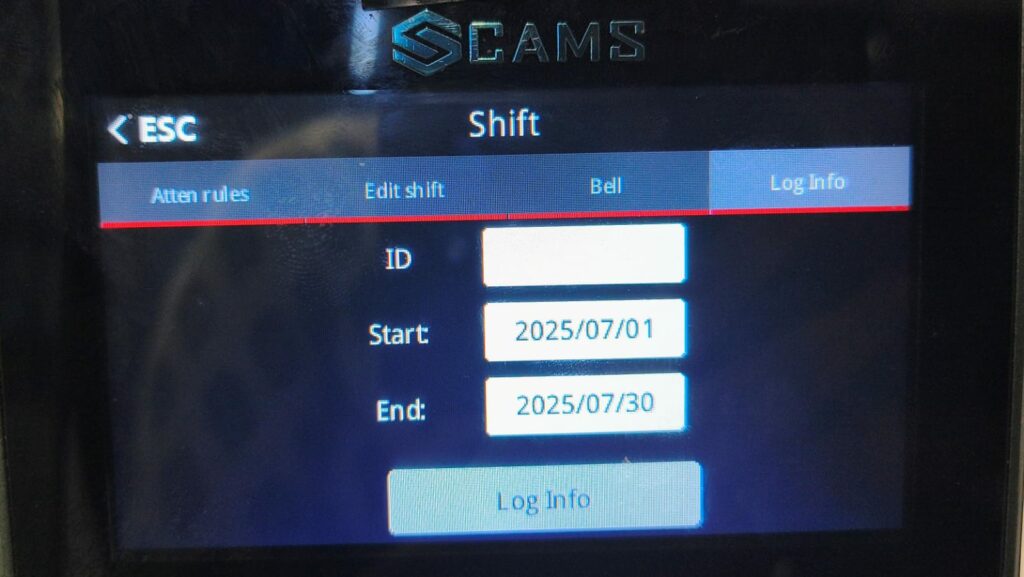
Фільтрувати за:
- User ID (необов'язково)
- Start Date
- End Date
Корисно для аудиту активності окремих користувачів, а також для перегляду журналів усіх користувачів.
10. Обмеження повторної відмітки – Час повторної перевірки
Коли функцію увімкнено, пристрій блокує повторні відмітки того самого користувача протягом короткого проміжку часу.
Щоб налаштувати це на пристрої:
- Перейдіть до
Menu -> Shift -> Attn Rules -> Reverify
Встановіть на:
- 0 – Без обмежень
- 30 – Блокує повторні відмітки протягом 30 секунд
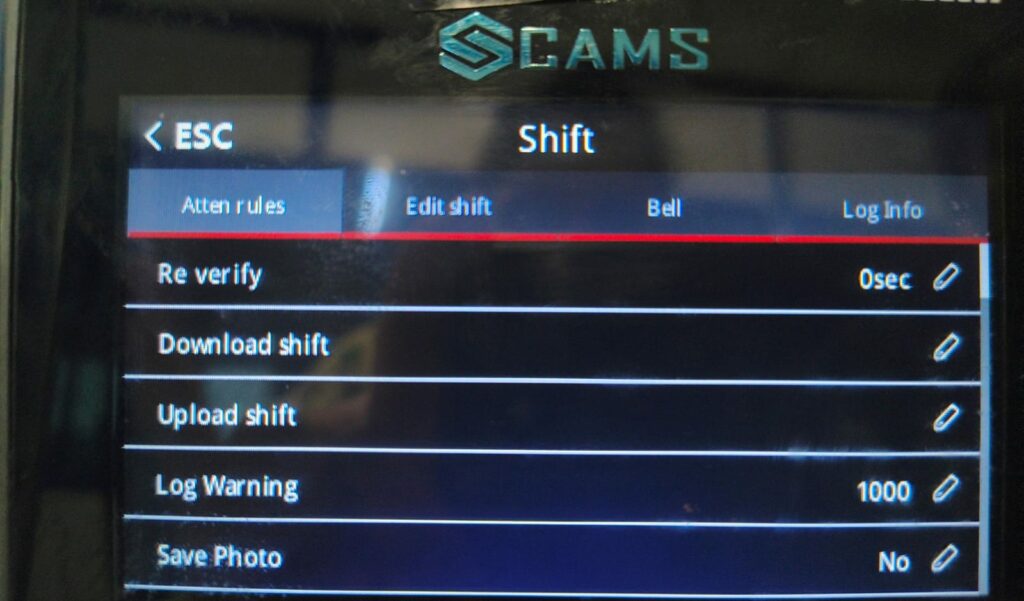
Примітка: Якщо інший користувач відмічається протягом цього інтервалу, перший користувач може відмітитися знову одразу.
Це допомагає запобігти випадковим подвійним відміткам та шахрайським записам.
11. Ручне завантаження звіту (USB)
Щоб експортувати записи відвідуваності безпосередньо з пристрою на USB-накопичувач:
Виконайте наведені нижче кроки на пристрої:
- Перейдіть до
Menu -> Report
Потім виберіть:
- Start Date
- End Date
Вставте USB-накопичувач, щоб експортувати дані.
Пристрій створить і збереже звіт про відвідуваність на USB-накопичувач.
12. Налаштування часу – Встановлення годинника
Точні налаштування часу є критично важливими для точності журналів і правильної синхронізації зі звітами та системами.
Щоб встановити час вручну на пристрої:
- Перейдіть до
Menu -> System -> Device Setup -> Time Option
Вручну налаштуйте час і дату.
13. Налаштування мови
Ви можете перемкнути інтерфейс пристрою на локальну мову для зручнішої навігації та використання.
Щоб змінити мову на пристрої:
- Перейдіть до
Menu -> System -> Device Setup -> Language
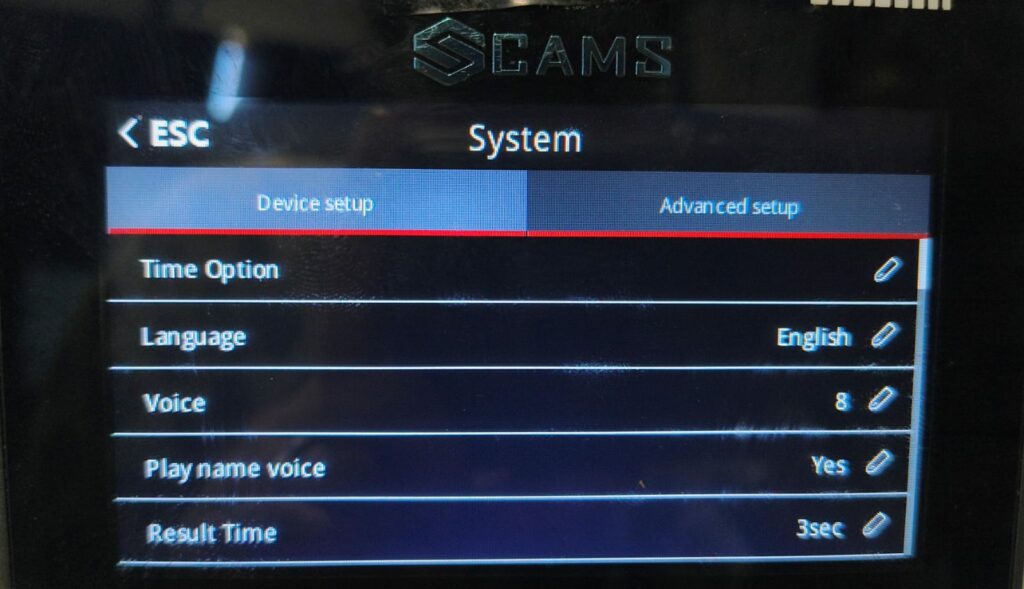
Виберіть потрібну мову зі списку.
14. Рівень гучності
Керуйте гучністю динаміка для голосових підказок і системних сповіщень залежно від вашого середовища.
Щоб відрегулювати гучність на пристрої:
- Перейдіть до
Menu -> System -> Device Setup -> Voice
Встановіть на:
Значення від 0 (Вимкнено) до 9 (Максимум)
Порада: Використовуйте нижчі рівні в тихих офісах і вищі в шумних зонах.
15. Час простою екрана – Активація заставки
Цей параметр визначає, скільки часу екран залишається активним, коли пристрій простоює.
Щоб налаштувати це на пристрої:
- Перейдіть до
Menu -> System -> Device Setup -> Screen Idle
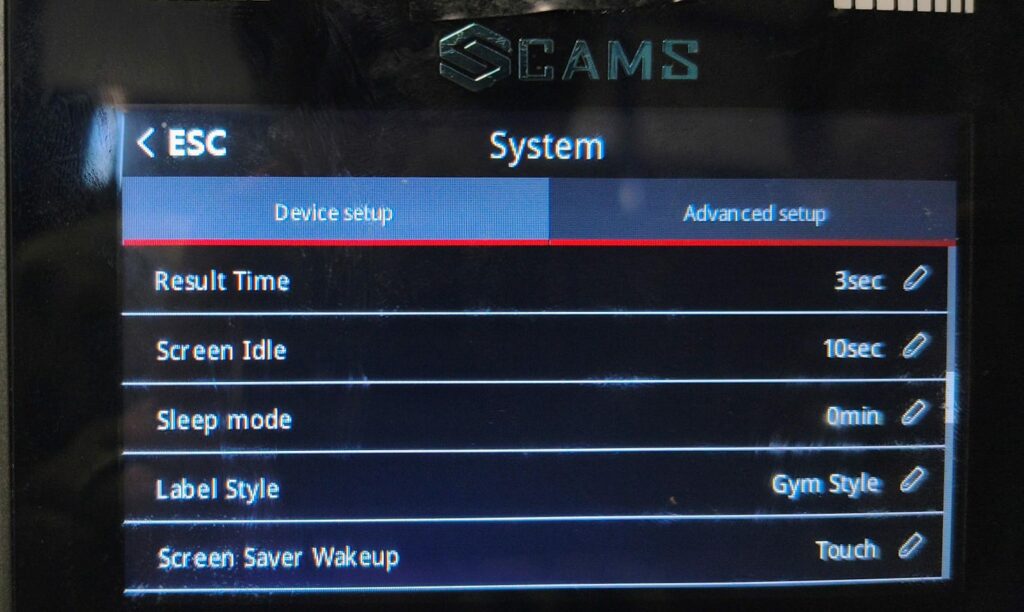
Приклад: 10 с
Налаштуйте тривалість залежно від вашого середовища та вподобань щодо економії енергії.
16. Режим сну – Економія енергії
Якщо активність не виявлено, пристрій переходить у режим сну з низьким енергоспоживанням, щоб заощаджувати енергію.
Щоб налаштувати режим сну на пристрої:
- Перейдіть до
Menu -> System -> Device Setup -> Sleep Mode
Приклад: Встановіть 10 хвилин бездіяльності перед переходом у режим сну.
17. Режим перевірки пристрою – Типи автентифікації
Оберіть, як перевіряються користувачі, відповідно до ваших вимог безпеки.
Щоб встановити режим перевірки на пристрої:
- Перейдіть до
Menu -> System -> Advanced Setup -> Verify Mode
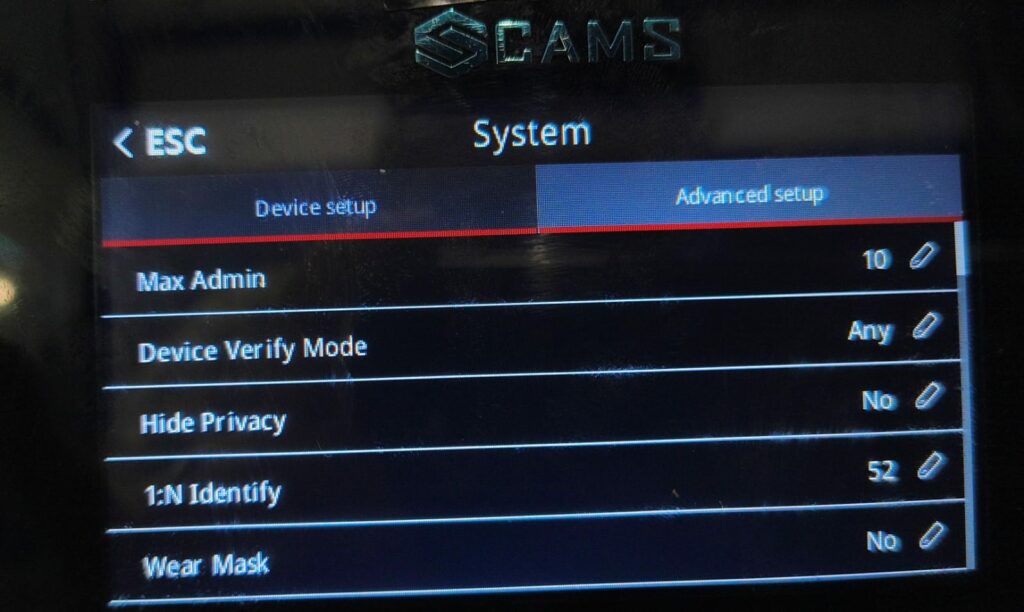
Доступні режими:
- FP Only (відбиток пальця)
- Card Only (лише картка)
- Face Only (лише обличчя)
- Face + FP (комбінований)
- Palm Only (лише долоня)
- Palm + Face (комбінований)
- Palm + FP (комбінований)
- Any (за замовчуванням)
Оберіть режим, який найкраще відповідає вашим вимогам безпеки.
Важлива примітка:
Функції та налаштування, описані вище, є єдиними рекомендованими ручними конфігураціями для кінцевих користувачів, техніків або адміністраторів.
Інші налаштування та функції, не зазначені тут, є заводськими або серверними значеннями за замовчуванням.
Їх зміна може призвести до несправності пристрою, втрати даних або непідтримуваної поведінки.
Будь ласка, не змінюйте налаштування понад описане, якщо це не передбачено явними інструкціями служби підтримки Cams.
Примітка:
Усі екрани та налаштування, показані в цьому посібнику, основані на серії Hawking (пристрої з підтримкою ШІ). Параметри можуть відрізнятися залежно від конкретної моделі. Якщо ви помітили відмінності або потребуєте допомоги, будь ласка, зверніться до нашої служби підтримки.
Потрібна додаткова допомога?
Якщо вам потрібна підтримка понад налаштування та функції, зазначені вище, зв'яжіться з нами безпосередньо:
WhatsApp: +91 98409 81006
Email: support@camsbiometrics.com