 Cams Support Hub
Erstmalige API-Einrichtung für Cams Biometrie-Geräte

Die erstmalige Einrichtung der API-Integration mit Ihrem Biometrie-Gerät ist ein entscheidender Schritt, um eine reibungslose Kommunikation zwischen Ihrem Gerät und Ihrem Server sicherzustellen. Diese Anleitung bietet eine umfassende Schritt-für-Schritt-Anleitung zur Konfiguration des Server-Endpunkts, zur Verknüpfung Ihres Biometrie-Geräts mit der API und zur Überprüfung des Datenflusses.
Ob Sie Entwickler oder Systemadministrator sind, diese Anleitung soll Ihnen die Werkzeuge und Anweisungen an die Hand geben, die Sie für eine stabile und effiziente Integration benötigen. Am Ende wird Ihr Biometrie-Gerät erfolgreich konfiguriert sein, um Echtzeitdaten an Ihren Server zu übertragen und fehlerfrei zu arbeiten.
Bevor Sie mit den Konfigurationsschritten fortfahren, stellen Sie bitte sicher, dass die folgenden Voraussetzungen erfüllt sind. Dies trägt dazu bei, dass der Einrichtungsprozess reibungslos und fehlerfrei verläuft.
Voraussetzungen
Um eine reibungslose Einrichtung und Integration sicherzustellen, prüfen und erfüllen Sie bitte die folgenden Anforderungen, bevor Sie fortfahren:
1. API-Dokumentation (für individuelle Integration)
Wenn Sie das Biometrie-Gerät in Ihre eigene Individualsoftware integrieren möchten, ist es wichtig, dass Sie:
- Die Biometric Web API-Dokumentation prüfen
Lesen Sie die Biometric Web API-Dokumentation, um zu verstehen, wie die API funktioniert und welche Möglichkeiten sie bietet.
- Sich mit den Datenstrukturen vertraut machen
Machen Sie sich mit den Beispielstrukturen für Anfragen und Antworten vertraut. Dazu gehören:- Callback-URL-Payloads: Das Format der Daten, die vom Biometrie-Gerät über die Callback-URL an Ihren Server übertragen werden.
- RESTful-URL-Payloads: Das Format der Daten, die von Ihrem Server über die RESTful-API an das Biometrie-Gerät gesendet werden.
2. Server-Endpunkt (Callback-URL)
Für individuelle API-Integrationen stellen Sie bitte Folgendes sicher:
- Eine funktionsfähige Callback-URL
Dies ist der Server-Endpunkt, an den das Biometrie-Gerät Echtzeit-Anwesenheitsdaten sendet.
- Netzwerkerreichbarkeit
Stellen Sie sicher, dass die Callback-URL entweder über das Internet oder Ihr lokales Netzwerk erreichbar ist.
3. Betriebsbereitschaft des Biometrie-Geräts
Bestätigen Sie vor der Konfiguration, dass das Gerät eingerichtet und für die Integration bereit ist:
- Verfügbarkeit des Geräts
Das Biometrie-Gerät sollte vor Ort sein und physisch zugänglich.
- Netzwerkverbindung
- Schalten Sie das Gerät ein.
- Verbinden Sie es über LAN oder WLAN mit dem Netzwerk.
- Stellen Sie sicher, dass es online ist und mit Ihrem Server kommunizieren kann.
4. Vorintegrierte Plattformen
Wenn Sie das Biometrie-Gerät mit Plattformen wie Zoho, Bayzat, OrangeHRM, PalmHR, Razorpay, ERPNext, SAP, Odoo oder ähnlichen integrieren:
- Vorkonfigurierte Callback-URLs
Eine manuelle Konfiguration der Callback-URL ist nicht nötig, da diese Plattformen dies für Sie übernehmen.
- Automatisierte Datenverarbeitung
Datenformate und Übertragungen werden automatisch von der jeweiligen Integration verwaltet.
Dieser Ansatz vereinfacht die Einrichtung für unterstützte Plattformen erheblich.
Wenn Sie diese Voraussetzungen erfüllen, sind Sie gut auf eine reibungslose und effiziente Biometrie-Integration vorbereitet, egal ob Sie mit einem individuellen System oder einer Drittanbieter-Plattform arbeiten.
Jetzt geht's los
Melden Sie sich an unter https://Camsbiometrics.com
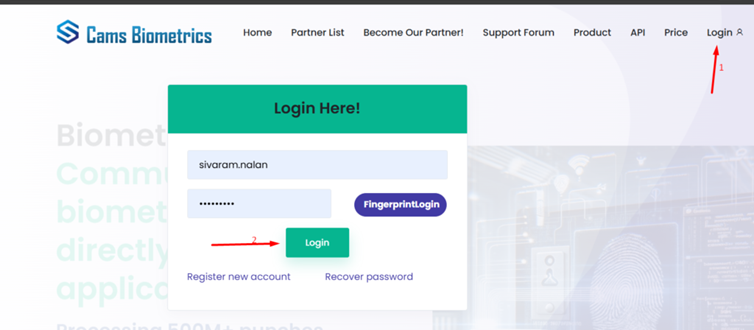
Übersicht des Gerätestatus-Dashboards
Nach einer erfolgreichen Anmeldung bietet das Gerätestatus-Dashboard Benutzern eine Übersicht und ein Bedienfeld zur Verwaltung der Biometrie-Geräte.
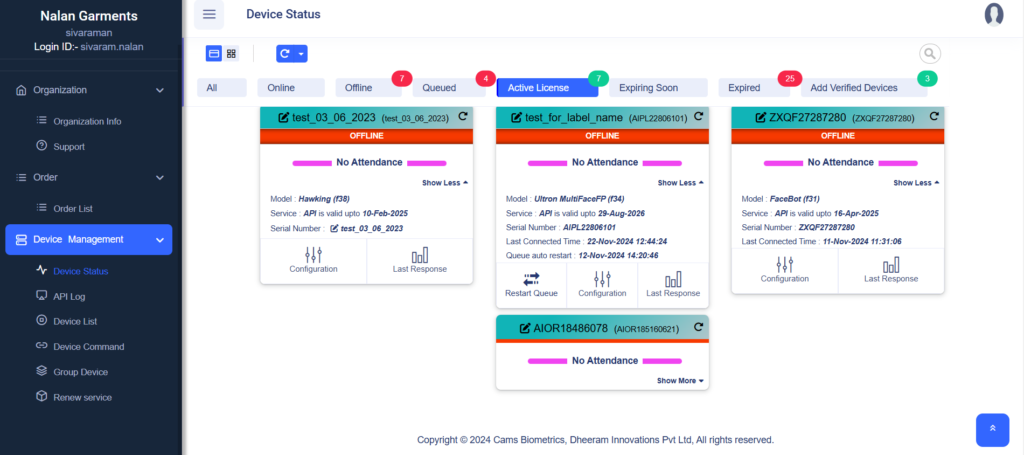
1. Zwei Ansichten der Gerätekarte
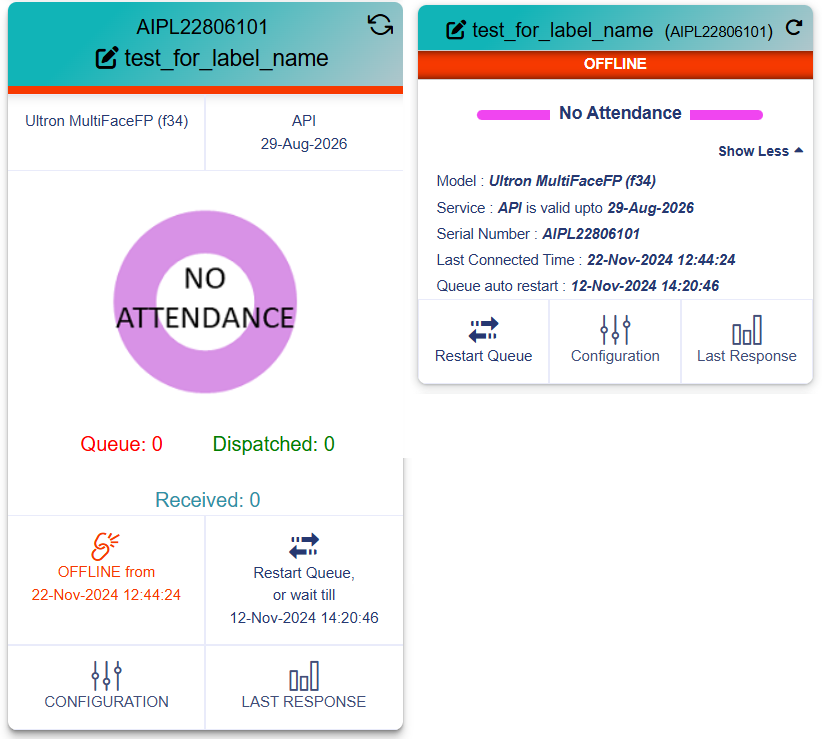
2. Gerätestatus-Zusammenfassung
Dieser Bereich gibt Ihnen einen Überblick über alle Geräte, die Ihrem Unternehmen zugeordnet sind.
- Wichtige Funktionen:
- Statusfilter:
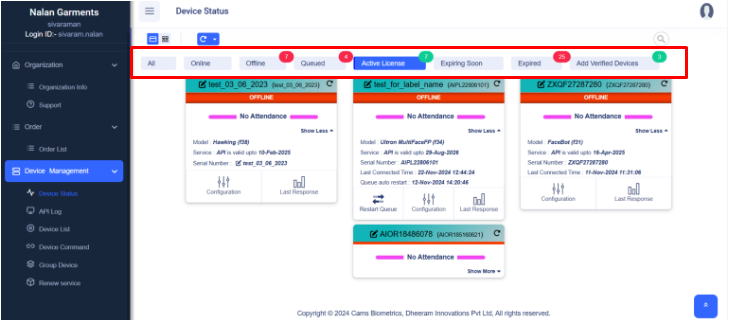
Filtern Sie Geräte einfach nach ihrem aktuellen Zustand:- Alle: Alle registrierten Geräte anzeigen.
- Online: Geräte, die aktiv verbunden sind.
- Offline: Geräte, die derzeit nicht erreichbar sind.
Bei Verbindungsproblemen mit der Hardware finden Sie Hilfe unter https://forum.camsbiometrics.com/how-to-bring-the-cams-biometrics-machine-online/. - In Warteschlange: Geräte mit ausstehenden Aktionen.
- Aktive Lizenz: Geräte mit gültigen Lizenzen.
- Läuft bald ab: Lizenzen, die bald ablaufen.
- Abgelaufen: Lizenzen, die erneuert werden müssen.
- Verifizierte Geräte hinzufügen: Verknüpfung zum Hinzufügen neuer verifizierter Geräte.
- Statusfilter:
- Gerätekarten:
- Jede Karte steht für ein einzelnes Biometrie-Gerät und zeigt dessen wichtigste Details und Status an.
- Schaltflächen wie „Jetzt erneuern“ ermöglichen eine schnelle Lizenzverlängerung für abgelaufene oder bald ablaufende Geräte.
- Statusanzeigen wie Keine Anwesenheit, Offline oder Inaktiv geben Aufschluss über die Funktionsfähigkeit des Geräts.
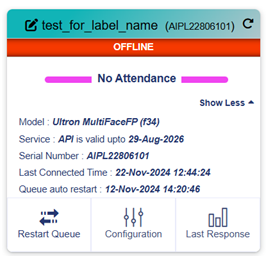
3. Detailansicht einzelner Geräte
Jede Gerätekarte bietet Echtzeit-Einblicke und Zugriff auf die Konfiguration.
- Geräteinformationen:
- Bezeichnung & Seriennummer zur Identifizierung
- Ablaufdatum des API-Dienstes
- Gerätetyp und Zeitpunkt der letzten Verbindung
- Statusanzeigen:
- Keine Anwesenheit – Es wurden keine Stempelungsdaten erfasst.
- Offline – Das Gerät ist derzeit nicht erreichbar.
- Anzahl in Warteschlange/Gesendet/Empfangen – Zur Überwachung des Stempelungsflusses
- Verfügbare Aktionen:
- Warteschlange neu starten – Löst die sofortige Übertragung der Daten aus der Warteschlange aus.
- Konfiguration – Zeitzone, Richtung, Callback-URL usw. anpassen.
- Letzte Antwort – Letzte Serverantwort anzeigen, um Fehler zu analysieren.
- Schaltfläche „Jetzt erneuern“:
- Ermöglicht Benutzern, Gerätelizenzen bei Bedarf schnell zu erneuern.
4. Erweiterte Geräteverwaltung
Für Administratoren, die mehrere Geräte verwalten, bietet das Dashboard Folgendes:
- Wichtige Funktionen:
- Detaillierte Statusaktualisierungen:
- Zeitpunkt der letzten Verbindung, Lizenzstatus und API-Konfigurationen.
- Geräte, gruppiert nach ihrem aktuellen Betriebszustand (z. B. Offline, Abgelaufen).
- Zusätzliche Optionen („Mehr anzeigen“):
- Ein Klick auf „Mehr anzeigen“ blendet detailliertere Geräteinformationen oder Konfigurationsoptionen ein.
- Massenaktionen:
- Mehrere Geräte direkt über dieses Dashboard erneuern oder konfigurieren.
- Detaillierte Statusaktualisierungen:
Seitennavigation
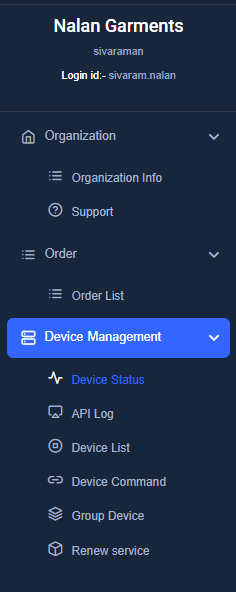
- Bereich Organisation
- Organisationsinfo: Firmenprofil anzeigen und bearbeiten
- Support: Support-Tickets zur Fehlerbehebung erstellen
- Bereich Bestellungen
- Bestellliste: Geräte- und Lizenzkäufe verfolgen und verwalten
- Bereich Gerätverwaltung
- Gerätestatus: zeigt den Verbindungsstatus des Geräts, z. B. online oder offline, den Zeitpunkt der letzten Verbindung und die Lizenzprüfung. So erkennen Sie den Status Ihres Geräts.
- API-Protokoll: zeigt alle Ihre Anwesenheitsdaten und hilft Ihnen täglich zu überprüfen, ob die Daten erfolgreich übertragen wurden. Das Protokoll zeigt nur Daten der letzten 30 Tage an.
- Geräteliste: zeigt alle registrierten Geräte mit ihrer Service-Tag-ID, den Ablaufdaten und den zugehörigen Kundeninformationen. Sie hilft Ihnen, Gerätelizenzen zu überwachen und Verlängerungen effizient zu verwalten, um einen durchgehenden Service sicherzustellen.
- Gerätebefehle: Verwenden Sie diese Seite, um Befehle auf Ihren Biometrie-Geräten auszuführen. Wählen Sie das Gerät (Service-Tag-ID) und den gewünschten Befehl aus. Befehle benötigen in der Regel 30 bis 60 Sekunden, daher stellen Sie bitte sicher, dass das Gerät während der Ausführung online bleibt.
Verfügbare Befehle:- Alle Benutzerdaten erneut senden: Sendet die vollständigen Benutzerdaten erneut an das ausgewählte Gerät.
- Anwesenheitsprotokolle erneut senden: Sendet Anwesenheitsprotokolle vom Gerät erneut.
- Benutzer hinzufügen: Fügt dem Gerät einen neuen Benutzer hinzu.
- Benutzer löschen: Entfernt einen Benutzer vom Gerät.
- Alle Administratorrechte entfernen: Entfernt alle Administratorrechte vom Gerät.
- Gerätegruppe: Auf dieser Seite verwalten Sie Gerätegruppen in Ihrem Konto. Sie können Gerätegruppen anzeigen und organisieren, neue Gruppen hinzufügen und Details wie Gruppennamen und enthaltene Geräte einsehen. Mit Gerätegruppen synchronisieren Sie alle Geräte einer Gruppe für eine effiziente und übersichtliche Verwaltung.
- Service verlängern: Auf dieser Seite verwalten und verlängern Sie Services, die Ihren inaktiven Geräten zugeordnet sind. Sie können die Liste der Geräte mit inaktiven Services anzeigen, Servicedetails prüfen und Services einfach verlängern, indem Sie die Option „Hinzufügen“ umschalten. Die Oberfläche unterstützt Suche und Seitennavigation, damit Sie mehrere Geräte und Serviceverlängerungen effizient bearbeiten können.
So verwenden Sie das Dashboard
Das Cams Biometric Dashboard wurde entwickelt, um die Geräteverwaltung zu vereinfachen und zu verbessern. So nutzen Sie seine Funktionen optimal:
- Gerätezustand überwachen:
- Verwenden Sie die Statusfilter (z. B. Offline, abgelaufene Lizenzen), um Geräte schnell zu finden, die Aufmerksamkeit benötigen.
- Erkennen Sie Geräte mit Lizenzproblemen, Verbindungsproblemen oder Inaktivität auf einen Blick.
- Wesentliche Aktionen ausführen:
- Klicken Sie auf Jetzt erneuern, um Lizenzen für Geräte, die bald ablaufen oder bereits abgelaufen sind, sofort zu erneuern.
- Verwenden Sie Mehr anzeigen, um detaillierte Konfigurationseinstellungen aufzurufen und erweiterte Aktionen für einzelne Geräte auszuführen.
- Gerätprotokolle abrufen:
- Öffnen Sie API-Protokoll und Geräteliste, um API-Interaktionen zu überwachen, den Kommunikationsverlauf der Geräte zu prüfen und Probleme effektiv zu beheben.
- Gerätegruppen verwalten:
- Verwenden Sie die Funktion Gerätegruppe, um Geräte nach Standorten, Abteilungen oder individuellen Gruppen zu ordnen und so eine bessere Kontrolle und Übersicht zu erhalten.
- Gerätewarteschlange neu starten:
- Prüfen Sie die Letzte Antwort, um sicherzustellen, dass der Server eine gültige Antwort gemäß den API-Spezifikationen zurückgibt.
- Wenn das Problem behoben ist, klicken Sie auf Warteschlange neu starten, um die Datenübertragung sofort fortzusetzen. Alternativ warten Sie den nächsten, planmäßigen automatischen Neustart der Warteschlange ab.
Das Dashboard ist darauf ausgelegt, die Geräteverwaltung zu optimieren und Benutzern schnelle Aktionen, Einblicke und erweiterte Werkzeuge für einen optimalen Betrieb zu bieten. Lassen Sie mich wissen, falls Sie einen Abschnitt näher erläutert haben möchten oder eine Schritt-für-Schritt-Anleitung wünschen!
Übersicht der Konfigurationsseite
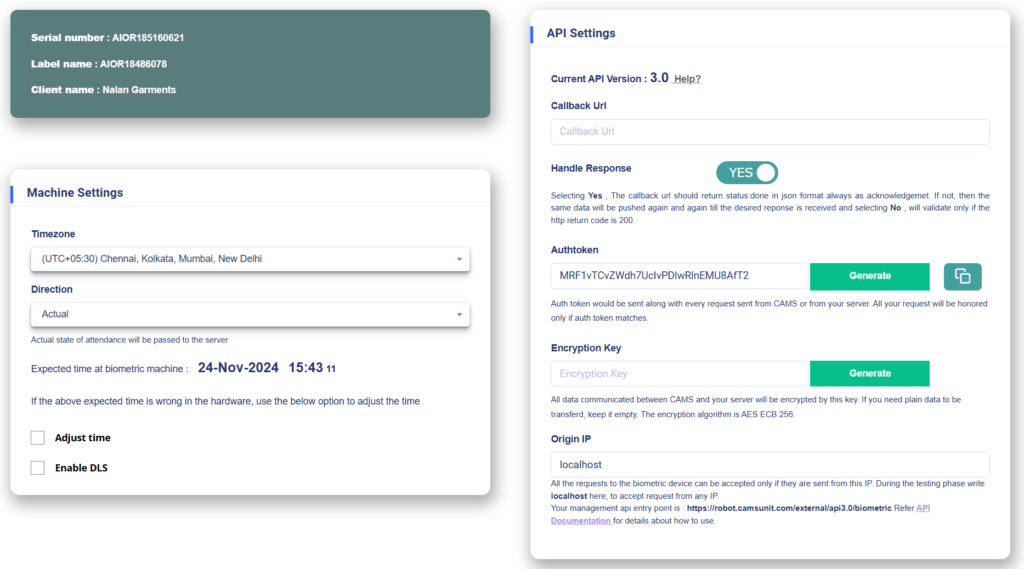
Auf dieser Seite konfigurieren und optimieren Sie Ihr Biometrie-Gerät für eine reibungslose Integration mit dem Server. Im Folgenden finden Sie eine detaillierte Übersicht über die wichtigsten Bereiche und Einstellungen für die Einrichtung
1. Geräteinformationen (oben links)
- Seriennummer:
- Identifiziert die eindeutige Seriennummer des Biometrie-Geräts.
Beispiel:AIOR18510621.
- Identifiziert die eindeutige Seriennummer des Biometrie-Geräts.
- Bezeichnung:
- Die individuelle Bezeichnung oder der Name des Geräts zur leichteren Identifizierung.
Beispiel:AIOR18486078.
- Die individuelle Bezeichnung oder der Name des Geräts zur leichteren Identifizierung.
- Kundenname:
- Zeigt den Namen des Kunden oder der Organisation an, die dem Gerät zugeordnet ist.
Beispiel:Nalan Garments.
- Zeigt den Namen des Kunden oder der Organisation an, die dem Gerät zugeordnet ist.
2. Geräteeinstellungen (unten links)
Legt grundlegende Konfigurationsparameter für das Biometrie-Gerät fest.
- Zeitzone:
- Wählen Sie die passende lokale Zeitzone für eine genaue Zeitstempelung der Anwesenheitsdaten.
- Beispiel:
(UTC+05:30) Chennai, Kolkata, Mumbai, New Delhi.
- Richtung:
Steuert, wie Anwesenheitseinträge interpretiert und an den Server übertragen werden
Richtungsmodus:- Tatsächlich: Verwenden Sie diesen Modus, wenn genaue Anwesenheitszustände ohne Änderung benötigt werden.
- EIN/AUS: Verwenden Sie diesen Modus, wenn nur ein Zustandstyp (z. B. Eintritt oder Austritt) erfasst werden soll.
- Pause EIN/AUS: Ideal für die Verwaltung bestimmter Ereignisse wie Pausen.
- Erste ist EIN, alle weiteren sind AUS: Vereinfacht die Anwesenheitsdaten für Umgebungen mit einer einzigen Schicht.
- Zickzack: Geeignet für kontrollierte Umgebungen mit abwechselnden Ein- und Austritten.
Diese Optionen bieten Flexibilität, um verschiedene geschäftliche oder organisatorische Anforderungen zu erfüllen.
- Erwartete Zeit:
Zeigt die aktuell auf dem Biometrie-Gerät eingestellte Uhrzeit an. (Beispiel:24-Nov-2024 15:40)- Wenn die Uhrzeit auf dem Biometrie-Gerät auch nach Auswahl der passenden Zeitzone falsch erscheint:
- Zeit anpassen: Verwenden Sie diese Option, um die Uhr des Geräts mit der Serverzeit zu synchronisieren.
- DLS (Sommerzeit) aktivieren: Aktivieren Sie diese Option, wenn in Ihrer Region die Sommerzeit gilt, um eine genaue Zeiterfassung sicherzustellen.
- Wenn die Uhrzeit auf dem Biometrie-Gerät auch nach Auswahl der passenden Zeitzone falsch erscheint:
3. API-Einstellungen (rechtes Feld)
Dient der Konfiguration der Kommunikation zwischen Ihrem Gerät und Ihrem Server für die Übertragung von Echtzeit-Anwesenheitsdaten.
Callback-URL
- Zweck: Legt den Server-Endpunkt fest, an den Anwesenheitsdaten übertragen werden.
- Eingabefeld: Geben Sie die Callback-URL Ihrer Software/Ihres Servers ein, um Protokolle zu empfangen.
Antwort verarbeiten
- JA: Erfordert eine JSON-Antwort ({status: “done”}) von Ihrem Server, um den erfolgreichen Datenempfang zu bestätigen. Wird keine Antwort zurückgegeben, wiederholt das System den Vorgang alle 3 Stunden.
- NEIN: Geht bei dem HTTP-Statuscode 200 von einem Erfolg aus, ohne den Nachrichteninhalt zu prüfen.
Auth-Token
- Zweck: Gewährleistet eine sichere Kommunikation über tokenbasierte Authentifizierung.
- Aktionen:
- Klicken Sie auf Generieren, um ein neues Token zu erstellen.
- Verwenden Sie Kopieren, um es abzurufen und für die serverseitige Integration zu speichern.
Verschlüsselungsschlüssel (optional)
- Zweck: Verschlüsselt die Kommunikation mit AES ECB 256-Bit-Verschlüsselung.
- Eingabefeld: Geben Sie einen individuellen Schlüssel ein, falls eine Verschlüsselung erforderlich ist, oder lassen Sie das Feld leer.
Ursprungs-IP
- Zweck: Beschränkt den Zugriff auf das Gerät auf eine bestimmte IP-Adresse.
- Eingabefeld: Verwenden Sie während der Tests localhost oder geben Sie im Produktivbetrieb die öffentliche IP-Adresse des Servers an.
Management-API-Endpunkt
- Details: Zeigt den API-Endpunkt an, der zur Verwaltung des Geräts verwendet wird.
- Referenz: Ein Link zur API-Dokumentation mit weiteren Details zur Nutzung des Endpunkts.
Schritte zur Konfiguration
1. Zeitzone festlegen
- Wählen Sie die passende Zeitzone entsprechend Ihrer Ortszeit.
2. Anwesenheitsrichtung auswählen
- Legen Sie die Anwesenheitsrichtung gemäß den Anforderungen Ihrer Organisation fest.
3. Zeit anpassen (falls erforderlich)
- Wenn die interne Uhr des Geräts falsch ist, verwenden Sie die Option „Zeit anpassen“, um sie zu synchronisieren.
4. Callback-URL konfigurieren
- Geben Sie den Server-Endpunkt ein, der die Anwesenheitsdaten empfangen soll.
5. Antwort verarbeiten aktivieren
- Aktivieren oder deaktivieren Sie diese Option, je nachdem, ob Ihr Server Bestätigungsantworten zurückgeben kann.
6. Sichere Kommunikation einrichten
- Generieren Sie einen Auth-Token und verwenden Sie ihn.
- (Optional) Aktivieren Sie die Verschlüsselung, indem Sie einen Verschlüsselungsschlüssel festlegen.
- Geben Sie die Ursprungs-IP an, um den Zugriff zu beschränken und die Sicherheit zu erhöhen.
7. Einstellungen aktualisieren
- Klicken Sie auf Aktualisieren und anschließend auf OK, um die Änderungen zu speichern.
Hinweis: Prüfen Sie, ob die ausgewählte Zeitzone auf Ihrem Gerät übernommen wurde. Falls nicht, führen Sie Schritt 3 aus, um die Zeit anzupassen.
8. Gerätestatus und API-Integration prüfen
- Bestätigen Sie auf der Seite Gerätestatus, dass Ihr Gerät online ist.
- Falls es nicht online ist, lesen Sie bitte diesen Link https://forum.camsbiometrics.com/how-to-bring-the-cams-biometrics-machine-online/, um Ihr Gerät online zu bringen.
- Sobald das Gerät online ist, fügen Sie einen Testbenutzer hinzu und führen Sie eine Anwesenheitsstempelung am Gerät durch.
- Navigieren Sie nun zu Gerätverwaltung > Gerätestatus und prüfen Sie die Letzte Antwort, um die zuletzt vom Server empfangene Antwort anzuzeigen.
- Warten Sie 30 Sekunden, aktualisieren Sie die Seite und prüfen Sie, ob die Letzte Antwort “Status:Done” anzeigt.
- Sie können nun mit der Erfassung der Anwesenheit beginnen und die Berichte prüfen.
- Wenn Berichte in Ihrer Software nicht sichtbar sind, prüfen Sie den Bereich Letzte Antwort auf Fehlermeldungen und beheben Sie diese entsprechend.
9. Support
Wenn Sie Fragen zu den oben genannten Schritten haben oder auf Probleme stoßen, erstellen Sie bitte ein Support-Ticket unter camsbiometrics.com. Navigieren Sie zu Organisation – > Support , um Ihre Anfrage einzureichen. Unser Team wird Ihre Fragen umgehend bearbeiten.