 Cams Support Hub
Cams Biyometrik Cihazları için İlk Kez API Kurulum Kılavuzu

Biyometrik cihazınızla API entegrasyonunu ilk kez kurmak, cihazınız ile sunucunuz arasında kesintisiz iletişim sağlamak için kritik bir adımdır. Bu kılavuz, sunucu uç noktasını yapılandırmak, biyometrik cihazınızı API'ye bağlamak ve veri akışını doğrulamak için kapsamlı, adım adım bir rehber sunar.
Geliştirici veya sistem yöneticisi olmanız fark etmez; bu kılavuz, istikrarlı ve verimli bir entegrasyon kurmanız için gerekli araç ve talimatları sunmak üzere hazırlanmıştır. Sonunda biyometrik cihazınız, gerçek zamanlı verileri sunucunuza aktaracak ve hatasız çalışacak şekilde başarıyla yapılandırılmış olacaktır.
Yapılandırma adımlarına geçmeden önce aşağıdaki ön koşulların karşılandığından emin olun. Bu, sorunsuz ve hatasız bir kurulum süreci sağlamaya yardımcı olacaktır.
Ön Koşullar
Kesintisiz bir kurulum ve entegrasyon süreci için ilerlemeden önce aşağıdaki gereksinimleri inceleyip tamamlayın:
1. API Dokümantasyonu (Özel entegrasyon için)
Biyometrik cihazı kendi özel yazılımınızla entegre etmeyi planlıyorsanız şunları yapmanız önemlidir:
- Biometric Web API Dokümantasyonunu İnceleyin
API'nin nasıl çalıştığını ve yeteneklerini anlamak için Biometric Web API Dokümantasyonu bölümünü gözden geçirin.
- Veri Yapılarına Aşina Olun
Örnek İstek ve Yanıt Yapıları ile tanışın. Bu, şunları içerir:- Callback URL Yükleri: Biyometrik cihazdan callback URL üzerinden sunucunuza aktarılan verinin formatı.
- RESTful URL Yükleri: Sunucunuzdan RESTful API üzerinden biyometrik cihaza gönderilen verinin formatı.
2. Sunucu Uç Noktası (Callback URL)
Özel API entegrasyonları için aşağıdakilerin sağlandığından emin olun:
- Çalışan bir Callback URL
Biyometrik cihazın gerçek zamanlı devam verilerini göndereceği sunucu uç noktasıdır.
- Ağ Erişilebilirliği
Callback URL'nin internet veya yerel ağınız üzerinden erişilebilir olduğundan emin olun.
3. Biyometrik Cihaz Hazırlığı
Yapılandırmadan önce cihazın kurulduğunu ve entegrasyona hazır olduğunu doğrulayın:
- Cihaz Erişilebilirliği
Biyometrik cihaz sahada bulunmalı ve fiziksel olarak erişilebilir olmalıdır.
- Ağ Bağlantısı
- Cihazı açın.
- Cihazı LAN veya Wi-Fi üzerinden ağa bağlayın.
- Cihazın çevrim içi olduğundan ve sunucunuzla iletişim kurabildiğinden emin olun.
4. Önceden Entegre Edilmiş Platformlar
Biyometrik cihazı Zoho, Bayzat, OrangeHRM, PalmHR, Razorpay, ERPNext, SAP, Odoo veya benzeri platformlarla entegre ediyorsanız:
- Önceden Yapılandırılmış Callback URL'ler
Callback URL'yi manuel olarak yapılandırmanıza gerek yoktur; bu platformlar bunu sizin yerinize yönetir.
- Otomatik Veri Yönetimi
Veri formatları ve aktarımları, ilgili entegrasyonlar tarafından otomatik olarak yönetilir.
Bu yaklaşım, desteklenen platformlar için kurulum sürecini önemli ölçüde basitleştirir.
Bu ön koşulların karşılandığından emin olarak, ister özel bir sistemle ister üçüncü taraf bir platformla çalışıyor olun, sorunsuz ve verimli bir biyometrik entegrasyon için iyi hazırlanmış olacaksınız.
Başlayalım
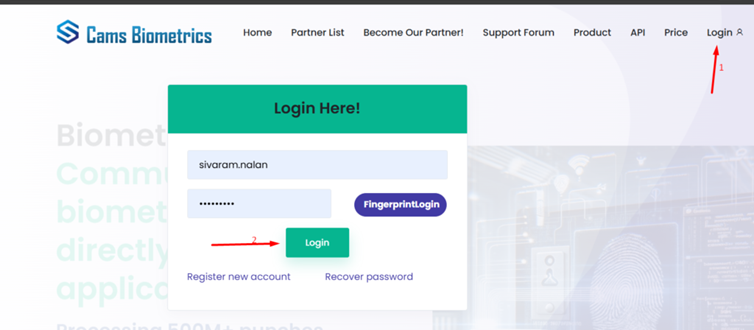
https://Camsbiometrics.com adresine giriş yapın
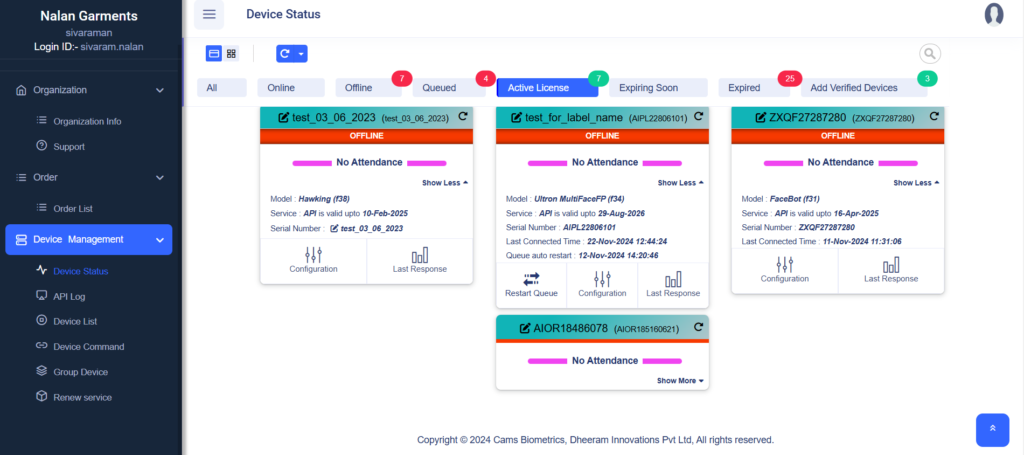
Cihaz Durum Paneline Genel Bakış
Başarılı bir girişten sonra Cihaz Durum Paneli, kullanıcılara biyometrik cihazları yönetmek için bir genel bakış ve kontrol paneli sunar.
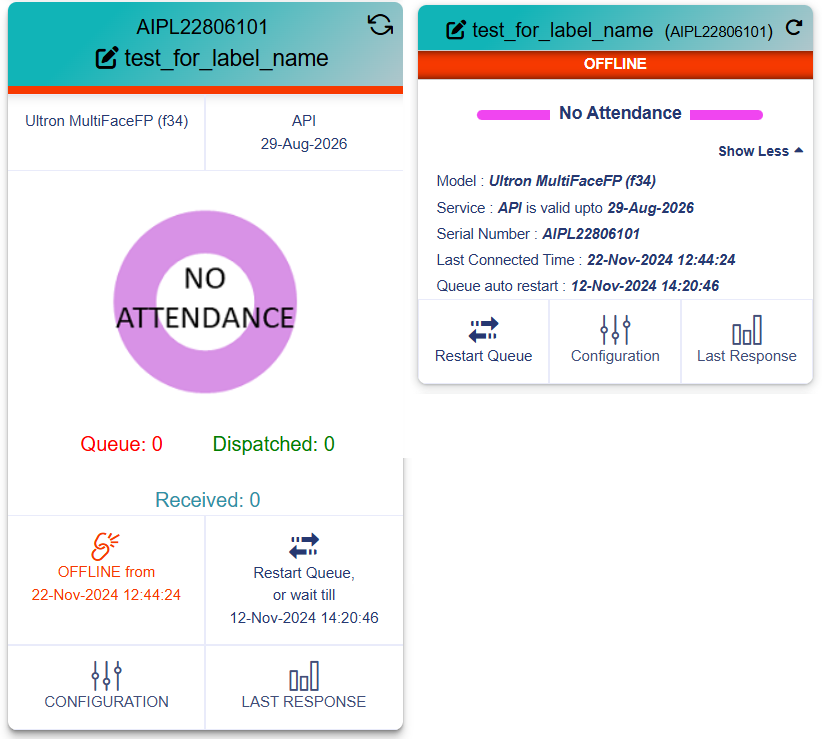
1. Cihaz kartının iki görünümü
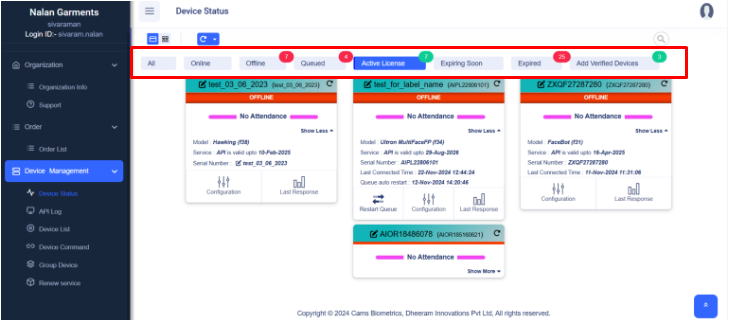
2. Cihaz Durum Özeti
Bu bölüm, kuruluşunuza bağlı tüm cihazların üst düzey bir genel görünümünü sunar.
- Temel Özellikler:
- Durum Filtreleri:
Cihazları mevcut durumlarına göre kolayca filtreleyin:- Tümü: Kayıtlı tüm cihazları görüntüleyin.
- Çevrim İçi: Aktif olarak bağlı olan cihazlar.
- Çevrim Dışı: Şu anda ulaşılamayan cihazlar.
Donanımdaki herhangi bir bağlantı sorununu çözmek için https://forum.camsbiometrics.com/how-to-bring-the-cams-biometrics-machine-online/ adresine başvurun. - Kuyrukta: Bekleyen işlemleri olan cihazlar.
- Aktif Lisans: Geçerli lisansa sahip cihazlar.
- Yakında Sona Erecek: Süresi dolmak üzere olan lisanslar.
- Süresi Dolmuş: Yenilenmesi gereken lisanslar.
- Doğrulanmış Cihaz Ekle: Yeni doğrulanmış cihaz eklemek için kısayol.
- Durum Filtreleri:
- Cihaz Kartları:
- Her kart, tek bir biyometrik cihazı temsil eder ve cihazın temel bilgilerini ve durumunu gösterir.
- "Şimdi Yenile" gibi düğmeler, süresi dolmuş veya dolmak üzere olan cihazlar için hızlı lisans yenilemeye olanak tanır.
- Devam Kaydı Yok, Çevrim Dışı veya Pasif gibi durum göstergeleri, cihazın işlevselliği hakkında bilgi sağlar.
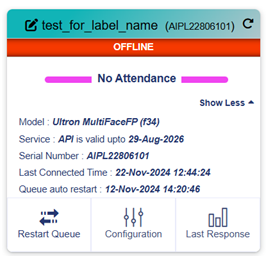
3. Bireysel Cihaz Ayrıntıları
Her cihaz kartı, gerçek zamanlı bilgiler ve yapılandırma erişimi sağlar.
- Cihaz Bilgisi:
- Tanımlama için Etiket ve Seri Numarası
- API Hizmet Geçerlilik Tarihi
- Model Türü ve Son Bağlantı Zamanı
- Durum Göstergeleri:
- Devam Kaydı Yok – Herhangi bir geçiş verisi kaydedilmedi.
- Çevrim Dışı – Cihaza şu anda ulaşılamıyor.
- Kuyruk/Gönderildi/Alındı Sayıları – Geçiş veri akışını izlemek için
- Kullanılabilir İşlemler:
- Kuyruğu Yeniden Başlat – Kuyruğu verileri hemen göndermeye tetikler.
- Yapılandırma – Saat dilimi, yön, callback URL vb. ayarlarını değiştirin.
- Son Yanıt – Sorunları ayıklamak için sunucunun son yanıtını görüntüleyin.
- Şimdi Yenile Düğmesi:
- Gerektiğinde kullanıcıların cihaz lisanslarını hızlıca yenilemesine olanak tanır.
4. Gelişmiş Cihaz Yönetimi
Birden fazla cihazı yöneten yöneticiler için kontrol paneli şunları sunar:
- Temel Özellikler:
- Ayrıntılı Durum Güncellemeleri:
- Son bağlantı zamanı, lisans durumu ve API yapılandırmaları.
- Cihazlar, mevcut çalışma durumlarına göre gruplandırılmış olarak (ör. Çevrim Dışı, Süresi Dolmuş) gösterilir.
- Ek Seçenekler (Daha Fazla Göster):
- "Daha Fazla Göster" seçeneğine tıklamak, daha ayrıntılı cihaz bilgilerini veya yapılandırma seçeneklerini görüntüler.
- Toplu İşlemler:
- Birden fazla cihazı doğrudan bu kontrol panelinden yenileyin veya yapılandırın.
- Ayrıntılı Durum Güncellemeleri:
Kenar Çubuğu Gezinmesi
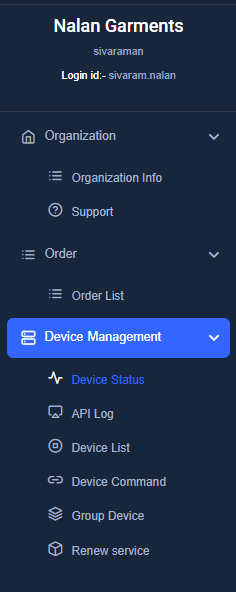
- Kuruluş Bölümü
- Kuruluş Bilgisi: Şirket profilini görüntüleyin ve düzenleyin
- Destek: Sorun giderme için destek talepleri oluşturun
- Sipariş Bölümü
- Sipariş Listesi: Cihaz/lisans satın alımlarını takip edin ve yönetin
- Cihaz Yönetimi Bölümü
- Cihaz Durumu: Çevrim içi veya çevrim dışı gibi cihaz bağlantı durumunu, son bağlantı zamanını ve lisans doğrulamasını gösterir; cihazınızın durumunu öğrenmenizi sağlar.
- API Günlüğü: Tüm devam verilerinizi gösterir; verilerin başarıyla iletilip iletilmediğini her gün doğrulamanıza yardımcı olur. Günlük yalnızca son 30 güne ait verileri gösterir.
- Cihaz Listesi: Kayıtlı tüm cihazları, servis etiket kimlikleri, son kullanma tarihleri ve ilgili müşteri bilgileriyle birlikte görüntüler. Cihaz lisanslarını izlemenize ve kesintisiz hizmet için yenilemeleri verimli şekilde yönetmenize yardımcı olur.
- Cihaz Komutu: Bu sayfayı biyometrik cihazlarınızda komut çalıştırmak için kullanın. Cihazı (Servis Etiket Kimliği) ve çalıştırmak istediğiniz komutu seçin. Komutların tamamlanması genellikle 30-60 saniye sürer; bu nedenle yürütme sırasında cihazın çevrim içi kaldığından emin olun.
Kullanılabilir Komutlar:- Tüm Kullanıcı Verilerini Yeniden Gönder: Seçilen cihaza tam kullanıcı verilerini yeniden gönderir.
- Devam Kayıtlarını Yeniden Gönder: Cihazdan devam kayıtlarını yeniden gönderir.
- Kullanıcı Ekle: Cihaza yeni bir kullanıcı ekler.
- Kullanıcı Sil: Cihazdan bir kullanıcıyı kaldırır.
- Tüm Yönetici Haklarını Temizle: Cihazdan tüm yönetici ayrıcalıklarını kaldırır.
- Grup Cihazı: Bu sayfa, hesabınız altındaki cihaz gruplarını yönetmenize olanak tanır. Cihaz gruplarını görüntüleyebilir ve düzenleyebilir, yeni gruplar ekleyebilir ve grup adları ile dahil edilen cihazlar gibi ayrıntıları görebilirsiniz. Grup cihazlarını kullanarak bir gruptaki tüm cihazları verimli ve düzenli bir yönetim için senkronize edebilirsiniz.
- Hizmeti Yenile: Bu sayfa, pasif cihazlarınızla ilişkili hizmetleri yönetmenize ve yenilemenize olanak tanır. Hizmeti pasif olan cihazların listesini görüntüleyebilir, hizmet ayrıntılarını kontrol edebilir ve "Ekle" seçeneğini değiştirerek hizmetleri kolayca yenileyebilirsiniz. Arayüz, birden fazla cihaz ve hizmet yenilemesini verimli şekilde yönetmek için arama ve sayfalama özelliklerini destekler.
Kontrol Paneli Nasıl Kullanılır
Cams Biyometrik Kontrol Paneli, cihaz yönetimini basitleştirmek ve geliştirmek için tasarlanmıştır. Özelliklerinden en iyi şekilde yararlanmanın yolu şudur:
- Cihaz Sağlığını İzleyin:
- Dikkat gerektiren cihazları hızlıca belirlemek için durum filtrelerini (ör. Çevrim Dışı, Süresi Dolmuş Lisanslar) kullanın.
- Lisans sorunları, bağlantı sorunları veya pasif durumdaki cihazları kolayca fark edin.
- Temel İşlemleri Gerçekleştirin:
- Süresi dolmak üzere olan veya dolmuş cihazların lisanslarını anında yenilemek için Şimdi Yenile seçeneğine tıklayın.
- Ayrıntılı yapılandırma ayarlarına erişmek ve tek tek cihazlarda gelişmiş işlemler yapmak için Daha Fazla Göster seçeneğini kullanın.
- Cihaz Günlüklerine Erişin:
- API etkileşimlerini izlemek, cihaz iletişim geçmişini incelemek ve sorunları etkili şekilde gidermek için API Günlüğü ve Cihaz Listesi bölümlerine gidin.
- Cihaz Gruplarını Yönetin:
- Daha iyi kontrol ve netlik için cihazları şube, departman veya özel gruplandırmalara göre düzenlemek üzere Grup Cihazı özelliğini kullanın.
- Cihaz Kuyruğunu Yeniden Başlatın:
- Sunucunun API spesifikasyonlarına uygun geçerli bir yanıt döndürdüğünden emin olmak için Son Yanıt bölümünü kontrol edin.
- Sorun çözüldüyse veri iletimine hemen devam etmek için Kuyruğu Yeniden Başlat seçeneğine tıklayın. Alternatif olarak, planlanan bir sonraki otomatik kuyruk yeniden başlatmasını bekleyin.
Kontrol paneli, cihaz yönetimini kolaylaştırmak, kullanıcılara hızlı işlemler, bilgiler ve optimum çalışmayı sürdürmek için gelişmiş araçlar sunmak üzere tasarlanmıştır. Herhangi bir bölümün ayrıntılandırılmasını veya bir adım adım kılavuz eklenmesini isterseniz bana bildirin!
Yapılandırma Sayfasına Genel Bakış
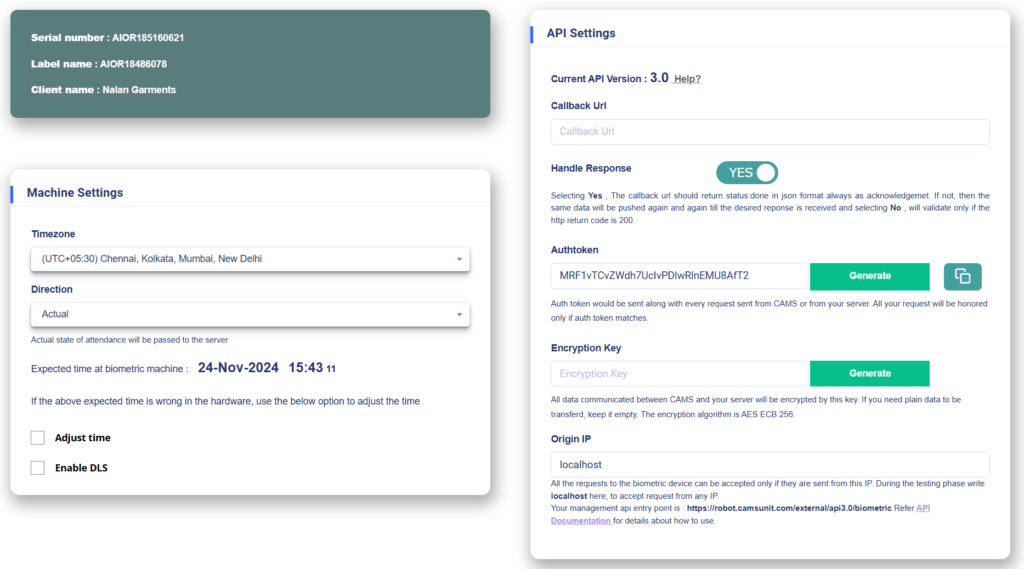
Bu sayfa, biyometrik cihazınızı sunucuyla sorunsuz entegrasyon için yapılandırmanıza ve optimize etmenize olanak tanır. Aşağıda, kurulum için mevcut temel bölümler ve ayarlara ilişkin ayrıntılı bir açıklama yer almaktadır
1. Cihaz Bilgi Paneli (Sol Üst)
- Seri Numarası:
- Biyometrik cihazın benzersiz seri numarasını tanımlar.
Örnek:AIOR18510621.
- Biyometrik cihazın benzersiz seri numarasını tanımlar.
- Etiket Adı:
- Daha kolay tanımlama için cihaza atanan özel etiket veya ad.
Örnek:AIOR18486078.
- Daha kolay tanımlama için cihaza atanan özel etiket veya ad.
- Müşteri Adı:
- Cihazla ilişkili müşterinin veya kuruluşun adını görüntüler.
Örnek:Nalan Garments.
- Cihazla ilişkili müşterinin veya kuruluşun adını görüntüler.
2. Makine Ayarları (Sol Alt)
Biyometrik cihaz için temel yapılandırma parametrelerini tanımlar.
- Saat dilimi:
- Devam verilerinin doğru zaman damgalanması için uygun yerel saat dilimini seçin.
- Örnek:
(UTC+05:30) Chennai, Kolkata, Mumbai, New Delhi.
- Yön:
Devam kayıtlarının nasıl yorumlanacağını ve sunucuya nasıl iletileceğini kontrol eder
Yön Modu:- Gerçek: Değişiklik yapılmadan kesin devam durumları gerektiğinde kullanın.
- GİRİŞ/ÇIKIŞ: Yalnızca bir tür durumun (ör. giriş veya çıkış) izlenmesi gerektiğinde kullanın.
- Mola GİRİŞ/ÇIKIŞ: Molalar gibi belirli olaylar için idealdir.
- İlk GİRİŞ, Diğerleri ÇIKIŞ: Tek vardiyalı ortamlar için devam verilerini basitleştirir.
- Zigzag: Girişlerin ve çıkışların sırayla gerçekleştiği kontrollü ortamlar için uygundur.
Bu seçenekler, çeşitli iş veya kuruluş gereksinimlerini karşılamak için esneklik sağlar.
- Beklenen Zaman:
Biyometrik cihazda yapılandırılmış mevcut saati görüntüler. (Örnek:24-Nov-2024 15:40)- Uygun saat dilimini seçmenize rağmen biyometrik cihazdaki saat yanlış görünüyorsa:
- Saati Ayarla: Cihazın saatini sunucu saatiyle senkronize etmek için bu seçeneği kullanın.
- DLS'yi Etkinleştir (Yaz Saati Uygulaması): Bölgeniz yaz saati uygulaması yapıyorsa, doğru zaman takibi için bunu açın.
- Uygun saat dilimini seçmenize rağmen biyometrik cihazdaki saat yanlış görünüyorsa:
3. API Ayarları (Sağ Panel)
Gerçek zamanlı devam verisi iletimi için cihazınız ile sunucunuz arasındaki iletişimi yapılandırmak üzere kullanılır.
Callback URL
- Amaç: Devam verilerinin gönderileceği sunucu uç noktasını tanımlar.
- Giriş Alanı: Kayıtları almak için yazılımınızın/sunucunuzun Callback URL'sini girin.
Yanıtı İşle
- EVET: Verinin başarıyla alındığını onaylamak için sunucunuzdan bir JSON yanıtı ({status: “done”}) gerektirir. Döndürülmezse sistem her 3 saatte bir yeniden dener.
- HAYIR: HTTP durum kodu 200 ise mesaj gövdesini doğrulamadan başarılı kabul eder.
Yetkilendirme Belirteci
- Amaç: Belirteç tabanlı kimlik doğrulama yoluyla güvenli iletişim sağlar.
- İşlemler:
- Yeni bir belirteç oluşturmak için Oluştur seçeneğine tıklayın.
- Sunucu tarafı entegrasyonu için almak ve saklamak üzere Kopyala seçeneğini kullanın.
Şifreleme Anahtarı (İsteğe bağlı)
- Amaç: AES ECB 256 bit şifreleme kullanarak iletişimi şifreler.
- Giriş Alanı: Şifreleme gerekiyorsa özel bir anahtar girin, aksi halde boş bırakın.
Kaynak IP
- Amaç: Cihaza erişimi belirli bir IP adresiyle sınırlar.
- Giriş Alanı: Test sırasında localhost kullanın veya üretimde sunucunun genel IP adresini belirtin.
Yönetim API Uç Noktası
- Ayrıntılar: Cihazı yönetmek için kullanılan API uç noktasını listeler.
- Referans: Uç nokta kullanımına ilişkin ek ayrıntılar için API Dokümantasyonu bağlantısı.
Yapılandırma Adımları
1. Saat Dilimini Ayarlayın
- Yerel saatinize göre uygun saat dilimini seçin.
2. Devam Yönünü Seçin
- Devam yönünü kuruluşunuzun gereksinimlerine göre ayarlayın.
3. Saati Ayarlayın (gerekirse)
- Cihazın dahili saati yanlışsa, senkronize etmek için "Saati Ayarla" seçeneğini kullanın.
4. Callback URL'yi Yapılandırın
- Devam verilerini alacak sunucu uç noktasını girin.
5. Yanıtı İşlemeyi Etkinleştirin
- Sunucunuzun onay yanıtları döndürüp döndüremeyeceğine bağlı olarak bu seçeneği etkinleştirin veya devre dışı bırakın.
6. Güvenli İletişimi Ayarlayın
- Bir Yetkilendirme Belirteci oluşturun ve kullanın.
- (İsteğe bağlı) Bir Şifreleme Anahtarı belirleyerek şifrelemeyi etkinleştirin.
- Erişimi sınırlamak ve güvenliği artırmak için Kaynak IP adresini belirtin.
7. Ayarları Güncelleyin
- Güncelle seçeneğine, ardından değişiklikleri kaydetmek için Tamam seçeneğine tıklayın.
Not: Seçilen saat diliminin cihazınızda yansıtıldığını doğrulayın. Yansımıyorsa, saati ayarlamak için 3. Adımı uygulayın.
8. Cihaz Durumunu ve API Entegrasyonunu Doğrulayın
- Cihaz Durumu sayfasında cihazınızın çevrim içi olduğunu doğrulayın.
- Çevrim içi değilse, cihazınızı çevrim içi duruma getirmek için https://forum.camsbiometrics.com/how-to-bring-the-cams-biometrics-machine-online/ bağlantısına başvurun.
- Cihaz çevrim içi olduktan sonra bir test kullanıcısı ekleyin ve makinede bir devam kaydı gerçekleştirin.
- Şimdi Cihaz Yönetimi > Cihaz Durumu bölümüne gidin ve sunucudan alınan en son yanıtı görmek için Son Yanıt alanını kontrol edin.
- 30 saniye bekleyin, sayfayı yenileyin ve Son Yanıt alanının "Status:Done" gösterip göstermediğini kontrol edin.
- Artık devam kaydetmeye başlayabilir ve raporları kontrol edebilirsiniz.
- Raporlar yazılımınızda görünmüyorsa, herhangi bir hata mesajı için Son Yanıt bölümünü kontrol edin ve bunları buna göre çözün.
9. Destek
Yukarıdaki adımlarla ilgili herhangi bir sorunuz varsa veya bir sorunla karşılaşırsanız, camsbiometrics.com adresinden bir destek talebi oluşturun. Talebinizi göndermek için Kuruluş > Destek bölümüne gidin. Ekibimiz sorularınızı en kısa sürede yanıtlayacaktır.