 Cams Support Hub
Eerste API-installatiehandleiding voor Cams biometrische apparaten

Het voor de eerste keer instellen van de API-integratie met uw biometrische apparaat is een cruciale stap om een naadloze communicatie tussen uw apparaat en uw server te waarborgen. Deze handleiding biedt een uitgebreide, stapsgewijze doorloop om het serverendpoint te configureren, uw biometrische apparaat aan de API te koppelen en de gegevensstroom te valideren.
Of u nu ontwikkelaar of systeembeheerder bent, deze handleiding is bedoeld om u de hulpmiddelen en instructies te geven die nodig zijn om een stabiele en efficiënte integratie tot stand te brengen. Aan het einde is uw biometrische apparaat succesvol geconfigureerd om realtime gegevens naar uw server te verzenden en foutloos te werken.
Controleer voordat u met de configuratiestappen begint of aan de volgende voorwaarden is voldaan. Dit helpt om het installatieproces soepel en foutloos te laten verlopen.
Voorwaarden
Controleer en voltooi om een naadloos installatie- en integratieproces te garanderen de volgende vereisten voordat u verdergaat:
1. API-documentatie (voor aangepaste integratie)
Als u van plan bent het biometrische apparaat te integreren met uw eigen software, is het belangrijk om:
- De Biometric Web API-documentatie te bekijken
Doorloop de Biometric Web API-documentatie om te begrijpen hoe de API werkt en welke mogelijkheden deze biedt.
- Vertrouwd raken met datastructuren
Maak uzelf vertrouwd met de voorbeeldstructuren voor requests en responses. Dit omvat:- Callback-URL-payloads: Het formaat van de gegevens die van het biometrische apparaat via de callback-URL naar uw server worden overgedragen.
- RESTful-URL-payloads: Het formaat van de gegevens die van uw server via de RESTful API naar het biometrische apparaat worden verzonden.
2. Serverendpoint (Callback-URL)
Zorg voor aangepaste API-integraties voor het volgende:
- Een werkende callback-URL
Dit is het serverendpoint waarnaar het biometrische apparaat realtime aanwezigheidsgegevens verzendt.
- Netwerktoegankelijkheid
Zorg ervoor dat de callback-URL bereikbaar is via internet of uw lokale netwerk.
3. Gereedheid van het biometrische apparaat
Bevestig voorafgaand aan de configuratie dat het apparaat is ingesteld en klaar is voor integratie:
- Beschikbaarheid van het apparaat
Het biometrische apparaat moet ter plaatse en fysiek toegankelijk zijn.
- Netwerkverbinding
- Schakel het apparaat in.
- Verbind het met het netwerk via LAN of Wi-Fi.
- Controleer of het online is en met uw server kan communiceren.
4. Vooraf geïntegreerde platforms
Als u het biometrische apparaat integreert met platforms zoals Zoho, Bayzat, OrangeHRM, PalmHR, Razorpay, ERPNext, SAP, Odoo of vergelijkbare platforms:
- Vooraf geconfigureerde callback-URL's
Het is niet nodig de callback-URL handmatig te configureren; deze platforms regelen dit voor u.
- Geautomatiseerde gegevensverwerking
Gegevensformaten en -overdrachten worden automatisch beheerd door de betreffende integraties.
Deze aanpak vereenvoudigt het installatieproces voor ondersteunde platforms aanzienlijk.
Door ervoor te zorgen dat aan deze voorwaarden is voldaan, bent u goed voorbereid op een soepele en efficiënte biometrische integratie, of u nu werkt met een eigen systeem of een platform van derden.
Laten we beginnen
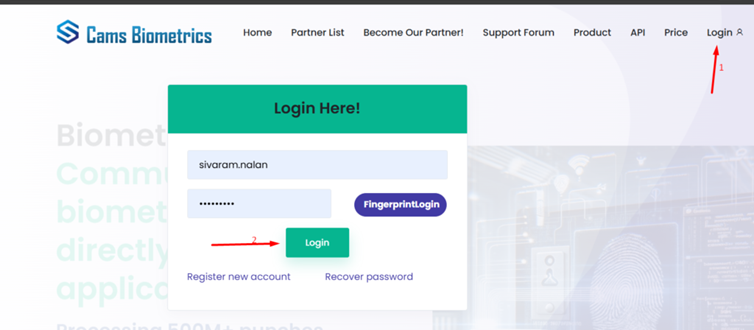
Log in op https://Camsbiometrics.com
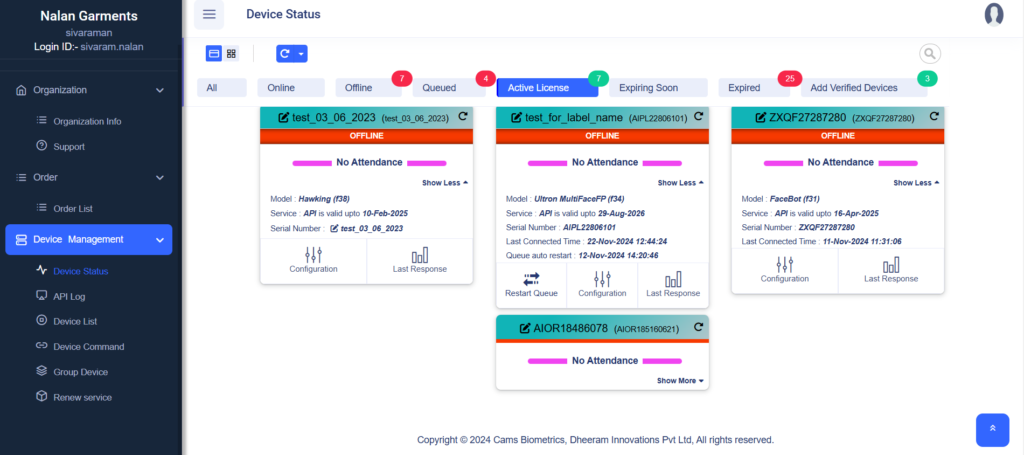
Overzicht van het dashboard voor apparaatstatus
Na een geslaagde login biedt het Dashboard voor apparaatstatus gebruikers een overzicht en bedieningspaneel voor het beheren van biometrische apparaten.
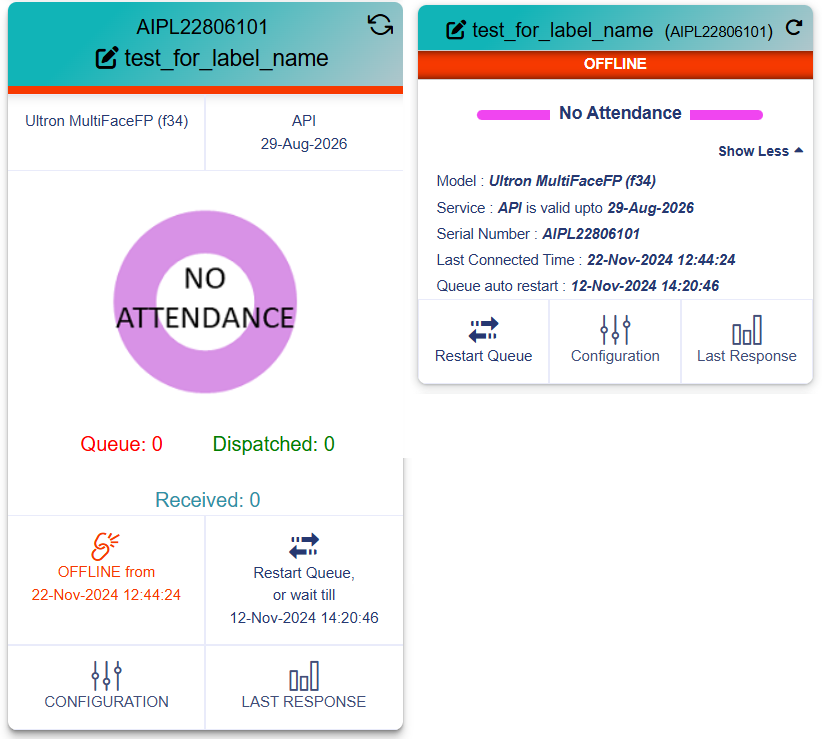
1. Twee weergaven van de apparaatkaart
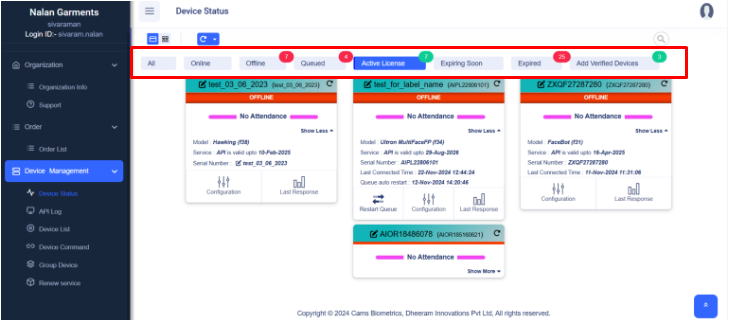
2. Samenvatting apparaatstatus
Dit gedeelte geeft u een overzicht op hoofdlijnen van alle apparaten die aan uw organisatie zijn gekoppeld.
- Belangrijkste kenmerken:
- Statusfilters:
Filter apparaten eenvoudig op basis van hun huidige status:- Alle: Alle geregistreerde apparaten weergeven.
- Online: Apparaten die actief verbonden zijn.
- Offline: Apparaten die momenteel niet bereikbaar zijn.
Raadpleeg https://forum.camsbiometrics.com/how-to-bring-the-cams-biometrics-machine-online/ voor het oplossen van verbindingsproblemen in de hardware. - In de wachtrij: Apparaten met openstaande acties.
- Actieve licentie: Apparaten met geldige licenties.
- Verloopt binnenkort: Licenties die bijna verlopen.
- Verlopen: Licenties die moeten worden verlengd.
- Geverifieerde apparaten toevoegen: Snelkoppeling om nieuwe geverifieerde apparaten toe te voegen.
- Statusfilters:
- Apparaatkaarten:
- Elke kaart vertegenwoordigt één biometrisch apparaat en toont de belangrijkste gegevens en de status ervan.
- Knoppen zoals “Nu verlengen” maken snelle licentieverlenging mogelijk voor verlopen of bijna verlopen apparaten
- Statusindicatoren zoals Geen aanwezigheid, Offline of Inactief geven inzicht in de werking van het apparaat.
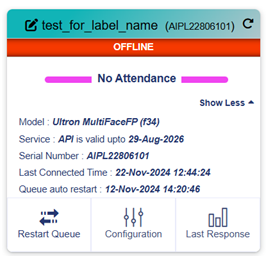
3. Details per apparaat
Elke apparaatkaart biedt realtime inzicht en toegang tot de configuratie.
- Apparaatinformatie:
- Label & serienummer voor identificatie
- Geldigheidsdatum API-service
- Modeltype en Laatste verbindingstijd
- Statusindicatoren:
- Geen aanwezigheid – Er zijn geen ponsgegevens vastgelegd.
- Offline – Het apparaat is momenteel niet bereikbaar.
- Aantallen in wachtrij/verzonden/ontvangen – Om de stroom van ponsgegevens te bewaken
- Beschikbare acties:
- Wachtrij opnieuw starten – Activeert de wachtrij om gegevens direct te verzenden.
- Configuratie – Tijdzone, richting, callback-URL, enz. aanpassen.
- Laatste respons – Bekijk de laatste serverrespons om problemen op te sporen.
- Knop Nu verlengen:
- Hiermee kunnen gebruikers apparaatlicenties indien nodig snel verlengen.
4. Geavanceerd apparaatbeheer
Voor beheerders die meerdere apparaten beheren, biedt het dashboard:
- Belangrijkste kenmerken:
- Gedetailleerde statusupdates:
- Laatste verbindingstijd, licentiestatus en API-configuraties.
- Apparaten gegroepeerd op hun huidige operationele status (bijv. Offline, Verlopen).
- Aanvullende opties (Meer weergeven):
- Door op “Meer weergeven” te klikken, worden meer gedetailleerde apparaatinformatie of configuratieopties getoond.
- Bulkacties:
- Meerdere apparaten rechtstreeks vanuit dit dashboard verlengen of configureren.
- Gedetailleerde statusupdates:
Zijbalknavigatie
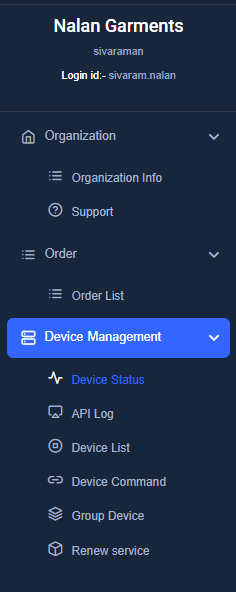
- Sectie Organisatie
- Organisatiegegevens: het bedrijfsprofiel bekijken en bewerken
- Ondersteuning: supporttickets indienen voor probleemoplossing
- Sectie Bestellingen
- Bestellijst: aankopen van apparaten/licenties bijhouden en beheren
- Sectie Apparaatbeheer
- Apparaatstatus: toont de verbindingsstatus van het apparaat, zoals online of offline, de laatste verbindingstijd en de licentiecontrole. Zo weet u wat de status van uw apparaat is.
- API-log: toont al uw aanwezigheidsgegevens. Hiermee controleert u dagelijks of de gegevens succesvol zijn verzonden. Het log toont alleen gegevens van de afgelopen 30 dagen.
- Apparatenlijst: toont alle geregistreerde apparaten met hun service tag-ID, vervaldatums en bijbehorende klantgegevens. Het helpt u apparaatlicenties te bewaken en verlengingen efficiënt te beheren, zodat de dienstverlening doorloopt.
- Apparaatopdrachten: Gebruik deze pagina om opdrachten uit te voeren op uw biometrische apparaten. Selecteer het apparaat (Service Tag ID) en de opdracht die u wilt uitvoeren. Opdrachten duren meestal 30 tot 60 seconden. Zorg er daarom voor dat het apparaat tijdens de uitvoering online blijft.
Beschikbare opdrachten:- Alle gebruikersgegevens opnieuw verzenden: Verzendt de volledige gebruikersgegevens opnieuw naar het geselecteerde apparaat.
- Aanwezigheidslogs opnieuw verzenden: Verzendt de aanwezigheidslogs opnieuw vanaf het apparaat.
- Gebruiker toevoegen: Voegt een nieuwe gebruiker toe aan het apparaat.
- Gebruiker verwijderen: Verwijdert een gebruiker van het apparaat.
- Alle beheerdersrechten wissen: Verwijdert alle beheerdersrechten van het apparaat.
- Groepsapparaten: Met deze pagina beheert u groepen apparaten binnen uw account. U kunt apparaatgroepen bekijken en ordenen, nieuwe groepen toevoegen en details bekijken, zoals groepsnamen en de bijbehorende apparaten. Met groepsapparaten kunt u alle apparaten binnen een groep synchroniseren, voor efficiënt en gestroomlijnd beheer.
- Service verlengen: Met deze pagina beheert en verlengt u services die zijn gekoppeld aan uw inactieve apparaten. U kunt de lijst met apparaten met inactieve services bekijken, servicedetails controleren en services eenvoudig verlengen door de optie “Toevoegen” in te schakelen. De interface ondersteunt zoeken en paginering, zodat u meerdere apparaten en servicevernieuwingen efficiënt kunt afhandelen.
Het dashboard gebruiken
Het Cams Biometric Dashboard is ontworpen om apparaatbeheer te vereenvoudigen en te verbeteren. Zo haalt u het meeste uit de functies:
- Apparaatstatus bewaken:
- Gebruik de statusfilters (bijv. Offline, Verlopen licenties) om snel apparaten te vinden die aandacht nodig hebben.
- Herken eenvoudig apparaten met licentieproblemen, verbindingsproblemen of een inactieve status.
- Essentiële acties uitvoeren:
- Klik op Nu verlengen om licenties van apparaten die verlopen of al verlopen zijn direct te verlengen.
- Gebruik Meer weergeven om gedetailleerde configuratie-instellingen te openen en geavanceerde acties op afzonderlijke apparaten uit te voeren.
- Apparaatlogs raadplegen:
- Ga naar API-log en Apparatenlijst om API-interacties te bewaken, de communicatiegeschiedenis van apparaten te bekijken en problemen effectief op te lossen.
- Apparaatgroepen beheren:
- Gebruik de functie Groepsapparaten om apparaten te ordenen op basis van vestigingen, afdelingen of eigen groepen, voor meer controle en overzicht.
- Apparaatwachtrij opnieuw starten:
- Controleer de Laatste respons om te zien of de server een geldig antwoord geeft volgens de API-specificaties.
- Als het probleem is opgelost, klikt u op Wachtrij opnieuw starten om de gegevensoverdracht direct te hervatten. U kunt ook wachten op de volgende geplande automatische herstart van de wachtrij.
Het dashboard is ontworpen om apparaatbeheer te stroomlijnen en biedt gebruikers snelle acties, inzichten en geavanceerde hulpmiddelen om een optimale werking te behouden. Laat het ons weten als u een onderdeel wilt uitbreiden of een doorloop wilt toevoegen!
Overzicht configuratiepagina
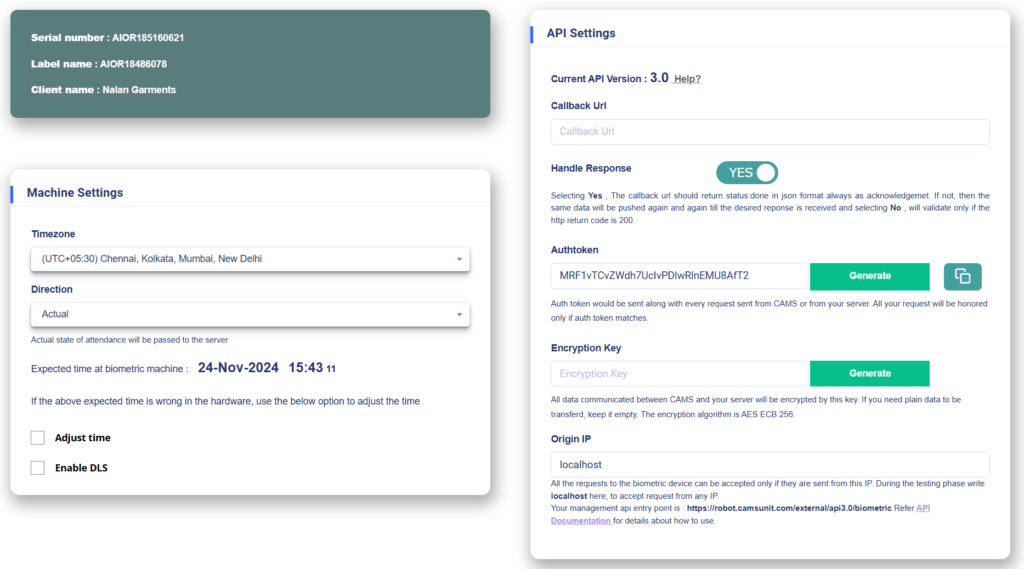
Op deze pagina configureert u uw biometrische apparaat en optimaliseert u het voor een naadloze integratie met de server. Hieronder vindt u een gedetailleerd overzicht van de essentiële secties en instellingen die beschikbaar zijn voor de installatie
1. Apparaatinformatiepaneel (linksboven)
- Serienummer:
- Identificeert het unieke serienummer van het biometrische apparaat.
Voorbeeld:AIOR18510621.
- Identificeert het unieke serienummer van het biometrische apparaat.
- Labelnaam:
- Het aangepaste label of de naam die aan het apparaat is toegekend voor eenvoudiger identificatie.
Voorbeeld:AIOR18486078.
- Het aangepaste label of de naam die aan het apparaat is toegekend voor eenvoudiger identificatie.
- Klantnaam:
- Toont de naam van de klant of organisatie die aan het apparaat is gekoppeld.
Voorbeeld:Nalan Garments.
- Toont de naam van de klant of organisatie die aan het apparaat is gekoppeld.
2. Machine-instellingen (linksonder)
Definieert de basisconfiguratieparameters voor het biometrische apparaat.
- Tijdzone:
- Selecteer de juiste lokale tijdzone voor een nauwkeurige tijdstempeling van de aanwezigheidsgegevens.
- Voorbeeld:
(UTC+05:30) Chennai, Kolkata, Mumbai, New Delhi.
- Richting:
Bepaalt hoe aanwezigheidsregistraties worden geïnterpreteerd en naar de server worden verzonden
Richtingsmodus:- Werkelijk: Gebruik dit wanneer precieze aanwezigheidsstatussen nodig zijn zonder aanpassing.
- IN/UIT: Gebruik dit wanneer slechts één type status (bijv. binnenkomst of vertrek) moet worden bijgehouden.
- Pauze IN/UIT: Ideaal voor het beheren van specifieke gebeurtenissen, zoals pauzes.
- Eerste is IN, rest is UIT: Vereenvoudigt de aanwezigheidsgegevens voor omgevingen met één dienst.
- Zigzag: Geschikt voor gecontroleerde omgevingen met afwisselend binnenkomsten en vertrekken.
Deze opties bieden flexibiliteit om aan uiteenlopende zakelijke of organisatorische eisen te voldoen.
- Verwachte tijd:
Toont de huidige tijd die op het biometrische apparaat is ingesteld. (Voorbeeld:24-Nov-2024 15:40)- Als de tijd op het biometrische apparaat onjuist lijkt, ook nadat u de juiste tijdzone hebt geselecteerd:
- Tijd aanpassen: Gebruik deze optie om de klok van het apparaat te synchroniseren met de servertijd.
- DLS (zomertijd) inschakelen: Schakel dit in als uw regio zomertijd hanteert, zodat de tijd nauwkeurig wordt bijgehouden.
- Als de tijd op het biometrische apparaat onjuist lijkt, ook nadat u de juiste tijdzone hebt geselecteerd:
3. API-instellingen (rechterpaneel)
Hiermee configureert u de communicatie tussen uw apparaat en uw server voor realtime verzending van aanwezigheidsgegevens.
Callback-URL
- Doel: Definieert het serverendpoint waarnaar aanwezigheidsgegevens worden verzonden.
- Invoerveld: Voer de callback-URL van uw software/server in om logs te ontvangen.
Respons verwerken
- JA: Vereist een JSON-respons ({status: “done”}) van uw server om de succesvolle ontvangst van gegevens te bevestigen. Als deze niet wordt teruggestuurd, probeert het systeem het elke 3 uur opnieuw.
- NEE: Gaat uit van succes als de HTTP-statuscode 200 is, zonder de inhoud van het bericht te valideren.
Auth-token
- Doel: Zorgt voor veilige communicatie via op tokens gebaseerde authenticatie.
- Acties:
- Klik op Genereren om een nieuw token aan te maken.
- Gebruik Kopiëren om het token op te halen en op te slaan voor serverintegratie.
Versleutelingssleutel (optioneel)
- Doel: Versleutelt communicatie met AES ECB 256-bit-versleuteling.
- Invoerveld: Voer een eigen sleutel in als versleuteling vereist is, of laat dit veld leeg.
Origin IP
- Doel: Beperkt de toegang tot het apparaat tot een specifiek IP-adres.
- Invoerveld: Gebruik localhost tijdens tests of geef het publieke IP-adres van de server op in productie.
Management-API-endpoint
- Details: Toont het API-endpoint dat wordt gebruikt om het apparaat te beheren.
- Referentie: Een link naar de API-documentatie voor aanvullende details over het gebruik van het endpoint.
Stappen voor configuratie
1. Tijdzone instellen
- Selecteer de juiste tijdzone op basis van uw lokale tijd.
2. Aanwezigheidsrichting kiezen
- Stel de aanwezigheidsrichting in volgens de eisen van uw organisatie.
3. Tijd aanpassen (indien nodig)
- Als de interne klok van het apparaat onjuist is, gebruik dan de optie “Tijd aanpassen” om deze te synchroniseren.
4. Callback-URL configureren
- Voer het serverendpoint in dat de aanwezigheidsgegevens ontvangt.
5. Respons verwerken inschakelen
- Schakel deze optie in of uit, afhankelijk van of uw server bevestigingsresponsen kan terugsturen.
6. Veilige communicatie instellen
- Genereer en gebruik een Auth-token.
- (Optioneel) Schakel versleuteling in door een Versleutelingssleutel in te stellen.
- Geef het Origin IP op om de toegang te beperken en de beveiliging te verbeteren.
7. Instellingen bijwerken
- Klik op Bijwerken en vervolgens op OK om de wijzigingen op te slaan.
Let op: Controleer of de geselecteerde tijdzone op uw apparaat is doorgevoerd. Zo niet, voer dan stap 3 uit om de tijd aan te passen.
8. Apparaatstatus en API-integratie controleren
- Bevestig dat uw apparaat online is op de pagina Apparaatstatus.
- Als het niet online is, raadpleeg dan deze link https://forum.camsbiometrics.com/how-to-bring-the-cams-biometrics-machine-online/ om uw apparaat online te brengen.
- Zodra het apparaat online is, voegt u een testgebruiker toe en voert u een aanwezigheidsregistratie uit op het apparaat.
- Ga nu naar Apparaatbeheer > Apparaatstatus en controleer de Laatste respons om de meest recente respons van de server te bekijken.
- Wacht 30 seconden, ververs de pagina en controleer of de Laatste respons “Status:Done” toont.
- U kunt nu aanwezigheid registreren en de rapporten controleren.
- Als rapporten niet zichtbaar zijn in uw software, controleer dan de sectie Laatste respons op foutmeldingen en los deze dienovereenkomstig op.
9. Ondersteuning
Als u vragen heeft of problemen ondervindt bij bovenstaande stappen, dien dan een supportticket in via camsbiometrics.com. Ga naar Organisatie – > Ondersteuning om uw verzoek in te dienen. Ons team behandelt uw vragen snel.