 Cams Support Hub
Guida alla prima configurazione dell'API per i dispositivi biometrici Cams

Configurare per la prima volta l'integrazione API con il tuo dispositivo biometrico è un passaggio fondamentale per garantire una comunicazione fluida tra il dispositivo e il server. Questa guida fornisce una procedura completa, passo dopo passo, per configurare l'endpoint del server, collegare il dispositivo biometrico all'API e verificare il flusso dei dati.
Che tu sia uno sviluppatore o un amministratore di sistema, questa guida è pensata per fornirti gli strumenti e le istruzioni necessari per stabilire un'integrazione stabile ed efficiente. Al termine, il tuo dispositivo biometrico sarà configurato correttamente per trasmettere dati in tempo reale al server e funzionare senza errori.
Prima di procedere con i passaggi di configurazione, assicurati che siano soddisfatti i seguenti prerequisiti. Questo contribuirà a garantire un processo di configurazione semplice e privo di errori.
Prerequisiti
Per garantire un processo di configurazione e integrazione fluido, verifica e completa i seguenti requisiti prima di procedere:
1. Documentazione dell'API (per integrazioni personalizzate)
Se intendi integrare il dispositivo biometrico con un software personalizzato, è importante:
- Consultare la documentazione dell'API Web Biometrica
Leggi la Documentazione dell'API Web Biometrica per capire come funziona l'API e quali sono le sue funzionalità.
- Familiarizzare con le strutture dei dati
Familiarizza con le Strutture di esempio di richiesta e risposta. Questo include:- Payload dell'URL di callback: il formato dei dati trasferiti dal dispositivo biometrico al server tramite l'URL di callback.
- Payload dell'URL RESTful: il formato dei dati inviati dal server al dispositivo biometrico tramite l'API RESTful.
2. Endpoint del server (URL di callback)
Per le integrazioni API personalizzate, assicurati di quanto segue:
- Un URL di callback funzionante
Si tratta dell'endpoint del server a cui il dispositivo biometrico invierà i dati di presenza in tempo reale.
- Accessibilità di rete
Assicurati che l'URL di callback sia raggiungibile tramite internet o tramite la rete locale.
3. Preparazione del dispositivo biometrico
Prima della configurazione, verifica che il dispositivo sia installato e pronto per l'integrazione:
- Disponibilità del dispositivo
Il dispositivo biometrico deve essere in sede e fisicamente accessibile.
- Connettività di rete
- Accendi il dispositivo.
- Collegalo alla rete tramite LAN o Wi-Fi.
- Assicurati che sia online e in grado di comunicare con il server.
4. Piattaforme pre-integrate
Se stai integrando il dispositivo biometrico con piattaforme come Zoho, Bayzat, OrangeHRM, PalmHR, Razorpay, ERPNext, SAP, Odoo o simili:
- URL di callback preconfigurati
Non è necessario configurare manualmente l'URL di callback: queste piattaforme se ne occupano automaticamente.
- Gestione automatica dei dati
I formati e i trasferimenti dei dati sono gestiti automaticamente dalle rispettive integrazioni.
Questo approccio semplifica notevolmente il processo di configurazione per le piattaforme supportate.
Verificando che questi prerequisiti siano soddisfatti, sarai ben preparato per un'integrazione biometrica fluida ed efficiente, sia che tu stia lavorando con un sistema personalizzato sia con una piattaforma di terze parti.
Iniziamo
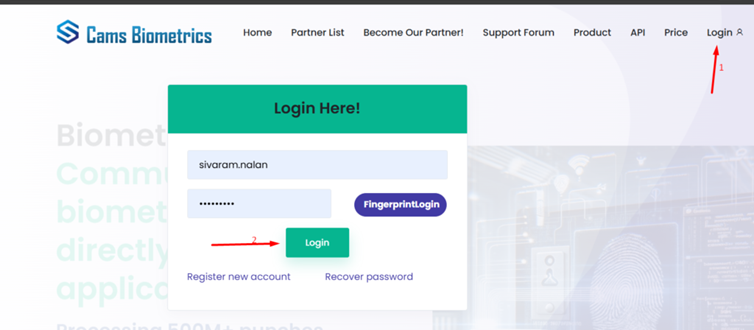
Accedi a https://Camsbiometrics.com
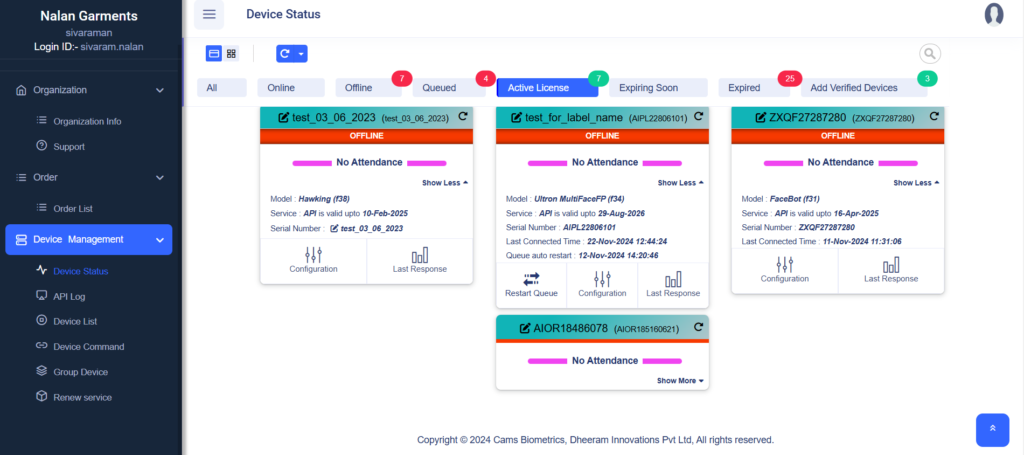
Panoramica della dashboard di stato dei dispositivi
Dopo un accesso riuscito, la Dashboard di stato dei dispositivi offre agli utenti una panoramica e un pannello di controllo per la gestione dei dispositivi biometrici.
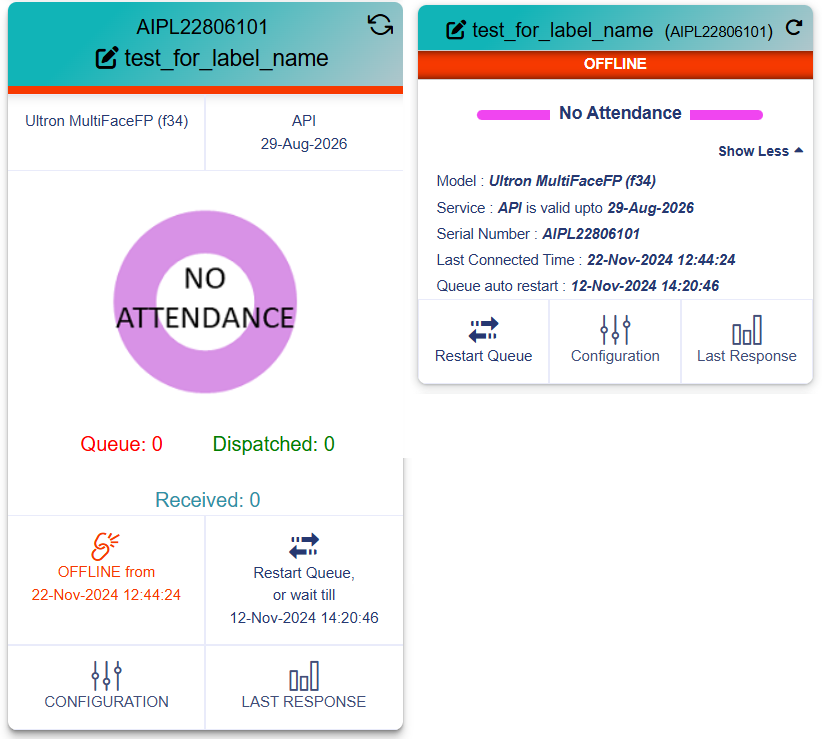
1. Due visualizzazioni della scheda dispositivo
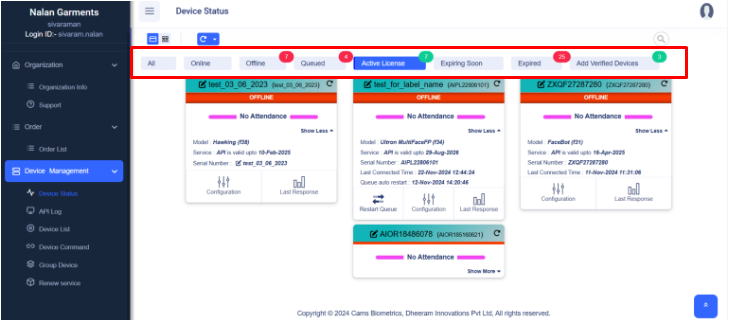
2. Riepilogo dello stato dei dispositivi
Questa sezione offre una panoramica generale di tutti i dispositivi collegati alla tua organizzazione.
- Caratteristiche principali:
- Filtri di stato:
Filtra facilmente i dispositivi in base al loro stato attuale:- Tutti: visualizza tutti i dispositivi registrati.
- Online: dispositivi attualmente connessi.
- Offline: dispositivi attualmente non raggiungibili.
Consulta https://forum.camsbiometrics.com/how-to-bring-the-cams-biometrics-machine-online/ per risolvere eventuali problemi di connettività dell'hardware. - In coda: dispositivi con azioni in sospeso.
- Licenza attiva: dispositivi con licenze valide.
- In scadenza: licenze prossime alla scadenza.
- Scadute: licenze che richiedono il rinnovo.
- Aggiungi dispositivi verificati: scorciatoia per aggiungere nuovi dispositivi verificati.
- Filtri di stato:
- Schede dispositivo:
- Ogni scheda rappresenta un singolo dispositivo biometrico e ne mostra i dettagli principali e lo stato.
- I pulsanti come "Rinnova ora" consentono di rinnovare rapidamente la licenza per i dispositivi scaduti o in scadenza.
- Gli indicatori di stato come Nessuna presenza, Offline o Inattivo forniscono informazioni sul funzionamento del dispositivo.
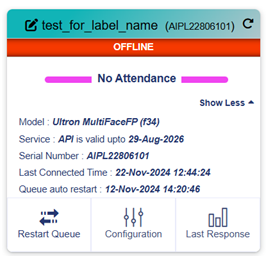
3. Dettagli dei singoli dispositivi
Ogni scheda dispositivo fornisce informazioni in tempo reale e accesso alla configurazione.
- Informazioni sul dispositivo:
- Etichetta e numero di serie per l'identificazione
- Data di validità del servizio API
- Tipo di modello e Ora ultima connessione
- Indicatori di stato:
- Nessuna presenza – Non è stato registrato alcun dato di timbratura.
- Offline – Il dispositivo al momento non è raggiungibile.
- Contatori di coda/inviati/ricevuti – Per monitorare il flusso delle timbrature
- Azioni disponibili:
- Riavvia coda – Avvia immediatamente l'invio dei dati dalla coda.
- Configurazione – Regola fuso orario, direzione, URL di callback, ecc.
- Ultima risposta – Visualizza l'ultima risposta del server per diagnosticare eventuali problemi.
- Pulsante Rinnova ora:
- Consente agli utenti di rinnovare rapidamente le licenze dei dispositivi quando necessario.
4. Gestione avanzata dei dispositivi
Per gli amministratori che gestiscono più dispositivi, la dashboard offre:
- Caratteristiche principali:
- Aggiornamenti di stato dettagliati:
- Ora dell'ultima connessione, stato della licenza e configurazioni API.
- Dispositivi raggruppati in base allo stato operativo attuale (ad es. Offline, Scaduti).
- Opzioni aggiuntive (Mostra altro):
- Facendo clic su "Mostra altro" si espandono informazioni più dettagliate sul dispositivo o opzioni di configurazione.
- Azioni in blocco:
- Rinnova o configura più dispositivi direttamente da questa dashboard.
- Aggiornamenti di stato dettagliati:
Navigazione nella barra laterale
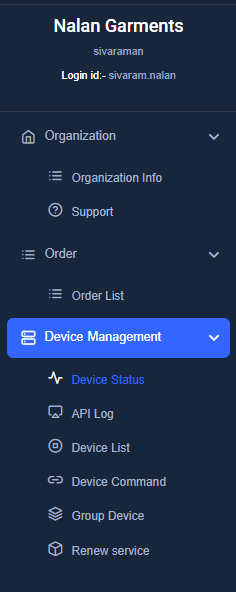
- Sezione Organizzazione
- Informazioni sull'organizzazione: visualizza e modifica il profilo aziendale
- Supporto: apri ticket di assistenza per la risoluzione dei problemi
- Sezione Ordini
- Elenco ordini: monitora e gestisci gli acquisti di dispositivi/licenze
- Sezione Gestione dispositivi
- Stato dispositivo: mostra lo stato di connettività del dispositivo, ad esempio online o offline, l'ora dell'ultima connessione e la validazione della licenza, per aiutarti a conoscere lo stato del dispositivo.
- Registro API: mostra tutti i dati di presenza, consentendoti di verificare giorno per giorno se i dati sono stati inviati correttamente. Il registro visualizza i dati degli ultimi 30 giorni.
- Elenco dispositivi: mostra tutti i dispositivi registrati insieme al relativo ID del tag di servizio, alle date di scadenza e alle informazioni sul cliente associato. Ti aiuta a monitorare le licenze dei dispositivi e a gestire i rinnovi in modo efficiente, per garantire un servizio continuo.
- Comandi dispositivo: utilizza questa pagina per eseguire comandi sui tuoi dispositivi biometrici. Seleziona il dispositivo (ID del tag di servizio) e il comando che vuoi eseguire. I comandi richiedono in genere da 30 a 60 secondi per essere completati, quindi assicurati che il dispositivo rimanga online durante l'esecuzione.
Comandi disponibili:- Reinvia tutti i dati utente: reinvia i dati completi degli utenti al dispositivo selezionato.
- Reinvia registri di presenza: reinvia i registri di presenza dal dispositivo.
- Aggiungi utente: aggiunge un nuovo utente al dispositivo.
- Elimina utente: rimuove un utente dal dispositivo.
- Cancella tutti i diritti di amministratore: rimuove tutti i privilegi amministrativi dal dispositivo.
- Gruppo dispositivi: questa pagina consente di gestire i gruppi di dispositivi associati al tuo account. Puoi visualizzare e organizzare i gruppi di dispositivi, aggiungere nuovi gruppi e vedere dettagli come i nomi dei gruppi e i dispositivi inclusi. Usando i gruppi di dispositivi, puoi sincronizzare tutti i dispositivi di un gruppo per una gestione efficiente e semplificata.
- Rinnova servizio: questa pagina consente di gestire e rinnovare i servizi associati ai dispositivi inattivi. Puoi visualizzare l'elenco dei dispositivi con servizi inattivi, controllare i dettagli del servizio e rinnovare facilmente i servizi attivando l'opzione "Aggiungi". L'interfaccia supporta la ricerca e la paginazione per gestire in modo efficiente più dispositivi e rinnovi di servizi.
Come utilizzare la dashboard
La Dashboard Cams Biometric è progettata per semplificare e migliorare la gestione dei dispositivi. Ecco come puoi sfruttare al meglio le sue funzionalità:
- Monitora lo stato dei dispositivi:
- Usa i filtri di stato (ad es. Offline, Licenze scadute) per individuare rapidamente i dispositivi che richiedono attenzione.
- Individua facilmente i dispositivi con problemi di licenza, problemi di connettività o stato inattivo.
- Esegui le azioni essenziali:
- Fai clic su Rinnova ora per rinnovare immediatamente le licenze dei dispositivi in scadenza o già scaduti.
- Usa Mostra altro per accedere alle impostazioni di configurazione dettagliate ed eseguire azioni avanzate sui singoli dispositivi.
- Accedi ai registri dei dispositivi:
- Vai su Registro API ed Elenco dispositivi per monitorare le interazioni API, consultare la cronologia delle comunicazioni dei dispositivi e risolvere efficacemente i problemi.
- Gestisci i gruppi di dispositivi:
- Usa la funzione Gruppo dispositivi per organizzare i dispositivi in base a filiali, reparti o raggruppamenti personalizzati, per un controllo e una chiarezza migliori.
- Riavvia la coda dei dispositivi:
- Controlla Ultima risposta per assicurarti che il server restituisca una risposta valida secondo le specifiche dell'API.
- Se il problema è stato risolto, fai clic su Riavvia coda per riprendere immediatamente la trasmissione dei dati. In alternativa, attendi il successivo riavvio automatico della coda programmato.
La dashboard è progettata per semplificare la gestione dei dispositivi, offrendo agli utenti azioni rapide, informazioni e strumenti avanzati per mantenere un funzionamento ottimale. Fammi sapere se desideri approfondire una sezione o aggiungere una guida passo passo!
Panoramica della pagina di configurazione
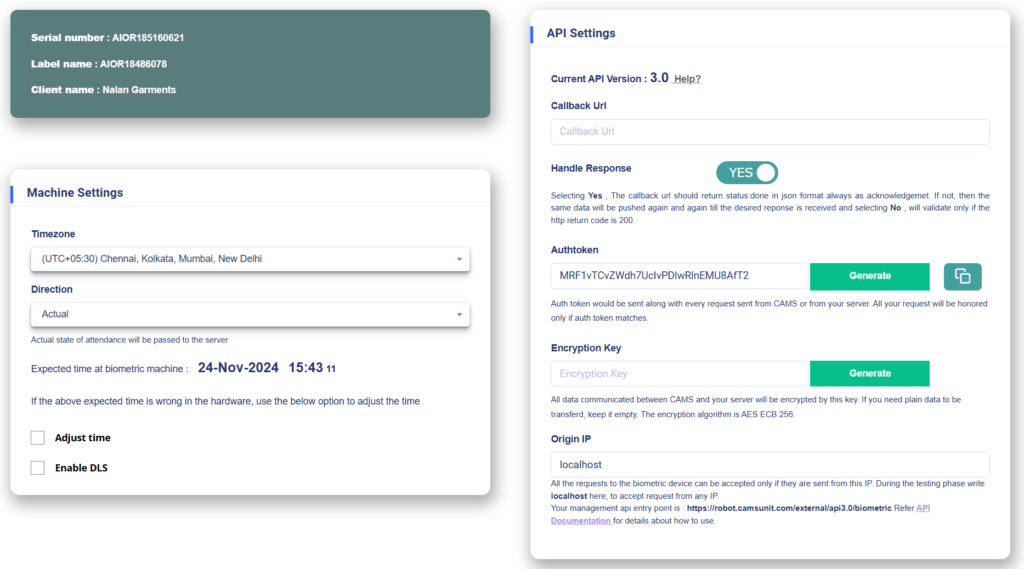
Questa pagina consente di configurare e ottimizzare il dispositivo biometrico per un'integrazione fluida con il server. Di seguito è riportata una descrizione dettagliata delle sezioni e delle impostazioni essenziali disponibili per la configurazione
1. Pannello informazioni dispositivo (in alto a sinistra)
- Numero di serie:
- Identifica il numero di serie univoco del dispositivo biometrico.
Esempio:AIOR18510621.
- Identifica il numero di serie univoco del dispositivo biometrico.
- Nome etichetta:
- L'etichetta o il nome personalizzato assegnato al dispositivo per un'identificazione più semplice.
Esempio:AIOR18486078.
- L'etichetta o il nome personalizzato assegnato al dispositivo per un'identificazione più semplice.
- Nome cliente:
- Mostra il nome del cliente o dell'organizzazione associata al dispositivo.
Esempio:Nalan Garments.
- Mostra il nome del cliente o dell'organizzazione associata al dispositivo.
2. Impostazioni macchina (in basso a sinistra)
Definisce i parametri di configurazione fondamentali per il dispositivo biometrico.
- Fuso orario:
- Seleziona il fuso orario locale corretto per una marcatura temporale accurata dei dati di presenza.
- Esempio:
(UTC+05:30) Chennai, Kolkata, Mumbai, New Delhi.
- Direzione:
Controlla come le registrazioni di presenza vengono interpretate e trasmesse al server
Modalità direzione:- Effettiva: da usare quando sono necessari stati di presenza precisi senza modifiche.
- IN/OUT: da usare quando è necessario tracciare un solo tipo di stato (ad es. entrata o uscita).
- Pausa IN/OUT: ideale per gestire eventi specifici come le pause.
- Il primo è IN, gli altri sono OUT: semplifica i dati di presenza per ambienti con un unico turno.
- Zigzag: adatto ad ambienti controllati con entrate e uscite alternate.
Queste opzioni offrono flessibilità per soddisfare diverse esigenze aziendali o organizzative.
- Ora prevista:
Mostra l'ora attuale configurata sul dispositivo biometrico. (Esempio:24-Nov-2024 15:40)- Se l'ora sul dispositivo biometrico appare errata anche dopo aver selezionato il fuso orario corretto:
- Regola ora: usa questa opzione per sincronizzare l'orologio del dispositivo con l'ora del server.
- Abilita DLS (ora legale): attivala se nella tua regione è in vigore l'ora legale, per garantire un tracciamento accurato dell'ora.
- Se l'ora sul dispositivo biometrico appare errata anche dopo aver selezionato il fuso orario corretto:
3. Impostazioni API (pannello destro)
Utilizzate per configurare la comunicazione tra il dispositivo e il server per la trasmissione in tempo reale dei dati di presenza.
URL di callback
- Scopo: definisce l'endpoint del server a cui verranno inviati i dati di presenza.
- Campo di input: inserisci l'URL di callback del tuo software/server per ricevere i registri.
Gestione della risposta
- SÌ: richiede una risposta JSON ({status: “done”}) dal server per confermare la corretta ricezione dei dati. Se non viene restituita, il sistema riprova ogni 3 ore.
- NO: considera l'operazione riuscita se il codice di stato HTTP è 200, senza verificare il corpo del messaggio.
Token di autenticazione
- Scopo: garantisce una comunicazione sicura tramite autenticazione basata su token.
- Azioni:
- Fai clic su Genera per creare un nuovo token.
- Usa Copia per recuperarlo e memorizzarlo per l'integrazione lato server.
Chiave di crittografia (facoltativa)
- Scopo: cifra la comunicazione utilizzando la crittografia AES ECB a 256 bit.
- Campo di input: inserisci una chiave personalizzata se è richiesta la crittografia, altrimenti lascia vuoto.
IP di origine
- Scopo: limita l'accesso al dispositivo a un indirizzo IP specifico.
- Campo di input: usa localhost durante i test oppure specifica l'IP pubblico del server in produzione.
Endpoint API di gestione
- Dettagli: elenca l'endpoint API utilizzato per gestire il dispositivo.
- Riferimento: un collegamento alla Documentazione API per ulteriori dettagli sull'utilizzo dell'endpoint.
Passaggi per la configurazione
1. Imposta il fuso orario
- Seleziona il fuso orario corretto in base all'ora locale.
2. Scegli la direzione di presenza
- Imposta la direzione di presenza in base alle esigenze della tua organizzazione.
3. Regola l'ora (se necessario)
- Se l'orologio interno del dispositivo è errato, usa l'opzione "Regola ora" per sincronizzarlo.
4. Configura l'URL di callback
- Inserisci l'endpoint del server che riceverà i dati di presenza.
5. Abilita la gestione della risposta
- Abilita o disabilita questa opzione a seconda che il server possa restituire risposte di conferma.
6. Imposta la comunicazione sicura
- Genera e utilizza un Token di autenticazione.
- (Facoltativo) Abilita la crittografia impostando una Chiave di crittografia.
- Specifica l'IP di origine per limitare l'accesso e migliorare la sicurezza.
7. Aggiorna le impostazioni
- Fai clic su Aggiorna, quindi su OK per salvare le modifiche.
Nota: verifica che il fuso orario selezionato sia riportato sul tuo dispositivo. In caso contrario, esegui il Passaggio 3 per regolare l'ora.
8. Verifica lo stato del dispositivo e l'integrazione API
- Conferma che il dispositivo sia online nella pagina Stato dispositivo.
- Se non è online, consulta questo link https://forum.camsbiometrics.com/how-to-bring-the-cams-biometrics-machine-online/ per riportare il dispositivo online.
- Una volta che il dispositivo è online, aggiungi un utente di prova ed effettua una timbratura di presenza sul dispositivo.
- Ora vai su Gestione dispositivi > Stato dispositivo e controlla Ultima risposta per visualizzare l'ultima risposta ricevuta dal server.
- Attendi 30 secondi, aggiorna la pagina e verifica se Ultima risposta mostra "Status:Done".
- Ora puoi iniziare a registrare le presenze e controllare i report.
- Se i report non sono visibili nel tuo software, controlla la sezione Ultima risposta per eventuali messaggi di errore e risolvili di conseguenza.
9. Supporto
Se hai domande o riscontri problemi con i passaggi sopra descritti, apri un ticket di assistenza su camsbiometrics.com. Vai su Organizzazione – > Supporto per inviare la tua richiesta. Il nostro team risponderà alle tue domande tempestivamente.