 Cams Support Hub
Przewodnik po pierwszej konfiguracji API dla urządzeń biometrycznych Cams

Pierwsza konfiguracja integracji API z urządzeniem biometrycznym to kluczowy krok, który zapewnia bezproblemową komunikację między urządzeniem a serwerem. Ten przewodnik zawiera kompleksowe, krok po kroku omówienie procesu konfiguracji adresu endpointu serwera, połączenia urządzenia biometrycznego z API oraz sprawdzenia przepływu danych.
Niezależnie od tego, czy jesteś programistą, czy administratorem systemu, ten przewodnik przedstawia narzędzia i instrukcje potrzebne do stworzenia stabilnej i wydajnej integracji. Po jego przejściu urządzenie biometryczne zostanie pomyślnie skonfigurowane do przesyłania danych w czasie rzeczywistym na serwer i będzie działać bez błędów.
Przed przystąpieniem do kroków konfiguracji upewnij się, że spełnione są poniższe wymagania wstępne. Pomoże to zapewnić płynny i wolny od błędów proces konfiguracji.
Wymagania wstępne
Aby zapewnić bezproblemowy proces konfiguracji i integracji, przed przystąpieniem do dalszych działań przejrzyj i spełnij następujące wymagania:
1. Dokumentacja API (w przypadku integracji niestandardowej)
Jeśli planujesz zintegrować urządzenie biometryczne z własnym oprogramowaniem, ważne jest, aby:
- Zapoznać się z dokumentacją Biometric Web API
Przejrzyj dokumentację Biometric Web API, aby zrozumieć, jak działa API i jakie ma możliwości.
- Zapoznać się ze strukturami danych
Zapoznaj się z przykładowymi strukturami żądań i odpowiedzi. Obejmuje to:- Ładunki Callback URL: format danych przesyłanych z urządzenia biometrycznego na serwer za pośrednictwem adresu callback URL.
- Ładunki RESTful URL: format danych wysyłanych z serwera do urządzenia biometrycznego za pośrednictwem interfejsu RESTful API.
2. Endpoint serwera (Callback URL)
W przypadku integracji API niestandardowych upewnij się, że:
- Działający Callback URL
Jest to endpoint serwera, na który urządzenie biometryczne będzie wysyłać dane o obecności w czasie rzeczywistym.
- Dostępność sieciowa
Upewnij się, że callback URL jest osiągalny przez internet lub sieć lokalną.
3. Gotowość urządzenia biometrycznego
Przed konfiguracją sprawdź, czy urządzenie jest zainstalowane i gotowe do integracji:
- Dostępność urządzenia
Urządzenie biometryczne powinno znajdować się na miejscu i być fizycznie dostępne.
- Łączność sieciowa
- Włącz urządzenie.
- Podłącz je do sieci przez LAN lub Wi-Fi.
- Upewnij się, że jest online i może komunikować się z serwerem.
4. Platformy z gotową integracją
Jeśli integrujesz urządzenie biometryczne z platformami takimi jak Zoho, Bayzat, OrangeHRM, PalmHR, Razorpay, ERPNext, SAP, Odoo lub podobnymi:
- Wstępnie skonfigurowane Callback URL
Nie trzeba ręcznie konfigurować callback URL — te platformy robią to za Ciebie.
- Automatyczna obsługa danych
Formaty danych i transfery są automatycznie zarządzane przez odpowiednie integracje.
Takie podejście znacznie upraszcza proces konfiguracji dla obsługiwanych platform.
Spełniając te wymagania wstępne, będziesz dobrze przygotowany do płynnej i wydajnej integracji urządzenia biometrycznego — niezależnie od tego, czy pracujesz z systemem niestandardowym, czy z platformą zewnętrzną.
Zacznijmy
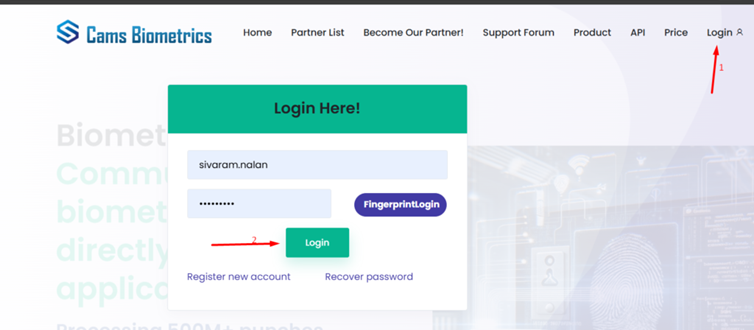
Zaloguj się na stronie https://Camsbiometrics.com
Przegląd panelu stanu urządzeń
Po zalogowaniu się Panel stanu urządzeń zapewnia użytkownikom przegląd i panel sterowania do zarządzania urządzeniami biometrycznymi.
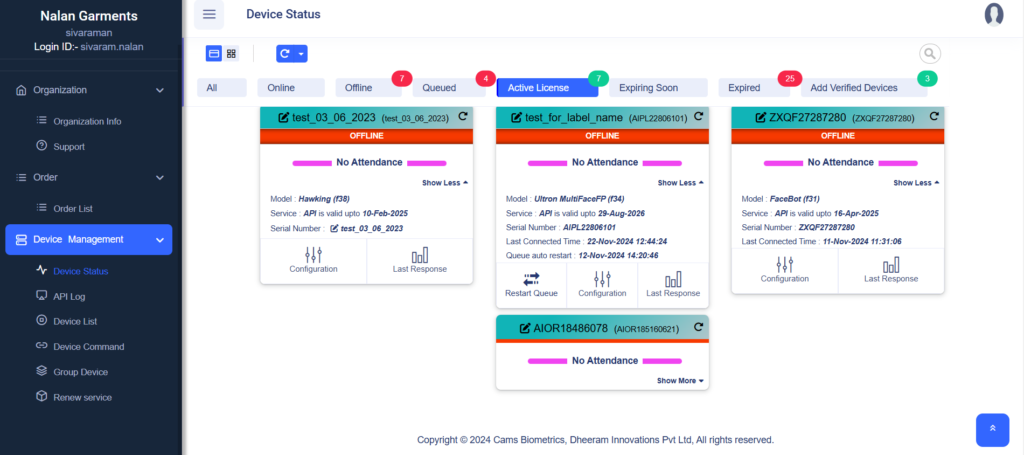
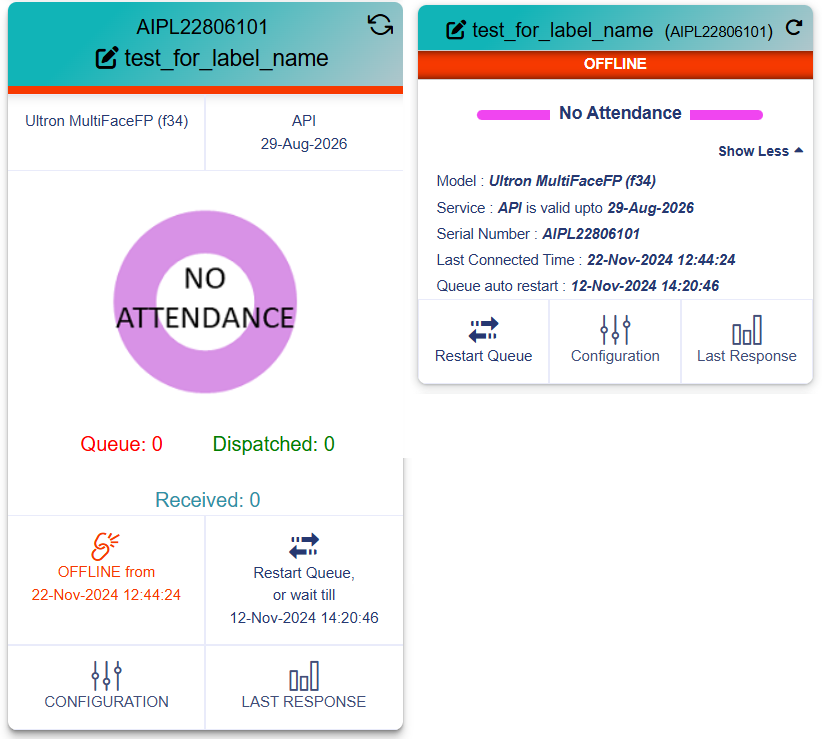
1. Dwa widoki karty urządzenia
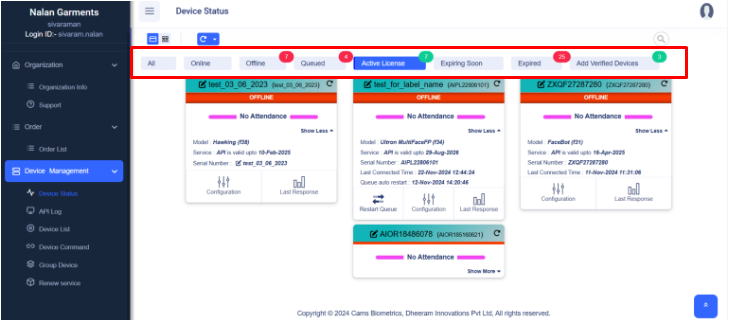
2. Podsumowanie stanu urządzeń
Ta sekcja zapewnia ogólny przegląd wszystkich urządzeń powiązanych z Twoją organizacją.
- Najważniejsze funkcje:
- Filtry stanu:
Łatwo filtruj urządzenia według ich bieżącego stanu:- Wszystkie: wyświetla wszystkie zarejestrowane urządzenia.
- Online: urządzenia, które są aktywnie połączone.
- Offline: urządzenia, które są obecnie nieosiągalne.
Informacje o rozwiązywaniu problemów z łącznością sprzętową znajdziesz pod adresem https://forum.camsbiometrics.com/how-to-bring-the-cams-biometrics-machine-online/. - W kolejce: urządzenia z oczekującymi działaniami.
- Aktywna licencja: urządzenia z ważnymi licencjami.
- Wkrótce wygasa: licencje zbliżające się do wygaśnięcia.
- Wygasła: licencje wymagające odnowienia.
- Dodaj zweryfikowane urządzenia: skrót do dodawania nowych zweryfikowanych urządzeń.
- Filtry stanu:
- Karty urządzeń:
- Każda karta przedstawia pojedyncze urządzenie biometryczne i wyświetla jego najważniejsze dane oraz stan.
- Przyciski takie jak „Odnów teraz” umożliwiają szybkie odnowienie licencji dla urządzeń, których licencja wygasła lub wkrótce wygaśnie
- Wskaźniki stanu, takie jak Brak obecności, Offline lub Nieaktywne, dają wgląd w funkcjonowanie urządzenia.
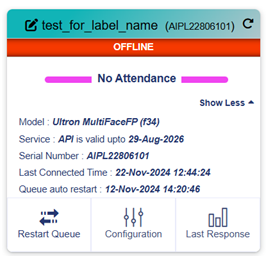
3. Szczegóły poszczególnych urządzeń
Każda karta urządzenia zapewnia dane w czasie rzeczywistym oraz dostęp do konfiguracji.
- Informacje o urządzeniu:
- Etykieta i numer seryjny do identyfikacji
- Data ważności usługi API
- Typ modelu oraz Czas ostatniego połączenia
- Wskaźniki stanu:
- Brak obecności – nie zarejestrowano żadnych danych o odbiciach.
- Offline – urządzenie jest obecnie nieosiągalne.
- Liczniki kolejki/wysłane/odebrane – do monitorowania przepływu odbić
- Dostępne działania:
- Restartuj kolejkę – uruchamia natychmiastowe wysłanie danych z kolejki.
- Konfiguracja – zmiana strefy czasowej, kierunku, callback URL itp.
- Ostatnia odpowiedź – podgląd ostatniej odpowiedzi serwera w celu diagnozy problemów.
- Przycisk Odnów teraz:
- Umożliwia szybkie odnowienie licencji urządzeń, gdy jest to wymagane.
4. Zaawansowane zarządzanie urządzeniami
Administratorzy zarządzający wieloma urządzeniami mają do dyspozycji:
- Najważniejsze funkcje:
- Szczegółowe aktualizacje stanu:
- Czas ostatniego połączenia, stan licencji oraz konfiguracje API.
- Urządzenia pogrupowane według bieżących stanów operacyjnych (np. Offline, Wygasła).
- Dodatkowe opcje (Pokaż więcej):
- Kliknięcie „Pokaż więcej” rozwija szczegółowe informacje o urządzeniu lub opcje konfiguracji.
- Działania zbiorcze:
- Odnawianie lub konfigurowanie wielu urządzeń bezpośrednio z tego panelu.
- Szczegółowe aktualizacje stanu:
Nawigacja w pasku bocznym
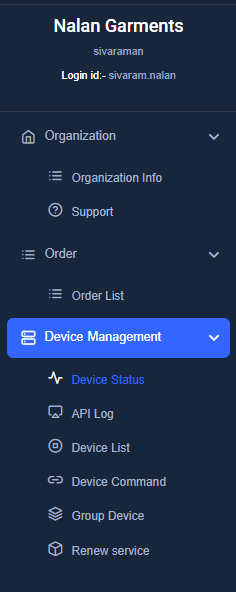
- Sekcja Organizacja
- Informacje o organizacji: przeglądanie i edycja profilu firmy
- Wsparcie: zgłaszanie zgłoszeń serwisowych w celu rozwiązywania problemów
- Sekcja Zamówienia
- Lista zamówień: śledzenie i zarządzanie zakupami urządzeń i licencji
- Sekcja Zarządzanie urządzeniami
- Stan urządzeń: pokazuje stan połączenia urządzenia, np. online lub offline, czas ostatniego połączenia oraz weryfikację licencji. Pomaga sprawdzić stan urządzenia.
- Dziennik API: pokazuje wszystkie dane o obecności, co pozwala codziennie sprawdzić, czy dane zostały poprawnie przesłane. Dziennik wyświetla dane wyłącznie z ostatnich 30 dni.
- Lista urządzeń: wyświetla wszystkie zarejestrowane urządzenia wraz z ich identyfikatorem Service Tag ID, datami ważności oraz powiązanymi danymi klienta. Pomaga monitorować licencje urządzeń i efektywnie zarządzać odnowieniami, aby zapewnić ciągłość usługi.
- Polecenia dla urządzeń: na tej stronie wykonasz polecenia na urządzeniach biometrycznych. Wybierz urządzenie (Service Tag ID) oraz polecenie, które chcesz uruchomić. Polecenia zwykle wykonują się w ciągu 30–60 sekund, dlatego upewnij się, że urządzenie pozostaje online podczas wykonywania.
Dostępne polecenia:- Ponownie wyślij wszystkie dane użytkowników: ponownie wysyła pełne dane użytkowników do wybranego urządzenia.
- Ponownie wyślij dzienniki obecności: ponownie wysyła dzienniki obecności z urządzenia.
- Dodaj użytkownika: dodaje nowego użytkownika do urządzenia.
- Usuń użytkownika: usuwa użytkownika z urządzenia.
- Usuń wszystkie uprawnienia administratora: usuwa z urządzenia wszystkie uprawnienia administracyjne.
- Grupy urządzeń: ta strona pozwala zarządzać grupami urządzeń na Twoim koncie. Możesz przeglądać i organizować grupy urządzeń, dodawać nowe grupy oraz sprawdzać szczegóły, takie jak nazwy grup i przypisane urządzenia. Dzięki grupom urządzeń możesz zsynchronizować wszystkie urządzenia w grupie, co usprawnia i upraszcza zarządzanie.
- Odnowienie usługi: ta strona pozwala zarządzać usługami powiązanymi z nieaktywnymi urządzeniami i je odnawiać. Możesz przeglądać listę urządzeń z nieaktywnymi usługami, sprawdzać szczegóły usług i łatwo je odnawiać, przełączając opcję „Dodaj”. Interfejs obsługuje wyszukiwanie i stronicowanie, co ułatwia obsługę wielu urządzeń i odnowień.
Jak korzystać z panelu
Panel Cams Biometric został zaprojektowany, aby uprościć i usprawnić zarządzanie urządzeniami. Oto, jak najlepiej wykorzystać jego funkcje:
- Monitorowanie stanu urządzeń:
- Używaj filtrów stanu (np. Offline, Wygasłe licencje), aby szybko znaleźć urządzenia wymagające uwagi.
- Łatwo wykryj urządzenia z problemami z licencją, łącznością lub z nieaktywnym stanem.
- Wykonywanie podstawowych działań:
- Kliknij Odnów teraz, aby natychmiast odnowić licencje urządzeń, które wkrótce wygasną lub już wygasły.
- Użyj Pokaż więcej, aby uzyskać dostęp do szczegółowych ustawień konfiguracji i wykonywać zaawansowane działania na poszczególnych urządzeniach.
- Dostęp do dzienników urządzeń:
- Przejdź do Dziennik API oraz Lista urządzeń, aby monitorować interakcje API, sprawdzać historię komunikacji urządzeń i skutecznie rozwiązywać problemy.
- Zarządzanie grupami urządzeń:
- Użyj funkcji Grupy urządzeń, aby uporządkować urządzenia według oddziałów, działów lub niestandardowych grup, co zapewni lepszą kontrolę i przejrzystość.
- Restartowanie kolejki urządzeń:
- Sprawdź Ostatnią odpowiedź, aby upewnić się, że serwer zwraca prawidłową odpowiedź zgodną ze specyfikacją API.
- Jeśli problem został rozwiązany, kliknij Restartuj kolejkę, aby natychmiast wznowić przesyłanie danych. Możesz też poczekać na następny zaplanowany automatyczny restart kolejki.
Panel został zaprojektowany, aby usprawnić zarządzanie urządzeniami, zapewniając użytkownikom szybkie działania, przegląd danych i zaawansowane narzędzia utrzymujące optymalne działanie. Jeśli chcesz rozwinąć którąś sekcję lub dodać szczegółowe omówienie, daj znać!
Przegląd strony konfiguracji
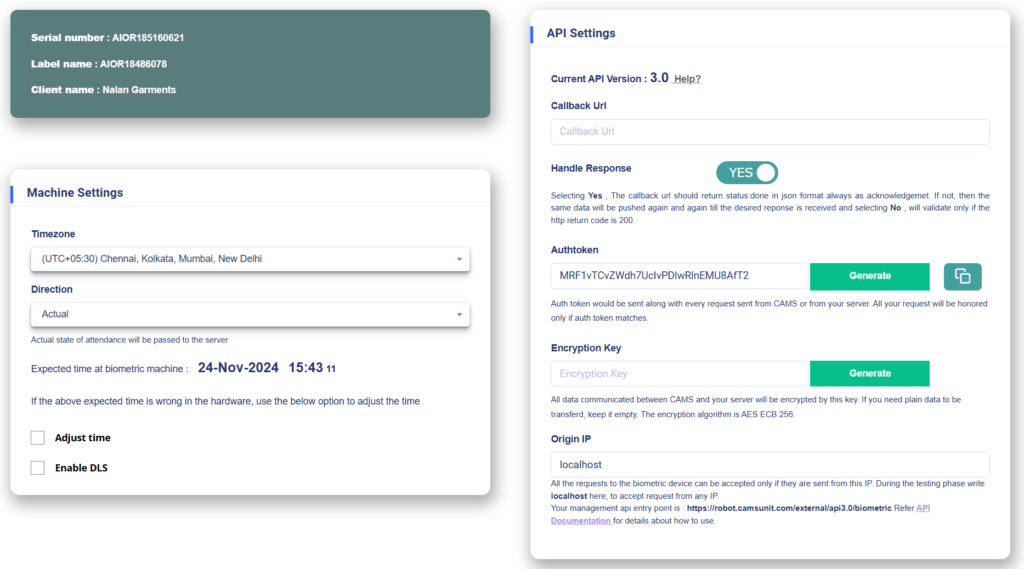
Ta strona umożliwia konfigurację i optymalizację urządzenia biometrycznego pod kątem bezproblemowej integracji z serwerem. Poniżej znajduje się szczegółowe omówienie najważniejszych sekcji i ustawień dostępnych podczas konfiguracji
1. Panel informacji o urządzeniu (lewy górny róg)
- Numer seryjny:
- Określa unikalny numer seryjny urządzenia biometrycznego.
Przykład:AIOR18510621.
- Określa unikalny numer seryjny urządzenia biometrycznego.
- Nazwa etykiety:
- Niestandardowa etykieta lub nazwa przypisana do urządzenia w celu łatwiejszej identyfikacji.
Przykład:AIOR18486078.
- Niestandardowa etykieta lub nazwa przypisana do urządzenia w celu łatwiejszej identyfikacji.
- Nazwa klienta:
- Wyświetla nazwę klienta lub organizacji powiązanej z urządzeniem.
Przykład:Nalan Garments.
- Wyświetla nazwę klienta lub organizacji powiązanej z urządzeniem.
2. Ustawienia maszyny (lewy dolny róg)
Określa podstawowe parametry konfiguracji urządzenia biometrycznego.
- Strefa czasowa:
- Wybierz odpowiednią lokalną strefę czasową, aby znaczniki czasu danych o obecności były dokładne.
- Przykład:
(UTC+05:30) Chennai, Kolkata, Mumbai, New Delhi.
- Kierunek:
Określa, w jaki sposób wpisy o obecności są interpretowane i przesyłane do serwera
Tryb kierunku:- Rzeczywisty: używaj, gdy potrzebne są dokładne stany obecności bez modyfikacji.
- IN/OUT: używaj, gdy trzeba śledzić tylko jeden typ stanu (np. wejście lub wyjście).
- Przerwa IN/OUT: idealne do zarządzania określonymi zdarzeniami, takimi jak przerwy.
- Pierwsze to IN, pozostałe to OUT: upraszcza dane o obecności w środowiskach z jedną zmianą.
- Zygzak: odpowiednie dla kontrolowanych środowisk z naprzemiennymi wejściami i wyjściami.
Te opcje zapewniają elastyczność dostosowania do różnych wymagań biznesowych lub organizacyjnych.
- Oczekiwany czas:
Wyświetla bieżący czas ustawiony w urządzeniu biometrycznym. (Przykład:24-Nov-2024 15:40)- Jeśli czas na urządzeniu biometrycznym jest nieprawidłowy nawet po wybraniu odpowiedniej strefy czasowej:
- Dostosuj czas: użyj tej opcji, aby zsynchronizować zegar urządzenia z czasem serwera.
- Włącz DLS (czas letni): włącz tę opcję, jeśli w Twoim regionie obowiązuje czas letni, aby zapewnić dokładne śledzenie czasu.
- Jeśli czas na urządzeniu biometrycznym jest nieprawidłowy nawet po wybraniu odpowiedniej strefy czasowej:
3. Ustawienia API (panel po prawej)
Służą do konfigurowania komunikacji między urządzeniem a serwerem w celu przesyłania danych o obecności w czasie rzeczywistym.
Callback URL
- Cel: określa endpoint serwera, na który będą wysyłane dane o obecności.
- Pole wejściowe: wpisz Callback URL swojego oprogramowania/serwera, aby odbierać dzienniki.
Obsługa odpowiedzi
- TAK: wymaga odpowiedzi JSON ({status: “done”}) z serwera potwierdzającej pomyślne odebranie danych. Jeśli taka odpowiedź nie zostanie zwrócona, system ponawia próbę co 3 godziny.
- NIE: zakłada sukces, jeśli kod statusu HTTP to 200, bez weryfikacji treści wiadomości.
Token uwierzytelniający
- Cel: zapewnia bezpieczną komunikację za pomocą uwierzytelniania opartego na tokenie.
- Działania:
- Kliknij Generuj, aby utworzyć nowy token.
- Użyj Kopiuj, aby pobrać token i zapisać go do integracji po stronie serwera.
Klucz szyfrowania (opcjonalne)
- Cel: szyfrowanie komunikacji za pomocą szyfrowania AES ECB 256-bitowego.
- Pole wejściowe: wpisz własny klucz, jeśli szyfrowanie jest wymagane, lub pozostaw pole puste.
Origin IP
- Cel: ogranicza dostęp do urządzenia do określonego adresu IP.
- Pole wejściowe: użyj localhost podczas testów lub podaj publiczny adres IP serwera w środowisku produkcyjnym.
Endpoint API zarządzania
- Szczegóły: wyświetla endpoint API używany do zarządzania urządzeniem.
- Odniesienie: link do dokumentacji API zawierającej dodatkowe informacje o użyciu endpointu.
Kroki konfiguracji
1. Ustaw strefę czasową
- Wybierz odpowiednią strefę czasową zgodnie z lokalnym czasem.
2. Wybierz kierunek obecności
- Ustaw kierunek obecności zgodnie z wymaganiami organizacji.
3. Dostosuj czas (w razie potrzeby)
- Jeśli wewnętrzny zegar urządzenia jest nieprawidłowy, użyj opcji „Dostosuj czas”, aby go zsynchronizować.
4. Skonfiguruj Callback URL
- Wpisz endpoint serwera, który będzie odbierał dane o obecności.
5. Włącz obsługę odpowiedzi
- Włącz lub wyłącz tę opcję w zależności od tego, czy Twój serwer może zwracać odpowiedzi potwierdzające.
6. Skonfiguruj bezpieczną komunikację
- Wygeneruj i użyj tokenu uwierzytelniającego.
- (Opcjonalnie) włącz szyfrowanie, ustawiając klucz szyfrowania.
- Określ Origin IP, aby ograniczyć dostęp i zwiększyć bezpieczeństwo.
7. Zaktualizuj ustawienia
- Kliknij Aktualizuj, a następnie OK, aby zapisać zmiany.
Uwaga: sprawdź, czy wybrana strefa czasowa jest widoczna na urządzeniu. Jeśli nie, wykonaj krok 3, aby dostosować czas.
8. Sprawdź stan urządzenia i integrację API
- Upewnij się, że urządzenie jest online na stronie Stan urządzeń.
- Jeśli urządzenie nie jest online, skorzystaj z tego linku https://forum.camsbiometrics.com/how-to-bring-the-cams-biometrics-machine-online/, aby przywrócić jego połączenie.
- Gdy urządzenie będzie online, dodaj użytkownika testowego i wykonaj odbicie obecności na urządzeniu.
- Następnie przejdź do Zarządzanie urządzeniami > Stan urządzeń i sprawdź Ostatnią odpowiedź, aby zobaczyć najnowszą odpowiedź otrzymaną z serwera.
- Poczekaj 30 sekund, odśwież stronę i sprawdź, czy w Ostatniej odpowiedzi widnieje „Status:Done”.
- Możesz teraz rozpocząć rejestrowanie obecności i sprawdzić raporty.
- Jeśli raporty nie są widoczne w Twoim oprogramowaniu, sprawdź sekcję Ostatniej odpowiedzi pod kątem komunikatów o błędach i odpowiednio je usuń.
9. Wsparcie
Jeśli masz pytania lub napotkasz problemy podczas wykonywania powyższych kroków, zgłoś zgłoszenie serwisowe na stronie camsbiometrics.com. Przejdź do Organizacja – > Wsparcie, aby wysłać zapytanie. Nasz zespół szybko odpowie na Twoje pytania.