 Cams Support Hub
راهنمای راهاندازی اولیه API برای دستگاههای بیومتریک Cams

راهاندازی یکپارچهسازی API با دستگاه بیومتریک شما برای اولین بار، گامی حیاتی برای اطمینان از ارتباط بیوقفه بین دستگاه و سرور شماست. این راهنما یک مرور جامع و گامبهگام ارائه میدهد تا نقطه پایانی سرور را پیکربندی کنید، دستگاه بیومتریک خود را به API متصل کنید و جریان داده را اعتبارسنجی کنید.
چه توسعهدهنده باشید و چه مدیر سیستم، این راهنما برای در اختیار گذاشتن ابزارها و دستورالعملهای لازم جهت برقراری یک یکپارچهسازی پایدار و کارآمد طراحی شده است. در پایان، دستگاه بیومتریک شما با موفقیت پیکربندی میشود تا دادهها را بهصورت بلادرنگ به سرور شما ارسال کند و بدون خطا کار کند.
پیش از ادامه مراحل پیکربندی، لطفاً اطمینان حاصل کنید که پیشنیازهای زیر برآورده شدهاند. این کار به اطمینان از روند راهاندازی روان و بدون خطا کمک میکند.
پیشنیازها
برای اطمینان از فرایند راهاندازی و یکپارچهسازی روان، لطفاً الزامات زیر را پیش از ادامه بررسی و تکمیل کنید:
1. مستندات API (برای یکپارچهسازی سفارشی)
اگر قصد دارید دستگاه بیومتریک را با نرمافزار سفارشی خود یکپارچه کنید، مهم است که:
- مستندات Biometric Web API را مرور کنید
برای درک نحوه کارکرد API و قابلیتهای آن، مستندات Biometric Web API را مطالعه کنید.
- با ساختارهای داده آشنا شوید
با ساختارهای نمونه درخواست و پاسخ آشنا شوید. این موارد شامل موارد زیر است:- محمولههای Callback URL: قالب دادهای که از دستگاه بیومتریک از طریق Callback URL به سرور شما منتقل میشود.
- محمولههای RESTful URL: قالب دادهای که از سرور شما از طریق RESTful API به دستگاه بیومتریک ارسال میشود.
2. نقطه پایانی سرور (Callback URL)
برای یکپارچهسازیهای API سفارشی، موارد زیر را بررسی کنید:
- یک Callback URL فعال
این همان نقطه پایانی سرور است که دستگاه بیومتریک دادههای حضور و غیاب بلادرنگ را به آن ارسال میکند.
- دسترسیپذیری شبکه
اطمینان حاصل کنید که Callback URL از طریق اینترنت یا شبکه محلی شما قابل دسترسی است.
3. آمادگی دستگاه بیومتریک
پیش از پیکربندی، مطمئن شوید که دستگاه نصب شده و آماده یکپارچهسازی است:
- در دسترس بودن دستگاه
دستگاه بیومتریک باید در محل حضور داشته باشد و از نظر فیزیکی قابل دسترس باشد.
- اتصال شبکه
- دستگاه را روشن کنید.
- آن را از طریق LAN یا Wi-Fi به شبکه متصل کنید.
- مطمئن شوید که آنلاین است و میتواند با سرور شما ارتباط برقرار کند.
4. پلتفرمهای از پیش یکپارچهشده
اگر دستگاه بیومتریک را با پلتفرمهایی مانند Zoho، Bayzat، OrangeHRM، PalmHR، Razorpay، ERPNext، SAP، Odoo یا پلتفرمهای مشابه یکپارچه میکنید:
- Callback URLهای از پیش پیکربندیشده
نیازی به پیکربندی دستی Callback URL نیست؛ این پلتفرمها آن را برای شما مدیریت میکنند.
- مدیریت خودکار داده
قالبهای داده و انتقال آنها بهطور خودکار توسط یکپارچهسازیهای مربوطه مدیریت میشود.
این روش فرایند راهاندازی را برای پلتفرمهای پشتیبانیشده بهطور قابل توجهی ساده میکند.
با برآورده شدن این پیشنیازها، برای یکپارچهسازی بیومتریک روان و کارآمد آماده خواهید بود، چه با یک سیستم سفارشی کار کنید و چه با یک پلتفرم شخص ثالث.
بیایید شروع کنیم
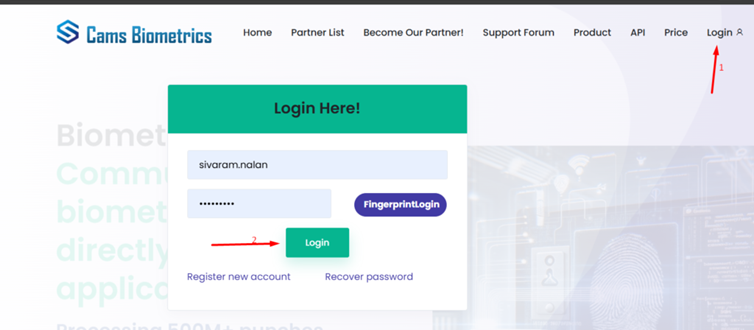
وارد https://Camsbiometrics.com شوید
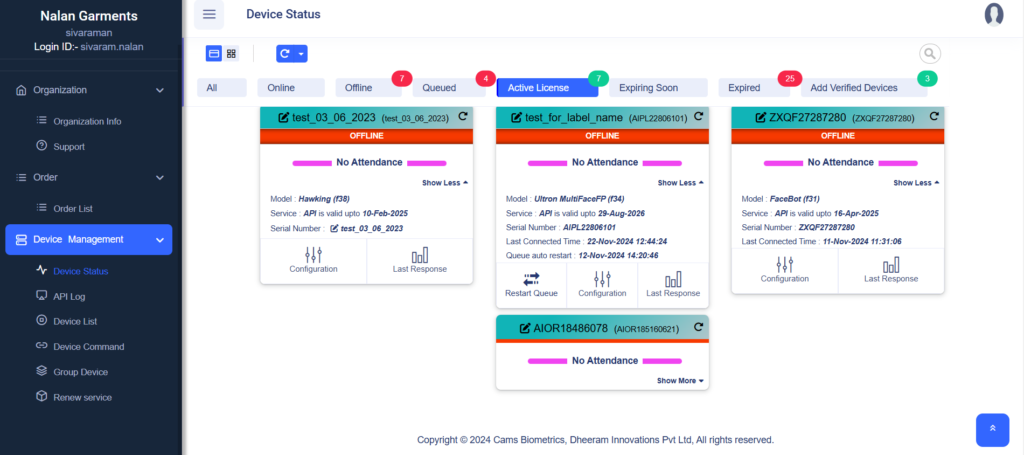
مرور کلی داشبورد وضعیت دستگاه
پس از ورود موفق، داشبورد وضعیت دستگاه به کاربران یک نمای کلی و پنل کنترل برای مدیریت دستگاههای بیومتریک ارائه میدهد.
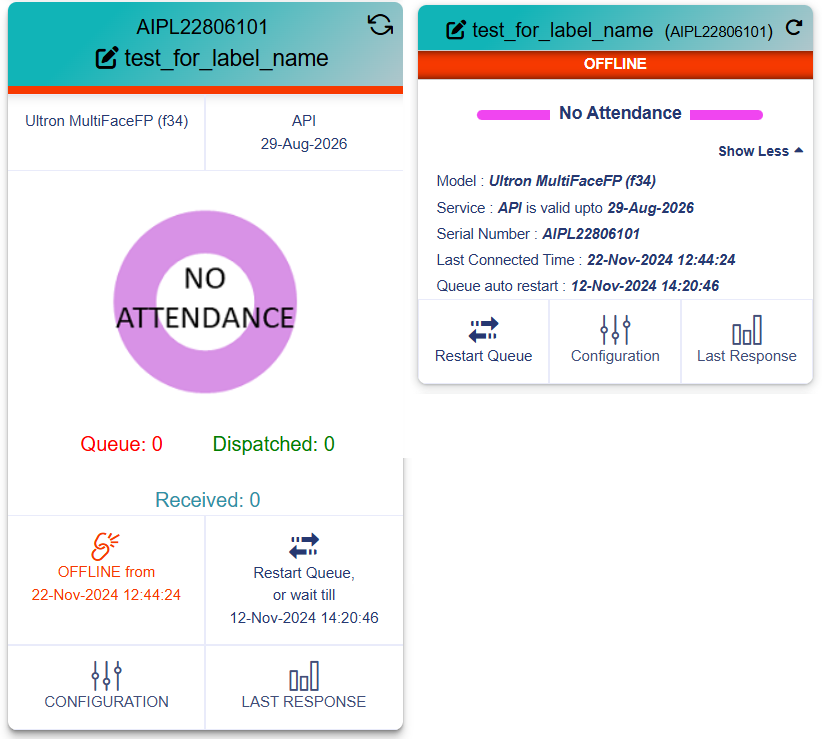
1. دو نمای کارت دستگاه
2. خلاصه وضعیت دستگاه
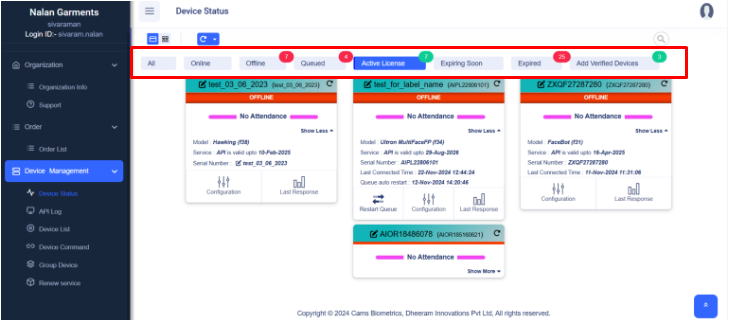
این بخش یک نمای کلی از تمام دستگاههای متصل به سازمان شما ارائه میدهد.
- ویژگیهای کلیدی:
- فیلترهای وضعیت:
دستگاهها را بر اساس وضعیت فعلیشان بهراحتی فیلتر کنید:- همه: مشاهده تمام دستگاههای ثبتشده.
- آنلاین: دستگاههایی که بهطور فعال متصل هستند.
- آفلاین: دستگاههایی که در حال حاضر در دسترس نیستند.
برای رفع هرگونه مشکل اتصال سختافزاری به https://forum.camsbiometrics.com/how-to-bring-the-cams-biometrics-machine-online/ مراجعه کنید. - در صف: دستگاههایی که اقدامات در انتظار دارند.
- لایسنس فعال: دستگاههایی که لایسنس معتبر دارند.
- در آستانه انقضا: لایسنسهایی که به زودی منقضی میشوند.
- منقضیشده: لایسنسهایی که نیاز به تمدید دارند.
- افزودن دستگاههای تأییدشده: میانبر برای افزودن دستگاههای تأییدشده جدید.
- فیلترهای وضعیت:
- کارتهای دستگاه:
- هر کارت نمایانگر یک دستگاه بیومتریک است و جزئیات کلیدی و وضعیت آن را نمایش میدهد.
- دکمههایی مانند «تمدید اکنون» امکان تمدید سریع لایسنس را برای دستگاههای منقضیشده یا در آستانه انقضا فراهم میکنند.
- نشانگرهای وضعیت مانند بدون حضور و غیاب، آفلاین یا غیرفعال بینشهایی درباره عملکرد دستگاه ارائه میدهند.
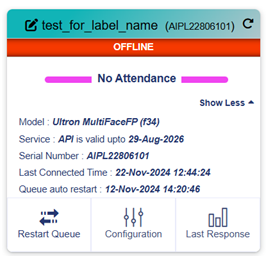
3. جزئیات هر دستگاه
هر کارت دستگاه، بینشهای بلادرنگ و دسترسی به پیکربندی را فراهم میکند.
- اطلاعات دستگاه:
- برچسب و شماره سریال برای شناسایی
- تاریخ اعتبار سرویس API
- نوع مدل و زمان آخرین اتصال
- نشانگرهای وضعیت:
- بدون حضور و غیاب – هیچ داده ثبت حضور و غیابی دریافت نشده است.
- آفلاین – دستگاه در حال حاضر در دسترس نیست.
- شمارش صف/ارسالشده/دریافتشده – برای نظارت بر جریان ثبتها
- اقدامات موجود:
- راهاندازی مجدد صف – صف را برای ارسال فوری داده فعال میکند.
- پیکربندی – تنظیم منطقه زمانی، جهت، Callback URL و موارد دیگر.
- آخرین پاسخ – مشاهده آخرین پاسخ سرور برای عیبیابی مشکلات.
- دکمه تمدید اکنون:
- امکان تمدید سریع لایسنس دستگاهها در صورت نیاز را فراهم میکند.
4. مدیریت پیشرفته دستگاه
برای مدیرانی که چند دستگاه را مدیریت میکنند، داشبورد امکانات زیر را ارائه میدهد:
- ویژگیهای کلیدی:
- بهروزرسانیهای جزئی وضعیت:
- زمان آخرین اتصال، وضعیت لایسنس و پیکربندیهای API.
- دستهبندی دستگاهها بر اساس وضعیت عملیاتی فعلیشان (مانند آفلاین، منقضیشده).
- گزینههای اضافی (نمایش بیشتر):
- با کلیک روی “نمایش بیشتر”، اطلاعات جزئیتر دستگاه یا گزینههای پیکربندی نمایش داده میشود.
- اقدامات گروهی:
- تمدید یا پیکربندی چند دستگاه بهطور مستقیم از این داشبورد.
- بهروزرسانیهای جزئی وضعیت:
ناوبری نوار کناری
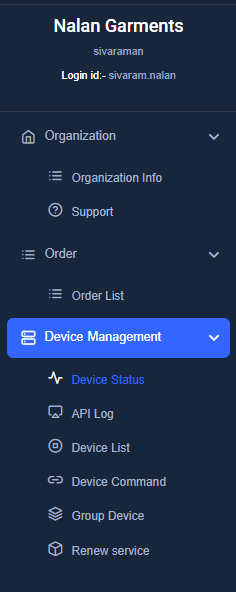
- بخش سازمان
- اطلاعات سازمان: مشاهده و ویرایش پروفایل شرکت
- پشتیبانی: ثبت تیکت پشتیبانی برای عیبیابی
- بخش سفارش
- لیست سفارشها: پیگیری و مدیریت خرید دستگاه/لایسنس
- بخش مدیریت دستگاه
- وضعیت دستگاه: وضعیت اتصال دستگاه مانند آنلاین یا آفلاین، زمان آخرین اتصال و اعتبار لایسنس را نشان میدهد و به شما کمک میکند وضعیت دستگاه خود را بدانید.
- گزارش API: تمام دادههای حضور و غیاب شما را نمایش میدهد و به شما کمک میکند روزانه بررسی کنید که آیا دادهها با موفقیت ارسال شدهاند یا خیر. این گزارش فقط دادههای 30 روز گذشته را نمایش میدهد.
- لیست دستگاه: تمام دستگاههای ثبتشده را به همراه شناسه برچسب خدمات، تاریخ انقضا و اطلاعات مشتری مرتبط نمایش میدهد. این بخش به شما کمک میکند لایسنس دستگاهها را پایش کنید و تمدیدها را بهطور کارآمد مدیریت کنید تا خدمات بیوقفه باشد.
- فرمان دستگاه: از این صفحه برای اجرای فرمان روی دستگاههای بیومتریک خود استفاده کنید. دستگاه (شناسه برچسب خدمات) و فرمانی را که میخواهید اجرا کنید انتخاب کنید. اجرای فرمانها معمولاً بین 30 تا 60 ثانیه طول میکشد، بنابراین لطفاً در طول اجرا اطمینان حاصل کنید که دستگاه آنلاین باقی بماند.
فرمانهای موجود:- ارسال مجدد تمام دادههای کاربر: تمام دادههای کاربر را دوباره به دستگاه انتخابشده ارسال میکند.
- ارسال مجدد گزارشهای حضور و غیاب: گزارشهای حضور و غیاب را از دستگاه دوباره ارسال میکند.
- افزودن کاربر: یک کاربر جدید به دستگاه اضافه میکند.
- حذف کاربر: یک کاربر را از دستگاه حذف میکند.
- پاک کردن تمام دسترسیهای مدیریتی: تمام امتیازات مدیریتی را از دستگاه حذف میکند.
- گروهبندی دستگاه: این صفحه به شما امکان میدهد گروههای دستگاهها را در حساب کاربری خود مدیریت کنید. میتوانید گروههای دستگاه را مشاهده و سازماندهی کنید، گروههای جدید بسازید و جزئیاتی مانند نام گروهها و دستگاههای موجود در آنها را ببینید. با استفاده از گروهبندی دستگاهها، میتوانید تمام دستگاههای یک گروه را برای مدیریت کارآمد و یکپارچه همگامسازی کنید.
- تمدید سرویس: این صفحه به شما امکان میدهد سرویسهای مرتبط با دستگاههای غیرفعال خود را مدیریت و تمدید کنید. میتوانید فهرست دستگاههای دارای سرویس غیرفعال را مشاهده کنید، جزئیات سرویس را بررسی کنید و با فعال کردن گزینه “افزودن” بهراحتی سرویسها را تمدید کنید. این رابط از جستجو و صفحهبندی پشتیبانی میکند تا بتواند چند دستگاه و تمدید سرویس را بهطور کارآمد مدیریت کند.
نحوه استفاده از داشبورد
داشبورد Cams Biometric برای سادهسازی و بهبود مدیریت دستگاه طراحی شده است. در ادامه نحوه بهرهبرداری بهینه از امکانات آن را میبینید:
- پایش سلامت دستگاه:
- از فیلترهای وضعیت (مانند آفلاین، لایسنسهای منقضیشده) برای شناسایی سریع دستگاههایی که نیاز به بررسی دارند استفاده کنید.
- دستگاههای دارای مشکل لایسنس، مشکل اتصال یا وضعیت غیرفعال را بهراحتی پیدا کنید.
- انجام اقدامات ضروری:
- برای تمدید فوری لایسنس دستگاههایی که در حال انقضا هستند یا منقضی شدهاند، روی تمدید اکنون کلیک کنید.
- از نمایش بیشتر برای دسترسی به تنظیمات پیکربندی جزئی و انجام اقدامات پیشرفته روی هر دستگاه استفاده کنید.
- دسترسی به گزارشهای دستگاه:
- به گزارش API و لیست دستگاه بروید تا تعاملات API را پایش کنید، تاریخچه ارتباط دستگاه را بررسی کنید و مشکلات را بهطور مؤثر عیبیابی کنید.
- مدیریت گروههای دستگاه:
- از امکان گروهبندی دستگاه برای سازماندهی دستگاهها بر اساس شعبهها، بخشها یا گروهبندیهای سفارشی برای کنترل و شفافیت بهتر استفاده کنید.
- راهاندازی مجدد صف دستگاه:
- برای اطمینان از اینکه سرور پاسخ معتبری مطابق با مشخصات API برمیگرداند، آخرین پاسخ را بررسی کنید.
- اگر مشکل برطرف شد، روی راهاندازی مجدد صف کلیک کنید تا انتقال داده فوراً از سر گرفته شود. بهطور جایگزین، میتوانید منتظر راهاندازی مجدد خودکار صف طبق برنامه زمانبندیشده بمانید.
این داشبورد برای سادهسازی مدیریت دستگاه طراحی شده و با اقدامات سریع، بینشها و ابزارهای پیشرفته، به کاربران کمک میکند عملکرد بهینه را حفظ کنند. اگر مایل هستید درباره هر بخش توضیح بیشتری ببینید یا یک راهنمای گامبهگام اضافه شود، به من اطلاع دهید!
مرور کلی صفحه پیکربندی
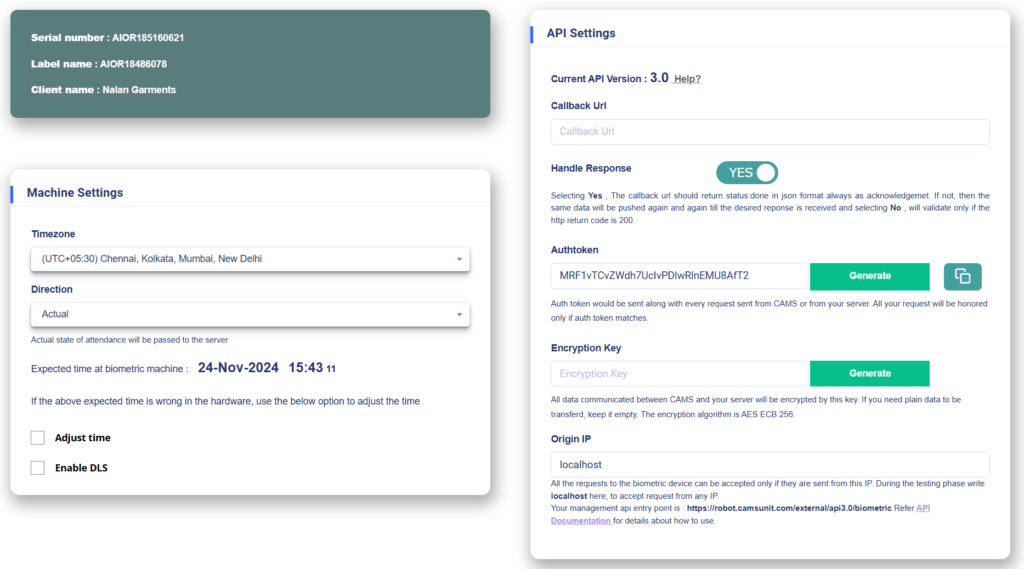
این صفحه به شما امکان میدهد دستگاه بیومتریک خود را برای یکپارچهسازی بیوقفه با سرور پیکربندی و بهینهسازی کنید. در ادامه شرح دقیقی از بخشها و تنظیمات اساسی موجود برای راهاندازی آمده است
1. پنل اطلاعات دستگاه (بالا سمت چپ)
- شماره سریال:
- شماره سریال منحصربهفرد دستگاه بیومتریک را مشخص میکند.
نمونه:AIOR18510621.
- شماره سریال منحصربهفرد دستگاه بیومتریک را مشخص میکند.
- نام برچسب:
- برچسب یا نام سفارشی اختصاصیافته به دستگاه برای شناسایی آسانتر.
نمونه:AIOR18486078.
- برچسب یا نام سفارشی اختصاصیافته به دستگاه برای شناسایی آسانتر.
- نام مشتری:
- نام مشتری یا سازمانی که دستگاه به آن تعلق دارد را نمایش میدهد.
نمونه:Nalan Garments.
- نام مشتری یا سازمانی که دستگاه به آن تعلق دارد را نمایش میدهد.
2. تنظیمات دستگاه (پایین سمت چپ)
پارامترهای پیکربندی اساسی دستگاه بیومتریک را تعریف میکند.
- منطقه زمانی:
- منطقه زمانی محلی مناسب را برای زمانبندی دقیق دادههای حضور و غیاب انتخاب کنید.
- نمونه:
(UTC+05:30) Chennai, Kolkata, Mumbai, New Delhi.
- جهت:
نحوه تفسیر و ارسال ثبتهای حضور و غیاب به سرور را کنترل میکند
حالتهای جهت:- واقعی: هنگامی استفاده کنید که وضعیت دقیق حضور و غیاب بدون تغییر لازم است.
- ورود/خروج: هنگامی استفاده کنید که فقط یک نوع وضعیت (مانند ورود یا خروج) نیاز به ثبت دارد.
- ورود/خروج استراحت: برای مدیریت رویدادهای خاص مانند استراحت ایدهآل است.
- اولین ثبت ورود، بقیه خروج: دادههای حضور و غیاب را برای محیطهای با یک شیفت ساده میکند.
- زیگزاگ: مناسب برای محیطهای کنترلشده با ورود و خروج متناوب.
این گزینهها انعطافپذیری لازم برای برآورده کردن نیازهای مختلف کسبوکار یا سازمان را فراهم میکنند.
- زمان مورد انتظار:
زمان فعلی تنظیمشده روی دستگاه بیومتریک را نمایش میدهد. (نمونه:24-Nov-2024 15:40)- اگر حتی پس از انتخاب منطقه زمانی مناسب، زمان روی دستگاه بیومتریک نادرست به نظر میرسد:
- تنظیم زمان: از این گزینه برای همگامسازی ساعت دستگاه با زمان سرور استفاده کنید.
- فعال کردن DLS (ساعت تابستانی): اگر منطقه شما ساعت تابستانی را رعایت میکند، این گزینه را روشن کنید تا ردیابی دقیق زمان تضمین شود.
- اگر حتی پس از انتخاب منطقه زمانی مناسب، زمان روی دستگاه بیومتریک نادرست به نظر میرسد:
3. تنظیمات API (پنل سمت راست)
برای پیکربندی ارتباط بین دستگاه و سرور شما جهت انتقال بلادرنگ دادههای حضور و غیاب استفاده میشود.
Callback URL
- هدف: نقطه پایانی سرور را که دادههای حضور و غیاب به آن ارسال میشود تعریف میکند.
- فیلد ورودی: Callback URL نرمافزار/سرور خود را برای دریافت گزارشها وارد کنید.
مدیریت پاسخ
- بله: پاسخ JSON ({status: “done”}) را از سرور شما میطلبد تا دریافت موفق دادهها تأیید شود. اگر بازگردانده نشود، سیستم هر 3 ساعت یکبار تلاش مجدد میکند.
- خیر: در صورتی که کد وضعیت HTTP برابر 200 باشد، بدون اعتبارسنجی بدنه پیام، موفقیت فرض میشود.
توکن احراز هویت
- هدف: ارتباط امن از طریق احراز هویت مبتنی بر توکن را تضمین میکند.
- اقدامات:
- برای ایجاد توکن جدید روی تولید کلیک کنید.
- از کپی برای بازیابی و ذخیره توکن جهت یکپارچهسازی سمت سرور استفاده کنید.
کلید رمزنگاری (اختیاری)
- هدف: رمزنگاری ارتباط با استفاده از رمزنگاری AES ECB 256 بیتی.
- فیلد ورودی: در صورت نیاز به رمزنگاری یک کلید سفارشی وارد کنید یا آن را خالی بگذارید.
IP مبدأ
- هدف: دسترسی به دستگاه را به یک آدرس IP مشخص محدود میکند.
- فیلد ورودی: در مرحله آزمایش از localhost استفاده کنید یا در محیط عملیاتی IP عمومی سرور را مشخص کنید.
نقطه پایانی API مدیریت
- جزئیات: نقطه پایانی API مورد استفاده برای مدیریت دستگاه را فهرست میکند.
- مرجع: پیوندی به مستندات API برای جزئیات بیشتر درباره نحوه استفاده از نقطه پایانی.
مراحل پیکربندی
1. تنظیم منطقه زمانی
- منطقه زمانی مناسب را بر اساس زمان محلی خود انتخاب کنید.
2. انتخاب جهت حضور و غیاب
- جهت حضور و غیاب را مطابق با نیازهای سازمانی خود تنظیم کنید.
3. تنظیم زمان (در صورت نیاز)
- اگر ساعت داخلی دستگاه نادرست است، از گزینه “تنظیم زمان” برای همگامسازی آن استفاده کنید.
4. پیکربندی Callback URL
- نقطه پایانی سروری را که دادههای حضور و غیاب را دریافت میکند وارد کنید.
5. فعال کردن مدیریت پاسخ
- بسته به اینکه سرور شما قادر به بازگرداندن پاسخهای تأیید است یا خیر، این گزینه را فعال یا غیرفعال کنید.
6. راهاندازی ارتباط امن
- یک توکن احراز هویت تولید کرده و از آن استفاده کنید.
- (اختیاری) با تنظیم کلید رمزنگاری، رمزنگاری را فعال کنید.
- IP مبدأ را مشخص کنید تا دسترسی محدود شده و امنیت افزایش یابد.
7. بهروزرسانی تنظیمات
- روی بهروزرسانی و سپس تأیید کلیک کنید تا تغییرات ذخیره شود.
توجه: بررسی کنید که منطقه زمانی انتخابشده روی دستگاه شما اعمال شده باشد. در غیر این صورت، مرحله 3 را برای تنظیم زمان انجام دهید.
8. تأیید وضعیت دستگاه و یکپارچهسازی API
- در صفحه وضعیت دستگاه تأیید کنید که دستگاه شما آنلاین است.
- اگر آنلاین نیست، لطفاً برای آنلاین کردن دستگاه به این پیوند مراجعه کنید: https://forum.camsbiometrics.com/how-to-bring-the-cams-biometrics-machine-online/.
- پس از آنلاین شدن دستگاه، یک کاربر آزمایشی اضافه کرده و یک ثبت حضور و غیاب روی دستگاه انجام دهید.
- اکنون به مدیریت دستگاه > وضعیت دستگاه بروید و آخرین پاسخ را بررسی کنید تا آخرین پاسخ دریافتی از سرور را مشاهده کنید.
- 30 ثانیه صبر کنید، صفحه را تازهسازی کنید و بررسی کنید که آیا آخرین پاسخ عبارت “Status:Done” را نشان میدهد.
- اکنون میتوانید ثبت حضور و غیاب را آغاز کنید و گزارشها را بررسی کنید.
- اگر گزارشها در نرمافزار شما قابل مشاهده نیستند، بخش آخرین پاسخ را برای یافتن پیامهای خطا بررسی کرده و آنها را مطابق با آن برطرف کنید.
9. پشتیبانی
اگر پرسشی دارید یا در انجام مراحل بالا با مشکلی مواجه شدید، لطفاً از طریق camsbiometrics.com تیکت پشتیبانی ثبت کنید. به سازمان > پشتیبانی بروید تا درخواست خود را ارسال کنید. تیم ما در اسرع وقت به پرسشهای شما پاسخ خواهد داد.