 Cams Support Hub
Ghid de configurare inițială a API pentru mașinile biometrice Cams

Configurarea integrării API cu mașina dumneavoastră biometrică pentru prima dată este un pas esențial pentru a asigura o comunicare fără întreruperi între dispozitiv și serverul dumneavoastră. Acest ghid oferă o parcurgere completă, pas cu pas, pentru configurarea endpoint-ului serverului, conectarea mașinii biometrice la API și validarea fluxului de date.
Indiferent dacă sunteți dezvoltator sau administrator de sistem, acest ghid este conceput pentru a vă oferi instrumentele și instrucțiunile necesare pentru a stabili o integrare stabilă și eficientă. Până la final, dispozitivul dumneavoastră biometric va fi configurat cu succes pentru a transmite date în timp real către serverul dumneavoastră și pentru a funcționa fără erori.
Înainte de a continua cu pașii de configurare, vă rugăm să vă asigurați că sunt îndeplinite următoarele cerințe prealabile. Acest lucru va ajuta la un proces de configurare fluent și fără erori.
Cerințe prealabile
Pentru a asigura un proces de configurare și integrare fără întreruperi, vă rugăm să examinați și să îndepliniți următoarele cerințe înainte de a continua:
1. Documentația API (pentru integrare personalizată)
Dacă intenționați să integrați mașina biometrică cu propriul software personalizat, este important să:
- Examinați Documentația Biometric Web API
Parcurgeți Documentația Biometric Web API pentru a înțelege modul de funcționare a API-ului și capabilitățile sale.
- Familiarizați-vă cu structurile de date
Familiarizați-vă cu Structurile de exemplu pentru cereri și răspunsuri. Acestea includ:- Sarcinile utile ale URL-ului de callback: Formatul datelor transferate de la mașina biometrică către serverul dumneavoastră prin URL-ul de callback.
- Sarcinile utile ale URL-ului RESTful: Formatul datelor trimise de la serverul dumneavoastră către mașina biometrică prin API-ul RESTful.
2. Endpoint-ul serverului (URL de callback)
Pentru integrările API personalizate, asigurați-vă de următoarele:
- Un URL de callback funcțional
Acesta este endpoint-ul serverului către care mașina biometrică va trimite date de prezență în timp real.
- Accesibilitate în rețea
Asigurați-vă că URL-ul de callback este accesibil fie prin internet, fie prin rețeaua dumneavoastră locală.
3. Pregătirea mașinii biometrice
Înainte de configurare, confirmați că dispozitivul este instalat și pregătit pentru integrare:
- Disponibilitatea dispozitivului
Mașina biometrică trebuie să se afle la fața locului și să fie accesibilă fizic.
- Conectivitatea la rețea
- Porniți dispozitivul.
- Conectați-l la rețea prin LAN sau Wi-Fi.
- Asigurați-vă că este online și poate comunica cu serverul dumneavoastră.
4. Platforme pre-integrate
Dacă integrați mașina biometrică cu platforme precum Zoho, Bayzat, OrangeHRM, PalmHR, Razorpay, ERPNext, SAP, Odoo sau similare:
- URL-uri de callback preconfigurate
Nu este necesar să configurați manual URL-ul de callback — aceste platforme se ocupă de acest lucru în locul dumneavoastră.
- Gestionarea automată a datelor
Formatele și transferurile de date sunt gestionate automat de integrările respective.
Această abordare simplifică semnificativ procesul de configurare pentru platformele suportate.
Asigurându-vă că aceste cerințe prealabile sunt îndeplinite, veți fi bine pregătiți pentru o integrare biometrică fluentă și eficientă — indiferent dacă lucrați cu un sistem personalizat sau cu o platformă terță.
Să începem
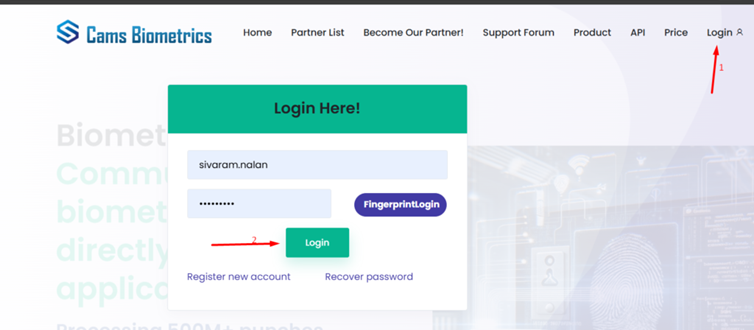
Autentificați-vă la https://Camsbiometrics.com
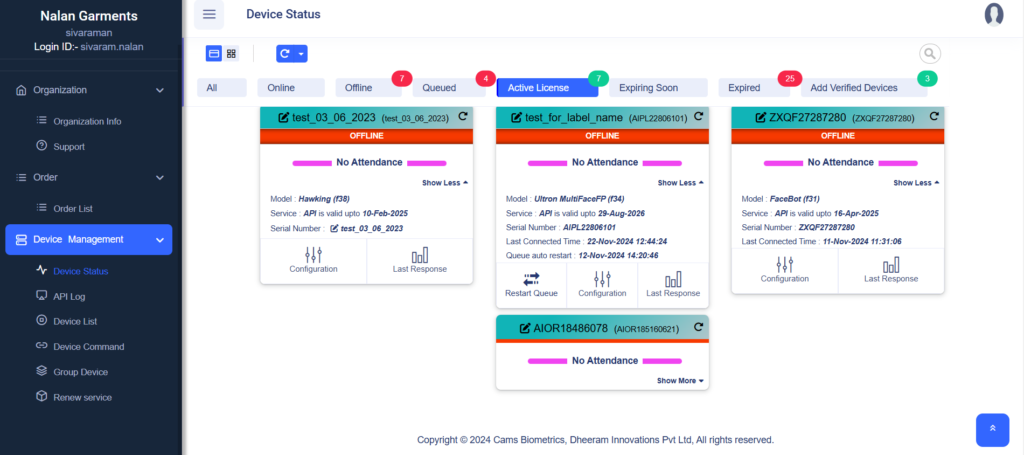
Prezentare generală a panoului de stare al dispozitivelor
După o autentificare reușită, Panoul de stare al dispozitivelor oferă utilizatorilor o prezentare generală și un panou de control pentru gestionarea dispozitivelor biometrice.
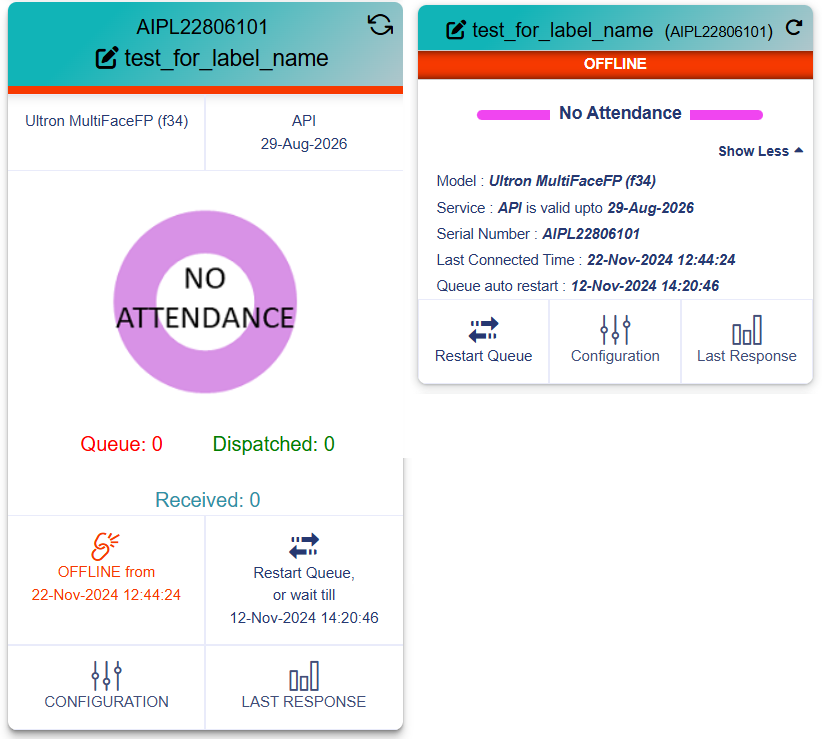
1. Două vederi ale cardului dispozitivului
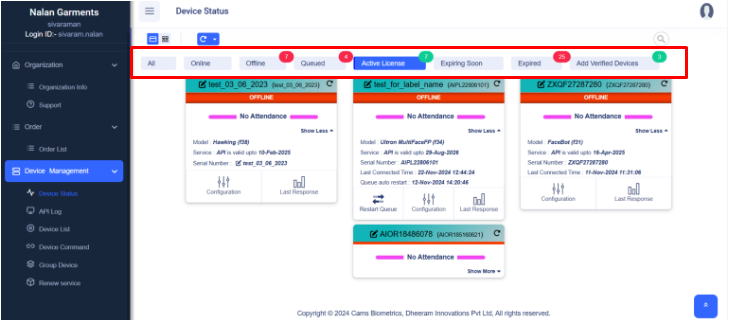
2. Rezumatul stării dispozitivelor
Această secțiune vă oferă o prezentare generală a tuturor dispozitivelor asociate organizației dumneavoastră.
- Caracteristici principale:
- Filtre de stare:
Filtrați cu ușurință dispozitivele în funcție de starea lor actuală:- Toate: Vizualizați toate dispozitivele înregistrate.
- Online: Dispozitive care sunt conectate activ.
- Offline: Dispozitive care sunt inaccesibile în prezent.
Consultați https://forum.camsbiometrics.com/how-to-bring-the-cams-biometrics-machine-online/ pentru rezolvarea oricăror probleme de conectivitate la nivel hardware. - În coadă: Dispozitive cu acțiuni în așteptare.
- Licență activă: Dispozitive cu licențe valide.
- Expiră curând: Licențe care se apropie de expirare.
- Expirate: Licențe care necesită reînnoire.
- Adăugați dispozitive verificate: Scurtătură pentru adăugarea de dispozitive noi verificate.
- Filtre de stare:
- Carduri ale dispozitivelor:
- Fiecare card reprezintă un singur dispozitiv biometric și afișează detaliile și starea sa principală.
- Butoane precum „Reînnoiți acum” permit reînnoirea rapidă a licenței pentru dispozitivele expirate sau care urmează să expire
- Indicatorii de stare precum Fără prezență, Offline sau Inactiv oferă informații despre funcționarea dispozitivului.
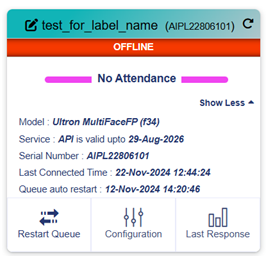
3. Detalii despre fiecare dispozitiv
Fiecare card al dispozitivului oferă informații în timp real și acces la configurare.
- Informații despre dispozitiv:
- Etichetă și număr de serie pentru identificare
- Data de valabilitate a serviciului API
- Tipul modelului și Ora ultimei conectări
- Indicatori de stare:
- Fără prezență – Nu au fost captate date de pontaj.
- Offline – Dispozitivul nu este accesibil în prezent.
- Numărători coadă/Trimise/Primite – Pentru monitorizarea fluxului de pontaje
- Acțiuni disponibile:
- Repornire coadă – Determină coada să trimită imediat datele.
- Configurare – Ajustați fusul orar, direcția, URL-ul de callback etc.
- Ultimul răspuns – Vizualizați ultimul răspuns al serverului pentru a depana problemele.
- Buton Reînnoiți acum:
- Permite utilizatorilor să reînnoiască rapid licențele dispozitivelor atunci când este necesar.
4. Gestionarea avansată a dispozitivelor
Pentru administratorii care gestionează mai multe dispozitive, panoul oferă:
- Caracteristici principale:
- Actualizări detaliate ale stării:
- Ora ultimei conectări, starea licenței și configurațiile API.
- Dispozitive grupate în funcție de stările lor operaționale actuale (de exemplu, Offline, Expirate).
- Opțiuni suplimentare (Afișați mai multe):
- Făcând clic pe „Afișați mai multe” se extinde afișarea cu informații mai detaliate despre dispozitiv sau opțiuni de configurare.
- Acțiuni în masă:
- Reînnoiți sau configurați mai multe dispozitive direct din acest panou.
- Actualizări detaliate ale stării:
Navigarea din bara laterală
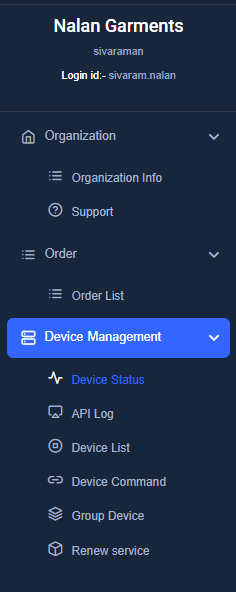
- Secțiunea Organizație
- Informații despre organizație: Vizualizați și editați profilul companiei
- Suport: Deschideți tichete de suport pentru depanare
- Secțiunea Comenzi
- Lista comenzilor: Urmăriți și gestionați achizițiile de dispozitive/licențe
- Secțiunea Gestionarea dispozitivelor
- Starea dispozitivului: arată starea de conectivitate a dispozitivului, de exemplu online sau offline, ora ultimei conectări și validarea licenței, ajutându-vă să cunoașteți starea dispozitivului.
- Jurnal API: Afișează toate datele de prezență, ajutându-vă să verificați zilnic dacă datele au fost transmise cu succes. Jurnalul afișează date doar pentru ultimele 30 de zile.
- Lista dispozitivelor: afișează toate dispozitivele înregistrate, împreună cu ID-ul etichetei de serviciu, datele de expirare și informațiile asociate clientului. Vă ajută să monitorizați licențele dispozitivelor și să gestionați eficient reînnoirile, pentru a asigura continuitatea serviciului.
- Comenzi pentru dispozitiv: Utilizați această pagină pentru a executa comenzi pe dispozitivele biometrice. Selectați dispozitivul (ID-ul etichetei de serviciu) și comanda pe care doriți să o rulați. Comenzile durează de obicei între 30 și 60 de secunde pentru a se finaliza, prin urmare asigurați-vă că dispozitivul rămâne online în timpul execuției.
Comenzi disponibile:- Retrimiteți toate datele utilizatorilor: Retrimite datele complete ale utilizatorilor către dispozitivul selectat.
- Retrimiteți jurnalele de prezență: Retrimite jurnalele de prezență de pe dispozitiv.
- Adăugați utilizator: Adaugă un utilizator nou pe dispozitiv.
- Ștergeți utilizator: Elimină un utilizator de pe dispozitiv.
- Eliminați toate drepturile de administrator: Elimină de pe dispozitiv toate privilegiile administrative.
- Grupuri de dispozitive: Această pagină vă permite să gestionați grupuri de dispozitive din contul dumneavoastră. Puteți vizualiza și organiza grupurile de dispozitive, adăuga grupuri noi și vedea detalii precum numele grupurilor și dispozitivele incluse. Folosind grupurile de dispozitive, puteți sincroniza toate dispozitivele dintr-un grup pentru o gestionare eficientă și simplificată.
- Reînnoire serviciu: Această pagină vă permite să gestionați și să reînnoiți serviciile asociate dispozitivelor inactive. Puteți vizualiza lista dispozitivelor cu servicii inactive, verifica detaliile serviciilor și reînnoi cu ușurință serviciile activând opțiunea „Adăugați”. Interfața acceptă căutarea și paginarea pentru a gestiona eficient mai multe dispozitive și reînnoiri de servicii.
Cum se utilizează panoul
Panoul Cams Biometric este conceput pentru a simplifica și a îmbunătăți gestionarea dispozitivelor. Iată cum puteți profita la maximum de funcțiile sale:
- Monitorizați starea dispozitivelor:
- Utilizați filtrele de stare (de exemplu, Offline, Licențe expirate) pentru a identifica rapid dispozitivele care necesită atenție.
- Identificați cu ușurință dispozitivele cu probleme de licență, de conectivitate sau cu stare inactivă.
- Efectuați acțiuni esențiale:
- Faceți clic pe Reînnoiți acum pentru a reînnoi instantaneu licențele dispozitivelor care expiră sau au expirat deja.
- Utilizați Afișați mai multe pentru a accesa setările detaliate de configurare și pentru a efectua acțiuni avansate pe dispozitive individuale.
- Accesați jurnalele dispozitivelor:
- Accesați Jurnal API și Lista dispozitivelor pentru a monitoriza interacțiunile API, a examina istoricul comunicării dispozitivelor și a depana eficient problemele.
- Gestionați grupurile de dispozitive:
- Utilizați funcția Grupuri de dispozitive pentru a organiza dispozitivele pe baza filialelor, departamentelor sau a unor grupări personalizate, pentru un control și o claritate mai bune.
- Reporniți coada dispozitivului:
- Verificați Ultimul răspuns pentru a vă asigura că serverul returnează un răspuns valid, conform specificațiilor API.
- Dacă problema a fost rezolvată, faceți clic pe Repornire coadă pentru a relua imediat transmiterea datelor. Alternativ, așteptați următoarea repornire automată a cozii, conform programului.
Panoul este conceput pentru a eficientiza gestionarea dispozitivelor, oferind utilizatorilor acțiuni rapide, informații și instrumente avansate pentru a menține o funcționare optimă. Spuneți-mi dacă doriți să detaliez oricare secțiune sau să adaug un ghid pas cu pas!
Prezentare generală a paginii de configurare
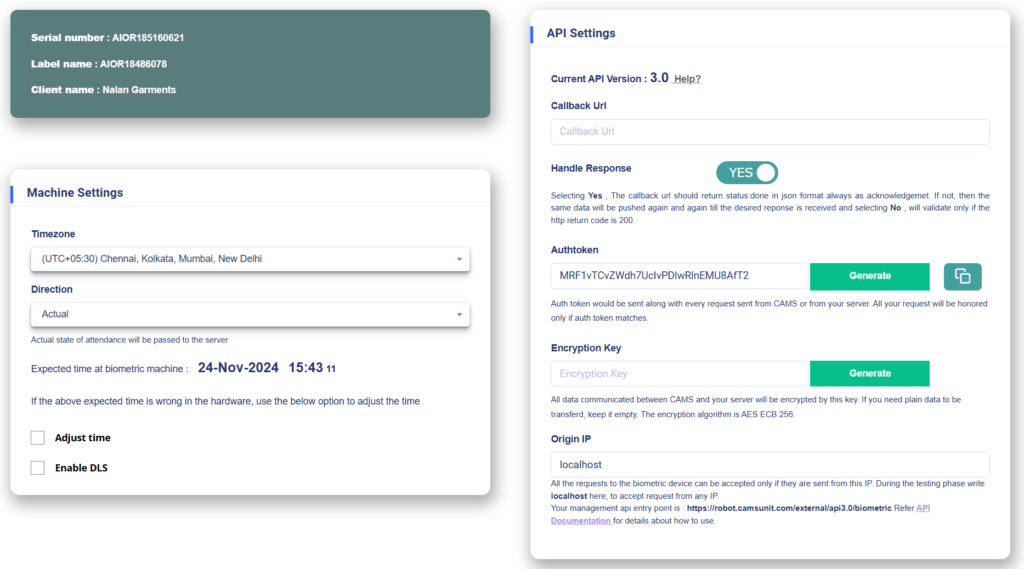
Această pagină vă permite să configurați și să optimizați mașina biometrică pentru o integrare fără întreruperi cu serverul. Mai jos este prezentată o descriere detaliată a secțiunilor și setărilor esențiale disponibile pentru configurare
1. Panoul de informații despre dispozitiv (stânga sus)
- Număr de serie:
- Identifică numărul de serie unic al mașinii biometrice.
Exemplu:AIOR18510621.
- Identifică numărul de serie unic al mașinii biometrice.
- Nume etichetă:
- Eticheta sau numele personalizat atribuit dispozitivului pentru o identificare mai ușoară.
Exemplu:AIOR18486078.
- Eticheta sau numele personalizat atribuit dispozitivului pentru o identificare mai ușoară.
- Numele clientului:
- Afișează numele clientului sau al organizației asociate dispozitivului.
Exemplu:Nalan Garments.
- Afișează numele clientului sau al organizației asociate dispozitivului.
2. Setările mașinii (stânga jos)
Definește parametrii fundamentali de configurare ai dispozitivului biometric.
- Fus orar:
- Selectați fusul orar local corespunzător pentru marcarea corectă a datei și orei datelor de prezență.
- Exemplu:
(UTC+05:30) Chennai, Kolkata, Mumbai, New Delhi.
- Direcție:
Controlează modul în care înregistrările de prezență sunt interpretate și transmise către server
Modul de direcție:- Actual: Utilizați atunci când sunt necesare stări precise de prezență, fără modificări.
- IN/OUT: Utilizați atunci când trebuie urmărit un singur tip de stare (de exemplu, intrare sau ieșire).
- Pauză IN/OUT: Ideal pentru gestionarea unor evenimente specifice, precum pauzele.
- Primul este IN, restul sunt OUT: Simplifică datele de prezență pentru medii cu un singur schimb.
- Zigzag: Potrivit pentru medii controlate, cu intrări și ieșiri alternative.
Aceste opțiuni oferă flexibilitate pentru a răspunde diverselor cerințe ale afacerii sau organizației.
- Ora așteptată:
Afișează ora curentă configurată pe mașina biometrică. (Exemplu:24-Nov-2024 15:40)- Dacă ora de pe mașina biometrică pare incorectă chiar și după selectarea fusului orar corespunzător:
- Ajustați ora: Utilizați această opțiune pentru a sincroniza ceasul dispozitivului cu ora serverului.
- Activați DLS (ora de vară): Activați această opțiune dacă regiunea dumneavoastră trece la ora de vară, pentru a asigura o urmărire corectă a timpului.
- Dacă ora de pe mașina biometrică pare incorectă chiar și după selectarea fusului orar corespunzător:
3. Setările API (panoul din dreapta)
Utilizate pentru configurarea comunicării dintre dispozitiv și server pentru transmiterea datelor de prezență în timp real.
URL de callback
- Scop: Definește endpoint-ul serverului către care vor fi transmise datele de prezență.
- Câmp de introducere: Introduceți URL-ul de callback al software-ului/serverului dumneavoastră pentru a primi jurnalele.
Gestionarea răspunsului
- DA: Necesită un răspuns JSON ({status: “done”}) de la serverul dumneavoastră pentru a confirma primirea cu succes a datelor. Dacă acesta nu este returnat, sistemul reîncearcă la fiecare 3 ore.
- NU: Consideră că transmiterea a reușit dacă codul de stare HTTP este 200, fără a valida conținutul mesajului.
Token de autentificare
- Scop: Asigură o comunicare securizată prin autentificare bazată pe token.
- Acțiuni:
- Faceți clic pe Generați pentru a crea un token nou.
- Utilizați Copiați pentru a prelua și a salva tokenul pentru integrarea pe partea de server.
Cheie de criptare (opțional)
- Scop: Criptează comunicarea folosind criptarea AES ECB pe 256 de biți.
- Câmp de introducere: Introduceți o cheie personalizată dacă este necesară criptarea sau lăsați câmpul necompletat.
IP de origine
- Scop: Restricționează accesul la dispozitiv pentru o anumită adresă IP.
- Câmp de introducere: Utilizați localhost în timpul testării sau specificați IP-ul public al serverului în producție.
Endpoint API de gestionare
- Detalii: Listează endpoint-ul API utilizat pentru gestionarea dispozitivului.
- Referință: Un link către Documentația API pentru detalii suplimentare privind utilizarea endpoint-ului.
Pași de configurare
1. Setați fusul orar
- Selectați fusul orar corespunzător în funcție de ora locală.
2. Alegeți direcția prezenței
- Setați direcția prezenței în funcție de cerințele organizației dumneavoastră.
3. Ajustați ora (dacă este necesar)
- Dacă ceasul intern al dispozitivului este incorect, utilizați opțiunea „Ajustați ora” pentru a-l sincroniza.
4. Configurați URL-ul de callback
- Introduceți endpoint-ul serverului care va primi datele de prezență.
5. Activați gestionarea răspunsului
- Activați sau dezactivați această opțiune în funcție de capacitatea serverului dumneavoastră de a returna răspunsuri de confirmare.
6. Configurați comunicarea securizată
- Generați și utilizați un Token de autentificare.
- (Opțional) Activați criptarea setând o Cheie de criptare.
- Specificați IP-ul de origine pentru a restricționa accesul și a spori securitatea.
7. Actualizați setările
- Faceți clic pe Actualizați, apoi pe OK pentru a salva modificările.
Notă: Verificați ca fusul orar selectat să fie reflectat pe dispozitivul dumneavoastră. Dacă nu, efectuați Pasul 3 pentru a ajusta ora.
8. Verificați starea dispozitivului și integrarea API
- Confirmați că dispozitivul dumneavoastră este online în pagina Starea dispozitivului.
- Dacă nu este online, consultați acest link https://forum.camsbiometrics.com/how-to-bring-the-cams-biometrics-machine-online/ pentru a aduce dispozitivul online.
- Odată ce dispozitivul este online, adăugați un utilizator de test și efectuați o înregistrare de prezență pe mașină.
- Acum, accesați Gestionarea dispozitivelor > Starea dispozitivului și verificați Ultimul răspuns pentru a vedea cel mai recent răspuns primit de la server.
- Așteptați 30 de secunde, reîncărcați pagina și verificați dacă Ultimul răspuns afișează “Status:Done”.
- Acum puteți începe să înregistrați prezența și să verificați rapoartele.
- Dacă rapoartele nu sunt vizibile în software-ul dumneavoastră, verificați secțiunea Ultimul răspuns pentru eventuale mesaje de eroare și rezolvați-le în consecință.
9. Suport
Dacă aveți întrebări sau întâmpinați probleme cu pașii de mai sus, vă rugăm să deschideți un tichet de suport la camsbiometrics.com. Accesați Organizație – > Suport pentru a trimite solicitarea. Echipa noastră va răspunde prompt la întrebările dumneavoastră.