 Cams Support Hub
คู่มือการตั้งค่า API ครั้งแรกสำหรับเครื่องไบโอเมตริก Cams

การตั้งค่าการเชื่อมต่อ API กับเครื่องไบโอเมตริกของคุณเป็นครั้งแรกเป็นขั้นตอนสำคัญเพื่อให้การสื่อสารระหว่างอุปกรณ์และเซิร์ฟเวอร์ของคุณทำงานได้อย่างราบรื่น คู่มือนี้มีขั้นตอนแบบทีละขั้นอย่างครบถ้วน เพื่อช่วยคุณกำหนดค่า endpoint ของเซิร์ฟเวอร์ เชื่อมต่อเครื่องไบโอเมตริกกับ API และตรวจสอบการไหลของข้อมูล
ไม่ว่าคุณจะเป็นนักพัฒนาหรือผู้ดูแลระบบ คู่มือนี้ถูกออกแบบมาเพื่อให้คุณมีเครื่องมือและคำแนะนำที่จำเป็นในการสร้างการเชื่อมต่อที่เสถียรและมีประสิทธิภาพ เมื่อทำตามจนเสร็จ เครื่องไบโอเมตริกของคุณจะถูกตั้งค่าให้ส่งข้อมูลแบบเรียลไทม์ไปยังเซิร์ฟเวอร์ของคุณ และทำงานได้โดยไม่มีข้อผิดพลาด
ก่อนดำเนินการตามขั้นตอนการตั้งค่า โปรดตรวจสอบให้แน่ใจว่าได้ตรงตามข้อกำหนดเบื้องต้นต่อไปนี้ ซึ่งจะช่วยให้กระบวนการตั้งค่าเป็นไปอย่างราบรื่นและไม่มีข้อผิดพลาด
ข้อกำหนดเบื้องต้น
เพื่อให้การตั้งค่าและการเชื่อมต่อเป็นไปอย่างราบรื่น โปรดตรวจสอบและดำเนินการตามข้อกำหนดต่อไปนี้ก่อนดำเนินการต่อ:
1. เอกสารประกอบ API (สำหรับการเชื่อมต่อแบบกำหนดเอง)
หากคุณวางแผนจะเชื่อมต่อเครื่องไบโอเมตริกกับซอฟต์แวร์ที่คุณพัฒนาเอง สิ่งสำคัญคือ:
- ตรวจสอบเอกสาร Biometric Web API
อ่าน เอกสาร Biometric Web API เพื่อทำความเข้าใจว่า API ทำงานอย่างไรและมีความสามารถอะไรบ้าง
- ทำความคุ้นเคยกับโครงสร้างข้อมูล
ศึกษา โครงสร้างตัวอย่างของ Request และ Response ซึ่งประกอบด้วย:- Callback URL Payloads: รูปแบบของข้อมูลที่ส่งจากเครื่องไบโอเมตริกไปยังเซิร์ฟเวอร์ของคุณผ่าน callback URL
- RESTful URL Payloads: รูปแบบของข้อมูลที่เซิร์ฟเวอร์ของคุณส่งไปยังเครื่องไบโอเมตริกผ่าน RESTful API
2. Server Endpoint (Callback URL)
สำหรับการเชื่อมต่อ API แบบกำหนดเอง ให้ตรวจสอบสิ่งต่อไปนี้:
- Callback URL ที่ใช้งานได้
นี่คือ server endpoint ที่เครื่องไบโอเมตริกจะส่งข้อมูลการเข้า-ออกงานแบบเรียลไทม์
- การเข้าถึงเครือข่าย
ตรวจสอบให้แน่ใจว่าสามารถเข้าถึง callback URL ได้ ไม่ว่าจะผ่านอินเทอร์เน็ตหรือเครือข่ายภายในของคุณ
3. ความพร้อมของเครื่องไบโอเมตริก
ก่อนการตั้งค่า ให้ยืนยันว่าอุปกรณ์ได้รับการติดตั้งและพร้อมสำหรับการเชื่อมต่อ:
- ความพร้อมใช้งานของอุปกรณ์
เครื่องไบโอเมตริกควรอยู่ในสถานที่และสามารถเข้าถึงได้จริง
- การเชื่อมต่อเครือข่าย
- เปิดเครื่อง
- เชื่อมต่อกับเครือข่ายผ่าน LAN หรือ Wi-Fi
- ตรวจสอบให้แน่ใจว่าอุปกรณ์ออนไลน์และสามารถสื่อสารกับเซิร์ฟเวอร์ของคุณได้
4. แพลตฟอร์มที่เชื่อมต่อไว้ล่วงหน้า
หากคุณกำลังเชื่อมต่อเครื่องไบโอเมตริกกับแพลตฟอร์มอย่าง Zoho, Bayzat, OrangeHRM, PalmHR, Razorpay, ERPNext, SAP, Odoo หรือแพลตฟอร์มที่คล้ายกัน:
- Callback URL ที่ตั้งค่าไว้ล่วงหน้า
ไม่จำเป็นต้องกำหนดค่า callback URL ด้วยตนเอง เพราะแพลตฟอร์มเหล่านี้จัดการให้คุณแล้ว
- การจัดการข้อมูลอัตโนมัติ
รูปแบบและการส่งข้อมูลจะถูกจัดการโดยการเชื่อมต่อของแต่ละแพลตฟอร์มโดยอัตโนมัติ
วิธีนี้ช่วยลดความซับซ้อนของการตั้งค่าสำหรับแพลตฟอร์มที่รองรับได้อย่างมาก
เมื่อข้อกำหนดเบื้องต้นเหล่านี้ครบถ้วนแล้ว คุณจะพร้อมสำหรับการเชื่อมต่อเครื่องไบโอเมตริกที่ราบรื่นและมีประสิทธิภาพ ไม่ว่าคุณจะใช้ระบบที่พัฒนาเองหรือแพลตฟอร์มของบุคคลที่สาม
มาเริ่มกันเลย
เข้าสู่ระบบที่ https://Camsbiometrics.com
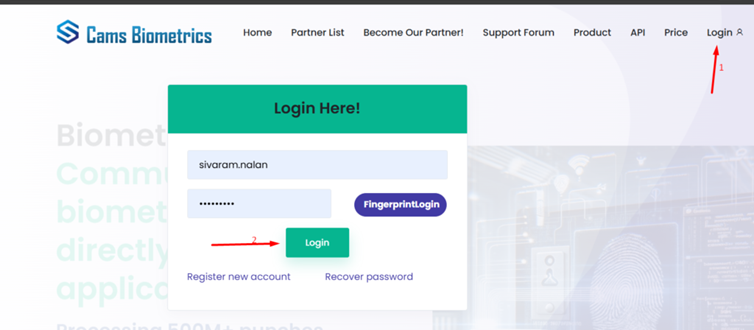
ภาพรวมแดชบอร์ดสถานะอุปกรณ์
หลังจากเข้าสู่ระบบสำเร็จ แดชบอร์ดสถานะอุปกรณ์ จะให้ภาพรวมและแผงควบคุมสำหรับจัดการเครื่องไบโอเมตริก
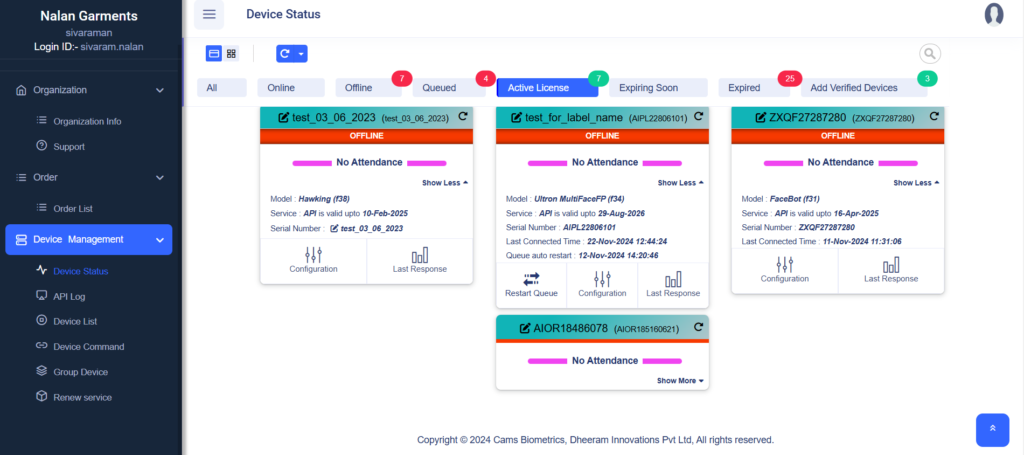
1. มุมมองสองแบบของการ์ดอุปกรณ์
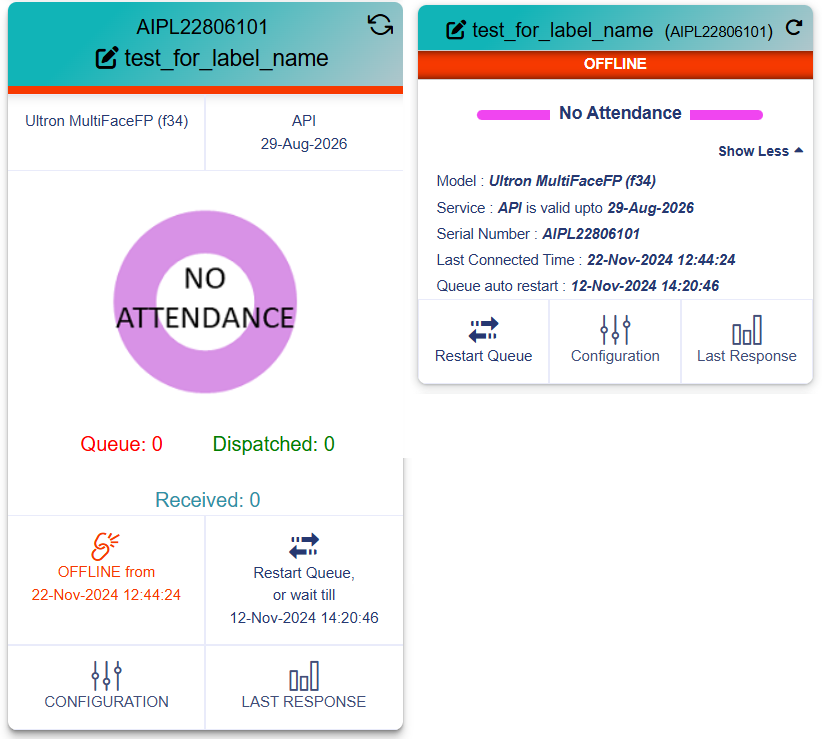
2. สรุปสถานะอุปกรณ์
ส่วนนี้ให้ภาพรวมระดับสูงของอุปกรณ์ทั้งหมดที่เชื่อมโยงกับองค์กรของคุณ
- คุณสมบัติหลัก:
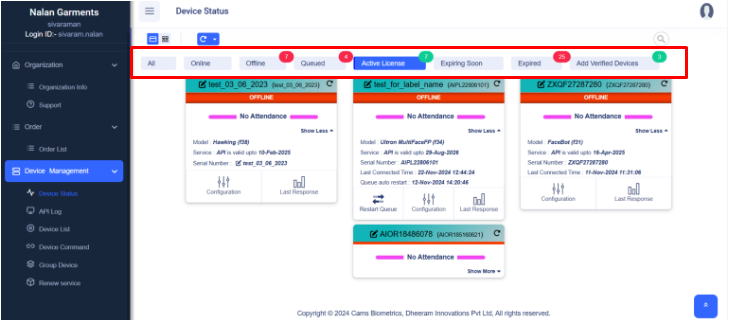
- ตัวกรองสถานะ:
กรองอุปกรณ์ตามสถานะปัจจุบันได้อย่างง่ายดาย:- All: ดูอุปกรณ์ที่ลงทะเบียนทั้งหมด
- Online: อุปกรณ์ที่เชื่อมต่ออยู่ในขณะนั้น
- Offline: อุปกรณ์ที่ติดต่อไม่ได้ในขณะนั้น
ดู https://forum.camsbiometrics.com/how-to-bring-the-cams-biometrics-machine-online/ เพื่อแก้ไขปัญหาการเชื่อมต่อของฮาร์ดแวร์ - Queued: อุปกรณ์ที่มีงานที่รอดำเนินการ
- Active License: อุปกรณ์ที่มีลิขสิทธิ์การใช้งานที่ใช้ได้
- Expiring Soon: ลิขสิทธิ์ที่ใกล้หมดอายุ
- Expired: ลิขสิทธิ์ที่ต้องต่ออายุ
- Add Verified Devices: ทางลัดสำหรับเพิ่มอุปกรณ์ที่ผ่านการยืนยันใหม่
- ตัวกรองสถานะ:
- การ์ดอุปกรณ์:
- แต่ละการ์ดแสดงเครื่องไบโอเมตริกหนึ่งเครื่อง พร้อมรายละเอียดหลักและสถานะ
- ปุ่มอย่าง “Renew Now” ช่วยให้ต่ออายุลิขสิทธิ์ได้อย่างรวดเร็วสำหรับอุปกรณ์ที่หมดอายุหรือกำลังจะหมดอายุ
- ตัวบ่งชี้สถานะ เช่น No Attendance, Offline หรือ Inactive ให้ข้อมูลเกี่ยวกับการทำงานของอุปกรณ์
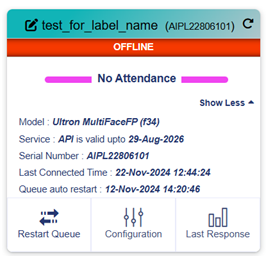
3. รายละเอียดของอุปกรณ์แต่ละเครื่อง
การ์ดอุปกรณ์แต่ละใบให้ข้อมูลแบบเรียลไทม์และการเข้าถึงการตั้งค่า
- ข้อมูลอุปกรณ์:
- Label & Serial Number สำหรับระบุอุปกรณ์
- API Service Validity Date วันที่บริการ API มีผลใช้งาน
- Model Type และ Last Connected Time
- ตัวบ่งชี้สถานะ:
- No Attendance – ยังไม่มีการบันทึกข้อมูลการลงเวลา
- Offline – ขณะนี้ติดต่ออุปกรณ์ไม่ได้
- Queue/Dispatched/Received Counts – สำหรับติดตามการไหลของข้อมูลการลงเวลา
- การดำเนินการที่มีให้:
- Restart Queue – สั่งให้คิวส่งข้อมูลทันที
- Configuration – ปรับเขตเวลา ทิศทาง callback URL ฯลฯ
- Last Response – ดูการตอบกลับล่าสุดจากเซิร์ฟเวอร์เพื่อตรวจหาสาเหตุของปัญหา
- ปุ่ม Renew Now:
- ช่วยให้ผู้ใช้ต่ออายุลิขสิทธิ์ของอุปกรณ์ได้อย่างรวดเร็วเมื่อจำเป็น
4. การจัดการอุปกรณ์ขั้นสูง
สำหรับผู้ดูแลระบบที่จัดการอุปกรณ์หลายเครื่อง แดชบอร์ดมีคุณสมบัติดังนี้:
- คุณสมบัติหลัก:
- การอัปเดตสถานะโดยละเอียด:
- เวลาที่เชื่อมต่อล่าสุด สถานะลิขสิทธิ์ และการตั้งค่า API
- อุปกรณ์จัดกลุ่มตามสถานะการทำงานปัจจุบัน (เช่น Offline, Expired)
- ตัวเลือกเพิ่มเติม (Show More):
- คลิก “Show More” เพื่อดูข้อมูลอุปกรณ์หรือตัวเลือกการตั้งค่าโดยละเอียดเพิ่มเติม
- การดำเนินการแบบกลุ่ม:
- ต่ออายุหรือตั้งค่าอุปกรณ์หลายเครื่องพร้อมกันได้โดยตรงจากแดชบอร์ดนี้
- การอัปเดตสถานะโดยละเอียด:
การนำทางแถบด้านข้าง
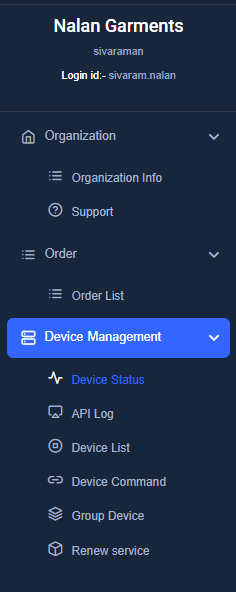
- ส่วนองค์กร
- Organization Info: ดูและแก้ไขข้อมูลโปรไฟล์บริษัท
- Support: ส่งคำขอความช่วยเหลือเพื่อแก้ไขปัญหา
- ส่วนคำสั่งซื้อ
- Order List: ติดตามและจัดการการซื้ออุปกรณ์/ลิขสิทธิ์
- ส่วนการจัดการอุปกรณ์
- Device Status: แสดงสถานะการเชื่อมต่อของอุปกรณ์ เช่น ออนไลน์หรือออฟไลน์ เวลาที่เชื่อมต่อล่าสุด และการตรวจสอบลิขสิทธิ์ ช่วยให้คุณทราบสถานะของอุปกรณ์
- API Log: แสดงข้อมูลการลงเวลาทั้งหมดของคุณ ช่วยให้ตรวจสอบได้ทุกวันว่าข้อมูลถูกส่งสำเร็จหรือไม่ บันทึกนี้แสดงข้อมูลย้อนหลังเพียง 30 วันเท่านั้น
- Device List: แสดงอุปกรณ์ทั้งหมดที่ลงทะเบียนไว้ พร้อม Service Tag ID วันหมดอายุ และข้อมูลลูกค้าที่เกี่ยวข้อง ช่วยให้คุณติดตามลิขสิทธิ์ของอุปกรณ์และจัดการการต่ออายุได้อย่างมีประสิทธิภาพ เพื่อให้บริการต่อเนื่อง
- Device Command: ใช้หน้านี้เพื่อสั่งคำสั่งไปยังเครื่องไบโอเมตริกของคุณ เลือกอุปกรณ์ (Service Tag ID) และคำสั่งที่ต้องการ โดยทั่วไปคำสั่งใช้เวลา 30-60 วินาทีในการดำเนินการ โปรดตรวจสอบให้แน่ใจว่าอุปกรณ์ยังคงออนไลน์ระหว่างการดำเนินการ
คำสั่งที่มีให้:- Resend All User Data: ส่งข้อมูลผู้ใช้ทั้งหมดไปยังอุปกรณ์ที่เลือกอีกครั้ง
- Resend Attendance Logs: ส่งบันทึกการลงเวลาจากอุปกรณ์อีกครั้ง
- Add User: เพิ่มผู้ใช้ใหม่ลงในอุปกรณ์
- Delete User: ลบผู้ใช้ออกจากอุปกรณ์
- Clear All Admin Rights: ลบสิทธิ์ผู้ดูแลระบบทั้งหมดออกจากอุปกรณ์
- Group Device: หน้านี้ช่วยให้คุณจัดการกลุ่มอุปกรณ์ภายใต้บัญชีของคุณ คุณสามารถดู จัดระเบียบกลุ่มอุปกรณ์ เพิ่มกลุ่มใหม่ และดูรายละเอียด เช่น ชื่อกลุ่มและอุปกรณ์ที่รวมอยู่ เมื่อใช้กลุ่มอุปกรณ์ คุณสามารถซิงค์อุปกรณ์ทั้งหมดในกลุ่มเพื่อการจัดการที่มีประสิทธิภาพและราบรื่น
- Renew Service: หน้านี้ช่วยให้คุณจัดการและต่ออายุบริการที่เชื่อมโยงกับอุปกรณ์ที่ไม่ได้ใช้งาน คุณสามารถดูรายการอุปกรณ์ที่บริการไม่ได้ใช้งาน ตรวจสอบรายละเอียดบริการ และต่ออายุบริการได้ง่าย ๆ โดยเปิดตัวเลือก “Add” หน้าจอรองรับการค้นหาและการแบ่งหน้าเพื่อจัดการอุปกรณ์หลายเครื่องและการต่ออายุบริการได้อย่างมีประสิทธิภาพ
วิธีใช้แดชบอร์ด
แดชบอร์ดการจัดการเครื่องไบโอเมตริก Cams ถูกสร้างขึ้นเพื่อให้การจัดการอุปกรณ์ง่ายขึ้นและมีประสิทธิภาพมากขึ้น ต่อไปนี้คือวิธีใช้คุณสมบัติต่าง ๆ ให้เป็นประโยชน์สูงสุด:
- ตรวจสอบสุขภาพของอุปกรณ์:
- ใช้ตัวกรองสถานะ (เช่น Offline, Expired Licenses) เพื่อระบุอุปกรณ์ที่ต้องได้รับความสนใจอย่างรวดเร็ว
- สังเกตอุปกรณ์ที่มีปัญหาเรื่องลิขสิทธิ์ การเชื่อมต่อ หรือสถานะไม่ทำงานได้อย่างง่ายดาย
- ดำเนินการที่จำเป็น:
- คลิก Renew Now เพื่อต่ออายุลิขสิทธิ์ของอุปกรณ์ที่กำลังจะหมดอายุหรือหมดอายุแล้วทันที
- ใช้ Show More เพื่อเข้าถึงการตั้งค่าโดยละเอียดและดำเนินการขั้นสูงกับอุปกรณ์แต่ละเครื่อง
- เข้าถึงบันทึกของอุปกรณ์:
- ไปที่ API Log และ Device List เพื่อติดตามการโต้ตอบของ API ตรวจสอบประวัติการสื่อสารของอุปกรณ์ และแก้ไขปัญหาได้อย่างมีประสิทธิภาพ
- จัดการกลุ่มอุปกรณ์:
- ใช้คุณสมบัติ Group Device เพื่อจัดระเบียบอุปกรณ์ตามสาขา แผนก หรือการจัดกลุ่มตามต้องการ เพื่อการควบคุมและความชัดเจนที่ดียิ่งขึ้น
- เริ่มคิวอุปกรณ์ใหม่:
- ตรวจสอบ Last Response เพื่อยืนยันว่าเซิร์ฟเวอร์ส่งการตอบกลับที่ถูกต้องตามข้อกำหนดของ API
- หากแก้ไขปัญหาแล้ว ให้คลิก Restart Queue เพื่อกลับมาส่งข้อมูลทันที หรือรอให้คิวเริ่มใหม่อัตโนมัติตามกำหนดการ
แดชบอร์ดนี้ถูกออกแบบมาเพื่อทำให้การจัดการอุปกรณ์คล่องตัวขึ้น โดยมีการดำเนินการอย่างรวดเร็ว ข้อมูลเชิงลึก และเครื่องมือขั้นสูงเพื่อรักษาการทำงานให้เหมาะสมที่สุด หากคุณต้องการขยายความในส่วนใดหรือเพิ่มคู่มือขั้นตอนการใช้งาน แจ้งให้ทราบได้เลย!
ภาพรวมหน้าการตั้งค่า
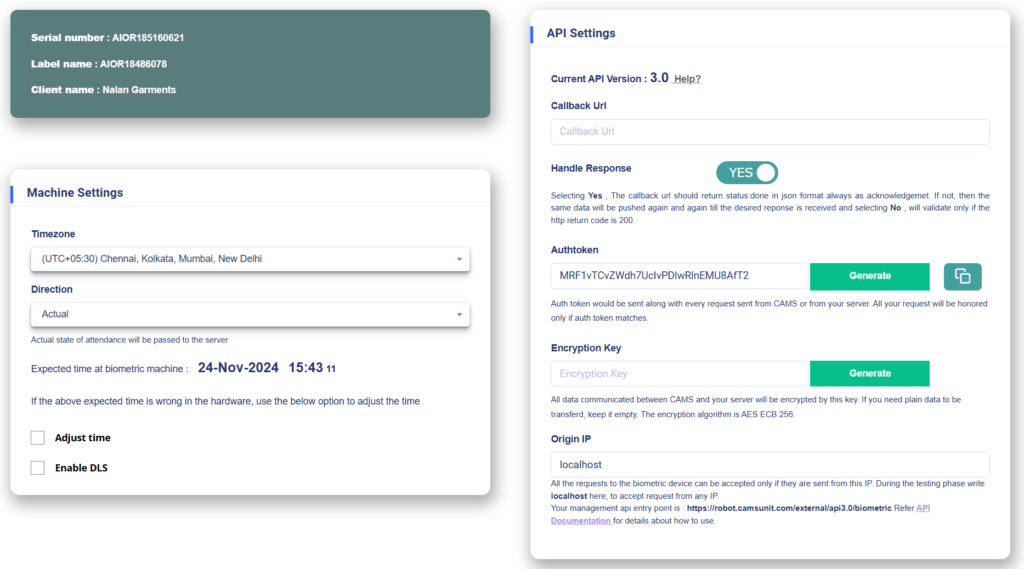
หน้านี้ช่วยให้คุณกำหนดค่าและปรับแต่งเครื่องไบโอเมตริกให้เชื่อมต่อกับเซิร์ฟเวอร์ได้อย่างราบรื่น ด้านล่างเป็นรายละเอียดของส่วนและการตั้งค่าที่จำเป็นสำหรับการตั้งค่า
1. แผงข้อมูลอุปกรณ์ (มุมซ้ายบน)
- Serial Number:
- ระบุหมายเลขซีเรียลเฉพาะของเครื่องไบโอเมตริก
ตัวอย่าง:AIOR18510621.
- ระบุหมายเลขซีเรียลเฉพาะของเครื่องไบโอเมตริก
- Label Name:
- ป้ายกำกับหรือชื่อที่กำหนดให้อุปกรณ์เพื่อให้ระบุได้ง่ายขึ้น
ตัวอย่าง:AIOR18486078.
- ป้ายกำกับหรือชื่อที่กำหนดให้อุปกรณ์เพื่อให้ระบุได้ง่ายขึ้น
- Client Name:
- แสดงชื่อของลูกค้าหรือองค์กรที่เกี่ยวข้องกับอุปกรณ์
ตัวอย่าง:Nalan Garments.
- แสดงชื่อของลูกค้าหรือองค์กรที่เกี่ยวข้องกับอุปกรณ์
2. การตั้งค่าเครื่อง (มุมซ้ายล่าง)
กำหนดพารามิเตอร์การตั้งค่าพื้นฐานสำหรับเครื่องไบโอเมตริก
- Time zone:
- เลือกเขตเวลาท้องถิ่นที่เหมาะสมเพื่อให้การประทับเวลาของข้อมูลการลงเวลาถูกต้อง
- ตัวอย่าง:
(UTC+05:30) Chennai, Kolkata, Mumbai, New Delhi.
- Direction:
ควบคุมวิธีการตีความและส่งรายการลงเวลาไปยังเซิร์ฟเวอร์
โหมดทิศทาง:- Actual: ใช้เมื่อต้องการสถานะการลงเวลาที่แม่นยำโดยไม่มีการแก้ไข
- IN/OUT: ใช้เมื่อต้องการติดตามสถานะเพียงประเภทเดียว (เช่น เข้าหรือออก)
- Break IN/OUT: เหมาะสำหรับการจัดการเหตุการณ์เฉพาะ เช่น การพักเบรก
- First is IN, Rest are OUT: ทำให้ข้อมูลการลงเวลาเรียบง่ายสำหรับสภาพแวดล้อมที่มีกะเดียว
- Zigzag: เหมาะสำหรับสภาพแวดล้อมที่ควบคุมได้ ซึ่งมีการเข้าและออกสลับกัน
ตัวเลือกเหล่านี้ให้ความยืดหยุ่นเพื่อตอบสนองความต้องการทางธุรกิจหรือองค์กรที่หลากหลาย
- Expected Time:
แสดงเวลาปัจจุบันที่ตั้งไว้ในเครื่องไบโอเมตริก (ตัวอย่าง:24-Nov-2024 15:40)- หากเวลาบนเครื่องไบโอเมตริกยังไม่ถูกต้องแม้จะเลือกเขตเวลาที่เหมาะสมแล้ว:
- Adjust Time: ใช้ตัวเลือกนี้เพื่อซิงโครไนซ์นาฬิกาของอุปกรณ์กับเวลาของเซิร์ฟเวอร์
- Enable DLS (Daylight Saving Time): เปิดใช้งานหากภูมิภาคของคุณใช้เวลาออมแสง เพื่อให้การติดตามเวลาถูกต้อง
- หากเวลาบนเครื่องไบโอเมตริกยังไม่ถูกต้องแม้จะเลือกเขตเวลาที่เหมาะสมแล้ว:
3. การตั้งค่า API (แผงด้านขวา)
ใช้กำหนดค่าการสื่อสารระหว่างอุปกรณ์และเซิร์ฟเวอร์เพื่อส่งข้อมูลการลงเวลาแบบเรียลไทม์
Callback URL
- วัตถุประสงค์: กำหนด server endpoint ที่จะส่งข้อมูลการลงเวลาไป
- ช่องกรอกข้อมูล: ป้อน Callback URL ของซอฟต์แวร์/เซิร์ฟเวอร์ของคุณเพื่อรับบันทึกข้อมูล
Handle Response
- YES: ต้องการการตอบกลับเป็น JSON ({status: “done”}) จากเซิร์ฟเวอร์ของคุณเพื่อยืนยันว่าได้รับข้อมูลสำเร็จ หากไม่มีการตอบกลับ ระบบจะลองใหม่ทุก 3 ชั่วโมง
- NO: ถือว่าสำเร็จหากรหัสสถานะ HTTP เป็น 200 โดยไม่ตรวจสอบเนื้อหาข้อความ
Auth Token
- วัตถุประสงค์: ช่วยให้การสื่อสารมีความปลอดภัยด้วยการยืนยันตัวตนแบบโทเค็น
- การดำเนินการ:
- คลิก Generate เพื่อสร้างโทเค็นใหม่
- ใช้ Copy เพื่อคัดลอกและจัดเก็บโทเค็นสำหรับการเชื่อมต่อฝั่งเซิร์ฟเวอร์
Encryption Key (ไม่บังคับ)
- วัตถุประสงค์: เข้ารหัสการสื่อสารด้วยการเข้ารหัส AES ECB 256 บิต
- ช่องกรอกข้อมูล: ป้อนคีย์ที่กำหนดเองหากต้องการการเข้ารหัส หรือเว้นว่างไว้
Origin IP
- วัตถุประสงค์: จำกัดการเข้าถึงอุปกรณ์ให้เฉพาะ IP address ที่กำหนด
- ช่องกรอกข้อมูล: ใช้ localhost ระหว่างการทดสอบ หรือระบุ IP สาธารณะของเซิร์ฟเวอร์ในการใช้งานจริง
Management API Endpoint
- รายละเอียด: แสดงรายการ API endpoint ที่ใช้จัดการอุปกรณ์
- อ้างอิง: ลิงก์ไปยัง เอกสาร API เพื่อดูรายละเอียดเพิ่มเติมเกี่ยวกับการใช้งาน endpoint
ขั้นตอนการตั้งค่า
1. ตั้งค่าเขตเวลา
- เลือกเขตเวลาที่เหมาะสมตามเวลาท้องถิ่นของคุณ
2. เลือกทิศทางการลงเวลา
- ตั้งค่าทิศทางการลงเวลาตามความต้องการขององค์กรของคุณ
3. ปรับเวลา (หากจำเป็น)
- หากนาฬิกาภายในของอุปกรณ์ไม่ถูกต้อง ให้ใช้ตัวเลือก “Adjust Time” เพื่อซิงโครไนซ์
4. ตั้งค่า Callback URL
- ป้อน server endpoint ที่จะรับข้อมูลการลงเวลา
5. เปิดใช้งาน Handle Response
- เปิดหรือปิดตัวเลือกนี้ขึ้นอยู่กับว่าเซิร์ฟเวอร์ของคุณสามารถส่งการตอบรับกลับมาได้หรือไม่
6. ตั้งค่าการสื่อสารที่ปลอดภัย
- สร้างและใช้ Auth Token
- (ไม่บังคับ) เปิดใช้งานการเข้ารหัสโดยตั้งค่า Encryption Key
- ระบุ Origin IP เพื่อจำกัดการเข้าถึงและเพิ่มความปลอดภัย
7. อัปเดตการตั้งค่า
- คลิก Update จากนั้นคลิก OK เพื่อบันทึกการเปลี่ยนแปลง
หมายเหตุ: ตรวจสอบให้แน่ใจว่าเขตเวลาที่เลือกแสดงผลบนอุปกรณ์ของคุณ หากไม่ตรง ให้ดำเนินการขั้นตอนที่ 3 เพื่อปรับเวลา
8. ตรวจสอบสถานะอุปกรณ์และการเชื่อมต่อ API
- ยืนยันว่าอุปกรณ์ของคุณอยู่ในสถานะ online ภายใต้หน้า Device Status
- หากอุปกรณ์ไม่ออนไลน์ โปรดดูลิงก์นี้ https://forum.camsbiometrics.com/how-to-bring-the-cams-biometrics-machine-online/ เพื่อทำให้อุปกรณ์ของคุณออนไลน์
- เมื่ออุปกรณ์ออนไลน์แล้ว ให้เพิ่มผู้ใช้ทดสอบ และทำการลงเวลาบนเครื่อง
- จากนั้นไปที่ Device Management > Device Status และตรวจสอบ Last Response เพื่อดูการตอบกลับล่าสุดที่ได้รับจากเซิร์ฟเวอร์
- รอ 30 วินาที รีเฟรชหน้า และตรวจสอบว่า Last Response แสดง “Status:Done” หรือไม่
- ตอนนี้คุณสามารถเริ่มบันทึกการลงเวลาและตรวจสอบรายงานได้
- หากไม่เห็นรายงานในซอฟต์แวร์ของคุณ ให้ตรวจสอบส่วน Last Response เพื่อดูข้อความแสดงข้อผิดพลาด และแก้ไขตามความเหมาะสม
9. การช่วยเหลือ
หากคุณมีคำถามหรือพบปัญหาใด ๆ ในขั้นตอนข้างต้น โปรดส่งคำขอความช่วยเหลือที่ camsbiometrics.com ไปที่ Organization – > Support เพื่อส่งคำขอของคุณ ทีมงานของเราจะดำเนินการตอบคำถามของคุณโดยเร็ว