 Cams Support Hub
कैम्स बायोमेट्रिक मशीनों के लिए पहली बार API सेटअप गाइड

अपनी बायोमेट्रिक मशीन के साथ API इंटीग्रेशन को पहली बार सेट करना आपके डिवाइस और सर्वर के बीच निर्बाध संचार सुनिश्चित करने का एक महत्वपूर्ण चरण है। यह गाइड सर्वर एंडपॉइंट को कॉन्फ़िगर करने, अपनी बायोमेट्रिक मशीन को API से जोड़ने और डेटा प्रवाह की पुष्टि करने के लिए एक विस्तृत, चरण-दर-चरण मार्गदर्शन प्रदान करती है।
चाहे आप डेवलपर हों या सिस्टम एडमिनिस्ट्रेटर, यह गाइड आपको एक स्थिर और कुशल इंटीग्रेशन स्थापित करने के लिए आवश्यक उपकरण और निर्देश देने हेतु तैयार की गई है। अंत में, आपकी बायोमेट्रिक डिवाइस रीयल-टाइम डेटा को आपके सर्वर पर भेजने और बिना किसी त्रुटि के काम करने के लिए सफलतापूर्वक कॉन्फ़िगर हो चुकी होगी।
कॉन्फ़िगरेशन चरणों के साथ आगे बढ़ने से पहले, कृपया सुनिश्चित करें कि निम्नलिखित पूर्वापेक्षाएँ पूरी हों। इससे एक सुचारु और त्रुटि-मुक्त सेटअप प्रक्रिया सुनिश्चित होने में मदद मिलेगी।
पूर्वापेक्षाएँ
एक सुचारु सेटअप और इंटीग्रेशन प्रक्रिया सुनिश्चित करने के लिए, आगे बढ़ने से पहले कृपया निम्नलिखित आवश्यकताओं की समीक्षा करें और उन्हें पूरा करें:
1. API दस्तावेज़ीकरण (कस्टम इंटीग्रेशन के लिए)
यदि आप बायोमेट्रिक मशीन को अपने कस्टम सॉफ़्टवेयर के साथ इंटीग्रेट करने की योजना बना रहे हैं, तो यह ज़रूरी है कि आप:
- बायोमेट्रिक वेब API दस्तावेज़ीकरण की समीक्षा करें
API कैसे काम करता है और इसकी क्षमताएँ क्या हैं, यह समझने के लिए बायोमेट्रिक वेब API दस्तावेज़ीकरण को देखें।
- डेटा संरचनाओं से परिचित हों
सैंपल रिक्वेस्ट और रिस्पॉन्स संरचनाओं से स्वयं को परिचित करें। इसमें शामिल है:- कॉलबैक URL पेलोड: बायोमेट्रिक मशीन से कॉलबैक URL के माध्यम से आपके सर्वर पर भेजे गए डेटा का प्रारूप।
- RESTful URL पेलोड: आपके सर्वर से RESTful API के माध्यम से बायोमेट्रिक मशीन को भेजे गए डेटा का प्रारूप।
2. सर्वर एंडपॉइंट (कॉलबैक URL)
कस्टम API इंटीग्रेशन के लिए, कृपया निम्नलिखित सुनिश्चित करें:
- एक कार्यशील कॉलबैक URL
यह वह सर्वर एंडपॉइंट है जहाँ बायोमेट्रिक मशीन रीयल-टाइम उपस्थिति डेटा भेजेगी।
- नेटवर्क पहुँच
सुनिश्चित करें कि कॉलबैक URL इंटरनेट या आपके लोकल नेटवर्क के माध्यम से पहुँच योग्य है।
3. बायोमेट्रिक मशीन की तैयारी
कॉन्फ़िगरेशन से पहले, पुष्टि करें कि डिवाइस सेट अप है और इंटीग्रेशन के लिए तैयार है:
- डिवाइस की उपलब्धता
बायोमेट्रिक मशीन साइट पर होनी चाहिए और भौतिक रूप से सुलभ होनी चाहिए।
- नेटवर्क कनेक्टिविटी
- डिवाइस चालू करें।
- इसे LAN या Wi-Fi के माध्यम से नेटवर्क से कनेक्ट करें।
- सुनिश्चित करें कि यह ऑनलाइन है और आपके सर्वर से संवाद कर सकता है।
4. पूर्व-इंटीग्रेटेड प्लेटफ़ॉर्म
यदि आप बायोमेट्रिक मशीन को Zoho, Bayzat, OrangeHRM, PalmHR, Razorpay, ERPNext, SAP, Odoo, या इन जैसे अन्य प्लेटफ़ॉर्म के साथ इंटीग्रेट कर रहे हैं:
- पूर्व-कॉन्फ़िगर किए गए कॉलबैक URL
कॉलबैक URL को मैन्युअल रूप से कॉन्फ़िगर करने की आवश्यकता नहीं है—ये प्लेटफ़ॉर्म इसे आपके लिए संभालते हैं।
- स्वचालित डेटा प्रबंधन
डेटा प्रारूप और स्थानांतरण संबंधित इंटीग्रेशन द्वारा स्वचालित रूप से प्रबंधित होते हैं।
समर्थित प्लेटफ़ॉर्म के लिए यह तरीका सेटअप प्रक्रिया को उल्लेखनीय रूप से सरल बना देता है।
इन पूर्वापेक्षाओं को पूरा करके, आप एक सुचारु और कुशल बायोमेट्रिक इंटीग्रेशन के लिए अच्छी तरह तैयार होंगे—चाहे आप कस्टम सिस्टम के साथ काम कर रहे हों या किसी तृतीय-पक्ष प्लेटफ़ॉर्म के साथ।
चलिए शुरू करते हैं
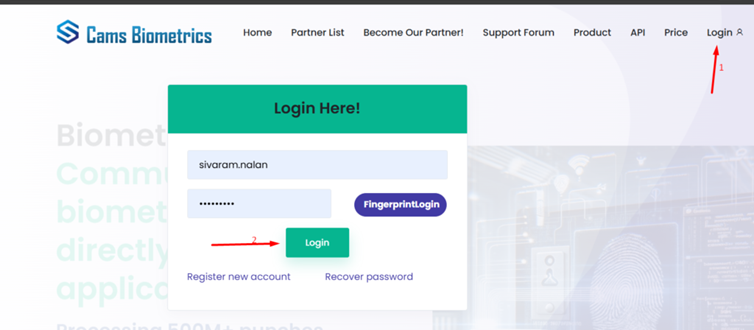
https://Camsbiometrics.com पर लॉगिन करें
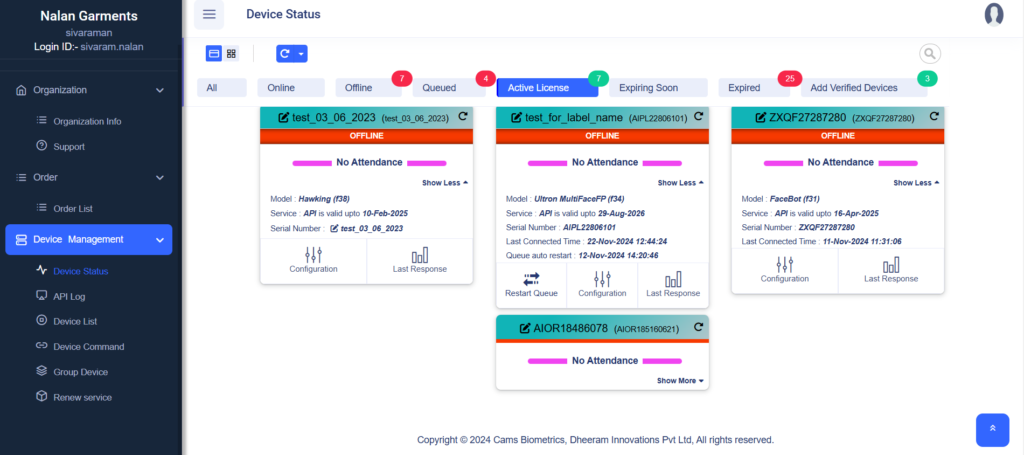
डिवाइस स्टेटस डैशबोर्ड का अवलोकन
सफल लॉगिन के बाद, डिवाइस स्टेटस डैशबोर्ड उपयोगकर्ताओं को बायोमेट्रिक डिवाइस प्रबंधित करने के लिए एक अवलोकन और नियंत्रण पैनल प्रदान करता है।
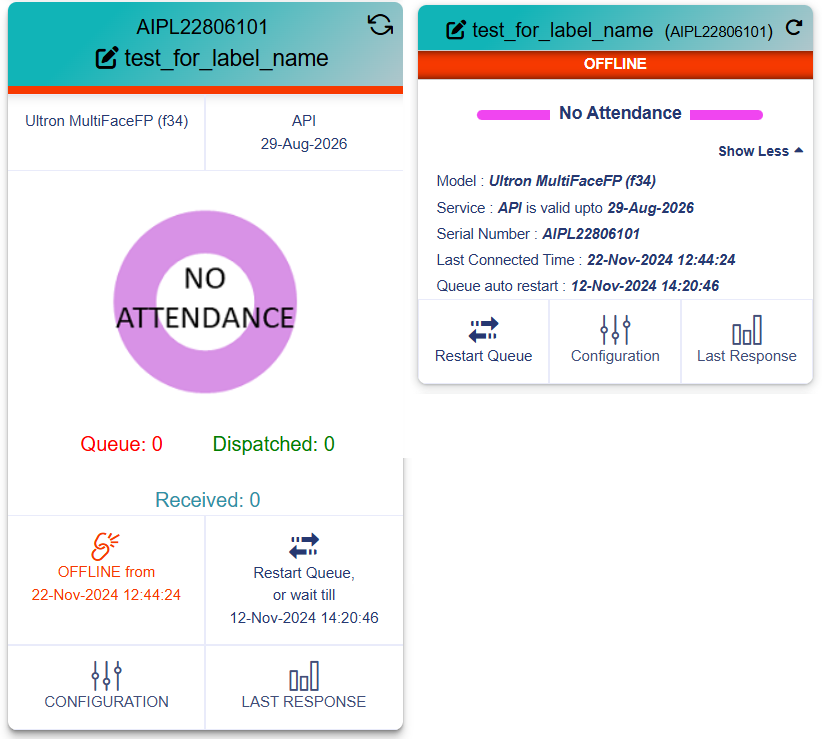
1. डिवाइस कार्ड के दो दृश्य
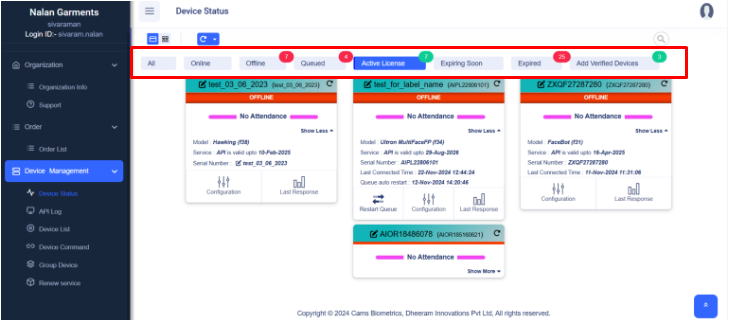
2. डिवाइस स्टेटस सारांश
यह अनुभाग आपकी संस्था से जुड़े सभी डिवाइसों का उच्च-स्तरीय अवलोकन देता है।
- मुख्य विशेषताएँ:
- स्टेटस फ़िल्टर:
वर्तमान स्थिति के आधार पर डिवाइसों को आसानी से फ़िल्टर करें:- सभी: सभी पंजीकृत डिवाइस देखें।
- ऑनलाइन: वे डिवाइस जो सक्रिय रूप से कनेक्टेड हैं।
- ऑफ़लाइन: वे डिवाइस जो वर्तमान में पहुँच से बाहर हैं।
हार्डवेयर में किसी कनेक्टिविटी समस्या को हल करने के लिए https://forum.camsbiometrics.com/how-to-bring-the-cams-biometrics-machine-online/ देखें। - कतारबद्ध: वे डिवाइस जिनमें लंबित कार्रवाइयाँ हैं।
- सक्रिय लाइसेंस: वैध लाइसेंस वाले डिवाइस।
- जल्द समाप्त होने वाले: वे लाइसेंस जो समाप्ति के करीब हैं।
- समाप्त: वे लाइसेंस जिन्हें नवीनीकरण की आवश्यकता है।
- सत्यापित डिवाइस जोड़ें: नए सत्यापित डिवाइस जोड़ने के लिए शॉर्टकट।
- स्टेटस फ़िल्टर:
- डिवाइस कार्ड:
- प्रत्येक कार्ड एक ही बायोमेट्रिक डिवाइस को दर्शाता है, जिसमें उसका मुख्य विवरण और स्थिति प्रदर्शित होती है।
- “अभी नवीनीकरण करें” जैसे बटन समाप्त या जल्द समाप्त होने वाले डिवाइसों के लिए त्वरित लाइसेंस नवीनीकरण की अनुमति देते हैं
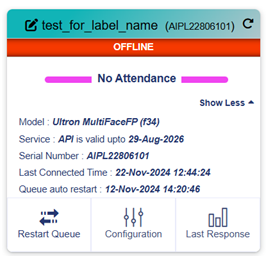
- कोई उपस्थिति नहीं, ऑफ़लाइन, या निष्क्रिय जैसे स्टेटस संकेतक डिवाइस की कार्यक्षमता के बारे में जानकारी देते हैं।
3. व्यक्तिगत डिवाइस विवरण
प्रत्येक डिवाइस कार्ड रीयल-टाइम जानकारी और कॉन्फ़िगरेशन तक पहुँच प्रदान करता है।
- डिवाइस जानकारी:
- पहचान के लिए लेबल और सीरियल नंबर
- API सेवा वैधता तिथि
- मॉडल प्रकार और अंतिम कनेक्शन समय
- स्टेटस संकेतक:
- कोई उपस्थिति नहीं – कोई पंच डेटा कैप्चर नहीं हुआ है।
- ऑफ़लाइन – डिवाइस वर्तमान में पहुँच योग्य नहीं है।
- कतार/भेजे गए/प्राप्त गणना – पंच प्रवाह की निगरानी के लिए
- उपलब्ध कार्रवाइयाँ:
- कतार पुनः आरंभ करें – डेटा को तुरंत भेजने के लिए कतार को सक्रिय करता है।
- कॉन्फ़िगरेशन – समय क्षेत्र, दिशा, कॉलबैक URL आदि समायोजित करें।
- अंतिम प्रतिक्रिया – समस्याओं को डीबग करने के लिए सर्वर की अंतिम प्रतिक्रिया देखें।
- अभी नवीनीकरण करें बटन:
- आवश्यकता होने पर उपयोगकर्ताओं को डिवाइस लाइसेंस त्वरित रूप से नवीनीकृत करने की अनुमति देता है।
4. उन्नत डिवाइस प्रबंधन
कई डिवाइस प्रबंधित करने वाले एडमिनिस्ट्रेटर्स के लिए, डैशबोर्ड यह सुविधाएँ देता है:
- मुख्य विशेषताएँ:
- विस्तृत स्टेटस अपडेट:
- अंतिम कनेक्शन समय, लाइसेंस स्थिति और API कॉन्फ़िगरेशन।
- डिवाइस उनकी वर्तमान परिचालन स्थितियों के अनुसार समूहीकृत (जैसे, ऑफ़लाइन, समाप्त)।
- अतिरिक्त विकल्प (अधिक दिखाएँ):
- “अधिक दिखाएँ” पर क्लिक करने से अधिक विस्तृत डिवाइस जानकारी या कॉन्फ़िगरेशन विकल्प दिखाई देते हैं।
- बल्क कार्रवाइयाँ:
- इसी डैशबोर्ड से कई डिवाइसों का सीधे नवीनीकरण या कॉन्फ़िगरेशन करें।
- विस्तृत स्टेटस अपडेट:
साइडबार नेविगेशन
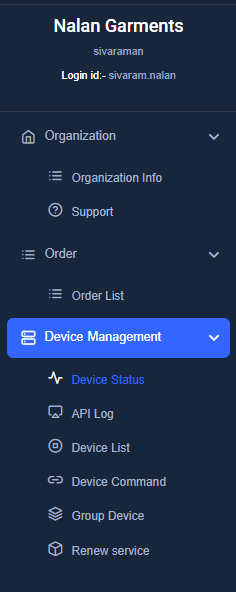
- संगठन अनुभाग
- संगठन जानकारी: कंपनी प्रोफ़ाइल देखें और संपादित करें
- सहायता: समस्या निवारण के लिए सहायता टिकट दर्ज करें
- ऑर्डर अनुभाग
- ऑर्डर सूची: डिवाइस/लाइसेंस खरीद को ट्रैक और प्रबंधित करें
- डिवाइस प्रबंधन अनुभाग
- डिवाइस स्टेटस: ऑनलाइन या ऑफ़लाइन जैसी डिवाइस कनेक्टिविटी स्थिति, अंतिम कनेक्शन समय और लाइसेंस सत्यापन दिखाता है, जिससे आप अपने डिवाइस की स्थिति जान सकते हैं।
- API लॉग: आपका सभी उपस्थिति डेटा दिखाता है, जिससे आप प्रतिदिन सत्यापित कर सकते हैं कि डेटा सफलतापूर्वक भेजा गया है या नहीं। लॉग केवल पिछले 30 दिनों का डेटा दिखाता है।
- डिवाइस सूची: सभी पंजीकृत डिवाइस उनके सर्विस टैग ID, समाप्ति तिथियों और संबंधित क्लाइंट जानकारी के साथ प्रदर्शित करता है। यह लगातार सेवा सुनिश्चित करने के लिए डिवाइस लाइसेंस की निगरानी और नवीनीकरण को कुशलतापूर्वक प्रबंधित करने में मदद करता है।
- डिवाइस कमांड: अपनी बायोमेट्रिक मशीनों पर कमांड चलाने के लिए इस पेज का उपयोग करें। डिवाइस (सर्विस टैग ID) और जो कमांड आप चलाना चाहते हैं, उसे चुनें। कमांड आमतौर पर पूरा होने में 30-60 सेकंड लेते हैं, इसलिए कृपया सुनिश्चित करें कि निष्पादन के दौरान डिवाइस ऑनलाइन रहे।
उपलब्ध कमांड:- सभी उपयोगकर्ता डेटा पुनः भेजें: चुने गए डिवाइस को पूरा उपयोगकर्ता डेटा फिर से भेजता है।
- उपस्थिति लॉग पुनः भेजें: डिवाइस से उपस्थिति लॉग फिर से भेजता है।
- उपयोगकर्ता जोड़ें: डिवाइस में नया उपयोगकर्ता जोड़ता है।
- उपयोगकर्ता हटाएँ: डिवाइस से एक उपयोगकर्ता हटाता है।
- सभी एडमिन अधिकार हटाएँ: डिवाइस से सभी प्रशासनिक विशेषाधिकार हटाता है।
- ग्रुप डिवाइस: यह पेज आपको अपने खाते के अंतर्गत डिवाइस समूहों को प्रबंधित करने की सुविधा देता है। आप डिवाइस समूह देख और व्यवस्थित कर सकते हैं, नए समूह जोड़ सकते हैं, और समूह के नाम तथा उनमें शामिल डिवाइस जैसे विवरण देख सकते हैं। ग्रुप डिवाइस का उपयोग करके, आप कुशल और सुव्यवस्थित प्रबंधन के लिए किसी समूह के भीतर के सभी डिवाइस सिंक कर सकते हैं।
- सेवा नवीनीकरण: यह पेज आपको अपने निष्क्रिय डिवाइसों से जुड़ी सेवाओं को प्रबंधित और नवीनीकृत करने की सुविधा देता है। आप निष्क्रिय सेवाओं वाले डिवाइसों की सूची देख सकते हैं, सेवा विवरण जाँच सकते हैं, और “जोड़ें” विकल्प को टॉगल करके आसानी से सेवाओं का नवीनीकरण कर सकते हैं। इंटरफ़ेस कई डिवाइसों और सेवा नवीनीकरण को कुशलतापूर्वक संभालने के लिए खोज और पेजिनेशन का समर्थन करता है।
डैशबोर्ड का उपयोग कैसे करें
कैम्स बायोमेट्रिक डैशबोर्ड डिवाइस प्रबंधन को सरल और बेहतर बनाने के लिए बनाया गया है। इसकी सुविधाओं का अधिकतम लाभ आप इस तरह उठा सकते हैं:
- डिवाइस स्वास्थ्य की निगरानी करें:
- ध्यान देने की आवश्यकता वाले डिवाइसों को जल्दी पहचानने के लिए स्टेटस फ़िल्टर (जैसे, ऑफ़लाइन, समाप्त लाइसेंस) का उपयोग करें।
- लाइसेंस समस्याओं, कनेक्टिविटी समस्याओं या निष्क्रिय स्थिति वाले डिवाइसों को आसानी से पहचानें।
- आवश्यक कार्रवाइयाँ करें:
- जो लाइसेंस समाप्त हो रहे हैं या समाप्त हो चुके हैं, उनका तुरंत नवीनीकरण करने के लिए अभी नवीनीकरण करें पर क्लिक करें।
- विस्तृत कॉन्फ़िगरेशन सेटिंग्स तक पहुँचने और व्यक्तिगत डिवाइसों पर उन्नत कार्रवाइयाँ करने के लिए अधिक दिखाएँ का उपयोग करें।
- डिवाइस लॉग तक पहुँचें:
- API इंटरैक्शन की निगरानी करने, डिवाइस संचार इतिहास की समीक्षा करने और समस्याओं का प्रभावी ढंग से समाधान करने के लिए API लॉग और डिवाइस सूची पर जाएँ।
- डिवाइस समूह प्रबंधित करें:
- बेहतर नियंत्रण और स्पष्टता के लिए शाखाओं, विभागों या कस्टम समूहों के आधार पर डिवाइस व्यवस्थित करने हेतु ग्रुप डिवाइस सुविधा का उपयोग करें।
- डिवाइस कतार पुनः आरंभ करें:
- यह सुनिश्चित करने के लिए अंतिम प्रतिक्रिया जाँचें कि सर्वर API विनिर्देशों के अनुसार मान्य प्रतिक्रिया दे रहा है।
- यदि समस्या हल हो गई है, तो डेटा प्रसारण तुरंत फिर से शुरू करने के लिए कतार पुनः आरंभ करें पर क्लिक करें। वैकल्पिक रूप से, निर्धारित अगले स्वचालित कतार पुनः आरंभ का इंतज़ार करें।
यह डैशबोर्ड डिवाइस प्रबंधन को सुव्यवस्थित करने के लिए डिज़ाइन किया गया है, जो उपयोगकर्ताओं को इष्टतम संचालन बनाए रखने के लिए त्वरित कार्रवाइयाँ, जानकारी और उन्नत उपकरण प्रदान करता है। यदि आप किसी अनुभाग को विस्तार से समझाना चाहते हैं या कोई वॉकthrough जोड़ना चाहते हैं, तो बताइए!
कॉन्फ़िगरेशन पेज का अवलोकन
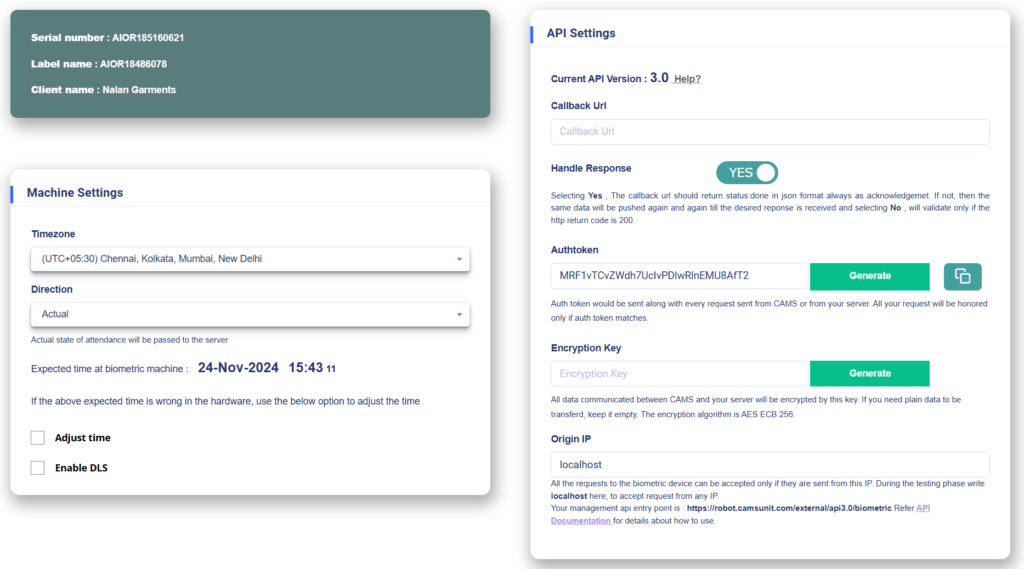
यह पेज आपको सर्वर के साथ निर्बाध इंटीग्रेशन के लिए अपनी बायोमेट्रिक मशीन को कॉन्फ़िगर और अनुकूलित करने की सुविधा देता है। सेटअप के लिए उपलब्ध आवश्यक अनुभागों और सेटिंग्स का विस्तृत विवरण नीचे दिया गया है
1. डिवाइस जानकारी पैनल (ऊपर बाएँ)
- सीरियल नंबर:
- बायोमेट्रिक डिवाइस का अनूठा सीरियल नंबर पहचानता है।
उदाहरण:AIOR18510621.
- बायोमेट्रिक डिवाइस का अनूठा सीरियल नंबर पहचानता है।
- लेबल नाम:
- आसान पहचान के लिए डिवाइस को दिया गया कस्टम लेबल या नाम।
उदाहरण:AIOR18486078.
- आसान पहचान के लिए डिवाइस को दिया गया कस्टम लेबल या नाम।
- क्लाइंट नाम:
- डिवाइस से जुड़े क्लाइंट या संगठन का नाम प्रदर्शित करता है।
उदाहरण:Nalan Garments.
- डिवाइस से जुड़े क्लाइंट या संगठन का नाम प्रदर्शित करता है।
2. मशीन सेटिंग्स (नीचे बाएँ)
बायोमेट्रिक डिवाइस के लिए मूल कॉन्फ़िगरेशन पैरामीटर परिभाषित करता है।
- समय क्षेत्र:
- उपस्थिति डेटा के सटीक टाइमस्टैम्पिंग के लिए उपयुक्त स्थानीय समय क्षेत्र चुनें।
- उदाहरण:
(UTC+05:30) Chennai, Kolkata, Mumbai, New Delhi.
- दिशा:
नियंत्रित करता है कि उपस्थिति प्रविष्टियाँ कैसे व्याख्यायित और सर्वर को भेजी जाती हैं
दिशा मोड:- वास्तविक: जब बिना किसी संशोधन के सटीक उपस्थिति स्थितियों की आवश्यकता हो तब उपयोग करें।
- IN/OUT: जब केवल एक प्रकार की स्थिति (जैसे, प्रवेश या निकास) को ट्रैक करने की आवश्यकता हो तब उपयोग करें।
- ब्रेक IN/OUT: ब्रेक जैसी विशिष्ट घटनाओं को प्रबंधित करने के लिए आदर्श।
- पहला IN है, बाकी OUT हैं: एकल-शिफ़्ट वातावरण के लिए उपस्थिति डेटा को सरल बनाता है।
- ज़िगज़ैग: प्रवेश और निकास के बारी-बारी से होने वाले नियंत्रित वातावरण के लिए उपयुक्त।
ये विकल्प विभिन्न व्यावसायिक या संगठनात्मक आवश्यकताओं को पूरा करने के लिए लचीलापन प्रदान करते हैं।
- अपेक्षित समय:
बायोमेट्रिक डिवाइस पर वर्तमान कॉन्फ़िगर किया गया समय प्रदर्शित करता है। (उदाहरण:24-Nov-2024 15:40)- यदि उचित समय क्षेत्र चुनने के बाद भी बायोमेट्रिक डिवाइस पर समय गलत दिखे:
- समय समायोजित करें: डिवाइस की घड़ी को सर्वर समय के साथ सिंक्रनाइज़ करने के लिए इस विकल्प का उपयोग करें।
- DLS (डेलाइट सेविंग टाइम) सक्षम करें: यदि आपके क्षेत्र में डेलाइट सेविंग टाइम लागू होता है, तो सटीक समय ट्रैकिंग सुनिश्चित करने के लिए इसे चालू करें।
- यदि उचित समय क्षेत्र चुनने के बाद भी बायोमेट्रिक डिवाइस पर समय गलत दिखे:
3. API सेटिंग्स (दाएँ पैनल)
रीयल-टाइम उपस्थिति डेटा प्रसारण के लिए आपके डिवाइस और सर्वर के बीच संचार कॉन्फ़िगर करने के लिए उपयोग किया जाता है।
कॉलबैक URL
- उद्देश्य: वह सर्वर एंडपॉइंट परिभाषित करता है जहाँ उपस्थिति डेटा भेजा जाएगा।
- इनपुट फ़ील्ड: लॉग प्राप्त करने के लिए अपने सॉफ़्टवेयर/सर्वर का कॉलबैक URL दर्ज करें।
प्रतिक्रिया संभालें
- हाँ: डेटा प्राप्ति की सफलता की पुष्टि के लिए आपके सर्वर से JSON प्रतिक्रिया ({status: “done”}) आवश्यक है। यदि यह वापस नहीं आती, तो सिस्टम हर 3 घंटे में पुनः प्रयास करता है।
- नहीं: संदेश बॉडी की पुष्टि किए बिना, HTTP स्टेटस कोड 200 होने पर सफलता मान लेता है।
ऑथ टोकन
- उद्देश्य: टोकन-आधारित प्रमाणीकरण के माध्यम से सुरक्षित संचार सुनिश्चित करता है।
- कार्रवाइयाँ:
- नया टोकन बनाने के लिए जनरेट करें पर क्लिक करें।
- सर्वर-साइड इंटीग्रेशन के लिए इसे प्राप्त और सुरक्षित करने हेतु कॉपी करें का उपयोग करें।
एन्क्रिप्शन कुंजी (वैकल्पिक)
- उद्देश्य: AES ECB 256-बिट एन्क्रिप्शन का उपयोग करके संचार को एन्क्रिप्ट करना।
- इनपुट फ़ील्ड: यदि एन्क्रिप्शन आवश्यक है तो कस्टम कुंजी दर्ज करें, या खाली छोड़ दें।
ओरिजिन IP
- उद्देश्य: डिवाइस तक पहुँच को किसी विशिष्ट IP पते तक सीमित करना।
- इनपुट फ़ील्ड: परीक्षण के दौरान localhost का उपयोग करें, या प्रोडक्शन में सर्वर का सार्वजनिक IP निर्दिष्ट करें।
मैनेजमेंट API एंडपॉइंट
- विवरण: डिवाइस प्रबंधित करने के लिए उपयोग किए जाने वाले API एंडपॉइंट की सूची।
- संदर्भ: एंडपॉइंट के उपयोग से संबंधित अतिरिक्त विवरण के लिए API दस्तावेज़ीकरण का लिंक।
कॉन्फ़िगर करने के चरण
1. समय क्षेत्र सेट करें
- अपने स्थानीय समय के आधार पर उपयुक्त समय क्षेत्र चुनें।
2. उपस्थिति दिशा चुनें
- अपनी संगठनात्मक आवश्यकताओं के अनुसार उपस्थिति दिशा सेट करें।
3. समय समायोजित करें (यदि आवश्यक हो)
- यदि डिवाइस की आंतरिक घड़ी गलत है, तो उसे सिंक्रनाइज़ करने के लिए “समय समायोजित करें” विकल्प का उपयोग करें।
4. कॉलबैक URL कॉन्फ़िगर करें
- वह सर्वर एंडपॉइंट दर्ज करें जो उपस्थिति डेटा प्राप्त करेगा।
5. प्रतिक्रिया संभालना सक्षम करें
- यह विकल्प सक्षम या अक्षम करें, यह इस पर निर्भर करता है कि आपका सर्वर स्वीकृति प्रतिक्रियाएँ लौटा सकता है या नहीं।
6. सुरक्षित संचार सेट करें
- ऑथ टोकन जनरेट करें और उसका उपयोग करें।
- (वैकल्पिक) एन्क्रिप्शन कुंजी सेट करके एन्क्रिप्शन सक्षम करें।
- पहुँच सीमित करने और सुरक्षा बढ़ाने के लिए ओरिजिन IP निर्दिष्ट करें।
7. सेटिंग्स अपडेट करें
- अपडेट पर क्लिक करें, फिर बदलाव सहेजने के लिए ठीक है पर क्लिक करें।
नोट: सत्यापित करें कि चुना गया समय क्षेत्र आपके डिवाइस पर दिख रहा है। यदि नहीं, तो समय समायोजित करने के लिए चरण 3 करें।
8. डिवाइस स्टेटस और API इंटीग्रेशन सत्यापित करें
- डिवाइस स्टेटस पेज के अंतर्गत पुष्टि करें कि आपका डिवाइस ऑनलाइन है।
- यदि यह ऑनलाइन नहीं है, तो अपने डिवाइस को ऑनलाइन लाने के लिए कृपया यह लिंक https://forum.camsbiometrics.com/how-to-bring-the-cams-biometrics-machine-online/ देखें।
- डिवाइस ऑनलाइन होने के बाद, एक टेस्ट उपयोगकर्ता जोड़ें और मशीन पर एक उपस्थिति पंच करें।
- अब डिवाइस प्रबंधन > डिवाइस स्टेटस पर जाएँ और सर्वर से प्राप्त नवीनतम प्रतिक्रिया देखने के लिए अंतिम प्रतिक्रिया जाँचें।
- 30 सेकंड प्रतीक्षा करें, पेज रिफ़्रेश करें, और जाँचें कि अंतिम प्रतिक्रिया में “Status:Done” दिख रहा है या नहीं।
- अब आप उपस्थिति रिकॉर्ड करना शुरू कर सकते हैं और रिपोर्ट जाँच सकते हैं।
- यदि आपके सॉफ़्टवेयर में रिपोर्ट दिखाई नहीं दे रहीं, तो किसी त्रुटि संदेश के लिए अंतिम प्रतिक्रिया अनुभाग जाँचें और उनके अनुसार समाधान करें।
9. सहायता
यदि ऊपर दिए गए चरणों के बारे में आपके कोई प्रश्न हैं या कोई समस्या आती है, तो कृपया camsbiometrics.com पर सहायता टिकट दर्ज करें। अपना अनुरोध सबमिट करने के लिए संगठन – > सहायता पर जाएँ। हमारी टीम आपके प्रश्नों का शीघ्र समाधान करेगी।