 Cams Support Hub
Panduan Pengaturan API Pertama Kali untuk Mesin Biometrik Cams

Mengatur integrasi API dengan mesin biometrik Anda untuk pertama kali merupakan langkah penting untuk memastikan komunikasi yang lancar antara perangkat dan server Anda. Panduan ini memberikan penjelasan lengkap, langkah demi langkah, untuk mengonfigurasi endpoint server, menghubungkan mesin biometrik Anda ke API, dan memvalidasi aliran data.
Baik Anda seorang pengembang maupun administrator sistem, panduan ini dirancang untuk membekali Anda dengan alat dan instruksi yang diperlukan untuk membangun integrasi yang stabil dan efisien. Pada akhirnya, perangkat biometrik Anda akan berhasil dikonfigurasi untuk mengirimkan data real-time ke server Anda dan beroperasi tanpa kesalahan.
Sebelum melanjutkan ke langkah konfigurasi, pastikan persyaratan berikut sudah terpenuhi. Hal ini akan membantu memastikan proses pengaturan berjalan lancar dan bebas kesalahan.
Prasyarat
Untuk memastikan proses pengaturan dan integrasi berjalan lancar, harap tinjau dan lengkapi persyaratan berikut sebelum melanjutkan:
1. Dokumentasi API (Untuk Integrasi Kustom)
Jika Anda berencana mengintegrasikan mesin biometrik dengan perangkat lunak kustom Anda sendiri, penting untuk:
- Tinjau Dokumentasi Biometric Web API
Pelajari Dokumentasi Biometric Web API untuk memahami cara kerja API dan kemampuannya.
- Pahami Struktur Data
Pelajari Struktur Contoh Permintaan dan Respons. Ini mencakup:- Muatan URL Callback: Format data yang dikirim dari mesin biometrik ke server Anda melalui URL callback.
- Muatan URL RESTful: Format data yang dikirim dari server Anda ke mesin biometrik melalui RESTful API.
2. Endpoint Server (URL Callback)
Untuk integrasi API kustom, pastikan hal berikut:
- URL Callback yang Berfungsi
Ini adalah endpoint server tempat mesin biometrik akan mengirimkan data kehadiran real-time.
- Keterjangkauan Jaringan
Pastikan URL callback dapat dijangkau melalui internet maupun jaringan lokal Anda.
3. Kesiapan Mesin Biometrik
Sebelum konfigurasi, pastikan perangkat sudah disiapkan dan siap untuk integrasi:
- Ketersediaan Perangkat
Mesin biometrik harus berada di lokasi dan dapat diakses secara fisik.
- Konektivitas Jaringan
- Nyalakan perangkat.
- Hubungkan ke jaringan melalui LAN atau Wi-Fi.
- Pastikan perangkat dalam keadaan online dan dapat berkomunikasi dengan server Anda.
4. Platform Pra-Terintegrasi
Jika Anda mengintegrasikan mesin biometrik dengan platform seperti Zoho, Bayzat, OrangeHRM, PalmHR, Razorpay, ERPNext, SAP, Odoo, atau sejenisnya:
- URL Callback yang Sudah Dikonfigurasi
Tidak perlu mengonfigurasi URL callback secara manual—platform ini menanganinya untuk Anda.
- Penanganan Data Otomatis
Format data dan transfer dikelola secara otomatis oleh integrasi masing-masing.
Pendekatan ini secara signifikan menyederhanakan proses pengaturan untuk platform yang didukung.
Dengan memastikan prasyarat ini terpenuhi, Anda akan siap untuk integrasi biometrik yang lancar dan efisien—baik Anda menggunakan sistem kustom maupun platform pihak ketiga.
Mari Mulai
Masuk ke https://Camsbiometrics.com
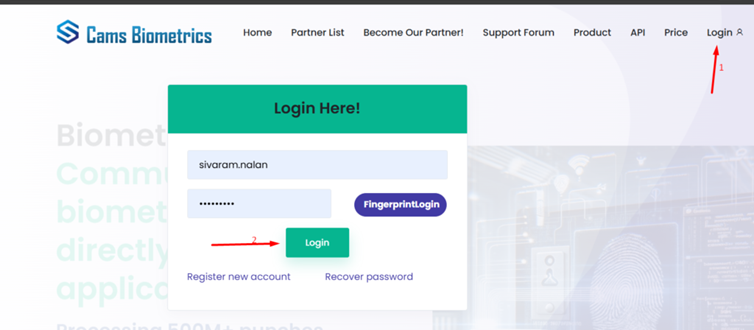
Ikhtisar Dasbor Status Perangkat
Setelah berhasil masuk, Dasbor Status Perangkat memberikan pengguna ikhtisar dan panel kendali untuk mengelola mesin biometrik.
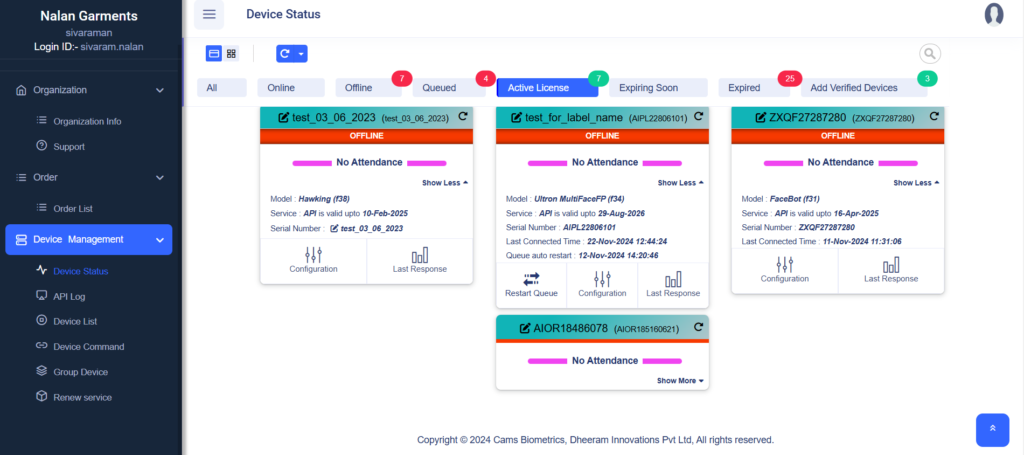
1. Dua tampilan kartu perangkat
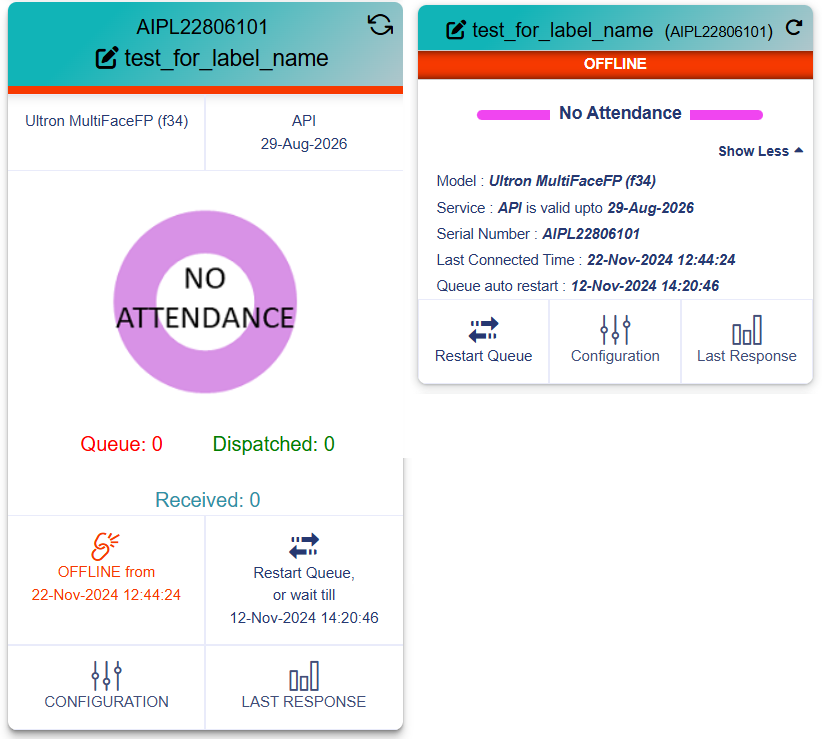
2. Ringkasan Status Perangkat
Bagian ini memberikan gambaran umum tingkat tinggi tentang semua perangkat yang terhubung dengan organisasi Anda.
- Fitur Utama:
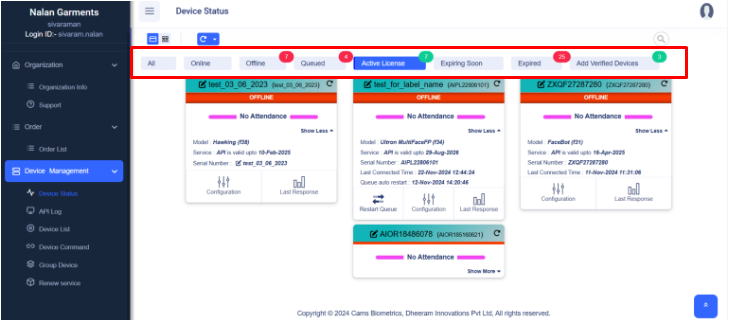
- Filter Status:
Filter perangkat dengan mudah berdasarkan kondisi saat ini:- Semua: Lihat semua perangkat yang terdaftar.
- Online: Perangkat yang sedang terhubung aktif.
- Offline: Perangkat yang saat ini tidak dapat dijangkau.
Lihat https://forum.camsbiometrics.com/how-to-bring-the-cams-biometrics-machine-online/ untuk mengatasi masalah konektivitas pada perangkat keras. - Antrean: Perangkat dengan tindakan yang tertunda.
- Lisensi Aktif: Perangkat dengan lisensi yang valid.
- Akan Berakhir: Lisensi yang akan segera berakhir.
- Kedaluwarsa: Lisensi yang perlu diperpanjang.
- Tambah Perangkat Terverifikasi: Pintasan untuk menambahkan perangkat terverifikasi baru.
- Filter Status:
- Kartu Perangkat:
- Setiap kartu mewakili satu perangkat biometrik, dengan menampilkan detail utama dan statusnya.
- Tombol seperti “Perbarui Sekarang” memungkinkan perpanjangan lisensi dengan cepat untuk perangkat yang sudah kedaluwarsa atau akan segera kedaluwarsa
- Indikator status seperti Tidak Ada Kehadiran, Offline, atau Tidak Aktif memberikan informasi tentang fungsi perangkat.
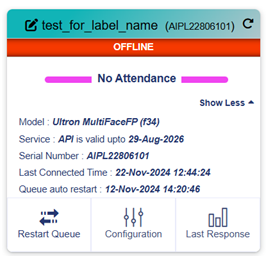
3. Detail Perangkat Individual
Setiap kartu perangkat memberikan informasi real-time dan akses konfigurasi.
- Info Perangkat:
- Label & Nomor Seri untuk identifikasi
- Tanggal Berlaku Layanan API
- Jenis Model dan Waktu Terakhir Terhubung
- Indikator Status:
- Tidak Ada Kehadiran – Belum ada data absensi yang tercatat.
- Offline – Perangkat saat ini tidak dapat dijangkau.
- Jumlah Antrean/Dikirim/Diterima – Untuk memantau alur data absensi
- Tindakan yang Tersedia:
- Mulai Ulang Antrean – Memicu antrean untuk segera mengirim data.
- Konfigurasi – Mengatur zona waktu, arah, URL callback, dll.
- Respons Terakhir – Melihat respons server terakhir untuk men-debug masalah.
- Tombol Perbarui Sekarang:
- Memungkinkan pengguna memperbarui lisensi perangkat dengan cepat saat diperlukan.
4. Manajemen Perangkat Lanjutan
Untuk administrator yang mengelola beberapa perangkat, dasbor menawarkan:
- Fitur Utama:
- Pembaruan Status Terperinci:
- Waktu terakhir terhubung, status lisensi, dan konfigurasi API.
- Perangkat dikelompokkan berdasarkan kondisi operasional saat ini (misalnya, Offline, Kedaluwarsa).
- Opsi Tambahan (Tampilkan Lainnya):
- Mengklik “Tampilkan Lainnya” akan memperluas tampilan untuk menampilkan informasi perangkat atau opsi konfigurasi yang lebih terperinci.
- Tindakan Massal:
- Perbarui atau konfigurasi beberapa perangkat sekaligus langsung dari dasbor ini.
- Pembaruan Status Terperinci:
Navigasi Sidebar
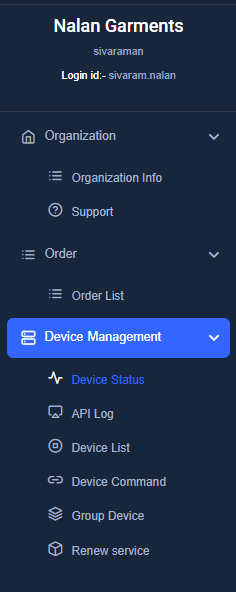
- Bagian Organisasi
- Info Organisasi: Melihat dan mengedit profil perusahaan
- Dukungan: Mengajukan tiket dukungan untuk pemecahan masalah
- Bagian Pesanan
- Daftar Pesanan: Melacak dan mengelola pembelian perangkat/lisensi
- Bagian Manajemen Perangkat
- Status Perangkat: menampilkan status konektivitas perangkat seperti online atau offline, waktu terakhir terhubung, dan validasi lisensi. Fitur ini membantu Anda mengetahui status perangkat Anda.
- Log API: Menampilkan semua data absensi Anda, yang membantu Anda memverifikasi apakah data telah berhasil dikirim atau belum setiap hari. Log hanya menampilkan data selama 30 hari terakhir.
- Daftar Perangkat: menampilkan semua perangkat yang terdaftar beserta ID tag layanan, tanggal kedaluwarsa, dan informasi klien terkait. Fitur ini membantu Anda memantau lisensi perangkat dan mengelola perpanjangan secara efisien untuk memastikan layanan berkelanjutan.
- Perintah Perangkat: Gunakan halaman ini untuk menjalankan perintah pada mesin biometrik Anda. Pilih perangkat (ID Tag Layanan), dan perintah yang ingin dijalankan. Perintah biasanya membutuhkan waktu 30-60 detik untuk selesai, jadi pastikan perangkat tetap online selama eksekusi.
Perintah yang Tersedia:- Kirim Ulang Semua Data Pengguna: Mengirim ulang seluruh data pengguna ke perangkat yang dipilih.
- Kirim Ulang Log Kehadiran: Mengirim ulang log kehadiran dari perangkat.
- Tambah Pengguna: Menambahkan pengguna baru ke perangkat.
- Hapus Pengguna: Menghapus pengguna dari perangkat.
- Hapus Semua Hak Admin: Menghapus semua hak istimewa administratif dari perangkat.
- Grup Perangkat: Halaman ini memungkinkan Anda mengelola grup perangkat di bawah akun Anda. Anda dapat melihat dan mengatur grup perangkat, menambahkan grup baru, serta melihat detail seperti nama grup dan perangkat yang termasuk di dalamnya. Dengan grup perangkat, Anda dapat menyinkronkan semua perangkat dalam satu grup untuk pengelolaan yang efisien dan terstruktur.
- Perpanjang Layanan: Halaman ini memungkinkan Anda mengelola dan memperpanjang layanan yang terkait dengan perangkat yang tidak aktif. Anda dapat melihat daftar perangkat dengan layanan yang tidak aktif, memeriksa detail layanan, dan memperpanjang layanan dengan mudah dengan mengaktifkan opsi “Tambah”. Antarmuka ini mendukung pencarian dan pagination untuk menangani banyak perangkat dan perpanjangan layanan secara efisien.
Cara Menggunakan Dasbor
Dasbor Cams Biometric dirancang untuk menyederhanakan dan meningkatkan pengelolaan perangkat. Berikut cara memanfaatkan fitur-fiturnya secara maksimal:
- Pantau Kondisi Perangkat:
- Gunakan filter status (misalnya, Offline, Lisensi Kedaluwarsa) untuk dengan cepat mengidentifikasi perangkat yang memerlukan perhatian.
- Temukan dengan mudah perangkat yang memiliki masalah lisensi, masalah konektivitas, atau status tidak aktif.
- Lakukan Tindakan Penting:
- Klik Perbarui Sekarang untuk segera memperbarui lisensi perangkat yang akan berakhir atau sudah kedaluwarsa.
- Gunakan Tampilkan Lainnya untuk mengakses pengaturan konfigurasi terperinci dan melakukan tindakan lanjutan pada perangkat individual.
- Akses Log Perangkat:
- Buka Log API dan Daftar Perangkat untuk memantau interaksi API, meninjau riwayat komunikasi perangkat, dan memecahkan masalah dengan efektif.
- Kelola Grup Perangkat:
- Gunakan fitur Grup Perangkat untuk mengatur perangkat berdasarkan cabang, departemen, atau pengelompokan khusus untuk kontrol dan kejelasan yang lebih baik.
- Mulai Ulang Antrean Perangkat:
- Periksa Respons Terakhir untuk memastikan server mengembalikan respons yang valid sesuai spesifikasi API.
- Jika masalah sudah teratasi, klik Mulai Ulang Antrean untuk segera melanjutkan pengiriman data. Atau, tunggu mulai ulang antrean otomatis berikutnya sesuai jadwal.
Dasbor ini dirancang untuk menyederhanakan pengelolaan perangkat, dengan menyediakan tindakan cepat, wawasan, dan alat lanjutan untuk menjaga operasional tetap optimal. Beri tahu kami jika Anda ingin memperluas bagian tertentu atau menambahkan panduan langkah demi langkah!
Ikhtisar Halaman Konfigurasi
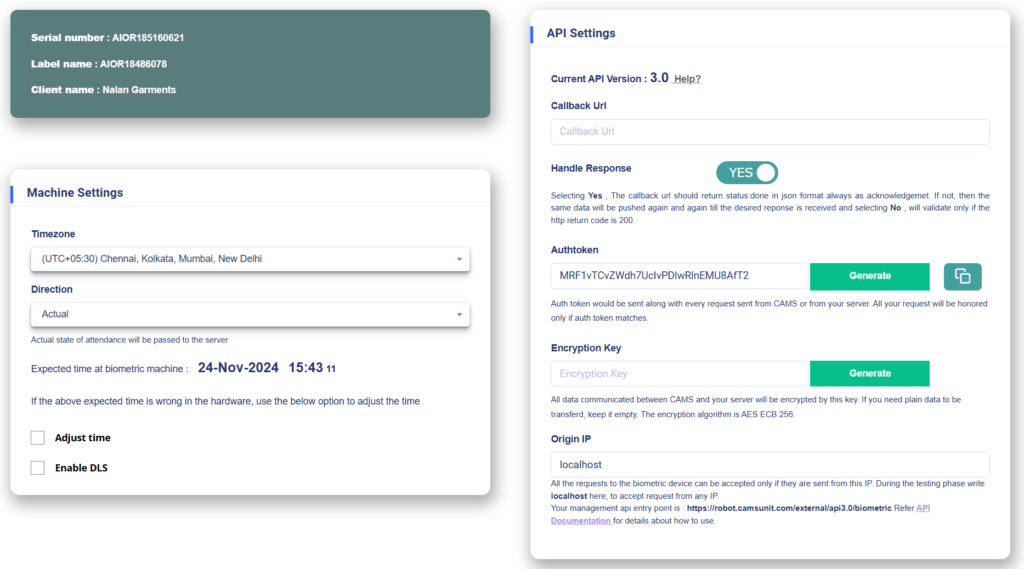
Halaman ini memungkinkan Anda mengonfigurasi dan mengoptimalkan mesin biometrik Anda agar terintegrasi dengan lancar dengan server. Berikut uraian lengkap tentang bagian-bagian penting dan pengaturan yang tersedia untuk pengaturan
1. Panel Informasi Perangkat (Kiri Atas)
- Nomor Seri:
- Mengidentifikasi nomor seri unik dari mesin biometrik.
Contoh:AIOR18510621.
- Mengidentifikasi nomor seri unik dari mesin biometrik.
- Nama Label:
- Label atau nama khusus yang ditetapkan untuk perangkat agar lebih mudah diidentifikasi.
Contoh:AIOR18486078.
- Label atau nama khusus yang ditetapkan untuk perangkat agar lebih mudah diidentifikasi.
- Nama Klien:
- Menampilkan nama klien atau organisasi yang terkait dengan perangkat.
Contoh:Nalan Garments.
- Menampilkan nama klien atau organisasi yang terkait dengan perangkat.
2. Pengaturan Mesin (Kiri Bawah)
Menentukan parameter konfigurasi dasar untuk perangkat biometrik.
- Zona waktu:
- Pilih zona waktu lokal yang sesuai untuk pencatatan waktu data kehadiran yang akurat.
- Contoh:
(UTC+05:30) Chennai, Kolkata, Mumbai, New Delhi.
- Arah:
Mengatur cara entri kehadiran diinterpretasikan dan dikirim ke server
Mode Arah:- Aktual: Gunakan saat status kehadiran yang tepat diperlukan tanpa modifikasi.
- IN/OUT: Gunakan saat hanya satu jenis status (misalnya, masuk atau keluar) yang perlu dilacak.
- Break IN/OUT: Ideal untuk mengelola peristiwa tertentu seperti istirahat.
- Pertama IN, Sisanya OUT: Menyederhanakan data kehadiran untuk lingkungan dengan satu shift.
- Zigzag: Cocok untuk lingkungan terkontrol dengan entri dan keluar yang bergantian.
Opsi ini memberikan fleksibilitas untuk memenuhi berbagai kebutuhan bisnis atau organisasi.
- Waktu yang Diharapkan:
Menampilkan waktu saat ini yang dikonfigurasi pada mesin biometrik. (Contoh:24-Nov-2024 15:40)- Jika waktu pada mesin biometrik tampak tidak benar meskipun zona waktu yang sesuai sudah dipilih:
- Sesuaikan Waktu: Gunakan opsi ini untuk menyinkronkan jam perangkat dengan waktu server.
- Aktifkan DLS (Daylight Saving Time): Aktifkan jika wilayah Anda menerapkan waktu musim panas untuk memastikan pelacakan waktu yang akurat.
- Jika waktu pada mesin biometrik tampak tidak benar meskipun zona waktu yang sesuai sudah dipilih:
3. Pengaturan API (Panel Kanan)
Digunakan untuk mengonfigurasi komunikasi antara perangkat dan server Anda untuk pengiriman data kehadiran real-time.
URL Callback
- Tujuan: Menentukan endpoint server tempat data kehadiran akan dikirim.
- Kolom Input: Masukkan URL Callback perangkat lunak/server Anda untuk menerima log.
Tangani Respons
- YA: Memerlukan respons JSON ({status: “done”}) dari server Anda untuk mengonfirmasi bahwa data berhasil diterima. Jika tidak dikembalikan, sistem akan mencoba ulang setiap 3 jam.
- TIDAK: Menganggap berhasil jika kode status HTTP adalah 200, tanpa memvalidasi isi pesan.
Token Autentikasi
- Tujuan: Memastikan komunikasi yang aman melalui autentikasi berbasis token.
- Tindakan:
- Klik Generate untuk membuat token baru.
- Gunakan Salin untuk mengambil dan menyimpannya untuk integrasi sisi server.
Kunci Enkripsi (Opsional)
- Tujuan: Mengenkripsi komunikasi menggunakan enkripsi AES ECB 256-bit.
- Kolom Input: Masukkan kunci khusus jika enkripsi diperlukan, atau biarkan kosong.
IP Asal
- Tujuan: Membatasi akses ke perangkat hanya untuk alamat IP tertentu.
- Kolom Input: Gunakan localhost saat pengujian atau tentukan IP publik server Anda di lingkungan produksi.
Endpoint API Manajemen
- Detail: Menampilkan endpoint API yang digunakan untuk mengelola perangkat.
- Referensi: Tautan ke Dokumentasi API untuk detail tambahan tentang penggunaan endpoint.
Langkah Konfigurasi
1. Atur Zona Waktu
- Pilih zona waktu yang sesuai dengan waktu lokal Anda.
2. Pilih Arah Kehadiran
- Atur arah kehadiran sesuai dengan kebutuhan organisasi Anda.
3. Sesuaikan Waktu (jika diperlukan)
- Jika jam internal perangkat tidak akurat, gunakan opsi “Sesuaikan Waktu” untuk menyinkronkannya.
4. Konfigurasi URL Callback
- Masukkan endpoint server yang akan menerima data kehadiran.
5. Aktifkan Tangani Respons
- Aktifkan atau nonaktifkan opsi ini tergantung pada apakah server Anda dapat mengembalikan respons konfirmasi.
6. Atur Komunikasi yang Aman
- Buat dan gunakan Token Autentikasi.
- (Opsional) Aktifkan enkripsi dengan mengatur Kunci Enkripsi.
- Tentukan IP Asal untuk membatasi akses dan meningkatkan keamanan.
7. Perbarui Pengaturan
- Klik Perbarui, lalu klik OK untuk menyimpan perubahan.
Catatan: Pastikan zona waktu yang dipilih sudah tercermin pada perangkat Anda. Jika belum, lakukan Langkah 3 untuk menyesuaikan waktu.
8. Verifikasi Status Perangkat dan Integrasi API
- Pastikan perangkat Anda online pada halaman Status Perangkat.
- Jika tidak online, silakan lihat tautan ini https://forum.camsbiometrics.com/how-to-bring-the-cams-biometrics-machine-online/ untuk membuat perangkat Anda online.
- Setelah perangkat online, tambahkan pengguna uji dan lakukan absensi pada mesin.
- Sekarang, buka Manajemen Perangkat > Status Perangkat dan periksa Respons Terakhir untuk melihat respons terbaru yang diterima dari server.
- Tunggu 30 detik, muat ulang halaman, dan periksa apakah Respons Terakhir menampilkan “Status:Done”.
- Anda sekarang dapat mulai mencatat kehadiran dan memeriksa laporan.
- Jika laporan tidak terlihat di perangkat lunak Anda, periksa bagian Respons Terakhir untuk pesan kesalahan dan selesaikan sesuai kebutuhan.
9. Dukungan
Jika Anda memiliki pertanyaan atau menemui masalah pada langkah-langkah di atas, silakan ajukan tiket dukungan di camsbiometrics.com. Buka Organisasi – > Dukungan untuk mengirimkan permintaan Anda. Tim kami akan menangani pertanyaan Anda dengan segera.