 Cams Support Hub
Cams 생체인식 단말기 최초 API 설정 가이드

생체인식 단말기의 API 연동을 처음 설정하는 것은 장치와 서버 간의 원활한 통신을 보장하는 중요한 단계입니다. 이 가이드는 서버 엔드포인트 구성, 생체인식 단말기와 API 연결, 데이터 흐름 검증까지 단계별로 자세히 안내합니다.
개발자이든 시스템 관리자이든, 이 가이드는 안정적이고 효율적인 연동을 구축하는 데 필요한 도구와 지침을 제공하도록 구성되었습니다. 가이드를 끝까지 따라 하면 생체인식 장치가 서버로 실시간 데이터를 전송하고 오류 없이 작동하도록 설정됩니다.
설정 단계를 진행하기 전에 아래 사전 요건이 충족되었는지 확인해 주세요. 그러면 오류 없이 원활하게 설정을 마칠 수 있습니다.
사전 요건
원활한 설정과 연동을 위해 진행하기 전에 다음 요건을 검토하고 완료해 주세요.
1. API 문서 (맞춤형 연동의 경우)
생체인식 단말기를 자체 맞춤형 소프트웨어와 연동할 계획이라면 다음을 수행하는 것이 중요합니다.
- Biometric Web API 문서 검토
Biometric Web API Documentation 을(를) 읽고 API의 작동 방식과 기능을 이해하세요.
- 데이터 구조 숙지
Sample Request and Response Structures를 숙지하세요. 여기에는 다음이 포함됩니다.- Callback URL Payloads: 콜백 URL을 통해 생체인식 단말기에서 서버로 전송되는 데이터 형식입니다.
- RESTful URL Payloads: RESTful API를 통해 서버에서 생체인식 단말기로 전송되는 데이터 형식입니다.
2. 서버 엔드포인트 (Callback URL)
맞춤형 API 연동의 경우 다음을 확인하세요.
- 작동하는 Callback URL
생체인식 단말기가 실시간 출퇴근 데이터를 전송할 서버 엔드포인트입니다.
- 네트워크 접근성
콜백 URL이 인터넷 또는 로컬 네트워크를 통해 접근 가능한지 확인하세요.
3. 생체인식 단말기 준비 상태
설정에 앞서 장치가 연동 준비를 마쳤는지 확인하세요.
- 장치 사용 가능 여부
생체인식 단말기가 현장에 있고 물리적으로 접근 가능해야 합니다.
- 네트워크 연결
- 장치의 전원을 켭니다.
- LAN 또는 Wi-Fi로 네트워크에 연결합니다.
- 온라인 상태이며 서버와 통신할 수 있는지 확인합니다.
4. 사전 연동 플랫폼
생체인식 단말기를 다음과 같은 플랫폼과 연동하는 경우: Zoho, Bayzat, OrangeHRM, PalmHR, Razorpay, ERPNext, SAP, Odoo또는 유사한 플랫폼:
- 사전 구성된 Callback URL
콜백 URL을 수동으로 구성할 필요가 없습니다. 이러한 플랫폼이 자동으로 처리합니다.
- 자동화된 데이터 처리
데이터 형식과 전송은 각 연동 플랫폼이 자동으로 관리합니다.
이 방식은 지원되는 플랫폼의 설정 과정을 크게 단순화합니다.
이러한 사전 요건을 충족하면 맞춤형 시스템이든 타사 플랫폼이든 원활하고 효율적인 생체인식 연동을 위한 준비가 잘 갖춰집니다.
시작하기
다음 사이트에 로그인합니다: https://Camsbiometrics.com
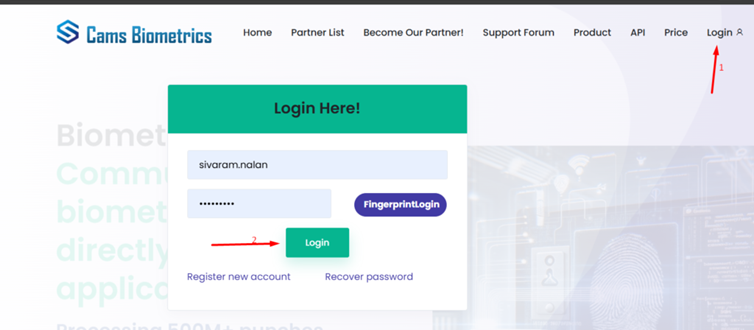
Device Status Dashboard 개요
로그인에 성공하면 Device Status Dashboard 는 생체인식 장치를 관리할 수 있는 개요 화면과 제어판을 제공합니다.
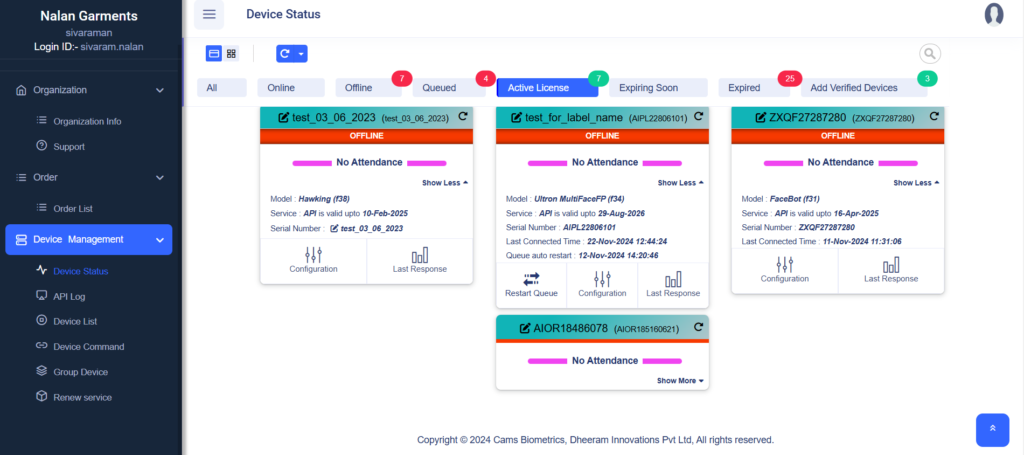
1. 장치 카드의 두 가지 보기
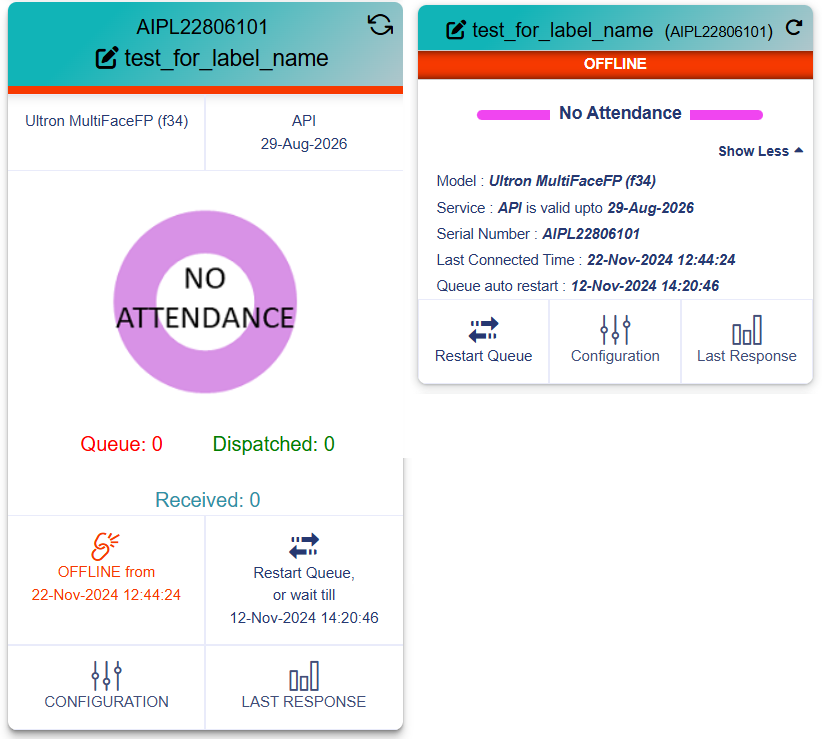
2. 장치 상태 요약
이 섹션에서는 조직에 연결된 모든 장치의 개요를 한눈에 볼 수 있습니다.
- 주요 기능:
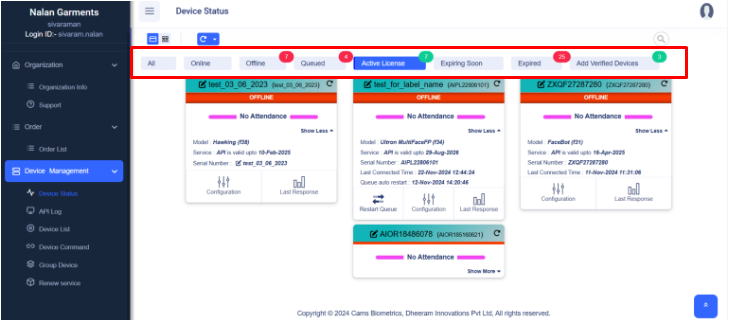
- Status Filters:
현재 상태를 기준으로 장치를 쉽게 필터링할 수 있습니다.- All: 등록된 모든 장치를 봅니다.
- Online: 활발히 연결된 장치입니다.
- Offline: 현재 연결할 수 없는 장치입니다.
하드웨어의 연결 문제를 해결하려면 https://forum.camsbiometrics.com/how-to-bring-the-cams-biometrics-machine-online/ 를 참고하세요. - Queued: 보류 중인 작업이 있는 장치입니다.
- Active License: 유효한 라이선스가 있는 장치입니다.
- Expiring Soon: 라이선스 만료가 임박한 장치입니다.
- Expired: 갱신이 필요한 라이선스입니다.
- Add Verified Devices: 새로 검증된 장치를 추가하는 바로가기입니다.
- Status Filters:
- 장치 카드:
- 각 카드는 하나의 생체인식 장치를 나타내며 주요 정보와 상태를 표시합니다.
- “Renew Now”와 같은 버튼으로 만료되었거나 만료가 임박한 장치의 라이선스를 빠르게 갱신할 수 있습니다.
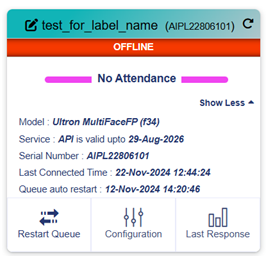
- No Attendance, Offline, Inactive 와 같은 상태 표시는 장치의 작동 상태를 파악하는 데 도움이 됩니다.
3. 개별 장치 상세 정보
각 장치 카드는 실시간 정보와 설정 화면 접근을 제공합니다.
- 장치 정보:
- 식별을 위한 Label 및 Serial Number for identification
- API 서비스 유효 기간
- 모델 유형 및 마지막 연결 시간
- 상태 표시:
- No Attendance – 수집된 출퇴근 데이터가 없습니다.
- Offline – 장치에 현재 연결할 수 없습니다.
- Queue/Dispatched/Received 개수 – 출퇴근 데이터 흐름을 모니터링합니다.
- 사용 가능한 작업:
- Restart Queue – 큐가 데이터를 즉시 전송하도록 합니다.
- Configuration – 시간대, 방향, 콜백 URL 등을 조정합니다.
- Last Response – 서버의 마지막 응답을 확인하여 문제를 디버깅합니다.
- Renew Now 버튼:
- 필요할 때 사용자가 장치 라이선스를 빠르게 갱신할 수 있습니다.
4. 고급 장치 관리
여러 장치를 관리하는 관리자를 위해 대시보드는 다음 기능을 제공합니다.
- 주요 기능:
- 상세 상태 업데이트:
- 마지막 연결 시간, 라이선스 상태, API 설정 정보.
- 현재 운영 상태(예: Offline, Expired)별로 그룹화된 장치.
- 추가 옵션 (Show More):
- “Show More”를 클릭하면 더 자세한 장치 정보나 설정 옵션이 표시됩니다.
- 일괄 작업:
- 이 대시보드에서 여러 장치를 바로 갱신하거나 설정할 수 있습니다.
- 상세 상태 업데이트:
사이드바 탐색
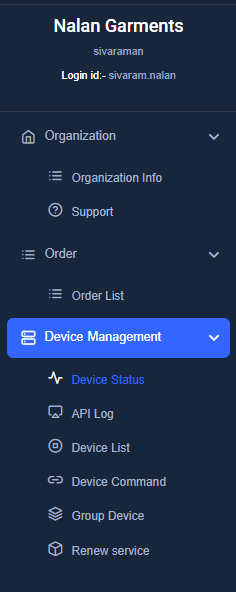
- 조직 섹션
- Organization Info: 회사 프로필을 보고 수정합니다.
- Support: 문제 해결을 위한 지원 티켓을 등록합니다.
- 주문 섹션
- Order List: 장치/라이선스 구매 내역을 추적하고 관리합니다.
- 장치 관리 섹션
- Device Status: 온라인/오프라인과 같은 장치 연결 상태, 마지막 연결 시간, 라이선스 유효성을 표시하여 장치 상태를 파악하는 데 도움이 됩니다.
- API Log: 모든 출퇴근 데이터를 보여 주므로 데이터가 성공적으로 전송되었는지 매일 확인할 수 있습니다. 로그에는 최근 30일간의 데이터만 표시됩니다.
- Device List: 등록된 모든 장치를 서비스 태그 ID, 만료일, 관련 고객 정보와 함께 표시합니다. 장치 라이선스를 모니터링하고 갱신을 효율적으로 관리하여 서비스가 끊기지 않도록 도와줍니다.
- Device Command: 이 페이지에서 생체인식 장치에 명령을 실행합니다. 장치(Service Tag ID)와 실행할 명령을 선택하세요. 명령은 보통 완료까지 30~60초가 걸리므로 실행 중에는 장치가 온라인 상태를 유지해야 합니다.
사용 가능한 명령:- Resend All User Data: 선택한 장치에 전체 사용자 데이터를 다시 전송합니다.
- Resend Attendance Logs: 장치의 출퇴근 로그를 다시 전송합니다.
- Add User: 장치에 새 사용자를 추가합니다.
- Delete User: 장치에서 사용자를 삭제합니다.
- Clear All Admin Rights: 장치에서 모든 관리자 권한을 제거합니다.
- Group Device: 이 페이지에서는 계정에 속한 장치 그룹을 관리할 수 있습니다. 장치 그룹을 보고 정리하고, 새 그룹을 추가하며, 그룹 이름과 포함된 장치 등의 정보를 확인할 수 있습니다. 그룹 장치를 사용하면 그룹 내 모든 장치를 동기화하여 효율적이고 간편하게 관리할 수 있습니다.
- Renew Service: 이 페이지에서는 비활성 장치와 연결된 서비스를 관리하고 갱신할 수 있습니다. 서비스가 비활성인 장치 목록을 보고, 서비스 세부 정보를 확인하며, “Add” 옵션을 전환하여 쉽게 서비스를 갱신할 수 있습니다. 인터페이스는 검색과 페이지 나누기를 지원하여 여러 장치와 서비스 갱신을 효율적으로 처리합니다.
대시보드 사용 방법
Cams Biometric Dashboard는 장치 관리를 단순화하고 개선하도록 설계되었습니다. 다음은 기능을 최대한 활용하는 방법입니다.
- 장치 상태 모니터링:
- status filters (예: Offline, Expired Licenses)를 사용하여 주의가 필요한 장치를 빠르게 식별하세요.
- 라이선스 문제, 연결 문제 또는 비활성 상태의 장치를 쉽게 찾을 수 있습니다.
- 필수 작업 수행:
- Renew Now 를 클릭하여 만료되었거나 만료 예정인 장치의 라이선스를 즉시 갱신하세요.
- Show More 를 사용하면 상세 설정에 접근하고 개별 장치에서 고급 작업을 수행할 수 있습니다.
- 장치 로그 접근:
- API Log 및 Device List 으로 이동하여 API 상호작용을 모니터링하고, 장치 통신 이력을 검토하며, 문제를 효과적으로 해결하세요.
- 장치 그룹 관리:
- Group Device 기능을 사용하여 지점, 부서 또는 사용자 정의 그룹별로 장치를 구성하면 더 효과적으로 제어하고 한눈에 파악할 수 있습니다.
- 장치 큐 재시작:
- Last Response 을 확인하여 서버가 API 사양에 맞는 올바른 응답을 반환하는지 확인하세요.
- 문제가 해결되었다면 Restart Queue 를 클릭하여 데이터 전송을 즉시 재개하세요. 또는 예약된 다음 자동 큐 재시작까지 기다릴 수도 있습니다.
이 대시보드는 장치 관리를 간소화하여 사용자에게 빠른 작업, 인사이트, 최적의 운영 유지를 위한 고급 도구를 제공하도록 설계되었습니다. 특정 섹션을 더 자세히 설명하거나 사용 안내를 추가하길 원하시면 알려 주세요!
Configuration 페이지 개요
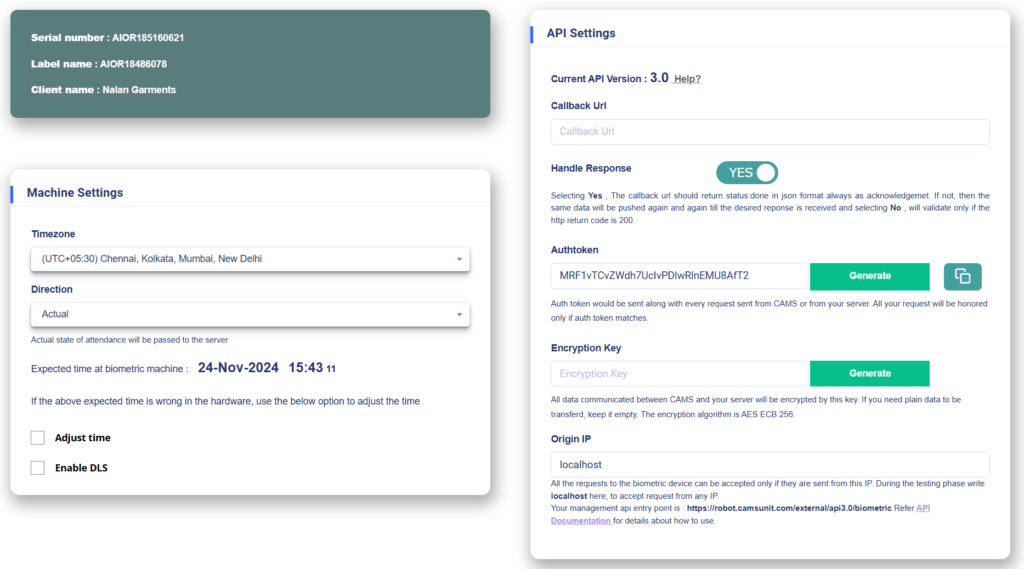
이 페이지에서는 서버와의 원활한 연동을 위해 생체인식 장치를 구성하고 최적화할 수 있습니다. 아래는 설정에 사용할 수 있는 주요 섹션과 항목에 대한 상세 설명입니다.
1. 장치 정보 패널 (왼쪽 상단)
- Serial Number:
- 생체인식 장치의 고유 시리얼 번호를 나타냅니다.
예시:AIOR18510621.
- 생체인식 장치의 고유 시리얼 번호를 나타냅니다.
- Label Name:
- 쉬운 식별을 위해 장치에 지정한 사용자 지정 레이블 또는 이름입니다.
예시:AIOR18486078.
- 쉬운 식별을 위해 장치에 지정한 사용자 지정 레이블 또는 이름입니다.
- Client Name:
- 장치와 연결된 고객 또는 조직의 이름을 표시합니다.
예시:Nalan Garments.
- 장치와 연결된 고객 또는 조직의 이름을 표시합니다.
2. 장치 설정 (왼쪽 하단)
생체인식 장치의 기본 구성 매개변수를 정의합니다.
- Time zone:
- 정확한 출퇴근 데이터 타임스탬프를 위해 적절한 현지 시간대를 선택하세요.
- 예시:
(UTC+05:30) Chennai, Kolkata, Mumbai, New Delhi.
- Direction:
출퇴근 항목을 해석하여 서버로 전송하는 방식을 제어합니다.
Directions 모드:- Actual: 수정 없이 정확한 출퇴근 상태가 필요할 때 사용합니다.
- IN/OUT: 한 종류의 상태(예: 출근 또는 퇴근)만 추적하면 될 때 사용합니다.
- Break IN/OUT: 휴식 같은 특정 이벤트를 관리하는 데 적합합니다.
- First is IN, Rest are OUT: 단일 근무 환경의 출퇴근 데이터를 단순화합니다.
- Zigzag: 출입이 번갈아 이루어지는 통제된 환경에 적합합니다.
이러한 옵션은 다양한 비즈니스 및 조직 요구 사항을 충족하는 유연성을 제공합니다.
- Expected Time:
생체인식 장치에 설정된 현재 시간을 표시합니다. (예:24-Nov-2024 15:40)- 적절한 시간대를 선택한 후에도 생체인식 장치의 시간이 올바르지 않게 표시되는 경우:
- Adjust Time: 이 옵션을 사용하여 장치의 시계를 서버 시간과 동기화합니다.
- Enable DLS (Daylight Saving Time): 해당 지역에서 일광 절약 시간제를 시행하는 경우 이 옵션을 켜서 정확한 시간 추적을 보장하세요.
- 적절한 시간대를 선택한 후에도 생체인식 장치의 시간이 올바르지 않게 표시되는 경우:
3. API 설정 (오른쪽 패널)
실시간 출퇴근 데이터 전송을 위해 장치와 서버 간의 통신을 구성하는 데 사용합니다.
Callback URL
- 용도: 출퇴근 데이터가 전송될 서버 엔드포인트를 정의합니다.
- 입력 필드: 로그를 수신할 소프트웨어/서버의 Callback URL을 입력합니다.
Handle Response
- YES: 데이터가 성공적으로 수신되었음을 확인하기 위해 서버에서 JSON 응답({status: “done”})을 반환해야 합니다. 반환되지 않으면 시스템이 3시간마다 재시도합니다.
- NO: 메시지 본문을 검증하지 않고 HTTP 상태 코드가 200이면 성공으로 간주합니다.
Auth Token
- 용도: 토큰 기반 인증으로 보안 통신을 보장합니다.
- 작업:
- Generate 을 클릭하여 새 토큰을 생성합니다.
- Copy 을 사용하여 서버 측 연동용으로 토큰을 가져와 저장합니다.
Encryption Key (선택 사항)
- 용도: AES ECB 256비트 암호화로 통신을 암호화합니다.
- 입력 필드: 암호화가 필요하면 사용자 지정 키를 입력하고, 필요 없으면 비워 둡니다.
Origin IP
- 용도: 특정 IP 주소로 장치 접근을 제한합니다.
- 입력 필드: 테스트 중에는 localhost를 사용하고, 운영 환경에서는 서버의 공인 IP를 지정합니다.
Management API Endpoint
- 세부 정보: 장치 관리에 사용되는 API 엔드포인트를 나열합니다.
- 참고: 엔드포인트 사용에 대한 추가 정보는 API Documentation 를 참고하세요.
설정 단계
1. 시간대 설정
- 현지 시간에 맞는 적절한 시간대를 선택합니다.
2. 출퇴근 방향 선택
- 조직 요구 사항에 따라 출퇴근 방향을 설정합니다.
3. 시간 조정 (필요한 경우)
- 장치의 내부 시계가 올바르지 않으면 “Adjust Time” 옵션을 사용하여 동기화합니다.
4. Callback URL 설정
- 출퇴근 데이터를 수신할 서버 엔드포인트를 입력합니다.
5. Handle Response 활성화
- 서버가 확인 응답을 반환할 수 있는지에 따라 이 옵션을 켜거나 끕니다.
6. 보안 통신 설정
- Auth Token을 생성하여 사용합니다.
- (선택 사항) Encryption Key를 설정하여 암호화를 활성화합니다.
- Origin IP 를 지정하여 접근을 제한하고 보안을 강화합니다.
7. 설정 업데이트
- Update를 클릭한 다음 OK 를 클릭하여 변경 사항을 저장합니다.
참고: 선택한 시간대가 장치에 반영되었는지 확인하세요. 반영되지 않았다면 Step 3 를 수행하여 시간을 조정하세요.
8. 장치 상태 및 API 연동 확인
- 장치가 online 상태인지 Device Status 페이지에서 확인합니다.
- 온라인 상태가 아니라면 다음 링크를 참고하여 장치를 온라인으로 연결하세요: https://forum.camsbiometrics.com/how-to-bring-the-cams-biometrics-machine-online/
- 장치가 온라인 상태가 되면 테스트 사용자 를 추가하고 단말기에서 출퇴근 기록(punch)을 수행하세요..
- 이제 Device Management > Device Status (으)로 이동하여 Last Response 항목에서 서버로부터 받은 가장 최근 응답을 확인합니다.
- 30초 기다린 후 페이지를 새로고침하고 Last Response 항목이 “Status:Done”(으)로 표시되는지 확인합니다.
- 이제 출퇴근 기록을 시작하고 보고서를 확인할 수 있습니다.
- 소프트웨어에서 보고서가 보이지 않으면 Last Response 섹션에서 오류 메시지를 확인하고 해결하세요.
9. 지원
질문이 있거나 위 단계에서 문제가 발생하면 다음에서 지원 티켓을 등록해 주세요: camsbiometrics.com. 다음 메뉴로 이동하여 Organization – > Support 요청을 제출하세요. 담당 팀이 문의 사항에 신속히 답변드립니다.