 Cams Support Hub
Hướng dẫn thiết lập API lần đầu cho máy chấm công sinh trắc học Cams

Thiết lập tích hợp API với máy chấm công sinh trắc học của bạn lần đầu là bước quan trọng để đảm bảo thiết bị và máy chủ giao tiếp liền mạch. Hướng dẫn này cung cấp các bước thực hiện chi tiết, từng bước một, để cấu hình điểm cuối máy chủ, liên kết máy chấm công sinh trắc học với API và xác thực luồng dữ liệu.
Dù bạn là lập trình viên hay quản trị hệ thống, hướng dẫn này được thiết kế để cung cấp các công cụ và hướng dẫn cần thiết nhằm thiết lập một tích hợp ổn định và hiệu quả. Khi hoàn tất, thiết bị sinh trắc học của bạn sẽ được cấu hình thành công để truyền dữ liệu theo thời gian thực tới máy chủ và hoạt động không lỗi.
Trước khi tiến hành các bước cấu hình, vui lòng đảm bảo các điều kiện tiên quyết sau đã được đáp ứng. Điều này sẽ giúp quá trình thiết lập diễn ra suôn sẻ và không có lỗi.
Điều kiện tiên quyết
Để đảm bảo quá trình thiết lập và tích hợp diễn ra suôn sẻ, vui lòng xem xét và hoàn thành các yêu cầu sau trước khi tiếp tục:
1. Tài liệu API (Dành cho tích hợp tùy chỉnh)
Nếu bạn định tích hợp máy chấm công sinh trắc học với phần mềm tùy chỉnh của riêng mình, điều quan trọng là:
- Xem tài liệu Biometric Web API
Xem qua Tài liệu Biometric Web API để hiểu cách API hoạt động và các khả năng của nó.
- Làm quen với cấu trúc dữ liệu
Làm quen với Cấu trúc yêu cầu và phản hồi mẫu. Nội dung này bao gồm:- Nội dung Callback URL: Định dạng dữ liệu được truyền từ máy chấm công sinh trắc học tới máy chủ của bạn qua Callback URL.
- Nội dung RESTful URL: Định dạng dữ liệu được gửi từ máy chủ của bạn tới máy chấm công sinh trắc học qua RESTful API.
2. Điểm cuối máy chủ (Callback URL)
Đối với các tích hợp API tùy chỉnh, hãy đảm bảo những điều sau:
- Callback URL hoạt động
Đây là điểm cuối máy chủ mà máy chấm công sinh trắc học sẽ gửi dữ liệu chấm công theo thời gian thực.
- Khả năng truy cập mạng
Đảm bảo Callback URL có thể truy cập được qua Internet hoặc mạng nội bộ của bạn.
3. Sẵn sàng của máy chấm công sinh trắc học
Trước khi cấu hình, hãy xác nhận thiết bị đã được lắp đặt và sẵn sàng để tích hợp:
- Tình trạng sẵn sàng của thiết bị
Máy chấm công sinh trắc học phải được đặt tại hiện trường và có thể tiếp cận trực tiếp.
- Kết nối mạng
- Bật nguồn thiết bị.
- Kết nối thiết bị với mạng qua LAN hoặc Wi-Fi.
- Đảm bảo thiết bị trực tuyến và có thể giao tiếp với máy chủ của bạn.
4. Các nền tảng đã tích hợp sẵn
Nếu bạn tích hợp máy chấm công sinh trắc học với các nền tảng như Zoho, Bayzat, OrangeHRM, PalmHR, Razorpay, ERPNext, SAP, Odoo hoặc tương tự:
- Callback URL được cấu hình sẵn
Không cần cấu hình Callback URL thủ công vì các nền tảng này sẽ tự xử lý.
- Xử lý dữ liệu tự động
Định dạng và việc truyền dữ liệu được quản lý tự động bởi các tích hợp tương ứng.
Cách tiếp cận này giúp đơn giản hóa đáng kể quá trình thiết lập cho các nền tảng được hỗ trợ.
Khi đáp ứng đầy đủ các điều kiện tiên quyết này, bạn sẽ sẵn sàng cho một quá trình tích hợp sinh trắc học suôn sẻ và hiệu quả, dù bạn đang làm việc với hệ thống tùy chỉnh hay nền tảng của bên thứ ba.
Bắt đầu nào
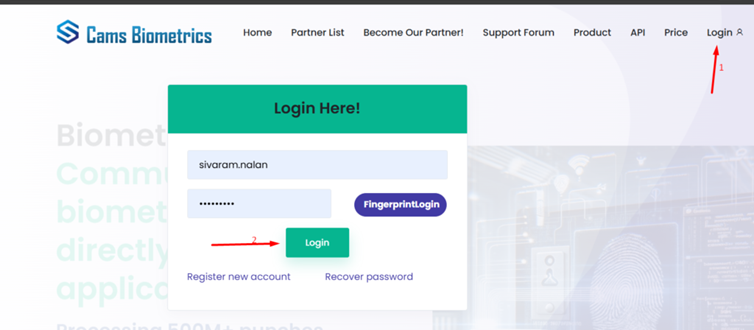
Đăng nhập vào https://Camsbiometrics.com
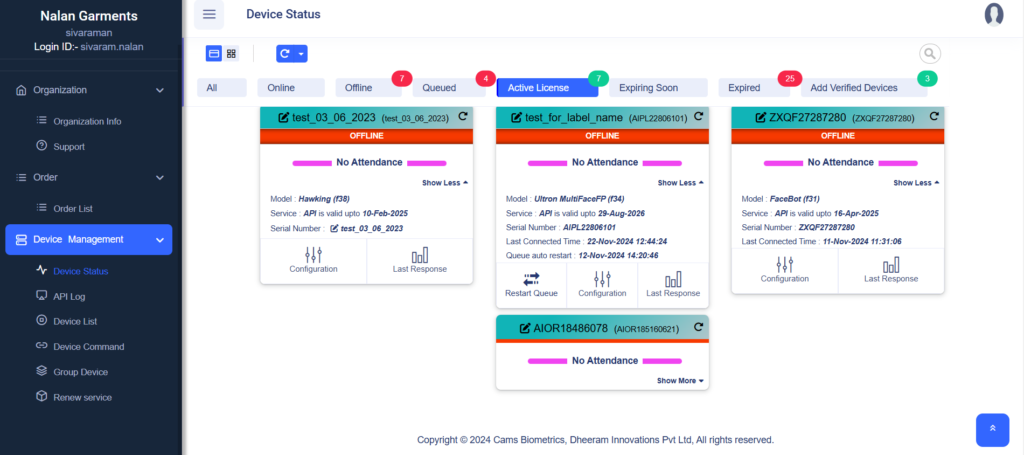
Tổng quan Bảng điều khiển trạng thái thiết bị
Sau khi đăng nhập thành công, Bảng điều khiển trạng thái thiết bị cung cấp cho người dùng tổng quan và bảng điều khiển để quản lý các máy chấm công sinh trắc học.
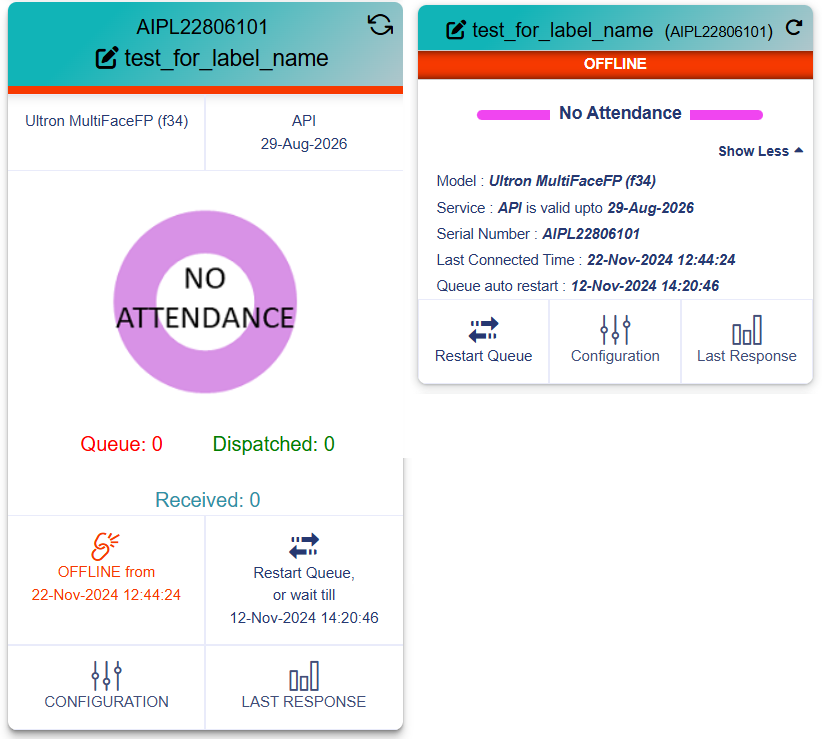
1. Hai chế độ hiển thị của thẻ thiết bị
2. Tóm tắt trạng thái thiết bị
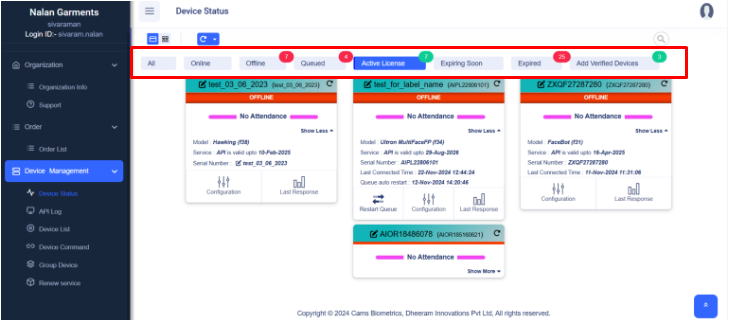
Phần này cung cấp cho bạn cái nhìn tổng quan về tất cả thiết bị được liên kết với tổ chức của bạn.
- Tính năng chính:
- Bộ lọc trạng thái:
Dễ dàng lọc thiết bị theo trạng thái hiện tại:- Tất cả: Xem tất cả thiết bị đã đăng ký.
- Trực tuyến: Các thiết bị đang kết nối.
- Ngoại tuyến: Các thiết bị hiện không thể truy cập được.
Tham khảo https://forum.camsbiometrics.com/how-to-bring-the-cams-biometrics-machine-online/ để khắc phục mọi sự cố kết nối phần cứng. - Đang chờ: Các thiết bị có thao tác đang chờ xử lý.
- Giấy phép còn hiệu lực: Các thiết bị có giấy phép hợp lệ.
- Sắp hết hạn: Các giấy phép sắp hết hạn.
- Đã hết hạn: Các giấy phép cần gia hạn.
- Thêm thiết bị đã xác minh: Lối tắt để thêm thiết bị đã xác minh mới.
- Bộ lọc trạng thái:
- Thẻ thiết bị:
- Mỗi thẻ đại diện cho một máy chấm công sinh trắc học, hiển thị các thông tin chính và trạng thái của thiết bị.
- Các nút như “Gia hạn ngay” cho phép gia hạn giấy phép nhanh chóng đối với thiết bị đã hết hạn hoặc sắp hết hạn
- Các chỉ báo trạng thái như Không có dữ liệu chấm công, Ngoại tuyến hoặc Không hoạt động cung cấp thông tin về chức năng của thiết bị.
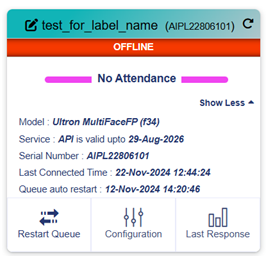
3. Chi tiết từng thiết bị
Mỗi thẻ thiết bị cung cấp thông tin theo thời gian thực và quyền truy cập cấu hình.
- Thông tin thiết bị:
- Nhãn & Số serial để nhận diện
- Ngày hết hạn dịch vụ API
- Loại model và Thời gian kết nối gần nhất
- Chỉ báo trạng thái:
- Không có dữ liệu chấm công – Chưa ghi nhận dữ liệu chấm công nào.
- Ngoại tuyến – Hiện không thể kết nối với thiết bị.
- Số lượng trong hàng đợi/Đã gửi/Đã nhận – Để theo dõi luồng dữ liệu chấm công
- Các thao tác có sẵn:
- Khởi động lại hàng đợi – Kích hoạt hàng đợi để gửi dữ liệu ngay lập tức.
- Cấu hình – Điều chỉnh múi giờ, chiều chấm công, Callback URL, v.v.
- Phản hồi gần nhất – Xem phản hồi gần nhất từ máy chủ để gỡ lỗi.
- Nút Gia hạn ngay:
- Cho phép người dùng nhanh chóng gia hạn giấy phép thiết bị khi cần thiết.
4. Quản lý thiết bị nâng cao
Đối với quản trị viên quản lý nhiều thiết bị, bảng điều khiển cung cấp:
- Tính năng chính:
- Cập nhật trạng thái chi tiết:
- Thời gian kết nối gần nhất, trạng thái giấy phép và cấu hình API.
- Thiết bị được nhóm theo trạng thái vận hành hiện tại (ví dụ: Ngoại tuyến, Đã hết hạn).
- Tùy chọn bổ sung (Xem thêm):
- Nhấp vào “Xem thêm” để mở rộng và hiển thị thông tin thiết bị chi tiết hơn hoặc các tùy chọn cấu hình.
- Thao tác hàng loạt:
- Gia hạn hoặc cấu hình nhiều thiết bị trực tiếp từ bảng điều khiển này.
- Cập nhật trạng thái chi tiết:
Điều hướng thanh bên
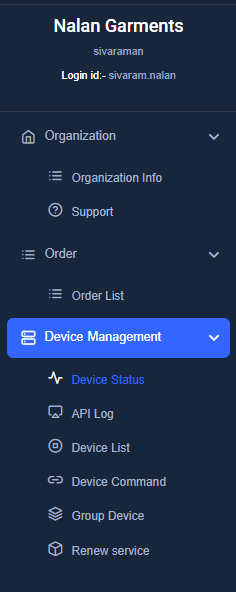
- Mục Tổ chức
- Thông tin tổ chức: Xem và chỉnh sửa hồ sơ công ty
- Hỗ trợ: Gửi yêu cầu hỗ trợ để xử lý sự cố
- Mục Đơn hàng
- Danh sách đơn hàng: Theo dõi và quản lý việc mua thiết bị/giấy phép
- Mục Quản lý thiết bị
- Trạng thái thiết bị: hiển thị trạng thái kết nối của thiết bị như trực tuyến hoặc ngoại tuyến, thời gian kết nối gần nhất và tình trạng hợp lệ của giấy phép, giúp bạn nắm được trạng thái thiết bị.
- Nhật ký API: Hiển thị toàn bộ dữ liệu chấm công của bạn, giúp kiểm tra hằng ngày xem dữ liệu đã được gửi thành công hay chưa. Nhật ký chỉ hiển thị dữ liệu trong 30 ngày gần nhất.
- Danh sách thiết bị: hiển thị tất cả thiết bị đã đăng ký cùng với ID thẻ dịch vụ, ngày hết hạn và thông tin khách hàng liên quan. Trang này giúp bạn theo dõi giấy phép thiết bị và quản lý việc gia hạn hiệu quả để đảm bảo dịch vụ liên tục.
- Lệnh thiết bị: Sử dụng trang này để thực thi lệnh trên các máy chấm công sinh trắc học. Chọn thiết bị (ID thẻ dịch vụ) và lệnh bạn muốn chạy. Các lệnh thường mất 30-60 giây để hoàn tất, vì vậy hãy đảm bảo thiết bị luôn trực tuyến trong khi thực thi.
Các lệnh có sẵn:- Gửi lại toàn bộ dữ liệu người dùng: Gửi lại toàn bộ dữ liệu người dùng tới thiết bị đã chọn.
- Gửi lại nhật ký chấm công: Gửi lại nhật ký chấm công từ thiết bị.
- Thêm người dùng: Thêm người dùng mới vào thiết bị.
- Xóa người dùng: Xóa người dùng khỏi thiết bị.
- Xóa tất cả quyền quản trị: Xóa toàn bộ quyền quản trị khỏi thiết bị.
- Nhóm thiết bị: Trang này cho phép bạn quản lý các nhóm thiết bị trong tài khoản của mình. Bạn có thể xem và sắp xếp nhóm thiết bị, thêm nhóm mới và xem chi tiết như tên nhóm và các thiết bị được bao gồm. Bằng cách sử dụng nhóm thiết bị, bạn có thể đồng bộ tất cả thiết bị trong một nhóm để quản lý hiệu quả và trơn tru hơn.
- Gia hạn dịch vụ: Trang này cho phép bạn quản lý và gia hạn các dịch vụ liên quan đến thiết bị không hoạt động. Bạn có thể xem danh sách thiết bị có dịch vụ không hoạt động, kiểm tra chi tiết dịch vụ và dễ dàng gia hạn bằng cách bật tùy chọn “Thêm”. Giao diện hỗ trợ tìm kiếm và phân trang để xử lý hiệu quả nhiều thiết bị và việc gia hạn dịch vụ.
Cách sử dụng bảng điều khiển
Bảng điều khiển Cams Biometric được xây dựng để đơn giản hóa và nâng cao hiệu quả quản lý thiết bị. Dưới đây là cách bạn có thể tận dụng tối đa các tính năng của bảng điều khiển:
- Theo dõi tình trạng thiết bị:
- Sử dụng bộ lọc trạng thái (ví dụ: Ngoại tuyến, Giấy phép đã hết hạn) để nhanh chóng xác định các thiết bị cần chú ý.
- Dễ dàng phát hiện các thiết bị có vấn đề về giấy phép, kết nối hoặc đang ở trạng thái không hoạt động.
- Thực hiện các thao tác thiết yếu:
- Nhấp Gia hạn ngay để gia hạn tức thì giấy phép cho các thiết bị sắp hết hạn hoặc đã hết hạn.
- Sử dụng Xem thêm để truy cập cài đặt cấu hình chi tiết và thực hiện các thao tác nâng cao trên từng thiết bị.
- Truy cập nhật ký thiết bị:
- Vào Nhật ký API và Danh sách thiết bị để theo dõi các tương tác API, xem lịch sử giao tiếp của thiết bị và khắc phục sự cố hiệu quả.
- Quản lý nhóm thiết bị:
- Sử dụng tính năng Nhóm thiết bị để sắp xếp thiết bị theo chi nhánh, phòng ban hoặc các nhóm tùy chỉnh nhằm kiểm soát và quản lý rõ ràng hơn.
- Khởi động lại hàng đợi thiết bị:
- Kiểm tra Phản hồi gần nhất để đảm bảo máy chủ trả về phản hồi hợp lệ theo đặc tả API.
- Nếu sự cố đã được giải quyết, nhấp Khởi động lại hàng đợi để tiếp tục truyền dữ liệu ngay lập tức. Ngoài ra, bạn có thể đợi lần khởi động lại hàng đợi tự động tiếp theo theo lịch.
Bảng điều khiển được thiết kế để tinh gọn việc quản lý thiết bị, cung cấp cho người dùng các thao tác nhanh, thông tin chi tiết và công cụ nâng cao để duy trì hoạt động tối ưu. Hãy cho tôi biết nếu bạn muốn mở rộng bất kỳ phần nào hoặc bổ sung một hướng dẫn thao tác!
Tổng quan trang cấu hình
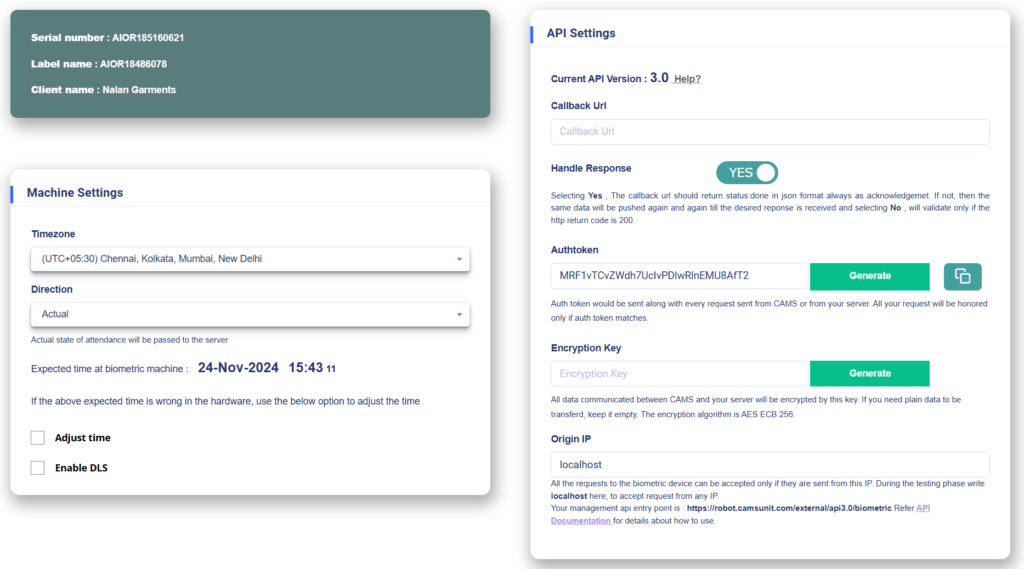
Trang này cho phép bạn cấu hình và tối ưu hóa máy chấm công sinh trắc học để tích hợp liền mạch với máy chủ. Dưới đây là bảng phân tích chi tiết các mục và cài đặt thiết yếu có sẵn để thiết lập
1. Bảng thông tin thiết bị (Góc trên bên trái)
- Số serial:
- Xác định số serial duy nhất của máy chấm công sinh trắc học.
Ví dụ:AIOR18510621.
- Xác định số serial duy nhất của máy chấm công sinh trắc học.
- Tên nhãn:
- Nhãn hoặc tên tùy chỉnh được gán cho thiết bị để dễ nhận diện hơn.
Ví dụ:AIOR18486078.
- Nhãn hoặc tên tùy chỉnh được gán cho thiết bị để dễ nhận diện hơn.
- Tên khách hàng:
- Hiển thị tên khách hàng hoặc tổ chức liên quan đến thiết bị.
Ví dụ:Nalan Garments.
- Hiển thị tên khách hàng hoặc tổ chức liên quan đến thiết bị.
2. Cài đặt máy (Góc dưới bên trái)
Xác định các tham số cấu hình cơ bản cho máy chấm công sinh trắc học.
- Múi giờ:
- Chọn múi giờ địa phương phù hợp để đóng dấu thời gian chính xác cho dữ liệu chấm công.
- Ví dụ:
(UTC+05:30) Chennai, Kolkata, Mumbai, New Delhi.
- Chiều chấm công:
Kiểm soát cách các bản ghi chấm công được diễn giải và gửi tới máy chủ
Chế độ chiều:- Thực tế: Sử dụng khi cần trạng thái chấm công chính xác mà không có chỉnh sửa.
- VÀO/RA: Sử dụng khi chỉ cần theo dõi một loại trạng thái (ví dụ: vào hoặc ra).
- Nghỉ VÀO/RA: Lý tưởng để quản lý các sự kiện cụ thể như giờ nghỉ.
- Lần đầu là VÀO, các lần sau là RA: Đơn giản hóa dữ liệu chấm công cho môi trường làm việc một ca.
- Zigzag: Phù hợp với môi trường được kiểm soát có các lần vào và ra xen kẽ.
Các tùy chọn này mang lại sự linh hoạt để đáp ứng nhiều yêu cầu khác nhau của doanh nghiệp hoặc tổ chức.
- Thời gian dự kiến:
Hiển thị thời gian hiện tại được cấu hình trên máy chấm công sinh trắc học. (Ví dụ:24-Nov-2024 15:40)- Nếu thời gian trên máy chấm công sinh trắc học vẫn hiển thị sai ngay cả sau khi đã chọn đúng múi giờ:
- Điều chỉnh thời gian: Sử dụng tùy chọn này để đồng bộ đồng hồ thiết bị với thời gian máy chủ.
- Bật DLS (Giờ tiết kiệm ánh sáng ban ngày): Bật tùy chọn này nếu khu vực của bạn có áp dụng giờ tiết kiệm ánh sáng ban ngày để đảm bảo theo dõi thời gian chính xác.
- Nếu thời gian trên máy chấm công sinh trắc học vẫn hiển thị sai ngay cả sau khi đã chọn đúng múi giờ:
3. Cài đặt API (Bảng bên phải)
Dùng để cấu hình việc giao tiếp giữa thiết bị và máy chủ nhằm truyền dữ liệu chấm công theo thời gian thực.
Callback URL
- Mục đích: Xác định điểm cuối máy chủ nơi dữ liệu chấm công sẽ được gửi tới.
- Trường nhập liệu: Nhập Callback URL của phần mềm/máy chủ của bạn để nhận nhật ký.
Xử lý phản hồi
- CÓ: Yêu cầu máy chủ của bạn trả về phản hồi JSON ({status: “done”}) để xác nhận đã nhận dữ liệu thành công. Nếu không có phản hồi này, hệ thống sẽ thử lại sau mỗi 3 giờ.
- KHÔNG: Mặc định coi là thành công nếu mã trạng thái HTTP là 200, mà không kiểm tra nội dung thông báo.
Auth Token
- Mục đích: Đảm bảo giao tiếp an toàn thông qua xác thực dựa trên token.
- Thao tác:
- Nhấp Tạo để tạo token mới.
- Sử dụng Sao chép để lấy và lưu token phục vụ tích hợp phía máy chủ.
Khóa mã hóa (Tùy chọn)
- Mục đích: Mã hóa giao tiếp bằng mã hóa AES ECB 256-bit.
- Trường nhập liệu: Nhập khóa tùy chỉnh nếu cần mã hóa, hoặc để trống.
IP nguồn
- Mục đích: Giới hạn quyền truy cập vào thiết bị chỉ cho một địa chỉ IP cụ thể.
- Trường nhập liệu: Sử dụng localhost khi thử nghiệm hoặc nhập IP công cộng của máy chủ khi vận hành thực tế.
Điểm cuối API quản lý
- Chi tiết: Liệt kê điểm cuối API được dùng để quản lý thiết bị.
- Tham chiếu: Liên kết tới Tài liệu API để xem thêm chi tiết về cách sử dụng điểm cuối.
Các bước cấu hình
1. Đặt múi giờ
- Chọn múi giờ phù hợp dựa trên giờ địa phương của bạn.
2. Chọn chiều chấm công
- Đặt chiều chấm công theo yêu cầu của tổ chức bạn.
3. Điều chỉnh thời gian (nếu cần)
- Nếu đồng hồ nội bộ của thiết bị không chính xác, sử dụng tùy chọn “Điều chỉnh thời gian” để đồng bộ.
4. Cấu hình Callback URL
- Nhập điểm cuối máy chủ sẽ nhận dữ liệu chấm công.
5. Bật Xử lý phản hồi
- Bật hoặc tắt tùy chọn này tùy thuộc vào việc máy chủ của bạn có thể trả về phản hồi xác nhận hay không.
6. Thiết lập giao tiếp an toàn
- Tạo và sử dụng Auth Token.
- (Tùy chọn) Bật mã hóa bằng cách đặt Khóa mã hóa.
- Chỉ định IP nguồn để giới hạn quyền truy cập và tăng cường bảo mật.
7. Cập nhật cài đặt
- Nhấp Cập nhật, sau đó nhấp OK để lưu thay đổi.
Lưu ý: Kiểm tra xem múi giờ đã chọn có được phản ánh trên thiết bị của bạn hay không. Nếu không, thực hiện Bước 3 để điều chỉnh thời gian.
8. Kiểm tra trạng thái thiết bị và tích hợp API
- Xác nhận thiết bị của bạn ở trạng thái trực tuyến trên trang Trạng thái thiết bị.
- Nếu thiết bị không trực tuyến, vui lòng tham khảo liên kết này https://forum.camsbiometrics.com/how-to-bring-the-cams-biometrics-machine-online/ để đưa thiết bị lên trạng thái trực tuyến.
- Khi thiết bị đã trực tuyến, thêm một người dùng thử nghiệm và thực hiện một lượt chấm công trên máy.
- Tiếp theo, vào Quản lý thiết bị > Trạng thái thiết bị và kiểm tra Phản hồi gần nhất để xem phản hồi mới nhất nhận được từ máy chủ.
- Đợi 30 giây, làm mới trang và kiểm tra xem Phản hồi gần nhất có hiển thị “Status:Done” hay không.
- Bây giờ bạn có thể bắt đầu ghi nhận chấm công và kiểm tra báo cáo.
- Nếu báo cáo không hiển thị trong phần mềm của bạn, hãy kiểm tra mục Phản hồi gần nhất để tìm thông báo lỗi và xử lý tương ứng.
9. Hỗ trợ
Nếu bạn có bất kỳ câu hỏi nào hoặc gặp sự cố với các bước trên, vui lòng gửi yêu cầu hỗ trợ tại camsbiometrics.com. Vào Tổ chức – > Hỗ trợ để gửi yêu cầu. Đội ngũ của chúng tôi sẽ phản hồi các thắc mắc của bạn kịp thời.