 Cams Support Hub
Guide de première configuration de l'API pour les machines biométriques Cams

La configuration de l'intégration de l'API avec votre machine biométrique pour la première fois est une étape essentielle pour garantir une communication fluide entre votre appareil et votre serveur. Ce guide propose une procédure complète, étape par étape, pour configurer le point de terminaison du serveur, relier votre machine biométrique à l'API et valider le flux de données.
Que vous soyez développeur ou administrateur système, ce guide vous fournit les outils et les instructions nécessaires pour mettre en place une intégration stable et efficace. Au terme de la procédure, votre appareil biométrique sera correctement configuré pour transmettre des données en temps réel à votre serveur et fonctionner sans erreur.
Avant de passer aux étapes de configuration, veuillez vous assurer que les prérequis suivants sont remplis. Cela contribuera à garantir un processus d'installation fluide et sans erreur.
Prérequis
Pour garantir un processus de configuration et d'intégration fluide, veuillez examiner et remplir les exigences suivantes avant de continuer :
1. Documentation de l'API (pour une intégration personnalisée)
Si vous prévoyez d'intégrer la machine biométrique à votre propre logiciel personnalisé, il est important de :
- Consulter la documentation de l'API Web biométrique
Parcourez la documentation de l'API Web biométrique pour comprendre le fonctionnement de l'API et ses capacités.
- Vous familiariser avec les structures de données
Familiarisez-vous avec les exemples de structures de requêtes et de réponses. Cela comprend :- Charges utiles de l'URL de rappel : le format des données transférées de la machine biométrique vers votre serveur via l'URL de rappel.
- Charges utiles des URL RESTful : le format des données envoyées de votre serveur vers la machine biométrique via l'API RESTful.
2. Point de terminaison du serveur (URL de rappel)
Pour les intégrations d'API personnalisées, assurez-vous des points suivants :
- Une URL de rappel fonctionnelle
Il s'agit du point de terminaison du serveur auquel la machine biométrique enverra les données de présence en temps réel.
- Accessibilité réseau
Vérifiez que l'URL de rappel est accessible, que ce soit via Internet ou votre réseau local.
3. Disponibilité de la machine biométrique
Avant la configuration, confirmez que l'appareil est installé et prêt pour l'intégration :
- Disponibilité de l'appareil
La machine biométrique doit être sur place et physiquement accessible.
- Connectivité réseau
- Allumez l'appareil.
- Connectez-le au réseau via LAN ou Wi-Fi.
- Vérifiez qu'il est en ligne et qu'il peut communiquer avec votre serveur.
4. Plateformes préintégrées
Si vous intégrez la machine biométrique à des plateformes telles que Zoho, Bayzat, OrangeHRM, PalmHR, Razorpay, ERPNext, SAP, Odoo, ou des plateformes similaires :
- URL de rappel préconfigurées
Il n'est pas nécessaire de configurer manuellement l'URL de rappel, car ces plateformes s'en chargent pour vous.
- Traitement automatisé des données
Les formats de données et les transferts sont gérés automatiquement par les intégrations correspondantes.
Cette approche simplifie considérablement le processus de configuration pour les plateformes prises en charge.
En remplissant ces prérequis, vous serez bien préparé à une intégration biométrique fluide et efficace, que vous travailliez avec un système personnalisé ou une plateforme tierce.
C'est parti
Connectez-vous à https://Camsbiometrics.com
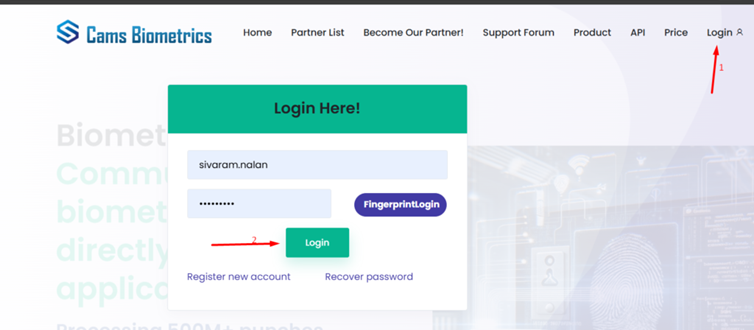
Présentation du tableau de bord de l'état des appareils
Après une connexion réussie, le tableau de bord de l'état des appareils offre aux utilisateurs une vue d'ensemble et un panneau de contrôle pour gérer les machines biométriques.
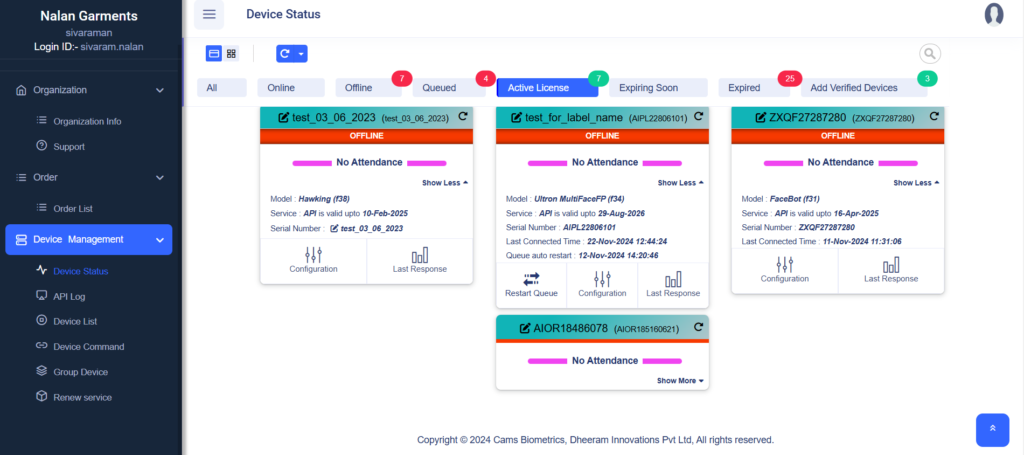
1. Deux affichages de la fiche appareil
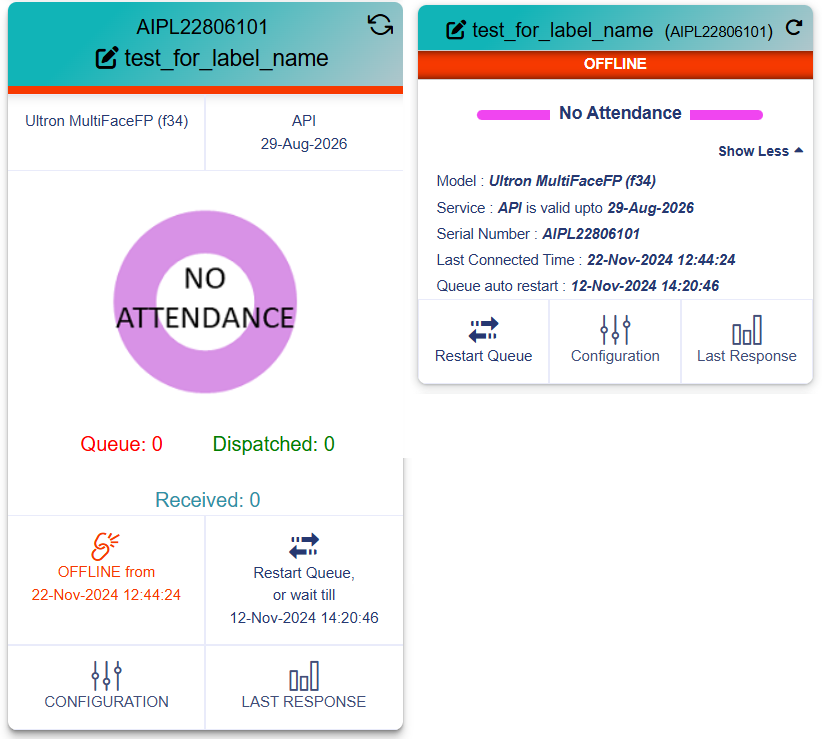
2. Résumé de l'état des appareils
Cette section vous donne une vue d'ensemble de tous les appareils liés à votre organisation.
- Fonctionnalités principales :
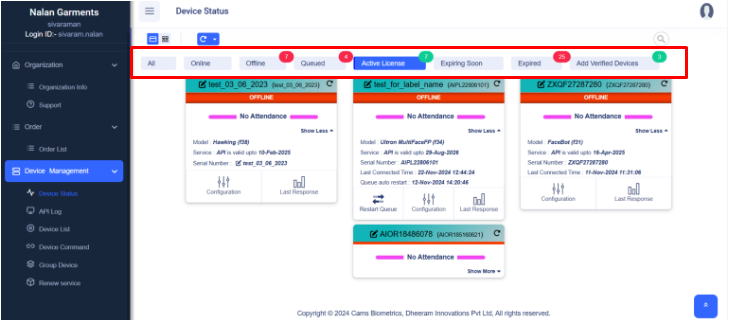
- Filtres d'état :
Filtrez facilement les appareils selon leur état actuel :- Tous : affiche tous les appareils enregistrés.
- En ligne : appareils actuellement connectés.
- Hors ligne : appareils actuellement injoignables.
Consultez https://forum.camsbiometrics.com/how-to-bring-the-cams-biometrics-machine-online/ pour résoudre tout problème de connectivité matérielle. - En file d'attente : appareils avec des actions en attente.
- Licence active : appareils disposant de licences valides.
- Expire bientôt : licences proches de leur date d'expiration.
- Expirée : licences nécessitant un renouvellement.
- Ajouter des appareils vérifiés : raccourci pour ajouter de nouveaux appareils vérifiés.
- Filtres d'état :
- Fiches appareils :
- Chaque fiche représente un appareil biométrique et affiche ses informations clés ainsi que son état.
- Les boutons tels que « Renouveler maintenant » permettent un renouvellement rapide de la licence pour les appareils expirés ou sur le point d'expirer.
- Les indicateurs d'état tels que Aucune présence, Hors ligne ou Inactif donnent des informations sur le fonctionnement de l'appareil.
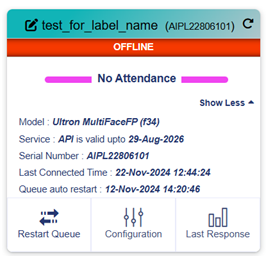
3. Détails de chaque appareil
Chaque fiche appareil fournit des informations en temps réel et un accès à la configuration.
- Informations sur l'appareil :
- Libellé et numéro de série pour l'identification
- Date de validité du service API
- Type de modèle et heure de dernière connexion
- Indicateurs d'état :
- Aucune présence : aucune donnée de pointage n'a été enregistrée.
- Hors ligne : l'appareil n'est pas accessible actuellement.
- Compteurs File d'attente/Envoyé/Reçu : pour suivre le flux des pointages
- Actions disponibles :
- Redémarrer la file d'attente : déclenche l'envoi immédiat des données de la file d'attente.
- Configuration : modifier le fuseau horaire, le sens, l'URL de rappel, etc.
- Dernière réponse : consulter la dernière réponse du serveur pour diagnostiquer les problèmes.
- Bouton Renouveler maintenant :
- Permet aux utilisateurs de renouveler rapidement les licences des appareils lorsque cela est nécessaire.
4. Gestion avancée des appareils
Pour les administrateurs qui gèrent plusieurs appareils, le tableau de bord propose :
- Fonctionnalités principales :
- Mises à jour détaillées de l'état :
- Heure de dernière connexion, état des licences et configurations de l'API.
- Appareils regroupés selon leur état de fonctionnement actuel (par exemple, Hors ligne, Expirée).
- Options supplémentaires (Afficher plus) :
- En cliquant sur « Afficher plus », vous accédez à des informations plus détaillées sur l'appareil ou à des options de configuration.
- Actions groupées :
- Renouvelez ou configurez plusieurs appareils directement depuis ce tableau de bord.
- Mises à jour détaillées de l'état :
Navigation latérale
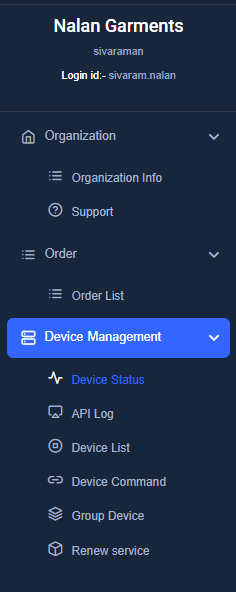
- Section Organisation
- Informations sur l'organisation : consulter et modifier le profil de l'entreprise
- Support : ouvrir des tickets d'assistance pour le dépannage
- Section Commandes
- Liste des commandes : suivre et gérer les achats d'appareils et de licences
- Section Gestion des appareils
- État des appareils : affiche l'état de connectivité des appareils, par exemple en ligne ou hors ligne, l'heure de dernière connexion et la validation de la licence. Cette page vous permet de connaître l'état de vos appareils.
- Journal API : affiche toutes vos données de présence, ce qui vous permet de vérifier quotidiennement si les données ont bien été transmises. Le journal n'affiche que les données des 30 derniers jours.
- Liste des appareils : affiche tous les appareils enregistrés avec leur identifiant de service, leurs dates d'expiration et les informations du client associé. Elle vous aide à suivre les licences des appareils et à gérer efficacement les renouvellements afin d'assurer la continuité du service.
- Commandes d'appareil : utilisez cette page pour exécuter des commandes sur vos machines biométriques. Sélectionnez l'appareil (identifiant de service) et la commande à exécuter. Les commandes prennent généralement 30 à 60 secondes. Assurez-vous donc que l'appareil reste en ligne pendant l'exécution.
Commandes disponibles :- Renvoyer toutes les données utilisateur : renvoie l'ensemble des données utilisateur à l'appareil sélectionné.
- Renvoyer les journaux de présence : renvoie les journaux de présence de l'appareil.
- Ajouter un utilisateur : ajoute un nouvel utilisateur à l'appareil.
- Supprimer un utilisateur : supprime un utilisateur de l'appareil.
- Supprimer tous les droits administrateur : supprime tous les privilèges administratifs de l'appareil.
- Groupes d'appareils : cette page vous permet de gérer les groupes d'appareils de votre compte. Vous pouvez consulter et organiser les groupes, en créer de nouveaux et voir des détails tels que les noms des groupes et les appareils inclus. Grâce aux groupes d'appareils, vous pouvez synchroniser tous les appareils d'un groupe pour une gestion efficace et simplifiée.
- Renouvellement de service : cette page vous permet de gérer et de renouveler les services associés à vos appareils inactifs. Vous pouvez consulter la liste des appareils dont le service est inactif, vérifier les détails du service et renouveler facilement les services en activant l'option « Ajouter ». L'interface prend en charge la recherche et la pagination pour gérer efficacement plusieurs appareils et renouvellements.
Comment utiliser le tableau de bord
Le tableau de bord Cams Biometric est conçu pour simplifier et améliorer la gestion des appareils. Voici comment tirer le meilleur parti de ses fonctionnalités :
- Surveiller l'état des appareils :
- Utilisez les filtres d'état (par exemple, Hors ligne, Licences expirées) pour identifier rapidement les appareils qui nécessitent une attention.
- Repérez facilement les appareils ayant des problèmes de licence, de connectivité ou un statut inactif.
- Effectuer les actions essentielles :
- Cliquez sur Renouveler maintenant pour renouveler immédiatement les licences des appareils qui expirent ou ont expiré.
- Utilisez Afficher plus pour accéder aux paramètres de configuration détaillés et effectuer des actions avancées sur chaque appareil.
- Accéder aux journaux des appareils :
- Accédez à Journal API et Liste des appareils pour surveiller les échanges API, consulter l'historique de communication des appareils et résoudre efficacement les problèmes.
- Gérer les groupes d'appareils :
- Utilisez la fonctionnalité Groupes d'appareils pour organiser les appareils par succursale, service ou regroupements personnalisés, afin d'améliorer le contrôle et la lisibilité.
- Redémarrer la file d'attente des appareils :
- Vérifiez la Dernière réponse pour vous assurer que le serveur renvoie une réponse valide conforme aux spécifications de l'API.
- Si le problème est résolu, cliquez sur Redémarrer la file d'attente pour reprendre immédiatement la transmission des données. Sinon, attendez le prochain redémarrage automatique de la file, selon la planification.
Le tableau de bord est conçu pour rationaliser la gestion des appareils et offrir aux utilisateurs des actions rapides, des informations utiles et des outils avancés afin de maintenir un fonctionnement optimal. N'hésitez pas à me dire si vous souhaitez approfondir une section ou ajouter un guide pas à pas !
Présentation de la page de configuration
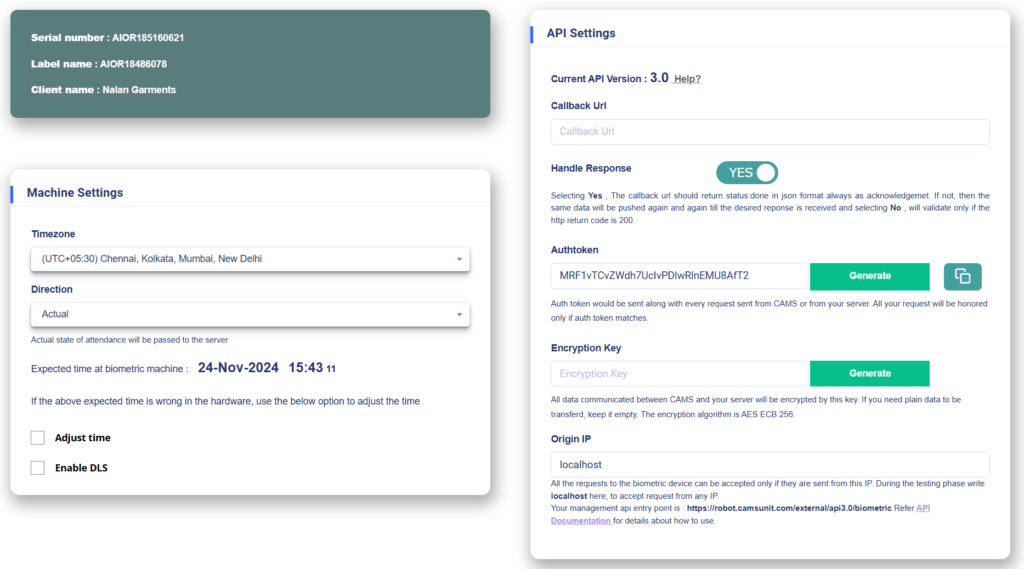
Cette page vous permet de configurer et d'optimiser votre machine biométrique pour une intégration fluide avec le serveur. Vous trouverez ci-dessous une description détaillée des sections et paramètres essentiels disponibles pour la configuration.
1. Panneau d'informations sur l'appareil (en haut à gauche)
- Numéro de série :
- Identifie le numéro de série unique de la machine biométrique.
Exemple :AIOR18510621.
- Identifie le numéro de série unique de la machine biométrique.
- Nom du libellé :
- Le libellé ou nom personnalisé attribué à l'appareil pour faciliter son identification.
Exemple :AIOR18486078.
- Le libellé ou nom personnalisé attribué à l'appareil pour faciliter son identification.
- Nom du client :
- Affiche le nom du client ou de l'organisation associé à l'appareil.
Exemple :Nalan Garments.
- Affiche le nom du client ou de l'organisation associé à l'appareil.
2. Paramètres de la machine (en bas à gauche)
Définit les paramètres de configuration fondamentaux de la machine biométrique.
- Fuseau horaire :
- Sélectionnez le fuseau horaire local approprié pour un horodatage précis des données de présence.
- Exemple :
(UTC+05:30) Chennai, Kolkata, Mumbai, New Delhi.
- Sens :
Détermine la manière dont les pointages sont interprétés et transmis au serveur.
Modes de sens :- Réel : à utiliser lorsque les états de présence précis sont nécessaires, sans modification.
- ENTRÉE/SORTIE : à utiliser lorsqu'un seul type d'état (par exemple, entrée ou sortie) doit être suivi.
- Pause ENTRÉE/SORTIE : idéal pour gérer des événements spécifiques comme les pauses.
- Le premier est ENTRÉE, les suivants sont SORTIE : simplifie les données de présence pour les environnements à un seul poste.
- Zigzag : adapté aux environnements contrôlés avec des entrées et sorties alternées.
Ces options offrent la souplesse nécessaire pour répondre aux différents besoins des entreprises ou organisations.
- Heure attendue :
Affiche l'heure actuelle configurée sur la machine biométrique. (Exemple :24-Nov-2024 15:40)- Si l'heure de la machine biométrique semble incorrecte même après avoir sélectionné le fuseau horaire approprié :
- Régler l'heure : utilisez cette option pour synchroniser l'horloge de l'appareil avec l'heure du serveur.
- Activer l'heure d'été (DLS) : activez cette option si votre région applique l'heure d'été afin d'assurer un suivi précis de l'heure.
- Si l'heure de la machine biométrique semble incorrecte même après avoir sélectionné le fuseau horaire approprié :
3. Paramètres de l'API (panneau de droite)
Permettent de configurer la communication entre votre appareil et votre serveur pour la transmission des données de présence en temps réel.
URL de rappel
- Objectif : définit le point de terminaison du serveur vers lequel les données de présence seront envoyées.
- Champ de saisie : saisissez l'URL de rappel de votre logiciel ou serveur pour recevoir les journaux.
Gestion de la réponse
- OUI : exige une réponse JSON ({status: “done”}) de votre serveur pour confirmer la bonne réception des données. Si cette réponse n'est pas renvoyée, le système réessaie toutes les 3 heures.
- NON : considère l'envoi comme réussi si le code d'état HTTP est 200, sans valider le contenu du message.
Jeton d'authentification
- Objectif : garantit une communication sécurisée grâce à une authentification par jeton.
- Actions :
- Cliquez sur Générer pour créer un nouveau jeton.
- Utilisez Copier pour le récupérer et le conserver en vue de l'intégration côté serveur.
Clé de chiffrement (facultatif)
- Objectif : chiffrer la communication à l'aide du chiffrement AES ECB 256 bits.
- Champ de saisie : saisissez une clé personnalisée si le chiffrement est nécessaire, ou laissez ce champ vide.
IP d'origine
- Objectif : restreindre l'accès à l'appareil à une adresse IP spécifique.
- Champ de saisie : utilisez localhost pendant les tests ou indiquez l'adresse IP publique du serveur en production.
Point de terminaison de l'API de gestion
- Détails : indique le point de terminaison de l'API utilisé pour gérer l'appareil.
- Référence : lien vers la documentation de l'API pour plus de détails sur l'utilisation du point de terminaison.
Étapes de configuration
1. Définir le fuseau horaire
- Sélectionnez le fuseau horaire correspondant à votre heure locale.
2. Choisir le sens de pointage
- Définissez le sens de pointage selon les besoins de votre organisation.
3. Régler l'heure (si nécessaire)
- Si l'horloge interne de l'appareil est incorrecte, utilisez l'option « Régler l'heure » pour la synchroniser.
4. Configurer l'URL de rappel
- Saisissez le point de terminaison du serveur qui recevra les données de présence.
5. Activer la gestion de la réponse
- Activez ou désactivez cette option selon que votre serveur peut renvoyer des accusés de réception.
6. Mettre en place une communication sécurisée
- Générez et utilisez un jeton d'authentification.
- (Facultatif) Activez le chiffrement en définissant une clé de chiffrement.
- Indiquez l'IP d'origine pour restreindre l'accès et renforcer la sécurité.
7. Mettre à jour les paramètres
- Cliquez sur Mettre à jour, puis sur OK pour enregistrer les modifications.
Remarque : vérifiez que le fuseau horaire sélectionné est bien appliqué sur votre appareil. Dans le cas contraire, effectuez l'étape 3 pour régler l'heure.
8. Vérifier l'état de l'appareil et l'intégration de l'API
- Confirmez que votre appareil est en ligne sur la page État de l'appareil.
- S'il n'est pas en ligne, consultez ce lien https://forum.camsbiometrics.com/how-to-bring-the-cams-biometrics-machine-online/ pour mettre votre appareil en ligne.
- Une fois l'appareil en ligne, ajoutez un utilisateur test et effectuez un pointage de présence sur la machine.
- Accédez ensuite à Gestion des appareils > État des appareils et consultez la Dernière réponse pour voir la réponse la plus récente reçue du serveur.
- Patientez 30 secondes, actualisez la page et vérifiez si la Dernière réponse affiche « Status:Done ».
- Vous pouvez maintenant commencer à enregistrer les présences et consulter les rapports.
- Si les rapports ne sont pas visibles dans votre logiciel, consultez la section Dernière réponse pour détecter d'éventuels messages d'erreur et les résoudre en conséquence.
9. Support
Si vous avez des questions ou rencontrez des problèmes lors des étapes ci-dessus, veuillez ouvrir un ticket d'assistance sur camsbiometrics.com. Accédez à Organisation – > Support pour soumettre votre demande. Notre équipe traitera vos questions rapidement.