 Cams Support Hub
Guía de configuración inicial de la API para máquinas biométricas Cams

Configurar por primera vez la integración de la API con su máquina biométrica es un paso fundamental para garantizar una comunicación fluida entre el dispositivo y su servidor. Esta guía ofrece un recorrido completo, paso a paso, para configurar el endpoint del servidor, vincular su máquina biométrica a la API y validar el flujo de datos.
Tanto si es desarrollador como administrador de sistemas, esta guía le proporcionará las herramientas y las instrucciones necesarias para establecer una integración estable y eficiente. Al final, su dispositivo biométrico estará configurado correctamente para transmitir datos en tiempo real a su servidor y funcionar sin errores.
Antes de seguir con los pasos de configuración, asegúrese de cumplir los siguientes requisitos previos. Esto ayudará a que el proceso de configuración sea fluido y sin errores.
Requisitos previos
Para garantizar un proceso de configuración e integración sin problemas, revise y cumpla los siguientes requisitos antes de continuar:
1. Documentación de la API (para integración personalizada)
Si planea integrar la máquina biométrica con su propio software personalizado, es importante que:
- Revise la documentación de la API web biométrica
Consulte la documentación de la API web biométrica para entender cómo funciona la API y cuáles son sus capacidades.
- Familiarícese con las estructuras de datos
Familiarícese con las estructuras de ejemplo de solicitud y respuesta. Esto incluye:- Cargas útiles de la URL de callback: el formato de los datos transferidos desde la máquina biométrica a su servidor mediante la URL de callback.
- Cargas útiles de la URL RESTful: el formato de los datos enviados desde su servidor a la máquina biométrica mediante la API RESTful.
2. Endpoint del servidor (URL de callback)
Para integraciones personalizadas de la API, asegúrese de lo siguiente:
- Una URL de callback funcional
Este es el endpoint del servidor al que la máquina biométrica enviará los datos de asistencia en tiempo real.
- Accesibilidad de red
Asegúrese de que la URL de callback sea accesible a través de internet o de su red local.
3. Preparación de la máquina biométrica
Antes de la configuración, confirme que el dispositivo está instalado y listo para la integración:
- Disponibilidad del dispositivo
La máquina biométrica debe estar en el lugar y ser físicamente accesible.
- Conectividad de red
- Encienda el dispositivo.
- Conéctelo a la red mediante LAN o Wi-Fi.
- Asegúrese de que esté en línea y de que pueda comunicarse con su servidor.
4. Plataformas preintegradas
Si integra la máquina biométrica con plataformas como Zoho, Bayzat, OrangeHRM, PalmHR, Razorpay, ERPNext, SAP, Odoo u otras similares:
- URL de callback preconfiguradas
No es necesario configurar manualmente la URL de callback, ya que estas plataformas se encargan de ello.
- Gestión automatizada de datos
Los formatos y las transferencias de datos son gestionados automáticamente por las integraciones correspondientes.
Este enfoque simplifica considerablemente el proceso de configuración para las plataformas compatibles.
Al cumplir estos requisitos previos, estará bien preparado para una integración biométrica fluida y eficiente, tanto si trabaja con un sistema personalizado como con una plataforma de terceros.
Comencemos
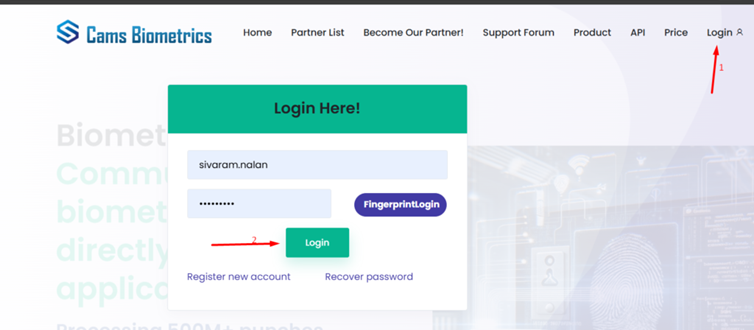
Inicie sesión en https://Camsbiometrics.com
Descripción general del panel de estado de dispositivos
Después de iniciar sesión correctamente, el panel de estado de dispositivos ofrece a los usuarios una descripción general y un panel de control para gestionar las máquinas biométricas.
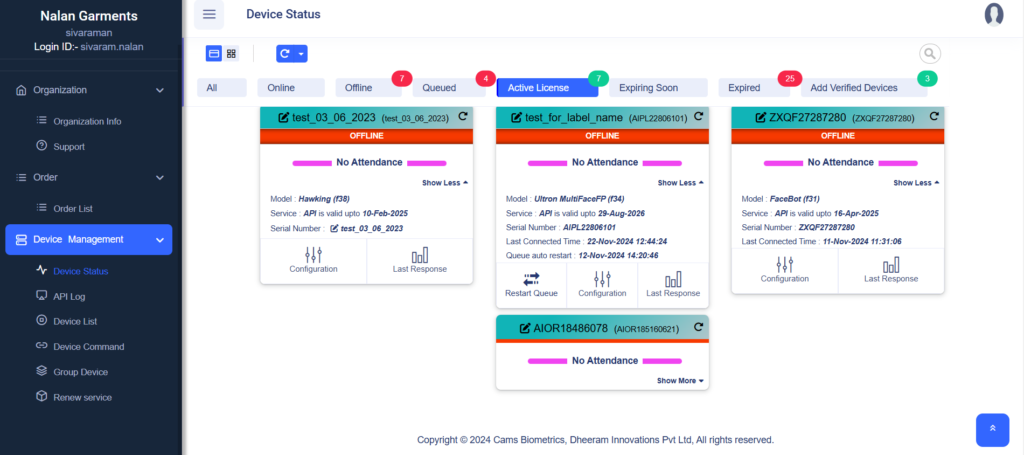
1. Dos vistas de la tarjeta del dispositivo
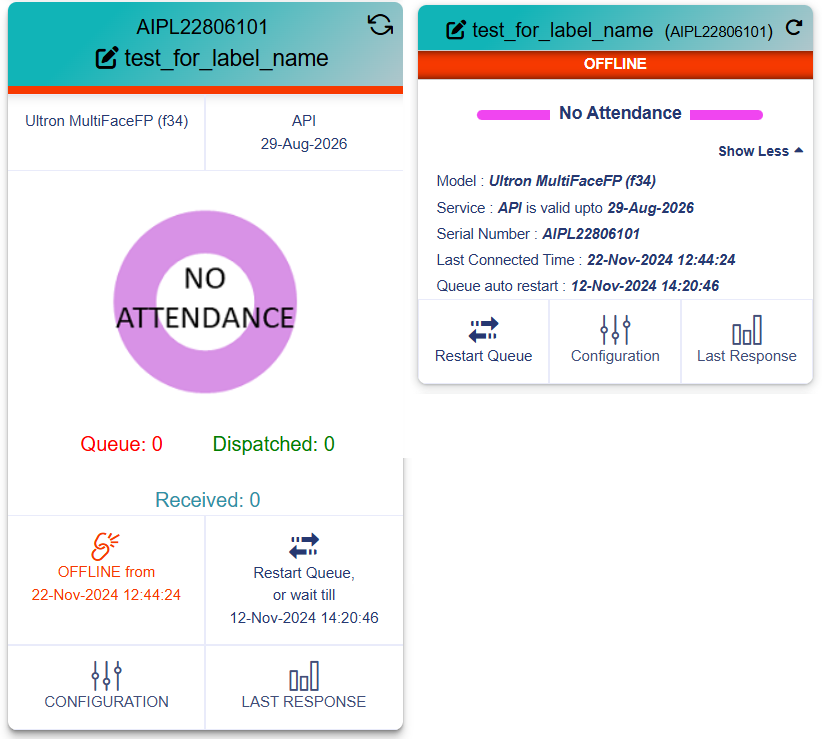
2. Resumen del estado de los dispositivos
Esta sección le ofrece una visión general de todos los dispositivos vinculados a su organización.
- Funciones principales:
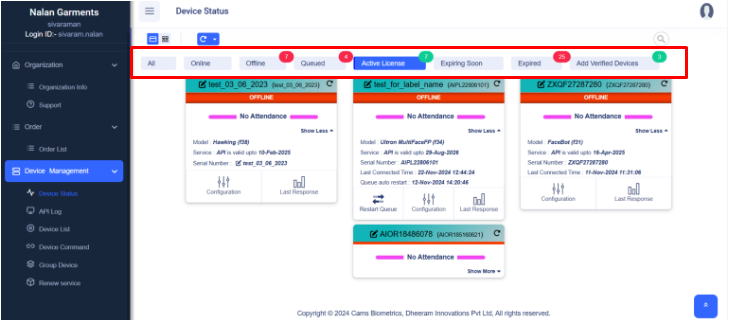
- Filtros de estado:
Filtre fácilmente los dispositivos según su estado actual:- Todos: ver todos los dispositivos registrados.
- En línea: dispositivos que están conectados activamente.
- Sin conexión: dispositivos que actualmente no son accesibles.
Consulte https://forum.camsbiometrics.com/how-to-bring-the-cams-biometrics-machine-online/ para resolver cualquier problema de conectividad del hardware. - En cola: dispositivos con acciones pendientes.
- Licencia activa: dispositivos con licencias válidas.
- Próximo a vencer: licencias que están por vencer.
- Vencida: licencias que necesitan renovación.
- Añadir dispositivos verificados: acceso directo para añadir nuevos dispositivos verificados.
- Filtros de estado:
- Tarjetas de dispositivo:
- Cada tarjeta representa una única máquina biométrica y muestra sus datos clave y su estado.
- Los botones como “Renovar ahora” permiten renovar rápidamente la licencia de los dispositivos vencidos o próximos a vencer.
- Los indicadores de estado, como Sin asistencia, Sin conexión o Inactivo, ofrecen información sobre el funcionamiento del dispositivo.
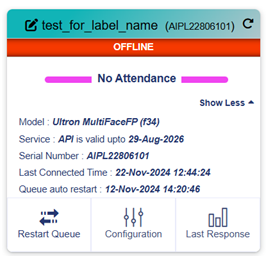
3. Detalles de cada dispositivo
Cada tarjeta de dispositivo ofrece información en tiempo real y acceso a la configuración.
- Información del dispositivo:
- Etiqueta y número de serie para su identificación
- Fecha de validez del servicio de API
- Tipo de modelo y última hora de conexión
- Indicadores de estado:
- Sin asistencia: no se ha capturado ningún dato de fichaje.
- Sin conexión: el dispositivo no es accesible en este momento.
- Recuento en cola/enviados/recibidos: para supervisar el flujo de fichajes
- Acciones disponibles:
- Reiniciar cola: activa la cola para enviar los datos de inmediato.
- Configuración: ajuste la zona horaria, la dirección, la URL de callback, etc.
- Última respuesta: vea la última respuesta del servidor para depurar problemas.
- Botón Renovar ahora:
- Permite a los usuarios renovar rápidamente las licencias de los dispositivos cuando sea necesario.
4. Gestión avanzada de dispositivos
Para los administradores que gestionan varios dispositivos, el panel ofrece:
- Funciones principales:
- Actualizaciones detalladas de estado:
- Última hora de conexión, estado de la licencia y configuraciones de la API.
- Dispositivos agrupados según su estado operativo actual (por ejemplo, sin conexión o vencidos).
- Opciones adicionales (Mostrar más):
- Al hacer clic en “Mostrar más” se despliega información más detallada del dispositivo o las opciones de configuración.
- Acciones masivas:
- Renueve o configure varios dispositivos directamente desde este panel.
- Actualizaciones detalladas de estado:
Navegación en la barra lateral
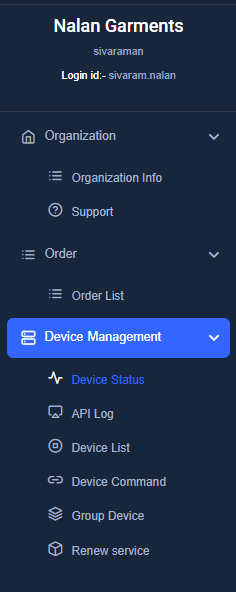
- Sección de organización
- Información de la organización: vea y edite el perfil de la empresa
- Soporte: abra tickets de soporte para la resolución de problemas
- Sección de pedidos
- Lista de pedidos: haga seguimiento y gestione las compras de dispositivos y licencias
- Sección de gestión de dispositivos
- Estado del dispositivo: muestra el estado de conectividad del dispositivo, como si está en línea o sin conexión, la última hora de conexión y la validación de la licencia. Le ayuda a conocer el estado de su dispositivo.
- Registro de API: muestra todos los datos de asistencia, lo que le permite verificar a diario si los datos se han enviado correctamente. El registro muestra únicamente los datos de los últimos 30 días.
- Lista de dispositivos: muestra todos los dispositivos registrados junto con su ID de etiqueta de servicio, fechas de vencimiento e información del cliente asociado. Le ayuda a supervisar las licencias de los dispositivos y a gestionar las renovaciones de forma eficiente para garantizar un servicio continuo.
- Comando del dispositivo: use esta página para ejecutar comandos en sus máquinas biométricas. Seleccione el dispositivo (ID de etiqueta de servicio) y el comando que desea ejecutar. Los comandos suelen tardar entre 30 y 60 segundos en completarse, así que asegúrese de que el dispositivo permanezca en línea durante la ejecución.
Comandos disponibles:- Reenviar todos los datos de usuario: reenvía todos los datos de usuario completos al dispositivo seleccionado.
- Reenviar registros de asistencia: reenvía los registros de asistencia desde el dispositivo.
- Añadir usuario: añade un nuevo usuario al dispositivo.
- Eliminar usuario: elimina un usuario del dispositivo.
- Borrar todos los derechos de administrador: elimina todos los privilegios administrativos del dispositivo.
- Grupo de dispositivos: esta página le permite gestionar grupos de dispositivos dentro de su cuenta. Puede ver y organizar los grupos de dispositivos, añadir nuevos grupos y consultar detalles como los nombres de los grupos y los dispositivos incluidos. Con los grupos de dispositivos, puede sincronizar todos los dispositivos de un grupo para una gestión eficiente y simplificada.
- Renovar servicio: esta página le permite gestionar y renovar los servicios asociados a sus dispositivos inactivos. Puede ver la lista de dispositivos con servicios inactivos, consultar los detalles del servicio y renovarlo fácilmente activando la opción “Añadir”. La interfaz admite búsqueda y paginación para gestionar de forma eficiente varios dispositivos y renovaciones de servicio.
Cómo usar el panel
El panel de Cams Biometric está diseñado para simplificar y mejorar la gestión de dispositivos. Así puede aprovechar al máximo sus funciones:
- Supervise el estado de los dispositivos:
- Use los filtros de estado (por ejemplo, Sin conexión o Licencias vencidas) para identificar rápidamente los dispositivos que requieren atención.
- Detecte fácilmente los dispositivos con problemas de licencia, de conectividad o con estado inactivo.
- Realice acciones esenciales:
- Haga clic en Renovar ahora para renovar al instante las licencias de los dispositivos que están por vencer o que ya han vencido.
- Use Mostrar más para acceder a la configuración detallada y realizar acciones avanzadas en cada dispositivo.
- Acceda a los registros de los dispositivos:
- Vaya a Registro de API y Lista de dispositivos para supervisar las interacciones de la API, revisar el historial de comunicación de los dispositivos y resolver problemas de forma eficaz.
- Gestione los grupos de dispositivos:
- Use la función Grupo de dispositivos para organizar los dispositivos por sucursales, departamentos o agrupaciones personalizadas, para un mejor control y claridad.
- Reinicie la cola del dispositivo:
- Consulte la Última respuesta para asegurarse de que el servidor devuelve una respuesta válida según las especificaciones de la API.
- Si el problema se ha resuelto, haga clic en Reiniciar cola para reanudar de inmediato la transmisión de datos. También puede esperar al siguiente reinicio automático de la cola, según lo programado.
El panel está diseñado para agilizar la gestión de dispositivos, ofreciendo a los usuarios acciones rápidas, información y herramientas avanzadas para mantener un funcionamiento óptimo. ¡Avíseme si desea ampliar alguna sección o añadir un recorrido guiado!
Descripción general de la página de configuración
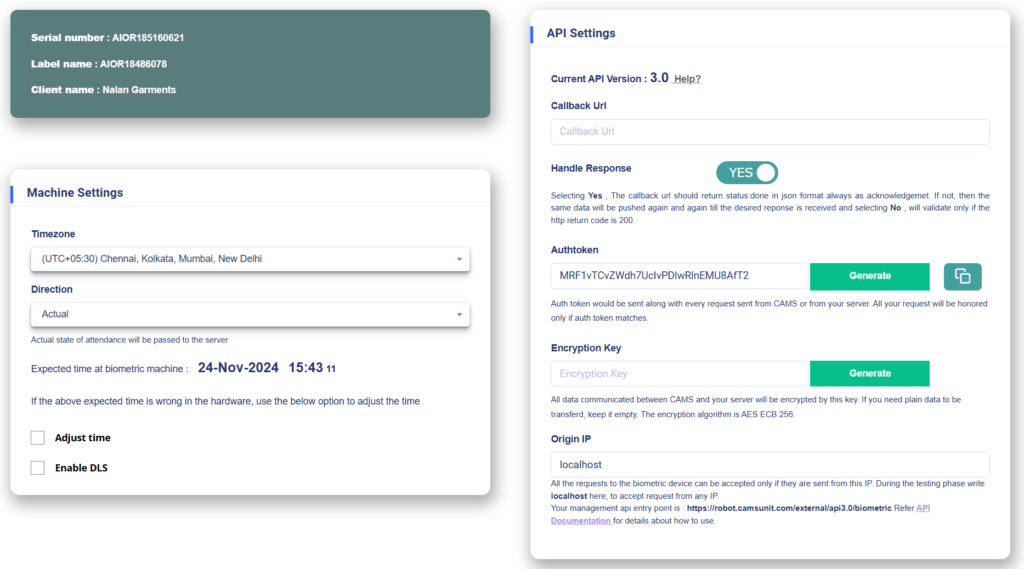
Esta página le permite configurar y optimizar su máquina biométrica para una integración fluida con el servidor. A continuación se detallan las secciones y los ajustes esenciales disponibles para la configuración
1. Panel de información del dispositivo (arriba a la izquierda)
- Número de serie:
- Identifica el número de serie único de la máquina biométrica.
Ejemplo:AIOR18510621.
- Identifica el número de serie único de la máquina biométrica.
- Nombre de la etiqueta:
- La etiqueta o nombre personalizado asignado al dispositivo para facilitar su identificación.
Ejemplo:AIOR18486078.
- La etiqueta o nombre personalizado asignado al dispositivo para facilitar su identificación.
- Nombre del cliente:
- Muestra el nombre del cliente u organización asociado al dispositivo.
Ejemplo:Nalan Garments.
- Muestra el nombre del cliente u organización asociado al dispositivo.
2. Ajustes de la máquina (abajo a la izquierda)
Define los parámetros de configuración fundamentales de la máquina biométrica.
- Zona horaria:
- Seleccione la zona horaria local adecuada para una marca de tiempo precisa de los datos de asistencia.
- Ejemplo:
(UTC+05:30) Chennai, Kolkata, Mumbai, New Delhi.
- Dirección:
Controla cómo se interpretan los registros de asistencia y cómo se transmiten al servidor
Modos de dirección:- Real: úselo cuando se necesiten estados de asistencia precisos sin modificaciones.
- Entrada/Salida: úselo cuando solo deba registrarse un tipo de estado (por ejemplo, entrada o salida).
- Entrada/Salida de pausa: ideal para gestionar eventos específicos como las pausas.
- La primera es entrada, el resto salidas: simplifica los datos de asistencia en entornos de un solo turno.
- Zigzag: adecuado para entornos controlados con entradas y salidas alternas.
Estas opciones ofrecen flexibilidad para adaptarse a distintos requisitos empresariales u organizativos.
- Hora esperada:
Muestra la hora actual configurada en la máquina biométrica. (Ejemplo:24-Nov-2024 15:40)- Si la hora de la máquina biométrica sigue siendo incorrecta incluso después de seleccionar la zona horaria adecuada:
- Ajustar hora: use esta opción para sincronizar el reloj del dispositivo con la hora del servidor.
- Activar DLS (horario de verano): actívelo si en su región se aplica el horario de verano para garantizar un registro de hora preciso.
- Si la hora de la máquina biométrica sigue siendo incorrecta incluso después de seleccionar la zona horaria adecuada:
3. Ajustes de la API (panel derecho)
Se utiliza para configurar la comunicación entre su dispositivo y su servidor para la transmisión de datos de asistencia en tiempo real.
URL de callback
- Finalidad: define el endpoint del servidor al que se enviarán los datos de asistencia.
- Campo de entrada: introduzca la URL de callback de su software o servidor para recibir los registros.
Gestionar respuesta
- SÍ: requiere una respuesta JSON ({status: “done”}) de su servidor para confirmar la recepción correcta de los datos. Si no se devuelve, el sistema reintenta cada 3 horas.
- NO: asume que la operación ha sido correcta si el código de estado HTTP es 200, sin validar el cuerpo del mensaje.
Token de autenticación
- Finalidad: garantiza una comunicación segura mediante autenticación basada en tokens.
- Acciones:
- Haga clic en Generar para crear un nuevo token.
- Use Copiar para obtenerlo y guardarlo para la integración del lado del servidor.
Clave de cifrado (opcional)
- Finalidad: cifrar la comunicación mediante cifrado AES ECB de 256 bits.
- Campo de entrada: introduzca una clave personalizada si se requiere cifrado, o déjelo en blanco.
IP de origen
- Finalidad: restringe el acceso al dispositivo a una dirección IP específica.
- Campo de entrada: use localhost durante las pruebas o especifique la IP pública del servidor en producción.
Endpoint de la API de gestión
- Detalles: muestra el endpoint de la API utilizado para gestionar el dispositivo.
- Referencia: enlace a la documentación de la API para más detalles sobre el uso del endpoint.
Pasos para la configuración
1. Ajuste la zona horaria
- Seleccione la zona horaria adecuada según su hora local.
2. Elija la dirección de asistencia
- Configure la dirección de asistencia según los requisitos de su organización.
3. Ajuste la hora (si es necesario)
- Si el reloj interno del dispositivo es incorrecto, use la opción “Ajustar hora” para sincronizarlo.
4. Configure la URL de callback
- Introduzca el endpoint del servidor que recibirá los datos de asistencia.
5. Active Gestionar respuesta
- Active o desactive esta opción según si su servidor puede devolver respuestas de confirmación.
6. Configure la comunicación segura
- Genere y use un token de autenticación.
- (Opcional) Active el cifrado definiendo una clave de cifrado.
- Especifique la IP de origen para restringir el acceso y reforzar la seguridad.
7. Actualice la configuración
- Haga clic en Actualizar y, después, en OK para guardar los cambios.
Nota: compruebe que la zona horaria seleccionada se refleje en su dispositivo. Si no es así, realice el Paso 3 para ajustar la hora.
8. Verifique el estado del dispositivo y la integración de la API
- Confirme que su dispositivo está en línea en la página de Estado del dispositivo.
- Si no está en línea, consulte este enlace https://forum.camsbiometrics.com/how-to-bring-the-cams-biometrics-machine-online/ para poner su dispositivo en línea.
- Una vez que el dispositivo esté en línea, añada un usuario de prueba y realice un fichaje de asistencia en la máquina.
- Ahora, vaya a Gestión de dispositivos > Estado del dispositivo y consulte la Última respuesta para ver la respuesta más reciente recibida del servidor.
- Espere 30 segundos, actualice la página y compruebe si la Última respuesta muestra “Status:Done”.
- Ya puede empezar a registrar la asistencia y revisar los informes.
- Si los informes no aparecen en su software, consulte la sección Última respuesta para ver si hay mensajes de error y resuélvalos según corresponda.
9. Soporte
Si tiene alguna pregunta o encuentra algún problema con los pasos anteriores, abra un ticket de soporte en camsbiometrics.com. Vaya a Organización – > Soporte para enviar su solicitud. Nuestro equipo atenderá sus consultas con prontitud.