 Cams Support Hub
Первоначальная настройка API для биометрических устройств Cams

Первоначальная настройка интеграции API с вашим биометрическим устройством — важный шаг для обеспечения бесперебойного обмена данными между устройством и сервером. В этом руководстве представлено подробное пошаговое описание того, как настроить конечную точку сервера, подключить биометрическое устройство к API и проверить передачу данных.
Независимо от того, являетесь ли вы разработчиком или системным администратором, это руководство поможет вам освоить инструменты и инструкции, необходимые для создания стабильной и эффективной интеграции. По его завершении ваше биометрическое устройство будет успешно настроено для передачи данных в реальном времени на сервер и будет работать без ошибок.
Перед выполнением шагов настройки убедитесь, что выполнены следующие предварительные условия. Это поможет обеспечить гладкий и безошибочный процесс настройки.
Предварительные условия
Чтобы обеспечить бесперебойную настройку и интеграцию, пожалуйста, ознакомьтесь с приведенными ниже требованиями и выполните их, прежде чем переходить к следующему этапу:
1. Документация API (для пользовательской интеграции)
Если вы планируете интегрировать биометрическое устройство с собственным программным обеспечением, важно:
- Ознакомиться с документацией Biometric Web API
Изучите документацию Biometric Web API, чтобы понять принцип работы API и его возможности.
- Ознакомиться со структурами данных
Ознакомьтесь с примерами структур запросов и ответов. Это включает:- Полезные данные Callback URL: формат данных, передаваемых с биометрического устройства на ваш сервер через URL обратного вызова.
- Полезные данные RESTful URL: формат данных, отправляемых с вашего сервера на биометрическое устройство через RESTful API.
2. Конечная точка сервера (Callback URL)
Для пользовательских интеграций API убедитесь в следующем:
- Работающий Callback URL
Это конечная точка сервера, на которую биометрическое устройство будет отправлять данные о посещаемости в реальном времени.
- Доступность в сети
Убедитесь, что Callback URL доступен через интернет или вашу локальную сеть.
3. Готовность биометрического устройства
Перед настройкой убедитесь, что устройство установлено и готово к интеграции:
- Наличие устройства
Биометрическое устройство должно находиться на месте и быть физически доступным.
- Сетевое подключение
- Включите устройство.
- Подключите его к сети через LAN или Wi-Fi.
- Убедитесь, что устройство находится в сети и может обмениваться данными с вашим сервером.
4. Готовые интеграции с платформами
Если вы интегрируете биометрическое устройство с такими платформами, как Zoho, Bayzat, OrangeHRM, PalmHR, Razorpay, ERPNext, SAP, Odoo или аналогичными:
- Предварительно настроенные Callback URL
Нет необходимости вручную настраивать Callback URL — эти платформы делают это за вас.
- Автоматическая обработка данных
Форматы данных и передача данных автоматически управляются соответствующими интеграциями.
Такой подход значительно упрощает процесс настройки для поддерживаемых платформ.
Выполнив эти предварительные условия, вы будете хорошо подготовлены к бесперебойной и эффективной интеграции биометрического устройства — независимо от того, работаете ли вы с собственной системой или со сторонней платформой.
Начнём
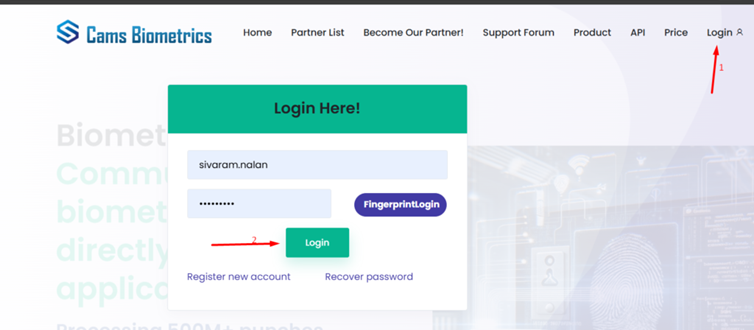
Войдите на сайт https://Camsbiometrics.com
Обзор панели состояния устройств
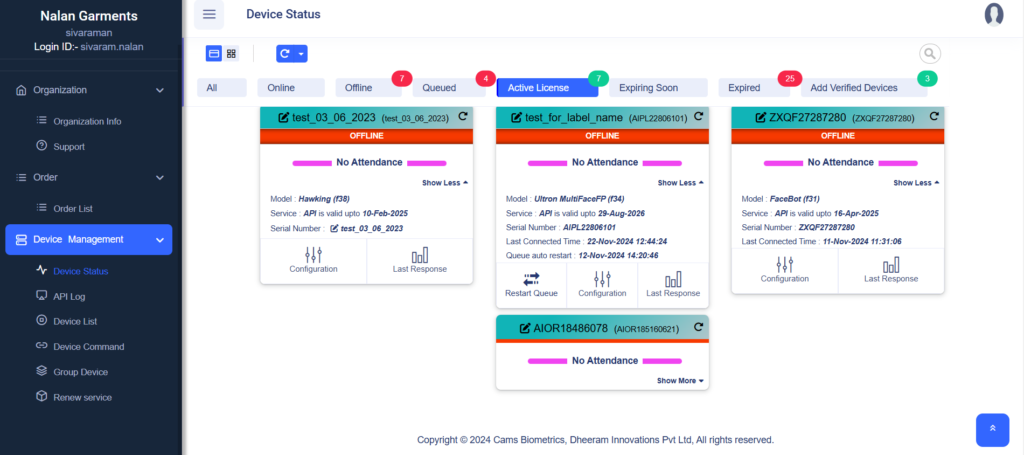
После успешного входа в систему Панель состояния устройств предоставляет пользователям обзор и панель управления для администрирования биометрических устройств.
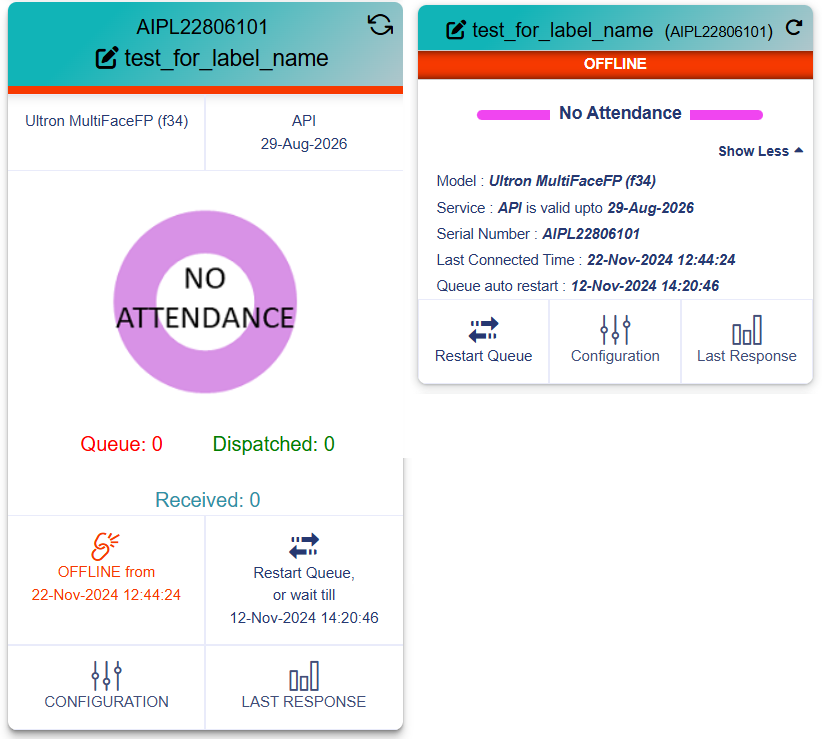
1. Два вида карточки устройства
2. Сводка состояния устройств
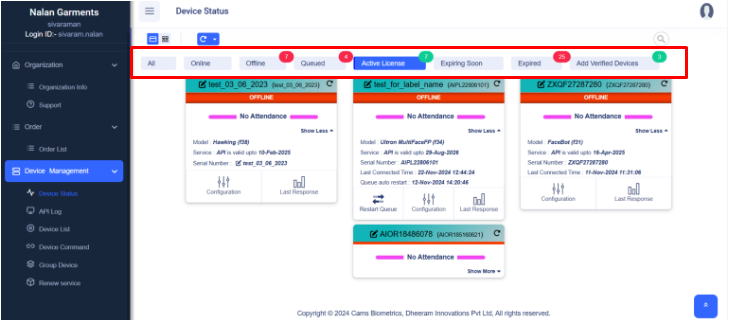
Этот раздел дает общее представление обо всех устройствах, подключенных к вашей организации.
- Основные функции:
- Фильтры по статусу:
Легко фильтруйте устройства по их текущему состоянию:- Все: просмотр всех зарегистрированных устройств.
- В сети: устройства, которые активно подключены.
- Не в сети: устройства, которые в данный момент недоступны.
Для устранения любых проблем с подключением оборудования см. https://forum.camsbiometrics.com/how-to-bring-the-cams-biometrics-machine-online/. - В очереди: устройства с ожидающими действиями.
- Активная лицензия: устройства с действующими лицензиями.
- Скоро истекает: лицензии, срок действия которых скоро закончится.
- Истекла: лицензии, которые требуют продления.
- Добавить проверенные устройства: быстрый переход к добавлению новых проверенных устройств.
- Фильтры по статусу:
- Карточки устройств:
- Каждая карточка представляет одно биометрическое устройство и отображает его основные данные и статус.
- Кнопки, такие как «Продлить сейчас», позволяют быстро продлить лицензию для устройств с истекшим или скоро истекающим сроком.
- Индикаторы состояния, такие как Нет посещений, Не в сети или Неактивно, дают представление о работоспособности устройства.
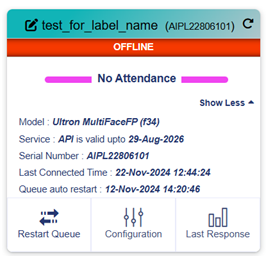
3. Подробные данные отдельного устройства
Каждая карточка устройства предоставляет данные в реальном времени и доступ к настройкам.
- Информация об устройстве:
- Название и серийный номер для идентификации
- Дата окончания срока действия API-службы
- Тип модели и Время последнего подключения
- Индикаторы состояния:
- Нет посещений – данные об отметках не зафиксированы.
- Не в сети – устройство в данный момент недоступно.
- Количество в очереди/отправленных/полученных – для контроля потока отметок
- Доступные действия:
- Перезапустить очередь – запускает отправку данных из очереди немедленно.
- Настройка – изменение часового пояса, направления, Callback URL и других параметров.
- Последний ответ – просмотр последнего ответа сервера для устранения неполадок.
- Кнопка «Продлить сейчас»:
- Позволяет пользователям быстро продлить лицензии устройств при необходимости.
4. Расширенное управление устройствами
Для администраторов, управляющих несколькими устройствами, панель предлагает:
- Основные функции:
- Подробные обновления статуса:
- Время последнего подключения, статус лицензии и настройки API.
- Устройства, сгруппированные по текущему рабочему состоянию (например, «Не в сети», «Истекла»).
- Дополнительные параметры (Показать больше):
- Нажатие на «Показать больше» раскрывает более подробные сведения об устройстве или параметры настройки.
- Массовые действия:
- Продление лицензий или настройка нескольких устройств непосредственно с этой панели.
- Подробные обновления статуса:
Навигация в боковом меню
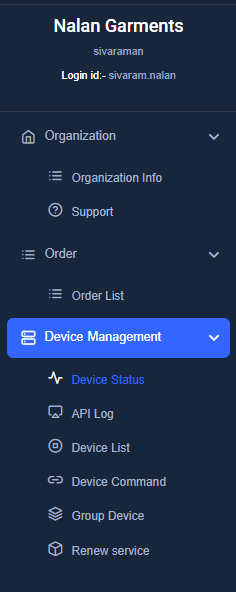
- Раздел «Организация»
- Информация об организации: просмотр и редактирование профиля компании
- Поддержка: создание обращений в службу поддержки для устранения неполадок
- Раздел «Заказы»
- Список заказов: отслеживание и управление покупками устройств и лицензий
- Раздел «Управление устройствами»
- Статус устройства: показывает состояние подключения устройства, например, «в сети» или «не в сети», время последнего подключения и проверку лицензии. Это помогает узнать статус вашего устройства.
- Журнал API: показывает все данные о посещаемости, что помогает ежедневно проверять, были ли данные успешно отправлены. Журнал отображает данные только за последние 30 дней.
- Список устройств: отображает все зарегистрированные устройства вместе с их идентификатором сервисного тега, датами окончания срока действия и информацией о связанном клиенте. Это помогает контролировать лицензии устройств и эффективно управлять продлениями для обеспечения непрерывного обслуживания.
- Команды устройства: используйте эту страницу для выполнения команд на биометрических устройствах. Выберите устройство (Service Tag ID) и команду, которую хотите выполнить. Выполнение команд обычно занимает 30–60 секунд, поэтому убедитесь, что устройство остается в сети во время выполнения.
Доступные команды:- Повторно отправить все данные пользователей: повторно отправляет полные данные пользователей на выбранное устройство.
- Повторно отправить журналы посещаемости: повторно отправляет журналы посещаемости с устройства.
- Добавить пользователя: добавляет нового пользователя на устройство.
- Удалить пользователя: удаляет пользователя с устройства.
- Снять все права администратора: удаляет все административные привилегии с устройства.
- Группы устройств: эта страница позволяет управлять группами устройств в вашей учетной записи. Вы можете просматривать и упорядочивать группы устройств, добавлять новые группы и видеть такие сведения, как названия групп и входящие в них устройства. Используя группы устройств, вы можете синхронизировать все устройства внутри группы для эффективного и удобного управления.
- Продление службы: эта страница позволяет управлять и продлевать службы, связанные с неактивными устройствами. Вы можете просмотреть список устройств с неактивными службами, проверить сведения о службах и легко продлить их, переключив опцию «Добавить». Интерфейс поддерживает поиск и постраничную навигацию для эффективной работы с несколькими устройствами и продлениями служб.
Как пользоваться панелью
Панель биометрических устройств Cams создана для упрощения и улучшения управления устройствами. Вот как можно максимально использовать ее возможности:
- Контроль состояния устройств:
- Используйте фильтры по статусу (например, «Не в сети», «Истекшие лицензии»), чтобы быстро найти устройства, требующие внимания.
- Легко выявляйте устройства с проблемами лицензии, подключения или неактивным статусом.
- Выполнение основных действий:
- Нажмите Продлить сейчас, чтобы мгновенно продлить лицензии устройств, срок которых истекает или уже истек.
- Используйте Показать больше, чтобы открыть подробные параметры настройки и выполнить расширенные действия с отдельными устройствами.
- Доступ к журналам устройств:
- Перейдите в Журнал API и Список устройств, чтобы контролировать взаимодействия по API, просматривать историю обмена данными с устройствами и эффективно устранять неполадки.
- Управление группами устройств:
- Используйте функцию Группы устройств, чтобы упорядочить устройства по филиалам, отделам или пользовательским группам для лучшего контроля и наглядности.
- Перезапуск очереди устройства:
- Проверьте Последний ответ, чтобы убедиться, что сервер возвращает корректный ответ в соответствии со спецификациями API.
- Если проблема устранена, нажмите Перезапустить очередь, чтобы немедленно возобновить передачу данных. Или дождитесь следующего автоматического перезапуска очереди по расписанию.
Панель создана для упрощения управления устройствами и предоставляет пользователям быстрые действия, аналитические данные и расширенные инструменты для поддержания оптимальной работы. Если вы хотите подробнее рассмотреть какой-либо раздел или добавить пошаговое руководство, сообщите нам!
Обзор страницы настроек
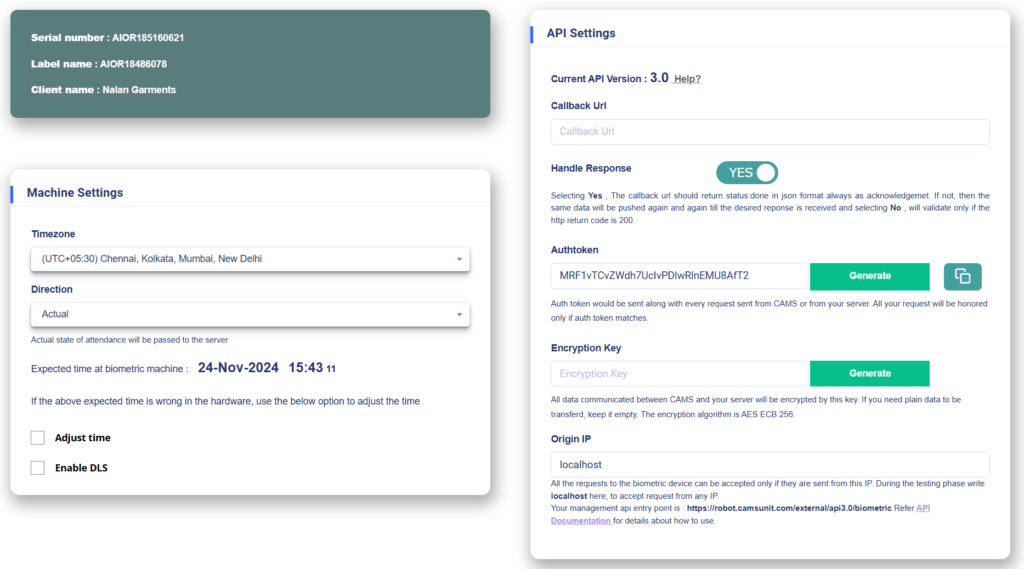
На этой странице вы можете настроить и оптимизировать биометрическое устройство для бесперебойной интеграции с сервером. Ниже приведено подробное описание основных разделов и параметров, доступных для настройки
1. Панель информации об устройстве (слева вверху)
- Серийный номер:
- Уникальный серийный номер биометрического устройства.
Пример:AIOR18510621.
- Уникальный серийный номер биометрического устройства.
- Название устройства:
- Пользовательская метка или название, присвоенное устройству для удобства идентификации.
Пример:AIOR18486078.
- Пользовательская метка или название, присвоенное устройству для удобства идентификации.
- Название клиента:
- Отображает название клиента или организации, связанной с устройством.
Пример:Nalan Garments.
- Отображает название клиента или организации, связанной с устройством.
2. Настройки машины (слева внизу)
Определяет основные параметры конфигурации биометрического устройства.
- Часовой пояс:
- Выберите подходящий местный часовой пояс для точной фиксации времени данных о посещаемости.
- Пример:
(UTC+05:30) Ченнаи, Колката, Мумбаи, Нью-Дели.
- Направление:
Определяет, как записи о посещаемости интерпретируются и передаются на сервер
Режимы направления:- Фактическое: используйте, когда нужны точные состояния посещаемости без изменений.
- Вход/Выход: используйте, когда нужно отслеживать только один тип состояния (например, вход или выход).
- Вход/Выход на перерыв: идеально подходит для учета специальных событий, таких как перерывы.
- Первая отметка — вход, остальные — выход: упрощает данные о посещаемости для однасменных условий.
- Зигзаг: подходит для контролируемых сред с чередующимися входами и выходами.
Эти варианты обеспечивают гибкость для соответствия различным деловым или организационным требованиям.
- Ожидаемое время:
Отображает текущее время, установленное на биометрическом устройстве. (Пример:24-Nov-2024 15:40)- Если время на биометрическом устройстве выглядит неверным даже после выбора подходящего часового пояса:
- Корректировка времени: используйте эту опцию, чтобы синхронизировать часы устройства со временем сервера.
- Включить летнее время (DLS): включите эту опцию, если в вашем регионе действует переход на летнее время, чтобы обеспечить точный учет времени.
- Если время на биометрическом устройстве выглядит неверным даже после выбора подходящего часового пояса:
3. Настройки API (правая панель)
Используется для настройки обмена данными между вашим устройством и сервером для передачи данных о посещаемости в реальном времени.
Callback URL
- Назначение: определяет конечную точку сервера, на которую будут отправляться данные о посещаемости.
- Поле ввода: введите Callback URL вашего программного обеспечения/сервера для получения журналов.
Обработка ответа
- ДА: требуется JSON-ответ ({status: “done”}) от вашего сервера, подтверждающий успешное получение данных. Если ответ не возвращен, система повторяет попытку каждые 3 часа.
- НЕТ: считается успешным, если HTTP-код состояния равен 200, без проверки тела сообщения.
Токен авторизации
- Назначение: обеспечивает безопасный обмен данными с помощью аутентификации на основе токена.
- Действия:
- Нажмите Сгенерировать, чтобы создать новый токен.
- Используйте Копировать, чтобы получить токен и сохранить его для интеграции на стороне сервера.
Ключ шифрования (необязательно)
- Назначение: шифрование обмена данными с использованием AES ECB 256-bit.
- Поле ввода: введите пользовательский ключ, если требуется шифрование, или оставьте поле пустым.
IP-адрес источника
- Назначение: ограничивает доступ к устройству для определенного IP-адреса.
- Поле ввода: используйте localhost во время тестирования или укажите публичный IP-адрес сервера в рабочей среде.
Конечная точка API управления
- Подробности: показывает конечную точку API, используемую для управления устройством.
- Справка: ссылка на документацию API с дополнительными сведениями об использовании конечной точки.
Шаги настройки
1. Установите часовой пояс
- Выберите подходящий часовой пояс в соответствии с местным временем.
2. Выберите направление посещаемости
- Установите направление посещаемости в соответствии с требованиями вашей организации.
3. Скорректируйте время (при необходимости)
- Если внутренние часы устройства показывают неверное время, используйте опцию «Корректировка времени» для синхронизации.
4. Настройте Callback URL
- Введите конечную точку сервера, которая будет получать данные о посещаемости.
5. Включите обработку ответа
- Включите или отключите эту опцию в зависимости от того, может ли ваш сервер возвращать ответы-подтверждения.
6. Настройте безопасный обмен данными
- Сгенерируйте и используйте токен авторизации.
- (Необязательно) Включите шифрование, задав ключ шифрования.
- Укажите IP-адрес источника, чтобы ограничить доступ и повысить безопасность.
7. Обновите настройки
- Нажмите Обновить, затем нажмите OK, чтобы сохранить изменения.
Примечание: убедитесь, что выбранный часовой пояс отображается на вашем устройстве. Если нет, выполните шаг 3, чтобы скорректировать время.
8. Проверьте статус устройства и интеграцию API
- Убедитесь, что ваше устройство находится в сети на странице Статус устройства.
- Если устройство не в сети, перейдите по ссылке https://forum.camsbiometrics.com/how-to-bring-the-cams-biometrics-machine-online/, чтобы подключить устройство к сети.
- Как только устройство окажется в сети, добавьте тестового пользователя и выполните отметку посещаемости на устройстве.
- Теперь перейдите в Управление устройствами > Статус устройства и проверьте Последний ответ, чтобы просмотреть последний ответ, полученный от сервера.
- Подождите 30 секунд, обновите страницу и проверьте, отображается ли в Последнем ответе значение «Status:Done».
- Теперь вы можете начать учет посещаемости и проверять отчеты.
- Если отчеты не отображаются в вашем программном обеспечении, проверьте раздел Последний ответ на наличие сообщений об ошибках и устраните их.
9. Поддержка
Если у вас возникли вопросы или проблемы при выполнении описанных выше шагов, создайте обращение в службу поддержки на сайте camsbiometrics.com. Перейдите в раздел Организация – > Поддержка, чтобы отправить свой запрос. Наша команда оперативно ответит на ваши вопросы.