 Cams Support Hub
Посібник з першого налаштування API для біометричних пристроїв Cams

Налаштування інтеграції API з вашим біометричним пристроєм уперше є важливим кроком для забезпечення безперебійного обміну даними між пристроєм і сервером. Цей посібник містить детальну покрокову інструкцію щодо налаштування кінцевої точки сервера, підключення біометричного пристрою до API та перевірки потоку даних.
Незалежно від того, чи ви розробник, чи системний адміністратор, цей посібник допоможе вам ознайомитися з інструментами та інструкціями, необхідними для створення стабільної й ефективної інтеграції. Після його виконання ваш біометричний пристрій буде успішно налаштовано для передачі даних у реальному часі на сервер і роботи без помилок.
Перш ніж переходити до кроків налаштування, переконайтеся, що виконано наведені нижче передумови. Це допоможе забезпечити гладкий і безпомилковий процес налаштування.
Передумови
Щоб забезпечити безперебійний процес налаштування та інтеграції, перегляньте й виконайте наведені нижче вимоги перед тим, як переходити далі:
1. Документація API (для власної інтеграції)
Якщо ви плануєте інтегрувати біометричний пристрій з власним програмним забезпеченням, важливо:
- Ознайомитися з документацією Biometric Web API
Перегляньте документацію Biometric Web API, щоб зрозуміти принцип роботи API та його можливості.
- Ознайомитися зі структурами даних
Ознайомтеся з прикладами структур запитів і відповідей. Це включає:- Корисні дані Callback URL: формат даних, що передаються з біометричного пристрою на ваш сервер через callback URL.
- Корисні дані RESTful URL: формат даних, що надсилаються з вашого сервера на біометричний пристрій через RESTful API.
2. Кінцева точка сервера (Callback URL)
Для власних інтеграцій API переконайтеся, що:
- Callback URL працює
Це кінцева точка сервера, на яку біометричний пристрій надсилатиме дані про відвідуваність у реальному часі.
- Мережева доступність
Переконайтеся, що callback URL доступний через інтернет або вашу локальну мережу.
3. Готовність біометричного пристрою
Перед налаштуванням переконайтеся, що пристрій встановлено та готовий до інтеграції:
- Доступність пристрою
Біометричний пристрій має бути розміщений на місці та мати фізичний доступ.
- Мережеве підключення
- Увімкніть пристрій.
- Підключіть його до мережі через LAN або Wi-Fi.
- Переконайтеся, що пристрій у мережі та може обмінюватися даними з вашим сервером.
4. Попередньо інтегровані платформи
Якщо ви інтегруєте біометричний пристрій з такими платформами, як Zoho, Bayzat, OrangeHRM, PalmHR, Razorpay, ERPNext, SAP, Odoo або подібними:
- Попередньо налаштовані Callback URL
Вручну налаштовувати callback URL не потрібно: ці платформи роблять це за вас.
- Автоматична обробка даних
Формати даних і передача даних автоматично керуються відповідними інтеграціями.
Такий підхід суттєво спрощує налаштування для підтримуваних платформ.
Виконавши ці передумови, ви будете добре підготовлені до безперебійної інтеграції біометричного пристрою, незалежно від того, працюєте ви з власною системою чи зі сторонньою платформою.
Почнімо
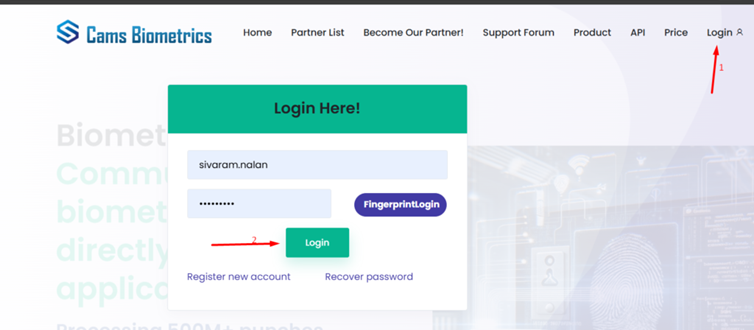
Увійдіть на https://Camsbiometrics.com
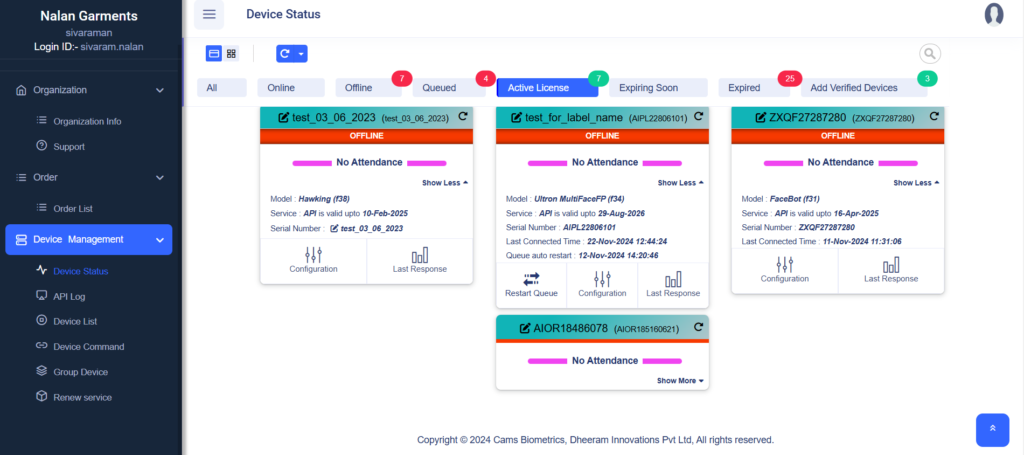
Огляд панелі стану пристроїв
Після успішного входу в систему Панель стану пристроїв надає користувачам огляд і панель керування для管理 біометричними пристроями.
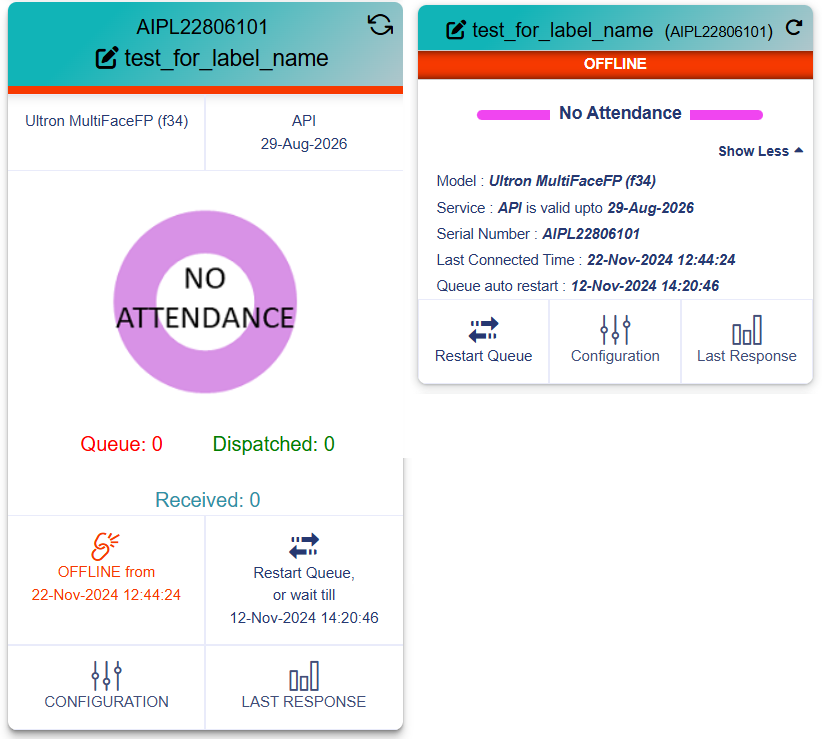
1. Два види картки пристрою
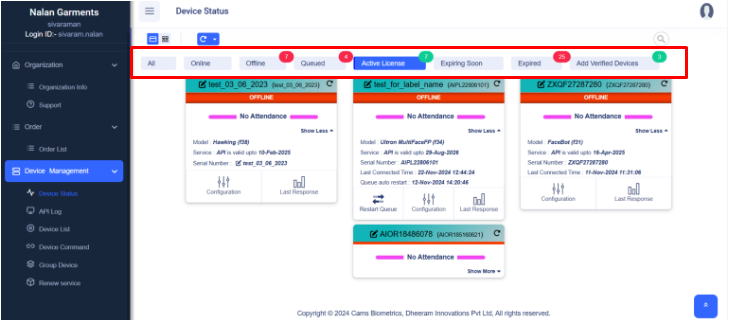
2. Зведення стану пристроїв
Цей розділ дає загальний огляд усіх пристроїв, пов’язаних з вашою організацією.
- Основні можливості:
- Фільтри стану:
Легко фільтруйте пристрої за їх поточним станом:- Усі: перегляд усіх зареєстрованих пристроїв.
- Онлайн: пристрої, які активно підключені.
- Офлайн: пристрої, які наразі недоступні.
Щоб усунути проблеми з підключенням апаратного забезпечення, перегляньте https://forum.camsbiometrics.com/how-to-bring-the-cams-biometrics-machine-online/. - У черзі: пристрої з відкладеними діями.
- Активна ліцензія: пристрої з чинними ліцензіями.
- Скоро завершується: ліцензії, термін дії яких незабаром спливає.
- Прострочено: ліцензії, які потребують поновлення.
- Додати перевірені пристрої: швидкий перехід для додавання нових перевірених пристроїв.
- Фільтри стану:
- Картки пристроїв:
- Кожна картка відповідає одному біометричному пристрою та показує його основні дані й стан.
- Кнопки на кшталт «Поновити зараз» дозволяють швидко поновити ліцензію для пристроїв, термін дії яких минув або спливає.
- Індикатори стану, як-от Немає відвідуваності, Офлайн або Неактивний, дають уявлення про працездатність пристрою.
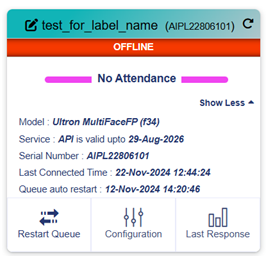
3. Детальна інформація про окремий пристрій
Кожна картка пристрою надає дані в реальному часі та доступ до налаштувань.
- Інформація про пристрій:
- Мітка та серійний номер для ідентифікації
- Дата закінчення дії служби API
- Тип моделі та Час останнього підключення
- Індикатори стану:
- Немає відвідуваності – дані про відмітки не зафіксовано.
- Офлайн – пристрій наразі недоступний.
- Лічильники черги/надісланих/отриманих – для контролю потоку відміток
- Доступні дії:
- Перезапустити чергу – змушує чергу негайно передати дані.
- Налаштування – змінити часовий пояс, напрямок, callback URL тощо.
- Остання відповідь – перегляд останньої відповіді сервера для діагностики помилок.
- Кнопка «Поновити зараз»:
- Дозволяє користувачам швидко поновити ліцензії пристроїв за потреби.
4. Розширене керування пристроями
Для адміністраторів, які керують кількома пристроями, панель пропонує:
- Основні можливості:
- Докладні оновлення стану:
- Час останнього підключення, стан ліцензії та налаштування API.
- Пристрої, згруповані за поточним робочим станом (наприклад, Офлайн, Прострочено).
- Додаткові опції (Показати більше):
- Натискання «Показати більше» розгортає докладнішу інформацію про пристрій або параметри налаштування.
- Масові дії:
- Поновлення або налаштування кількох пристроїв безпосередньо з цієї панелі.
- Докладні оновлення стану:
Бічна навігація
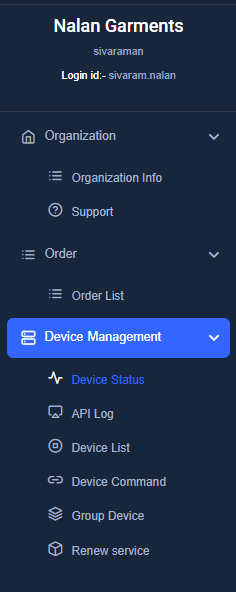
- Розділ організації
- Інформація про організацію: перегляд і редагування профілю компанії
- Підтримка: створення звернень до служби підтримки для вирішення проблем
- Розділ замовлень
- Список замовлень: відстеження та керування покупками пристроїв і ліцензій
- Розділ керування пристроями
- Стан пристрою: показує стан підключення пристрою, наприклад онлайн або офлайн, час останнього підключення та перевірку ліцензії. Це допомагає дізнатися, у якому стані перебуває ваш пристрій.
- Журнал API: показує всі дані про відвідуваність, що допомагає щодня перевіряти, чи були дані успішно передані. Журнал відображає дані лише за останні 30 днів.
- Список пристроїв: відображає всі зареєстровані пристрої разом з їх ідентифікатором сервісного тегу, датами закінчення дії та пов’язаною інформацією про клієнта. Це допомагає відстежувати ліцензії пристроїв і ефективно керувати поновленнями для безперервного обслуговування.
- Команди пристрою: на цій сторінці можна виконувати команди на ваших біометричних пристроях. Виберіть пристрій (ідентифікатор сервісного тегу) і команду, яку потрібно виконати. Команди зазвичай виконуються 30–60 секунд, тому переконайтеся, що пристрій залишається онлайн під час виконання.
Доступні команди:- Повторно надіслати всі дані користувачів: повторно надсилає повні дані користувачів на вибраний пристрій.
- Повторно надіслати журнали відвідуваності: повторно надсилає журнали відвідуваності з пристрою.
- Додати користувача: додає нового користувача до пристрою.
- Видалити користувача: видаляє користувача з пристрою.
- Скасувати всі права адміністратора: видаляє з пристрою всі адміністративні привілеї.
- Групи пристроїв: ця сторінка дозволяє керувати групами пристроїв у вашому обліковому записі. Ви можете переглядати та впорядковувати групи пристроїв, додавати нові групи та бачити такі відомості, як назви груп і включені до них пристрої. Використовуючи групи пристроїв, ви можете синхронізувати всі пристрої в групі для ефективного й зручного керування.
- Поновлення служби: ця сторінка дозволяє керувати службами, пов’язаними з неактивними пристроями, і поновлювати їх. Ви можете переглянути список пристроїв з неактивними службами, перевірити відомості про службу та легко поновити її, перемкнувши опцію «Додати». Інтерфейс підтримує пошук і розбиття на сторінки для ефективної роботи з кількома пристроями та поновленнями служб.
Як користуватися панеллю
Панель Cams Biometric створено для спрощення та покращення керування пристроями. Ось як можна максимально використати її можливості:
- Контролюйте стан пристроїв:
- Використовуйте фільтри стану (наприклад, Офлайн, Прострочені ліцензії), щоб швидко знайти пристрої, які потребують уваги.
- Легко помічайте пристрої з проблемами ліцензії, підключення або неактивним станом.
- Виконуйте основні дії:
- Натисніть Поновити зараз, щоб миттєво поновити ліцензії для пристроїв, термін дії яких спливає або вже минув.
- Використовуйте Показати більше, щоб відкрити докладні параметри налаштування та виконувати розширені дії з окремими пристроями.
- Переглядайте журнали пристроїв:
- Перейдіть до Журнал API та Список пристроїв, щоб контролювати взаємодію через API, переглядати історію зв’язку пристроїв і ефективно усувати проблеми.
- Керуйте групами пристроїв:
- Використовуйте функцію Групи пристроїв, щоб упорядкувати пристрої за філіями, відділами або власними групами для кращого контролю та ясності.
- Перезапустіть чергу пристрою:
- Перевірте Останню відповідь, щоб переконатися, що сервер повертає коректну відповідь відповідно до специфікацій API.
- Якщо проблему усунено, натисніть Перезапустити чергу, щоб негайно відновити передачу даних. Крім того, можна дочекатися наступного автоматичного перезапуску черги за розкладом.
Панель створено для оптимізації керування пристроями: вона надає користувачам швидкі дії, аналітику та розширені інструменти для підтримки оптимальної роботи. Якщо бажаєте детальніше розглянути будь-який розділ або додати покрокову інструкцію, повідомте мене!
Огляд сторінки налаштувань
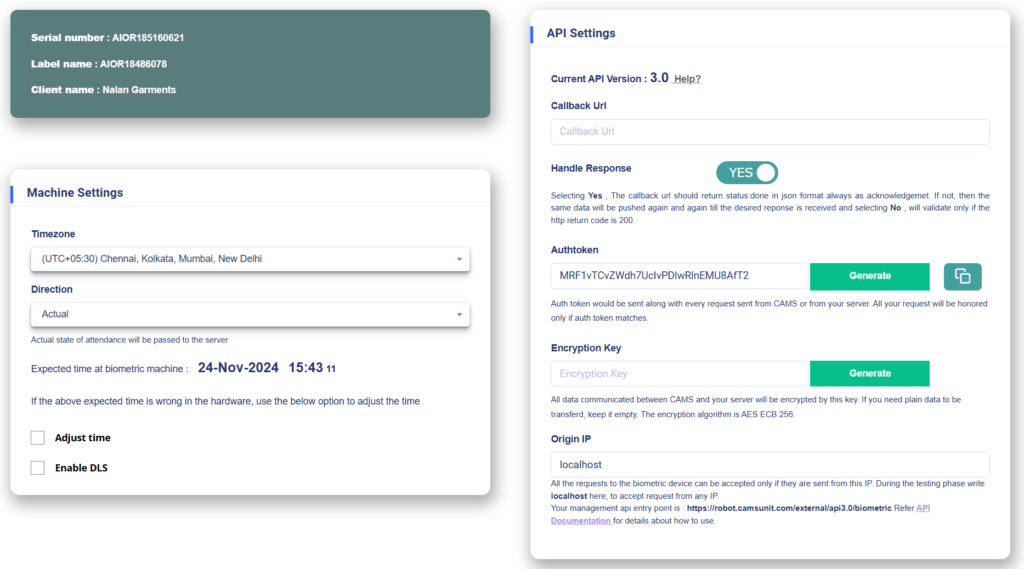
Ця сторінка дозволяє налаштувати й оптимізувати ваш біометричний пристрій для безперебійної інтеграції з сервером. Нижче наведено докладний опис основних розділів і параметрів, доступних для налаштування
1. Панель інформації про пристрій (зверху ліворуч)
- Серійний номер:
- Визначає унікальний серійний номер біометричного пристрою.
Приклад:AIOR18510621.
- Визначає унікальний серійний номер біометричного пристрою.
- Назва мітки:
- Власна мітка або назва, призначена пристрою для легшої ідентифікації.
Приклад:AIOR18486078.
- Власна мітка або назва, призначена пристрою для легшої ідентифікації.
- Назва клієнта:
- Відображає назву клієнта або організації, пов’язаної з пристроєм.
Приклад:Nalan Garments.
- Відображає назву клієнта або організації, пов’язаної з пристроєм.
2. Налаштування машини (знизу ліворуч)
Визначає основні параметри конфігурації біометричного пристрою.
- Часовий пояс:
- Виберіть відповідний місцевий часовий пояс для точного запису часу в даних про відвідуваність.
- Приклад:
(UTC+05:30) Chennai, Kolkata, Mumbai, New Delhi.
- Напрямок:
Керує тим, як записи відвідуваності інтерпретуються та передаються на сервер
Режими напрямку:- Фактичний: використовується, коли потрібні точні стани відвідуваності без змін.
- ВХІД/ВИХІД: використовується, коли потрібно відстежувати лише один тип стану (наприклад, вхід або вихід).
- Перерва ВХІД/ВИХІД: ідеально для керування певними подіями, наприклад перервами.
- Перший – ВХІД, решта – ВИХІД: спрощує дані відвідуваності для середовищ з однією зміною.
- Зигзаг: підходить для контрольованих середовищ з почергових входів і виходів.
Ці варіанти забезпечують гнучкість для різних бізнес-потреб або вимог організації.
- Очікуваний час:
Відображає поточний час, налаштований на біометричному пристрої. (Приклад:24-Nov-2024 15:40)- Якщо час на біометричному пристрої виглядає неправильним навіть після вибору відповідного часового поясу:
- Скоригувати час: використовуйте цей параметр, щоб синхронізувати годинник пристрою з часом сервера.
- Увімкнути DLS (переведення на літній час): увімкніть, якщо у вашому регіоні діє переведення на літній час, щоб забезпечити точний облік часу.
- Якщо час на біометричному пристрої виглядає неправильним навіть після вибору відповідного часового поясу:
3. Параметри API (права панель)
Використовуються для налаштування обміну даними між пристроєм і сервером для передачі даних про відвідуваність у реальному часі.
Callback URL
- Призначення: визначає кінцеву точку сервера, куди надсилатимуться дані про відвідуваність.
- Поле введення: введіть Callback URL вашого програмного забезпечення або сервера, щоб отримувати журнали.
Обробка відповіді
- ТАК: потребує відповіді у форматі JSON ({status: “done”}) від вашого сервера для підтвердження успішного отримання даних. Якщо відповідь не повернуто, система повторює спробу кожні 3 години.
- НІ: вважає передачу успішною, якщо HTTP-код стану дорівнює 200, без перевірки тіла повідомлення.
Токен автентифікації
- Призначення: забезпечує безпечний обмін даними через автентифікацію на основі токена.
- Дії:
- Натисніть Згенерувати, щоб створити новий токен.
- Використовуйте Копіювати, щоб отримати й зберегти його для інтеграції на стороні сервера.
Ключ шифрування (необов’язково)
- Призначення: шифрування обміну даними за допомогою AES ECB 256-bit.
- Поле введення: введіть власний ключ, якщо потрібне шифрування, або залиште поле порожнім.
Origin IP
- Призначення: обмежує доступ до пристрою певною IP-адресою.
- Поле введення: використовуйте localhost під час тестування або вкажіть публічну IP-адресу сервера у робочому середовищі.
Кінцева точка API керування
- Деталі: містить кінцеву точку API, яка використовується для керування пристроєм.
- Довідка: посилання на документацію API з додатковими відомостями про використання кінцевої точки.
Кроки налаштування
1. Встановіть часовий пояс
- Виберіть відповідний часовий пояс відповідно до вашого місцевого часу.
2. Виберіть напрямок відвідуваності
- Встановіть напрямок відвідуваності відповідно до вимог вашої організації.
3. Скоригуйте час (за потреби)
- Якщо внутрішній годинник пристрою показує неправильний час, використовуйте опцію «Скоригувати час», щоб синхронізувати його.
4. Налаштуйте Callback URL
- Введіть кінцеву точку сервера, яка отримуватиме дані про відвідуваність.
5. Увімкніть обробку відповіді
- Увімкніть або вимкніть цей параметр залежно від того, чи може ваш сервер повертати підтверджувальні відповіді.
6. Налаштуйте безпечний обмін даними
- Згенеруйте та використовуйте токен автентифікації.
- (Необов’язково) Увімкніть шифрування, задавши ключ шифрування.
- Вкажіть Origin IP, щоб обмежити доступ і підвищити безпеку.
7. Оновіть налаштування
- Натисніть Оновити, а потім OK, щоб зберегти зміни.
Примітка: переконайтеся, що вибраний часовий пояс відображається на вашому пристрої. Якщо ні, виконайте крок 3, щоб скоригувати час.
8. Перевірте стан пристрою та інтеграцію API
- Переконайтеся, що ваш пристрій має статус онлайн на сторінці Стан пристрою.
- Якщо пристрій не в мережі, перегляньте це посилання https://forum.camsbiometrics.com/how-to-bring-the-cams-biometrics-machine-online/, щоб підключити пристрій.
- Коли пристрій буде онлайн, додайте тестового користувача та зробіть відмітку відвідуваності на пристрої.
- Тепер перейдіть до Керування пристроями > Стан пристрою і перевірте Останню відповідь, щоб переглянути останню відповідь, отриману від сервера.
- Зачекайте 30 секунд, оновіть сторінку та перевірте, чи показує Останню відповідь статус “Status:Done”.
- Тепер ви можете почати фіксувати відвідуваність і перевіряти звіти.
- Якщо звіти не відображаються у вашому програмному забезпеченні, перевірте розділ Останньої відповіді на наявність повідомлень про помилки та усуньте їх відповідно.
9. Підтримка
Якщо у вас є запитання або виникли проблеми з наведеними вище кроками, створіть звернення до служби підтримки на сайті camsbiometrics.com. Перейдіть до розділу Організація – > Підтримка, щоб надіслати запит. Наша команда оперативно розгляне ваші запитання.