 Cams Support Hub
Guia de configuração inicial da API para máquinas biométricas Cams

Configurar a integração da API com sua máquina biométrica pela primeira vez é uma etapa essencial para garantir a comunicação contínua entre o dispositivo e o servidor. Este guia oferece um passo a passo completo para configurar o endpoint do servidor, vincular sua máquina biométrica à API e validar o fluxo de dados.
Seja você desenvolvedor ou administrador de sistemas, este guia foi preparado para fornecer as ferramentas e instruções necessárias para estabelecer uma integração estável e eficiente. Ao final, seu dispositivo biométrico estará configurado com sucesso para transmitir dados em tempo real ao seu servidor e operar sem erros.
Antes de prosseguir com as etapas de configuração, verifique se os pré-requisitos abaixo foram atendidos. Isso ajudará a garantir um processo de configuração tranquilo e sem erros.
Pré-requisitos
Para garantir um processo de configuração e integração sem problemas, revise e cumpra os seguintes requisitos antes de prosseguir:
1. Documentação da API (para integração personalizada)
Se você pretende integrar a máquina biométrica com seu próprio software personalizado, é importante:
- Revisar a Documentação da API Web Biométrica
Consulte a Documentação da API Web Biométrica para entender como a API funciona e quais são suas capacidades.
- Familiarizar-se com as Estruturas de Dados
Familiarize-se com as Estruturas de Exemplo de Requisição e Resposta. Isso inclui:- Payloads de URL de Callback: o formato dos dados transferidos da máquina biométrica para o seu servidor por meio da URL de callback.
- Payloads de URL RESTful: o formato dos dados enviados do seu servidor para a máquina biométrica por meio da API RESTful.
2. Endpoint do Servidor (URL de Callback)
Para integrações de API personalizadas, certifique-se do seguinte:
- Uma URL de Callback Funcional
Este é o endpoint do servidor para onde a máquina biométrica enviará os dados de ponto em tempo real.
- Acessibilidade de Rede
Certifique-se de que a URL de callback seja acessível pela internet ou pela sua rede local.
3. Prontidão da Máquina Biométrica
Antes da configuração, confirme que o dispositivo está instalado e pronto para a integração:
- Disponibilidade do Dispositivo
A máquina biométrica deve estar no local e fisicamente acessível.
- Conectividade de Rede
- Ligue o dispositivo.
- Conecte-o à rede por LAN ou Wi-Fi.
- Certifique-se de que ele esteja online e possa se comunicar com o seu servidor.
4. Plataformas Pré-Integradas
Se você estiver integrando a máquina biométrica com plataformas como Zoho, Bayzat, OrangeHRM, PalmHR, Razorpay, ERPNext, SAP, Odoo ou similares:
- URLs de Callback Pré-Configuradas
Não é necessário configurar manualmente a URL de callback, pois essas plataformas cuidam disso para você.
- Tratamento Automatizado de Dados
Os formatos e as transferências de dados são gerenciados automaticamente pelas respectivas integrações.
Essa abordagem simplifica significativamente o processo de configuração para as plataformas compatíveis.
Ao garantir que esses pré-requisitos sejam atendidos, você estará bem preparado para uma integração biométrica tranquila e eficiente, seja em um sistema personalizado ou em uma plataforma de terceiros.
Vamos começar
Faça login em https://Camsbiometrics.com
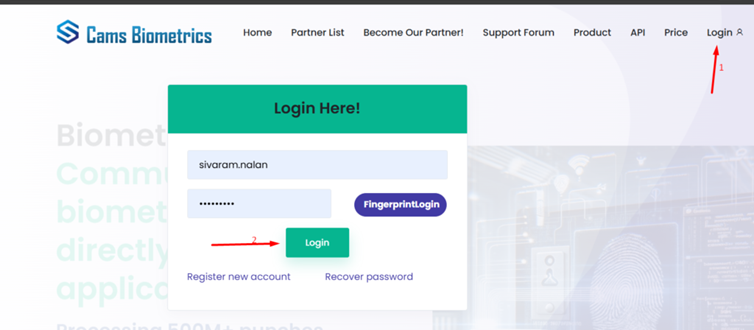
Visão Geral do Painel de Status dos Dispositivos
Após um login bem-sucedido, o Painel de Status dos Dispositivos oferece aos usuários uma visão geral e um painel de controle para gerenciar as máquinas biométricas.
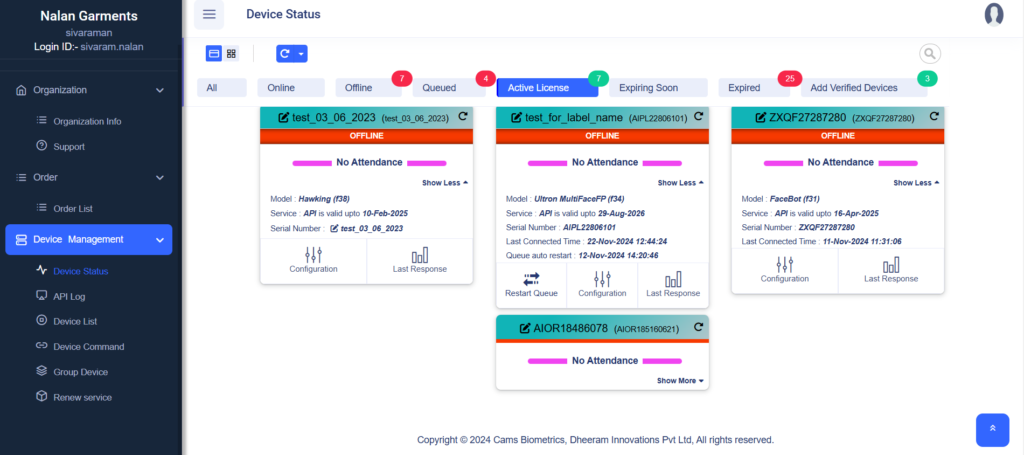
1. Duas visualizações do cartão do dispositivo
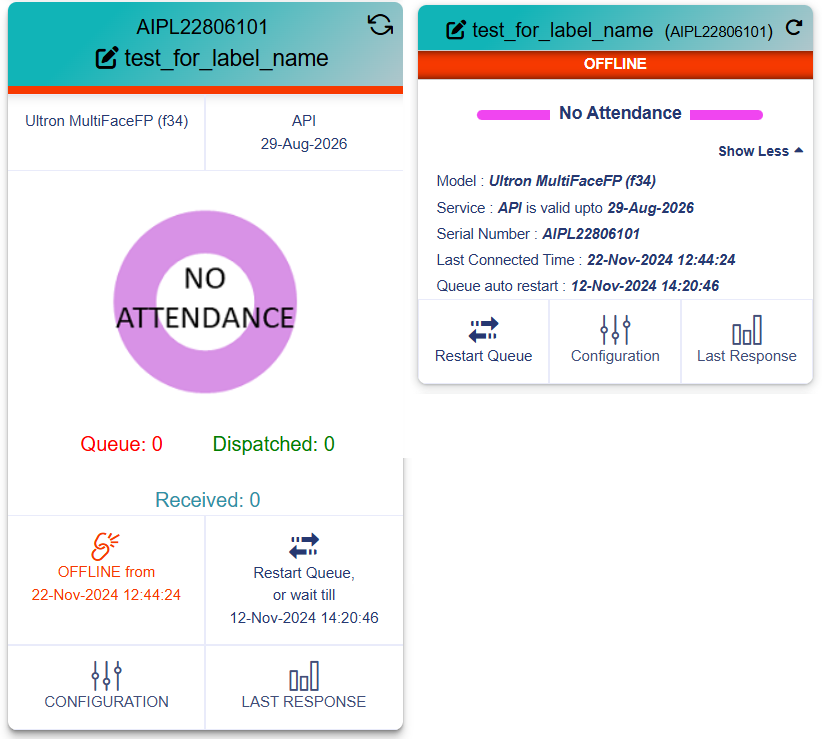
2. Resumo do Status dos Dispositivos
Esta seção oferece uma visão geral de todos os dispositivos vinculados à sua organização.
- Principais Recursos:
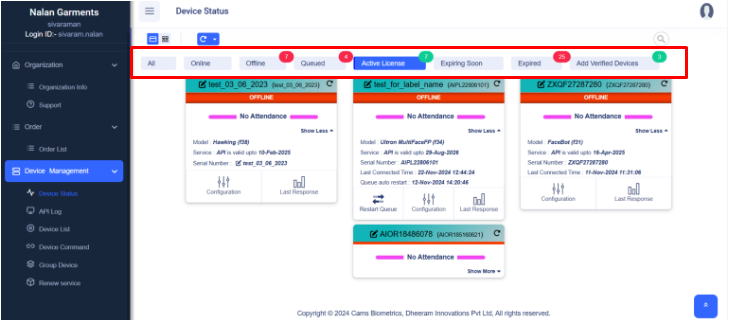
- Filtros de Status:
Filtre facilmente os dispositivos de acordo com o estado atual:- Todos: veja todos os dispositivos registrados.
- Online: dispositivos que estão conectados no momento.
- Offline: dispositivos que estão inacessíveis no momento.
Consulte https://forum.camsbiometrics.com/how-to-bring-the-cams-biometrics-machine-online/ para resolver qualquer problema de conectividade no hardware. - Na fila: dispositivos com ações pendentes.
- Licença ativa: dispositivos com licenças válidas.
- Expirando em breve: licenças próximas do vencimento.
- Expirada: licenças que precisam ser renovadas.
- Adicionar dispositivos verificados: atalho para adicionar novos dispositivos verificados.
- Filtros de Status:
- Cartões de Dispositivos:
- Cada cartão representa um único dispositivo biométrico, exibindo seus principais detalhes e status.
- Botões como “Renovar agora” permitem a renovação rápida da licença de dispositivos expirados ou prestes a expirar.
- Indicadores de status como Sem registros de ponto, Offline ou Inativo fornecem informações sobre o funcionamento do dispositivo.
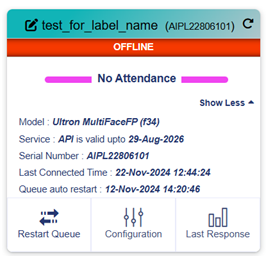
3. Detalhes Individuais do Dispositivo
Cada cartão de dispositivo oferece informações em tempo real e acesso às configurações.
- Informações do Dispositivo:
- Rótulo e Número de Série para identificação
- Data de Validade do Serviço de API
- Tipo de Modelo e Horário da Última Conexão
- Indicadores de Status:
- Sem registros de ponto – Nenhum dado de ponto foi capturado.
- Offline – O dispositivo não está acessível no momento.
- Contadores de Fila/Enviados/Recebidos – Para monitorar o fluxo de registros de ponto
- Ações Disponíveis:
- Reiniciar fila – Faz a fila enviar os dados imediatamente.
- Configuração – Ajuste o fuso horário, a direção, a URL de callback etc.
- Última resposta – Veja a última resposta do servidor para depurar problemas.
- Botão Renovar agora:
- Permite que os usuários renovem rapidamente as licenças dos dispositivos quando necessário.
4. Gerenciamento Avançado de Dispositivos
Para administradores que gerenciam vários dispositivos, o painel oferece:
- Principais Recursos:
- Atualizações Detalhadas de Status:
- Horário da última conexão, status da licença e configurações de API.
- Dispositivos agrupados pelos seus estados operacionais atuais (por exemplo, Offline, Expirada).
- Opções Adicionais (Mostrar mais):
- Clicar em “Mostrar mais” expande para exibir informações mais detalhadas do dispositivo ou opções de configuração.
- Ações em Massa:
- Renove ou configure vários dispositivos diretamente deste painel.
- Atualizações Detalhadas de Status:
Navegação na Barra Lateral
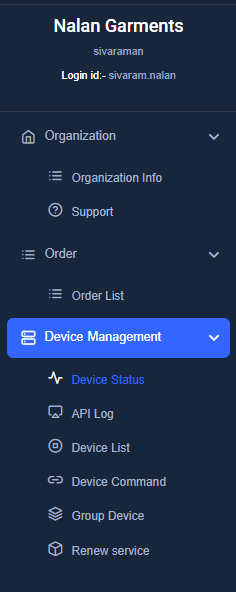
- Seção Organização
- Informações da organização: veja e edite o perfil da empresa
- Suporte: abra chamados de suporte para solução de problemas
- Seção Pedidos
- Lista de pedidos: acompanhe e gerencie as compras de dispositivos/licenças
- Seção de Gerenciamento de Dispositivos
- Status do Dispositivo: mostra o status de conectividade do dispositivo, como online ou offline, o horário da última conexão e a validação da licença. Ajuda você a saber o status do seu dispositivo.
- Log de API: mostra todos os seus dados de ponto, ajudando você a verificar diariamente se os dados foram enviados com sucesso. O log exibe dados somente dos últimos 30 dias.
- Lista de Dispositivos: exibe todos os dispositivos registrados, junto com seu ID de etiqueta de serviço, datas de expiração e informações do cliente associado. Ajuda você a monitorar as licenças dos dispositivos e gerenciar as renovações de forma eficiente, garantindo a continuidade do serviço.
- Comando do Dispositivo: use esta página para executar comandos nas suas máquinas biométricas. Selecione o dispositivo (ID de Etiqueta de Serviço) e o comando que deseja executar. Os comandos geralmente levam de 30 a 60 segundos para ser concluídos, portanto, certifique-se de que o dispositivo permaneça online durante a execução.
Comandos Disponíveis:- Reenviar todos os dados de usuários: reenvia os dados completos dos usuários para o dispositivo selecionado.
- Reenviar registros de ponto: reenvia os registros de ponto do dispositivo.
- Adicionar usuário: adiciona um novo usuário ao dispositivo.
- Excluir usuário: remove um usuário do dispositivo.
- Remover todos os direitos de administrador: remove todos os privilégios administrativos do dispositivo.
- Grupo de Dispositivos: esta página permite gerenciar grupos de dispositivos na sua conta. Você pode visualizar e organizar grupos de dispositivos, adicionar novos grupos e ver detalhes como nomes dos grupos e os dispositivos incluídos. Usando grupos de dispositivos, você pode sincronizar todos os dispositivos de um grupo para um gerenciamento eficiente e simplificado.
- Renovar Serviço: esta página permite gerenciar e renovar os serviços associados aos seus dispositivos inativos. Você pode visualizar a lista de dispositivos com serviços inativos, verificar os detalhes do serviço e renovar serviços facilmente ao alternar a opção “Adicionar”. A interface oferece suporte a pesquisa e paginação para lidar com vários dispositivos e renovações de serviço de forma eficiente.
Como Usar o Painel
O Painel Cams Biometric foi criado para simplificar e aprimorar o gerenciamento de dispositivos. Veja como aproveitar ao máximo seus recursos:
- Monitorar a Saúde dos Dispositivos:
- Use os filtros de status (por exemplo, Offline, Licenças Expiradas) para identificar rapidamente os dispositivos que precisam de atenção.
- Identifique facilmente dispositivos com problemas de licença, problemas de conectividade ou status inativo.
- Executar Ações Essenciais:
- Clique em Renovar agora para renovar imediatamente as licenças de dispositivos que estão expirando ou já expiraram.
- Use Mostrar mais para acessar configurações detalhadas e executar ações avançadas em dispositivos individuais.
- Acessar Logs dos Dispositivos:
- Acesse Log de API e Lista de Dispositivos para monitorar as interações da API, revisar o histórico de comunicação dos dispositivos e solucionar problemas com eficiência.
- Gerenciar Grupos de Dispositivos:
- Use o recurso Grupo de Dispositivos para organizar os dispositivos por filiais, departamentos ou agrupamentos personalizados, garantindo maior controle e clareza.
- Reiniciar a Fila do Dispositivo:
- Verifique a Última resposta para garantir que o servidor esteja retornando uma resposta válida, de acordo com as especificações da API.
- Se o problema tiver sido resolvido, clique em Reiniciar fila para retomar imediatamente a transmissão de dados. Como alternativa, aguarde o próximo reinício automático da fila, conforme programado.
O painel foi projetado para otimizar o gerenciamento de dispositivos, oferecendo aos usuários ações rápidas, informações e ferramentas avançadas para manter a operação ideal. Se quiser detalhar alguma seção ou incluir um passo a passo, é só avisar!
Visão Geral da Página de Configuração
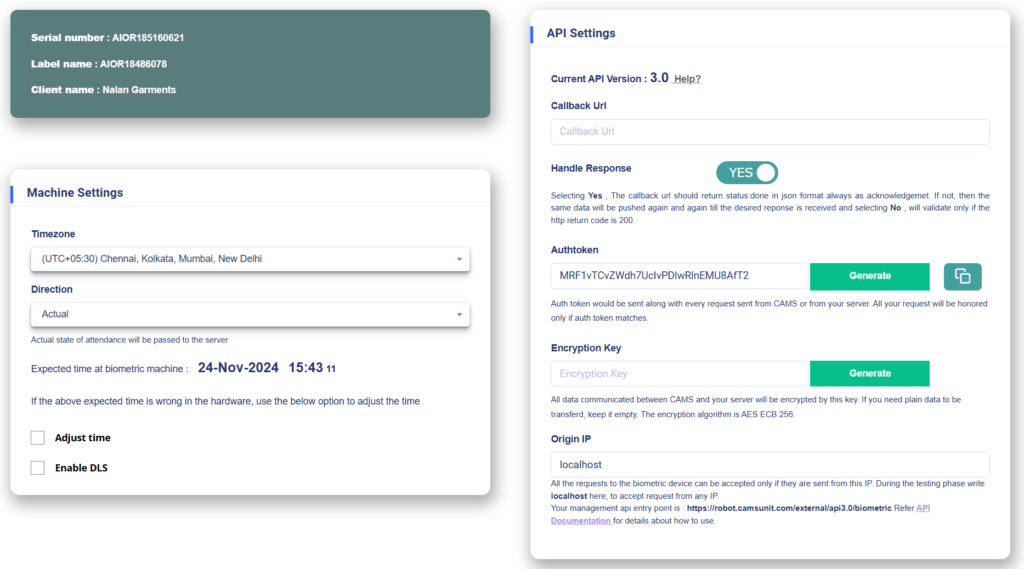
Esta página permite configurar e otimizar sua máquina biométrica para integração perfeita com o servidor. Abaixo está um detalhamento das principais seções e configurações disponíveis para a configuração
1. Painel de Informações do Dispositivo (Superior Esquerdo)
- Número de Série:
- Identifica o número de série exclusivo da máquina biométrica.
Exemplo:AIOR18510621.
- Identifica o número de série exclusivo da máquina biométrica.
- Nome do Rótulo:
- O rótulo ou nome personalizado atribuído ao dispositivo para facilitar a identificação.
Exemplo:AIOR18486078.
- O rótulo ou nome personalizado atribuído ao dispositivo para facilitar a identificação.
- Nome do Cliente:
- Exibe o nome do cliente ou da organização associado ao dispositivo.
Exemplo:Nalan Garments.
- Exibe o nome do cliente ou da organização associado ao dispositivo.
2. Configurações da Máquina (Inferior Esquerdo)
Define os parâmetros fundamentais de configuração da máquina biométrica.
- Fuso horário:
- Selecione o fuso horário local apropriado para o registro preciso da data e hora dos dados de ponto.
- Exemplo:
(UTC+05:30) Chennai, Kolkata, Mumbai, New Delhi.
- Direção:
Controla como os registros de ponto são interpretados e transmitidos ao servidor
Modo de Direção:- Real: use quando forem necessários estados de ponto precisos, sem modificação.
- IN/OUT: use quando apenas um tipo de estado (por exemplo, entrada ou saída) precisar ser rastreado.
- Intervalo IN/OUT: ideal para gerenciar eventos específicos, como intervalos.
- O primeiro é IN, os demais são OUT: simplifica os dados de ponto para ambientes com um único turno.
- Zigzag: adequado para ambientes controlados com entradas e saídas alternadas.
Essas opções oferecem flexibilidade para atender a diversos requisitos empresariais ou organizacionais.
- Hora Esperada:
Exibe a hora atual configurada na máquina biométrica. (Exemplo:24-Nov-2024 15:40)- Se a hora na máquina biométrica continuar incorreta mesmo após selecionar o fuso horário apropriado:
- Ajustar hora: use esta opção para sincronizar o relógio do dispositivo com a hora do servidor.
- Ativar DLS (Horário de Verão): ative esta opção se sua região adota o horário de verão, para garantir o registro preciso do horário.
- Se a hora na máquina biométrica continuar incorreta mesmo após selecionar o fuso horário apropriado:
3. Configurações da API (Painel Direito)
Usado para configurar a comunicação entre o seu dispositivo e o seu servidor para a transmissão de dados de ponto em tempo real.
URL de Callback
- Finalidade: define o endpoint do servidor para onde os dados de ponto serão enviados.
- Campo de Entrada: insira a URL de Callback do seu software/servidor para receber os registros.
Tratar Resposta
- SIM: exige uma resposta JSON ({status: “done”}) do seu servidor para confirmar o recebimento bem-sucedido dos dados. Se ela não for retornada, o sistema tenta novamente a cada 3 horas.
- NÃO: considera o envio bem-sucedido se o código de status HTTP for 200, sem validar o corpo da mensagem.
Token de Autenticação
- Finalidade: garante a comunicação segura por meio de autenticação baseada em token.
- Ações:
- Clique em Gerar para criar um novo token.
- Use Copiar para obter e armazenar o token para a integração do lado do servidor.
Chave de Criptografia (Opcional)
- Finalidade: criptografar a comunicação usando criptografia AES ECB de 256 bits.
- Campo de Entrada: insira uma chave personalizada se a criptografia for necessária, ou deixe em branco.
IP de Origem
- Finalidade: restringe o acesso ao dispositivo a um endereço IP específico.
- Campo de Entrada: use localhost durante os testes ou especifique o IP público do servidor em produção.
Endpoint da API de Gerenciamento
- Detalhes: lista o endpoint da API usado para gerenciar o dispositivo.
- Referência: um link para a Documentação da API para mais detalhes sobre o uso do endpoint.
Etapas para Configurar
1. Defina o fuso horário
- Selecione o fuso horário apropriado de acordo com o seu horário local.
2. Escolha a direção do ponto
- Defina a direção do ponto de acordo com os requisitos da sua organização.
3. Ajuste a hora (se necessário)
- Se o relógio interno do dispositivo estiver incorreto, use a opção “Ajustar hora” para sincronizá-lo.
4. Configure a URL de Callback
- Insira o endpoint do servidor que receberá os dados de ponto.
5. Ative Tratar Resposta
- Ative ou desative esta opção conforme o seu servidor seja capaz de retornar respostas de confirmação.
6. Configure a comunicação segura
- Gere e use um Token de Autenticação.
- (Opcional) Ative a criptografia definindo uma Chave de Criptografia.
- Especifique o IP de Origem para restringir o acesso e aumentar a segurança.
7. Atualize as configurações
- Clique em Atualizar e depois em OK para salvar as alterações.
Observação: verifique se o fuso horário selecionado está refletido no seu dispositivo. Caso contrário, execute a Etapa 3 para ajustar a hora.
8. Verifique o status do dispositivo e a integração com a API
- Confirme que o seu dispositivo está online na página Status do Dispositivo.
- Se ele não estiver online, consulte este link https://forum.camsbiometrics.com/how-to-bring-the-cams-biometrics-machine-online/ para colocar o dispositivo online.
- Quando o dispositivo estiver online, adicione um usuário de teste e registre um ponto na máquina.
- Agora, acesse Gerenciamento de Dispositivos > Status do Dispositivo e verifique a Última Resposta para ver a resposta mais recente recebida do servidor.
- Aguarde 30 segundos, atualize a página e verifique se a Última Resposta mostra “Status:Done”.
- Agora você pode começar a registrar o ponto e verificar os relatórios.
- Se os relatórios não estiverem visíveis no seu software, verifique a seção Última Resposta para ver se há mensagens de erro e resolva-as adequadamente.
9. Suporte
Se tiver dúvidas ou encontrar problemas com as etapas acima, abra um chamado de suporte em camsbiometrics.com. Acesse Organização – > Suporte para enviar sua solicitação. Nossa equipe responderá às suas dúvidas prontamente.