Cams Support Hub
دليل إعداد الشبكة والخادم للتحقق من توافق أجهزة القياس الحيوي من جهات خارجية
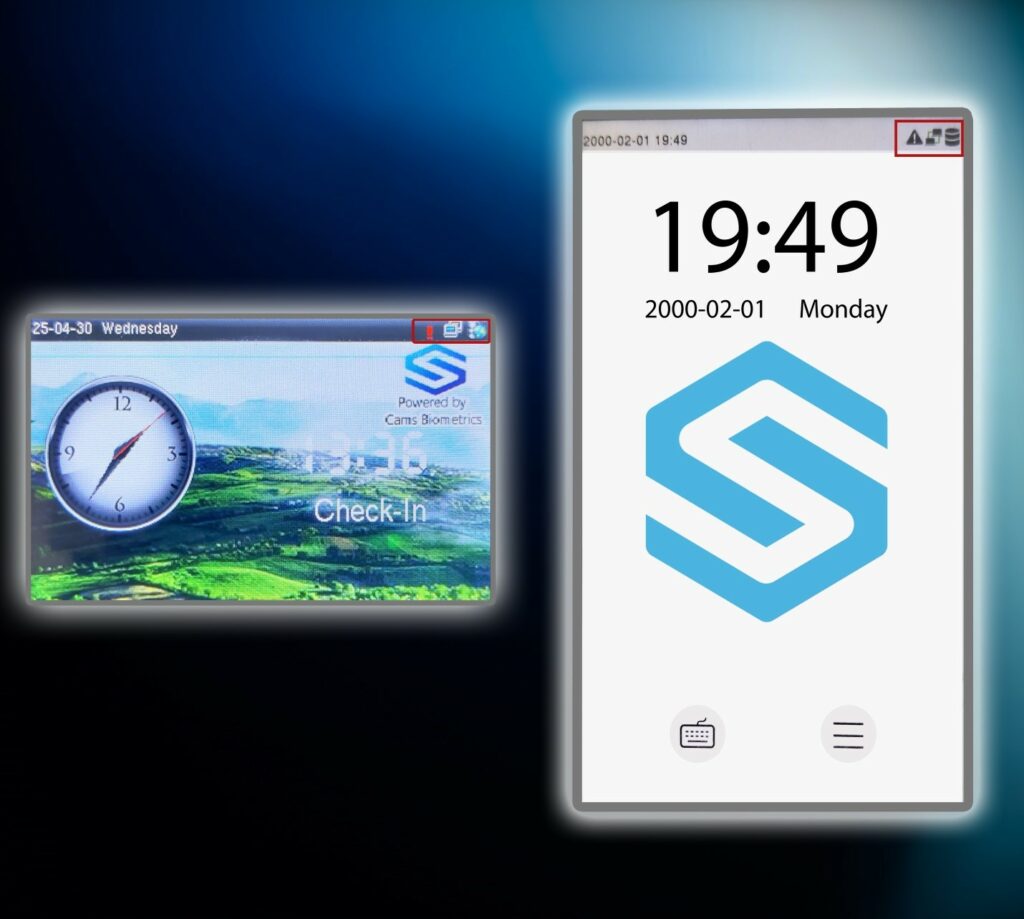
تساعدك هذه الصفحة على ضبط أجهزة القياس الحيوي لديك للاتصال بخادم الويب. الشاشات التالية مأخوذة من أجهزة Cams للقياس الحيوي. بعض أجهزة ZKTeco ستكون مطابقة أيضاً لأجهزة Cams. في الأمثلة التالية، عرضنا شاشات لإصدارين مختلفين. إذا كان لديك برنامج يختلف عما هو موضح أدناه، فيمكنك البحث عن أقرب الخيارات في المعنى للتحقق مما إذا كانت لديك خيارات مشابهة.
إعدادات الشبكة
الخطوة 1:
- وصّل كابل Ethernet بجهاز القياس الحيوي، وتأكد من وجود اتصال إنترنت نشط.
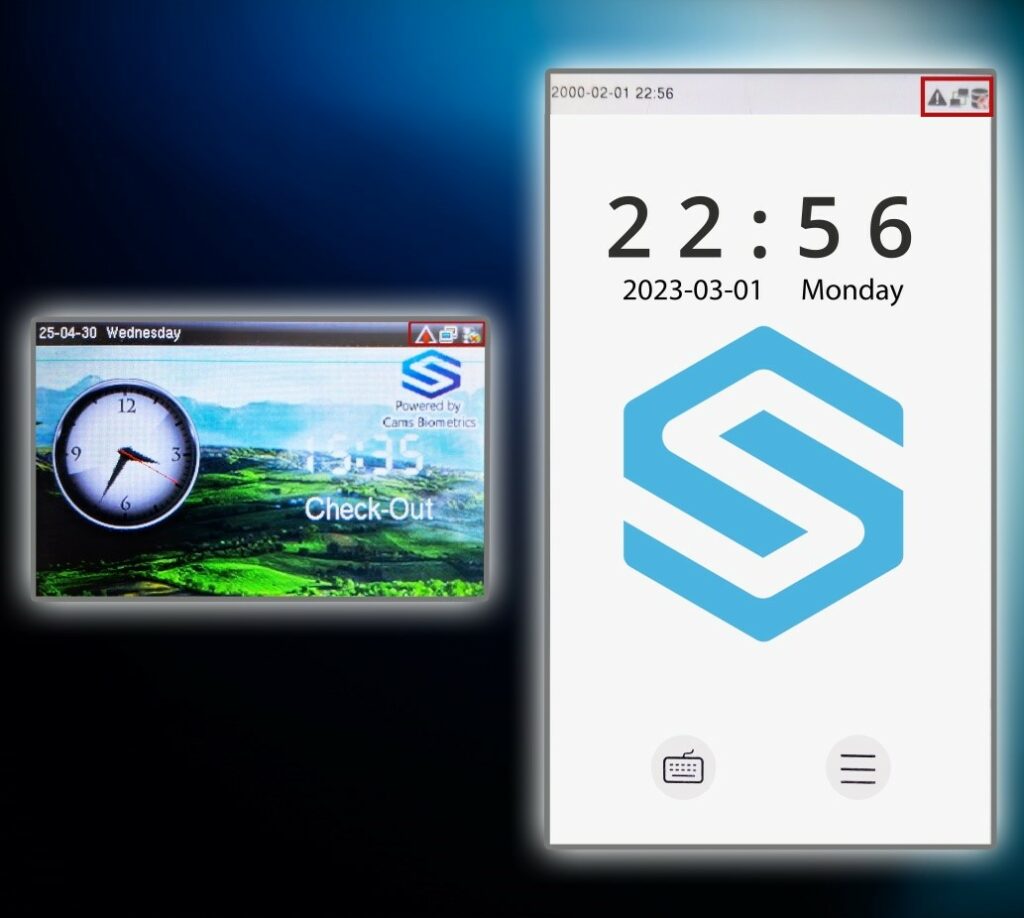
- شغّل الجهاز. بمجرد بدء التشغيل، يجب أن تظهر الشاشة الرئيسية مشابهة للصورة الموضحة أدناه.
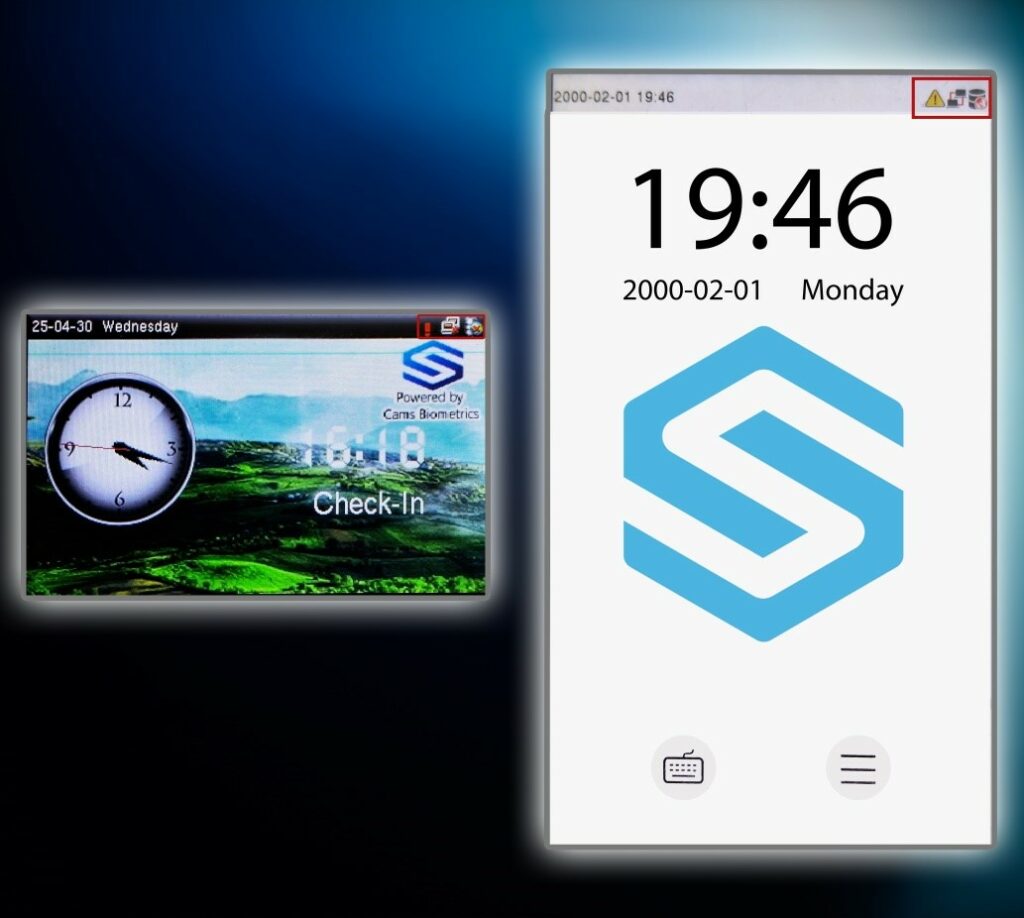
ملاحظة: إذا لم يكن جهازك متصلاً بالإنترنت، فسيظهر الرمز في الشاشة الرئيسية كما في الصورة أدناه.
الخطوة 2:
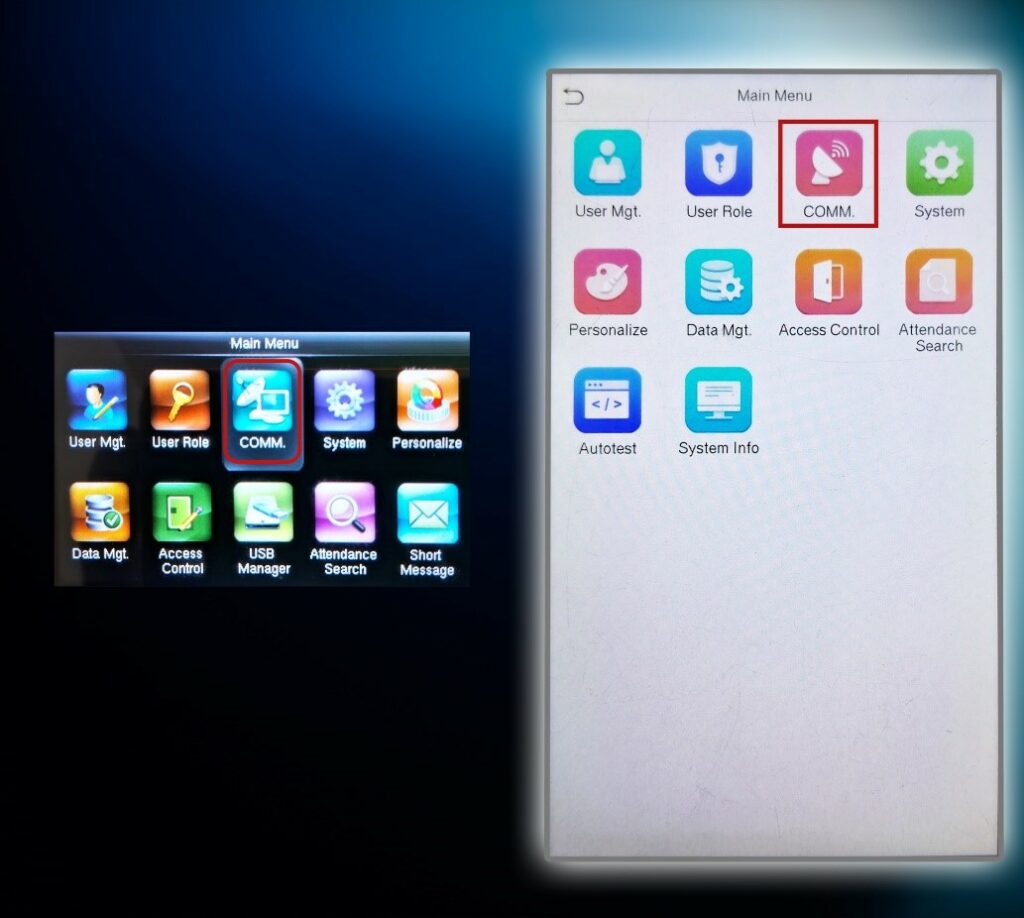
- اضغط على زر Menu لفتح شاشة القائمة الرئيسية.
- من قائمة الخيارات، اختر خيار COMM للوصول إلى إعدادات الاتصال.
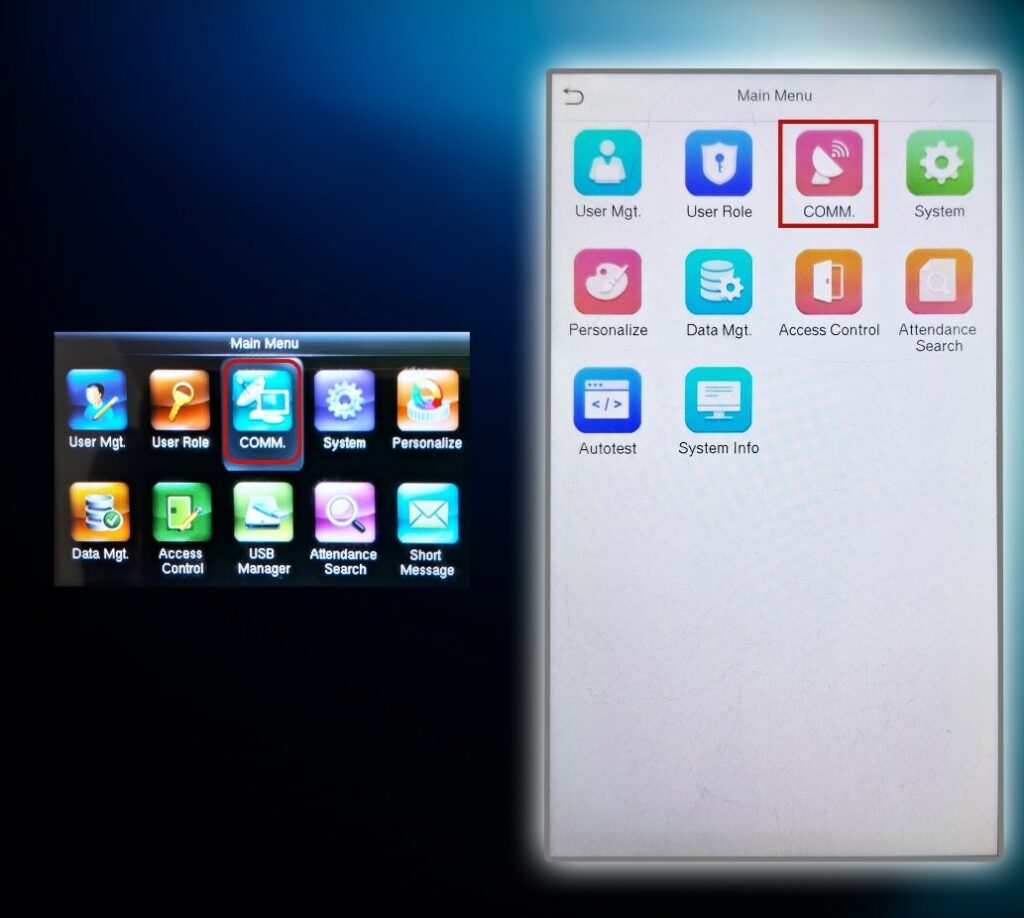
الخطوة 3:
- إذا كانت شاشة القائمة لديك تشبه الشاشة الموضحة أدناه، فاختر خيار Ethernet أو Network للمتابعة في الإعداد.
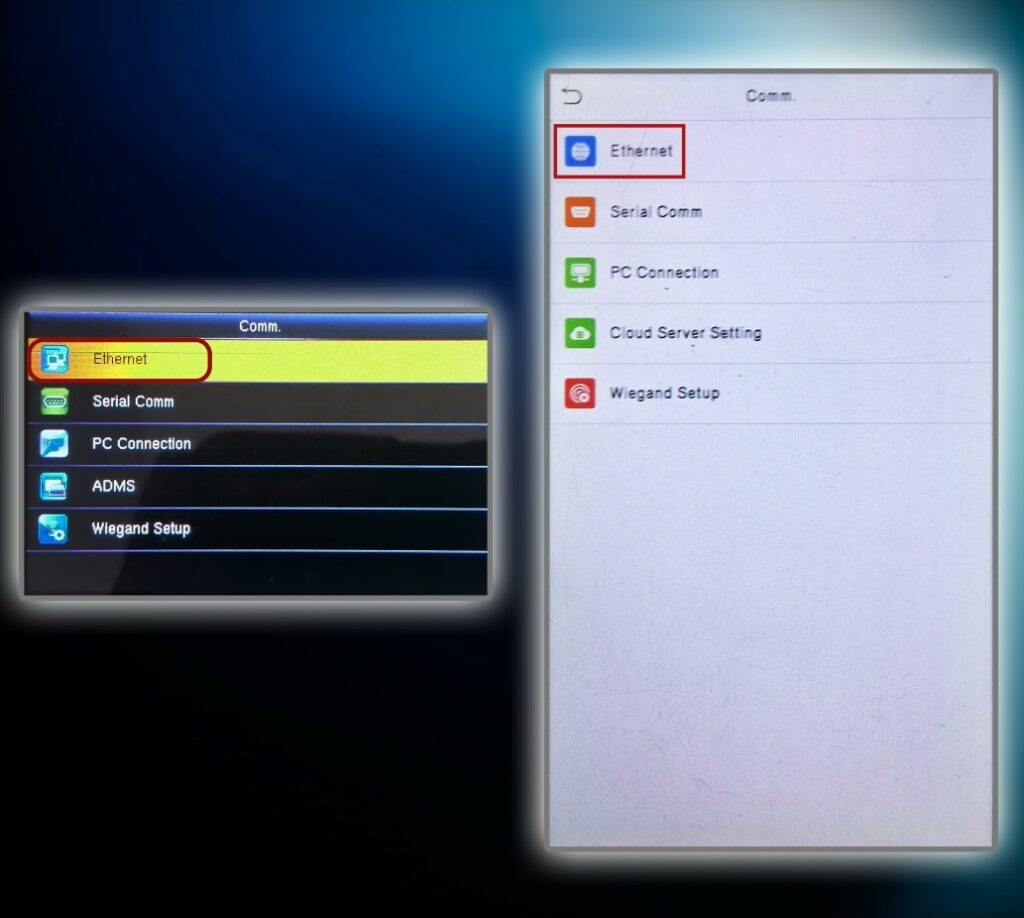
الخطوة 4:
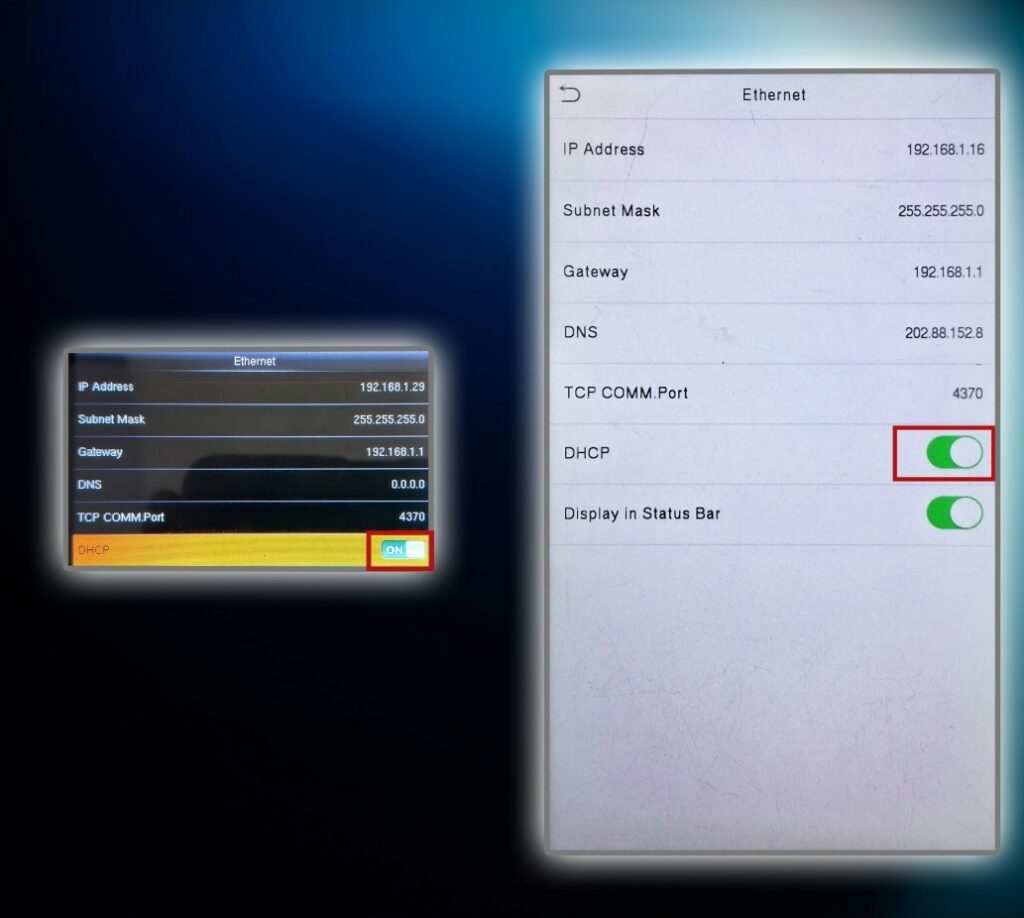
- تأكد من أن IP Address وSubnet Mask وGateway وDNS Address تطابق إعدادات اتصال الإنترنت المحلي لديك.
- إذا لم تكن متأكداً من إعدادات الشبكة المحلية لديك، فيرجى الرجوع إلى الخطوتين 5 و6 للحصول على إرشادات حول كيفية التحقق منها.
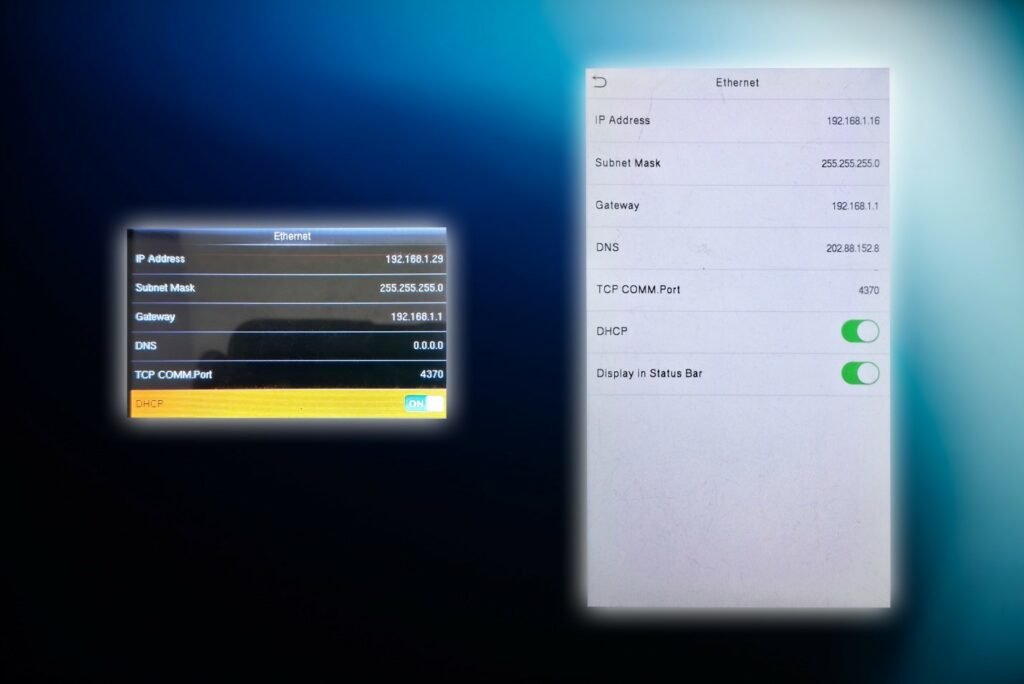
الخطوة 5:
- على جهاز الكمبيوتر الخاص بك، انقر على زر Start.
- في شريط البحث، اكتب “command” واضغط على Enter لفتح موجه الأوامر (Command Prompt).
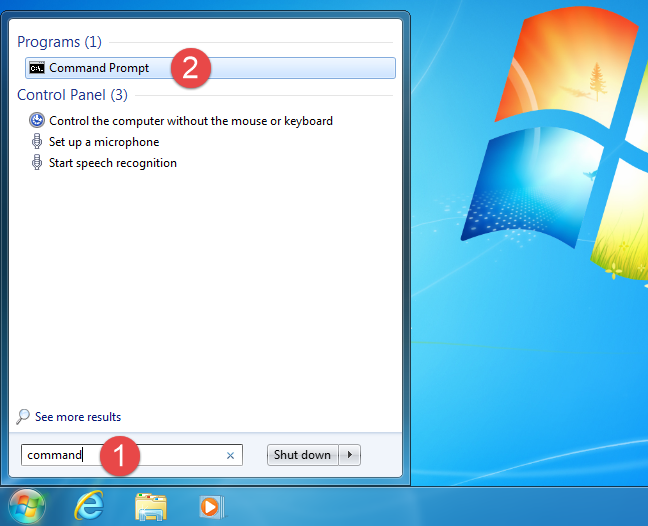
الخطوة 6:
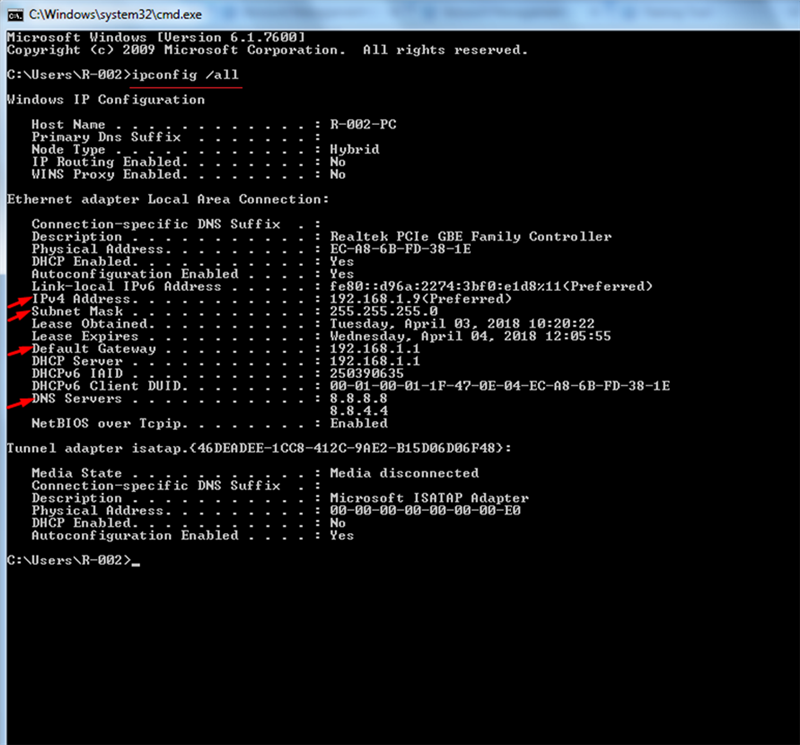
- في نافذة موجه الأوامر (Command Prompt)، اكتب “ipconfig /all” (بدون علامات الاقتباس) واضغط على Enter.
- سيعرض ذلك معلومات تفصيلية عن إعدادات الشبكة لديك، بما في ذلك IP Address وSubnet Mask وGateway وDNS Servers.
التعليمات:
- تأكد من أن الأجزاء الثلاثة الأولى من IP Address الخاص بالجهاز تطابق أجزاء عنوان IP الخاص بجهاز الكمبيوتر (كما ظهر في الخطوة 6).
- يجب أيضاً أن تكون قيم Subnet Mask وGateway وDNS Address الخاصة بالجهاز مطابقة للقيم الموجودة على جهاز الكمبيوتر.
ملاحظة:
إذا كان DHCP مفعّلاً على الجهاز، فسيتم تعيين إعدادات الشبكة تلقائياً، ولا تحتاج إلى اتباع الخطوتين 5 و6 للتحقق يدوياً من المعلومات أعلاه.
الخطوة 7:
- ارجع إلى الشاشة الرئيسية لجهاز القياس الحيوي.
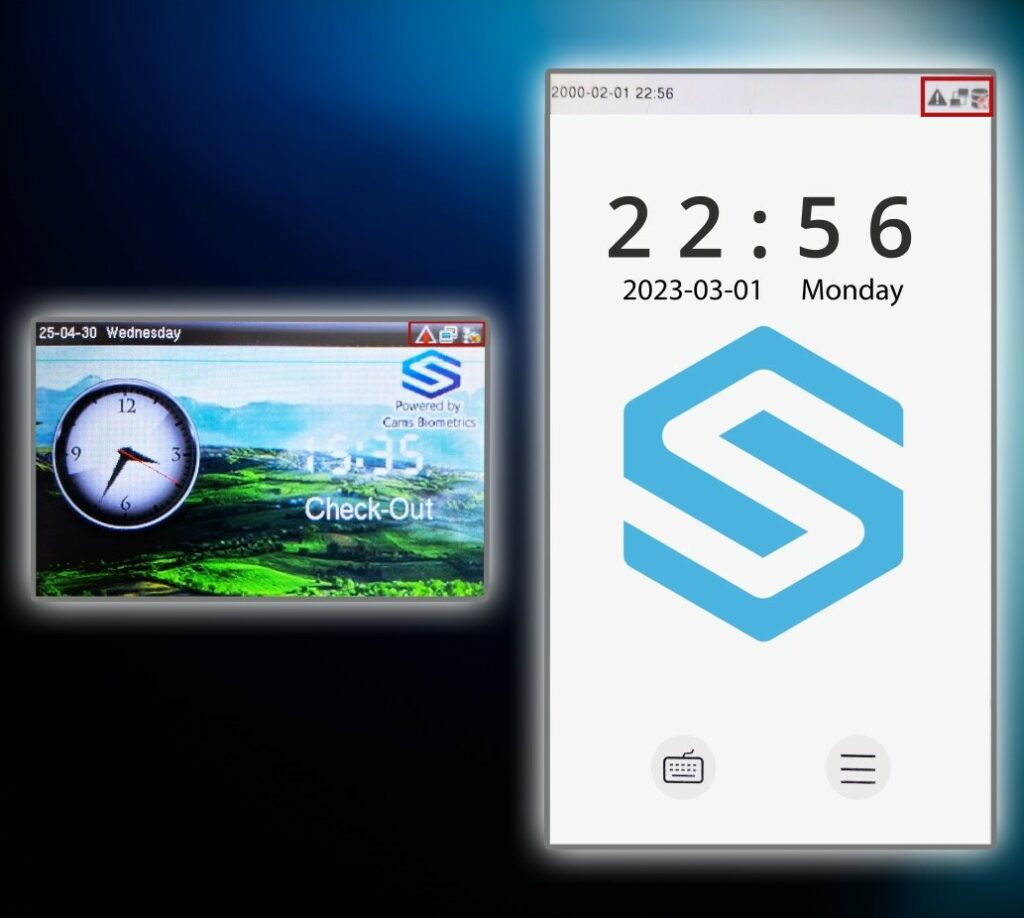
- تحقق من اتصال الجهاز بالإنترنت.
سيظهر رمز الاتصال على الشاشة، مشابهاً للصورة الموضحة أدناه.
إعدادات الخادم
الخطوة 1:
- المس زر Menu لفتح القائمة الرئيسية.
- من قائمة الخيارات، اختر COMM للدخول إلى إعدادات الاتصال.
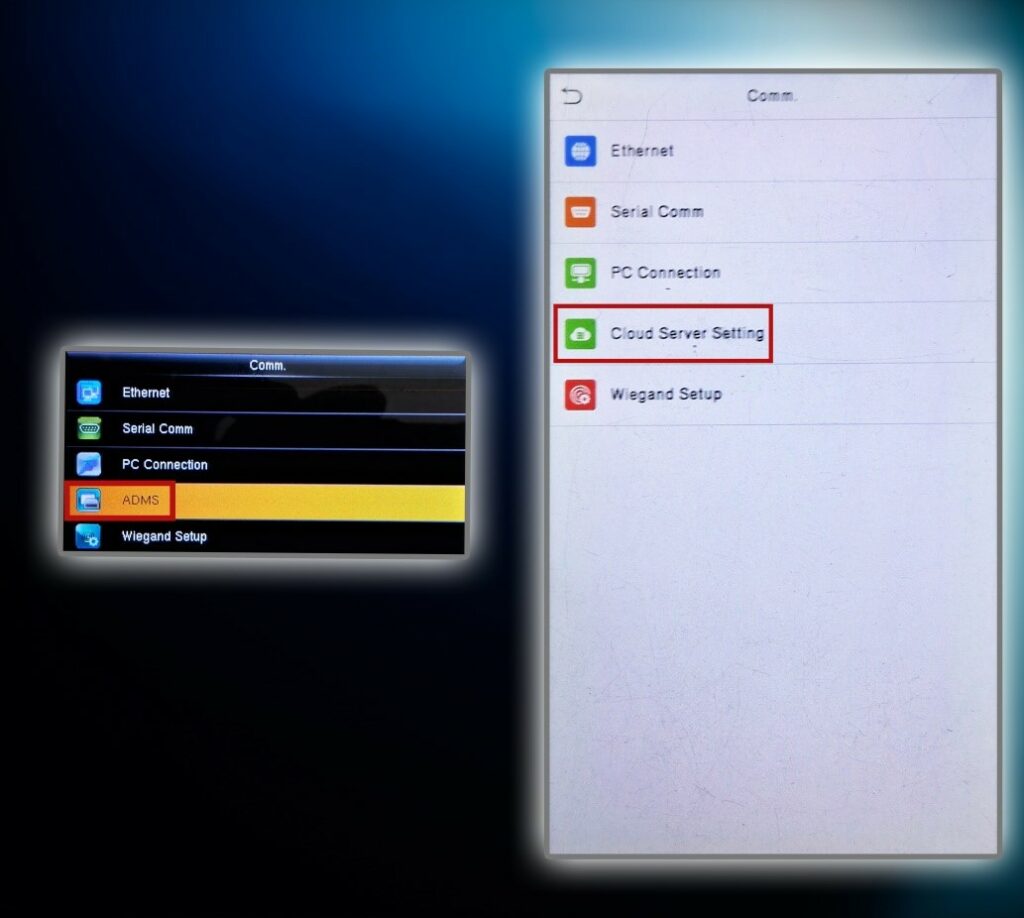
الخطوة 2: فتح إعدادات الخادم السحابي
- إذا كانت شاشة القائمة لديك تشبه الشاشة الموضحة أدناه، فاختر Cloud Server Setting أو ADMS Setup للمتابعة في إعداد الخادم.
الخطوة 3:
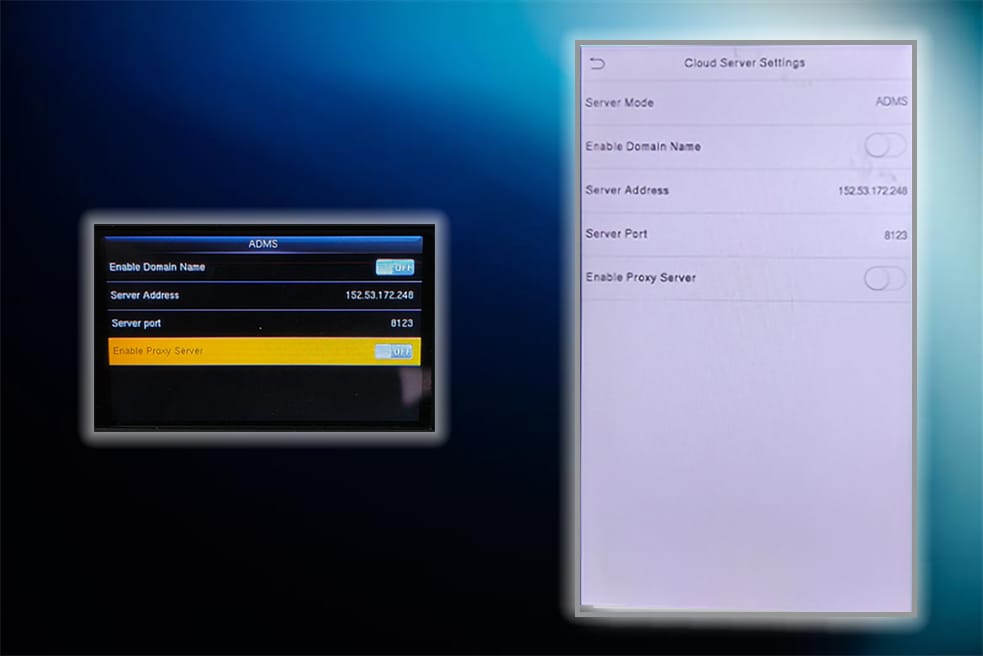
- بعد اختيار Cloud Server Setting أو ADMS Setup، ستظهر شاشة الإعداد كما هو موضح في الصورة أدناه.
الخطوة 4:
- إذا كان Enable Domain Name مفعّلاً (ON)، فيرجى إيقافه (OFF).
- اختر خيار IP Address، وأدخل 152.53.172.248، وأكد بالضغط على OK.
- اختر خيار Server Port، وأدخل 8123، واضغط على OK للحفظ.
ملاحظة: يُستخدم هذا المنفذ لتطبيقات المطورين. إذا كنت تتصل بتطبيق مباشر باستخدام API مشتراة، فاضبط المنفذ على 80 بدلاً من ذلك.
- إذا كان Enable Proxy Server مفعّلاً (ON)، فيرجى إيقافه (OFF).
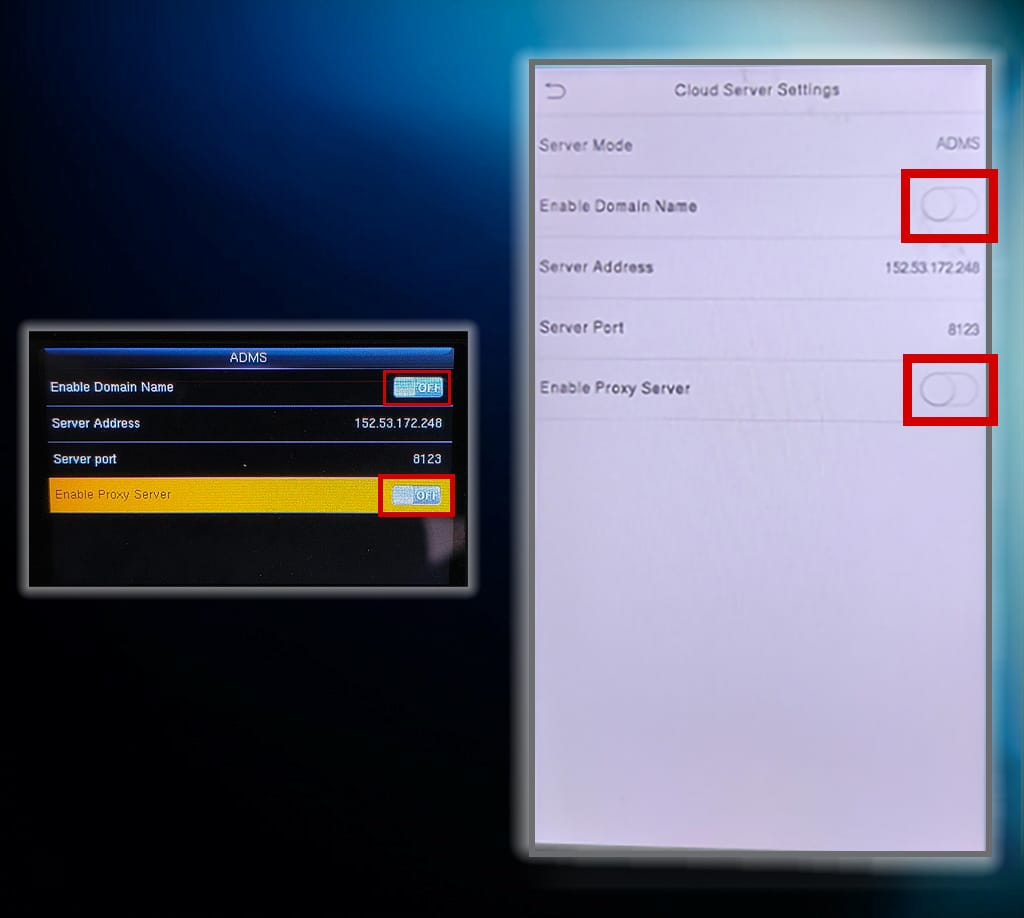
ملاحظة: إذا كان جهازك يحتوي على خيار HTTPS، فيرجى التأكد من إيقافه.
الخطوة 6:
- بعد الضغط على OK، اضغط على زر ESC للعودة إلى الشاشة الرئيسية.
- إذا تم توصيل الجهاز بالخادم بنجاح، فسترى رمز اتصال على الشاشة الرئيسية، مشابهاً للصورة الموضحة أدناه.