Cams Support Hub
Handleiding voor netwerk- en serverinstelling om de compatibiliteit van biometrische apparaten van derden te controleren
Deze pagina helpt u bij het configureren van uw biometrische apparaten zodat ze verbinding kunnen maken met de webserver. De volgende schermen zijn afkomstig van biometrische apparaten van Cams. Sommige apparaten van ZKTeco werken ook hetzelfde als Cams-apparaten. In de onderstaande voorbeelden hebben we schermen van twee verschillende versies gedeeld. Als u andere software gebruikt dan wat hieronder is weergegeven, kunt u de meest vergelijkbare opties zoeken om te controleren of u vergelijkbare opties ziet.
Netwerkconfiguratie
Stap 1:
- Sluit een Ethernetkabel aan op het biometrische apparaat en controleer of er een actieve internetverbinding is.
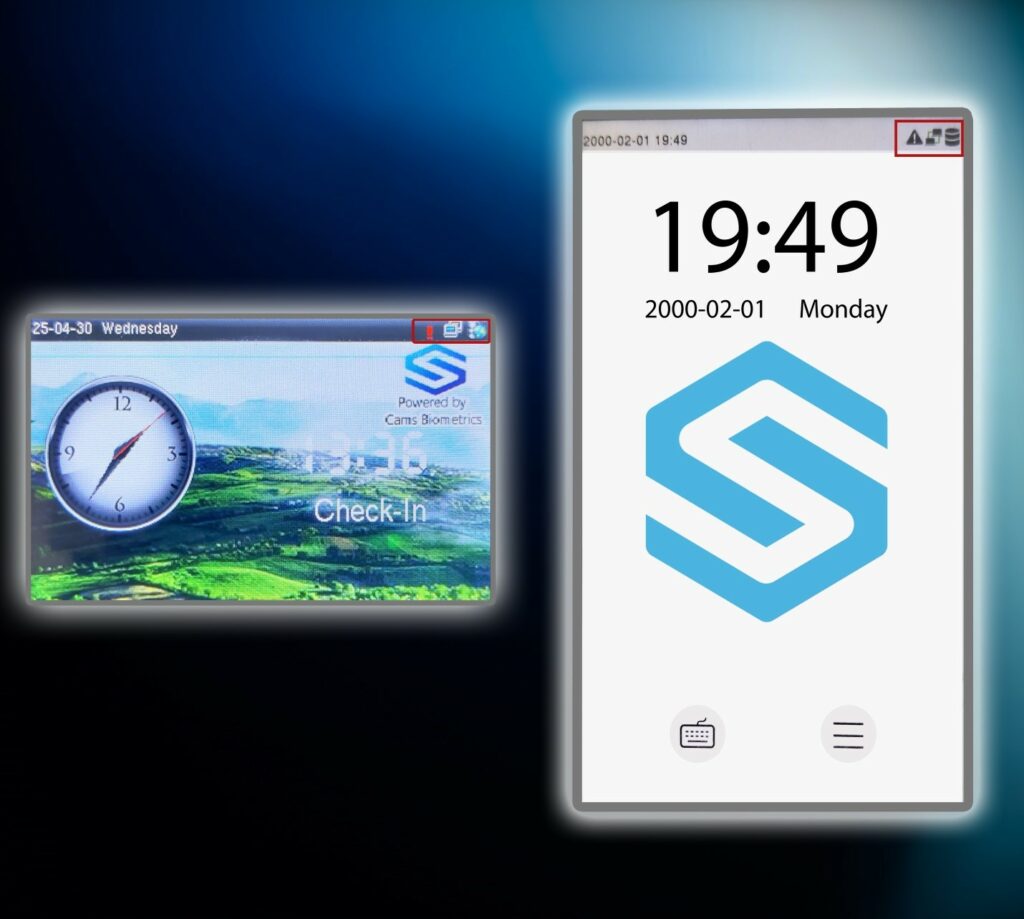
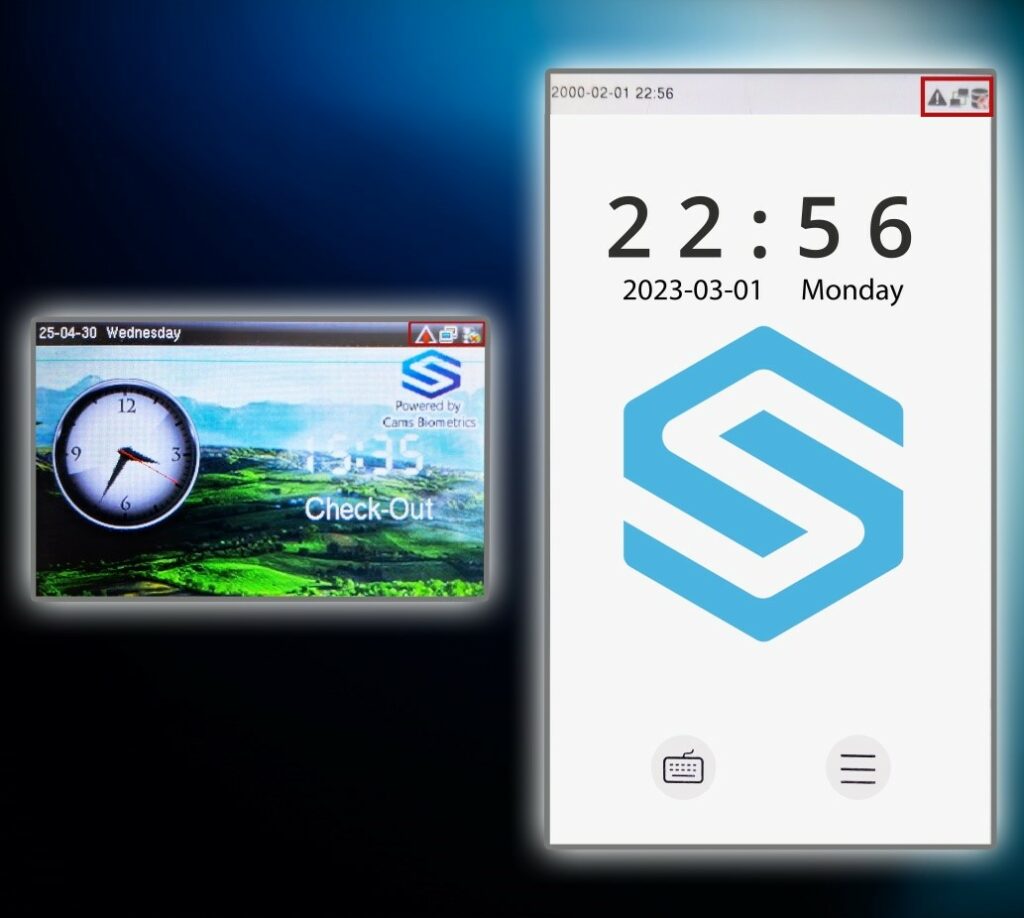
- Schakel het apparaat in. Zodra het is opgestart, zou het hoofdscherm moeten verschijnen, vergelijkbaar met de onderstaande afbeelding.
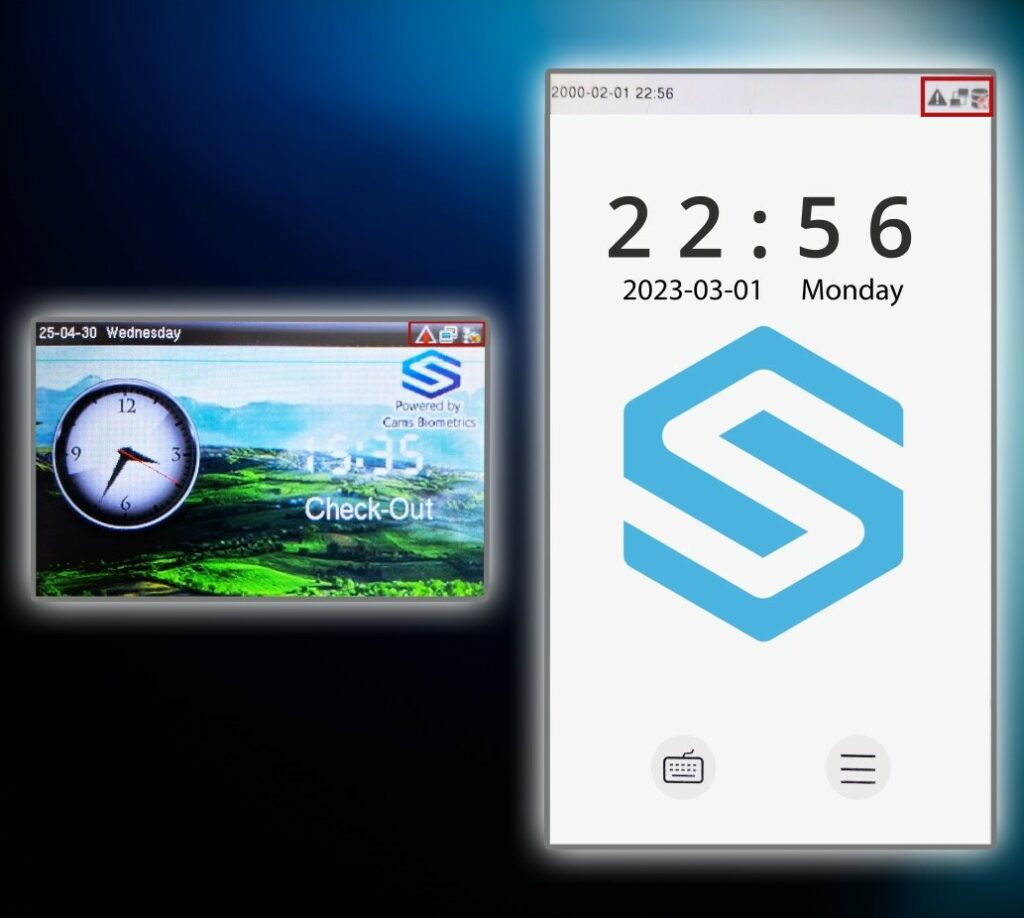
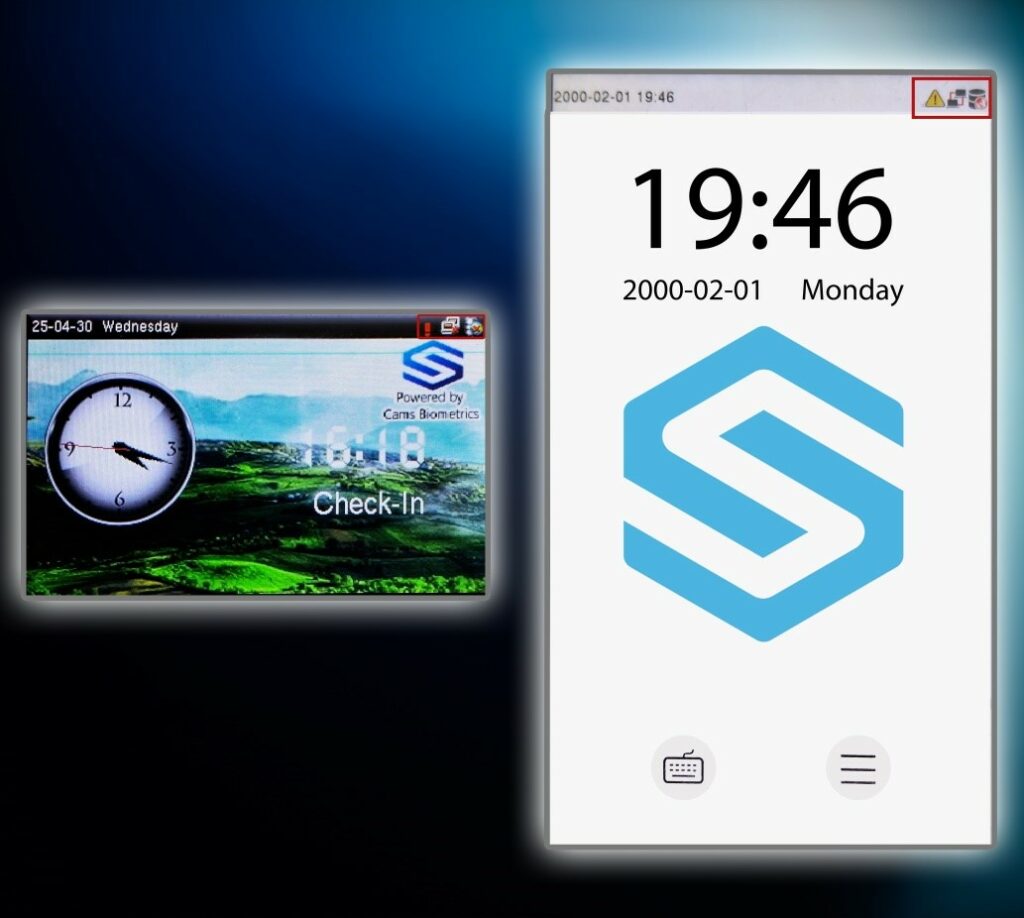
Opmerking: Als uw apparaat niet met internet is verbonden, ziet het symbool op het startscherm eruit zoals op de onderstaande afbeelding.
Stap 2:
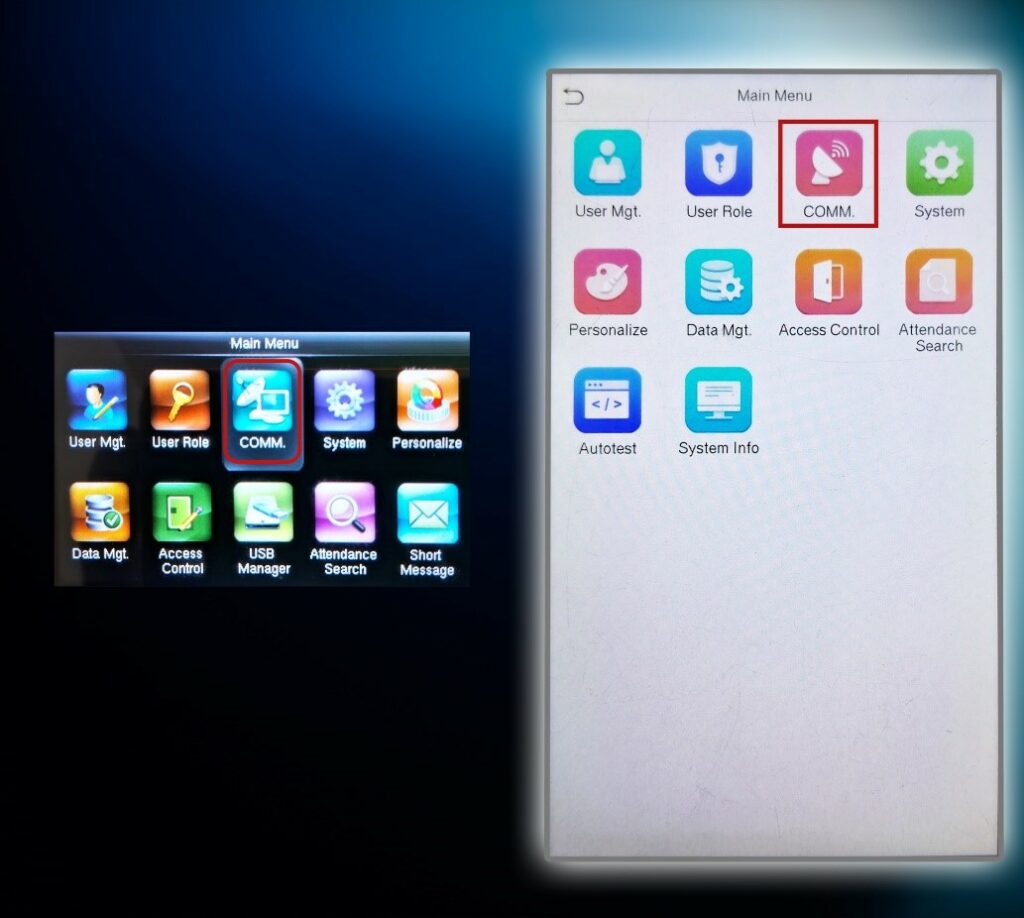
- Druk op de knop Menu om het hoofdmenuscherm te openen.
- Selecteer in de menulijst de optie COMM om de communicatie-instellingen te openen.
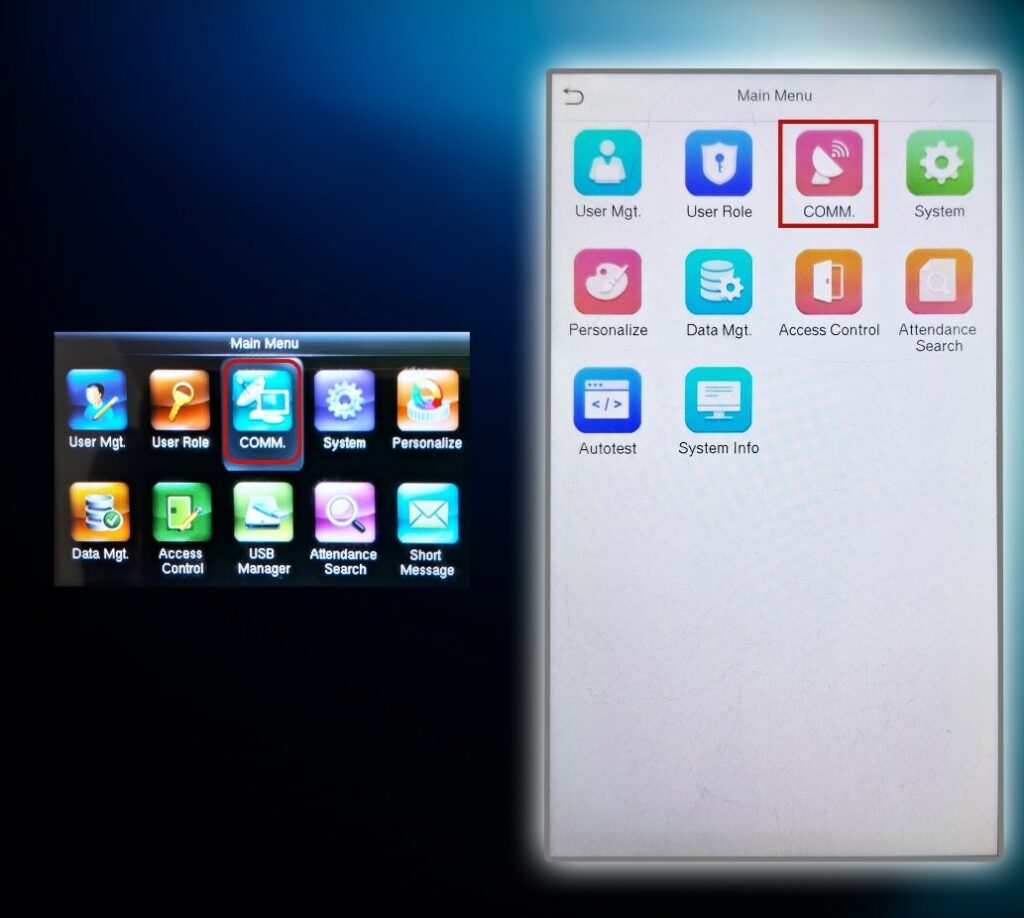
Stap 3:
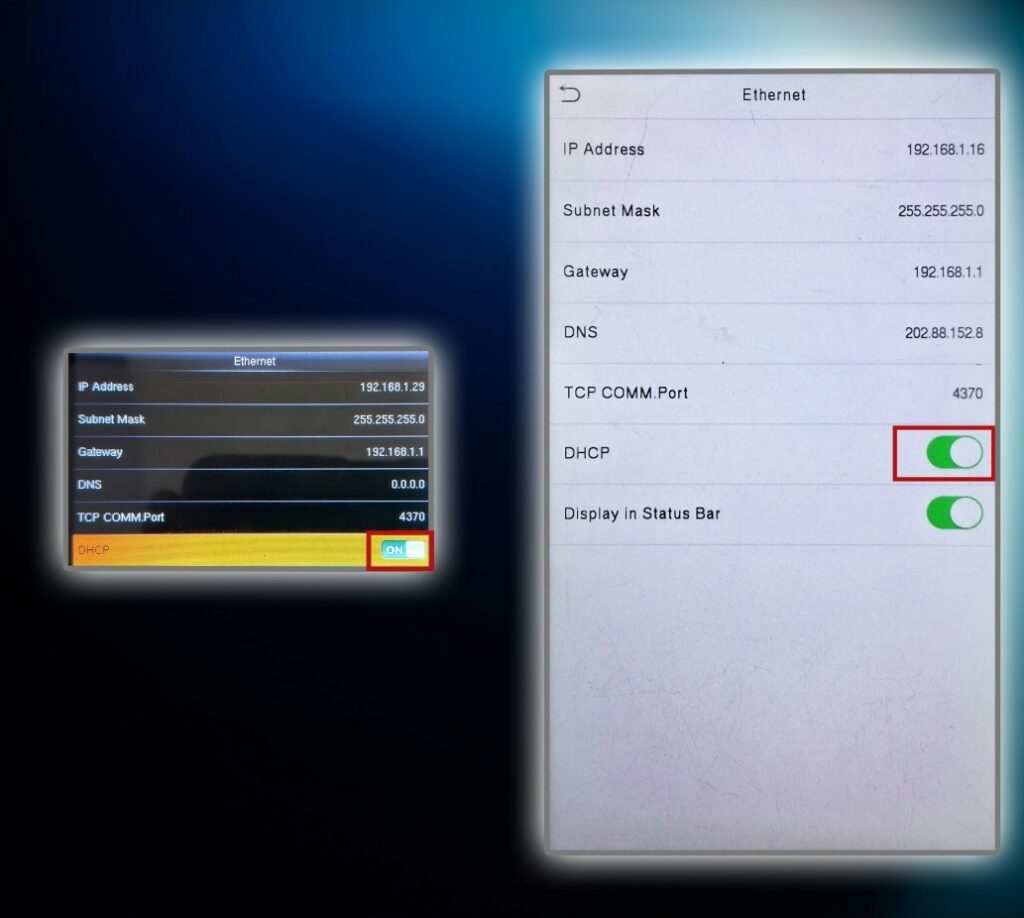
- Als uw menuscherm eruitziet zoals hieronder weergegeven, selecteert u de optie Ethernet of Network om verder te gaan met de configuratie.
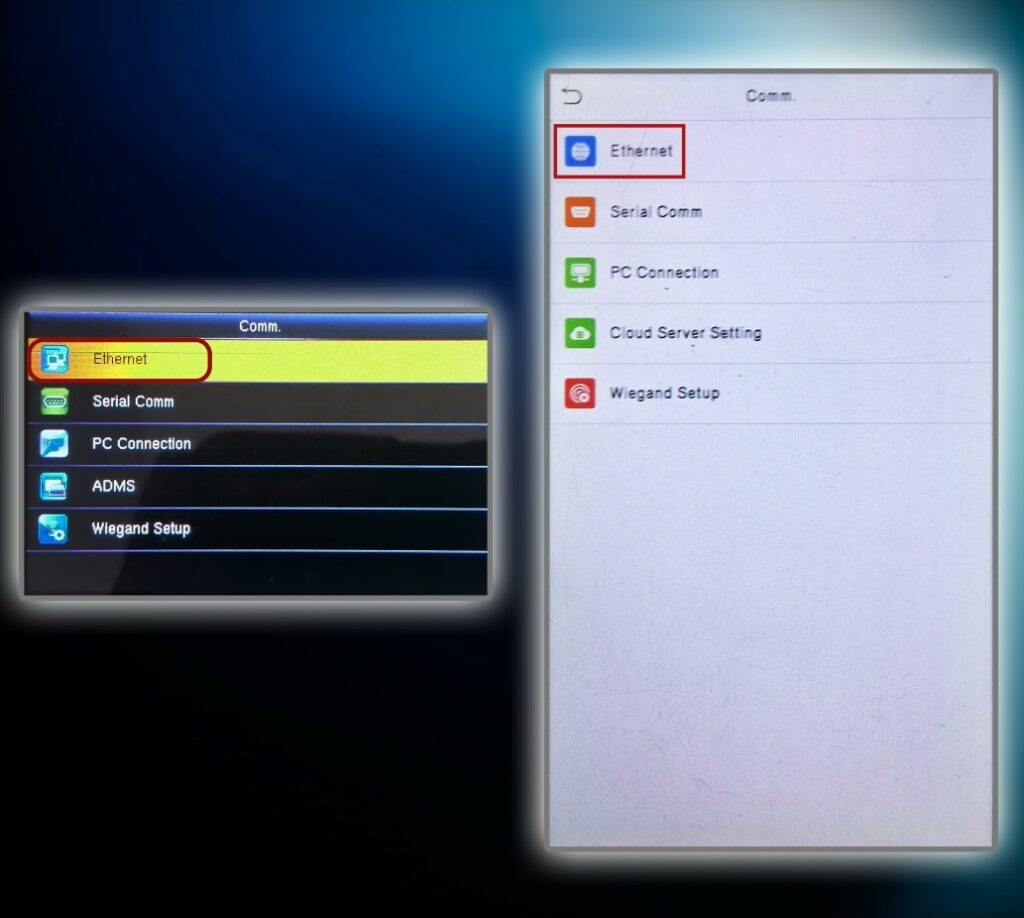
Stap 4:
- Controleer of het IP-adres, het Subnetmasker, de Gateway en het DNS-adres overeenkomen met de instellingen van uw lokale internetverbinding.
- Als u niet zeker weet welke instellingen uw lokale netwerk heeft, raadpleegt u Stap 5 en 6 voor instructies over hoe u deze kunt controleren.
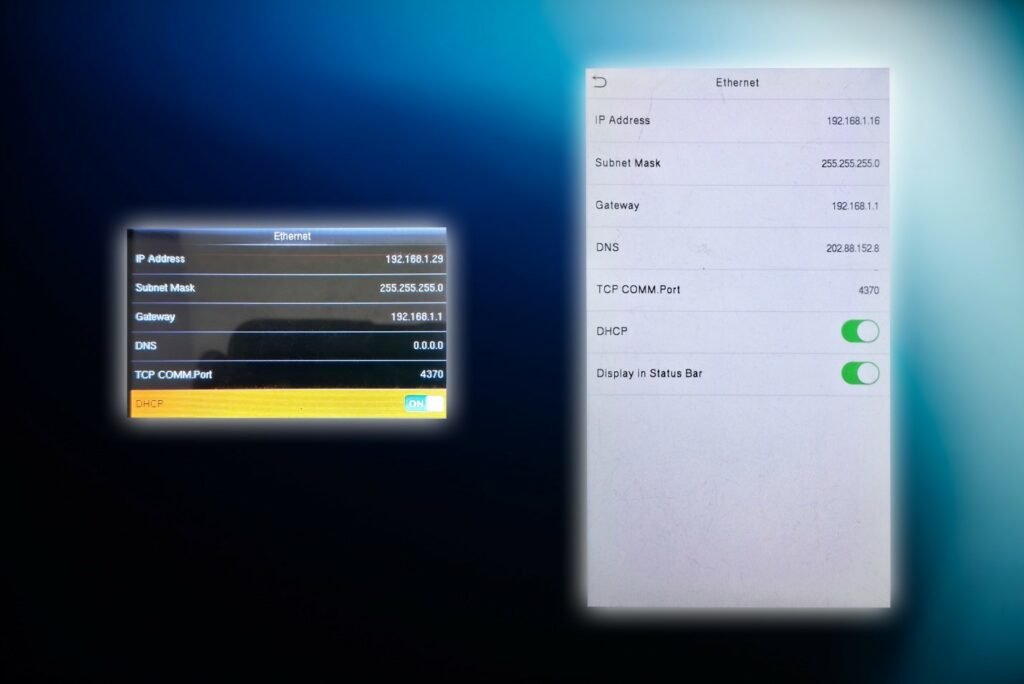
Stap 5:
- Klik op uw computer op de knop Start.
- Typ in de zoekbalk “command” en druk op Enter om de Opdrachtprompt te openen.
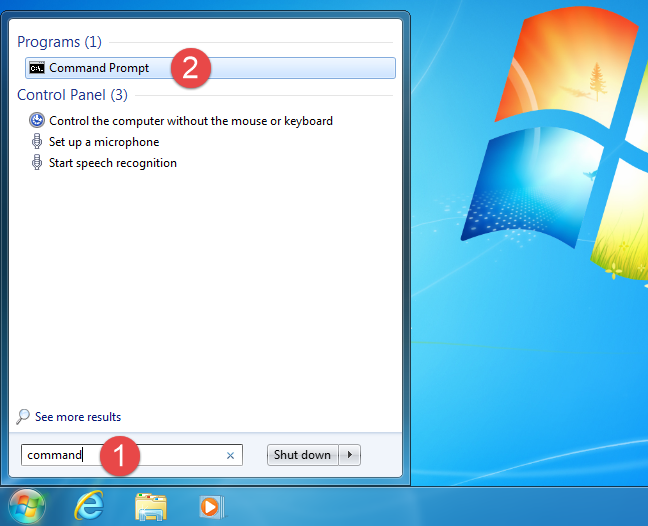
Stap 6:
- Typ in het venster van de Opdrachtprompt “ipconfig /all” (zonder aanhalingstekens) en druk op Enter.
- Hierdoor worden gedetailleerde gegevens over uw netwerkinstellingen weergegeven, waaronder het IP-adres, het subnetmasker, de gateway en de DNS-servers.
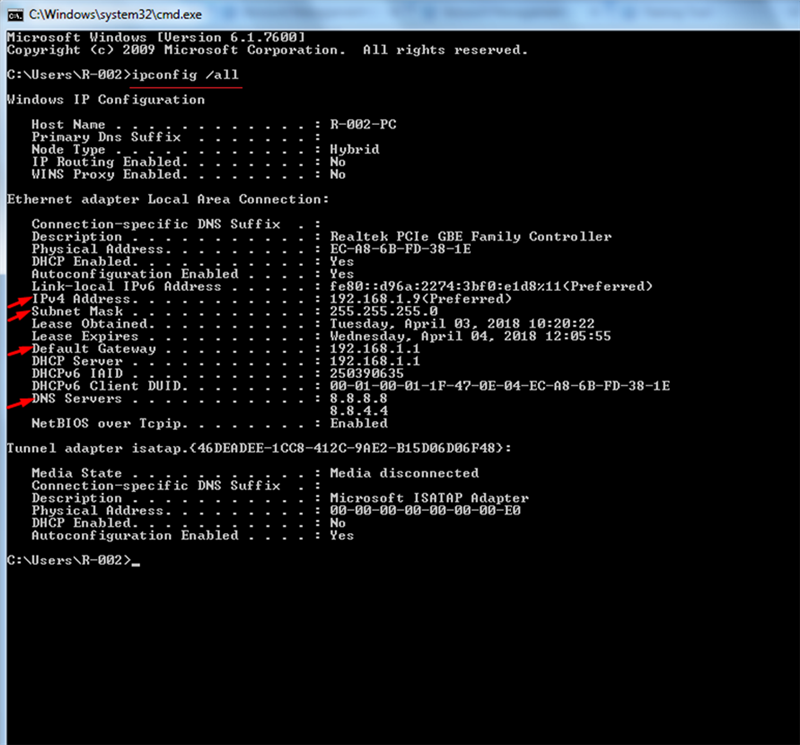
Instructies:
- Controleer of de eerste drie segmenten van het IP-adres van het apparaat overeenkomen met die van het IP-adres van uw computer (zoals weergegeven in Stap 6).
- Het Subnetmasker, de Gateway en het DNS-adres van het apparaat moeten ook gelijk zijn aan de waarden van uw computer.
Opmerking:
Als DHCP op het apparaat is ingeschakeld, worden de netwerkinstellingen automatisch toegewezen en hoeft u Stap 5 en 6 niet te volgen om bovenstaande gegevens handmatig te controleren.
Stap 7:
- Ga terug naar het startscherm van uw biometrische apparaat.
- Controleer of het apparaat met internet is verbonden.
Een pictogram voor verbonden status verschijnt op het scherm, vergelijkbaar met de onderstaande afbeelding.
Serverconfiguratie
Stap 1:
- Tik op de knop Menu om het hoofdmenu te openen.
- Selecteer in de lijst met opties COMM om de communicatie-instellingen te openen.
Stap 2: Instellingen cloudserver openen
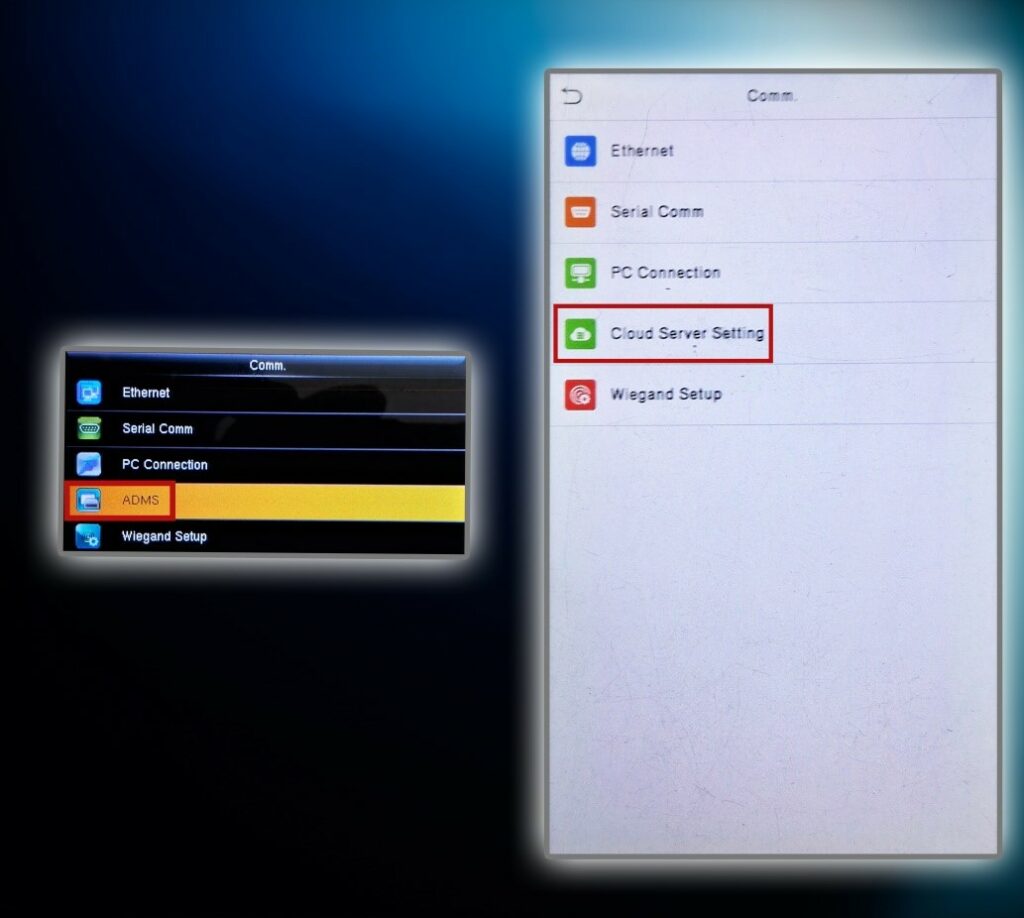
- Als uw menuscherm eruitziet zoals hieronder weergegeven, selecteert u Cloud Server Setting of ADMS Setup om verder te gaan met de serverconfiguratie.
Stap 3:
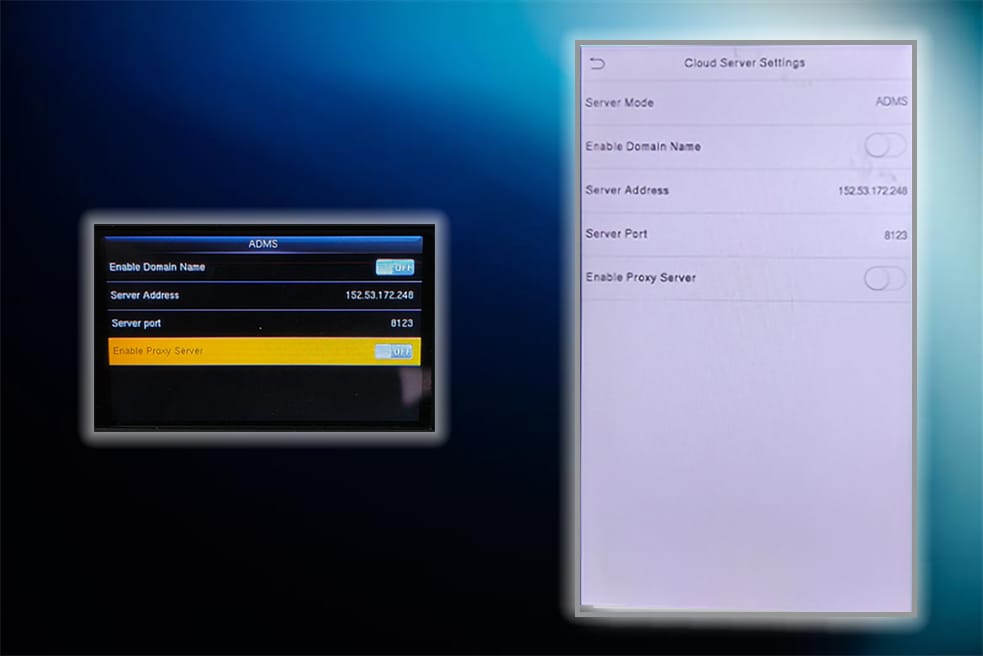
- Nadat u Cloud Server Setting of ADMS Setup hebt geselecteerd, verschijnt het configuratiescherm zoals weergegeven in de onderstaande afbeelding.
Stap 4:
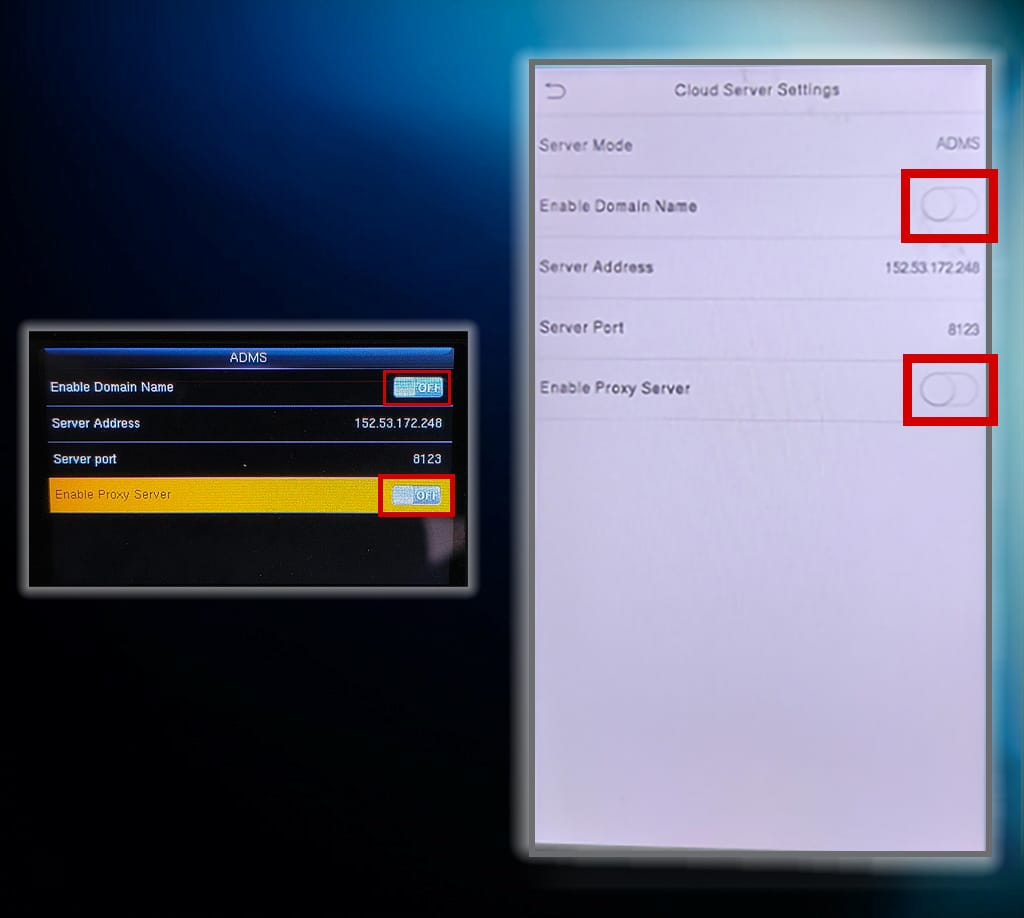
- Als Enable Domain Name op ON staat, zet u dit op OFF.
- Selecteer de optie IP Address, voer 152.53.172.248 in en bevestig door op OK te drukken.
- Selecteer de optie Server Port, voer 8123 in en druk op OK om op te slaan.
Opmerking: deze poort wordt gebruikt voor ontwikkelaarstoepassingen. Als u verbinding maakt met een live toepassing via een gekochte API, stelt u de poort in op 80.
- Als Enable Proxy Server op ON staat, zet u dit op OFF.
Opmerking: Als uw apparaat een optie voor HTTPS heeft, controleert u of deze is uitgeschakeld.
Stap 6:
- Nadat u op OK hebt gedrukt, tikt u op de knop ESC om terug te keren naar het startscherm.
- Als het apparaat succesvol met de server is verbonden, ziet u op het startscherm een verbindingspictogram, vergelijkbaar met de onderstaande afbeelding.