 Cams Support Hub
Translated from the English article and reviewed by a person. Read the English original
Fix
서드파티 생체인식 장치 호환성 확인을 위한 네트워크 및 서버 설정 가이드
이 페이지는 생체인식 기기를 웹 서버와 연결하도록 설정하는 데 도움을 드립니다. 아래 화면은 Cams 생체인식 기기에서 캡처한 것입니다. ZKTeco의 일부 기기도 Cams 기기와 동일할 수 있습니다. 아래 예시에서는 두 가지 다른 버전의 화면을 공유했습니다. 사용 중인 소프트웨어가 아래 캡처한 것과 다르다면, 의미가 가장 가까운 옵션을 찾아 유사한 옵션이 있는지 확인하실 수 있습니다.
네트워크 설정
1단계:
- 생체인식 기기에 이더넷 케이블을 연결하고 활성 인터넷 연결이 되어 있는지 확인합니다.
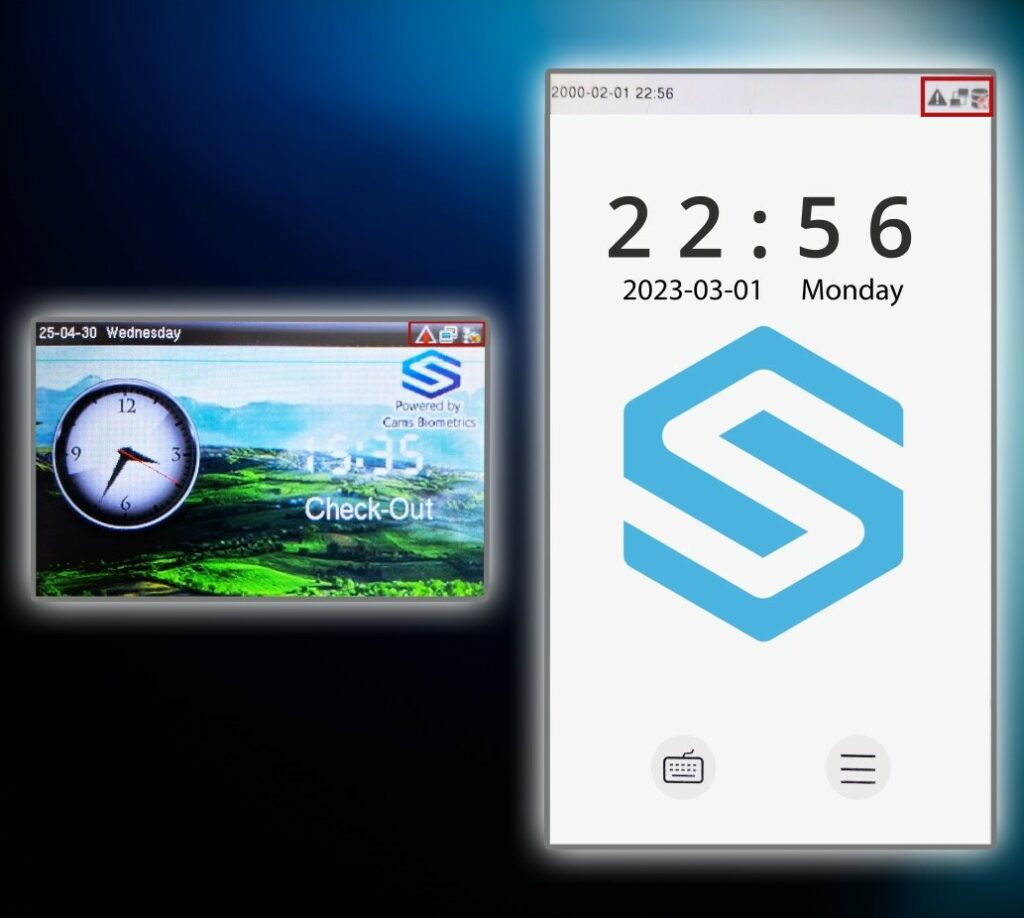
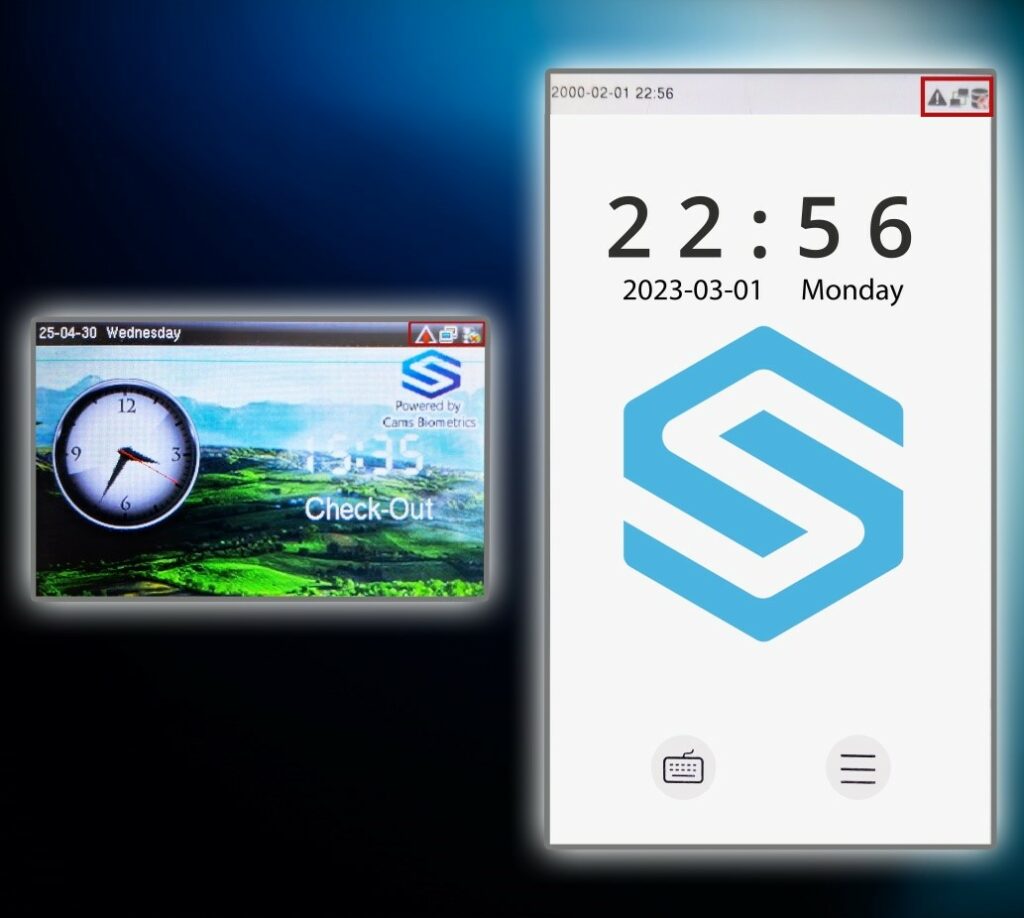
- 기기의 전원을 켭니다. 부팅이 완료되면 아래 이미지와 비슷한 메인 화면이 표시됩니다.
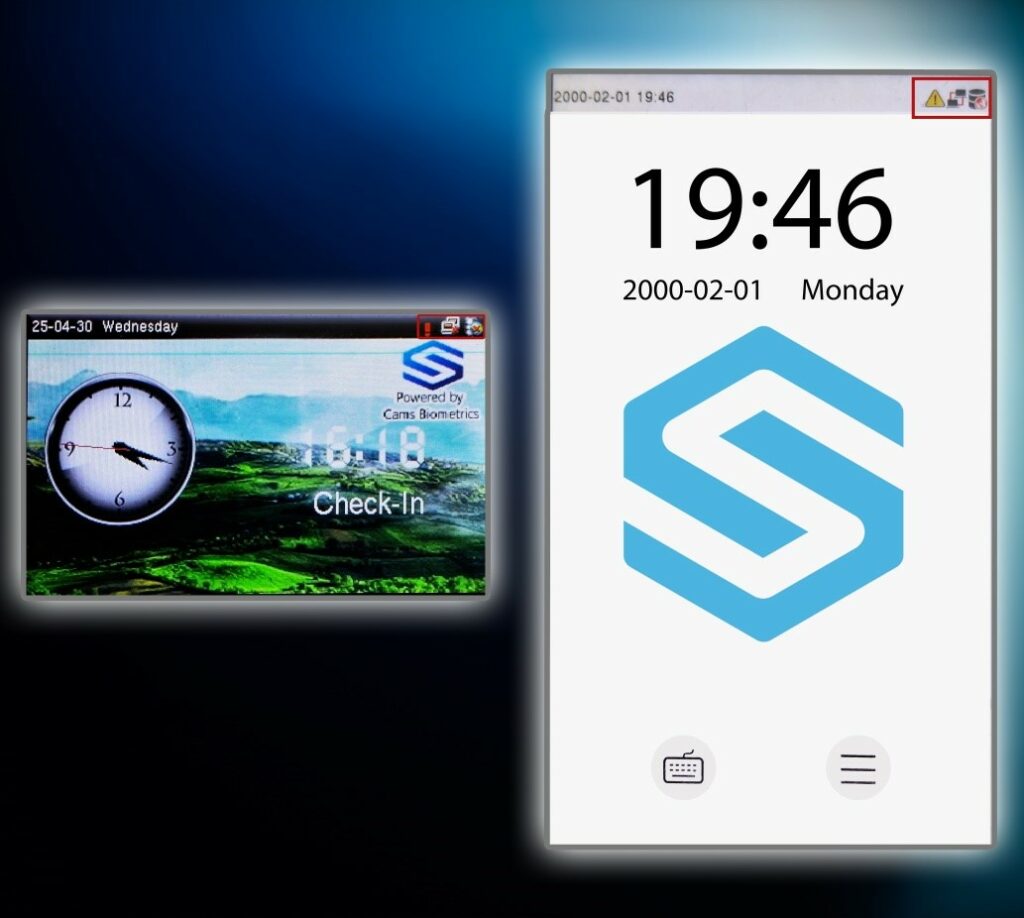
참고: 기기가 인터넷에 연결되어 있지 않다면, 홈 화면의 아이콘이 아래 그림과 같이 표시됩니다.
2단계:
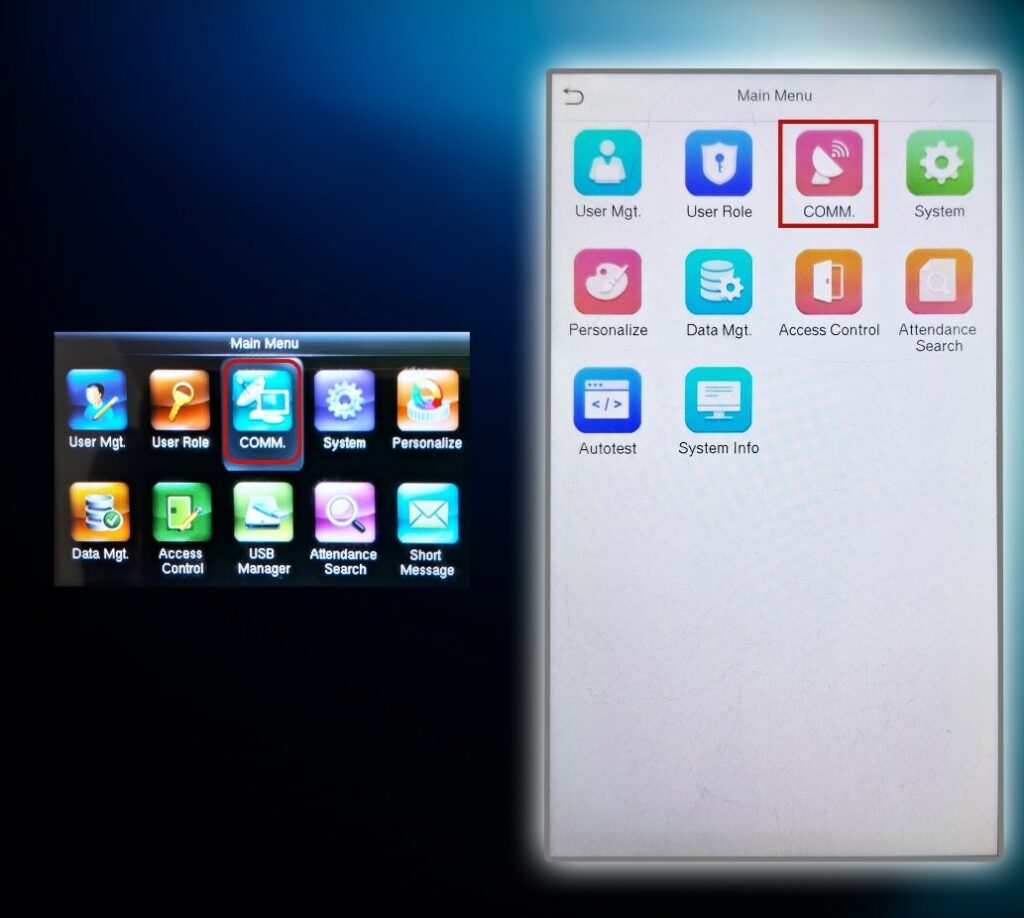
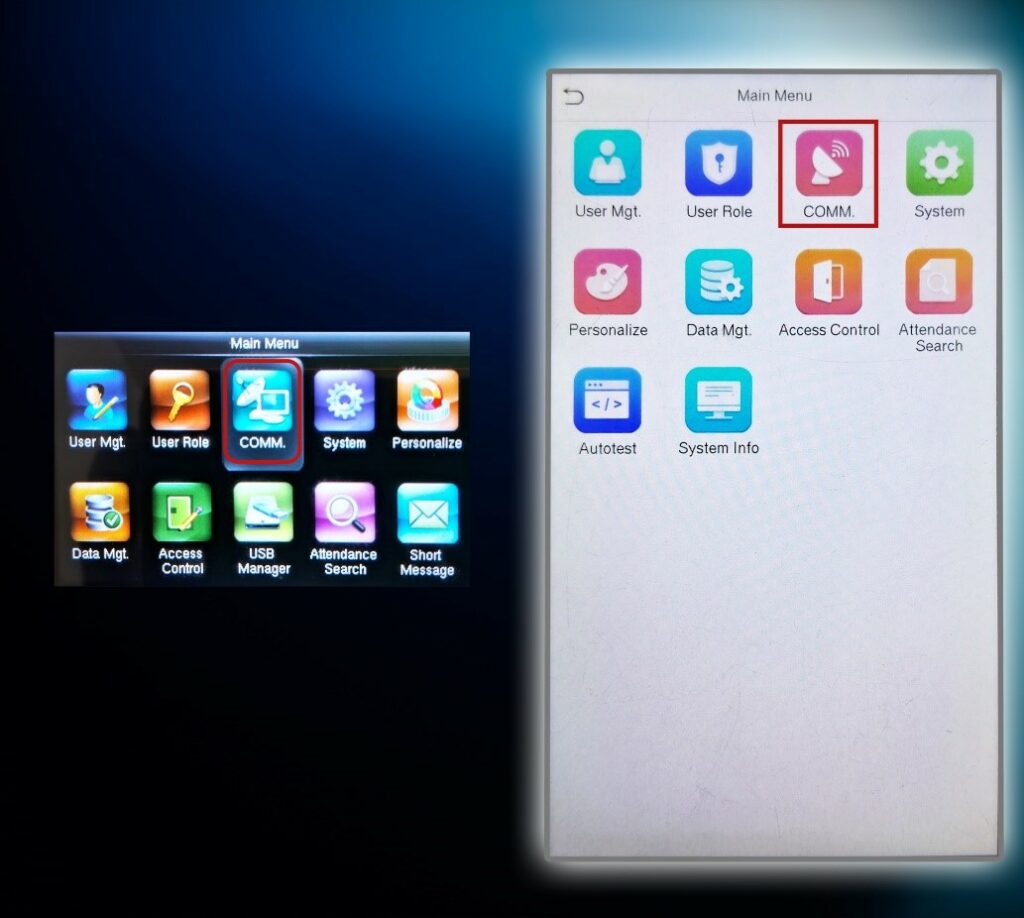
- 메뉴 버튼을 눌러 메인 메뉴 화면을 엽니다.
- 메뉴 목록에서 COMM 옵션을 선택하여 통신 설정에 접근합니다.
3단계:
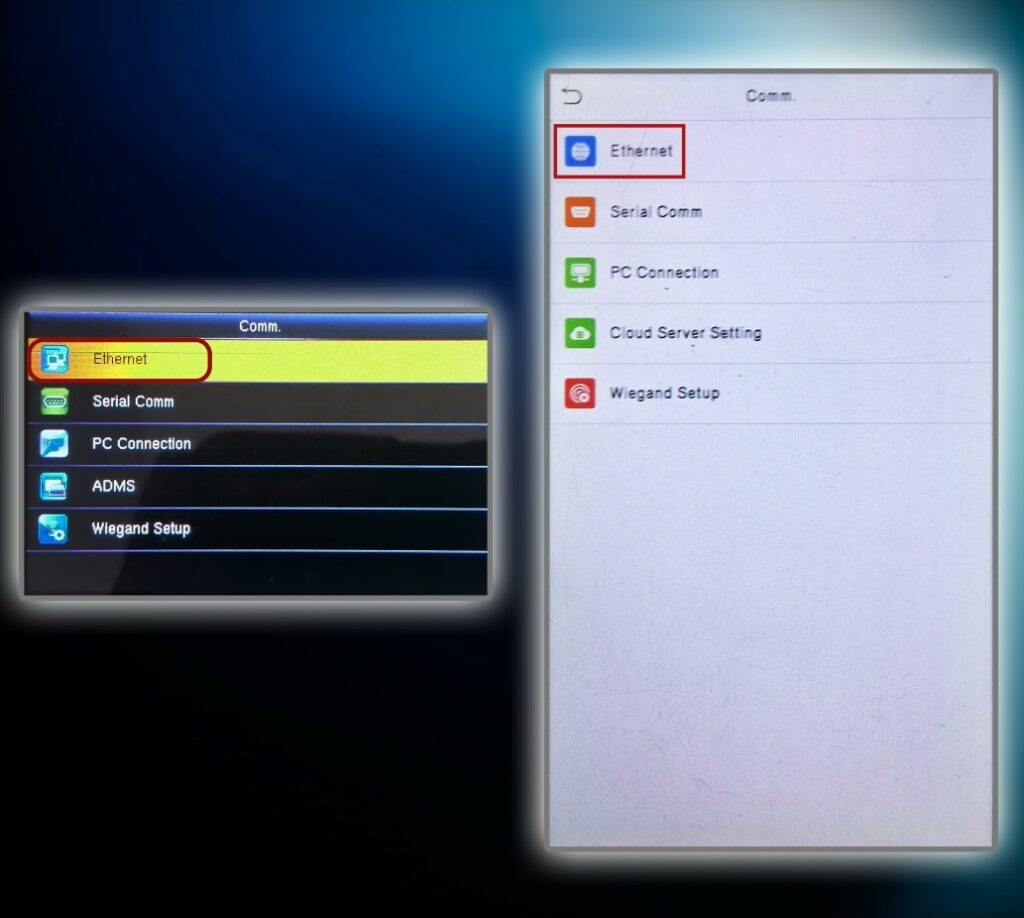
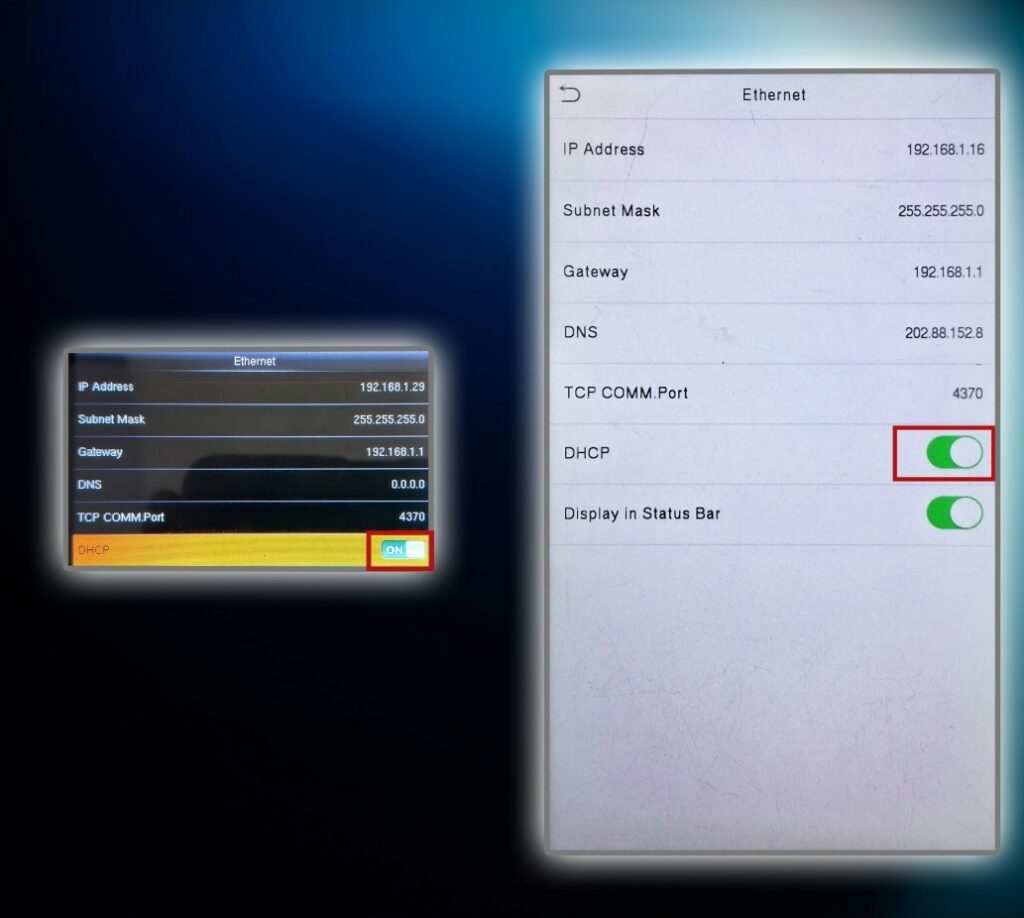
- 메뉴 화면이 아래 이미지와 같다면, 이더넷 또는 네트워크 옵션을 선택하여 설정을 진행합니다.
4단계:
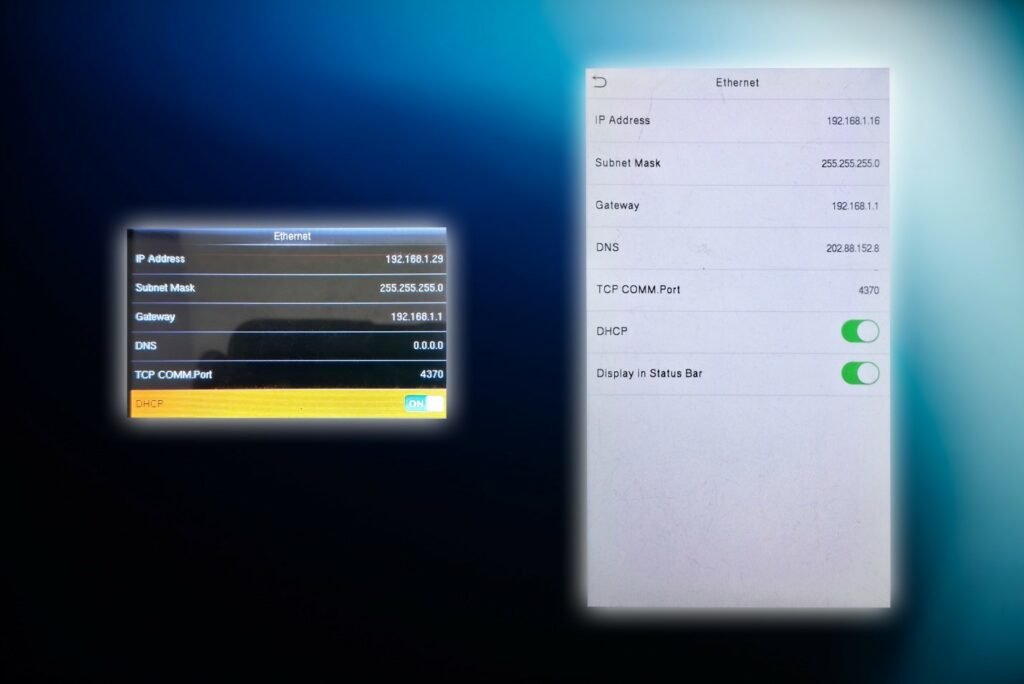
- IP 주소, 서브넷 마스크, 게이트웨이, DNS 주소가 로컬 인터넷 연결의 설정과 일치하는지 확인합니다.
- 로컬 네트워크 설정을 잘 모르시는 경우, 확인 방법은 5단계 및 6단계를 참고하시기 바랍니다.
5단계:
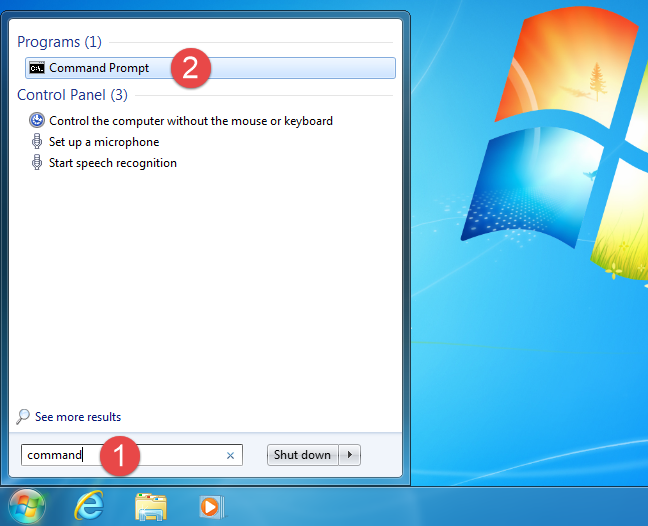
- 컴퓨터에서 시작 버튼을 클릭합니다.
- 검색창에 “command”를 입력하고 Enter를 눌러 명령 프롬프트를 엽니다.
6단계:
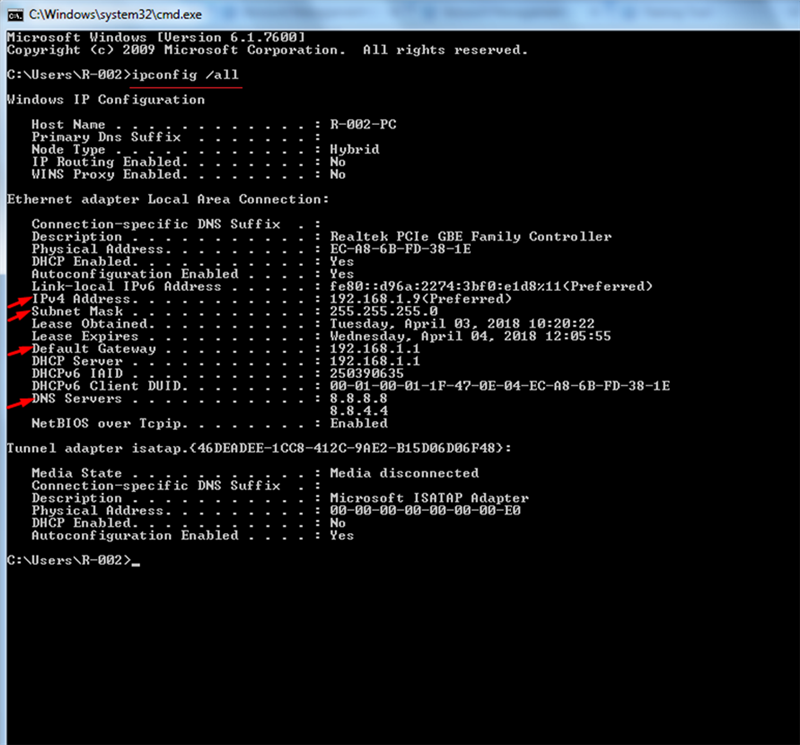
- 명령 프롬프트 창에 “ipconfig /all”(따옴표 제외)을 입력하고 Enter를 누릅니다.
- 그러면 IP 주소, 서브넷 마스크, 게이트웨이, DNS 서버를 포함한 네트워크 설정의 상세 정보가 표시됩니다.
안내:
- 기기의 IP 주소 처음 세 자리 숫자가 컴퓨터의 IP 주소(6단계에서 확인한 값)와 일치하는지 확인합니다.
- 기기의 서브넷 마스크, 게이트웨이, DNS 주소도 컴퓨터의 값과 동일해야 합니다.
참고:
기기에서 DHCP가 활성화되어 있으면 네트워크 설정이 자동으로 할당되므로, 위 정보를 수동으로 확인하기 위해 5단계와 6단계를 따를 필요가 없습니다.
7단계:
- 생체인식 기기의 홈 화면으로 돌아갑니다.
- 기기가 인터넷에 연결되어 있는지 확인합니다.
연결되면 아래 이미지와 비슷하게 연결 아이콘이 화면에 표시됩니다.
서버 설정
1단계:
- 메뉴 버튼을 탭하여 메인 메뉴를 엽니다.
- 옵션 목록에서 COMM을 선택하여 통신 설정에 들어갑니다.
2단계: 클라우드 서버 설정 열기
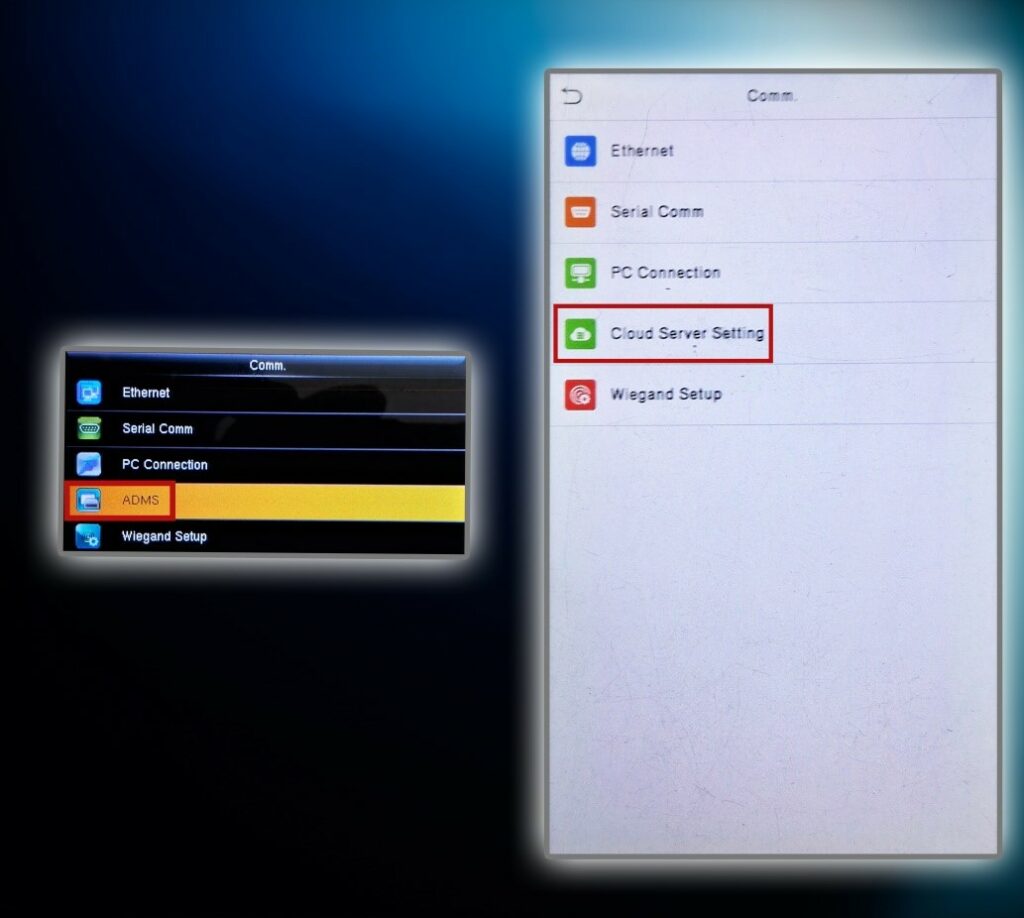
- 메뉴 화면이 아래 이미지와 같다면, 클라우드 서버 설정 또는 ADMS 설정을 선택하여 서버 설정을 진행합니다.
3단계:
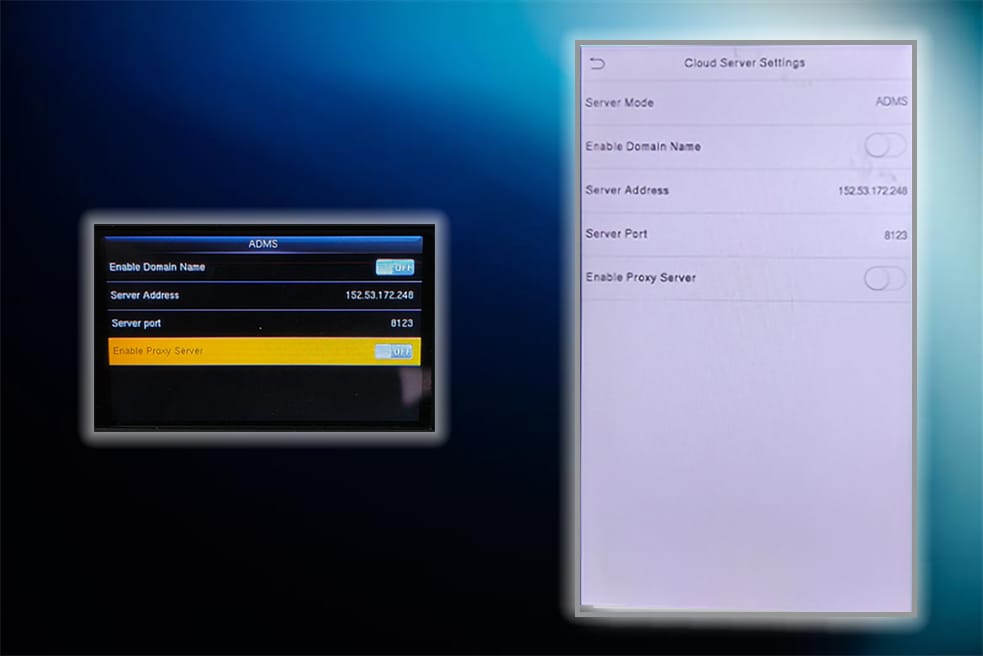
- 클라우드 서버 설정 또는 ADMS 설정을 선택하면, 아래 이미지와 같이 설정 화면이 표시됩니다.
4단계:
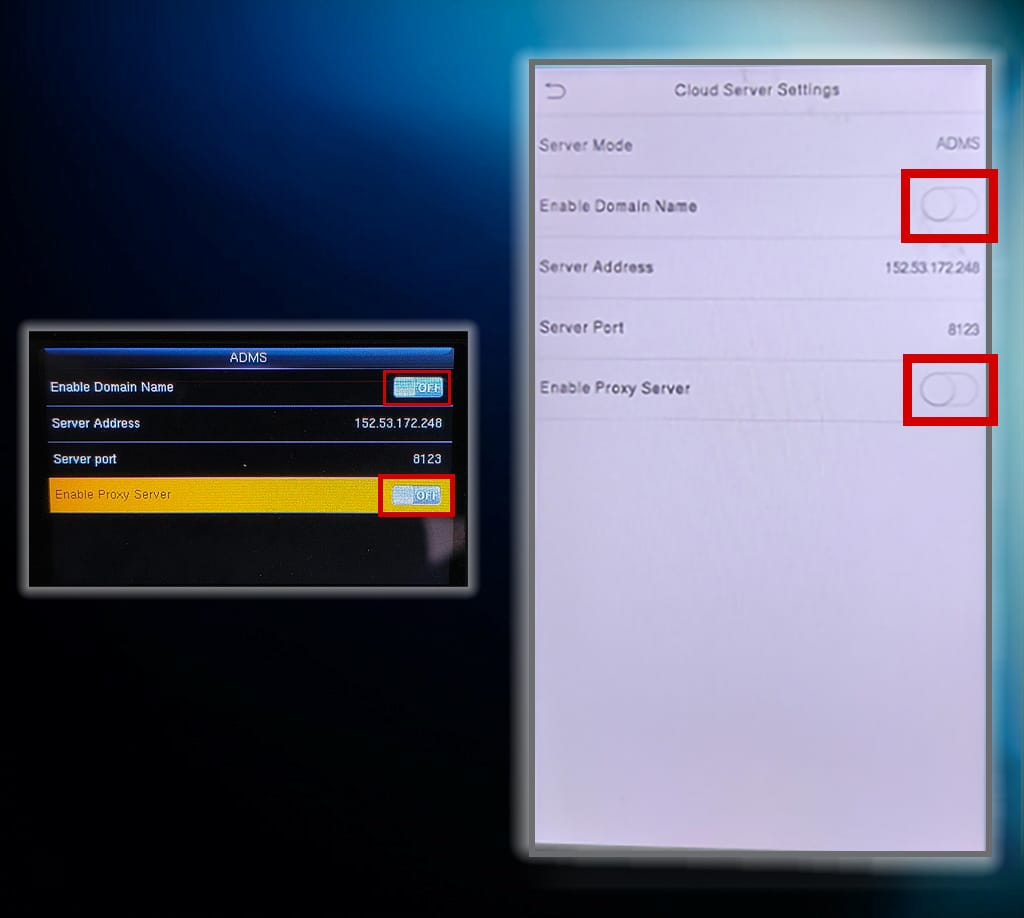
- 도메인 이름 사용이 ON으로 설정되어 있다면 OFF로 전환하십시오.
- IP 주소 옵션을 선택하고 152.53.172.248을 입력한 후 확인을 눌러 저장합니다.
- 서버 포트 옵션을 선택하고 8123을 입력한 후 확인을 눌러 저장합니다.
참고: 이 포트는 개발자 애플리케이션에 사용됩니다. 구매한 API를 사용하여 실제 운영 애플리케이션에 연결하는 경우에는 포트를 대신 80으로 설정하십시오.
- 프록시 서버 사용이 ON으로 설정되어 있다면 OFF로 전환하십시오.
참고: 기기에 HTTPS 옵션이 있다면 반드시 꺼져 있는지 확인하십시오.
6단계:
- 확인을 누른 후 ESC 버튼을 탭하여 홈 화면으로 돌아갑니다.
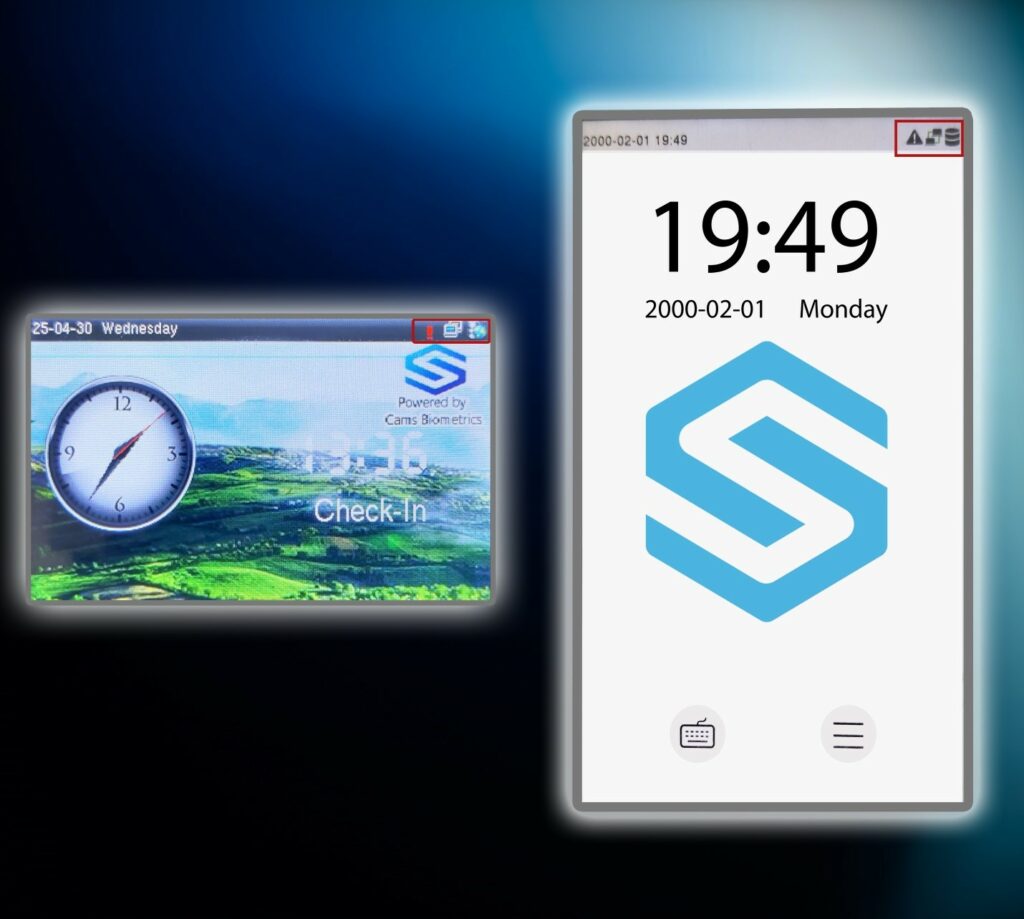
- 기기가 서버에 성공적으로 연결되면, 아래 이미지와 비슷하게 홈 화면에 연결 아이콘이 표시됩니다.
Was this article helpful?