Cams Support Hub
Guia de Configuração de Rede e Servidor para Verificar a Compatibilidade de Dispositivos Biométricos de Terceiros
Esta página ajuda você a configurar suas máquinas biométricas para se conectarem ao servidor web. As telas a seguir foram obtidas das máquinas biométricas Cams. Algumas máquinas da ZKTeco também serão iguais às máquinas Cams. Nos exemplos a seguir, compartilhamos telas de duas versões diferentes. Se você tiver um software diferente do que mostramos abaixo, poderá encontrar as opções de significado mais próximo para verificar se obtém opções semelhantes.
Configuração de Rede
Passo 1:
- Conecte um cabo Ethernet à máquina biométrica e certifique-se de que há uma conexão ativa com a internet.
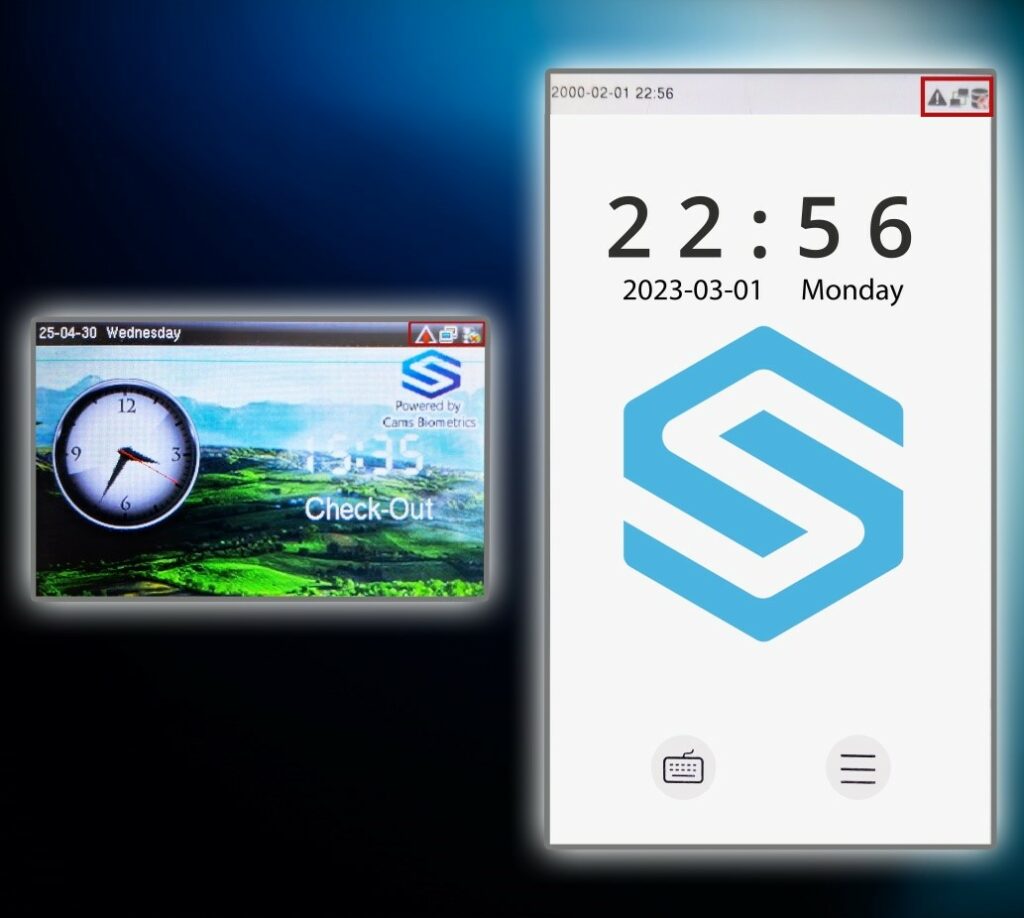
- Ligue a máquina. Quando ela iniciar, a tela principal deverá aparecer de forma semelhante à imagem mostrada abaixo.
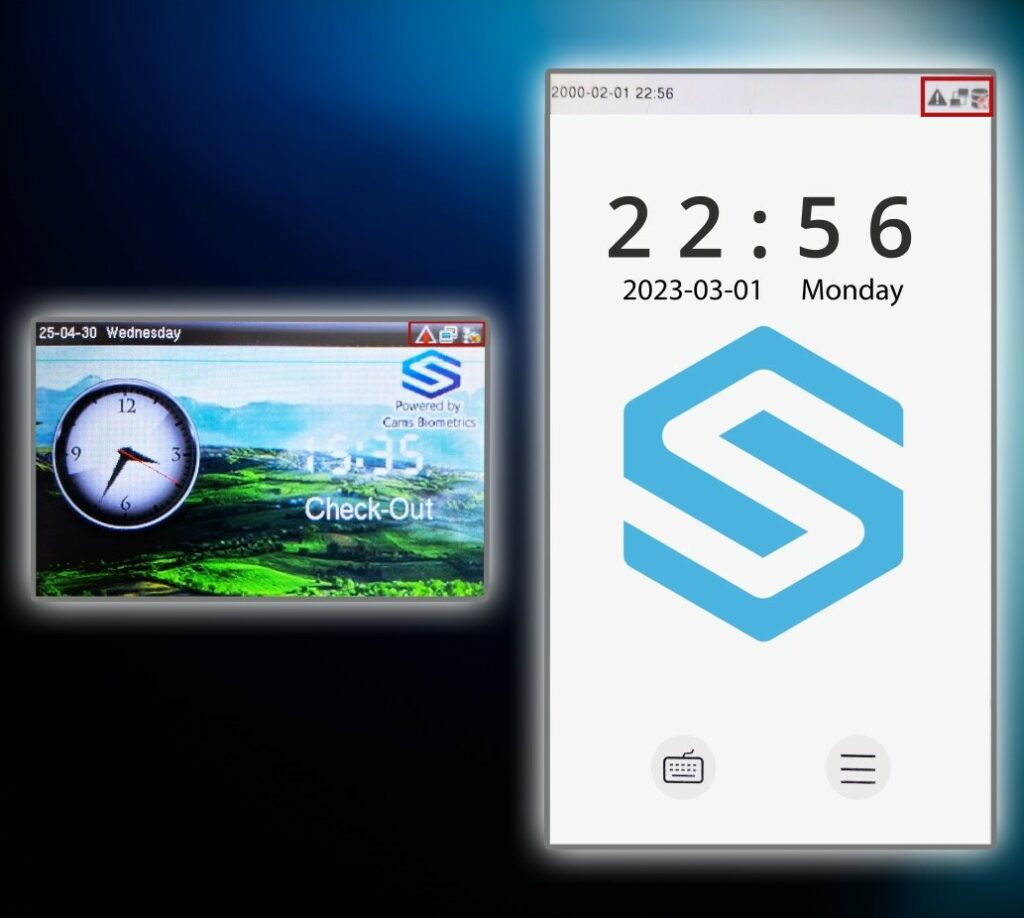
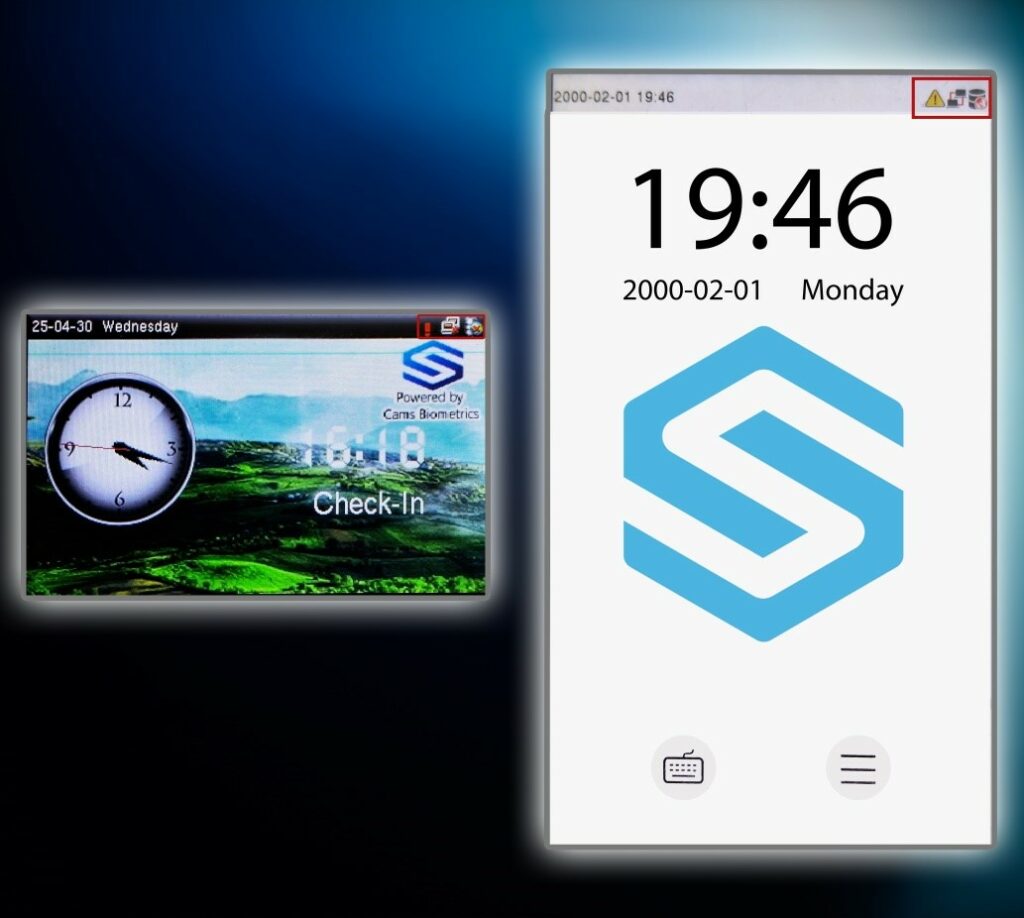
Observação: Se sua máquina não estiver conectada à internet, o símbolo na tela inicial terá a aparência da imagem abaixo.
Passo 2:
- Pressione o botão Menu para abrir a tela do menu principal.
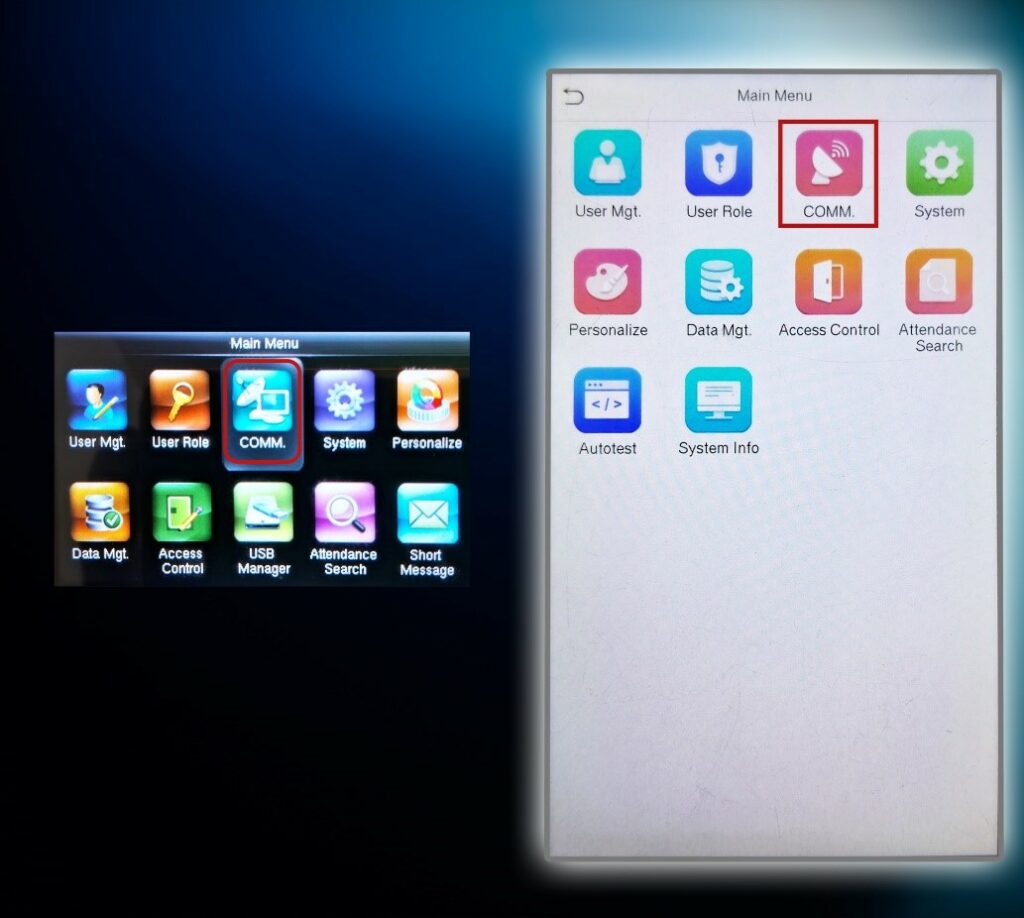
- Na lista do menu, selecione a opção COMM para acessar as configurações de comunicação.
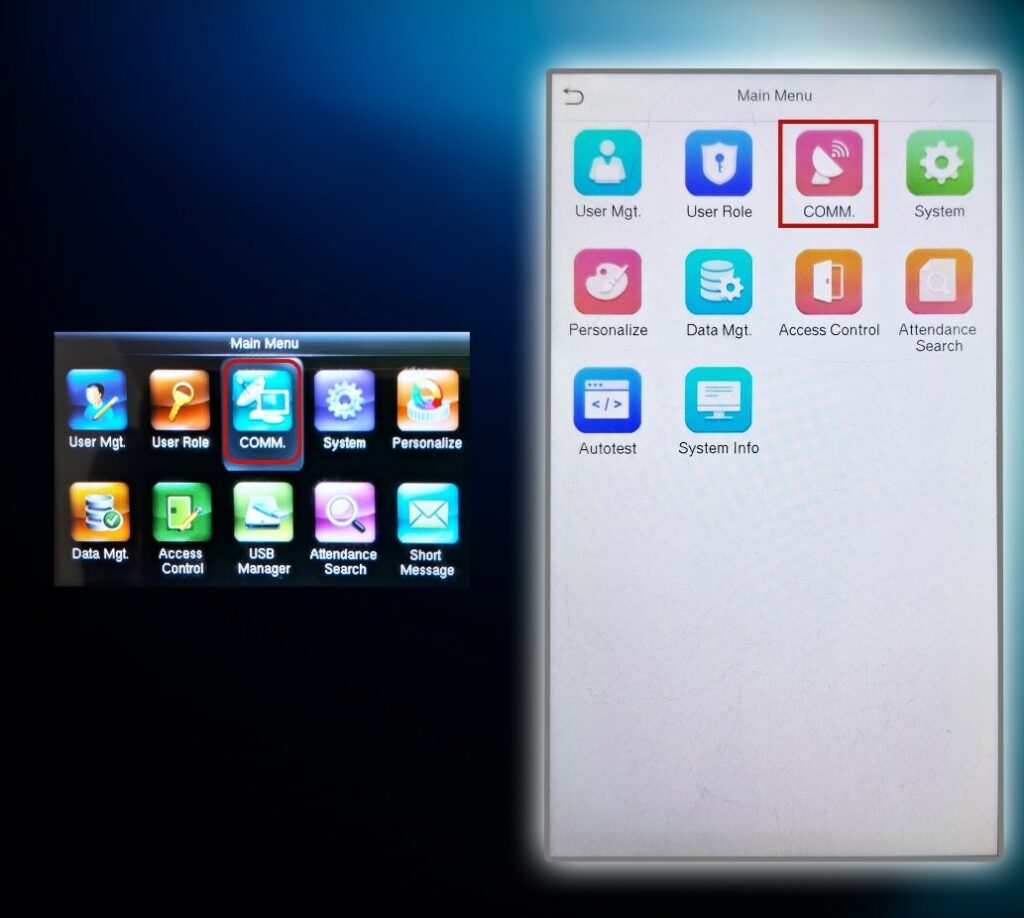
Passo 3:
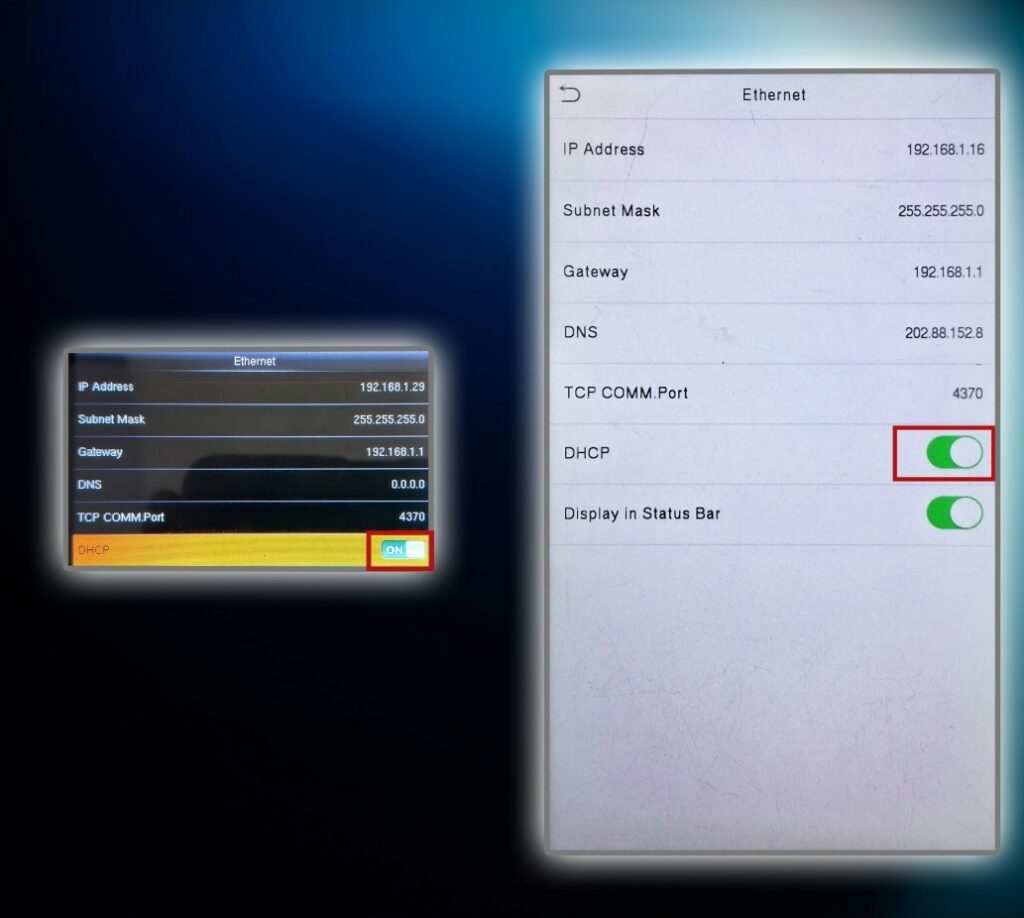
- Se a tela do seu menu for igual à mostrada abaixo, selecione a opção Ethernet ou Network para prosseguir com a configuração.
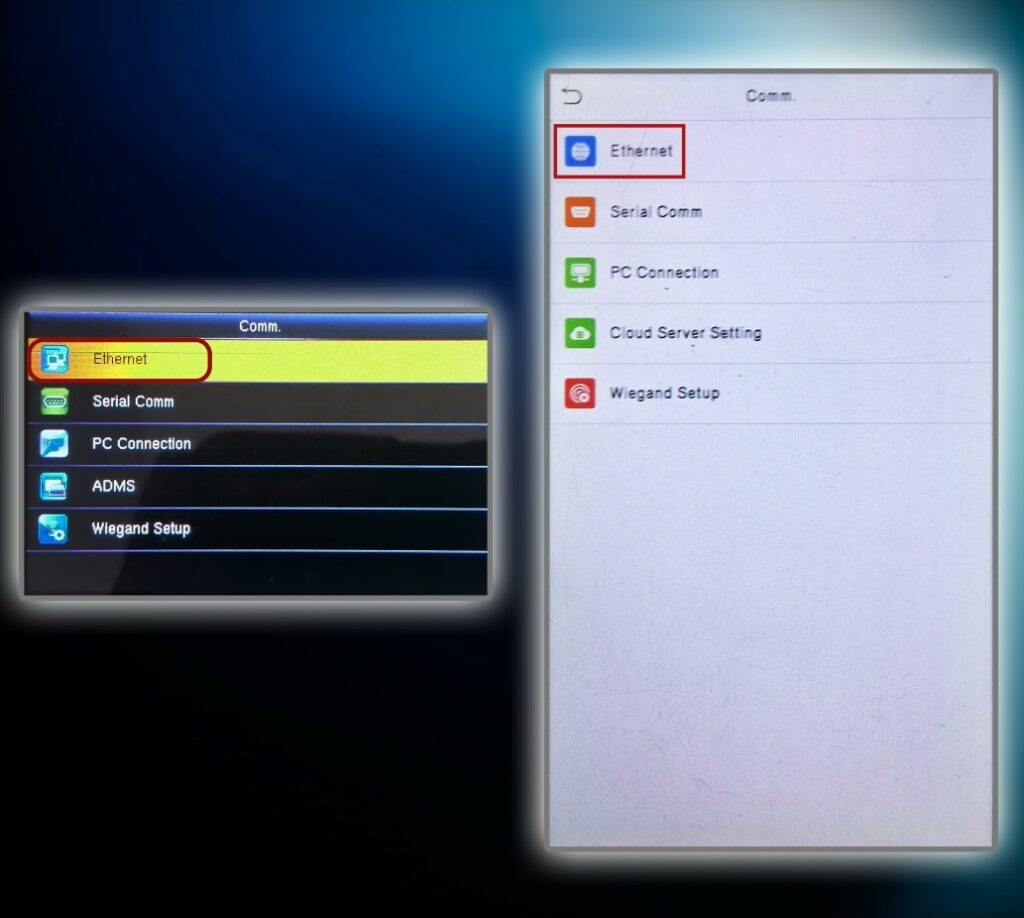
Passo 4:
- Certifique-se de que o IP Address, a Subnet Mask, o Gateway e o DNS Address correspondam às configurações da sua conexão local com a internet.
- Se você não tiver certeza sobre as configurações da sua rede local, consulte o Passo 5 e 6 para obter orientações sobre como verificá-las.
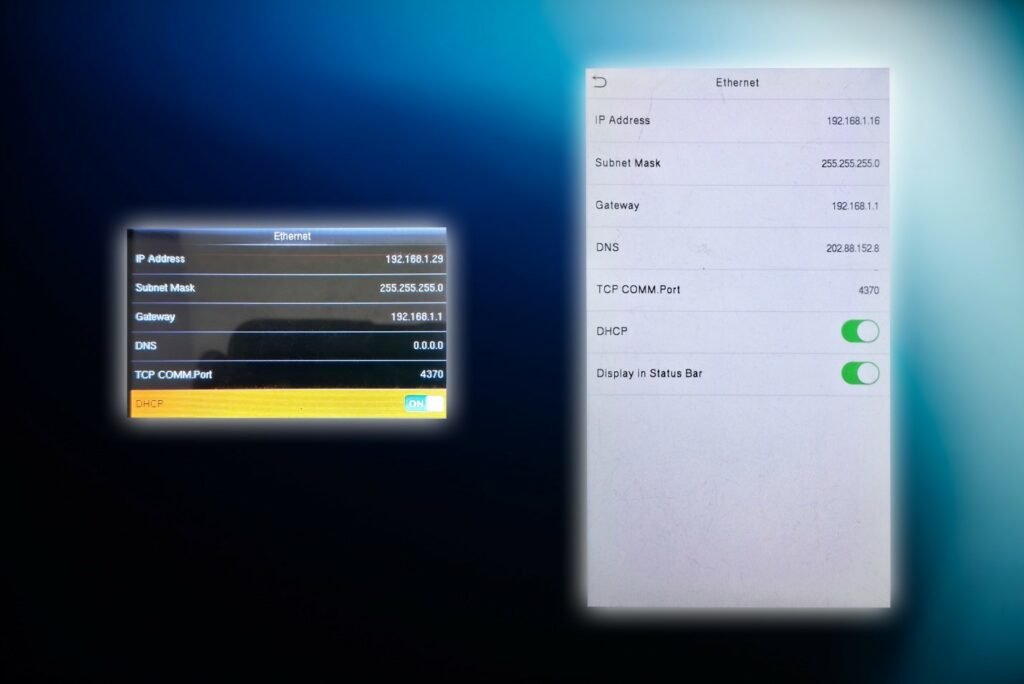
Passo 5:
- No seu computador, clique no botão Iniciar.
- Na barra de pesquisa, digite “command” e pressione Enter para abrir o Prompt de Comando.
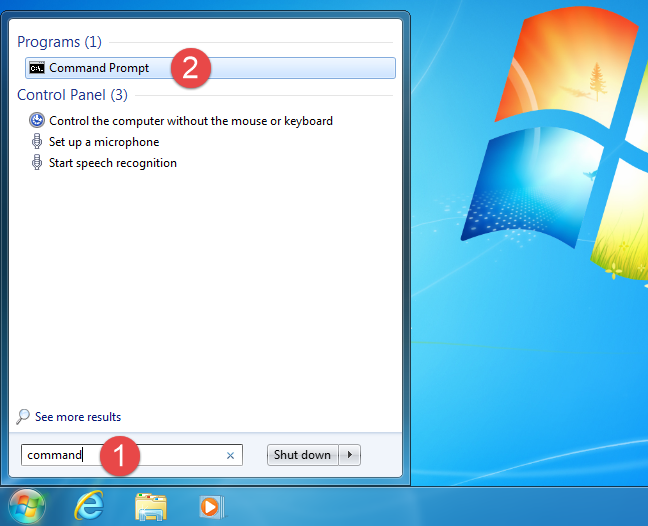
Passo 6:
- Na janela do Prompt de Comando, digite “ipconfig /all” (sem aspas) e pressione Enter.
- Isso exibirá informações detalhadas sobre as configurações da sua rede, incluindo IP Address, Subnet Mask, Gateway e DNS Servers.
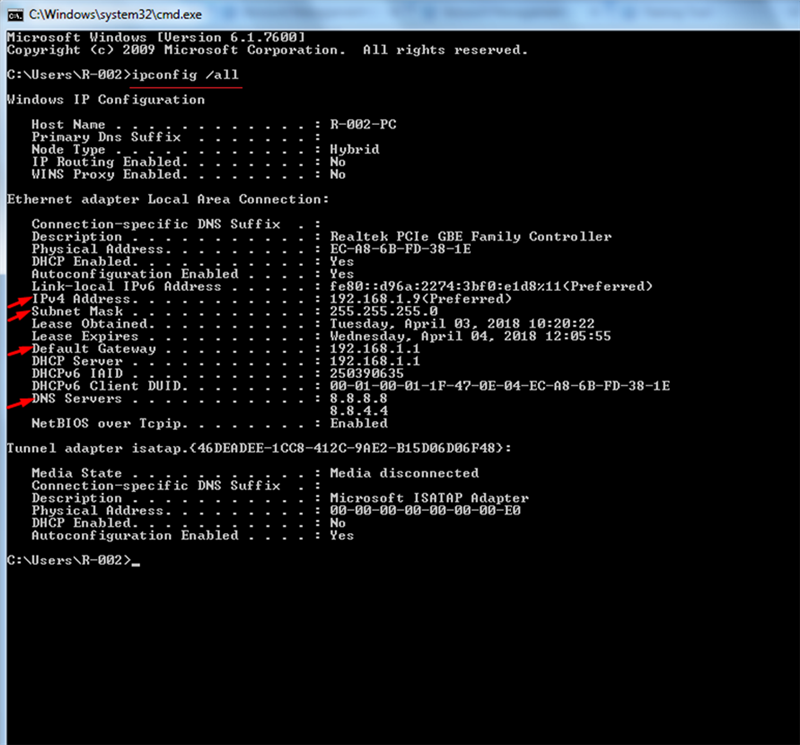
Instruções:
- Certifique-se de que os três primeiros segmentos do IP Address da máquina correspondam aos do endereço IP do seu computador (conforme visto no Passo 6).
- A Subnet Mask, o Gateway e o DNS Address da máquina também devem ser iguais aos valores do seu computador.
Observação:
Se o DHCP estiver ativado na máquina, as configurações de rede serão atribuídas automaticamente, e você não precisará seguir os passos 5 e 6 para verificar manualmente as informações acima.
Passo 7:
- Retorne à tela inicial da sua máquina biométrica.
- Verifique se o dispositivo está conectado à internet.
Um ícone de conectado aparecerá na tela, semelhante à imagem mostrada abaixo.
Configuração do Servidor
Passo 1:
- Toque no botão Menu para abrir o menu principal.
- Na lista de opções, selecione COMM para acessar as configurações de comunicação.
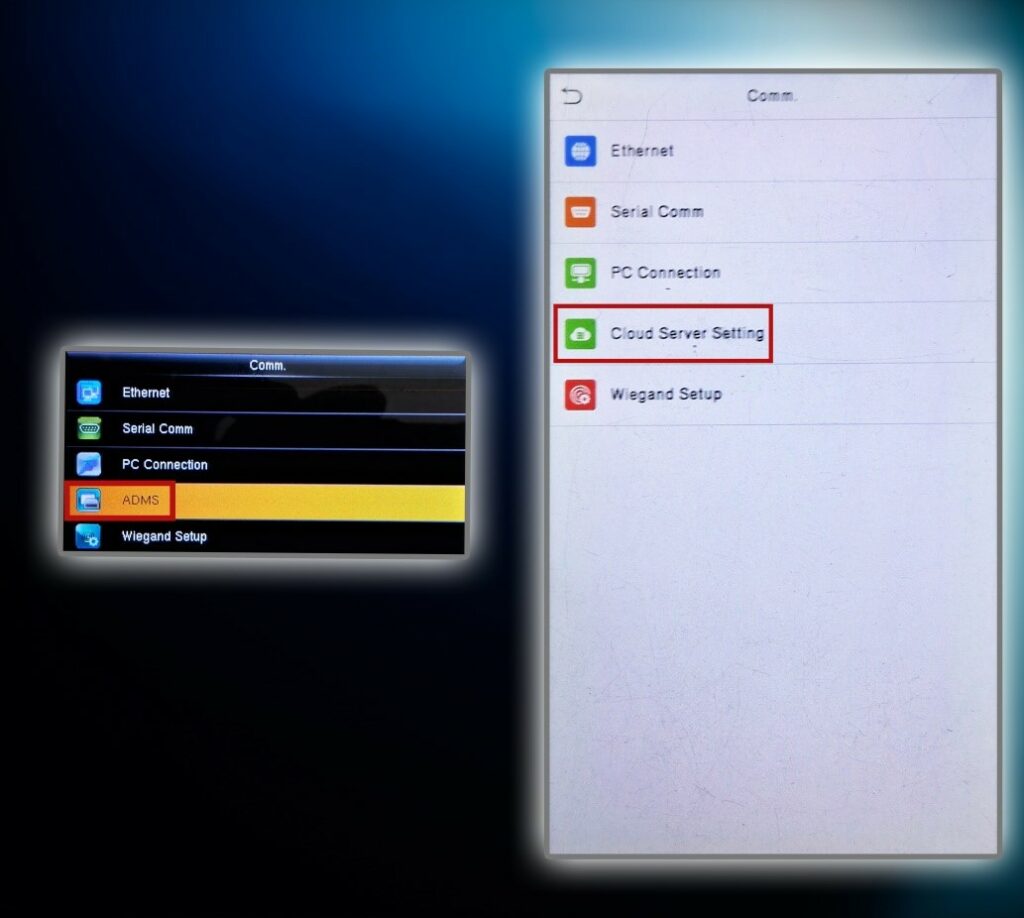
Passo 2: Abrir Configurações do Servidor em Nuvem
- Se a tela do seu menu for igual à mostrada abaixo, selecione Cloud Server Setting ou ADMS Setup para prosseguir com a configuração do servidor.
Passo 3:
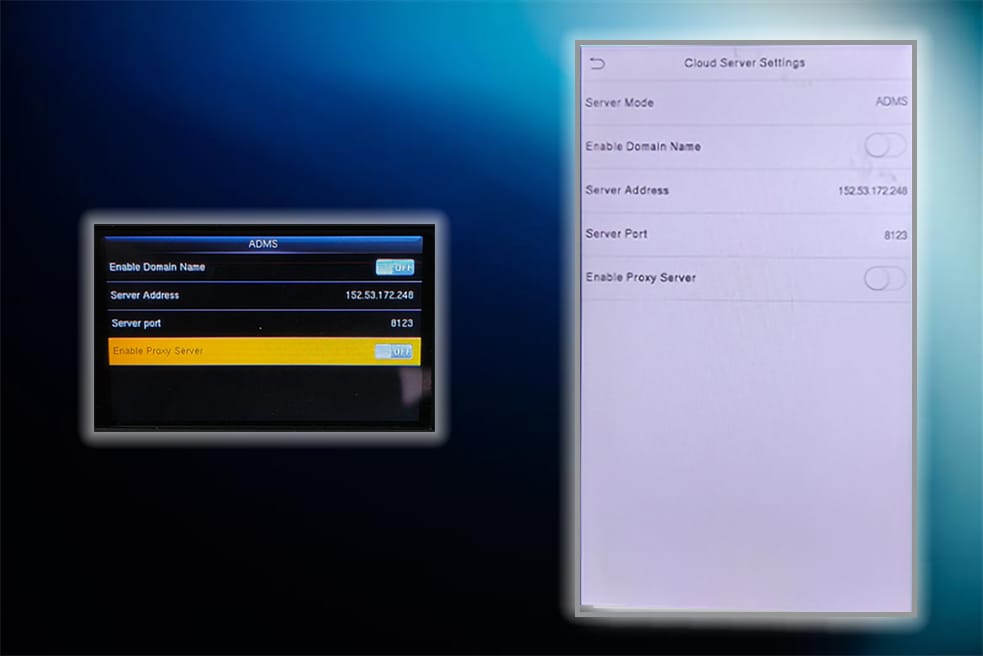
- Após selecionar Cloud Server Setting ou ADMS Setup, a tela de configuração aparecerá conforme mostrado na imagem abaixo.
Passo 4:
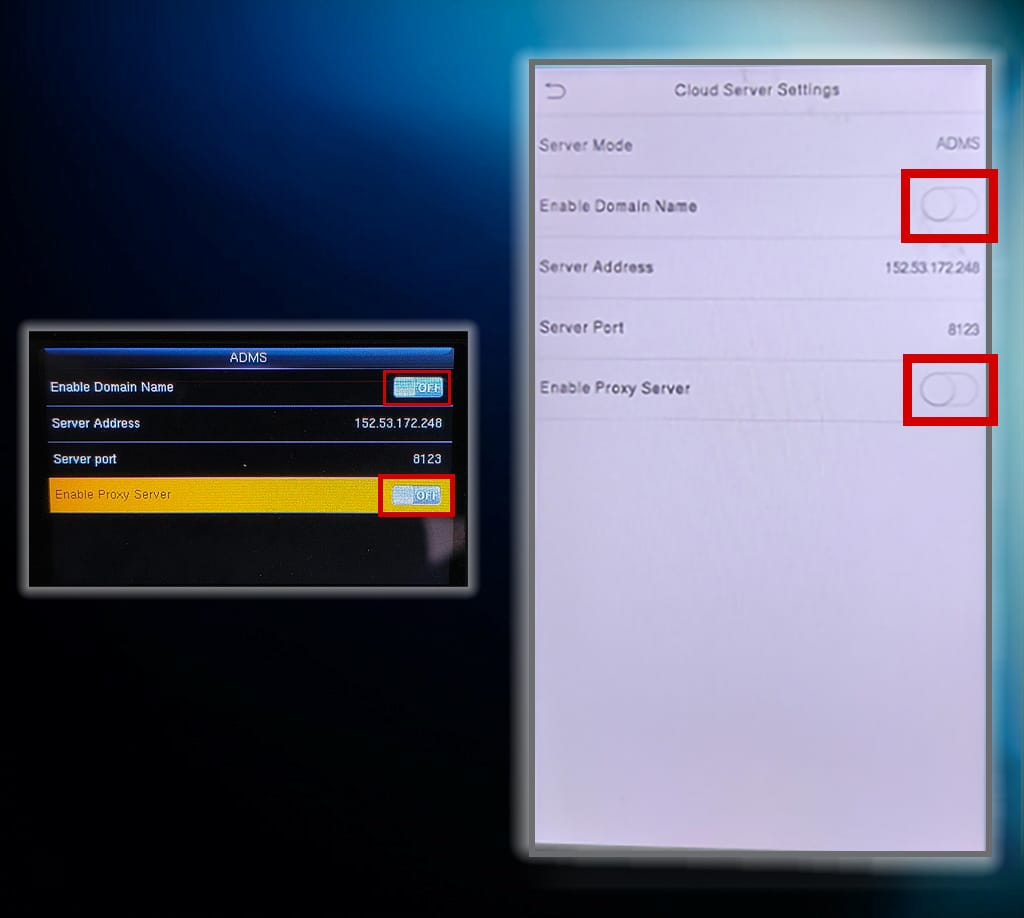
- Se Enable Domain Name estiver em ON, desative-o, colocando em OFF.
- Selecione a opção IP Address, digite 152.53.172.248 e confirme pressionando OK.
- Selecione a opção Server Port, digite 8123 e pressione OK para salvar.
Observação: Esta porta é usada para aplicações de desenvolvedor. Se você estiver se conectando a uma aplicação em produção usando uma API adquirida, defina a porta como 80.
- Se Enable Proxy Server estiver em ON, desative-o, colocando em OFF.
Observação: Se o seu dispositivo tiver uma opção de HTTPS, certifique-se de que ela esteja desativada.
Passo 6:
- Após pressionar OK, toque no botão ESC para retornar à tela inicial.
- Se a máquina estiver conectada com sucesso ao servidor, você verá um ícone de conexão na tela inicial, semelhante à imagem mostrada abaixo.