Cams Support Hub
Посібник із налаштування мережі та сервера для перевірки сумісності біометричних пристроїв сторонніх виробників
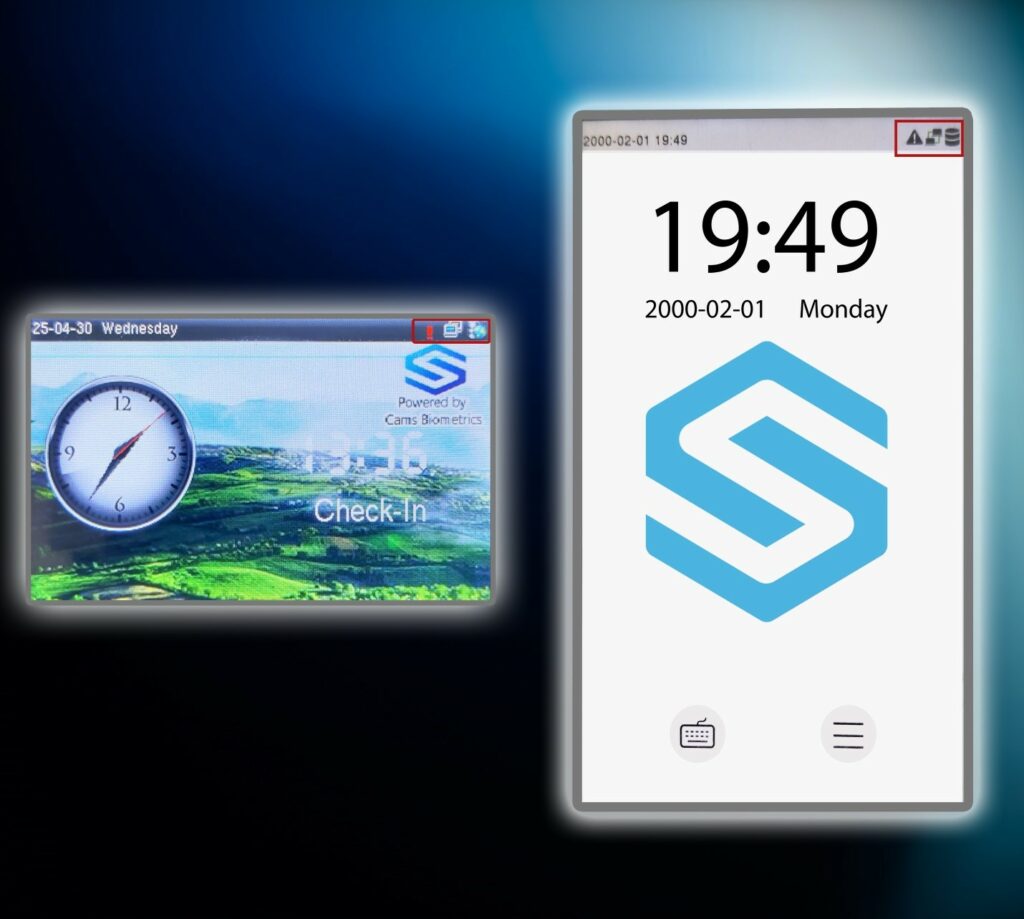
Ця сторінка допоможе вам налаштувати біометричні пристрої для підключення до веб-сервера. Наведені нижче знімки екранів зроблено на біометричних пристроях Cams. Деякі пристрої ZKTeco також матимуть такий самий вигляд, як пристрої Cams. У наведених прикладах показано знімки екранів двох різних версій. Якщо у вас інше програмне забезпечення, ніж на знімках нижче, знайдіть найближчі за змістом опції, щоб перевірити, чи є схожі налаштування.
Налаштування мережі
Крок 1:
- Підключіть кабель Ethernet до біометричного пристрою та переконайтеся, що є активне підключення до інтернету.
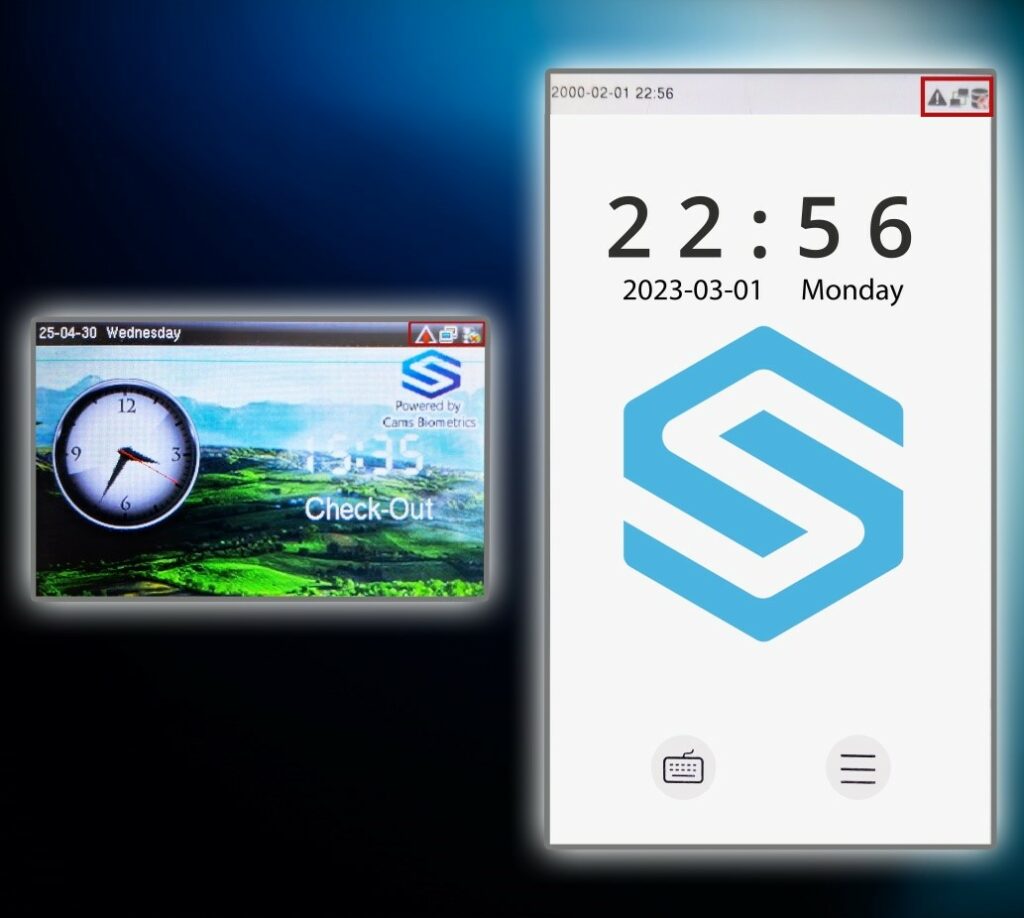
- Увімкніть пристрій. Після запуску на головному екрані має з'явитися зображення, схоже на показане нижче.
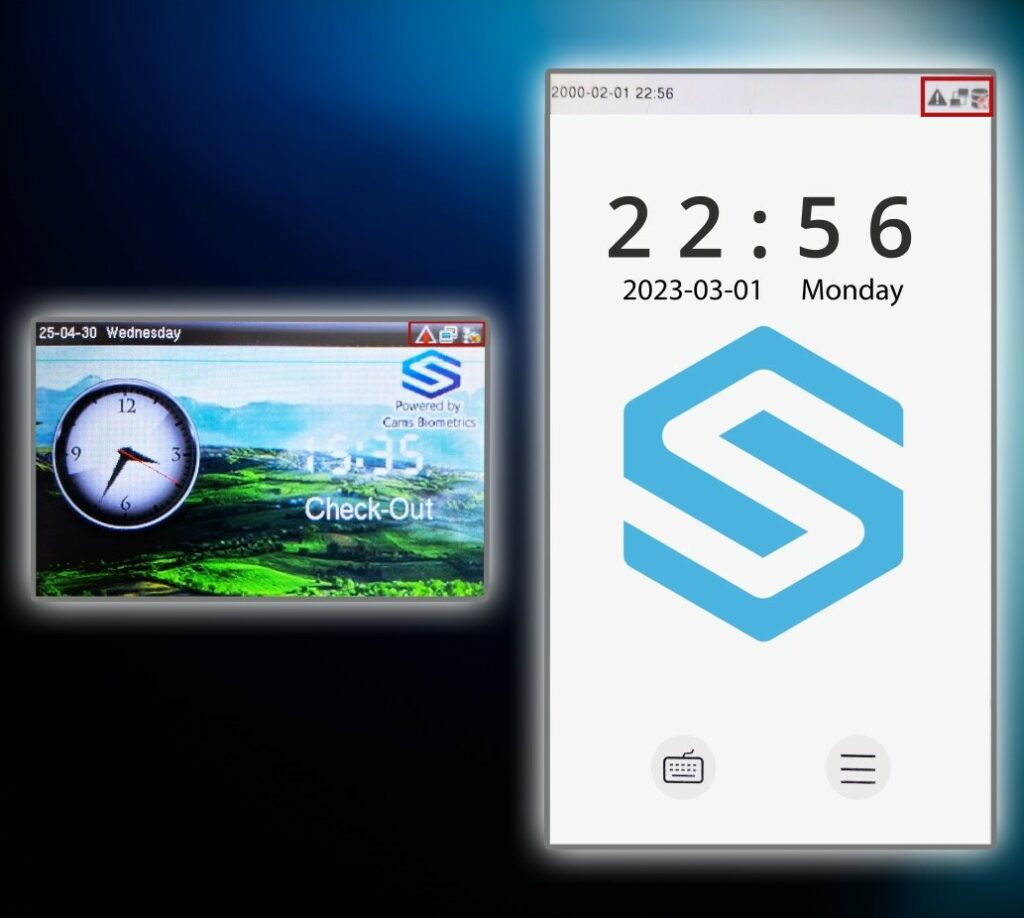
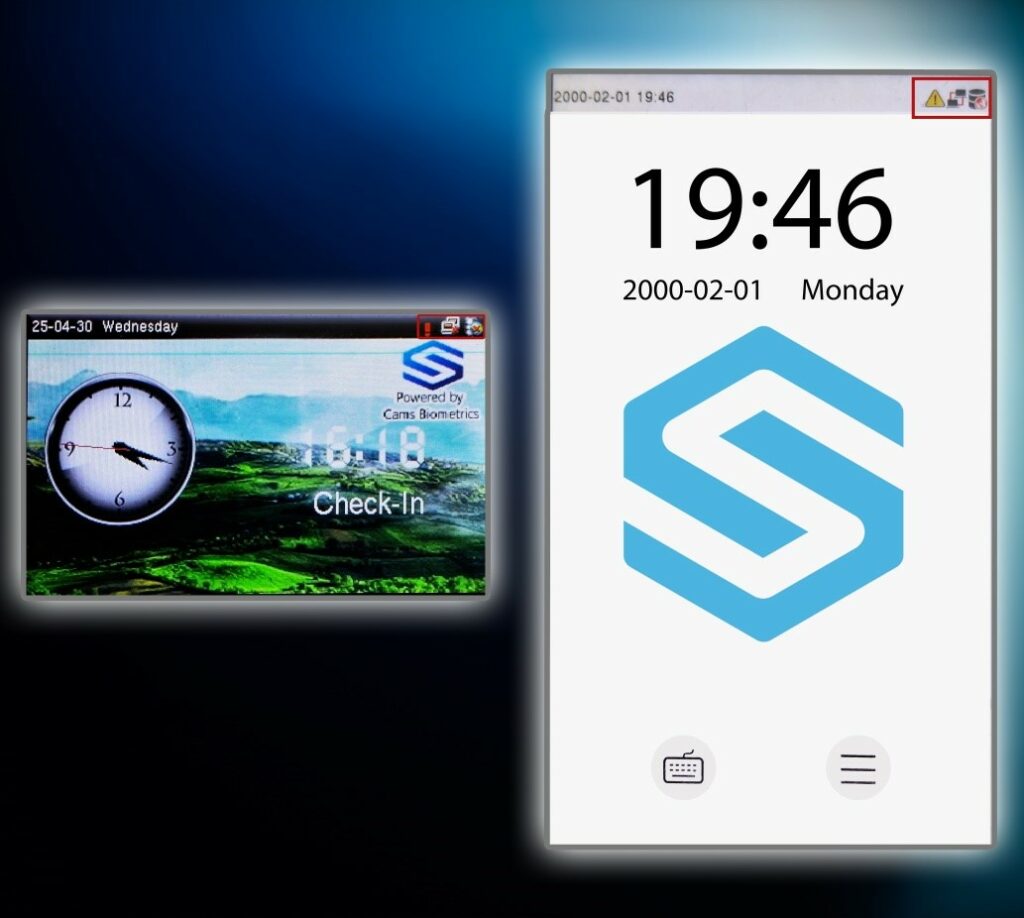
Примітка: Якщо пристрій не підключено до інтернету, символ на головному екрані матиме вигляд, як на зображенні нижче.
Крок 2:
- Натисніть кнопку Меню, щоб відкрити головне меню.
- У списку меню виберіть пункт COMM, щоб перейти до налаштувань зв'язку.
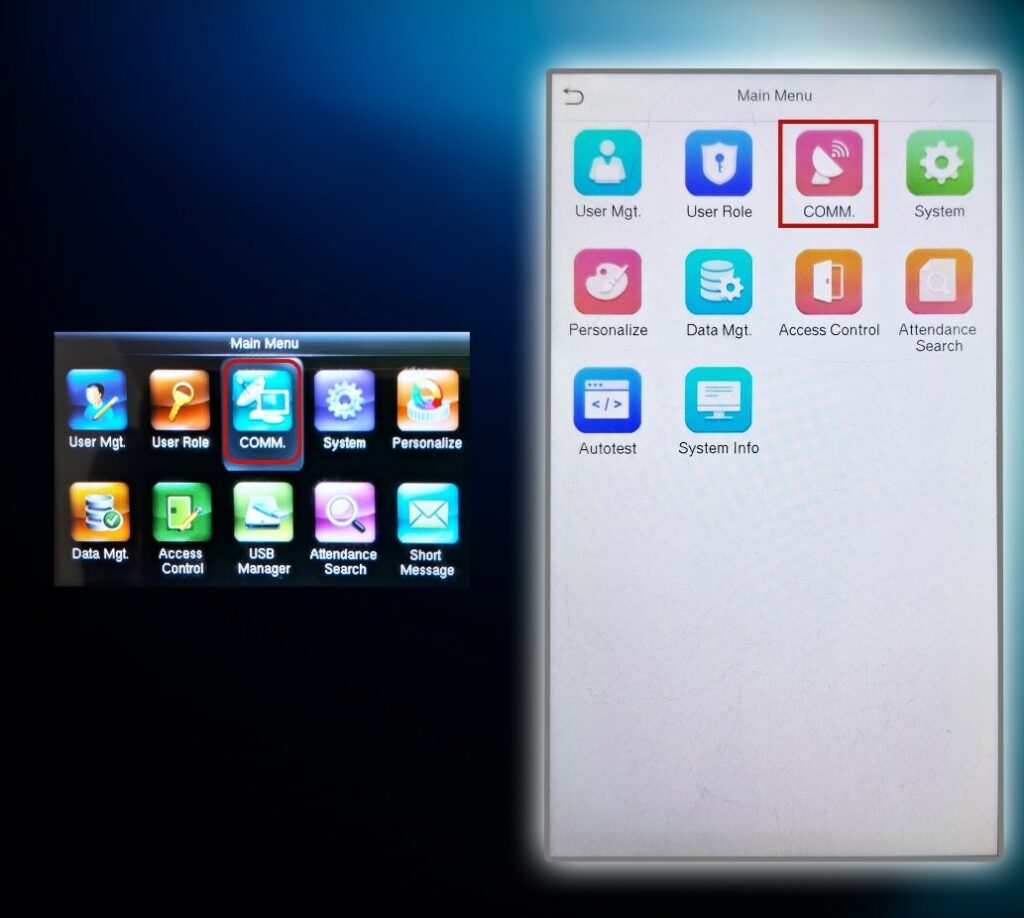
Крок 3:
- Якщо ваше меню виглядає так, як показано нижче, виберіть пункт Ethernet або Мережа, щоб продовжити налаштування.
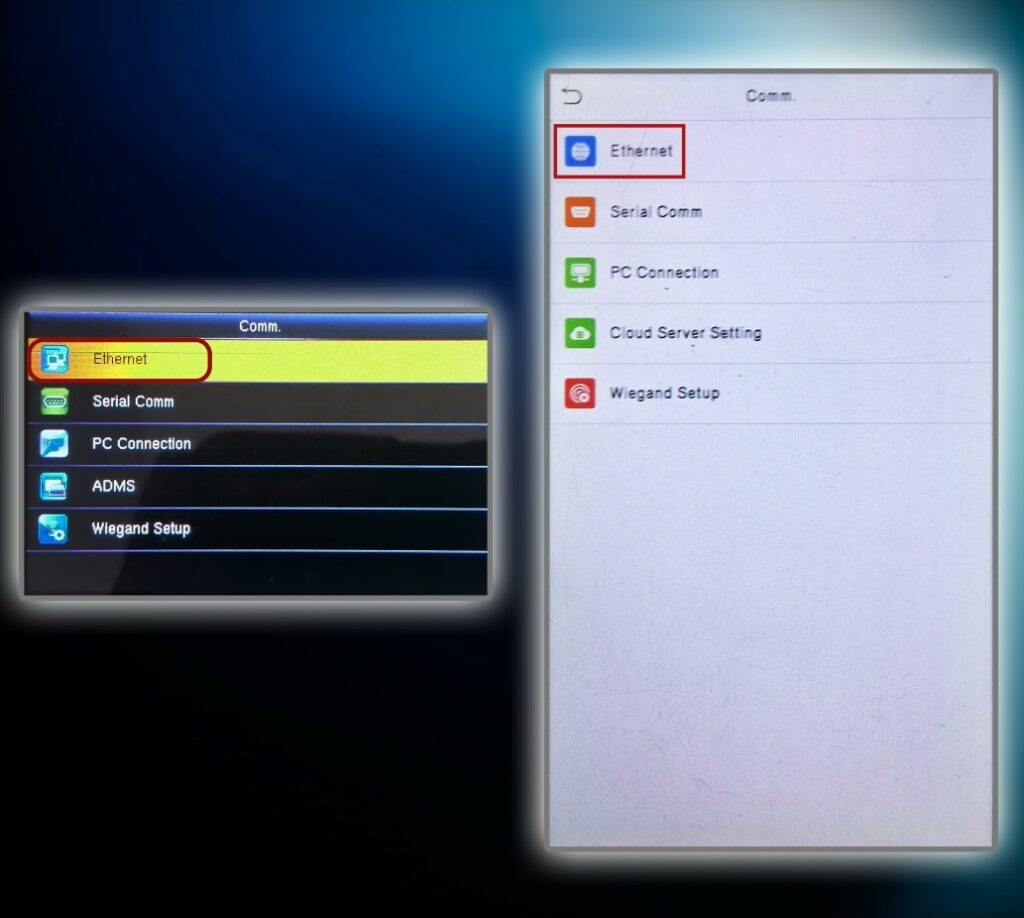
Крок 4:
- Переконайтеся, що IP-адреса, маска підмережі, шлюз та адреса DNS відповідають налаштуванням вашого локального інтернет-підключення.
- Якщо ви не впевнені щодо налаштувань локальної мережі, зверніться до кроків 5 і 6, де пояснено, як їх перевірити.
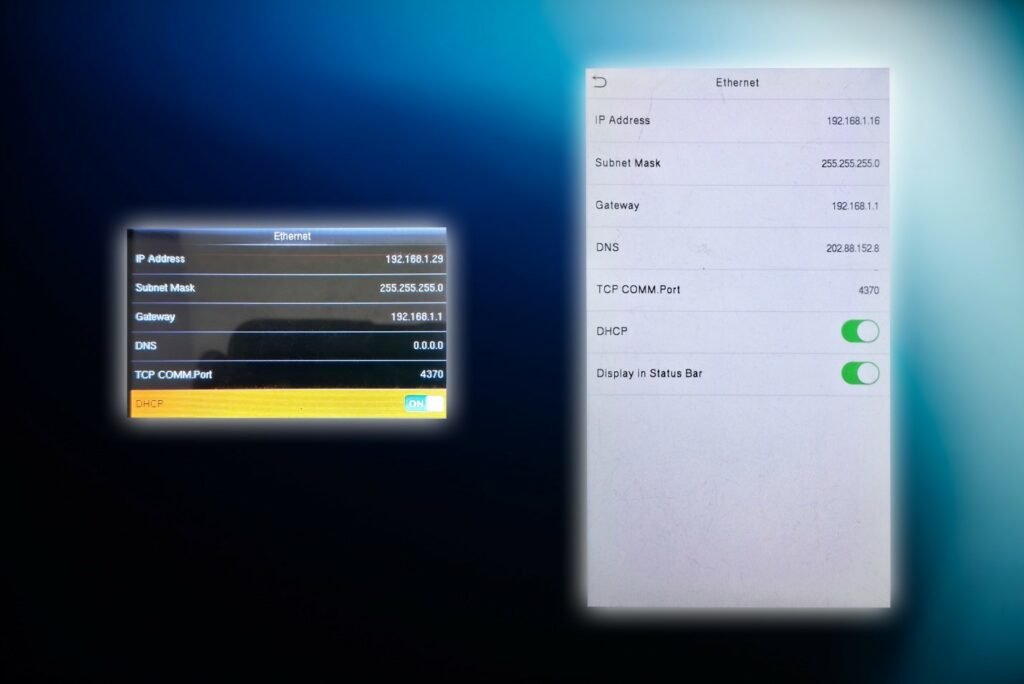
Крок 5:
- На комп'ютері натисніть кнопку Пуск.
- У рядку пошуку введіть “command” і натисніть Enter, щоб відкрити командний рядок.
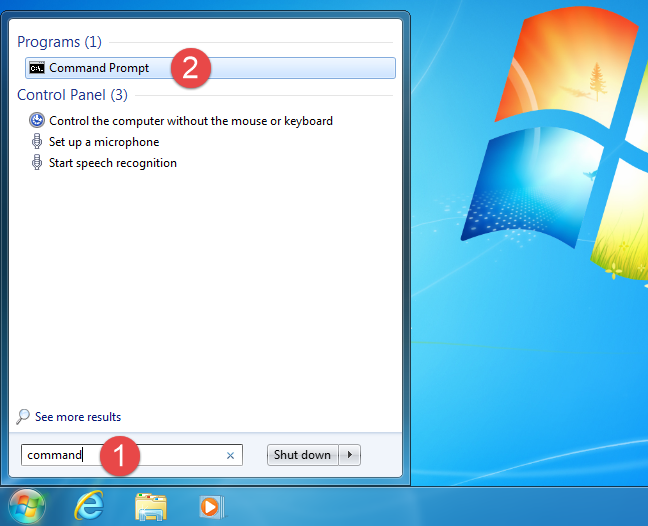
Крок 6:
- У вікні командного рядка введіть “ipconfig /all” (без лапок) і натисніть Enter.
- Буде відображено докладну інформацію про налаштування мережі, зокрема IP-адресу, маску підмережі, шлюз та DNS-сервери.
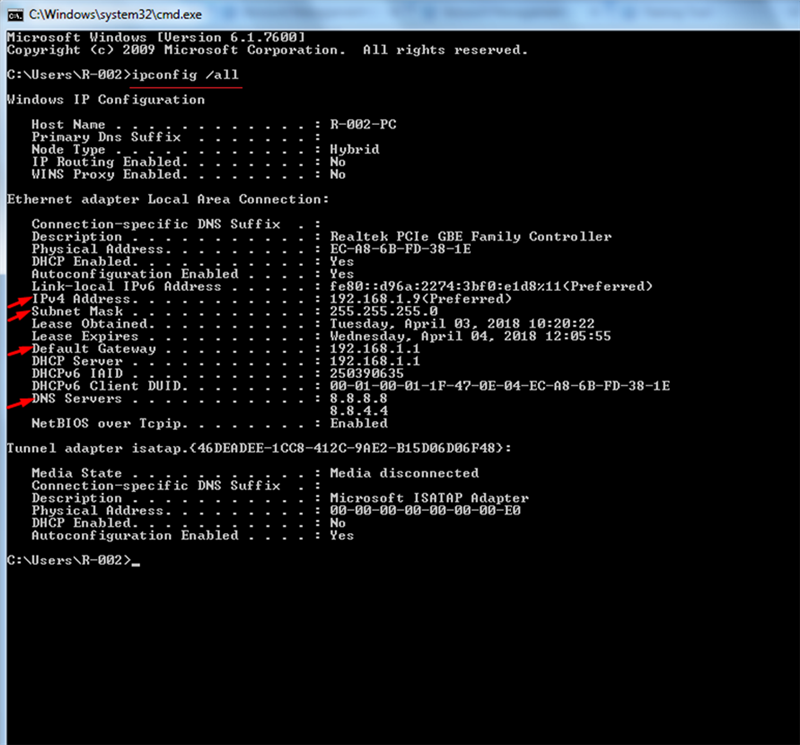
Інструкції:
- Переконайтеся, що перші три сегменти IP-адреси пристрою збігаються з відповідними сегментами IP-адреси вашого комп'ютера (як показано в кроці 6).
- Маска підмережі, шлюз та адреса DNS пристрою також мають збігатися зі значеннями на вашому комп'ютері.
Примітка:
Якщо на пристрої увімкнено DHCP, мережеві налаштування призначаються автоматично, і вам не потрібно виконувати кроки 5 і 6, щоб вручну перевірити наведену вище інформацію.
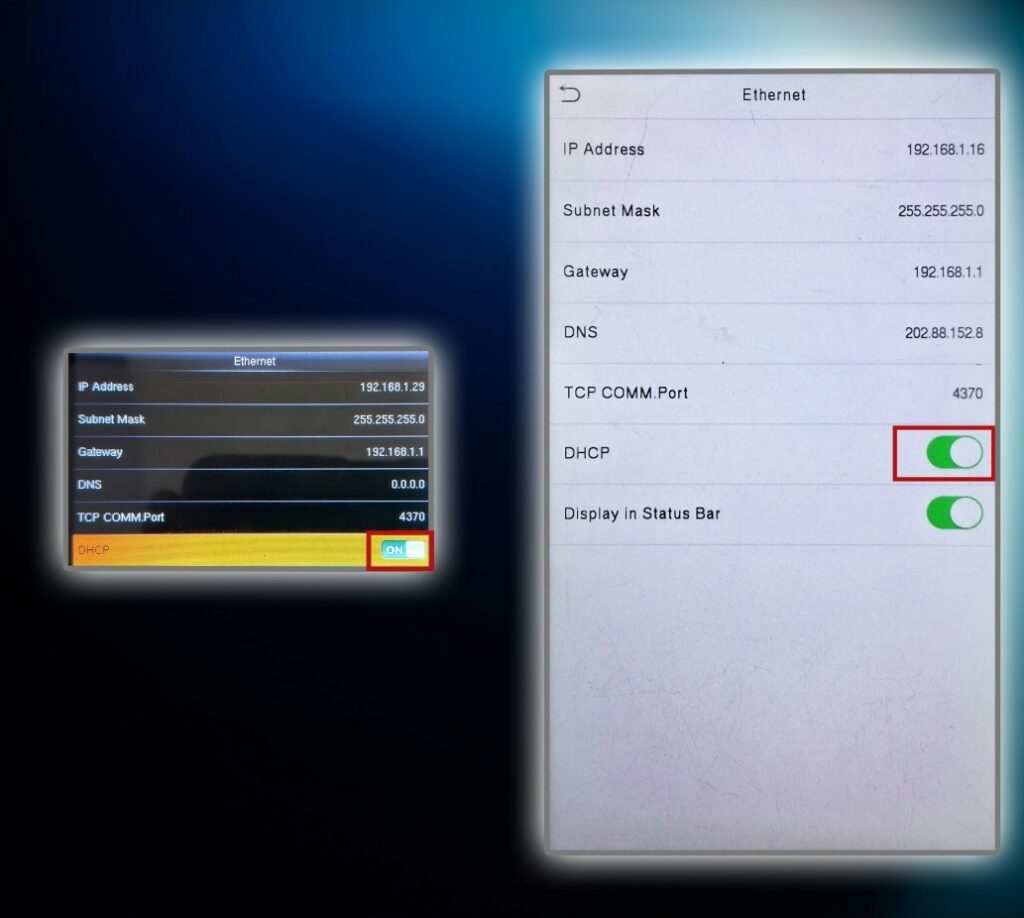
Крок 7:
- Поверніться на головний екран біометричного пристрою.
- Перевірте, чи підключено пристрій до інтернету.
На екрані з'явиться значок підключення, схожий на зображення нижче.
Налаштування сервера
Крок 1:
- Натисніть кнопку Меню, щоб відкрити головне меню.
- У списку опцій виберіть COMM, щоб перейти до налаштувань зв'язку.
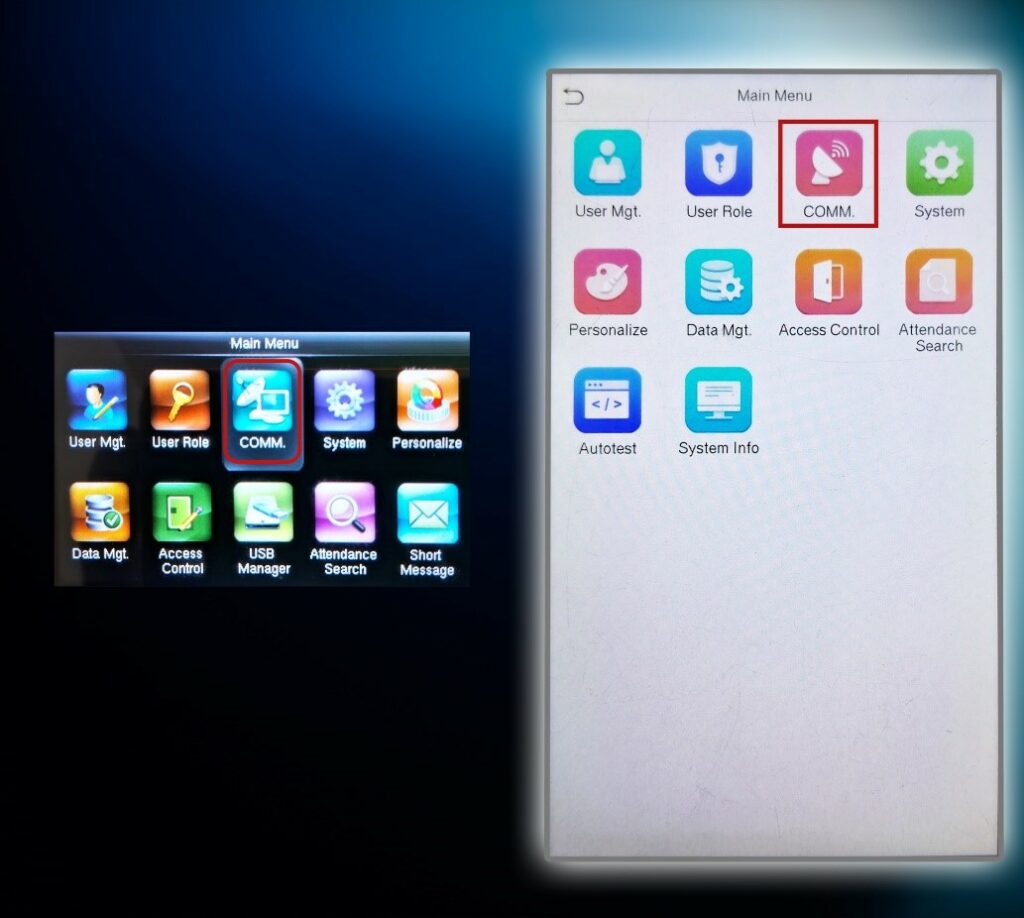
Крок 2: Відкрийте налаштування хмарного сервера
- Якщо ваше меню виглядає так, як показано нижче, виберіть Cloud Server Setting або ADMS Setup, щоб продовжити налаштування сервера.
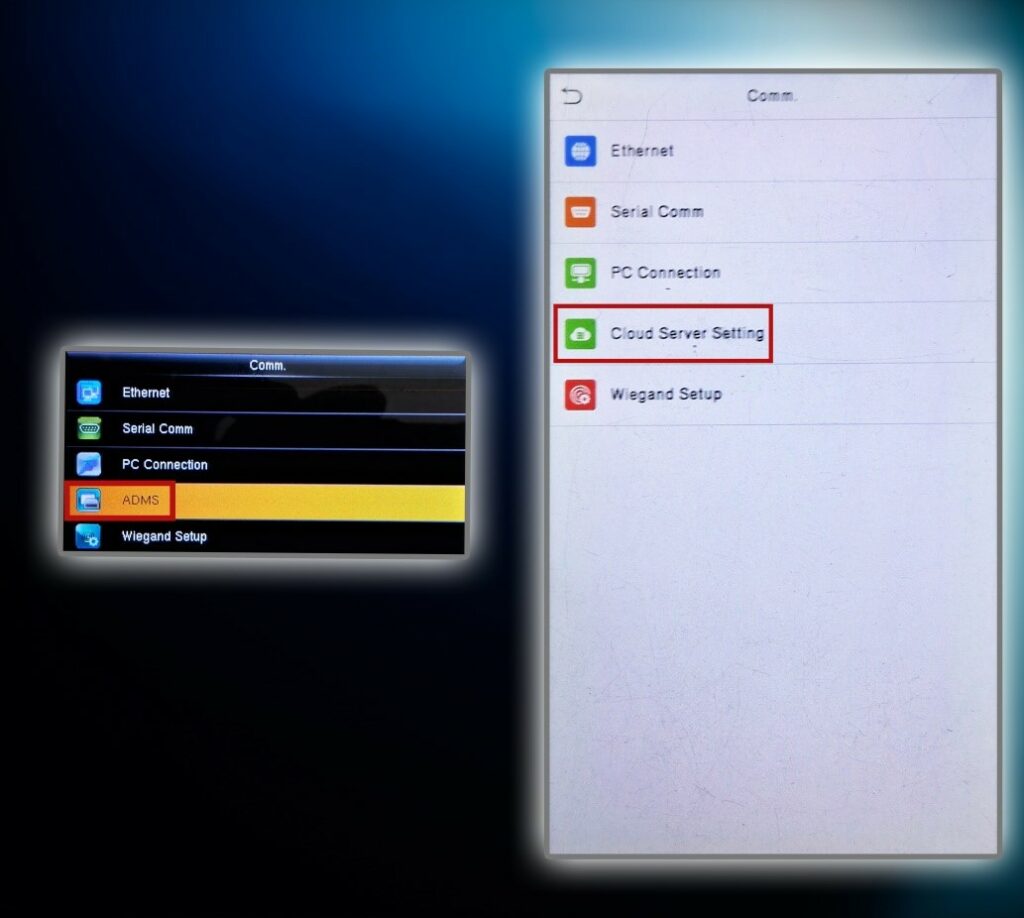
Крок 3:
- Після вибору Cloud Server Setting або ADMS Setup з'явиться екран налаштування, як показано на зображенні нижче.
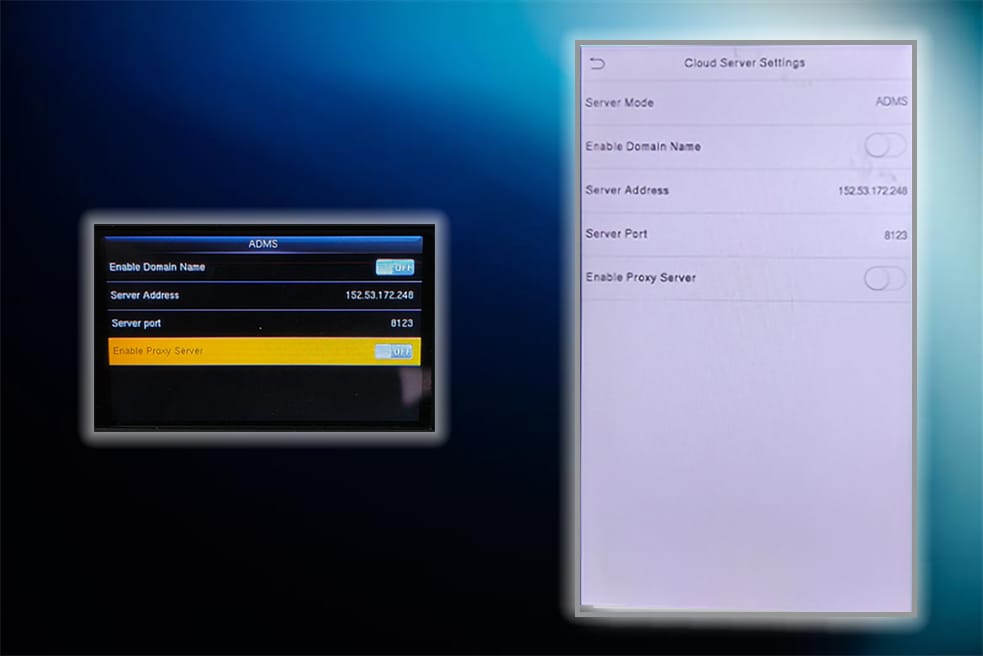
Крок 4:
- Якщо Enable Domain Name увімкнено (ON), вимкніть його (OFF).
- Виберіть опцію IP Address, введіть 152.53.172.248 і підтвердьте, натиснувши OK.
- Виберіть опцію Server Port, введіть 8123 і натисніть OK, щоб зберегти.
Примітка: цей порт використовується для застосунків розробника. Якщо ви підключаєтеся до робочого застосунку за допомогою придбаного API, встановіть порт 80.
- Якщо Enable Proxy Server увімкнено (ON), вимкніть його (OFF).
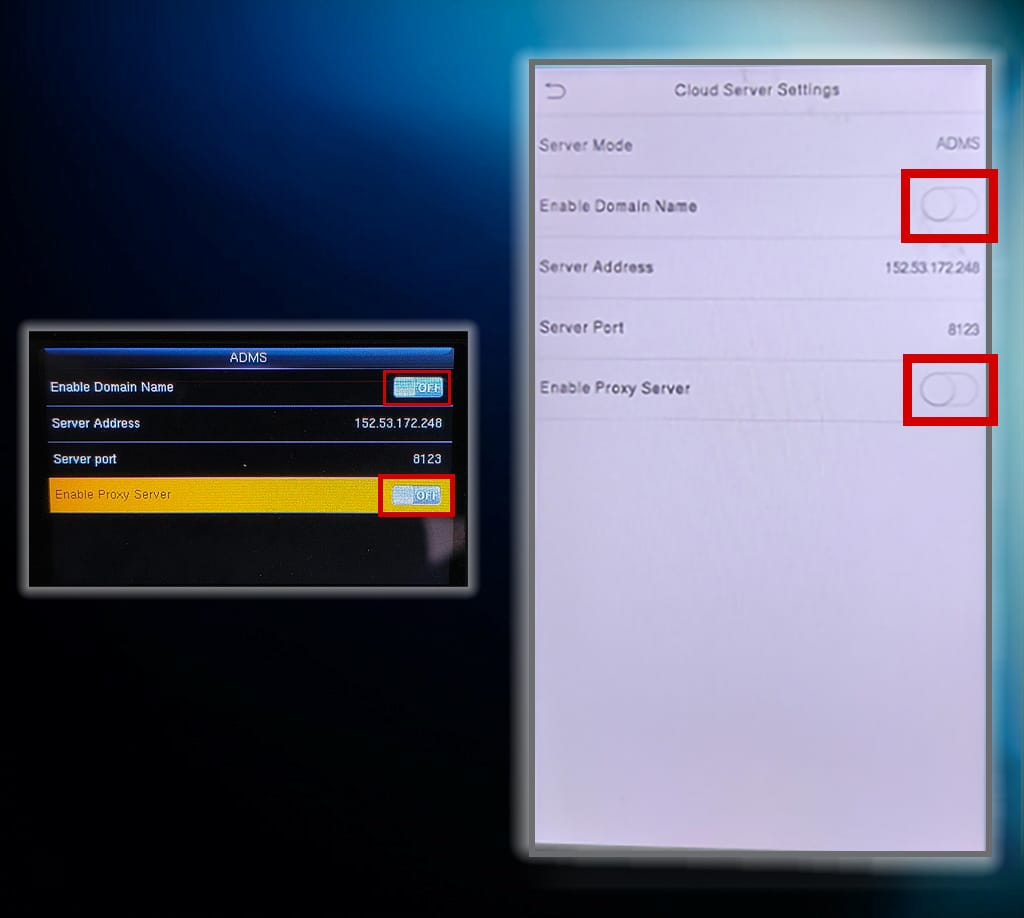
Примітка: Якщо на вашому пристрої є опція HTTPS, переконайтеся, що її вимкнено.
Крок 6:
- Після натискання OK натисніть кнопку ESC, щоб повернутися на головний екран.
- Якщо пристрій успішно підключено до сервера, на головному екрані з'явиться значок підключення, схожий на зображення нижче.