Cams Support Hub
Przewodnik konfiguracji sieci i serwera w celu sprawdzenia zgodności urządzeń biometrycznych innych producentów
Ta strona pomoże Ci skonfigurować urządzenia biometryczne tak, aby połączyły się z serwerem WWW. Poniższe ekrany pochodzą z urządzeń biometrycznych Cams. Niektóre urządzenia ZKTeco będą wyglądać tak samo jak urządzenia Cams. W poniższych przykładach przedstawiliśmy ekrany dwóch różnych wersji. Jeśli Twoje oprogramowanie różni się od pokazanego poniżej, możesz znaleźć najbliższe znaczeniowo opcje, aby sprawdzić, czy widzisz podobne ustawienia.
Konfiguracja sieci
Krok 1:
- Podłącz kabel Ethernet do urządzenia biometrycznego i upewnij się, że połączenie z internetem jest aktywne.
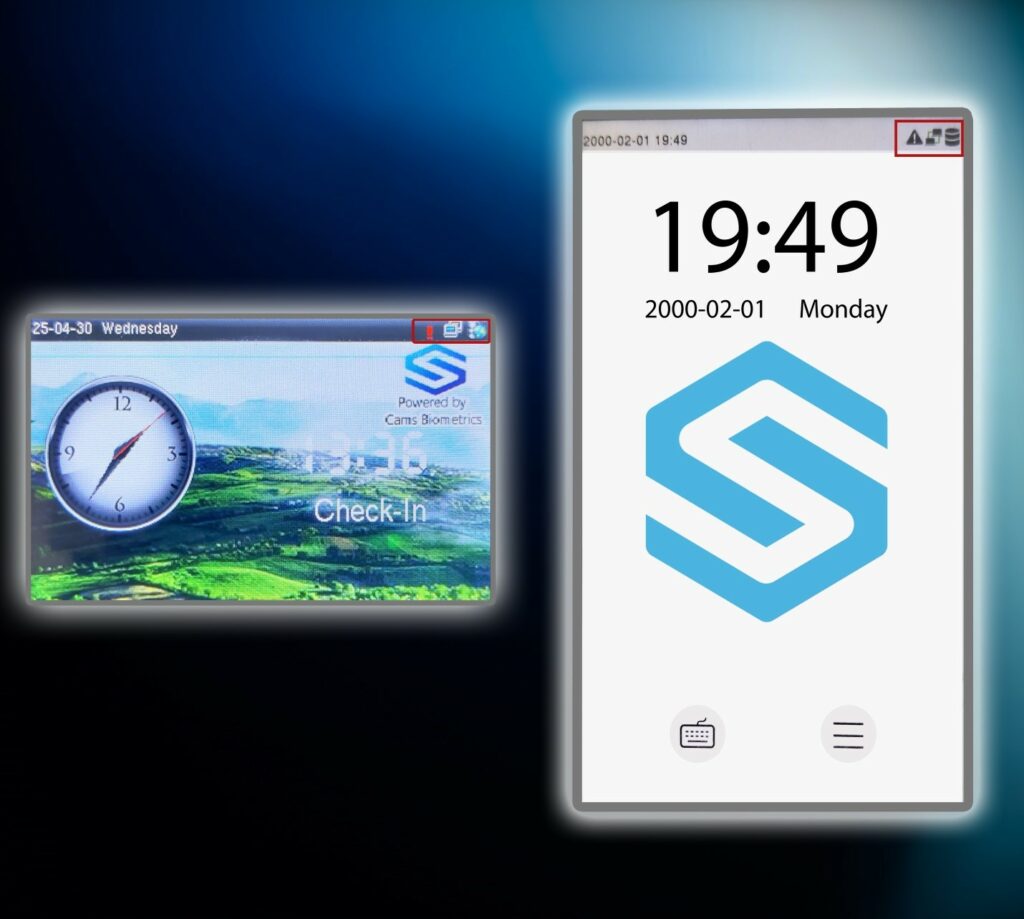
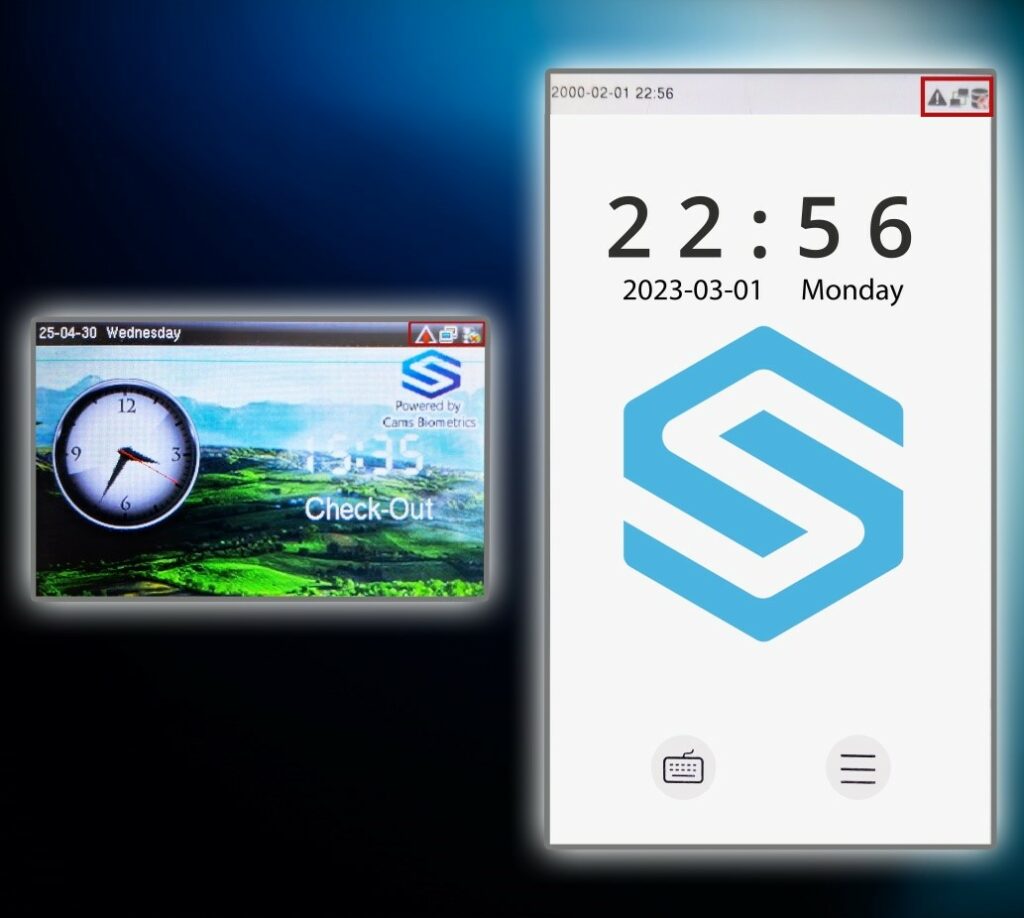
- Włącz urządzenie. Po uruchomieniu na ekranie głównym powinien pojawić się obraz podobny do pokazanego poniżej.
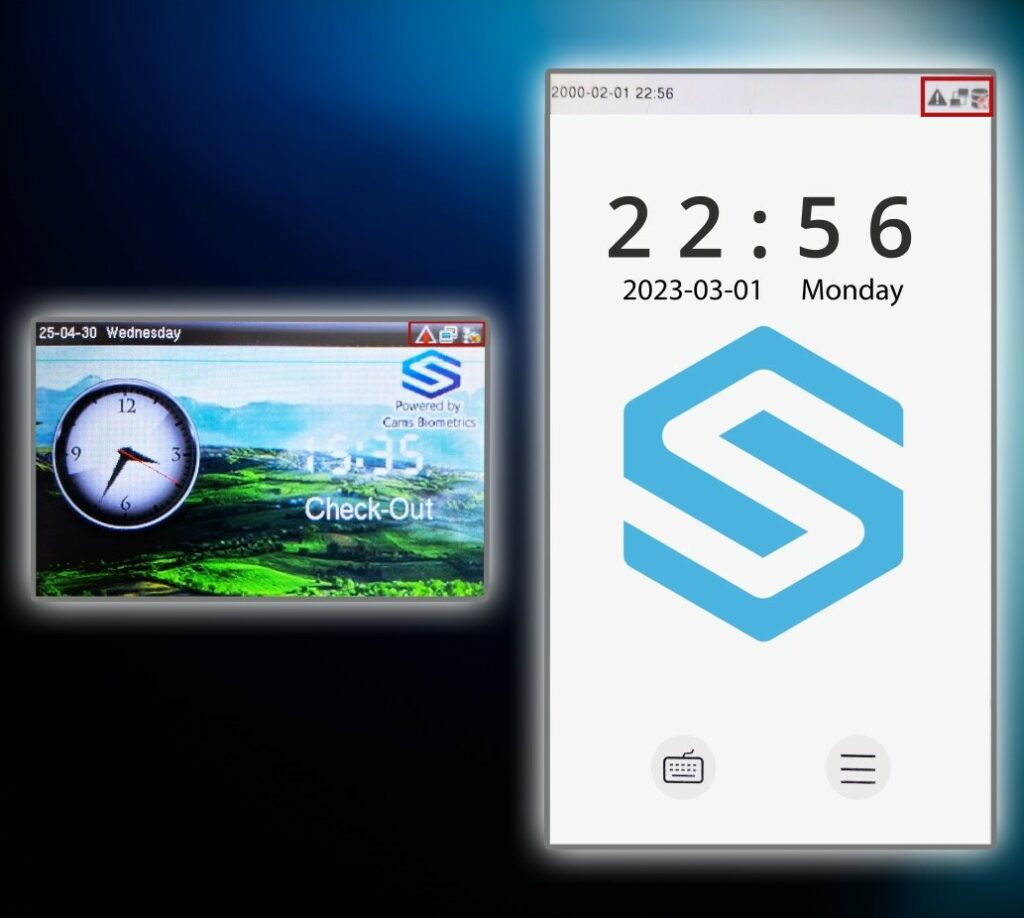
Uwaga: Jeśli urządzenie nie jest połączone z internetem, symbol na ekranie głównym będzie wyglądał jak na poniższym obrazku.
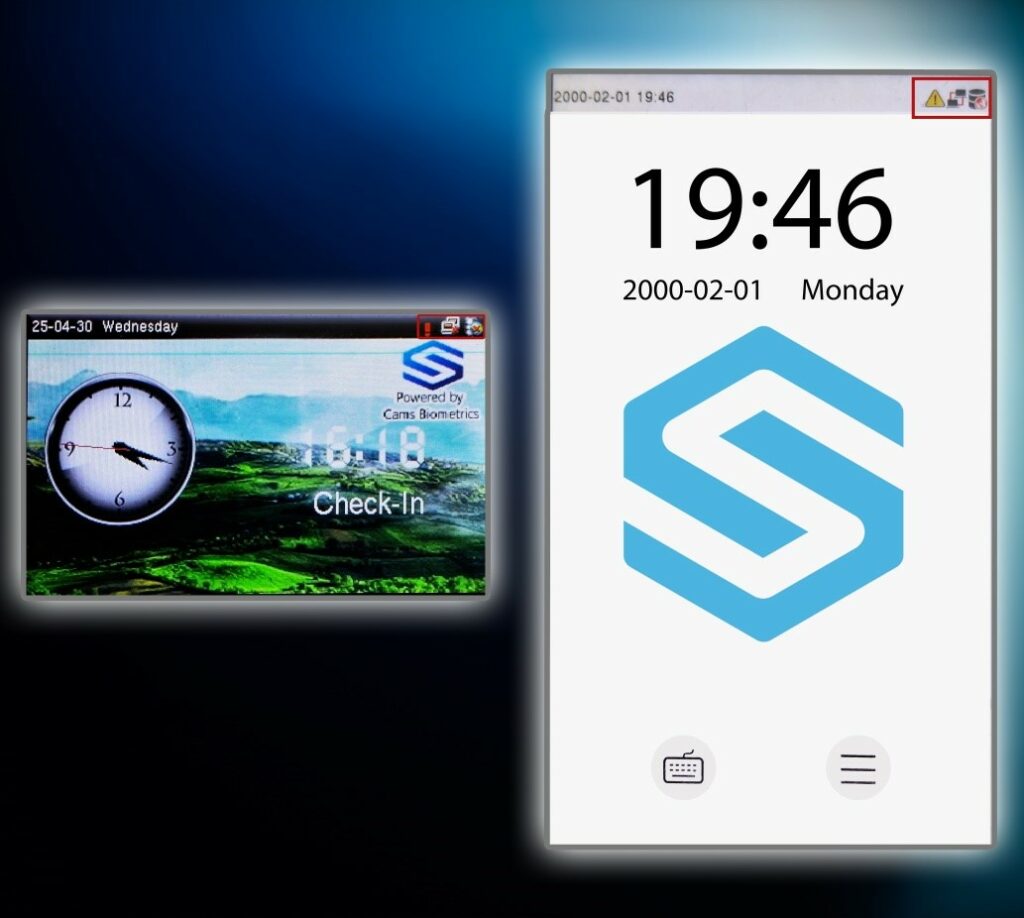
Krok 2:
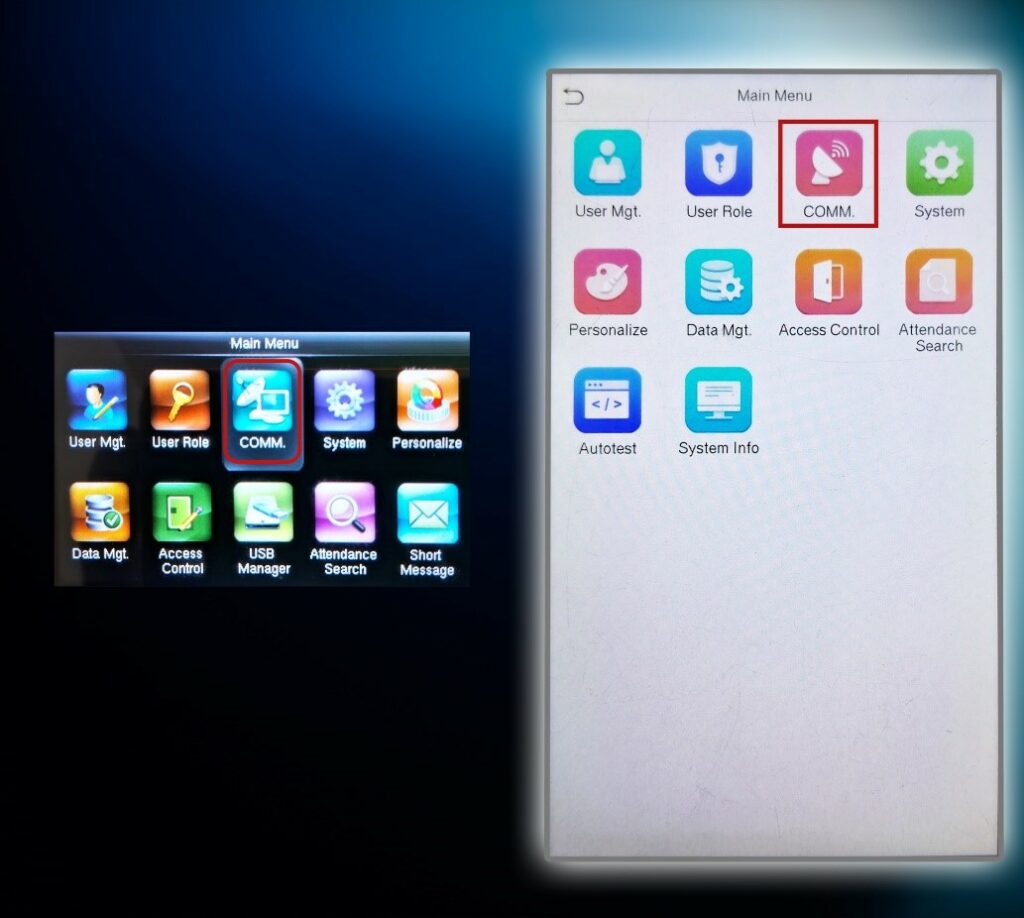
- Naciśnij przycisk Menu, aby otworzyć główny ekran menu.
- Z listy menu wybierz opcję COMM, aby przejść do ustawień komunikacji.
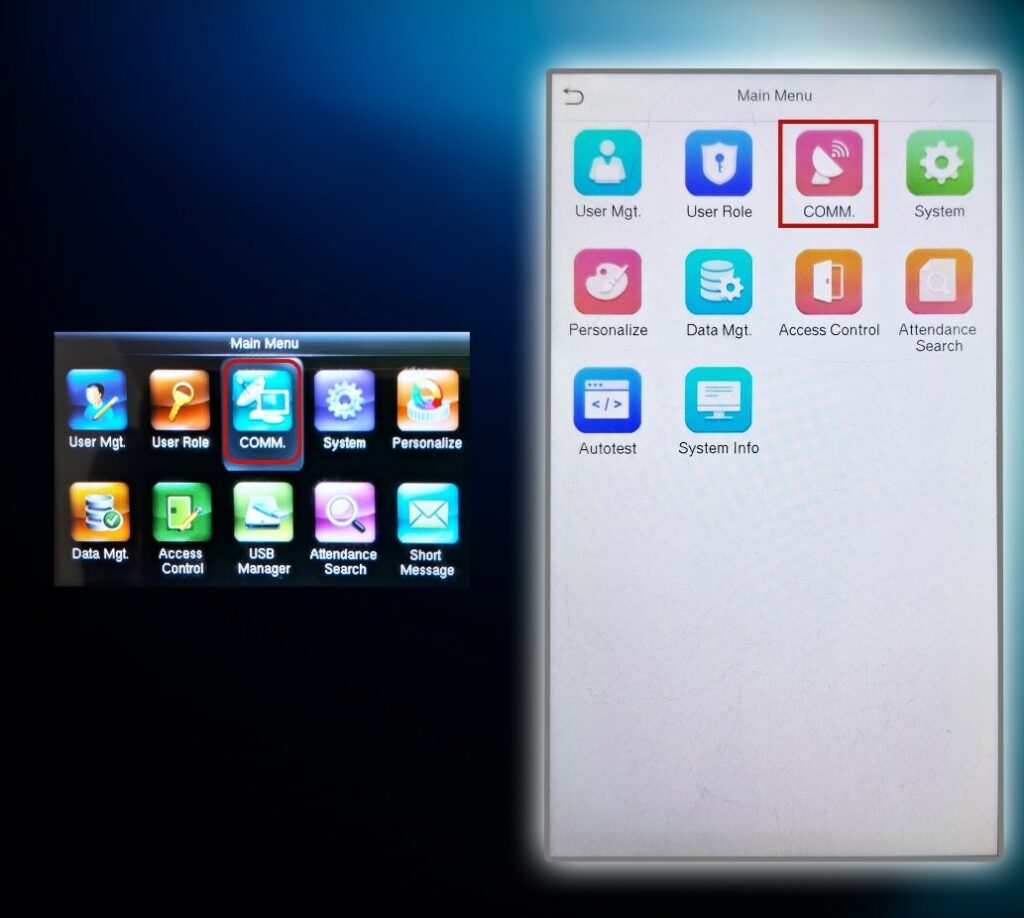
Krok 3:
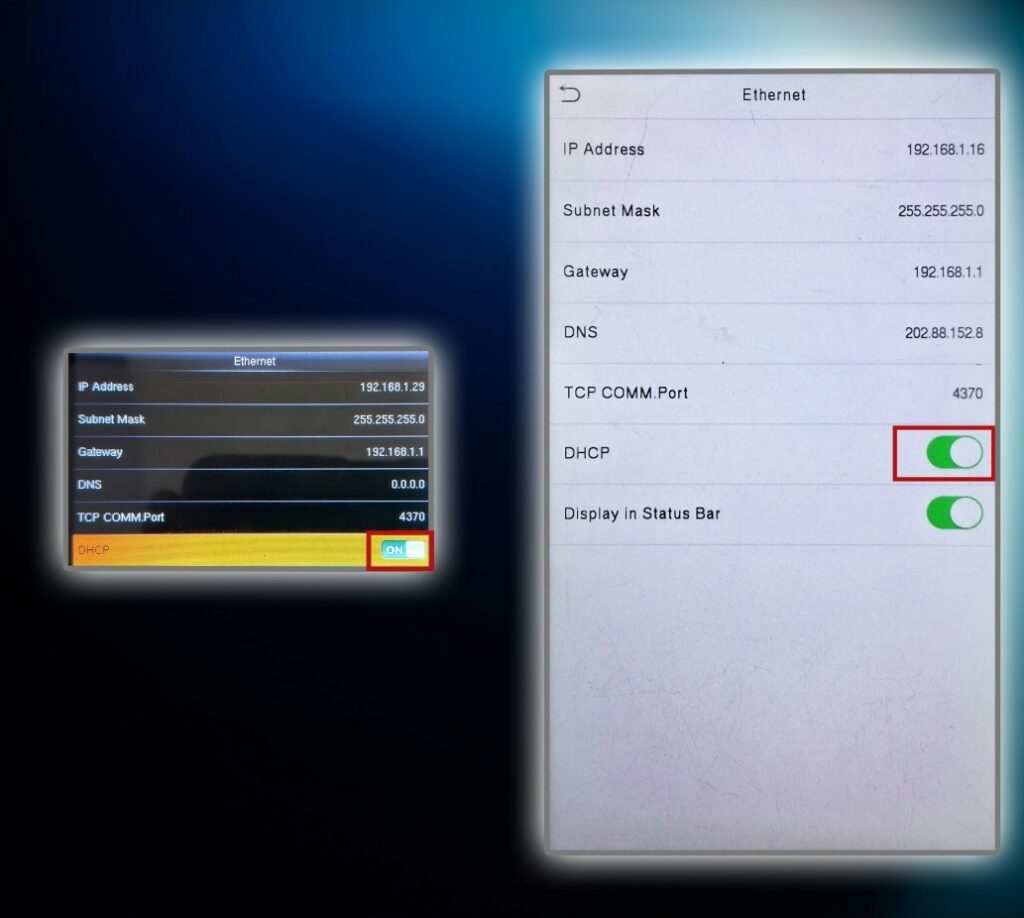
- Jeśli Twoje menu wygląda jak na poniższym obrazku, wybierz opcję Ethernet lub Network, aby przejść do konfiguracji.
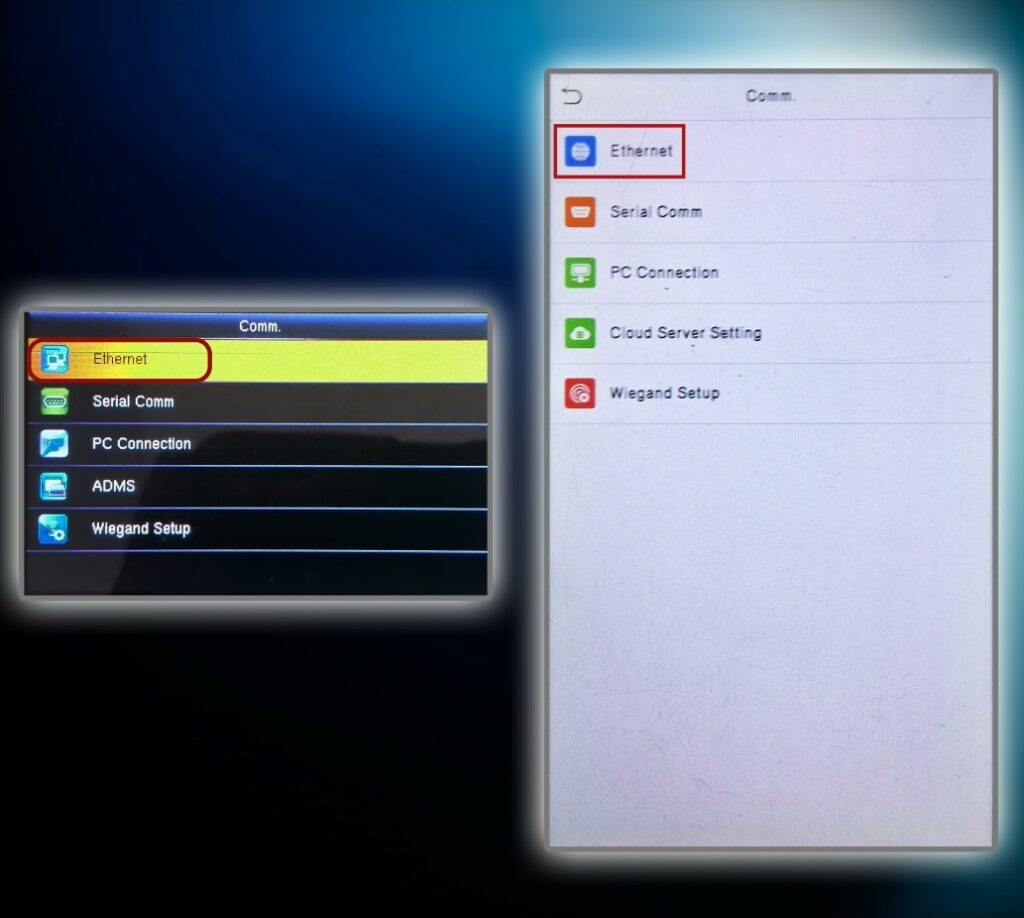
Krok 4:
- Upewnij się, że adres IP, maska podsieci, brama (Gateway) i adres DNS są zgodne z ustawieniami Twojego lokalnego połączenia internetowego.
- Jeśli nie znasz ustawień swojej lokalnej sieci, zapoznaj się z Krokiem 5 i 6, aby dowiedzieć się, jak je sprawdzić.
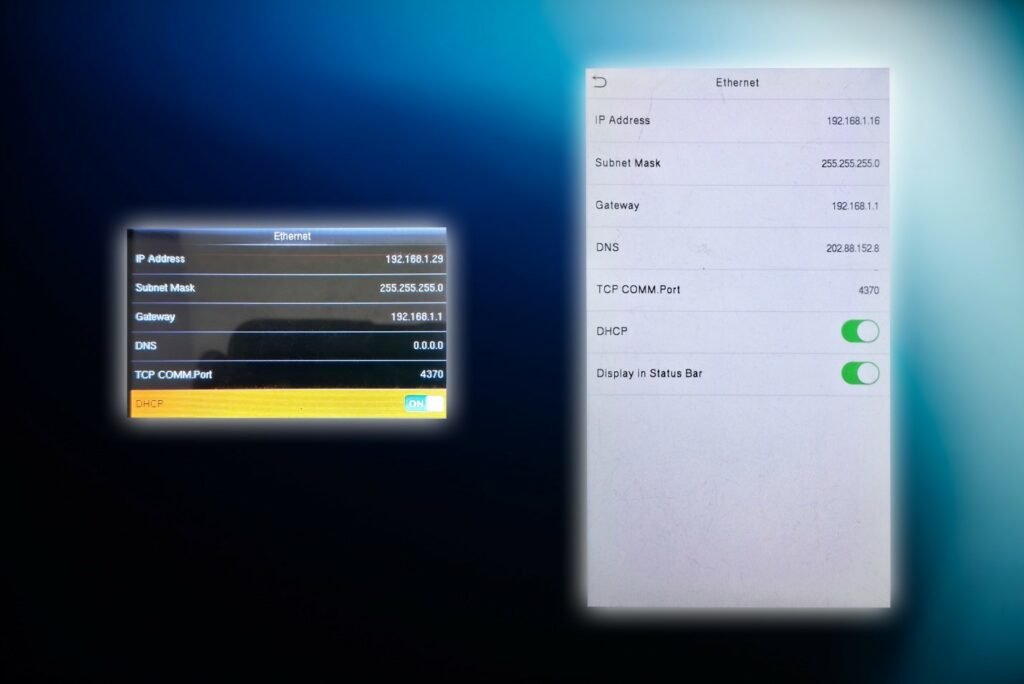
Krok 5:
- Na komputerze kliknij przycisk Start.
- W pasku wyszukiwania wpisz „command” i naciśnij Enter, aby otworzyć Wiersz polecenia.
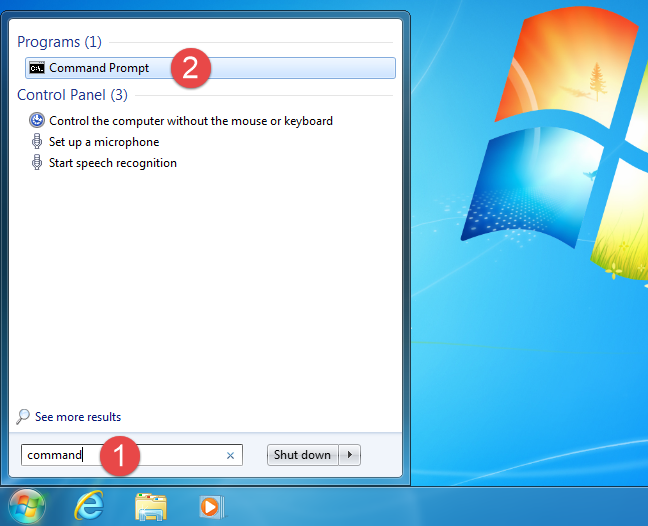
Krok 6:
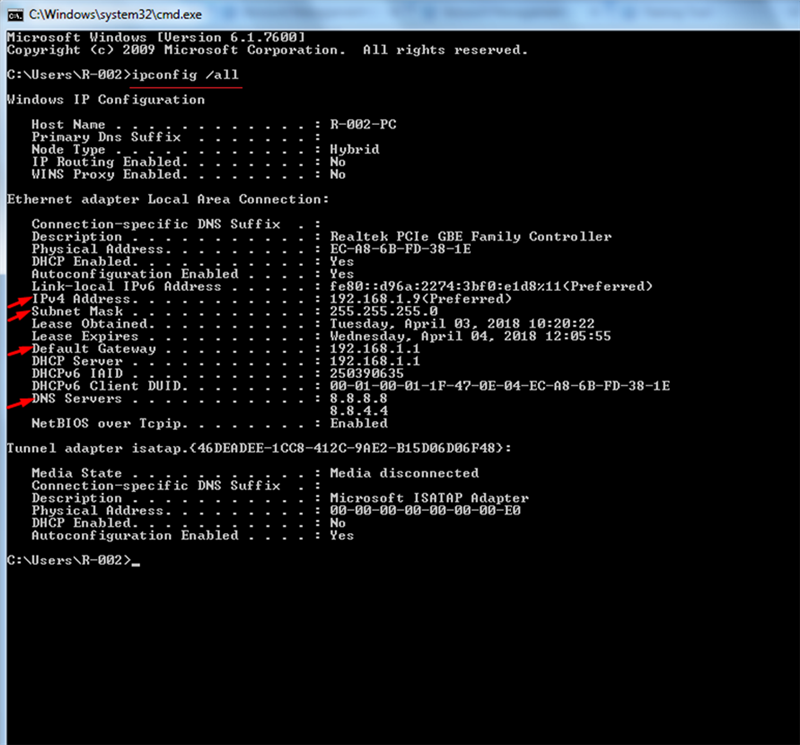
- W oknie Wiersza polecenia wpisz „ipconfig /all” (bez cudzysłowów) i naciśnij Enter.
- Wyświetlone zostaną szczegółowe informacje o ustawieniach sieci, w tym adres IP, maska podsieci, brama (Gateway) i serwery DNS.
Instrukcje:
- Upewnij się, że pierwsze trzy segmenty adresu IP urządzenia są zgodne z adresem IP Twojego komputera (zgodnie z Krokiem 6).
- Maska podsieci, brama (Gateway) i adres DNS urządzenia powinny być również takie same jak wartości na Twoim komputerze.
Uwaga:
Jeśli w urządzeniu włączony jest DHCP, ustawienia sieci zostaną przypisane automatycznie i nie musisz wykonywać kroków 5 i 6, aby ręcznie sprawdzić powyższe informacje.
Krok 7:
- Wróć do ekranu głównego urządzenia biometrycznego.
- Sprawdź, czy urządzenie jest połączone z internetem.
Na ekranie pojawi się ikona połączenia, podobna do pokazanej poniżej.
Konfiguracja serwera
Krok 1:
- Dotknij przycisku Menu, aby otworzyć główne menu.
- Z listy opcji wybierz COMM, aby przejść do ustawień komunikacji.
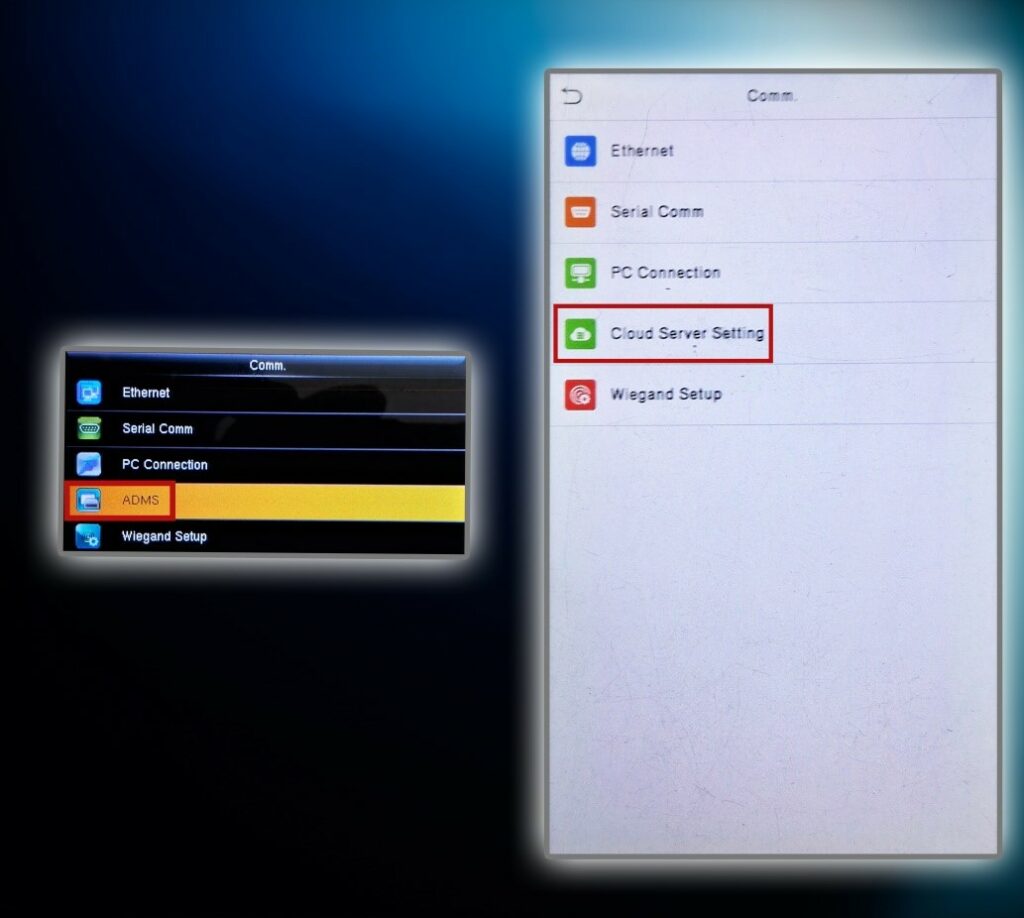
Krok 2: Otwórz ustawienia serwera chmurowego
- Jeśli Twoje menu wygląda jak na poniższym obrazku, wybierz Cloud Server Setting lub ADMS Setup, aby przejść do konfiguracji serwera.
Krok 3:
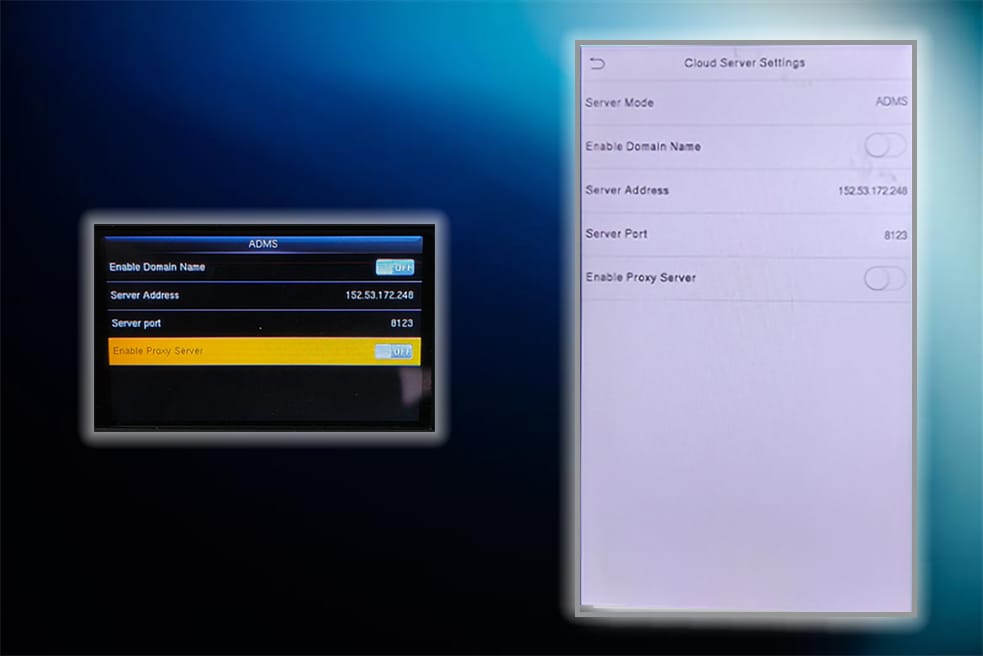
- Po wybraniu Cloud Server Setting lub ADMS Setup pojawi się ekran konfiguracji, jak pokazano na poniższym obrazku.
Krok 4:
- Jeśli opcja Enable Domain Name (Włącz nazwę domeny) jest ustawiona na ON (WŁ.), przełącz ją na OFF (WYŁ.).
- Wybierz opcję IP Address (Adres IP), wpisz 152.53.172.248 i potwierdź, naciskając OK.
- Wybierz opcję Server Port (Port serwera), wpisz 8123 i naciśnij OK, aby zapisać.
Uwaga: Ten port jest używany w aplikacjach deweloperskich. Jeśli łączysz się z aplikacją produkcyjną za pomocą zakupionego interfejsu API, zamiast tego ustaw port na 80.
- Jeśli opcja Enable Proxy Server (Włącz serwer proxy) jest ustawiona na ON (WŁ.), przełącz ją na OFF (WYŁ.).
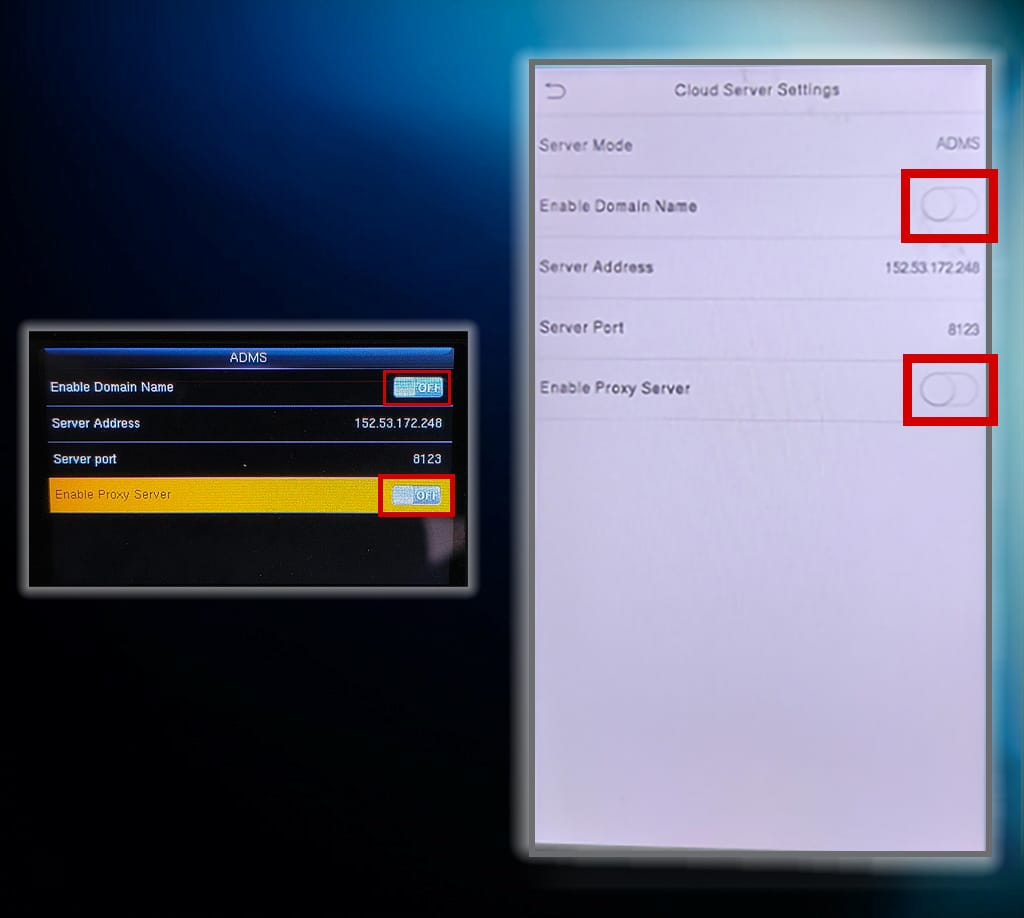
Uwaga: Jeśli Twoje urządzenie ma opcję HTTPS, upewnij się, że jest wyłączona.
Krok 6:
- Po naciśnięciu OK dotknij przycisku ESC, aby wrócić do ekranu głównego.
- Jeśli urządzenie zostało pomyślnie połączone z serwerem, na ekranie głównym zobaczysz ikonę połączenia, podobną do pokazanej poniżej.