Cams Support Hub
คู่มือการตั้งค่าเครือข่ายและเซิร์ฟเวอร์เพื่อตรวจสอบความเข้ากันได้ของอุปกรณ์ไบโอเมตริกซ์จากผู้ผลิตภายนอก
หน้านี้จะช่วยคุณตั้งค่าเครื่องไบโอเมตริกซ์ของคุณให้เชื่อมต่อกับเว็บเซิร์ฟเวอร์ ภาพหน้าจอต่อไปนี้นำมาจากเครื่องไบโอเมตริกซ์ของ Cams บางรุ่นของ ZKTeco ก็จะมีลักษณะเหมือนเครื่องของ Cams เช่นกัน ในตัวอย่างต่อไปนี้เราได้แสดงภาพหน้าจอของสองเวอร์ชันที่แตกต่างกัน หากซอฟต์แวร์ของคุณแตกต่างจากที่เราแสดงไว้ด้านล่าง คุณสามารถหาตัวเลือกที่มีความหมายใกล้เคียงที่สุดเพื่อตรวจสอบว่ามีตัวเลือกที่คล้ายกันหรือไม่
การตั้งค่าเครือข่าย
ขั้นตอนที่ 1:
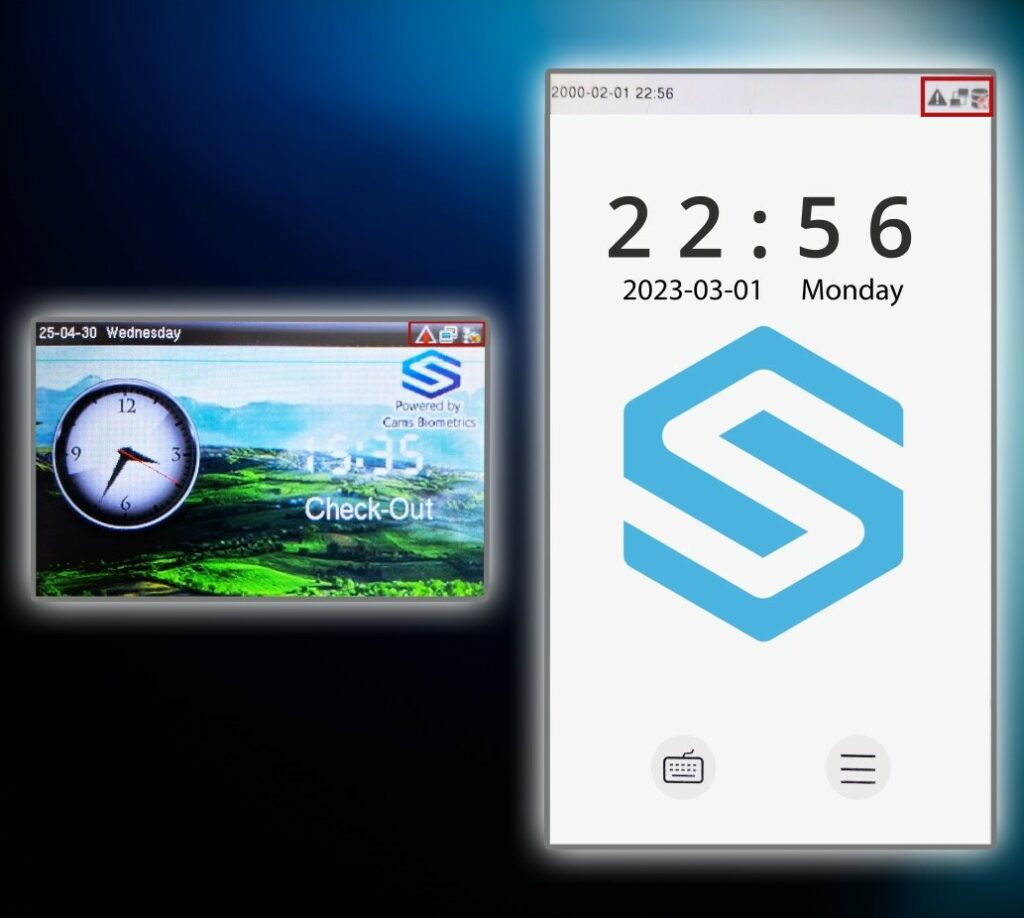
- เชื่อมต่อสาย Ethernet เข้ากับเครื่องไบโอเมตริกซ์ และตรวจสอบให้แน่ใจว่ามีการเชื่อมต่ออินเทอร์เน็ตที่ใช้งานได้
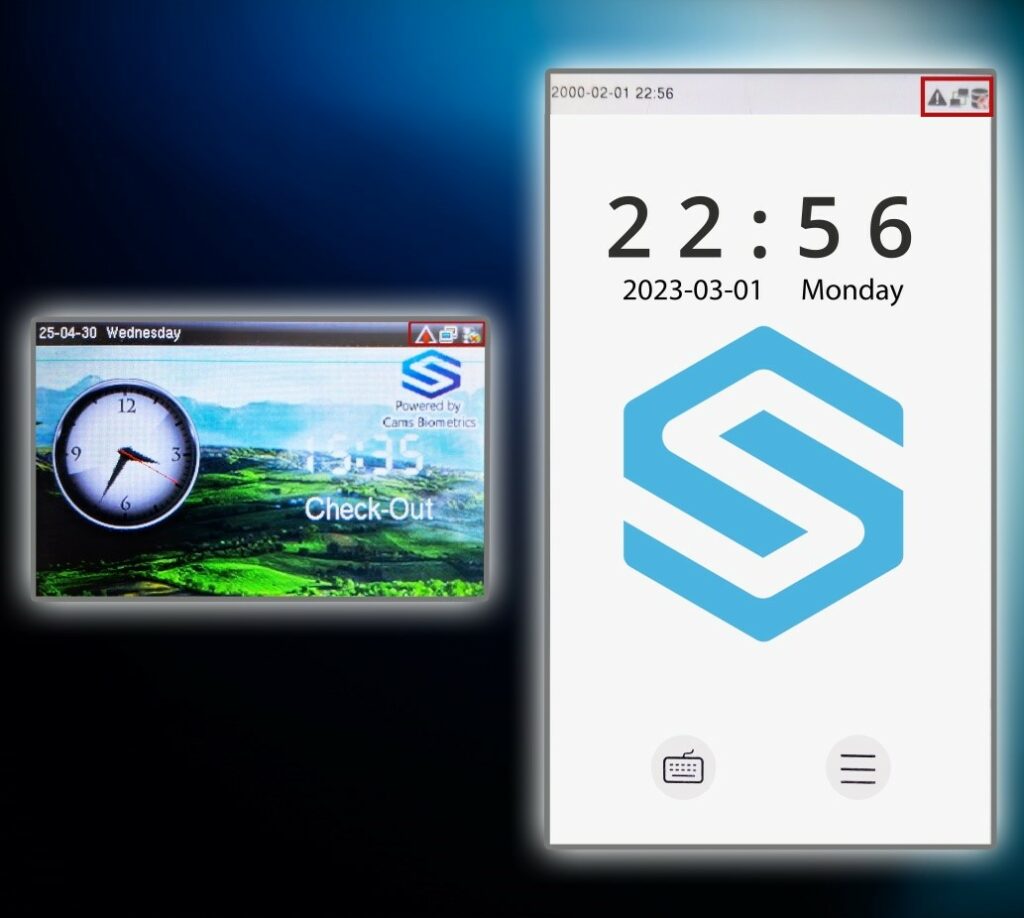
- เปิดเครื่อง เมื่อเครื่องเริ่มทำงาน หน้าจอหลักควรปรากฏคล้ายกับภาพด้านล่าง
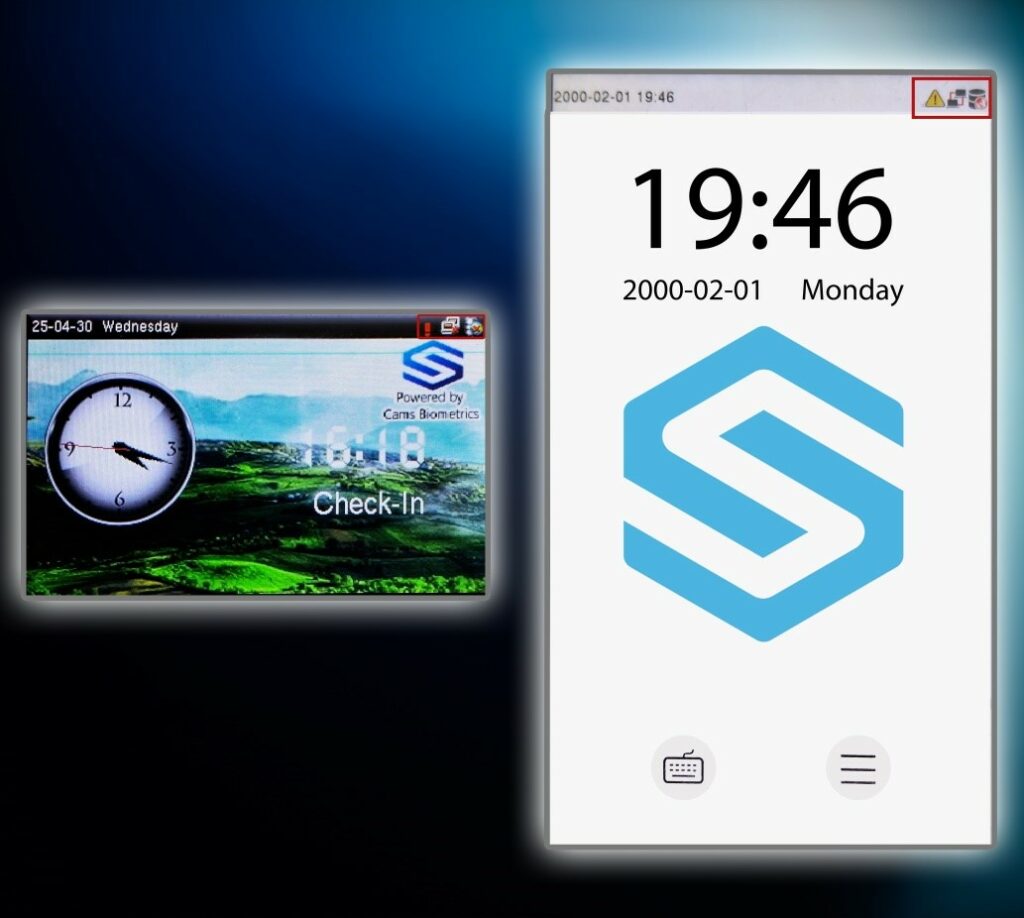
หมายเหตุ: หากเครื่องของคุณไม่ได้เชื่อมต่ออินเทอร์เน็ต สัญลักษณ์บนหน้าจอหลักจะปรากฏตามภาพด้านล่าง
ขั้นตอนที่ 2:
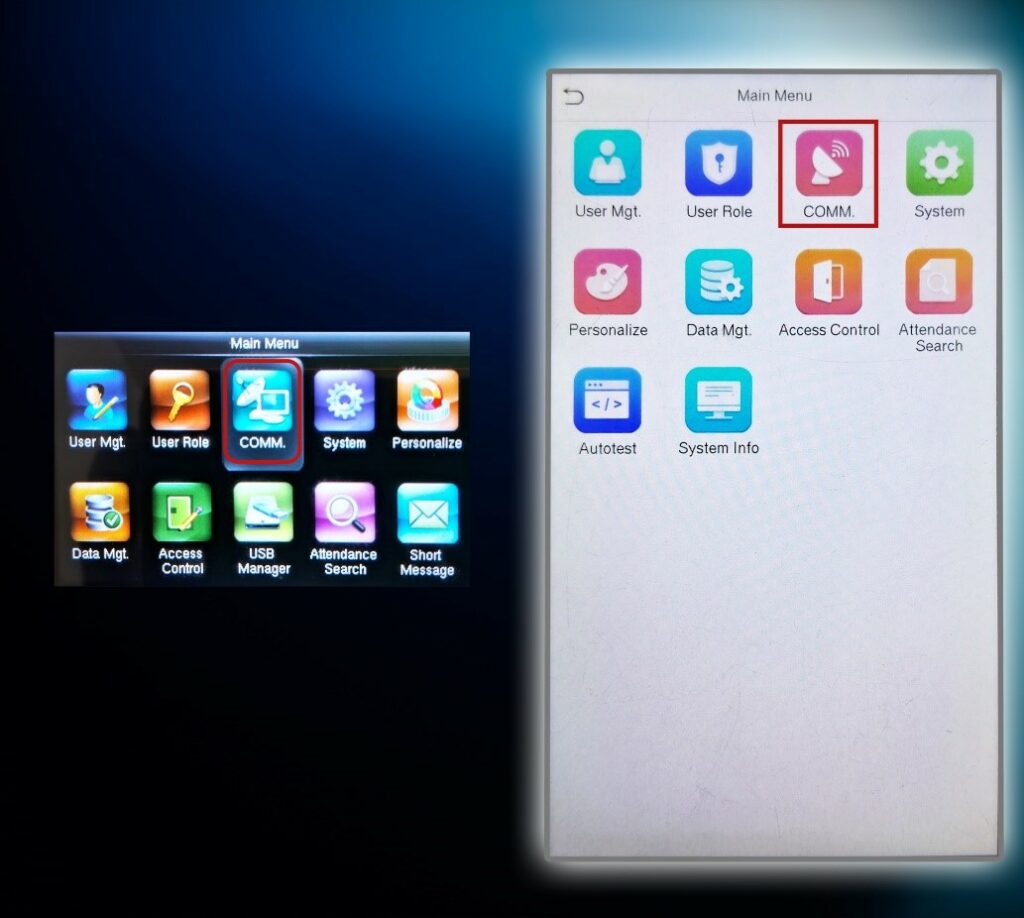
- กดปุ่ม Menu เพื่อเปิดหน้าจอเมนูหลัก
- จากรายการเมนู เลือกตัวเลือก COMM เพื่อเข้าสู่การตั้งค่าการสื่อสาร
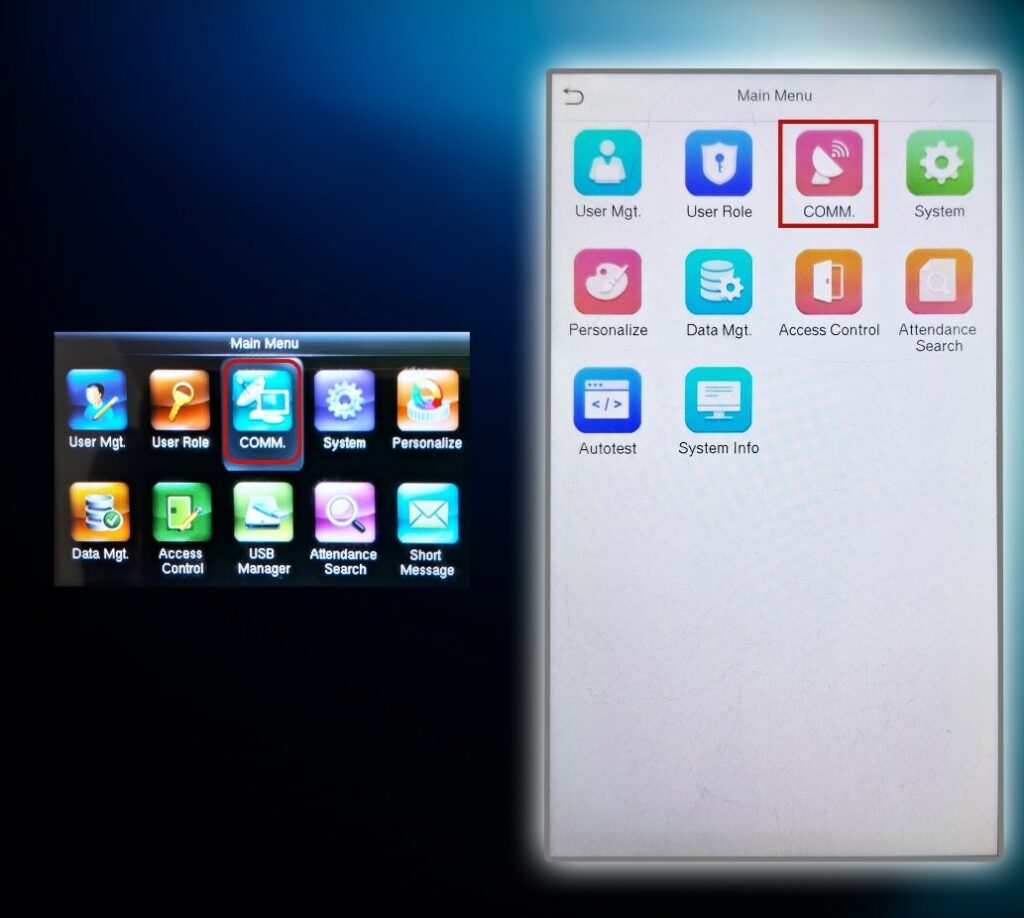
ขั้นตอนที่ 3:
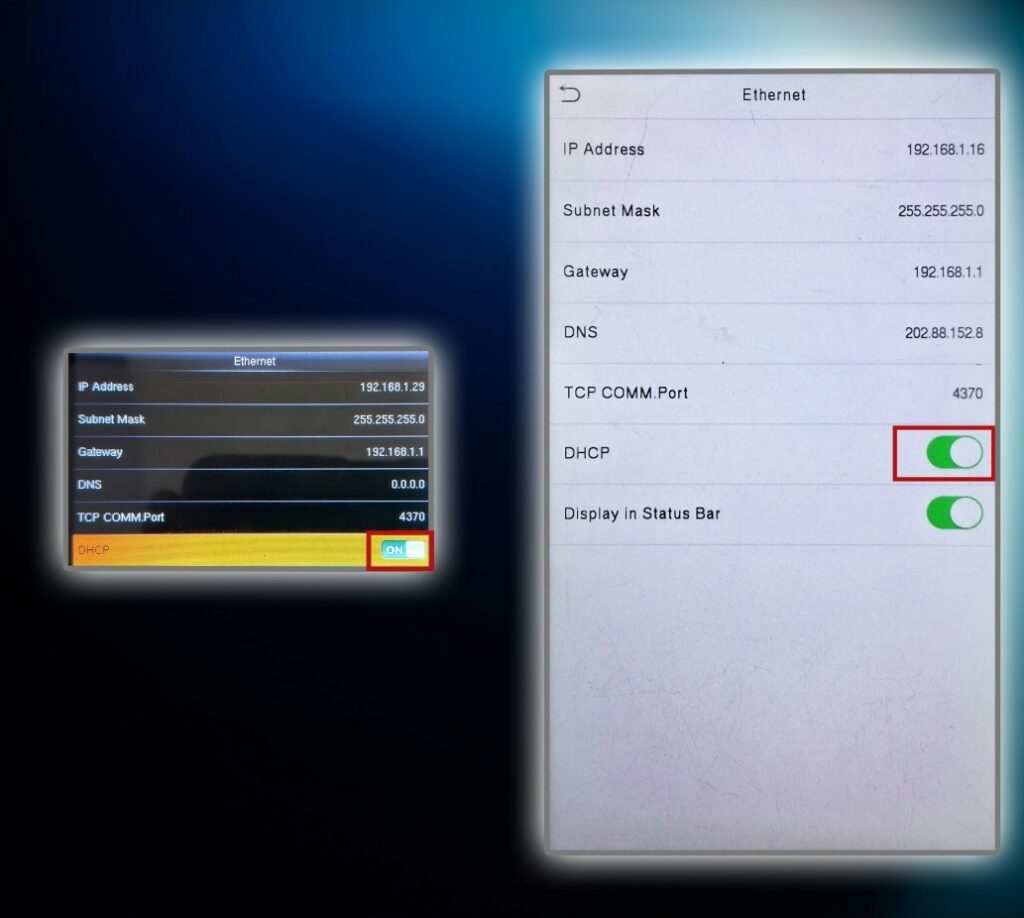
- หากหน้าจอเมนูของคุณเป็นไปตามภาพด้านล่าง ให้เลือกตัวเลือก Ethernet หรือ Network เพื่อดำเนินการตั้งค่าต่อ
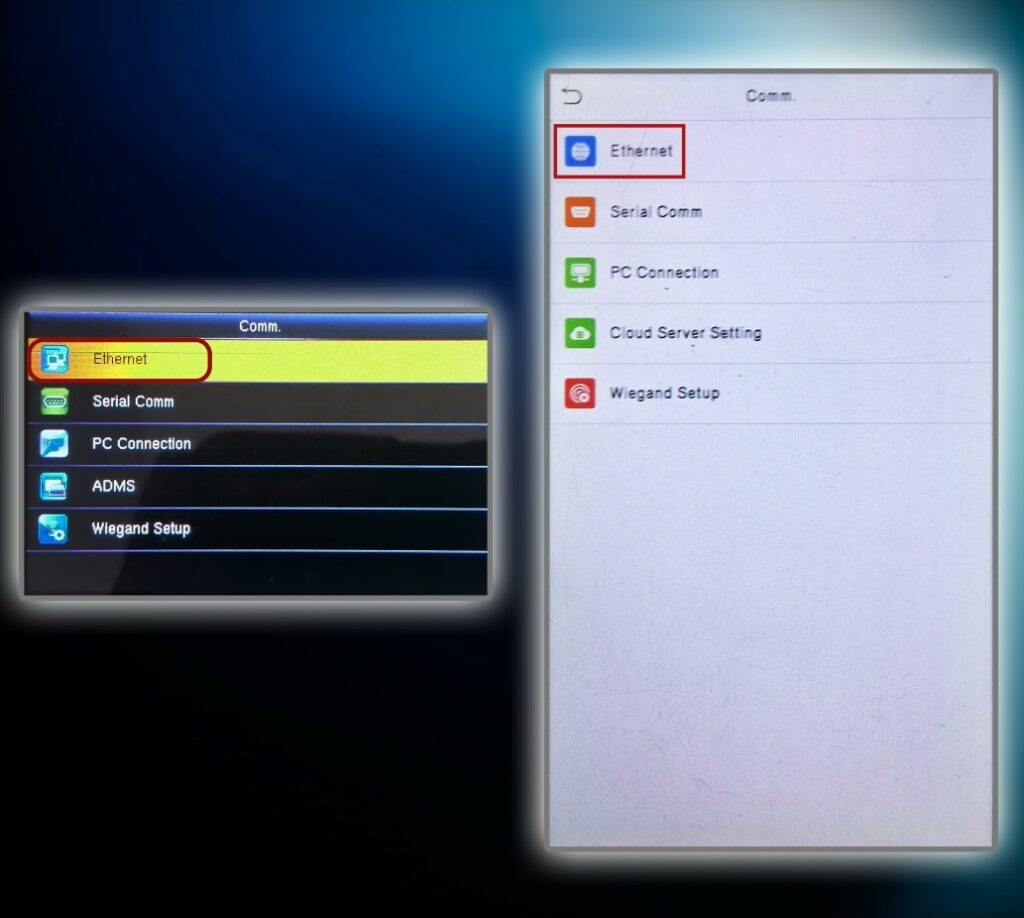
ขั้นตอนที่ 4:
- ตรวจสอบให้แน่ใจว่า IP Address, Subnet Mask, Gateway และ DNS Address ตรงกับการตั้งค่าของการเชื่อมต่ออินเทอร์เน็ตภายในเครือข่ายของคุณ
- หากคุณไม่แน่ใจเกี่ยวกับการตั้งค่าเครือข่ายภายในของคุณ โปรดดู ขั้นตอนที่ 5 และ 6 เพื่อดูวิธีการตรวจสอบ
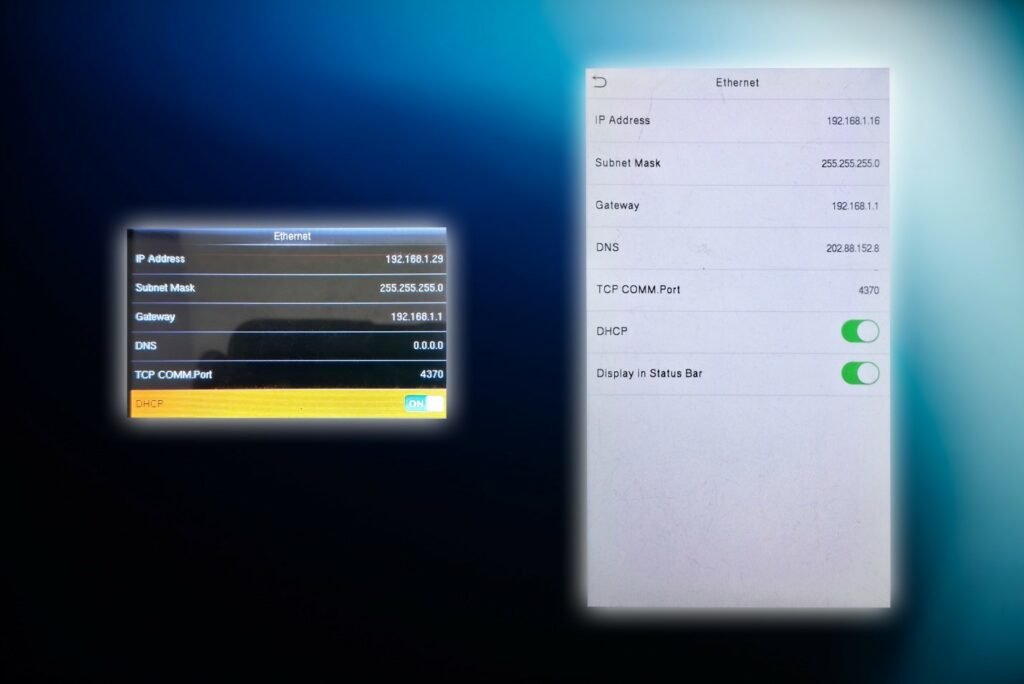
ขั้นตอนที่ 5:
- บนคอมพิวเตอร์ของคุณ คลิกปุ่ม Start
- ในช่องค้นหา พิมพ์ “command” แล้วกด Enter เพื่อเปิด Command Prompt
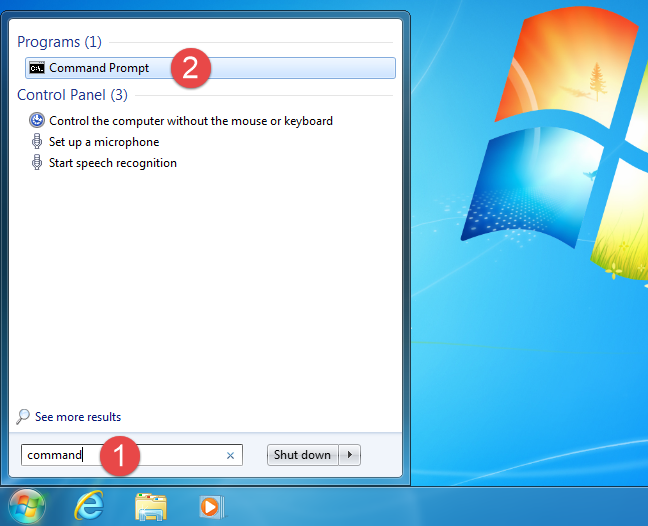
ขั้นตอนที่ 6:
- ในหน้าต่าง Command Prompt พิมพ์ “ipconfig /all” (ไม่ต้องใส่เครื่องหมายคำพูด) แล้วกด Enter
- ข้อมูลนี้จะแสดงรายละเอียดการตั้งค่าเครือข่ายของคุณ รวมถึง IP Address, Subnet Mask, Gateway และ DNS Servers
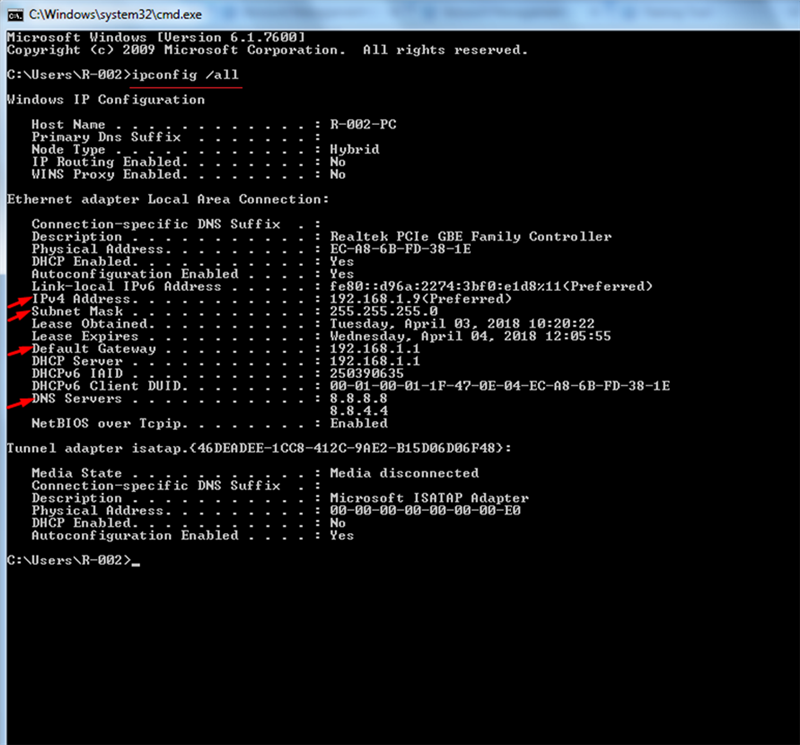
คำแนะนำ:
- ตรวจสอบให้แน่ใจว่าสามส่วนแรกของ IP Address ของเครื่องตรงกับ IP Address ของคอมพิวเตอร์ของคุณ (ตามที่เห็นในขั้นตอนที่ 6)
- Subnet Mask, Gateway และ DNS Address ของเครื่องควรเหมือนกับค่าจากคอมพิวเตอร์ของคุณด้วย
หมายเหตุ:
หากเปิดใช้งาน DHCP บนเครื่อง การตั้งค่าเครือข่ายจะถูกกำหนดโดยอัตโนมัติ และคุณไม่จำเป็นต้องทำตามขั้นตอนที่ 5 และ 6 เพื่อตรวจสอบข้อมูลข้างต้นด้วยตนเอง
ขั้นตอนที่ 7:
- กลับไปที่หน้าจอหลักของเครื่องไบโอเมตริกซ์ของคุณ
- ตรวจสอบว่าเครื่องเชื่อมต่ออินเทอร์เน็ตอยู่หรือไม่
จะมี ไอคอนแสดงการเชื่อมต่อ ปรากฏขึ้นบนหน้าจอ คล้ายกับภาพที่แสดงด้านล่าง
การตั้งค่าเซิร์ฟเวอร์
ขั้นตอนที่ 1:
- แตะปุ่ม Menu เพื่อเปิดเมนูหลัก
- จากรายการตัวเลือก เลือก COMM เพื่อเข้าสู่การตั้งค่าการสื่อสาร
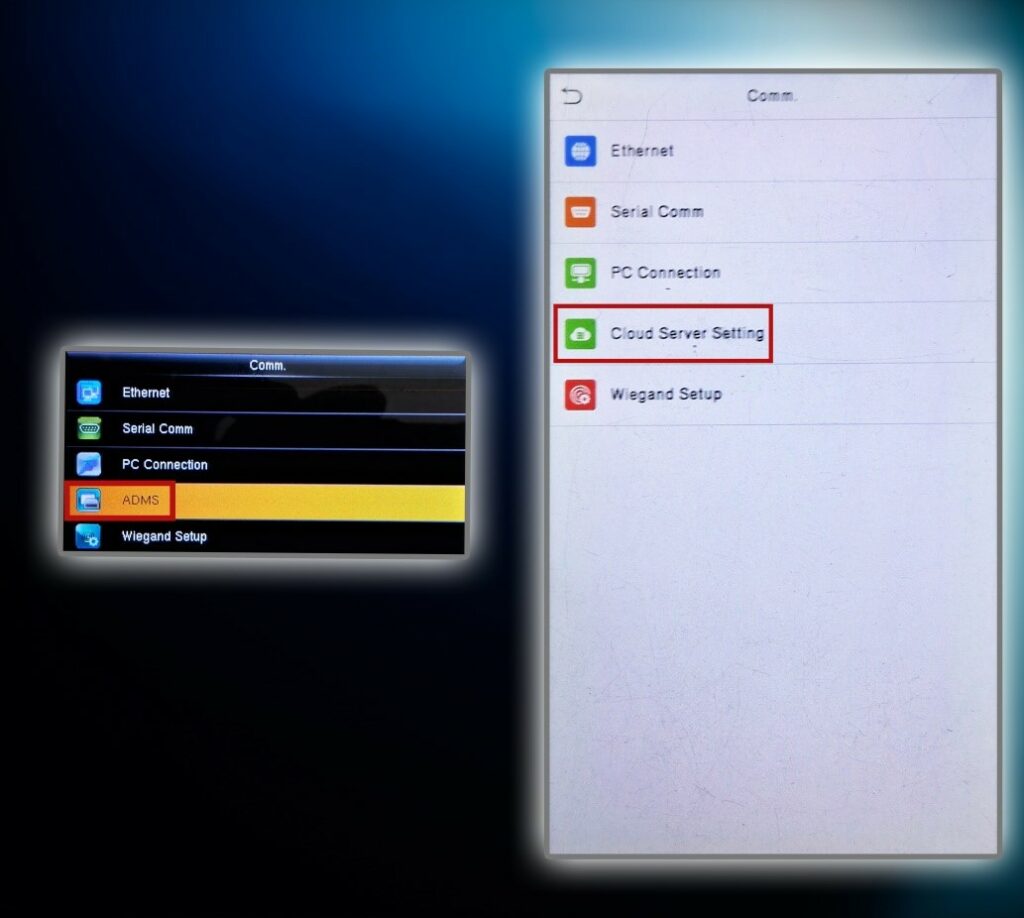
ขั้นตอนที่ 2: เปิดการตั้งค่าเซิร์ฟเวอร์คลาวด์
- หากหน้าจอเมนูของคุณเป็นไปตามภาพด้านล่าง ให้เลือก Cloud Server Setting หรือ ADMS Setup เพื่อดำเนินการตั้งค่าเซิร์ฟเวอร์ต่อ
ขั้นตอนที่ 3:
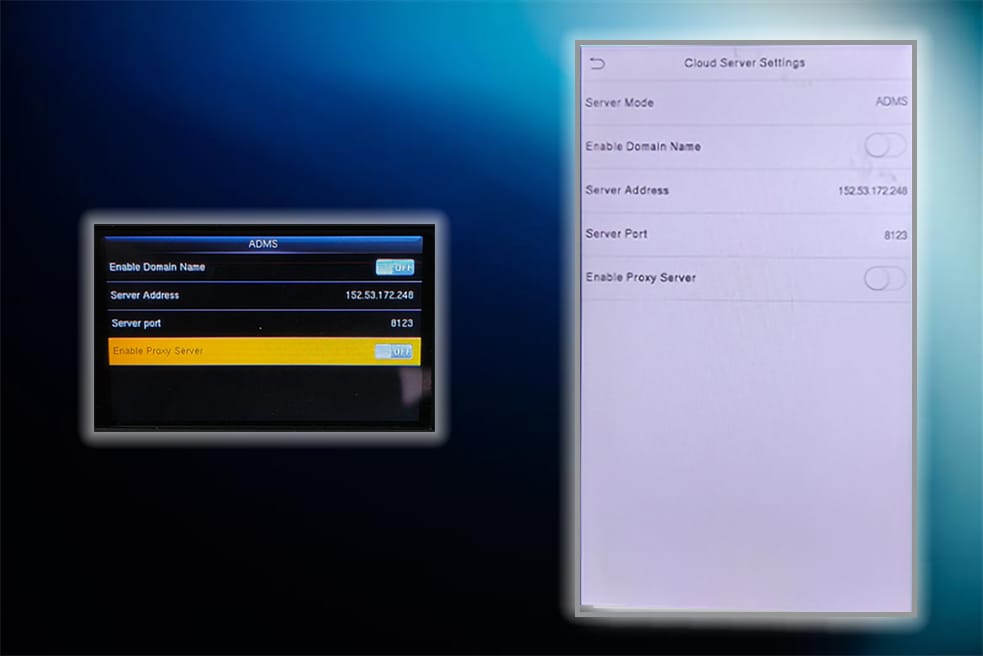
- หลังจากเลือก Cloud Server Setting หรือ ADMS Setup หน้าจอการตั้งค่าจะปรากฏตามภาพด้านล่าง
ขั้นตอนที่ 4:
- หาก Enable Domain Name เปิดอยู่ (ON) โปรดปิด (OFF)
- เลือกตัวเลือก IP Address ป้อน 152.53.172.248 แล้วยืนยันโดยกดปุ่ม OK
- เลือกตัวเลือก Server Port ป้อน 8123 แล้วกด OK เพื่อบันทึก
หมายเหตุ: พอร์ตนี้ใช้สำหรับแอปพลิเคชันของนักพัฒนา หากคุณเชื่อมต่อกับแอปพลิเคชันจริงโดยใช้ API ที่ซื้อไว้ ให้ตั้งค่าพอร์ตเป็น 80 แทน
- หาก Enable Proxy Server เปิดอยู่ (ON) โปรดปิด (OFF)
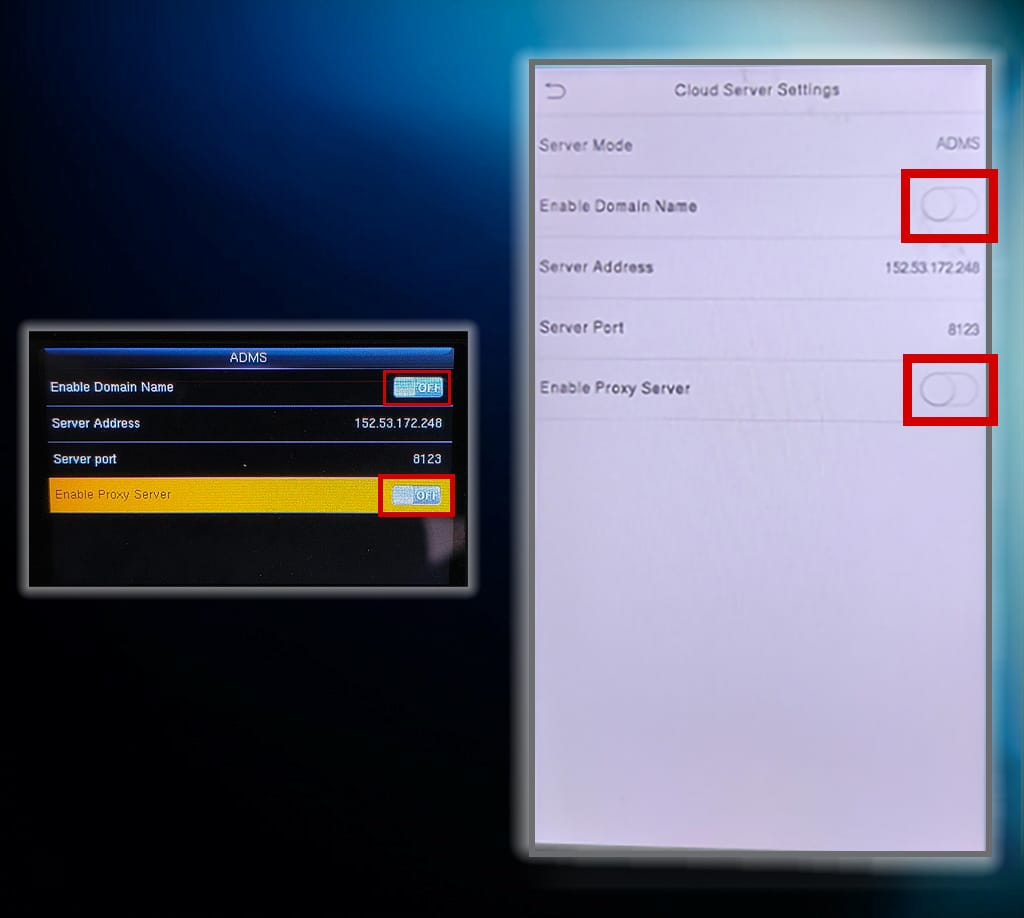
หมายเหตุ: หากอุปกรณ์ของคุณมีตัวเลือกสำหรับ HTTPS โปรดตรวจสอบให้แน่ใจว่าได้ปิดการใช้งานไว้
ขั้นตอนที่ 6:
- หลังจากกดปุ่ม OK ให้แตะปุ่ม ESC เพื่อกลับไปที่หน้าจอหลัก
- หากเครื่องเชื่อมต่อกับเซิร์ฟเวอร์สำเร็จ คุณจะเห็นไอคอนการเชื่อมต่อบนหน้าจอหลัก คล้ายกับภาพที่แสดงด้านล่าง