Cams Support Hub
Panduan Pengaturan Jaringan dan Server untuk Memverifikasi Kompatibilitas Perangkat Biometrik Pihak Ketiga
Halaman ini membantu Anda mengonfigurasi mesin biometrik agar dapat terhubung dengan web server. Layar-layar berikut diambil dari mesin biometrik Cams. Beberapa mesin ZKTeco juga akan sama dengan mesin Cams. Dalam contoh berikut, kami telah membagikan tampilan layar dari dua versi yang berbeda. Jika Anda memiliki perangkat lunak yang berbeda dari yang kami tampilkan di bawah ini, Anda dapat mencari opsi dengan makna yang paling mendekati untuk memeriksa apakah Anda mendapatkan opsi yang serupa.
Konfigurasi Jaringan
Langkah 1:
- Hubungkan kabel Ethernet ke mesin biometrik dan pastikan ada koneksi internet yang aktif.
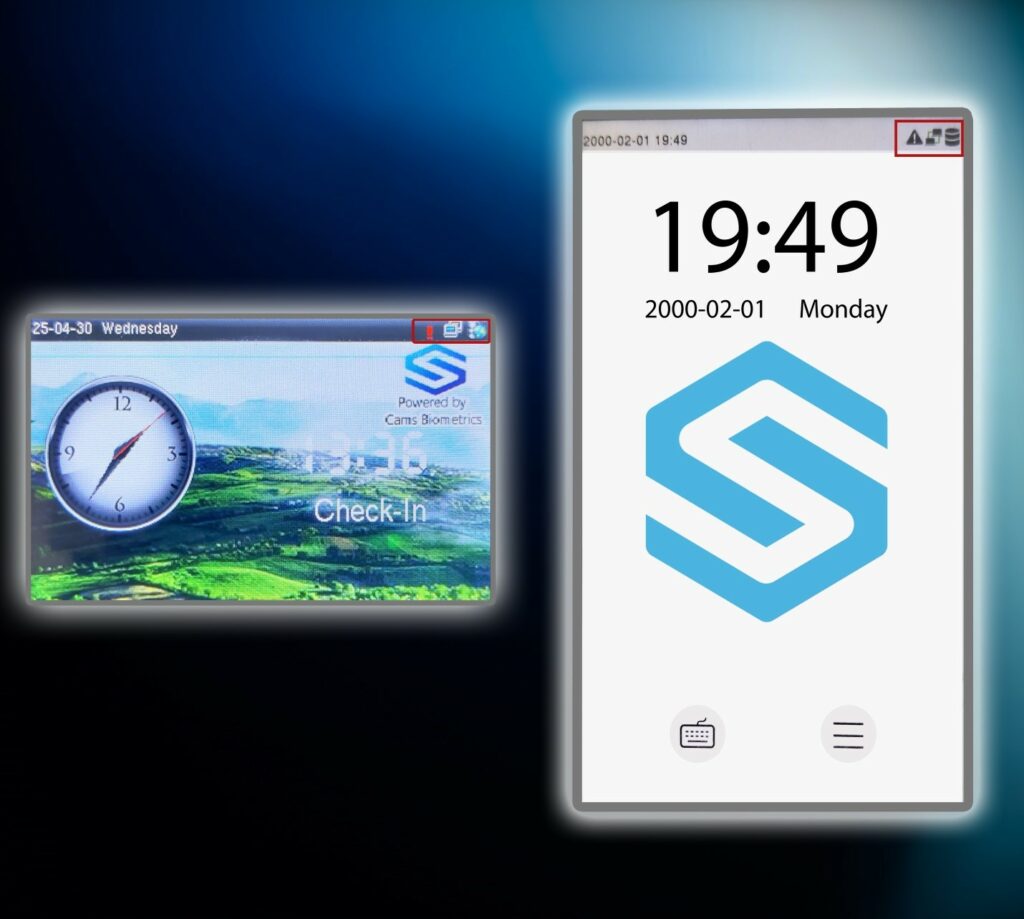
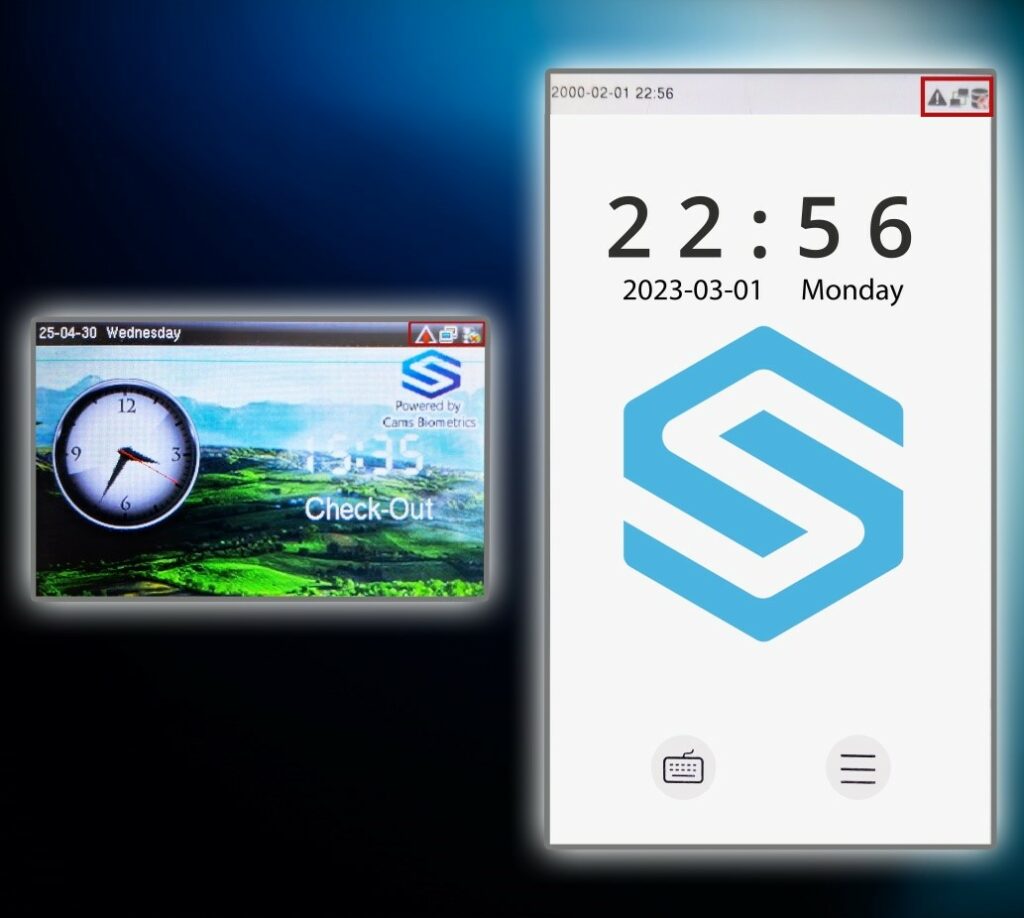
- Nyalakan mesin. Setelah mesin mulai, layar utama akan muncul mirip dengan gambar di bawah ini.
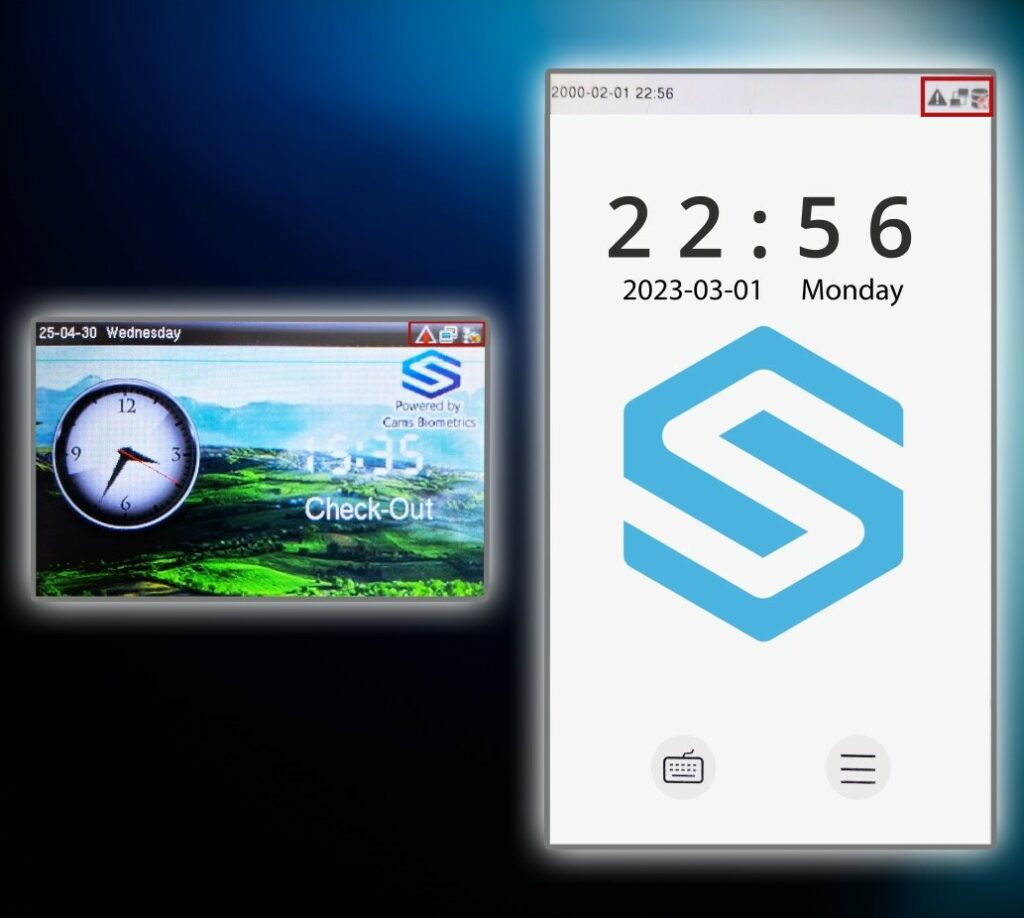
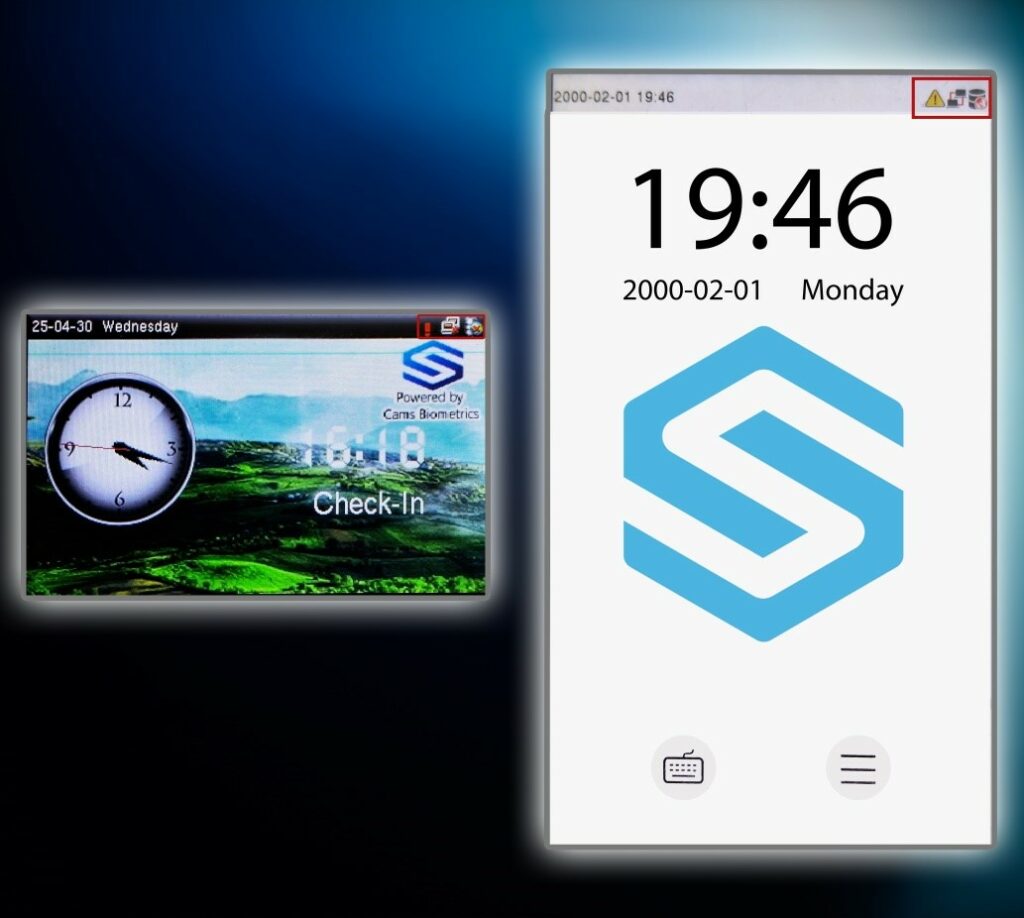
Catatan: Jika mesin Anda tidak terhubung ke internet, simbol di layar utama akan terlihat seperti gambar di bawah ini.
Langkah 2:
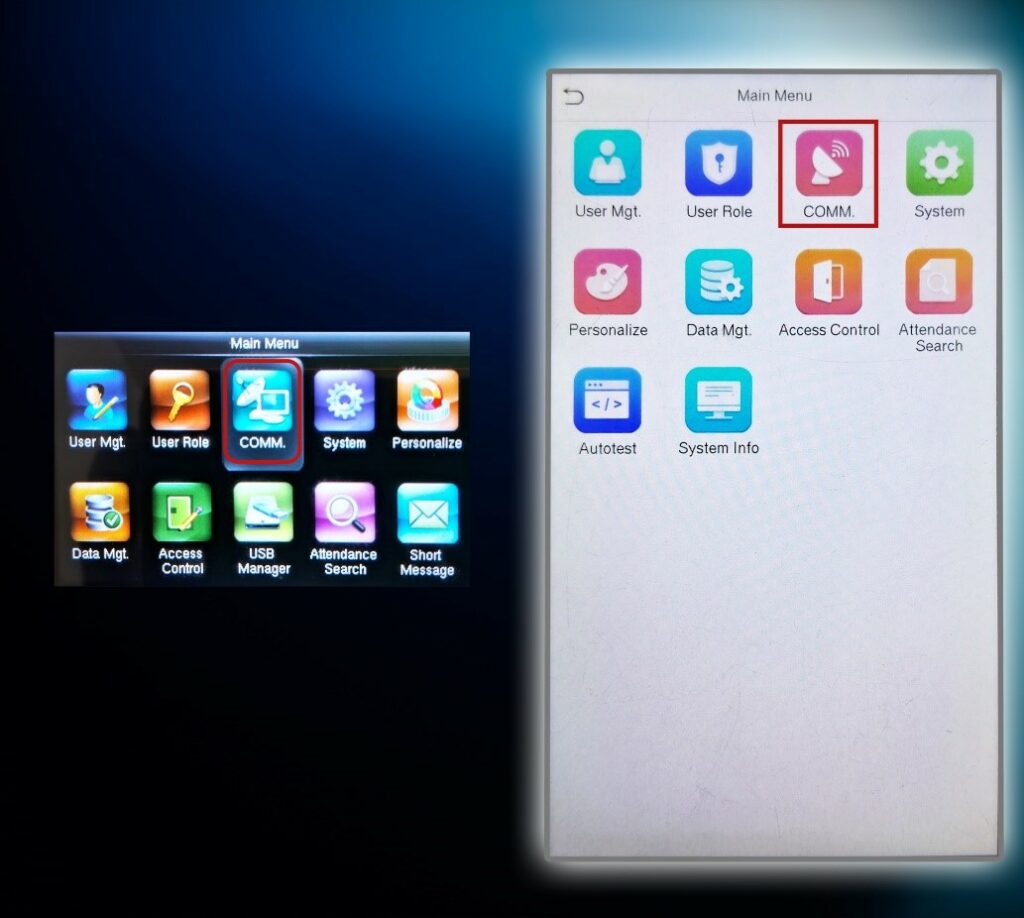
- Tekan tombol Menu untuk membuka layar menu utama.
- Dari daftar menu, pilih opsi COMM untuk mengakses pengaturan komunikasi.
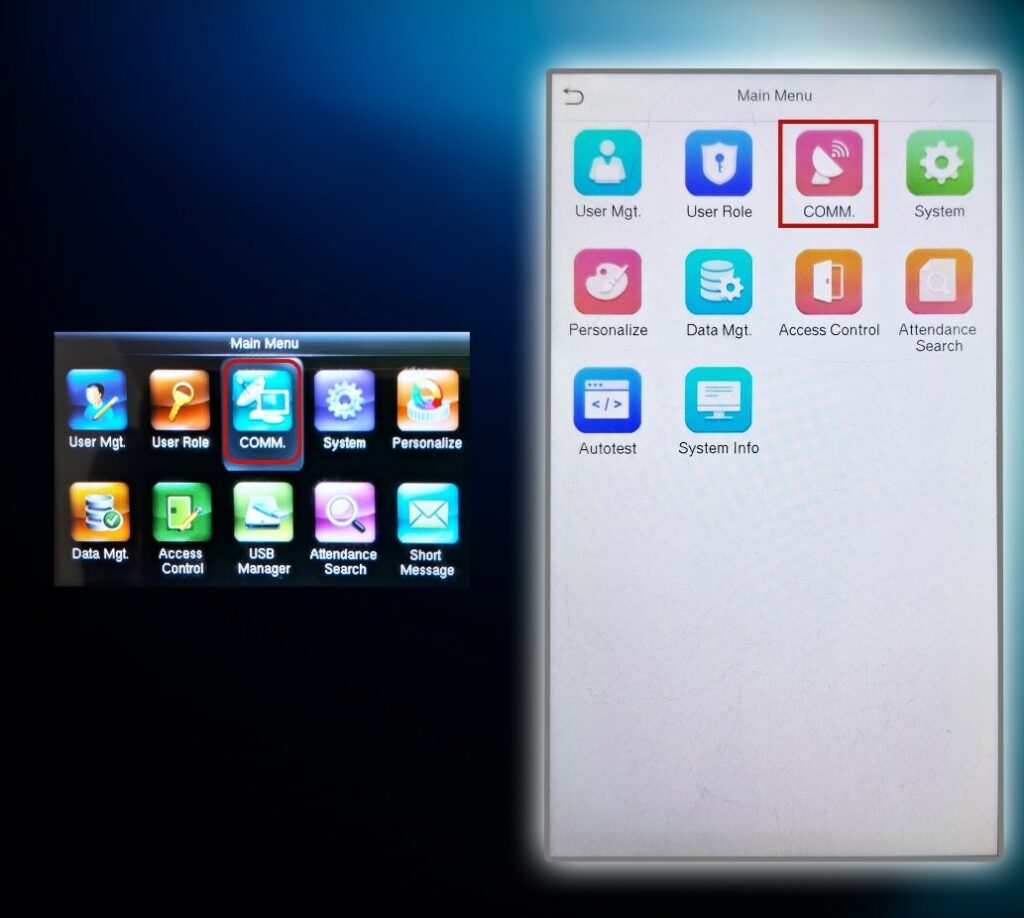
Langkah 3:
- Jika layar menu Anda terlihat seperti di bawah ini, pilih opsi Ethernet atau Network untuk melanjutkan konfigurasi.
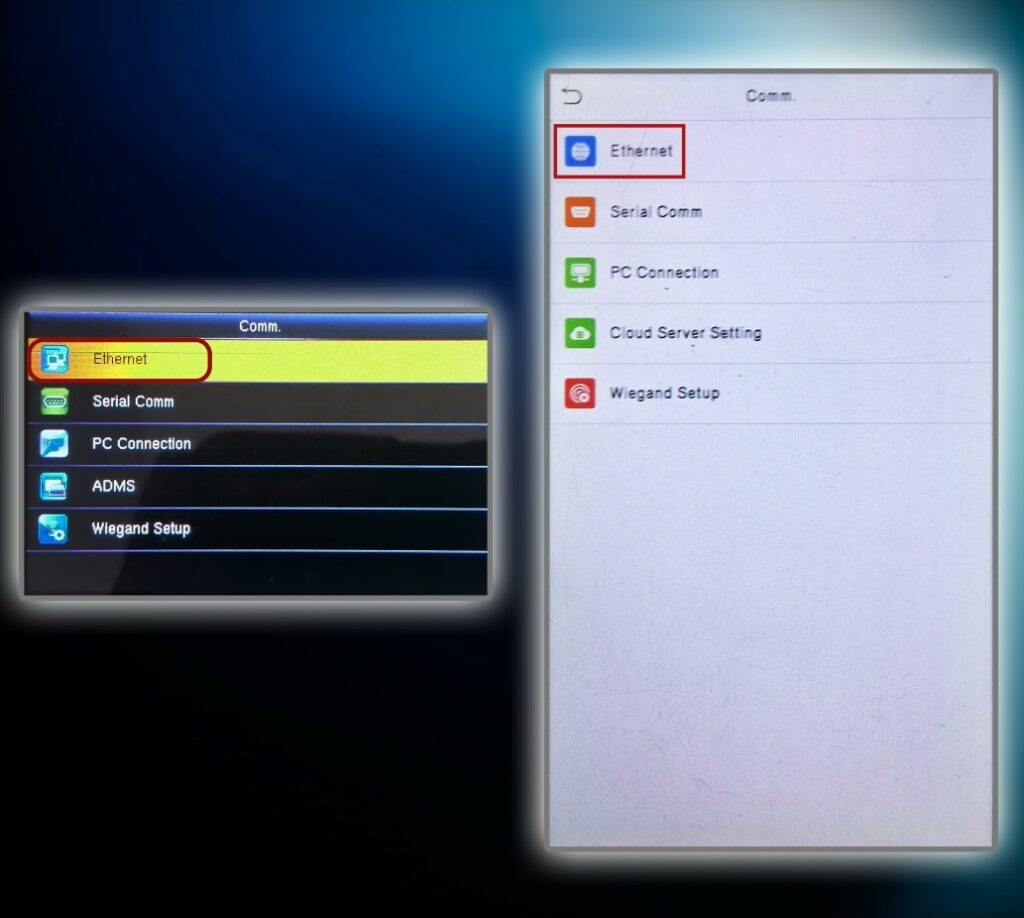
Langkah 4:
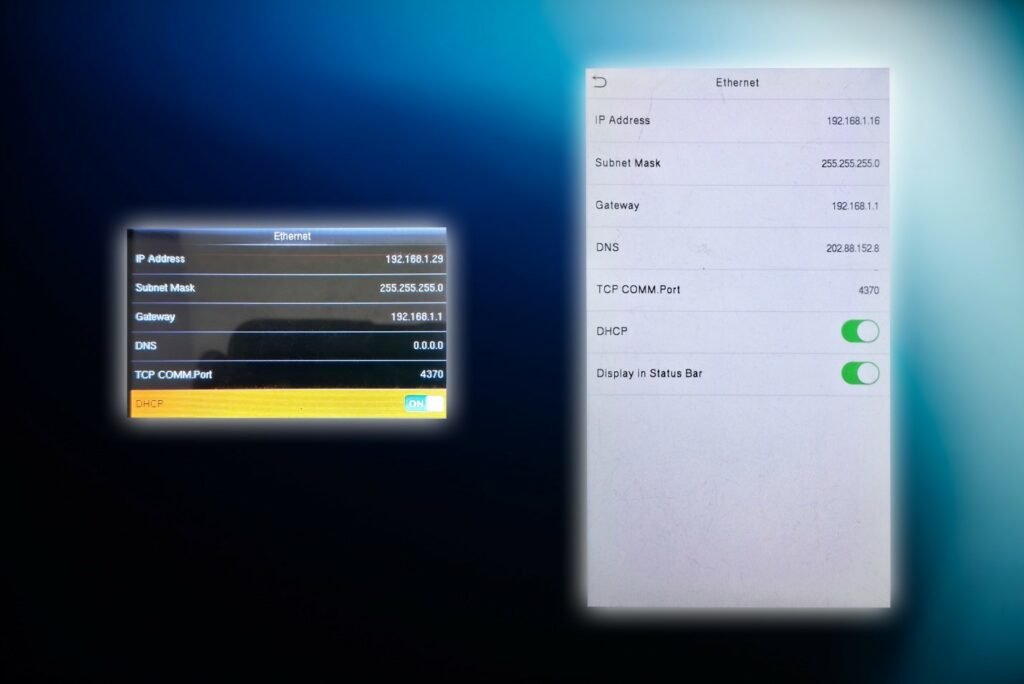
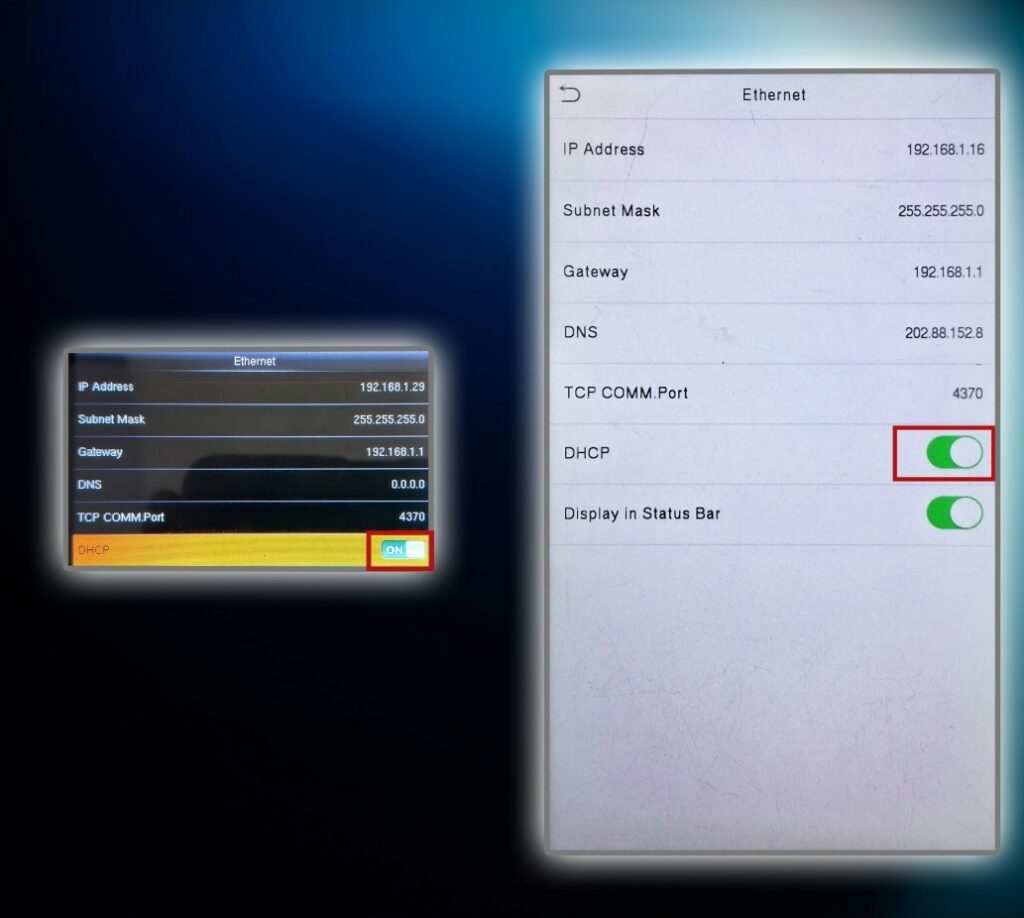
- Pastikan bahwa IP Address, Subnet Mask, Gateway, dan DNS Address sesuai dengan pengaturan koneksi internet lokal Anda.
- Jika Anda tidak yakin tentang pengaturan jaringan lokal Anda, silakan lihat Langkah 5 dan 6 untuk panduan cara memeriksanya.
Langkah 5:
- Pada komputer Anda, klik tombol Start.
- Di kolom pencarian, ketik “command” dan tekan Enter untuk membuka Command Prompt.
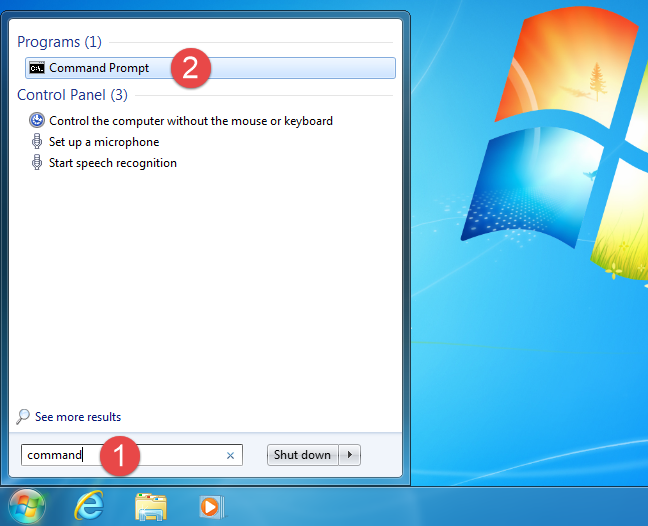
Langkah 6:
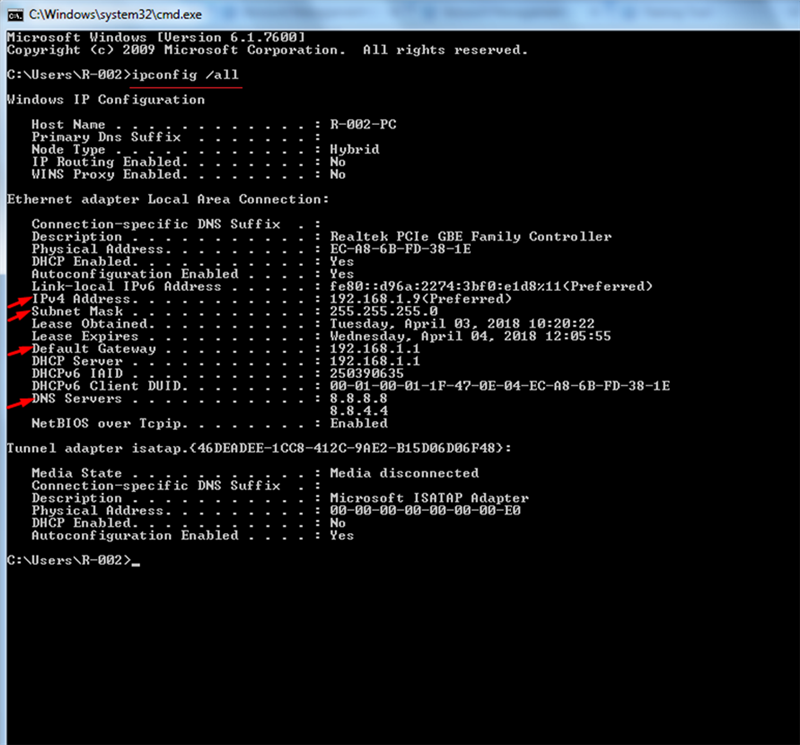
- Di jendela Command Prompt, ketik “ipconfig /all” (tanpa tanda kutip) dan tekan Enter.
- Ini akan menampilkan informasi detail tentang pengaturan jaringan Anda, termasuk IP Address, Subnet Mask, Gateway, dan DNS Servers.
Petunjuk:
- Pastikan bahwa tiga segmen pertama dari IP Address mesin sama dengan alamat IP komputer Anda (seperti terlihat di Langkah 6).
- Subnet Mask, Gateway, dan DNS Address pada mesin juga harus sama dengan nilai dari komputer Anda.
Catatan:
Jika DHCP diaktifkan pada mesin, pengaturan jaringan akan ditetapkan secara otomatis, dan Anda tidak perlu mengikuti langkah 5 dan 6 untuk memverifikasi informasi di atas secara manual.
Langkah 7:
- Kembali ke layar utama mesin biometrik Anda.
- Periksa apakah perangkat terhubung ke internet.
Sebuah ikon terhubung akan muncul di layar, mirip dengan gambar di bawah ini.
Konfigurasi Server
Langkah 1:
- Ketuk tombol Menu untuk membuka menu utama.
- Dari daftar opsi, pilih COMM untuk masuk ke pengaturan komunikasi.
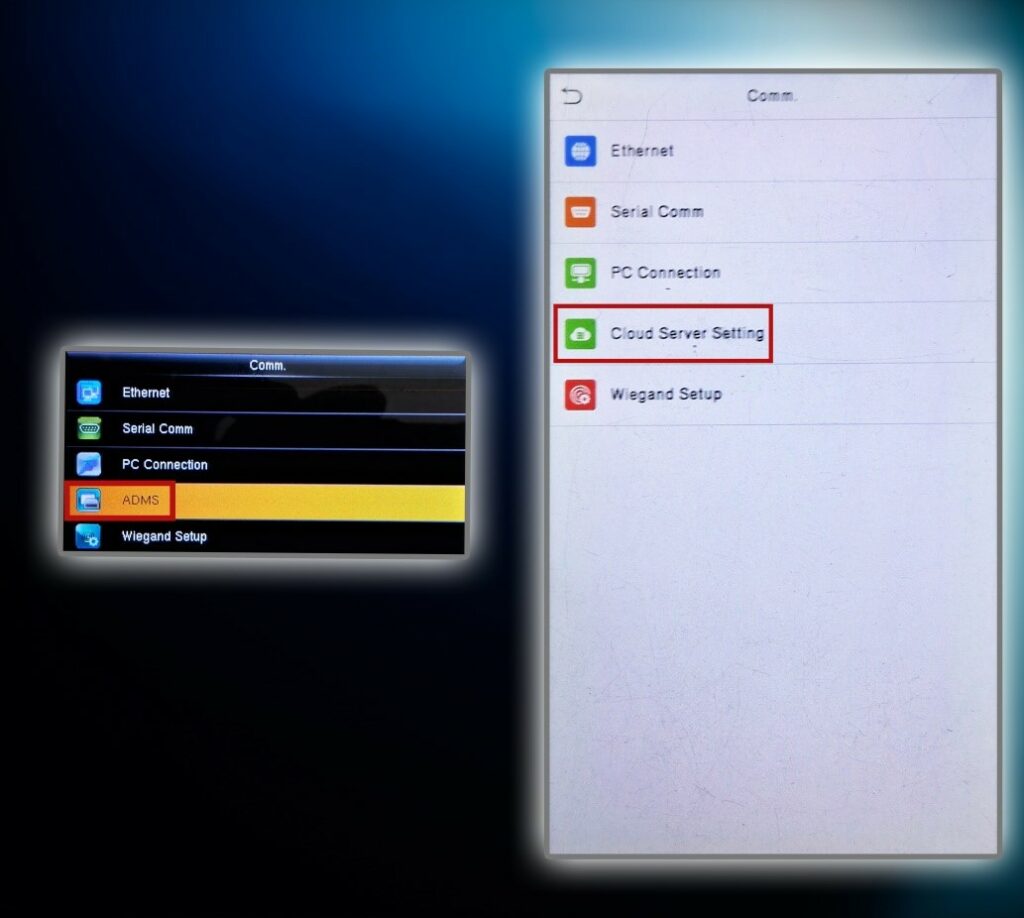
Langkah 2: Buka Pengaturan Cloud Server
- Jika layar menu Anda terlihat seperti di bawah ini, pilih Cloud Server Setting atau ADMS Setup untuk melanjutkan konfigurasi server.
Langkah 3:
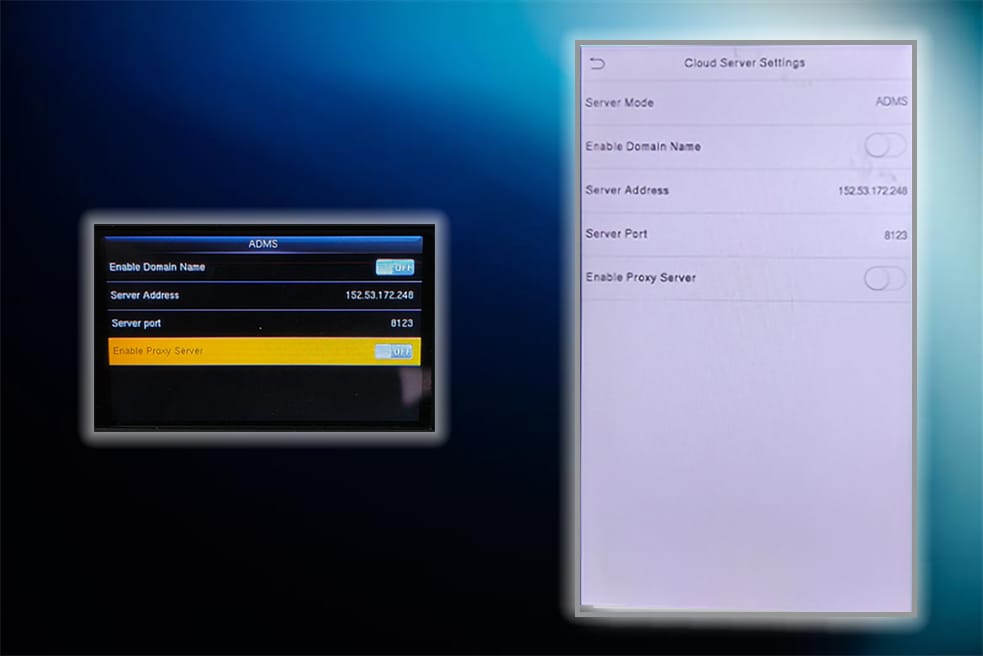
- Setelah memilih Cloud Server Setting atau ADMS Setup, layar konfigurasi akan muncul seperti yang ditunjukkan pada gambar di bawah ini.
Langkah 4:
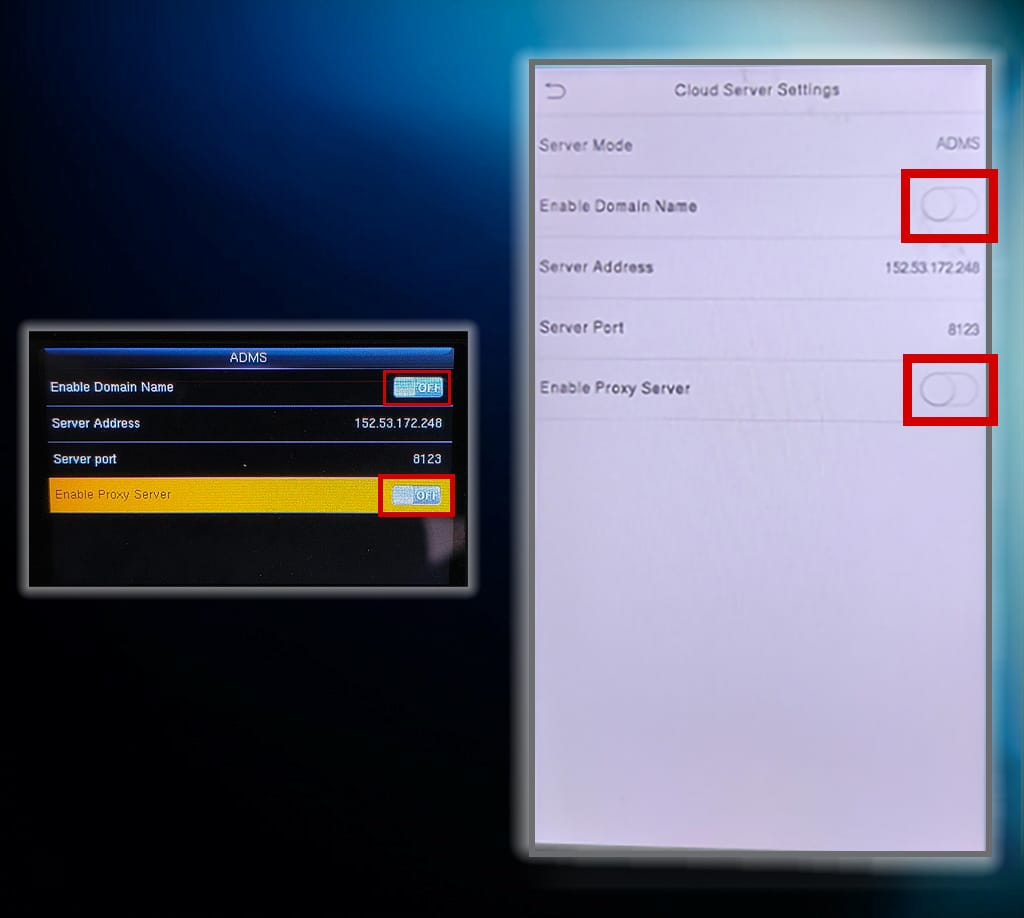
- Jika Enable Domain Name dalam keadaan ON, harap ubah ke OFF.
- Pilih opsi IP Address, masukkan 152.53.172.248, lalu konfirmasi dengan menekan OK.
- Pilih opsi Server Port, masukkan 8123, lalu tekan OK untuk menyimpan.
Catatan: Port ini digunakan untuk aplikasi pengembang. Jika Anda terhubung ke aplikasi live menggunakan API yang dibeli, atur port ke 80 sebagai gantinya.
- Jika Enable Proxy Server dalam keadaan ON, harap ubah ke OFF.
Catatan: Jika perangkat Anda memiliki opsi HTTPS, pastikan opsi tersebut dalam keadaan mati.
Langkah 6:
- Setelah menekan OK, ketuk tombol ESC untuk kembali ke layar utama.
- Jika mesin berhasil terhubung ke server, Anda akan melihat ikon koneksi di layar utama, mirip dengan gambar di bawah ini.