Cams Support Hub
Guida alla configurazione di rete e server per verificare la compatibilità dei dispositivi biometrici di terze parti
Questa pagina ti aiuta a configurare le tue macchine biometriche per collegarle al server web. Le schermate seguenti provengono dalle macchine biometriche Cams. Alcune macchine di ZKTeco saranno anch'esse uguali alle macchine Cams. Negli esempi seguenti abbiamo condiviso le schermate di due diverse versioni. Se il tuo software è diverso da quello illustrato di seguito, puoi trovare le opzioni con il significato più simile per verificare se ottieni opzioni analoghe.
Configurazione di rete
Passaggio 1:
- Collega un cavo Ethernet alla macchina biometrica e assicurati che vi sia una connessione internet attiva.
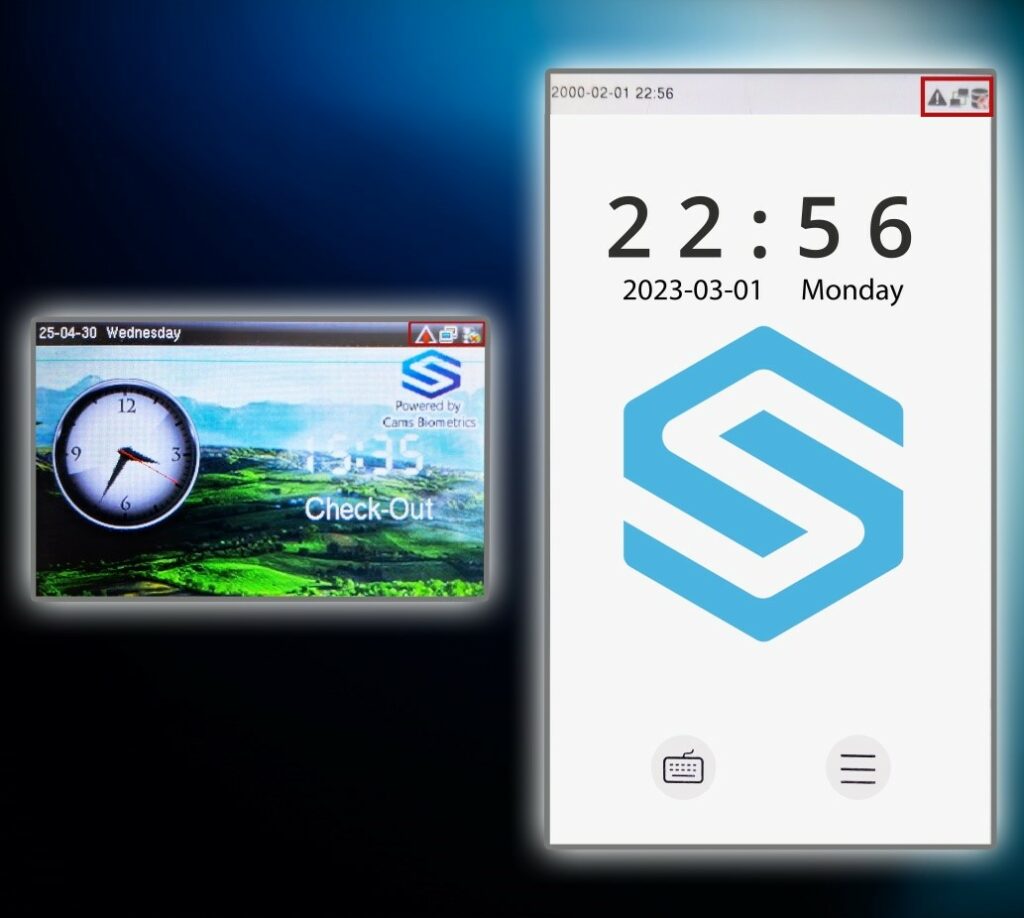
- Accendi la macchina. Una volta avviata, dovrebbe comparire la schermata principale simile all'immagine mostrata di seguito.
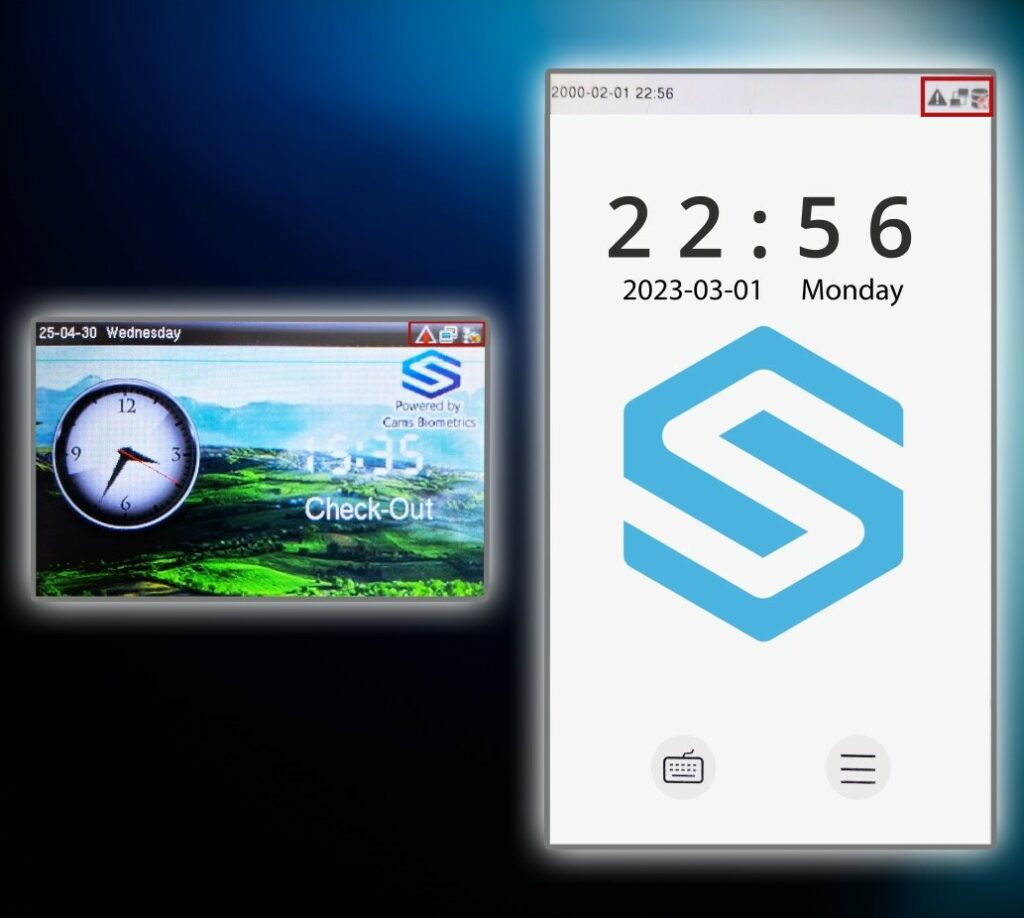
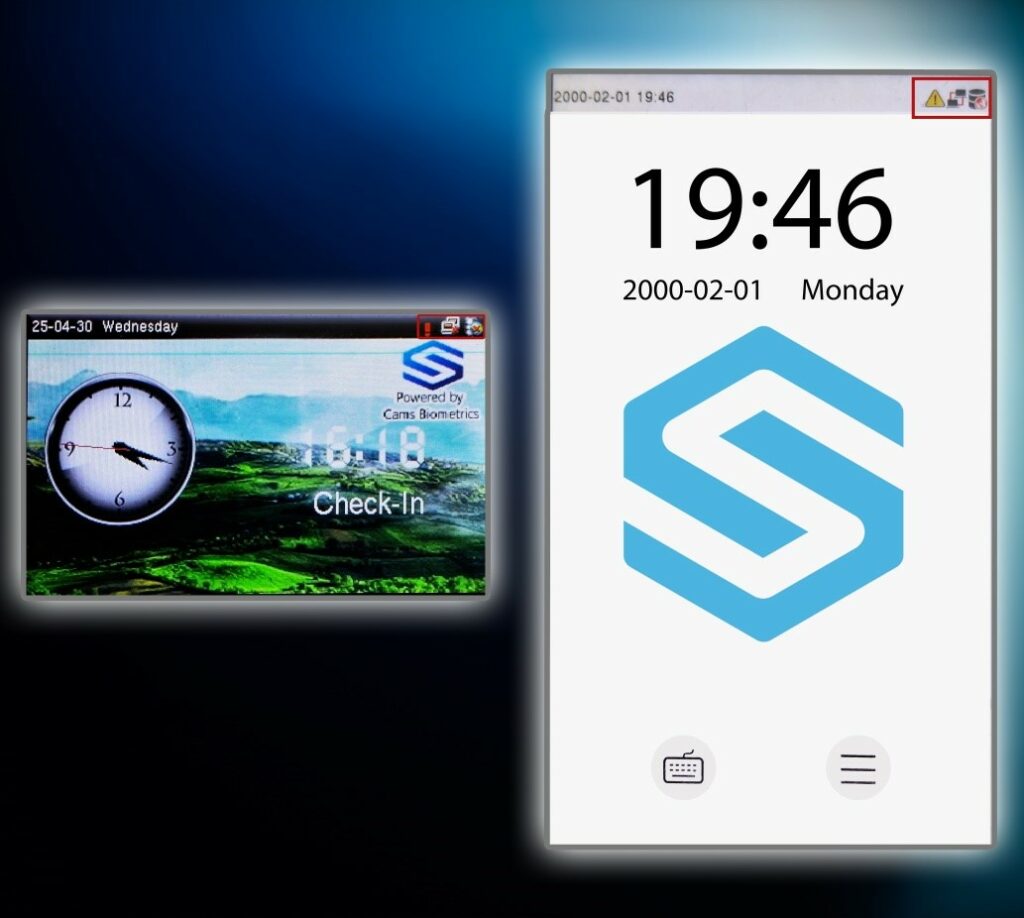
Nota: Se la macchina non è collegata a internet, il simbolo nella schermata iniziale apparirà come nell'immagine sottostante.
Passaggio 2:
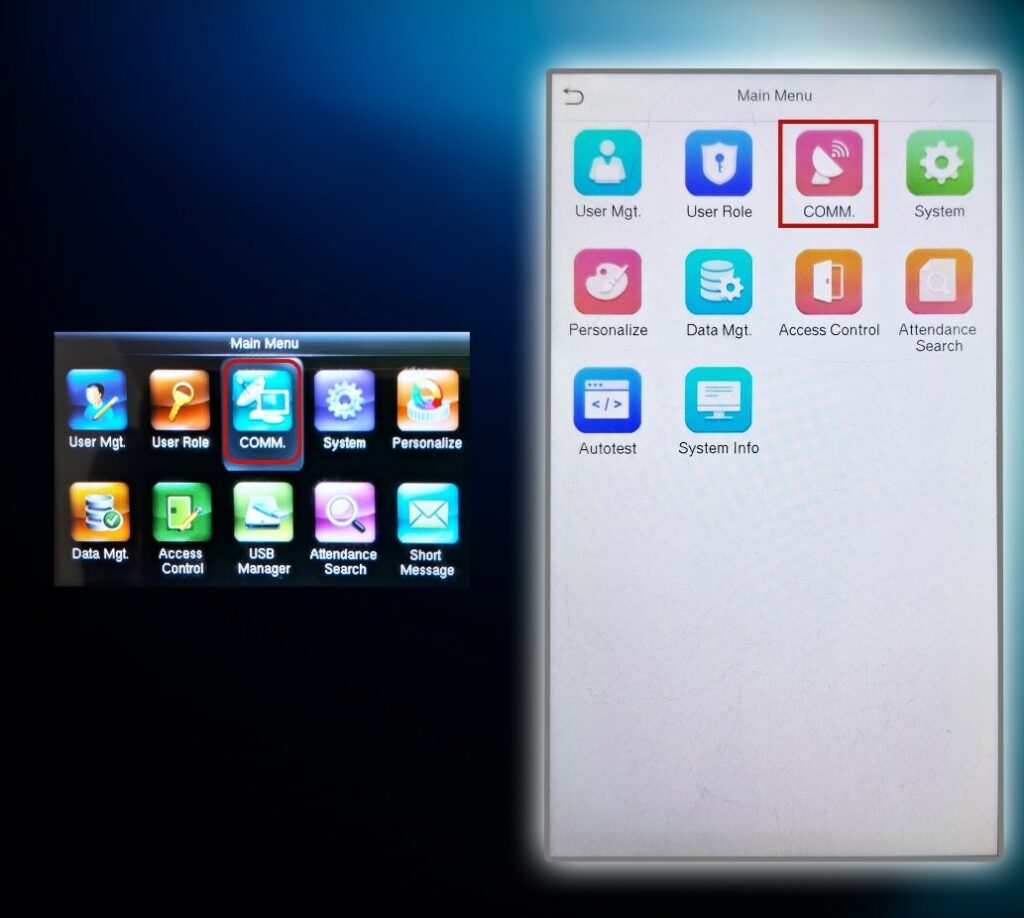
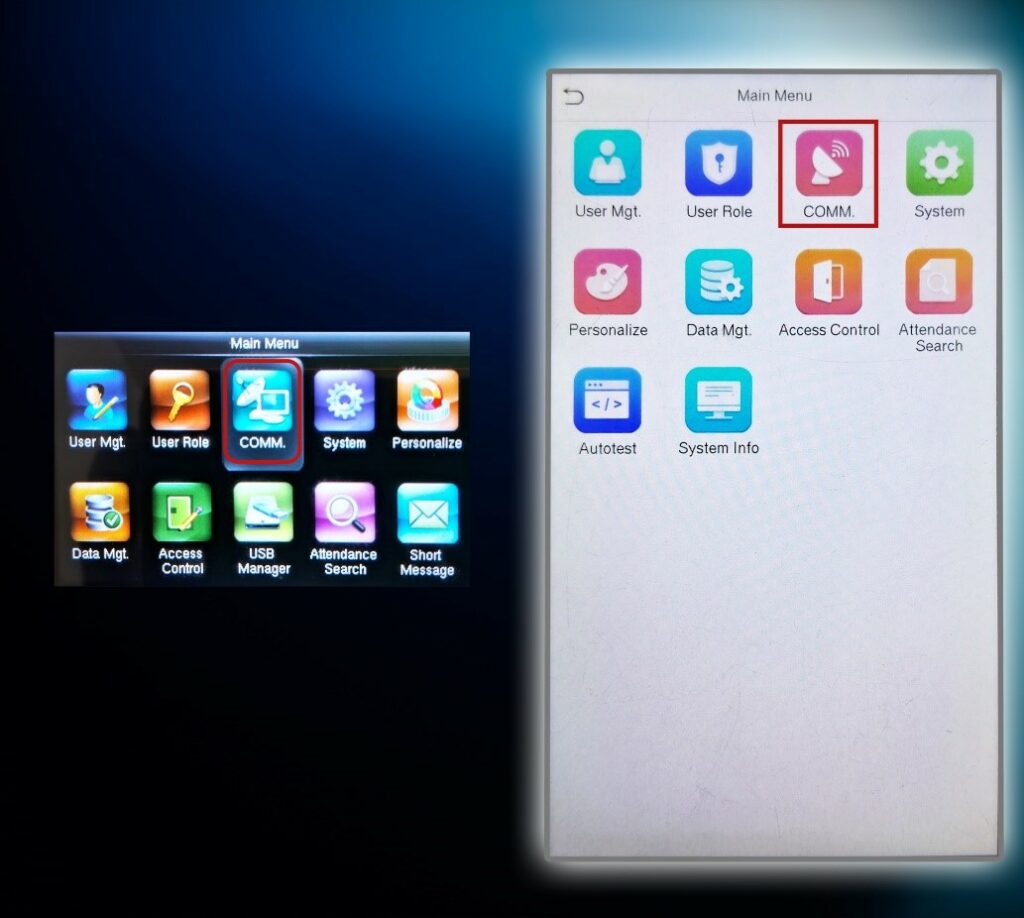
- Premi il pulsante Menu per aprire la schermata del menu principale.
- Dall'elenco del menu, seleziona l'opzione COMM per accedere alle impostazioni di comunicazione.
Passaggio 3:
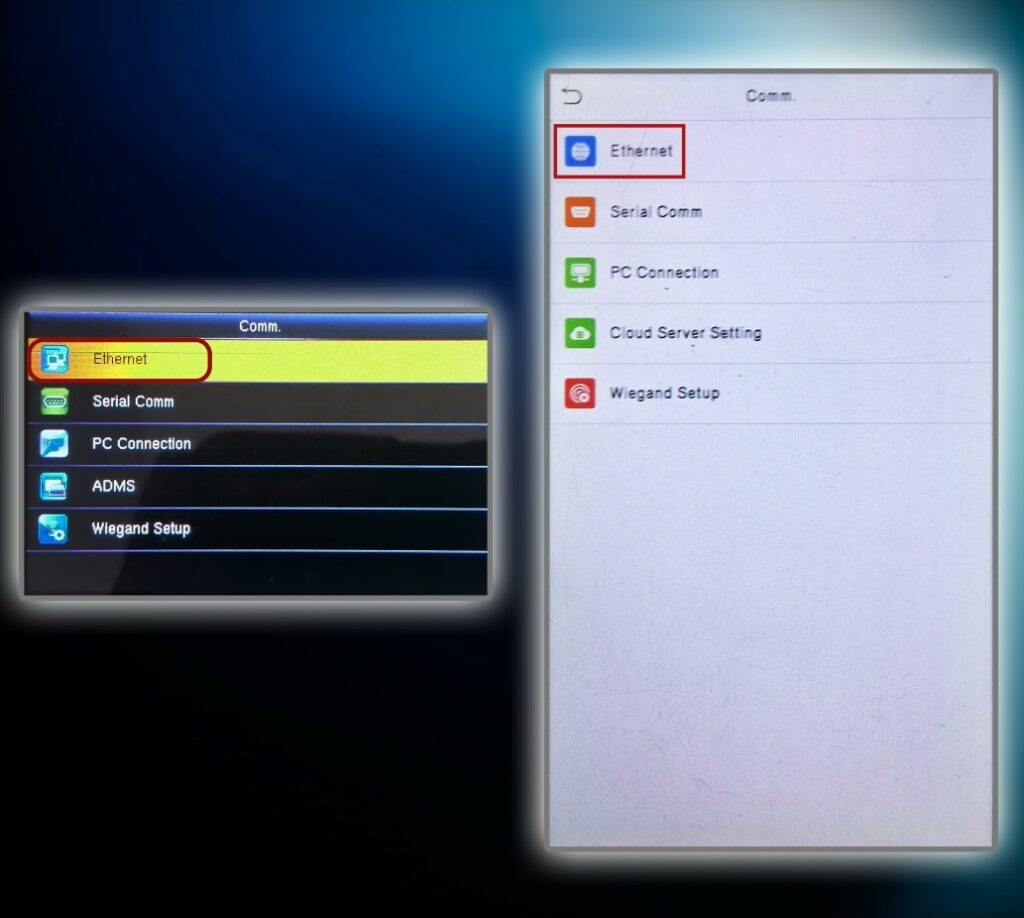
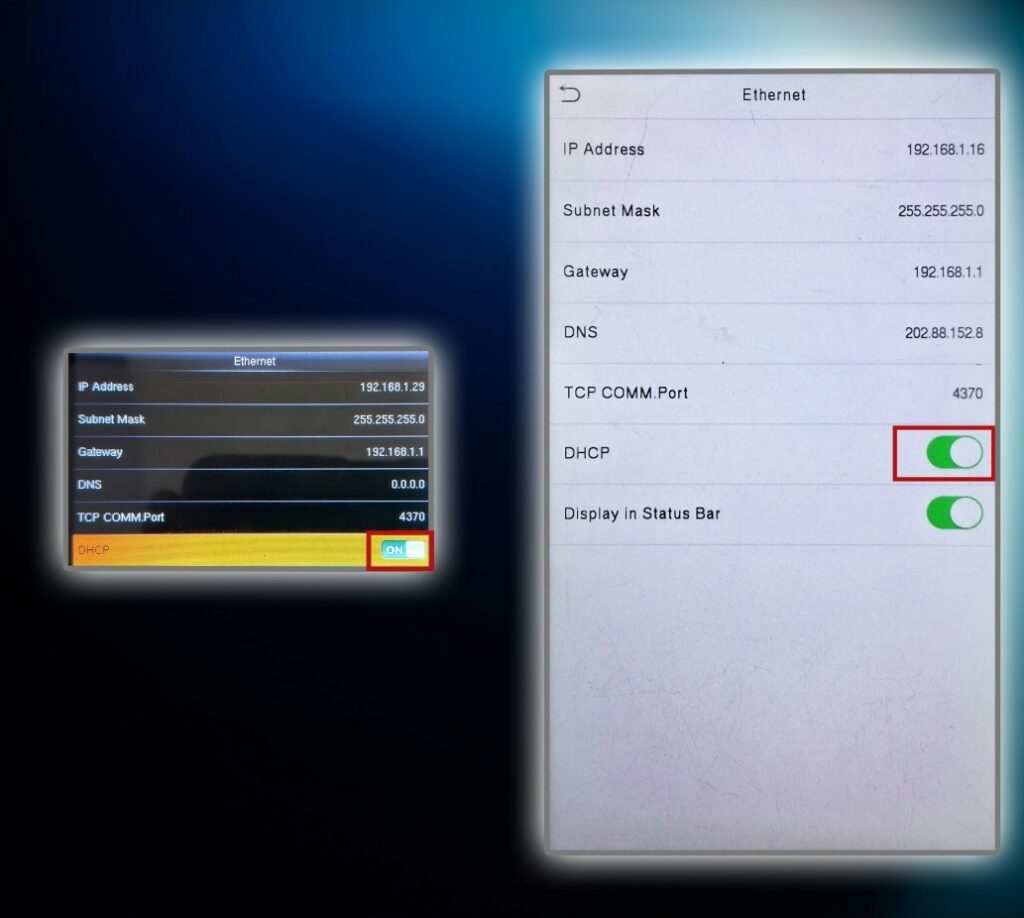
- Se la schermata del menu è simile a quella mostrata di seguito, seleziona l'opzione Ethernet o Rete per procedere con la configurazione.
Passaggio 4:
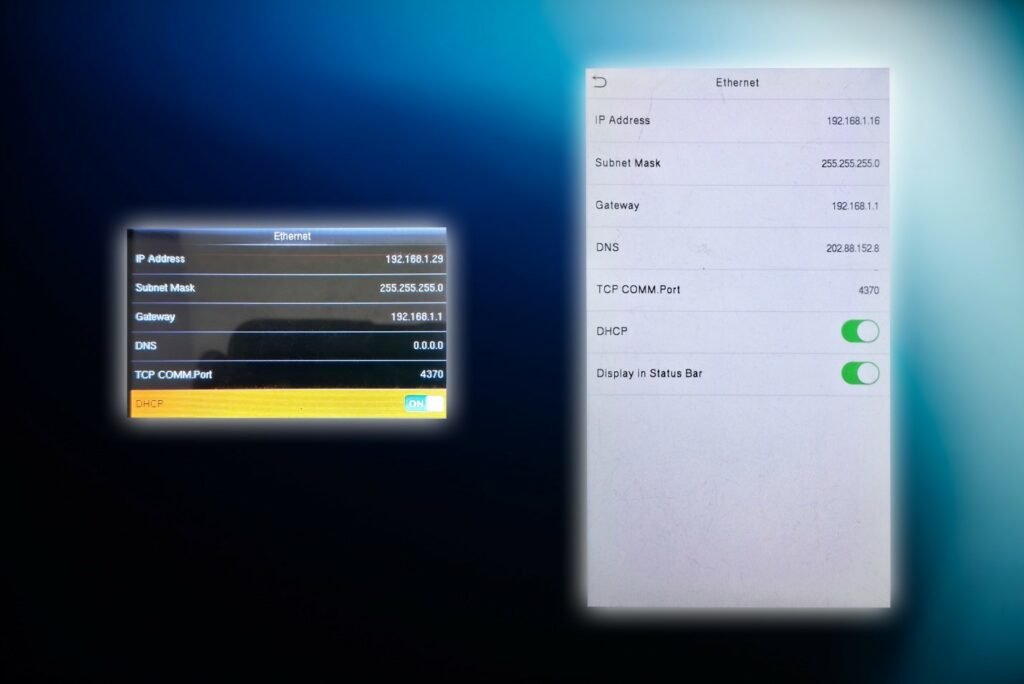
- Assicurati che Indirizzo IP, Subnet Mask, Gateway e Indirizzo DNS corrispondano alle impostazioni della tua connessione internet locale.
- Se non sei sicuro delle impostazioni della tua rete locale, consulta i Passaggi 5 e 6 per sapere come verificarle.
Passaggio 5:
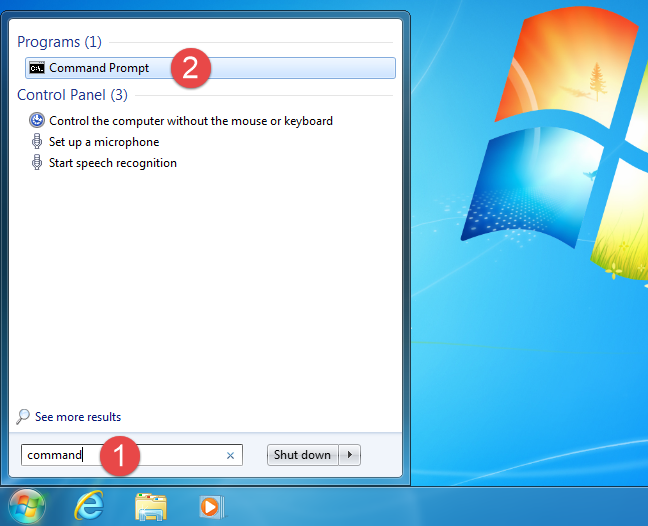
- Sul tuo computer, fai clic sul pulsante Start.
- Nella barra di ricerca, digita “command” e premi Invio per aprire il Prompt dei comandi.
Passaggio 6:
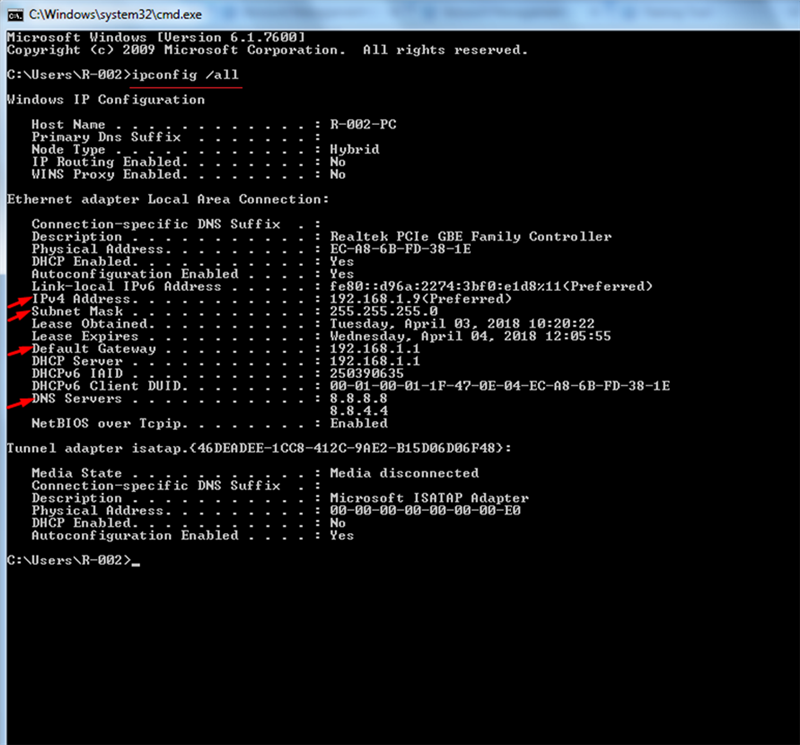
- Nella finestra del Prompt dei comandi, digita “ipconfig /all” (senza virgolette) e premi Invio.
- Verranno visualizzate informazioni dettagliate sulle impostazioni di rete, tra cui Indirizzo IP, Subnet Mask, Gateway e Server DNS.
Istruzioni:
- Assicurati che i primi tre segmenti dell'Indirizzo IP della macchina corrispondano a quelli dell'indirizzo IP del tuo computer (come visto nel Passaggio 6).
- La Subnet Mask, il Gateway e l'Indirizzo DNS della macchina dovrebbero essere anch'essi uguali ai valori del tuo computer.
Nota:
Se il DHCP è abilitato sulla macchina, le impostazioni di rete verranno assegnate automaticamente e non sarà necessario seguire i passaggi 5 e 6 per verificare manualmente le informazioni sopra indicate.
Passaggio 7:
- Torna alla schermata iniziale della tua macchina biometrica.
- Verifica se il dispositivo è collegato a internet.
Sullo schermo comparirà un' icona di connessione, simile all'immagine mostrata di seguito.
Configurazione del server
Passaggio 1:
- Tocca il pulsante Menu per aprire il menu principale.
- Dall'elenco delle opzioni, seleziona COMM per accedere alle impostazioni di comunicazione.
Passaggio 2: Apri le impostazioni del server cloud
- Se la schermata del menu è simile a quella mostrata di seguito, seleziona Impostazione server cloud o ADMS Setup per procedere con la configurazione del server.
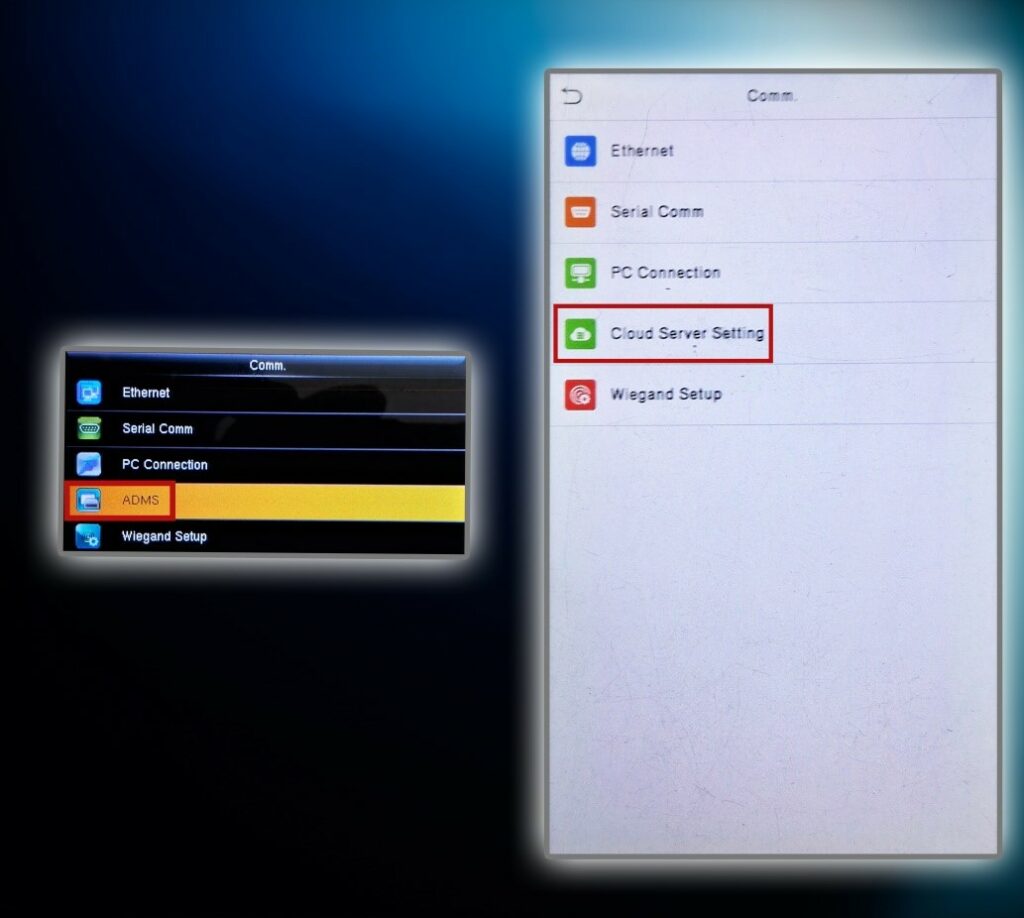
Passaggio 3:
- Dopo aver selezionato Impostazione server cloud o ADMS Setup, comparirà la schermata di configurazione come mostrato nell'immagine sottostante.
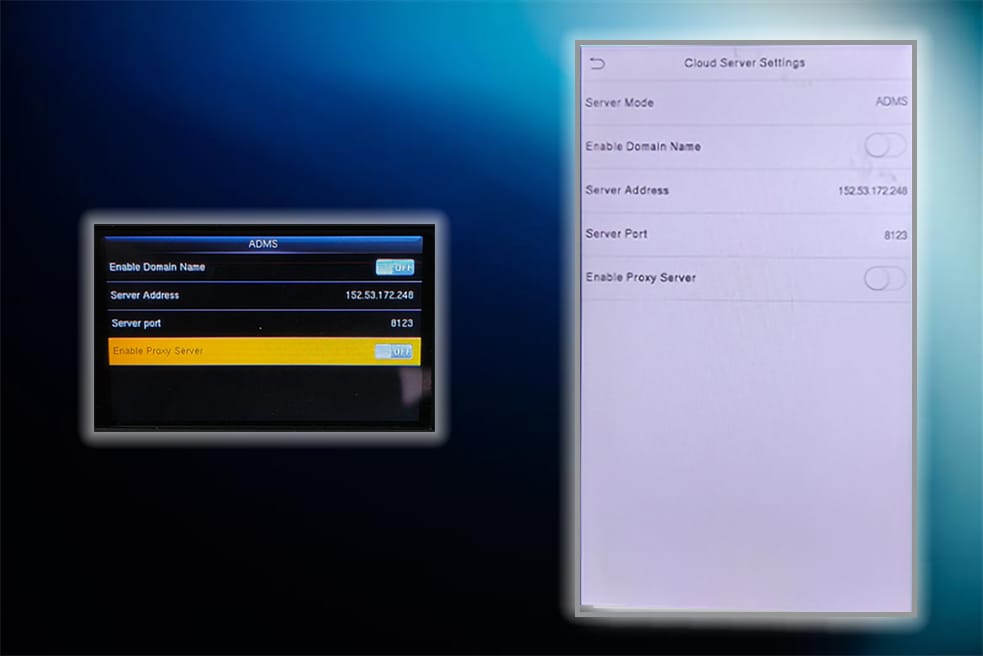
Passaggio 4:
- Se Abilita nome dominio è impostato su ON, disattivalo impostandolo su OFF.
- Seleziona l'opzione Indirizzo IP, inserisci 152.53.172.248 e conferma premendo OK.
- Seleziona l'opzione Porta server, inserisci 8123 e premi OK per salvare.
Nota: questa porta è utilizzata per le applicazioni di sviluppo. Se ti stai collegando a un'applicazione in produzione utilizzando un'API acquistata, imposta invece la porta su 80.
- Se Abilita server proxy è impostato su ON, disattivalo impostandolo su OFF.
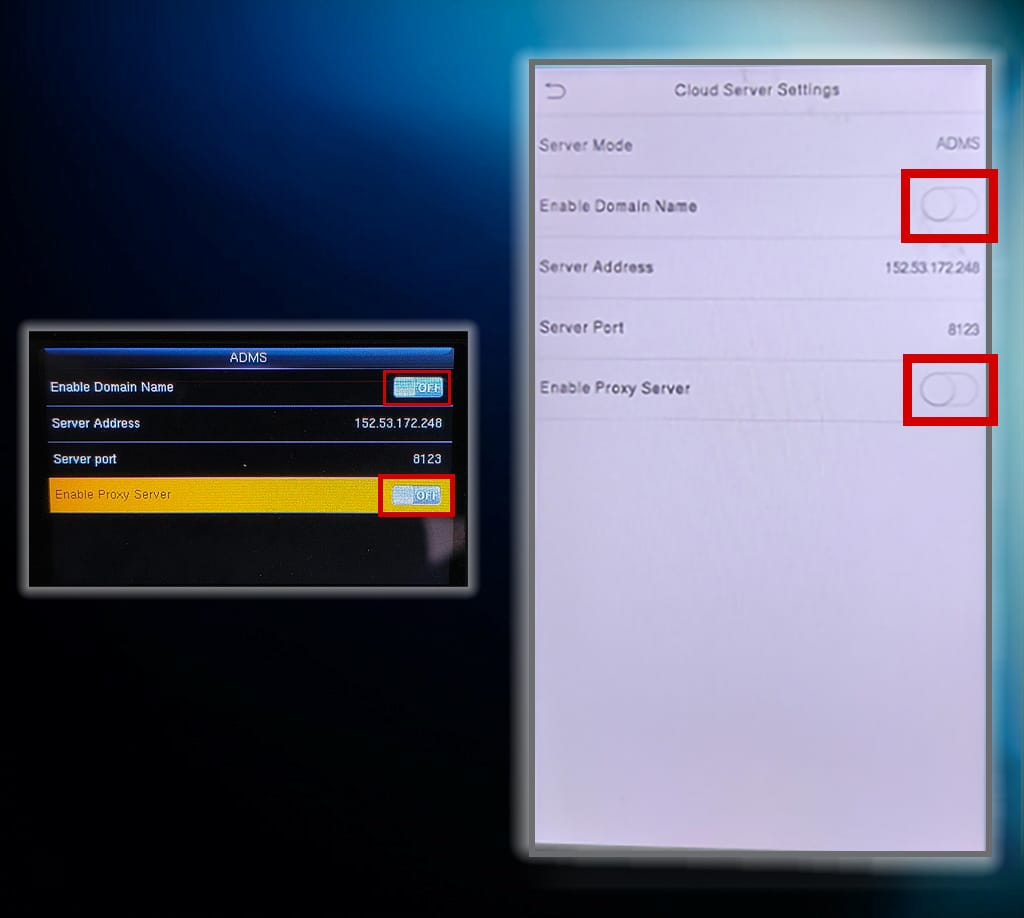
Nota: Se il tuo dispositivo ha un'opzione per HTTPS, assicurati che sia disattivata.
Passaggio 6:
- Dopo aver premuto OK, tocca il pulsante ESC per tornare alla schermata iniziale.
- Se la macchina è collegata correttamente al server, nella schermata iniziale vedrai un'icona di connessione, simile all'immagine mostrata di seguito.