Cams Support Hub
Hướng dẫn thiết lập mạng và máy chủ để kiểm tra khả năng tương thích của thiết bị sinh trắc học bên thứ ba

Trang này giúp bạn cấu hình các máy sinh trắc học để kết nối với máy chủ web. Các màn hình dưới đây được lấy từ máy sinh trắc học Cams. Một số máy của ZKTeco cũng sẽ giống máy Cams. Trong các ví dụ bên dưới, chúng tôi đã chia sẻ màn hình của hai phiên bản khác nhau. Nếu bạn sử dụng phần mềm khác với những gì chúng tôi đã chụp bên dưới, bạn có thể tìm các tùy chọn có ý nghĩa gần nhất để kiểm tra xem có tùy chọn tương tự hay không.
Cấu hình mạng
Bước 1:
- Kết nối cáp Ethernet với máy sinh trắc học và đảm bảo có kết nối internet đang hoạt động.
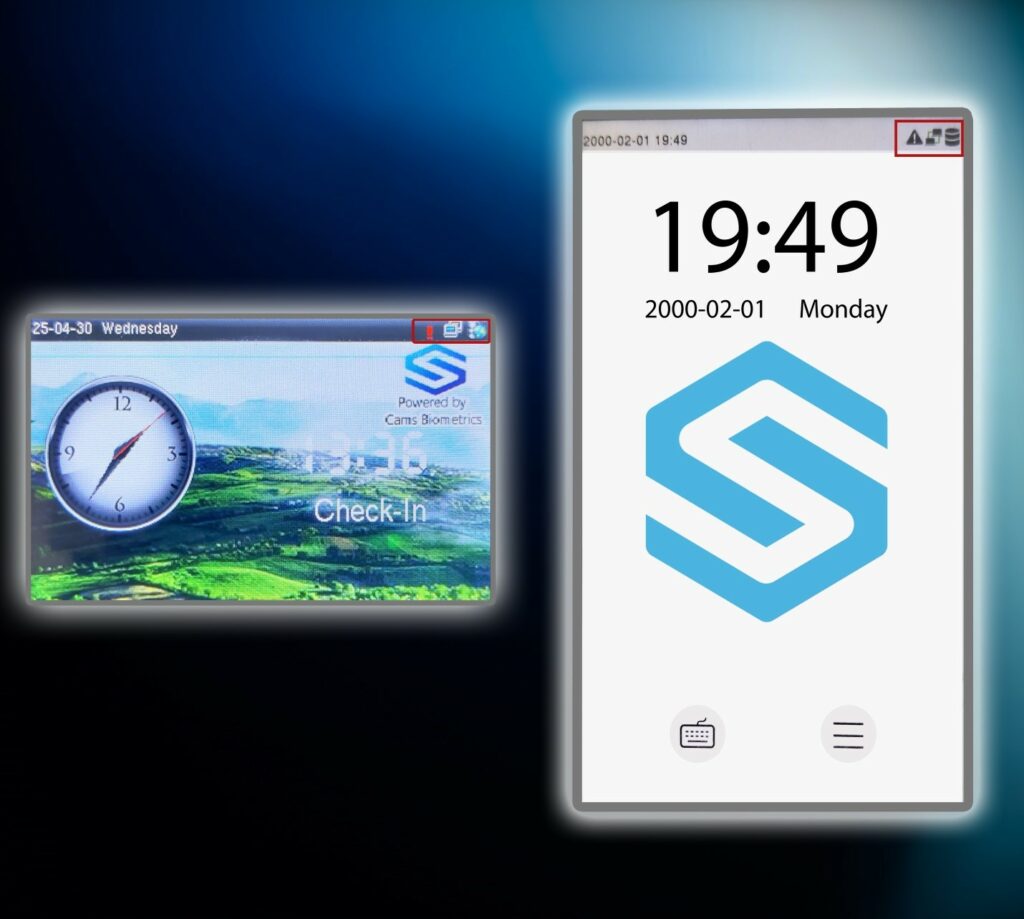
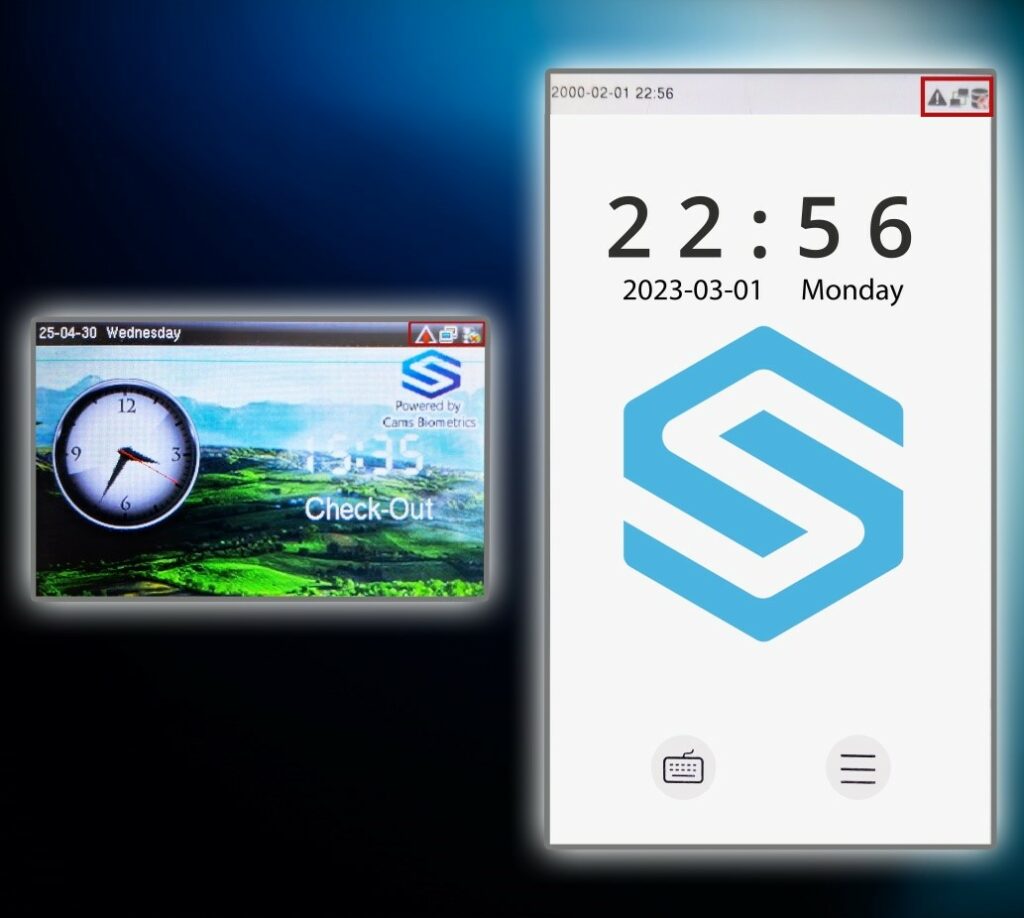
- Bật nguồn máy. Khi máy khởi động xong, màn hình chính sẽ xuất hiện tương tự như hình minh họa bên dưới.
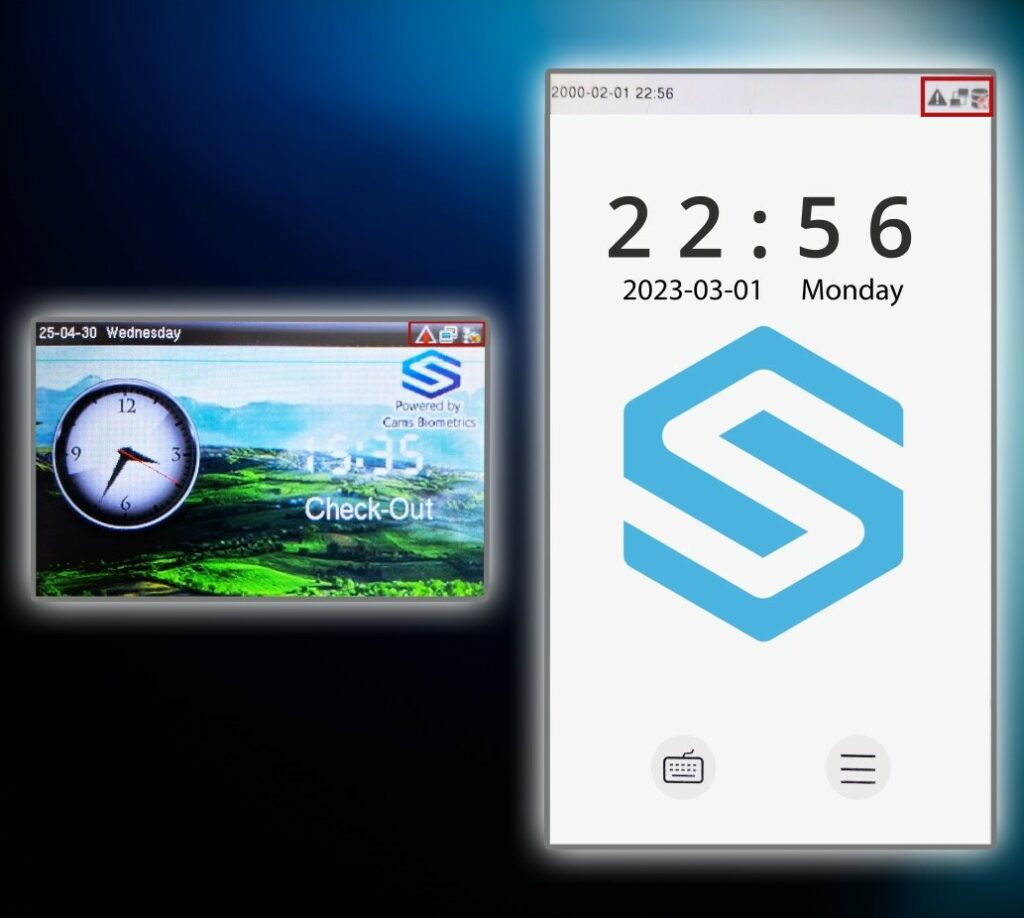
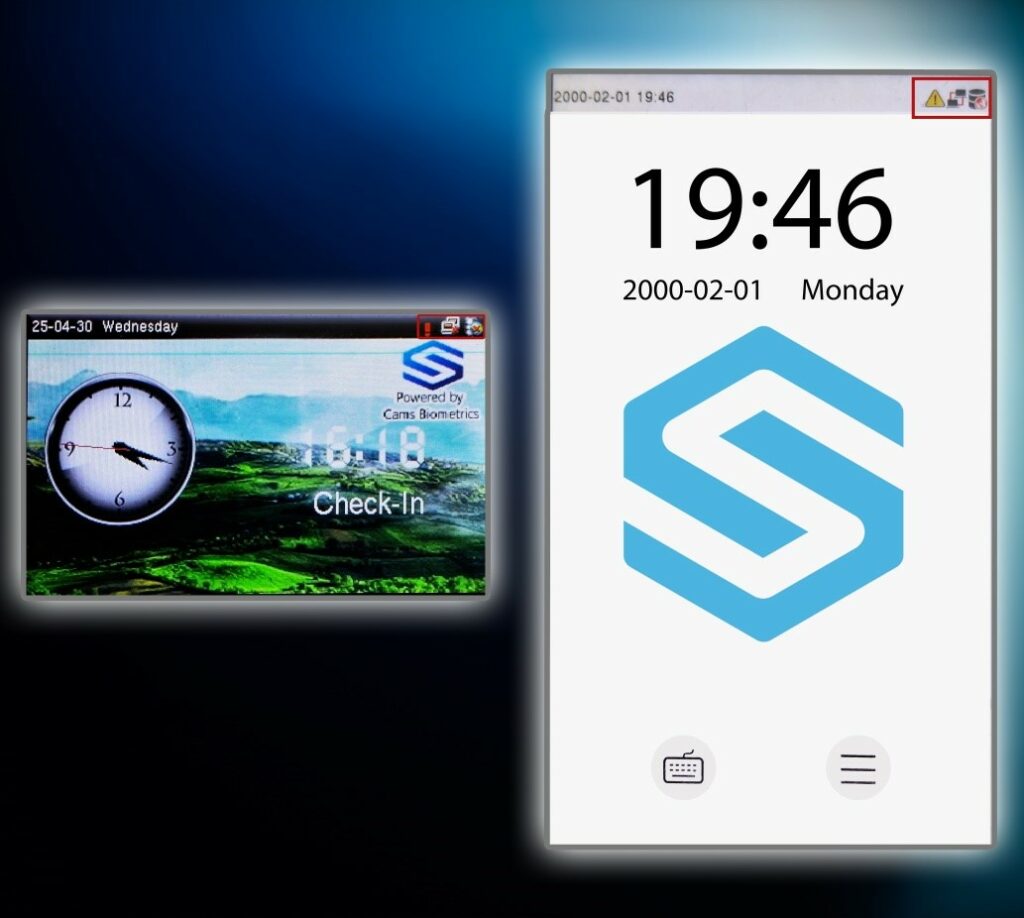
Lưu ý: Nếu máy chưa được kết nối internet, biểu tượng trên màn hình chính sẽ trông giống như hình bên dưới.
Bước 2:
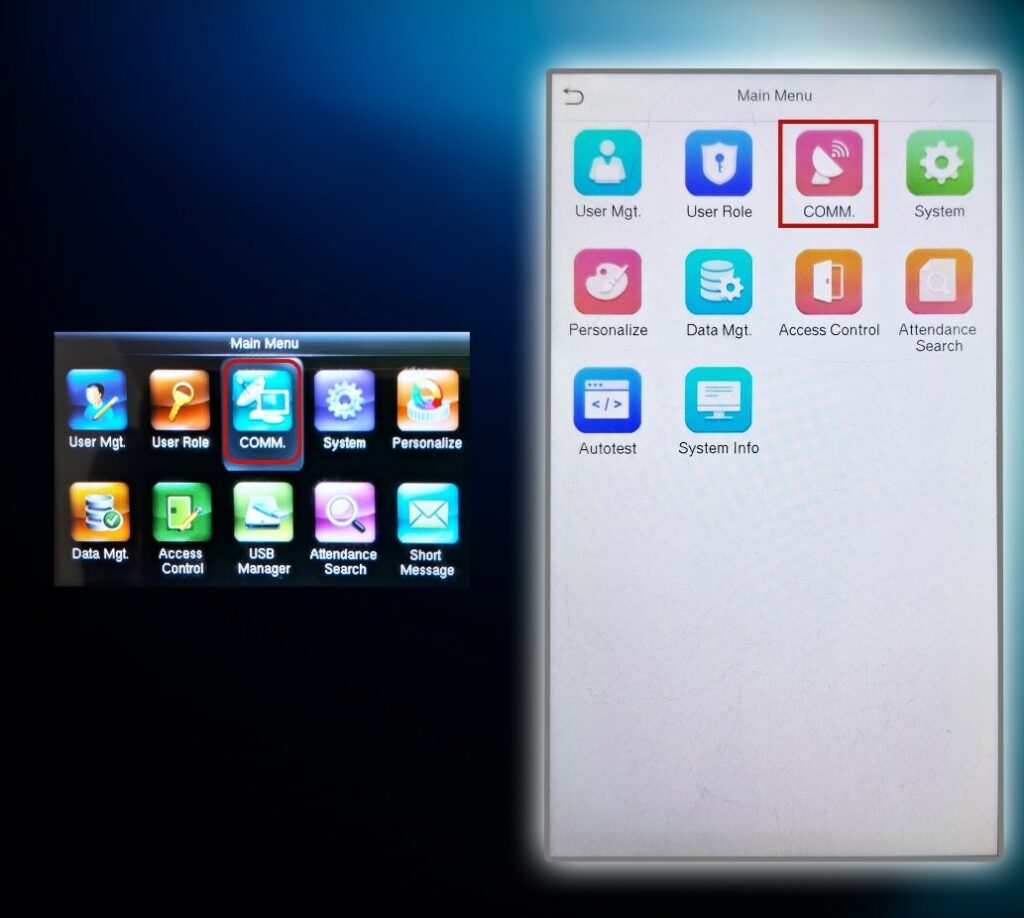
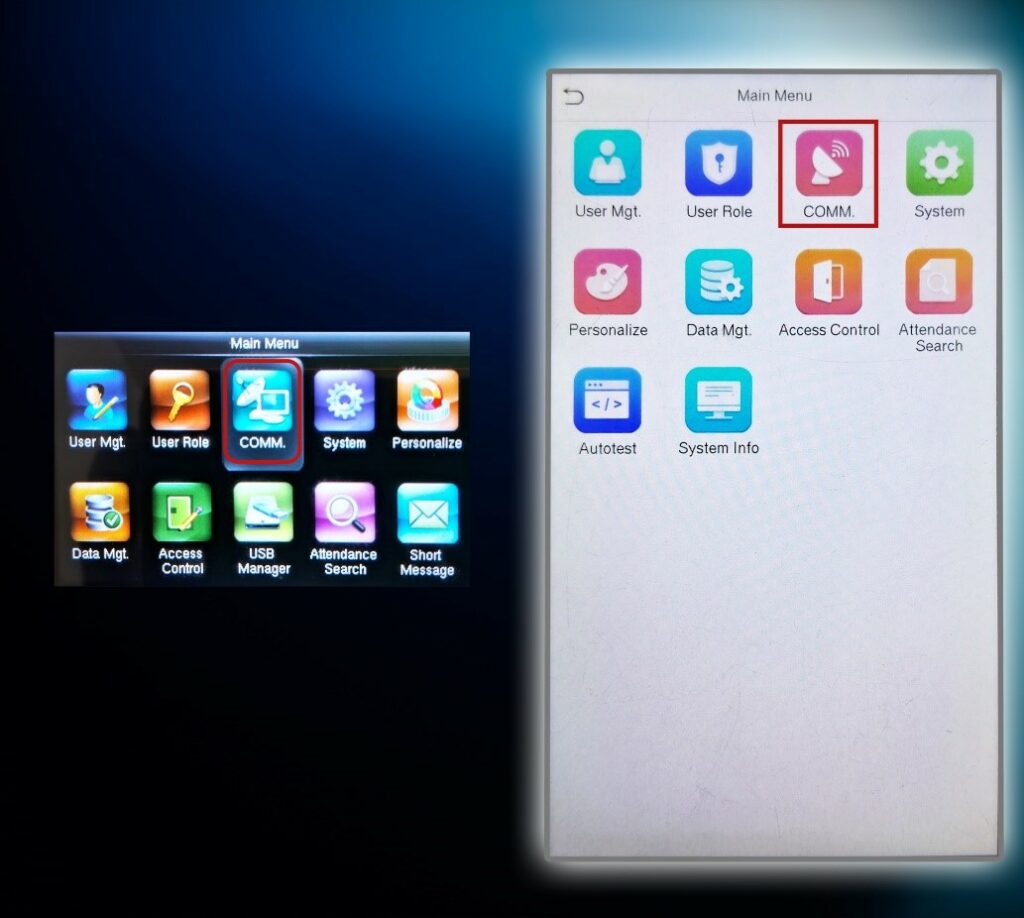
- Nhấn nút Menu để mở màn hình menu chính.
- Từ danh sách menu, chọn tùy chọn COMM để truy cập cài đặt truyền thông.
Bước 3:
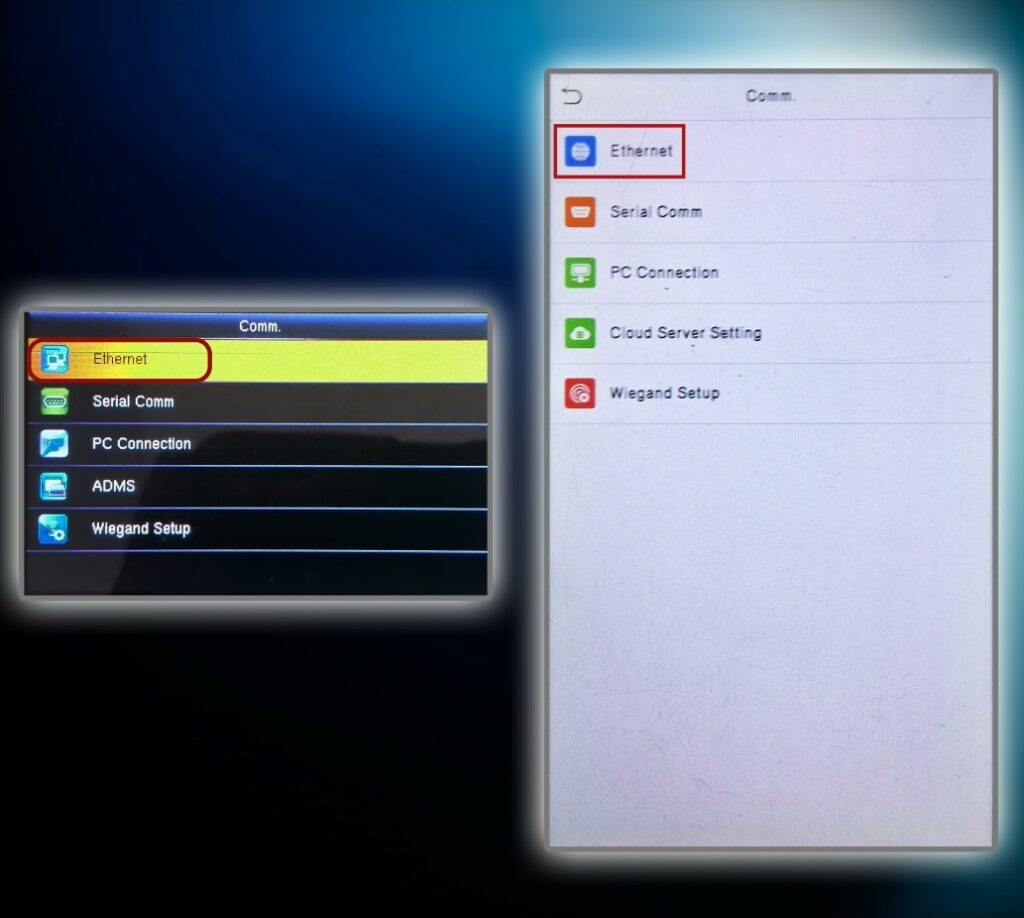
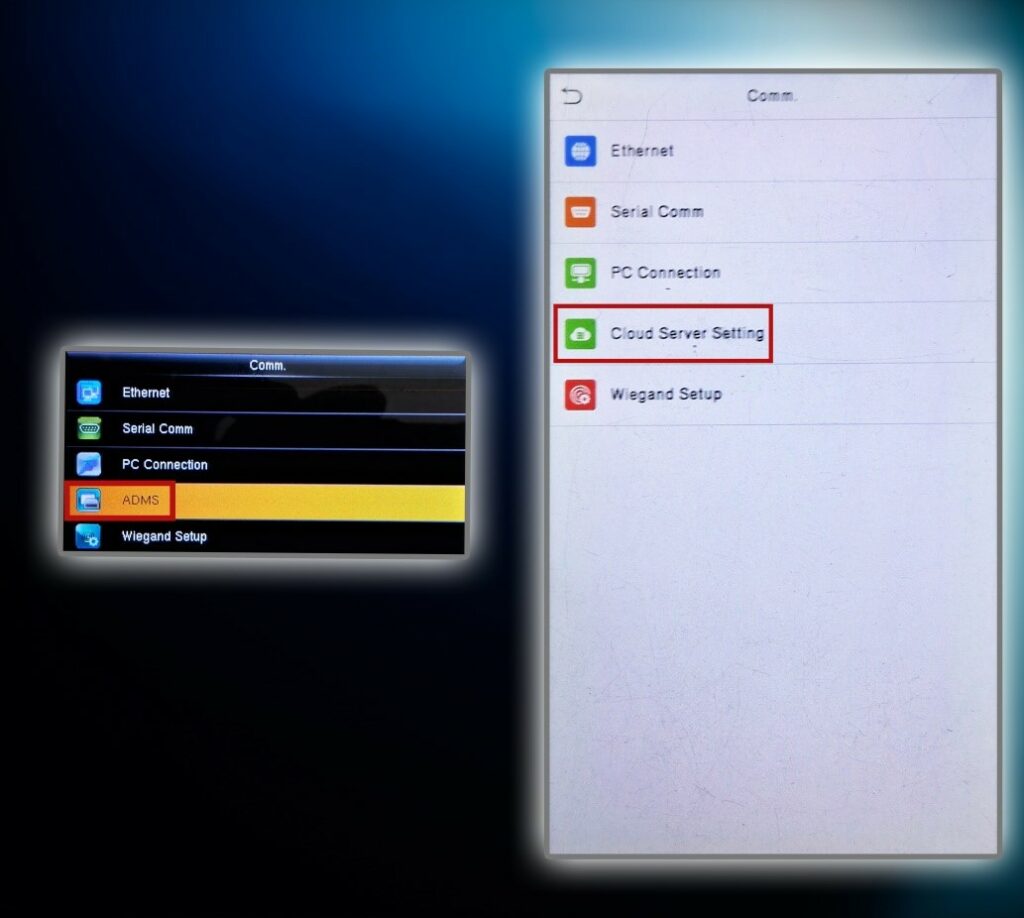
- Nếu màn hình menu của bạn giống hình dưới đây, chọn tùy chọn Ethernet hoặc Network để tiếp tục cấu hình.
Bước 4:
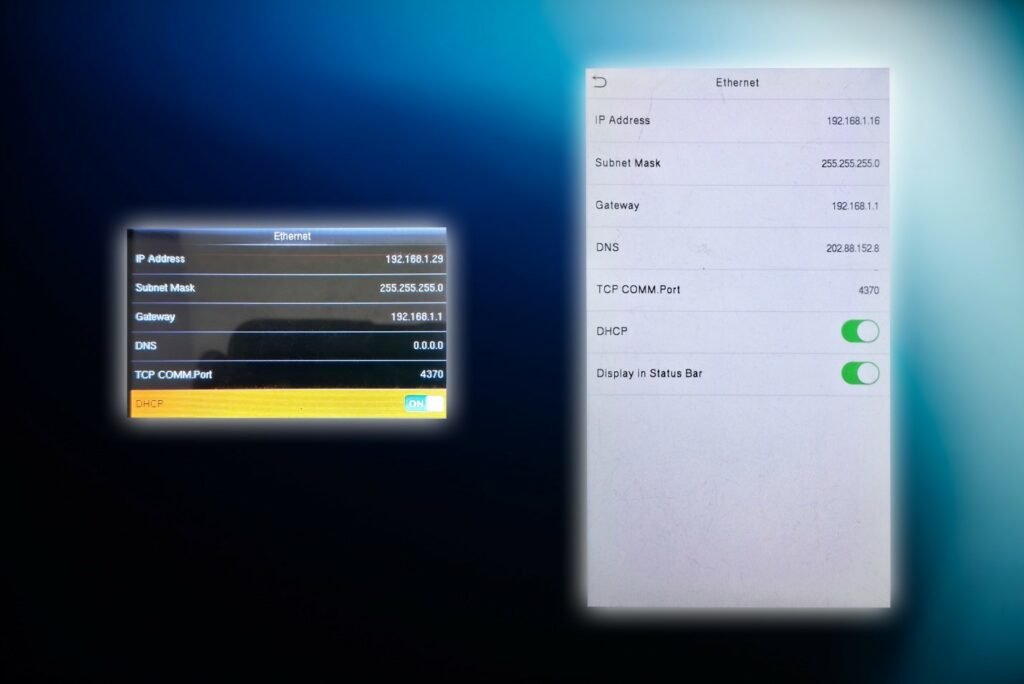
- Đảm bảo rằng IP Address, Subnet Mask, Gateway và DNS Address khớp với cài đặt kết nối internet cục bộ của bạn.
- Nếu bạn không chắc về cài đặt mạng cục bộ, vui lòng tham khảo Bước 5 và 6 để được hướng dẫn cách kiểm tra.
Bước 5:
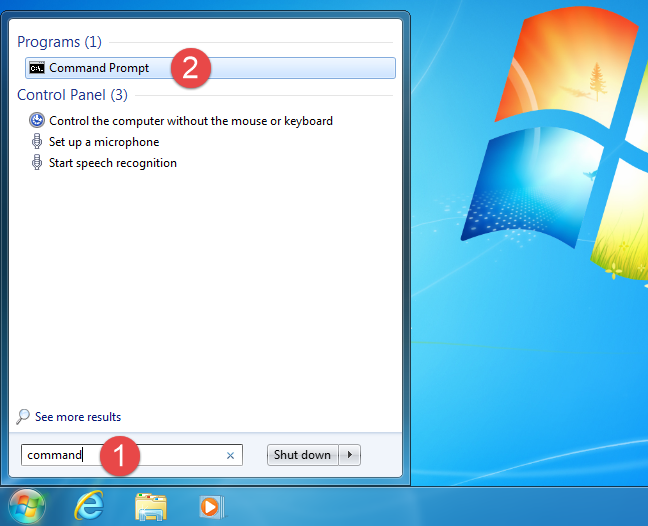
- Trên máy tính, nhấn nút Start.
- Trong thanh tìm kiếm, nhập “command” và nhấn Enter để mở Command Prompt.
Bước 6:
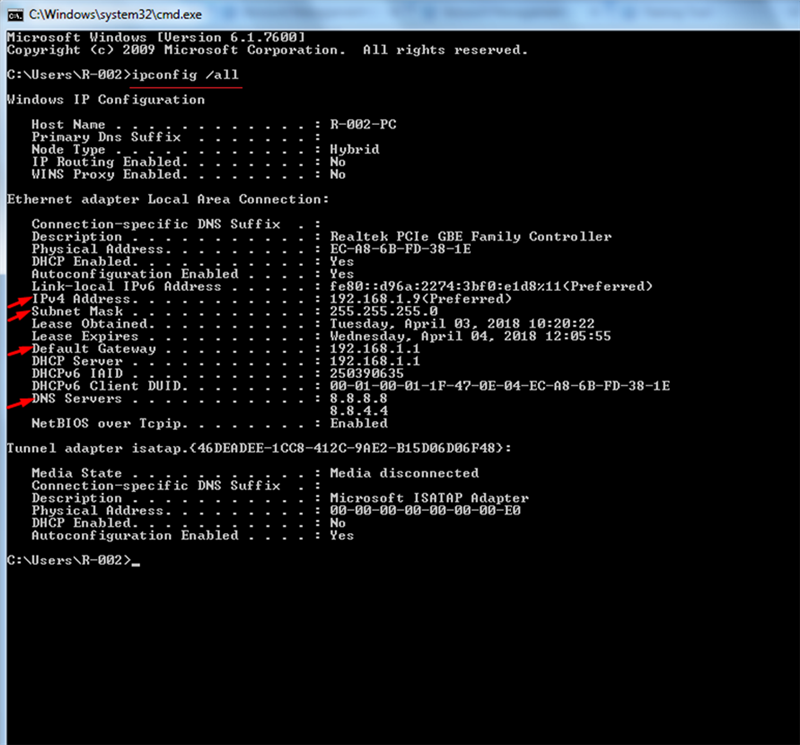
- Trong cửa sổ Command Prompt, nhập “ipconfig /all” (không có dấu ngoặc kép) và nhấn Enter.
- Thao tác này sẽ hiển thị thông tin chi tiết về cài đặt mạng của bạn, bao gồm IP Address, Subnet Mask, Gateway và DNS Servers.
Hướng dẫn:
- Đảm bảo rằng ba đoạn đầu tiên của IP Address của máy khớp với địa chỉ IP trên máy tính của bạn (như thấy ở Bước 6).
- Subnet Mask, Gateway và DNS Address của máy cũng nên giống với các giá trị trên máy tính của bạn.
Lưu ý:
Nếu DHCP được bật trên máy, cài đặt mạng sẽ được gán tự động và bạn không cần thực hiện Bước 5 và 6 để kiểm tra thủ công các thông tin trên.
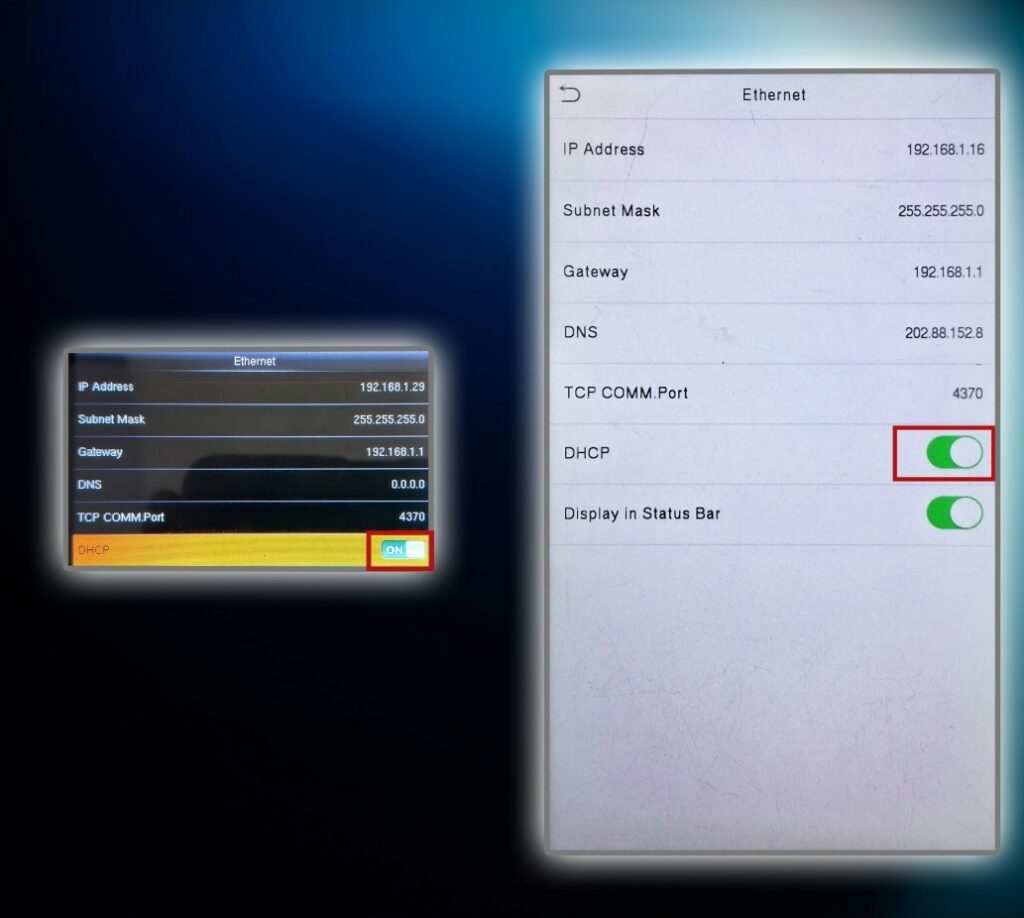
Bước 7:
- Quay lại màn hình chính của máy sinh trắc học.
- Kiểm tra xem thiết bị đã kết nối internet hay chưa.
Một biểu tượng đã kết nối sẽ xuất hiện trên màn hình, tương tự như hình minh họa bên dưới.
Cấu hình máy chủ
Bước 1:
- Chạm vào nút Menu để mở menu chính.
- Từ danh sách tùy chọn, chọn COMM để vào cài đặt truyền thông.
Bước 2: Mở cài đặt máy chủ đám mây
- Nếu màn hình menu của bạn giống hình dưới đây, chọn Cloud Server Setting hoặc ADMS Setup để tiếp tục cấu hình máy chủ.
Bước 3:
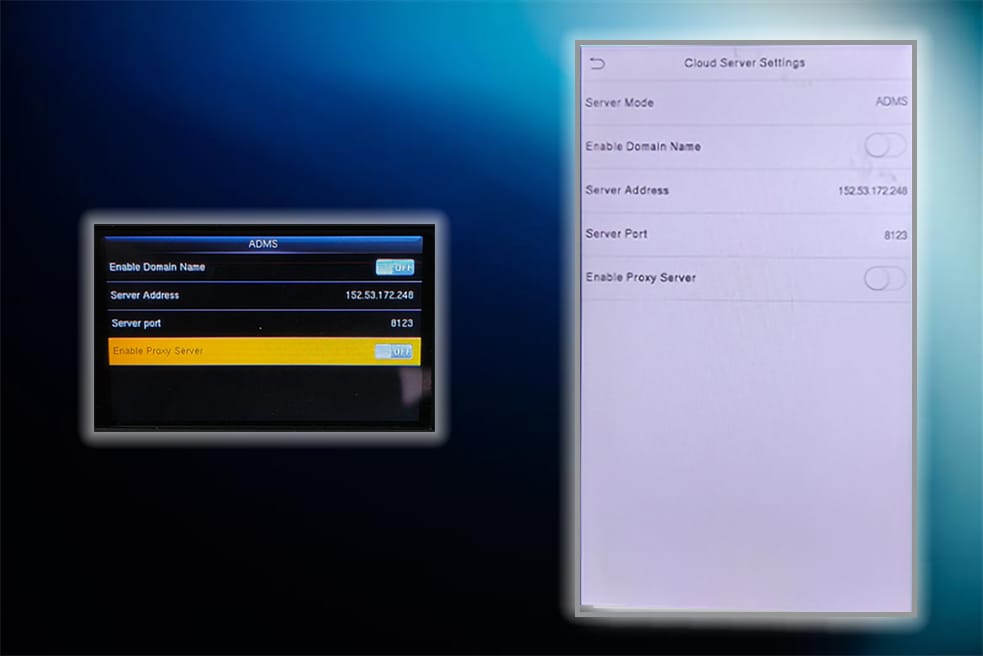
- Sau khi chọn Cloud Server Setting hoặc ADMS Setup, màn hình cấu hình sẽ xuất hiện như hình minh họa bên dưới.
Bước 4:
- Nếu Enable Domain Name đang ở trạng thái ON, vui lòng chuyển sang OFF.
- Chọn tùy chọn IP Address, nhập 152.53.172.248 và xác nhận bằng cách nhấn OK.
- Chọn tùy chọn Server Port, nhập 8123 và nhấn OK để lưu.
Lưu ý: Cổng này được dùng cho các ứng dụng dành cho nhà phát triển. Nếu bạn kết nối với ứng dụng thực tế bằng API đã mua, hãy đặt cổng thành 80 thay thế.
- Nếu Enable Proxy Server đang ở trạng thái ON, vui lòng chuyển sang OFF.
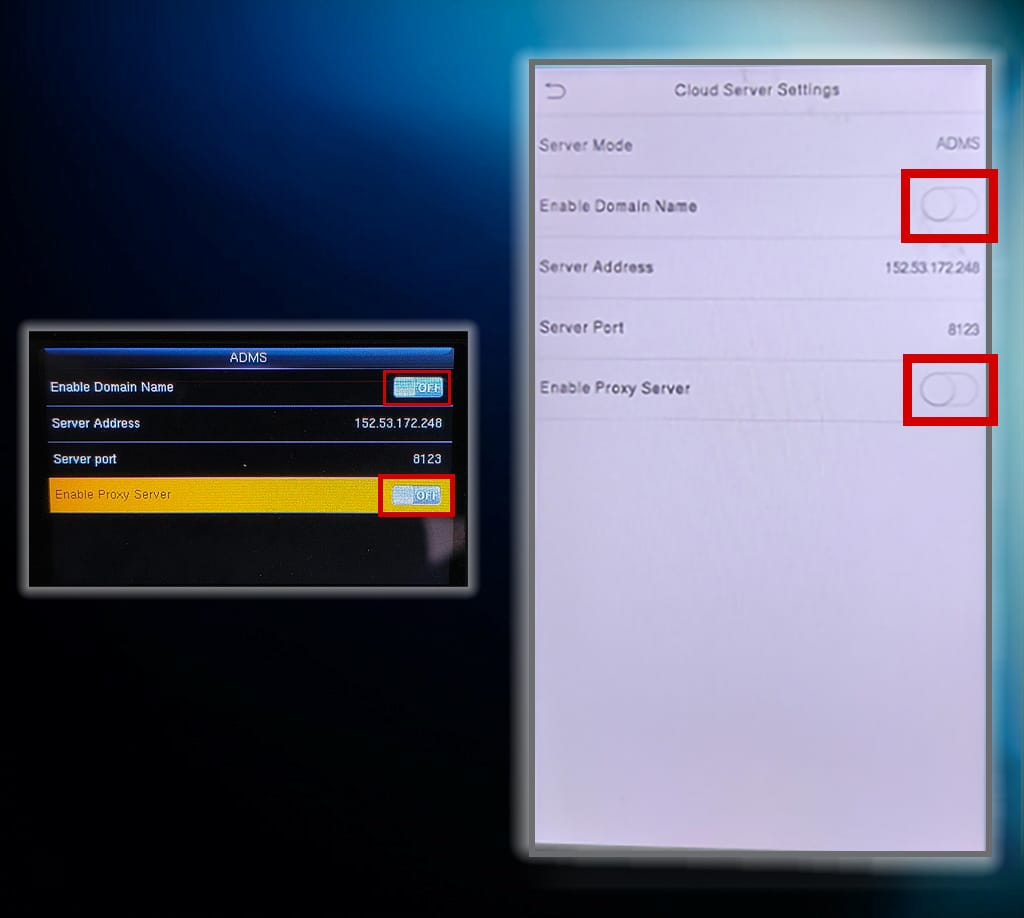
Lưu ý: Nếu thiết bị của bạn có tùy chọn HTTPS, vui lòng đảm bảo tùy chọn này đã được tắt.
Bước 6:
- Sau khi nhấn OK, chạm vào nút ESC để quay lại màn hình chính.
- Nếu máy kết nối thành công với máy chủ, bạn sẽ thấy biểu tượng kết nối trên màn hình chính, tương tự như hình minh họa bên dưới.