Cams Support Hub
तृतीय-पक्ष बायोमेट्रिक डिवाइसों की संगतता जाँचने के लिए नेटवर्क और सर्वर सेटअप गाइड
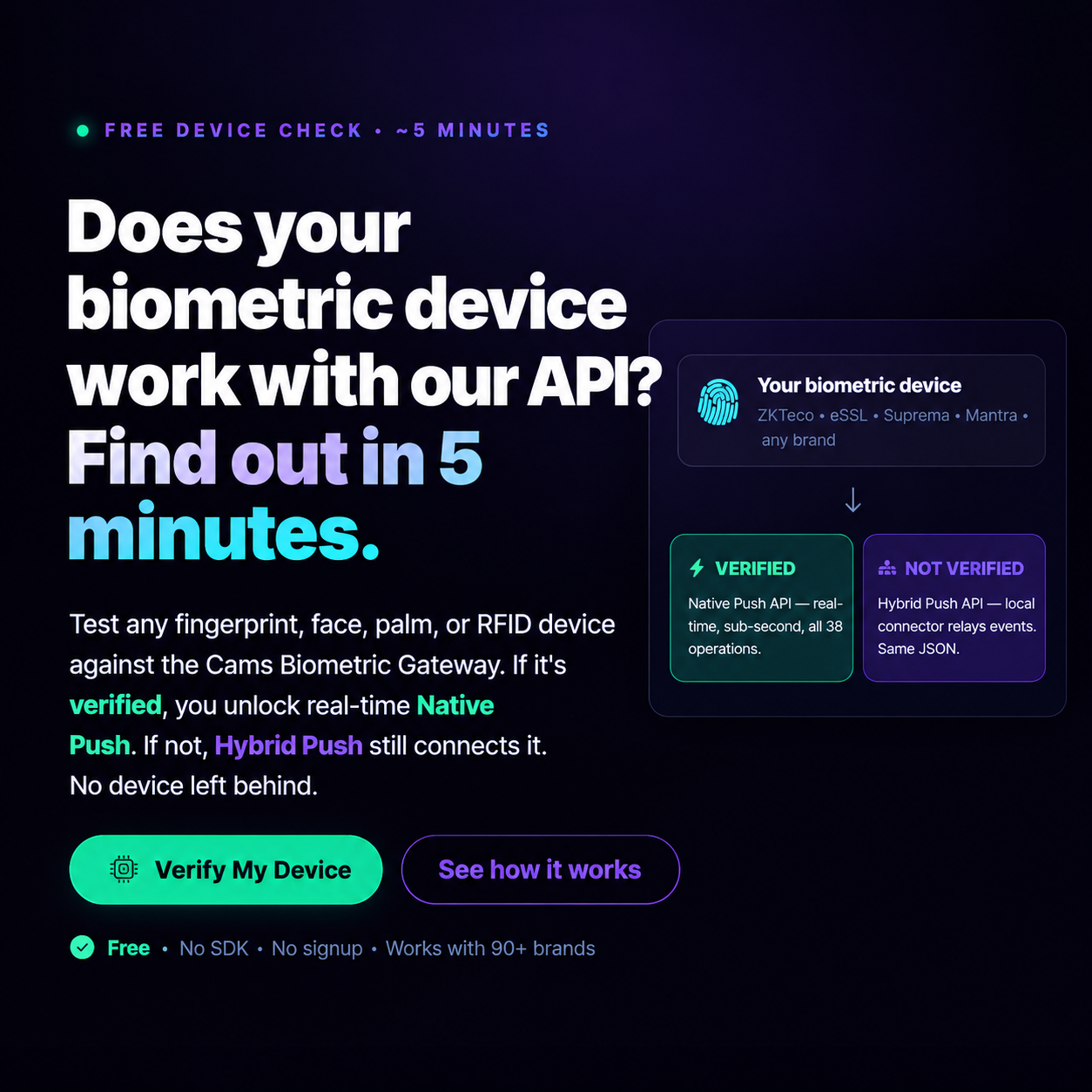
यह पेज आपको अपनी बायोमेट्रिक मशीनों को वेब सर्वर से कनेक्ट करने के लिए कॉन्फ़िगर करने में मदद करता है। निम्नलिखित स्क्रीन Cams बायोमेट्रिक मशीनों से ली गई हैं। ZKTeco की कुछ मशीनें भी Cams मशीनों जैसी होंगी। नीचे दिए गए उदाहरणों में हमने दो अलग-अलग संस्करणों की स्क्रीन साझा की हैं। यदि आपके पास नीचे दिए गए सॉफ़्टवेयर से अलग सॉफ़्टवेयर है, तो आप समान अर्थ वाले विकल्प खोजकर देख सकते हैं कि क्या आपको समान विकल्प मिलते हैं।
नेटवर्क कॉन्फ़िगरेशन
चरण 1:
- बायोमेट्रिक मशीन से एक Ethernet केबल कनेक्ट करें और सुनिश्चित करें कि सक्रिय इंटरनेट कनेक्शन है।
- मशीन चालू करें। शुरू होने के बाद, मुख्य स्क्रीन नीचे दिखाई गई छवि के समान दिखनी चाहिए।
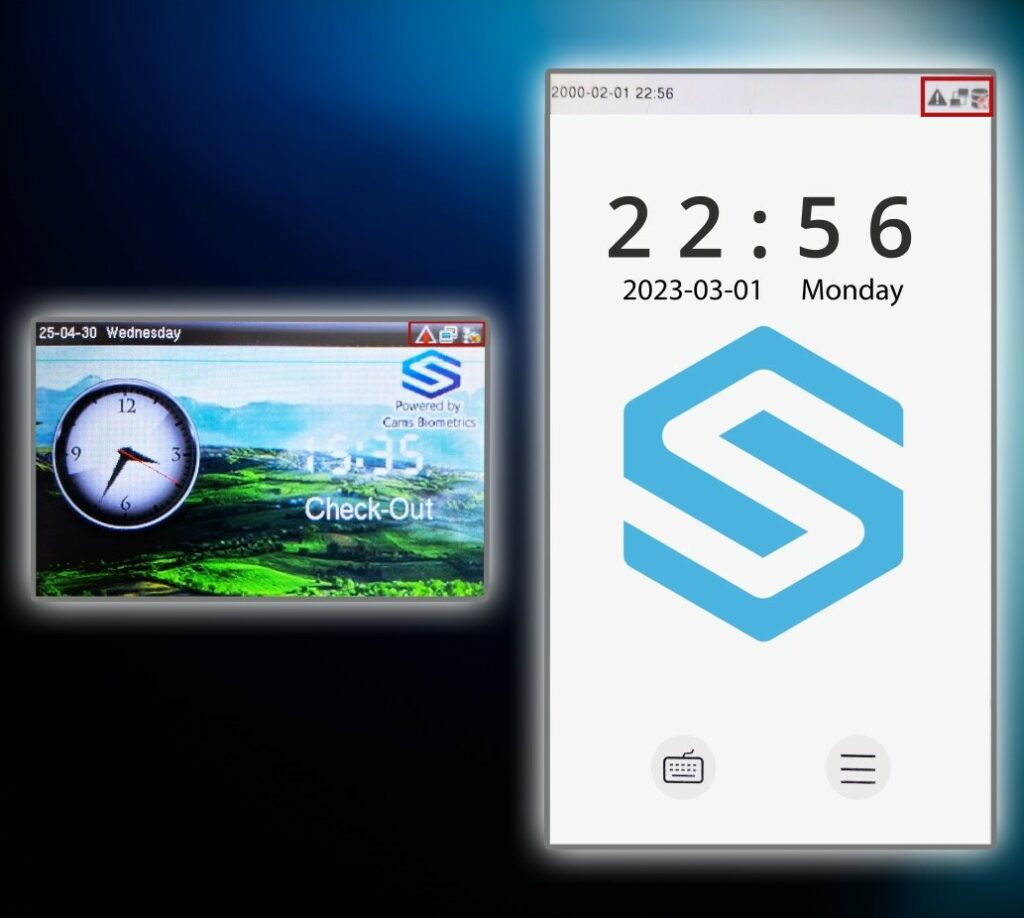
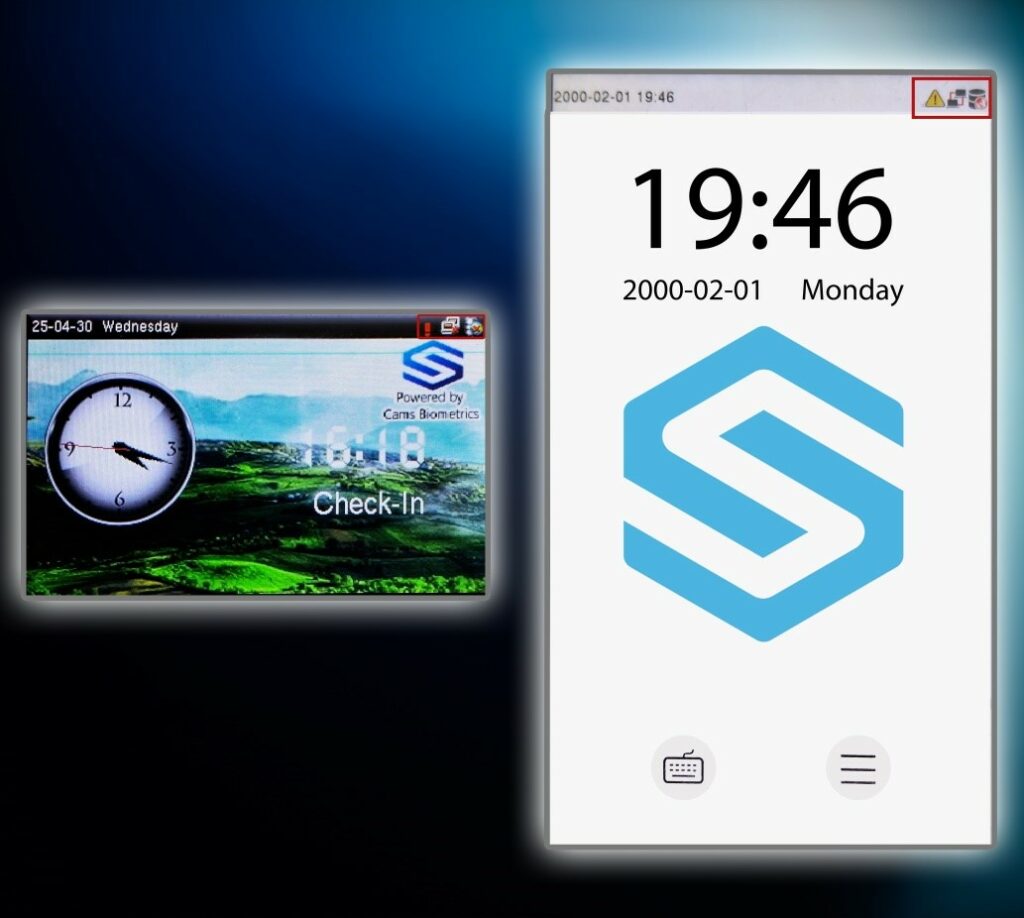
नोट: यदि आपकी मशीन इंटरनेट से कनेक्ट नहीं है, तो होम स्क्रीन पर दिखने वाला चिह्न नीचे दिए चित्र जैसा दिखेगा।
चरण 2:
- मुख्य मेनू स्क्रीन खोलने के लिए Menu बटन दबाएँ।
- मेनू सूची से, संचार सेटिंग्स तक पहुँचने के लिए COMM विकल्प चुनें।
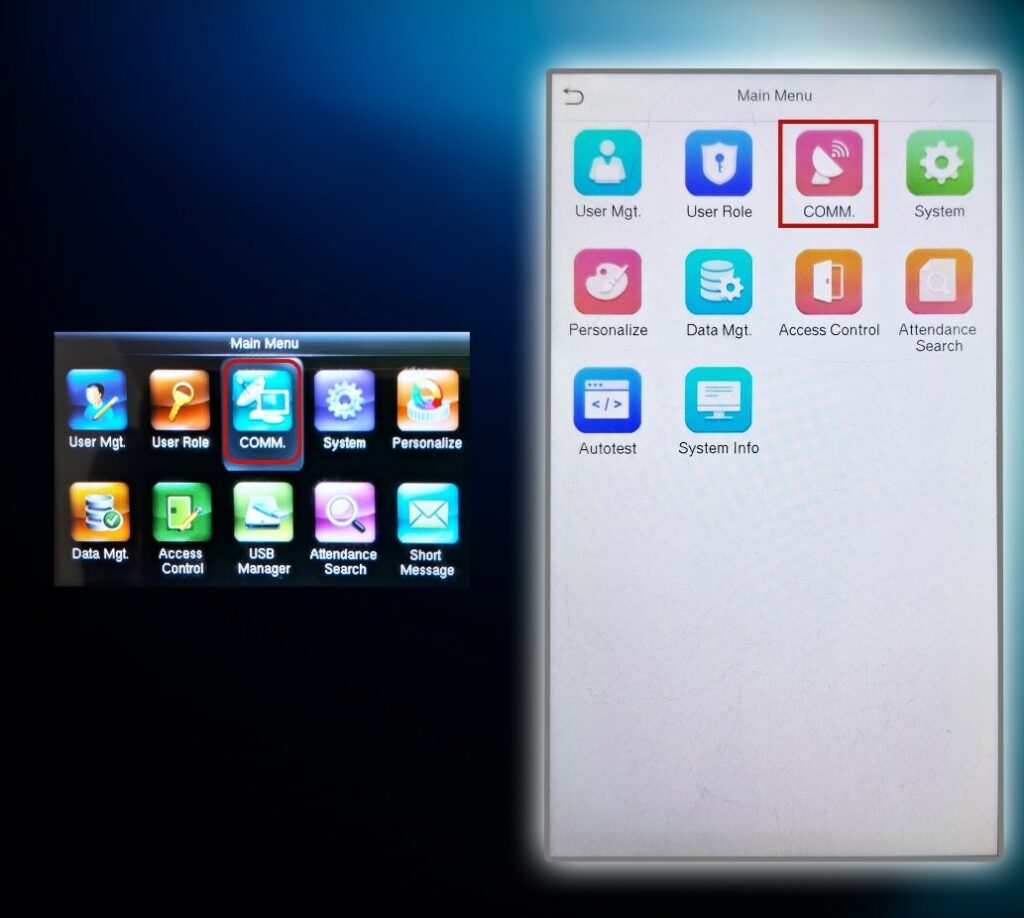
चरण 3:
- यदि आपकी मेनू स्क्रीन नीचे दिखाई गई स्क्रीन जैसी दिखती है, तो कॉन्फ़िगरेशन जारी रखने के लिए Ethernet या Network विकल्प चुनें।
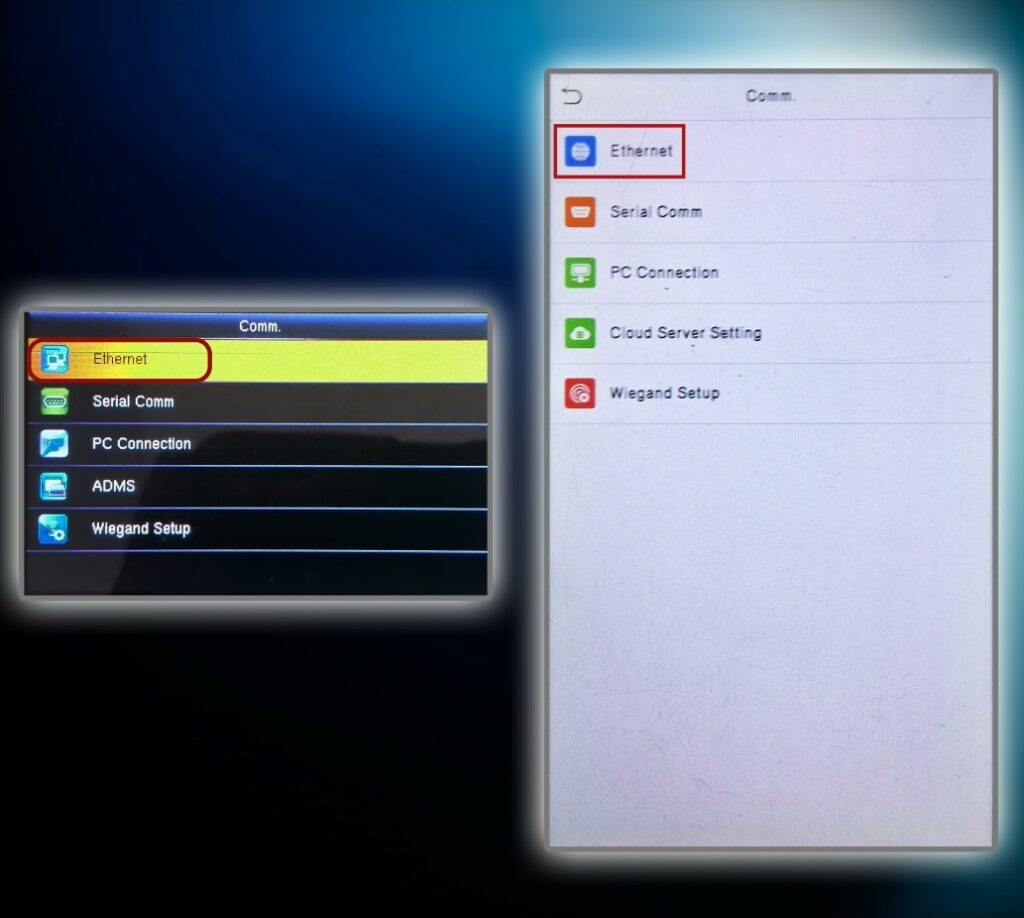
चरण 4:
- सुनिश्चित करें कि IP Address, Subnet Mask, Gateway और DNS Address आपके स्थानीय इंटरनेट कनेक्शन की सेटिंग्स से मेल खाते हों।
- यदि आप अपनी स्थानीय नेटवर्क सेटिंग्स के बारे में निश्चित नहीं हैं, तो उन्हें जाँचने के तरीके के लिए चरण 5 और 6 देखें।
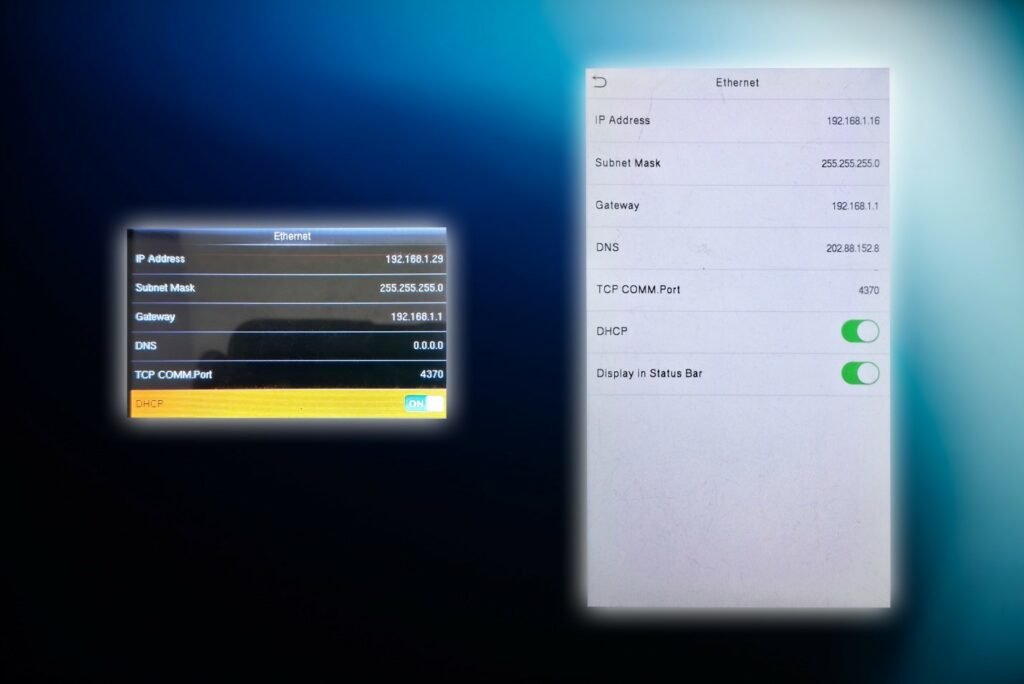
चरण 5:
- अपने कंप्यूटर पर Start बटन पर क्लिक करें।
- खोज बार में “command” टाइप करें और Command Prompt खोलने के लिए Enter दबाएँ।
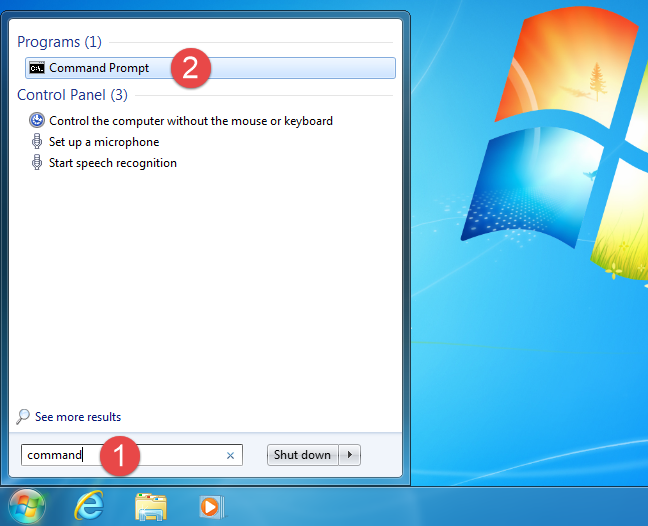
चरण 6:
- Command Prompt विंडो में “ipconfig /all” टाइप करें (बिना उद्धरण चिह्नों के) और Enter दबाएँ।
- इससे आपकी नेटवर्क सेटिंग्स की विस्तृत जानकारी दिखेगी, जिसमें IP Address, Subnet Mask, Gateway और DNS Servers शामिल हैं।
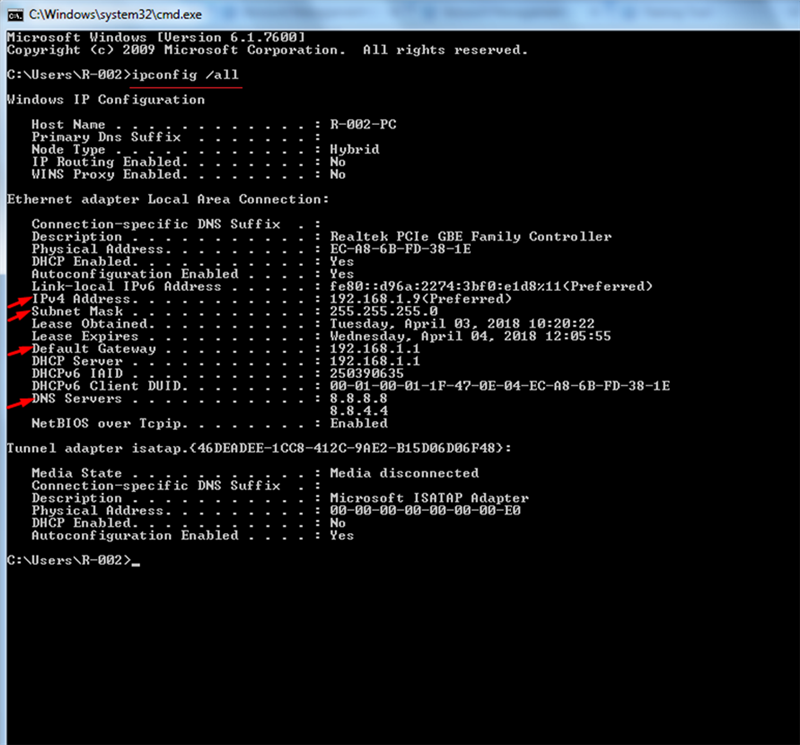
निर्देश:
- सुनिश्चित करें कि मशीन के IP Address के पहले तीन खंड आपके कंप्यूटर के IP Address के खंडों से मेल खाते हों (जैसा कि चरण 6 में दिखाया गया है)।
- मशीन का Subnet Mask, Gateway और DNS Address भी आपके कंप्यूटर के मानों के समान होने चाहिए।
नोट:
यदि मशीन पर DHCP सक्षम है, तो नेटवर्क सेटिंग्स स्वचालित रूप से असाइन हो जाएँगी, और ऊपर दी गई जानकारी को मैन्युअल रूप से सत्यापित करने के लिए आपको चरण 5 और 6 का पालन करने की आवश्यकता नहीं है।
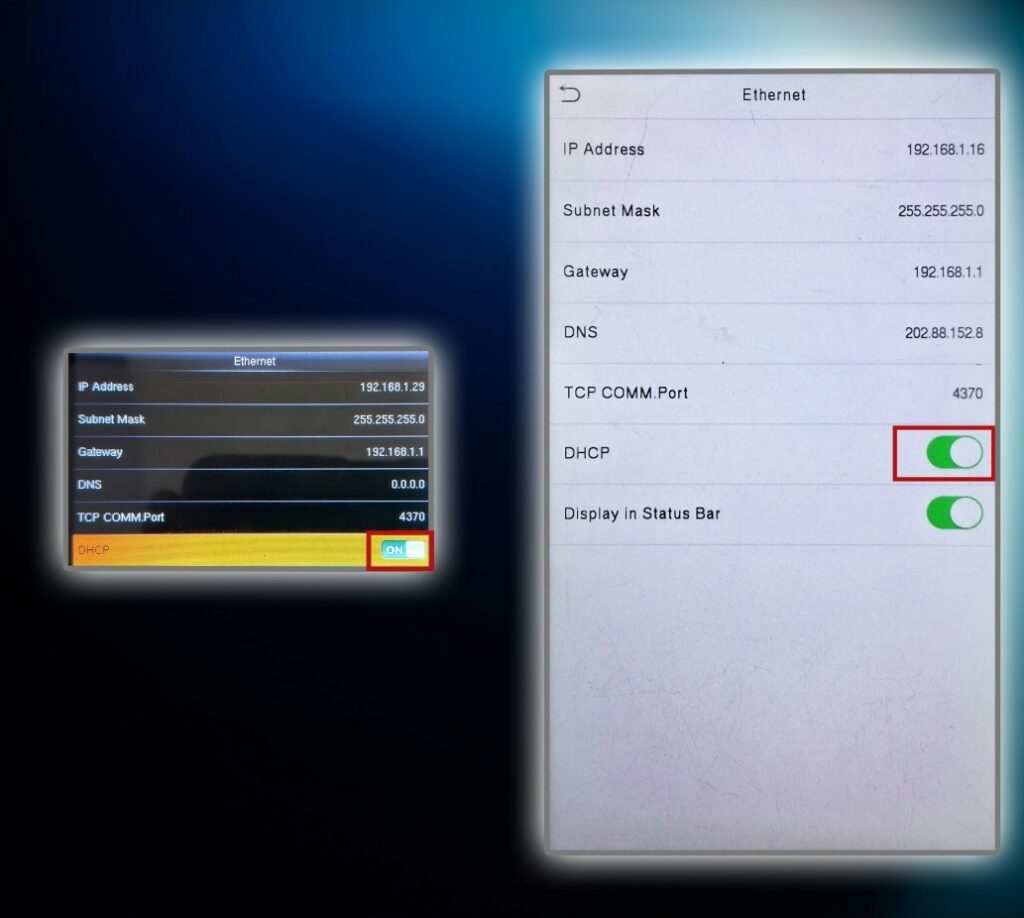
चरण 7:
- अपनी बायोमेट्रिक मशीन की होम स्क्रीन पर वापस जाएँ।
- जाँचें कि डिवाइस इंटरनेट से कनेक्ट है या नहीं।
यदि कनेक्शन सफल है, तो स्क्रीन पर नीचे दिखाई गई छवि जैसा connected icon दिखेगा।
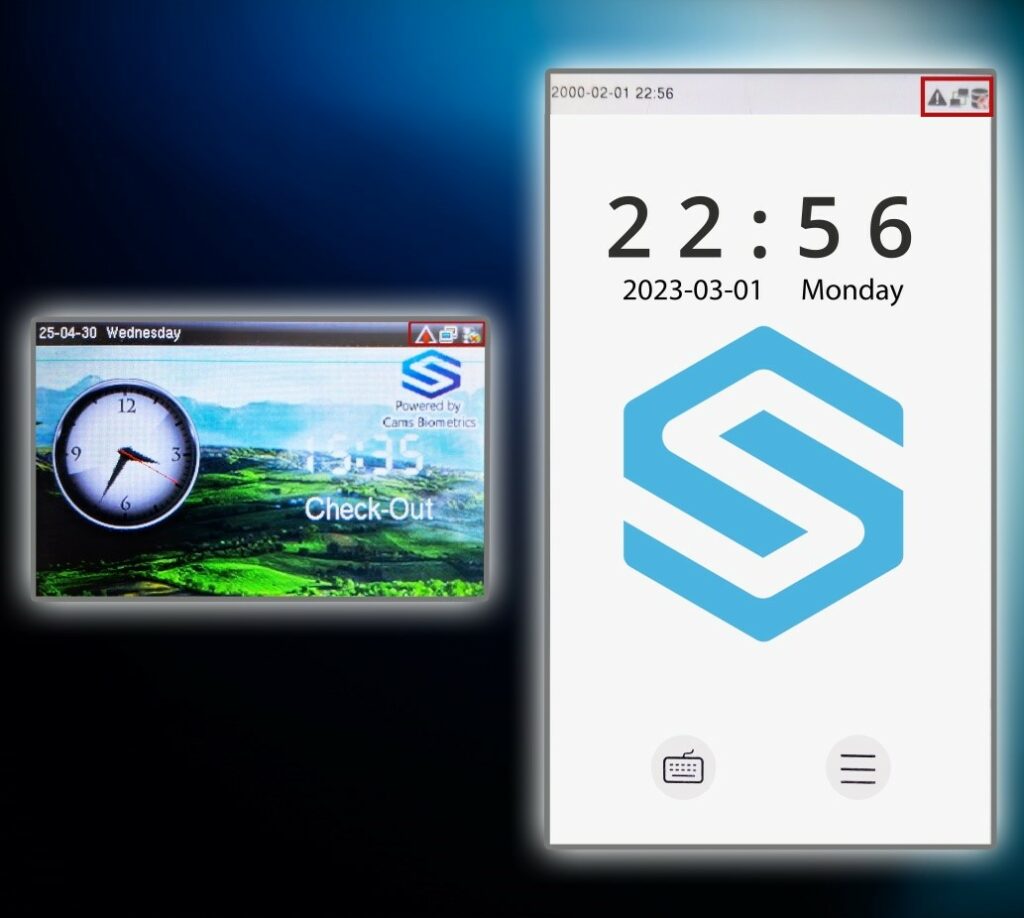
सर्वर कॉन्फ़िगरेशन
चरण 1:
- मुख्य मेनू खोलने के लिए Menu बटन पर टैप करें।
- विकल्पों की सूची में से, संचार सेटिंग्स दर्ज करने के लिए COMM चुनें।
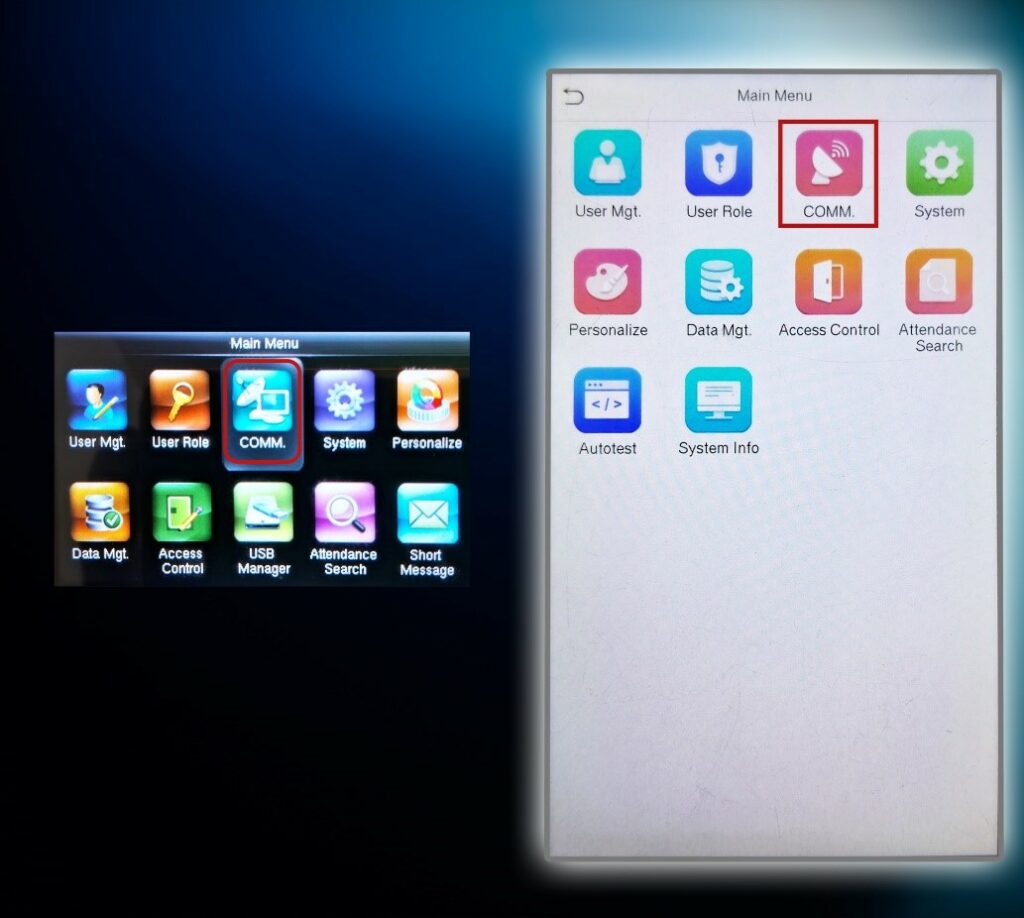
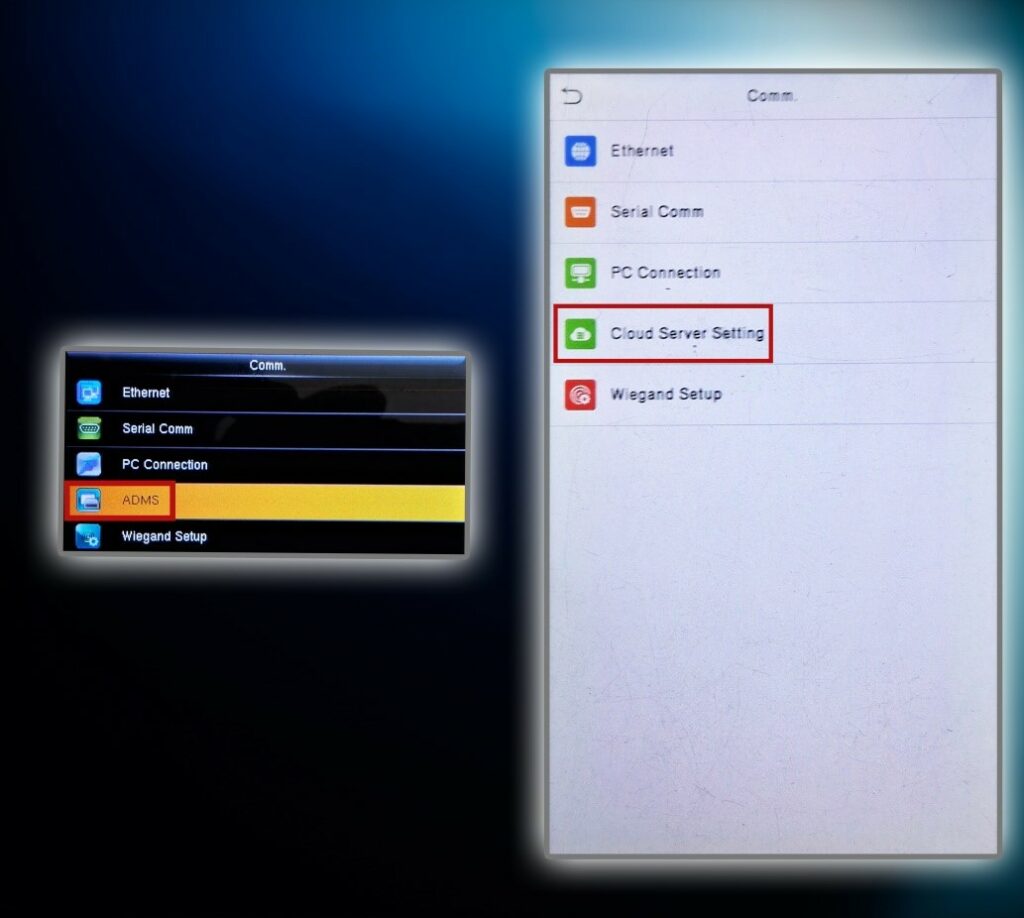
चरण 2: Cloud Server Settings खोलें
- यदि आपकी मेनू स्क्रीन नीचे दिखाई गई स्क्रीन जैसी दिखती है, तो सर्वर कॉन्फ़िगरेशन जारी रखने के लिए Cloud Server Setting या ADMS Setup चुनें।
चरण 3:
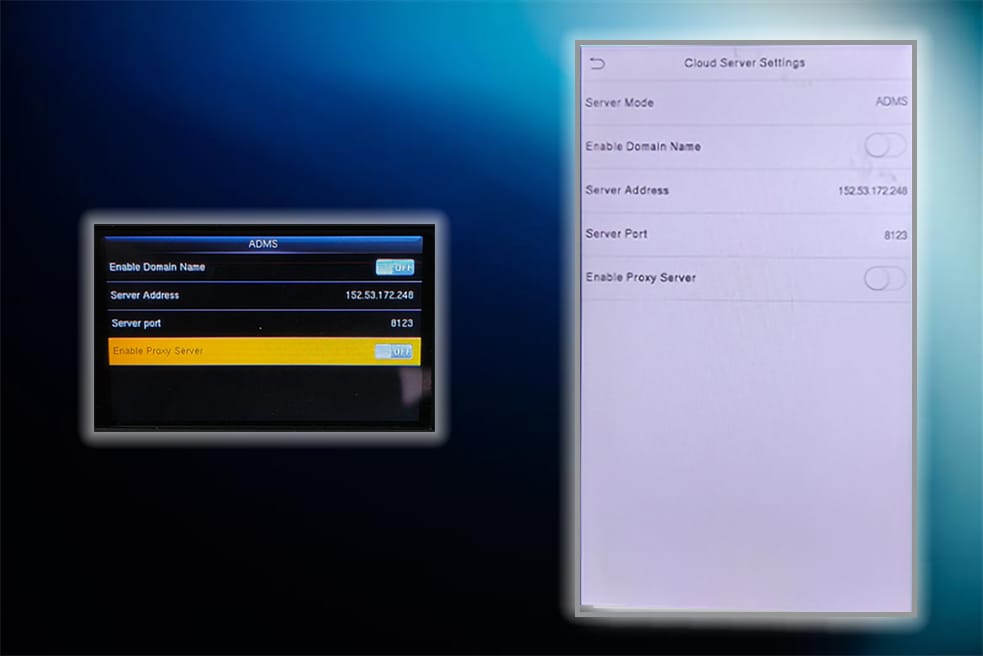
- Cloud Server Setting या ADMS Setup चुनने के बाद, कॉन्फ़िगरेशन स्क्रीन नीचे दी गई छवि में दिखाए अनुसार दिखाई देगी।
चरण 4:
- यदि Enable Domain Name ON है, तो कृपया इसे OFF करें।
- IP Address विकल्प चुनें, 152.53.172.248 दर्ज करें, और OK दबाकर पुष्टि करें।
- Server Port विकल्प चुनें, 8123 दर्ज करें, और सहेजने के लिए OK दबाएँ।
नोट: यह पोर्ट डेवलपर एप्लिकेशन के लिए उपयोग होता है। यदि आप खरीदे गए API का उपयोग करके लाइव एप्लिकेशन से कनेक्ट कर रहे हैं, तो इसके बजाय पोर्ट को 80 पर सेट करें।
- यदि Enable Proxy Server ON है, तो कृपया इसे OFF करें।
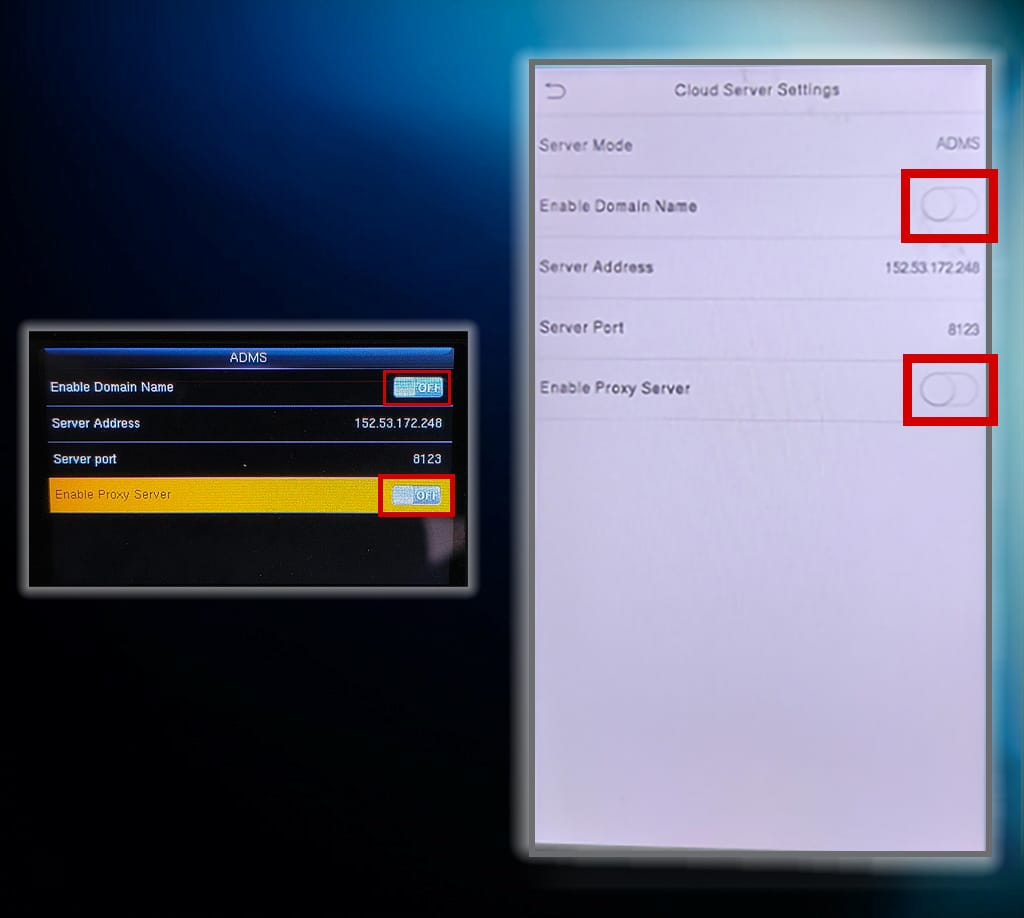
नोट: यदि आपके डिवाइस में HTTPS का विकल्प है, तो कृपया सुनिश्चित करें कि वह बंद हो।
चरण 6:
- OK दबाने के बाद, होम स्क्रीन पर वापस जाने के लिए ESC बटन पर टैप करें।
- यदि मशीन सर्वर से सफलतापूर्वक कनेक्ट हो जाती है, तो होम स्क्रीन पर नीचे दिखाई गई छवि जैसा एक कनेक्शन आइकन दिखेगा।