Cams Support Hub
Ghid de configurare a rețelei și serverului pentru verificarea compatibilității dispozitivelor biometrice de la terți
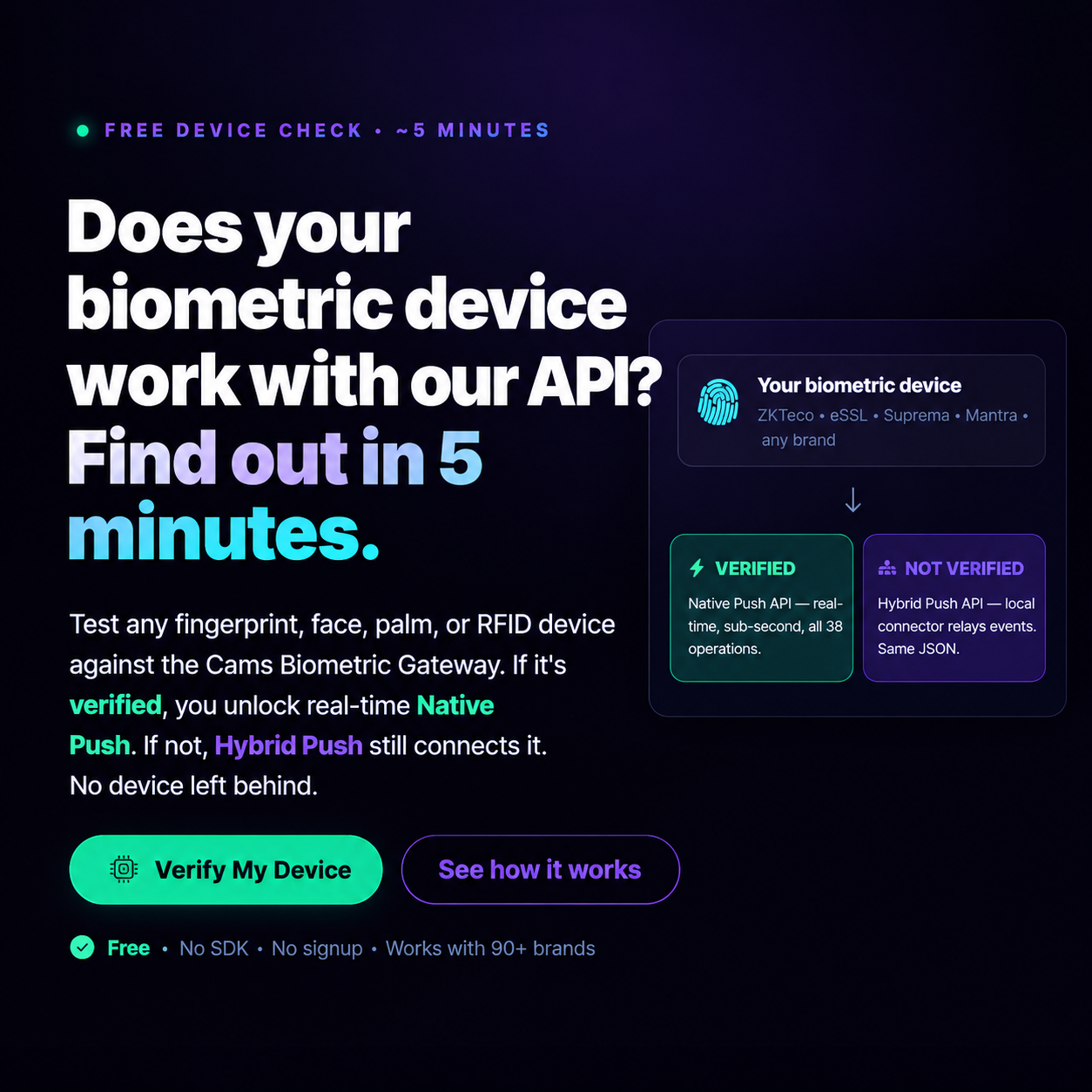
Această pagină vă ajută să configurați dispozitivele biometrice pentru a se conecta la serverul web. Următoarele ecrane sunt preluate de la dispozitivele biometrice Cams. Unele dispozitive ZKTeco vor fi, de asemenea, identice cu dispozitivele Cams. În exemplele de mai jos am prezentat ecranele a două versiuni diferite. Dacă aveți un software diferit de cel captat mai jos, puteți căuta cele mai apropiate opțiuni ca sens, pentru a verifica dacă obțineți opțiuni similare.
Configurarea rețelei
Pasul 1:
- Conectați un cablu Ethernet la dispozitivul biometric și asigurați-vă că există o conexiune activă la internet.
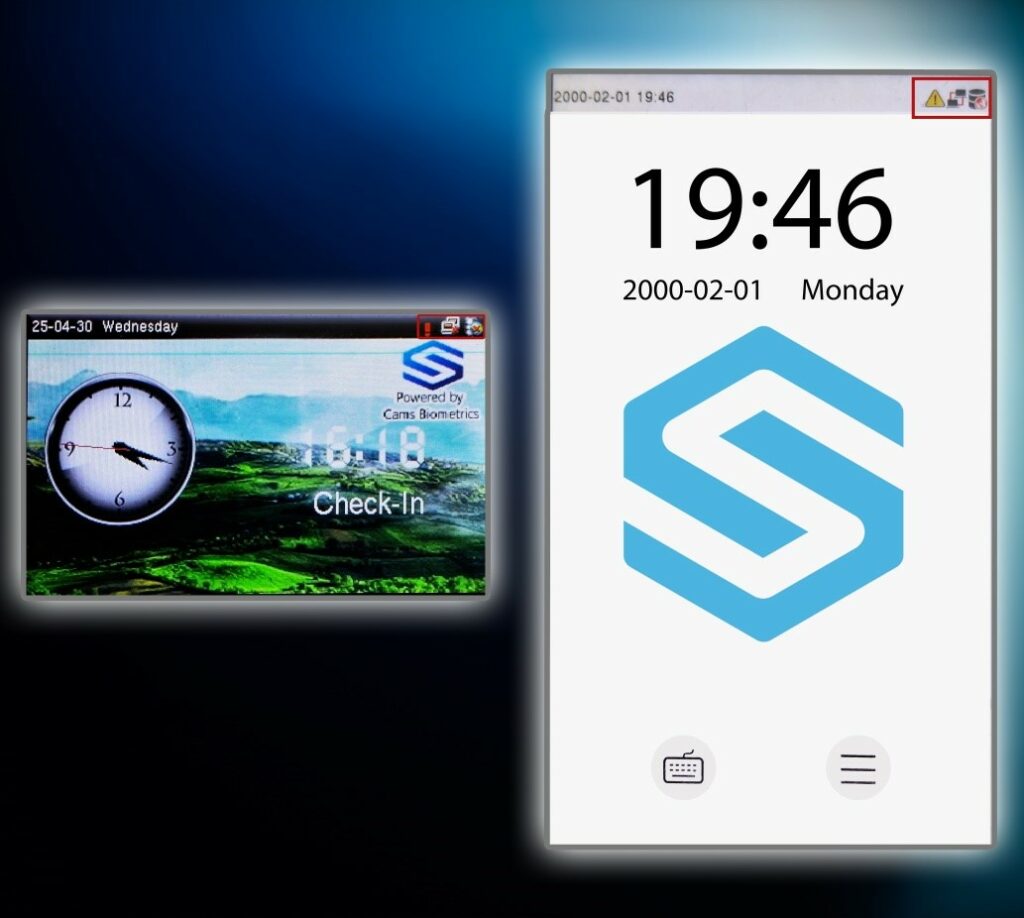
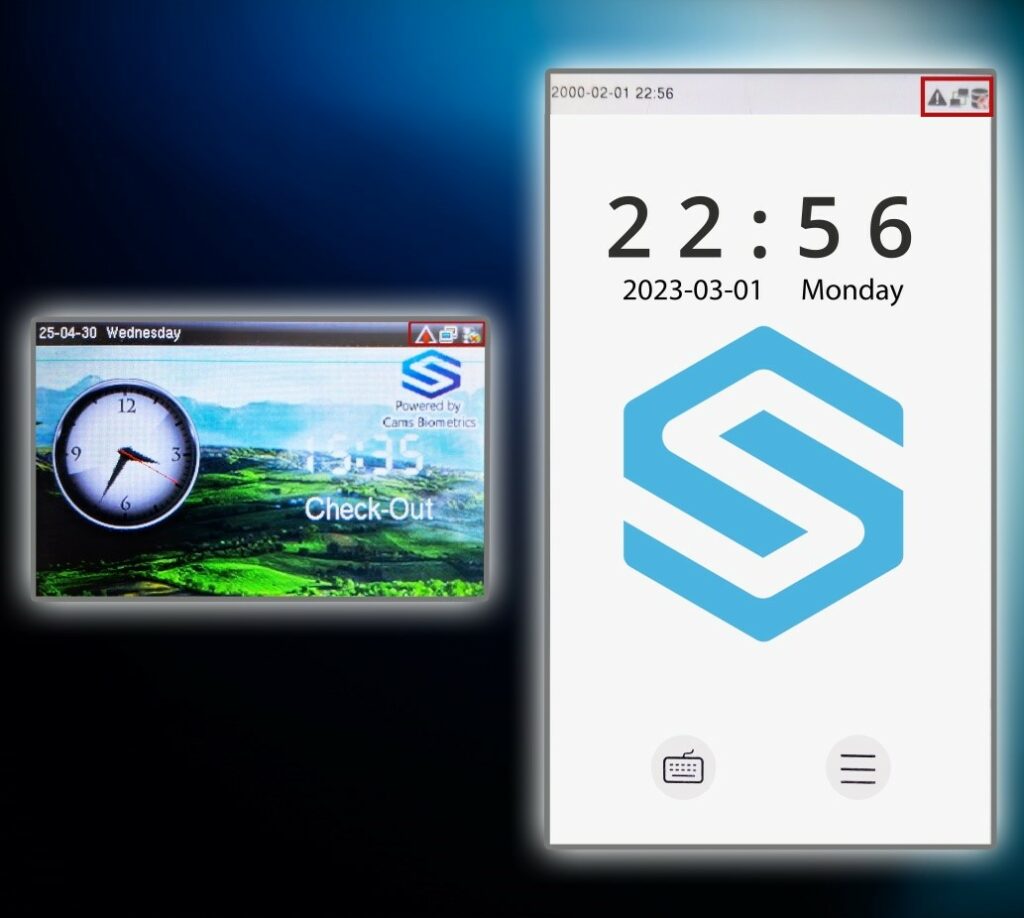
- Porniți dispozitivul. Odată ce acesta pornește, ecranul principal ar trebui să apară similar cu imaginea de mai jos.
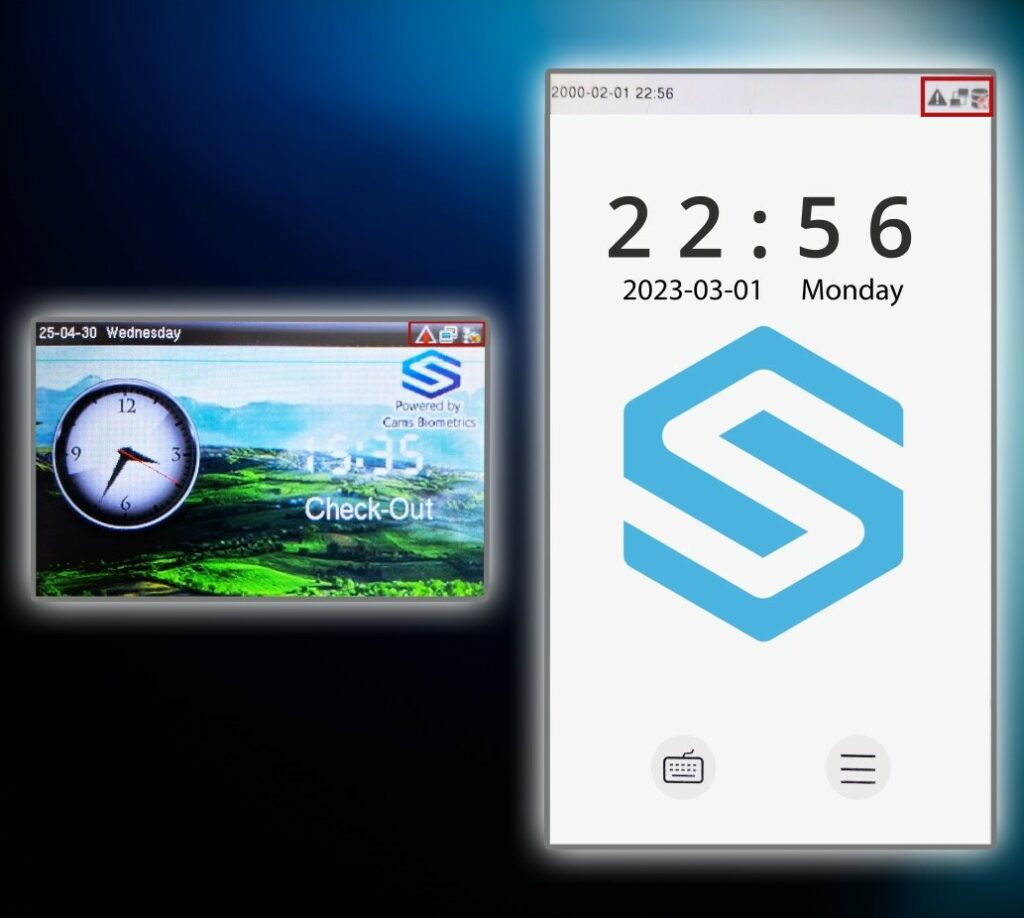
Notă: Dacă dispozitivul nu este conectat la internet, simbolul din ecranul principal va arăta ca în imaginea de mai jos.
Pasul 2:
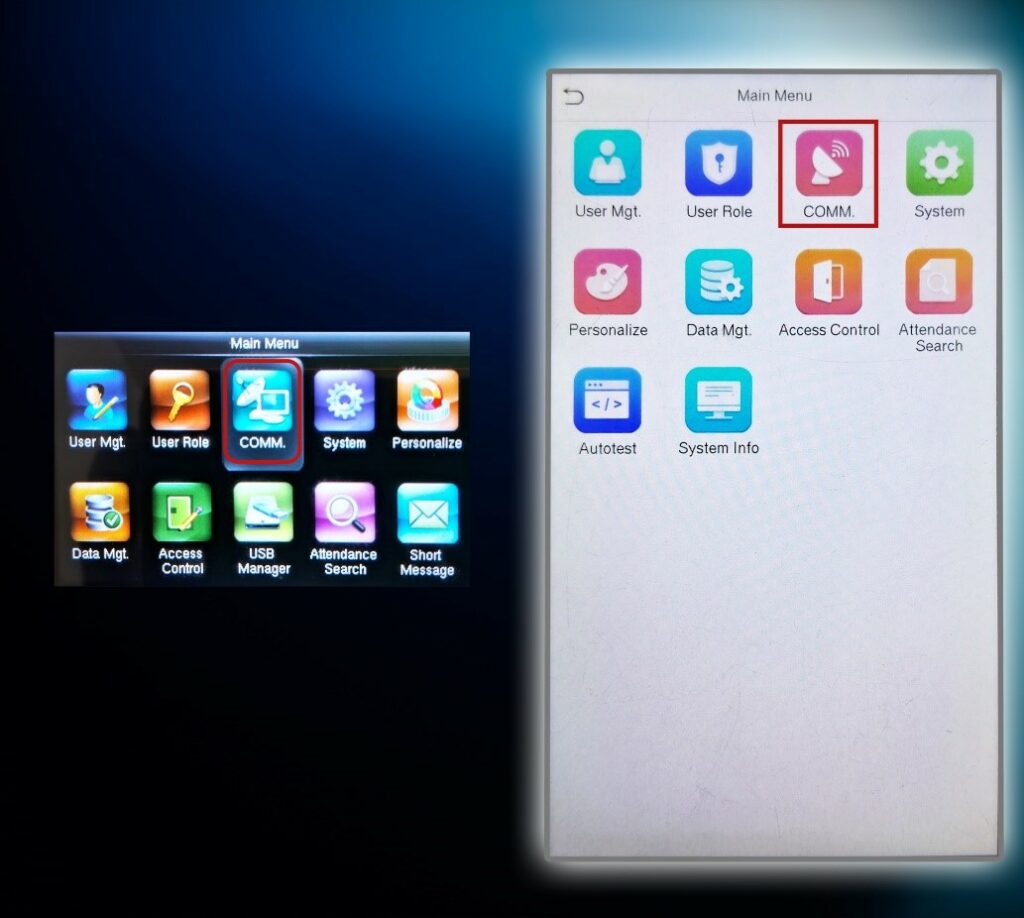
- Apăsați butonul Menu pentru a deschide ecranul meniului principal.
- Din lista meniului, selectați opțiunea COMM pentru a accesa setările de comunicare.
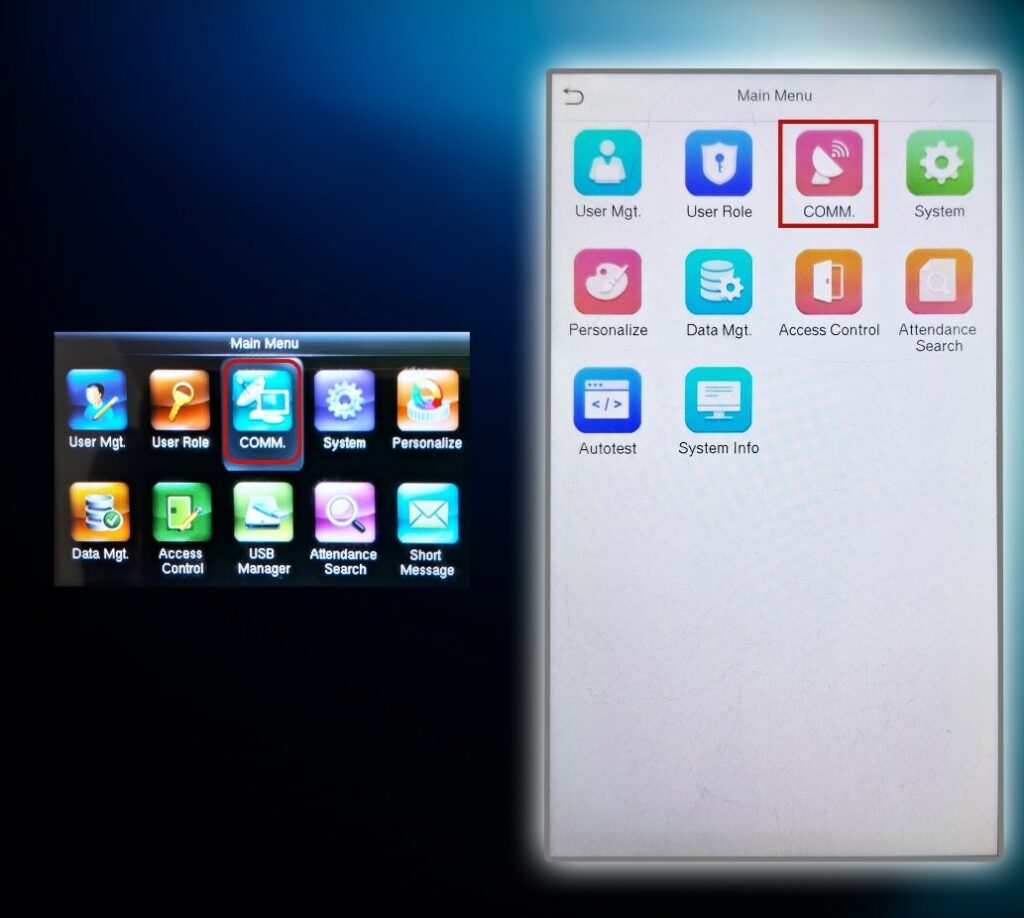
Pasul 3:
- Dacă ecranul meniului arată ca cel de mai jos, selectați opțiunea Ethernet sau Network pentru a continua configurarea.
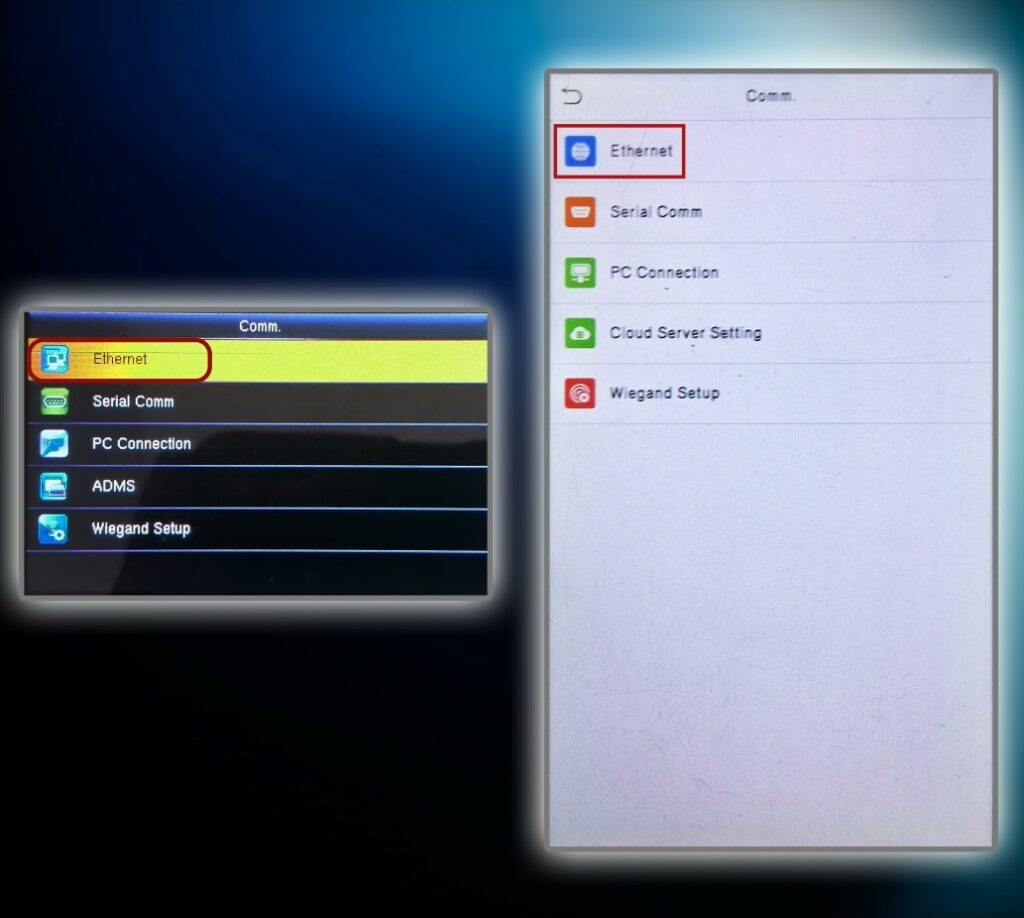
Pasul 4:
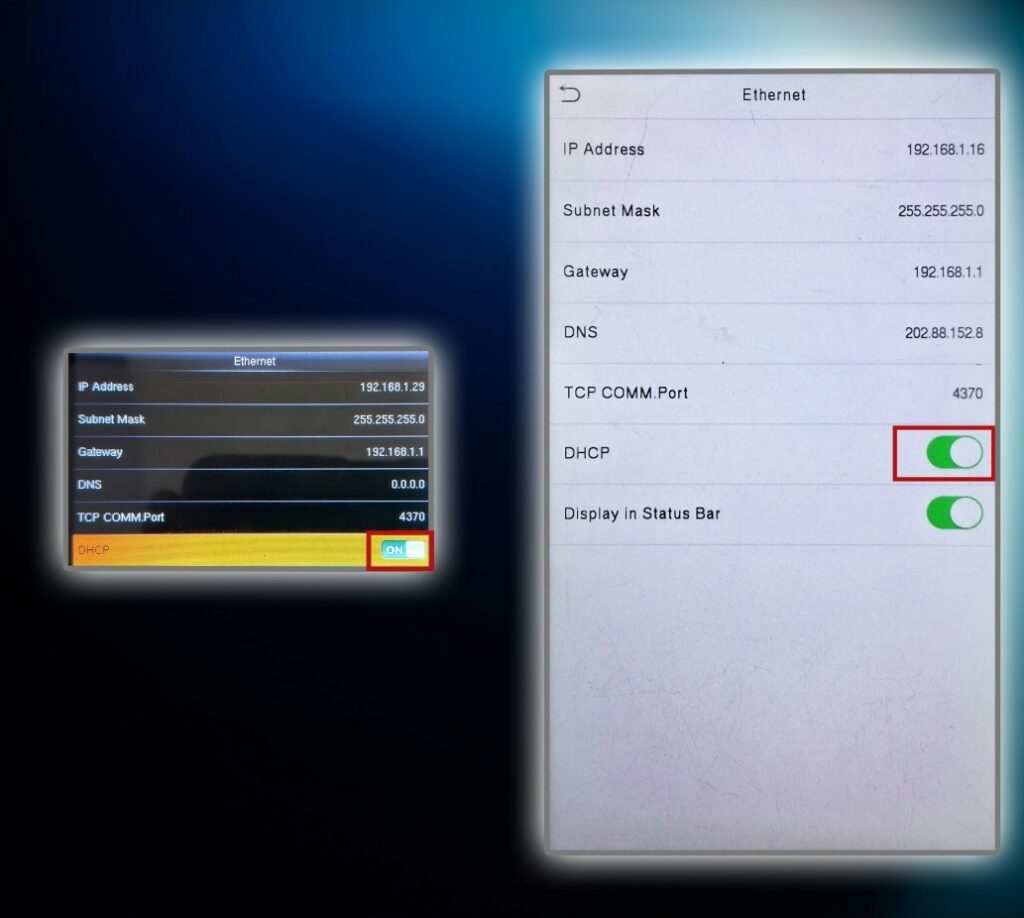
- Asigurați-vă că IP Address, Subnet Mask, Gateway și DNS Address corespund setărilor conexiunii dvs. locale la internet.
- Dacă nu sunteți sigur de setările rețelei locale, consultați Pasul 5 și 6 pentru îndrumări despre cum să le verificați.
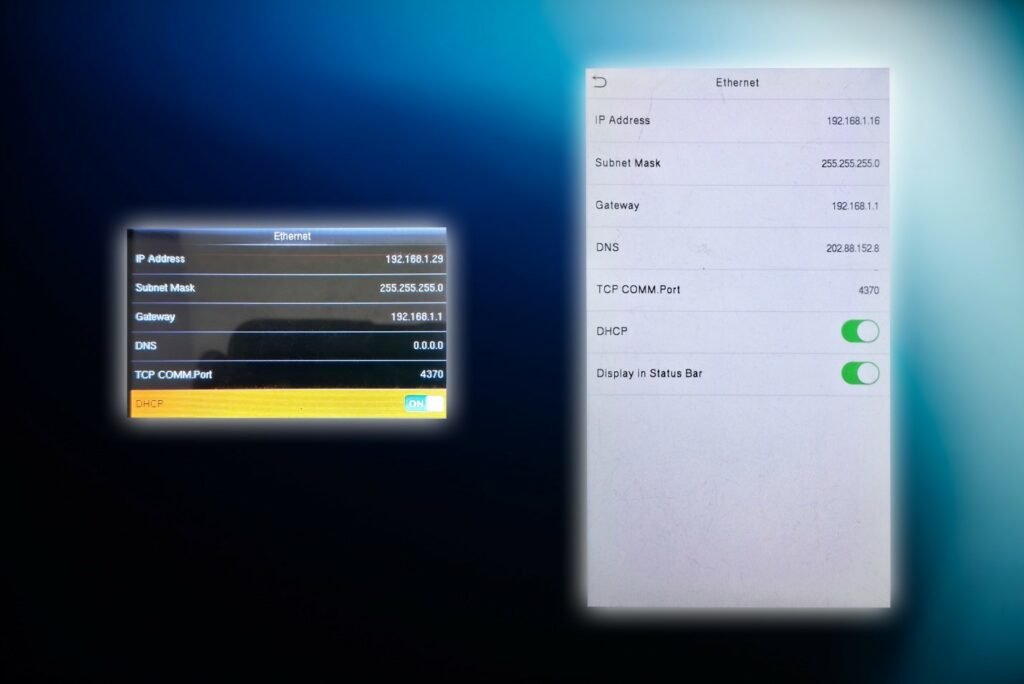
Pasul 5:
- Pe computerul dvs., faceți clic pe butonul Start.
- În bara de căutare, tastați „command” și apăsați Enter pentru a deschide Command Prompt.
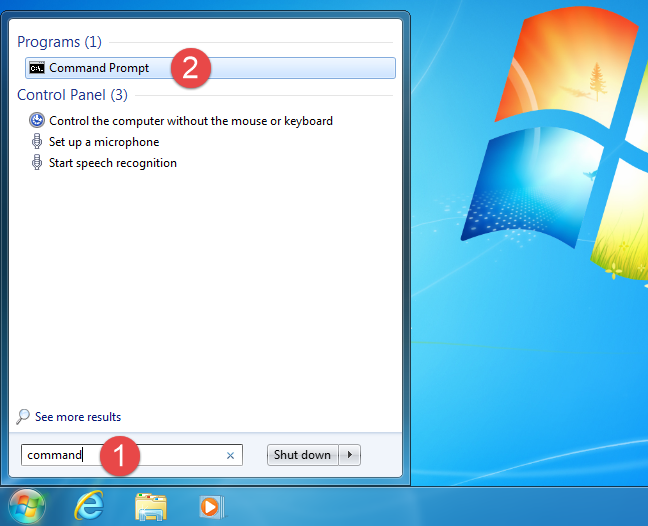
Pasul 6:
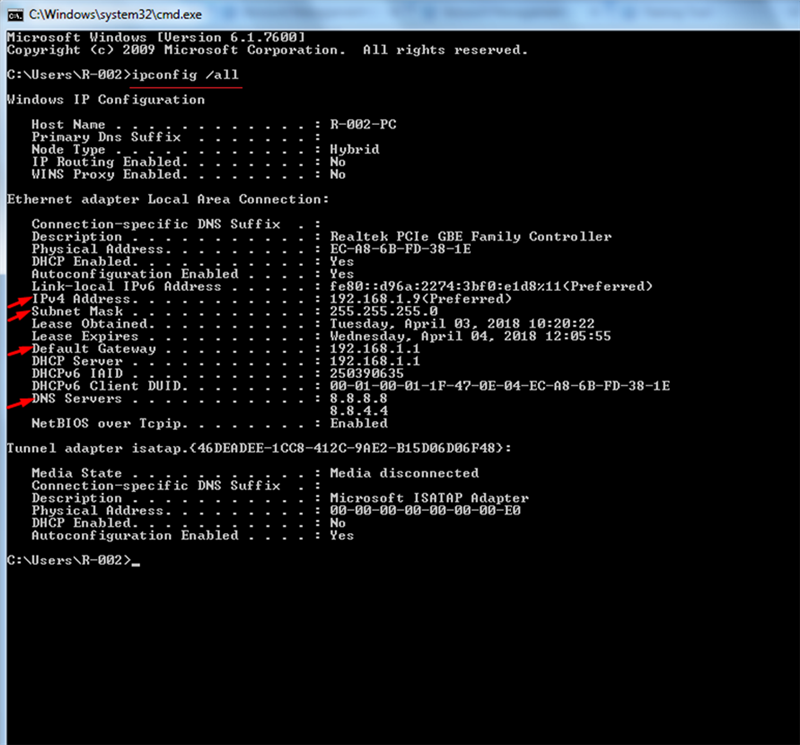
- În fereastra Command Prompt, tastați „ipconfig /all” (fără ghilimele) și apăsați Enter.
- Aceasta va afișa informații detaliate despre setările rețelei dvs., inclusiv IP Address, Subnet Mask, Gateway și DNS Servers.
Instrucțiuni:
- Asigurați-vă că primele trei segmente ale IP Address al dispozitivului corespund celor ale adresei IP a computerului dvs. (așa cum se vede la Pasul 6).
- De asemenea, Subnet Mask, Gateway și DNS Address ale dispozitivului ar trebui să fie identice cu valorile de pe computerul dvs.
Notă:
Dacă DHCP este activat pe dispozitiv, setările de rețea vor fi atribuite automat și nu este necesar să urmați pașii 5 și 6 pentru a verifica manual informațiile de mai sus.
Pasul 7:
- Reveniți la ecranul principal al dispozitivului biometric.
- Verificați dacă dispozitivul este conectat la internet.
O pictogramă de conectare va apărea pe ecran, similară cu imaginea de mai jos.
Configurarea serverului
Pasul 1:
- Atingeți butonul Menu pentru a deschide meniul principal.
- Din lista de opțiuni, selectați COMM pentru a accesa setările de comunicare.
Pasul 2: Deschideți setările serverului cloud
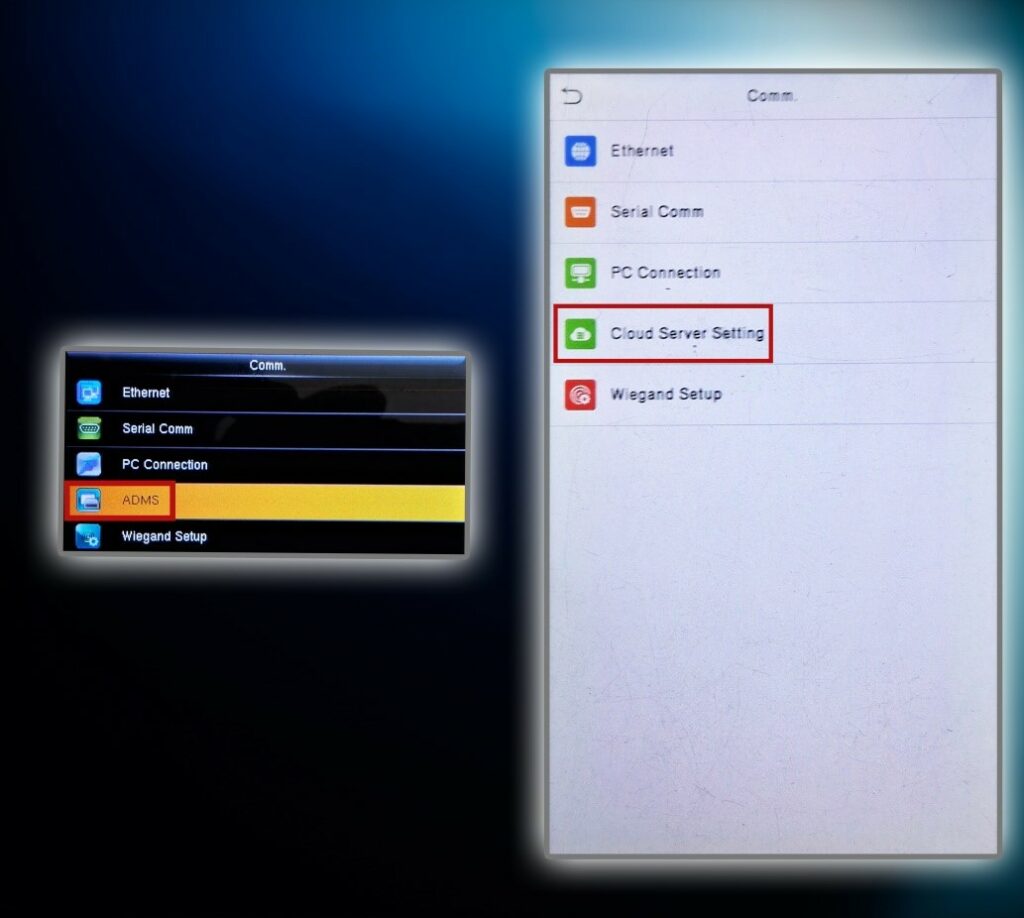
- Dacă ecranul meniului arată ca cel de mai jos, selectați Cloud Server Setting sau ADMS Setup pentru a continua configurarea serverului.
Pasul 3:
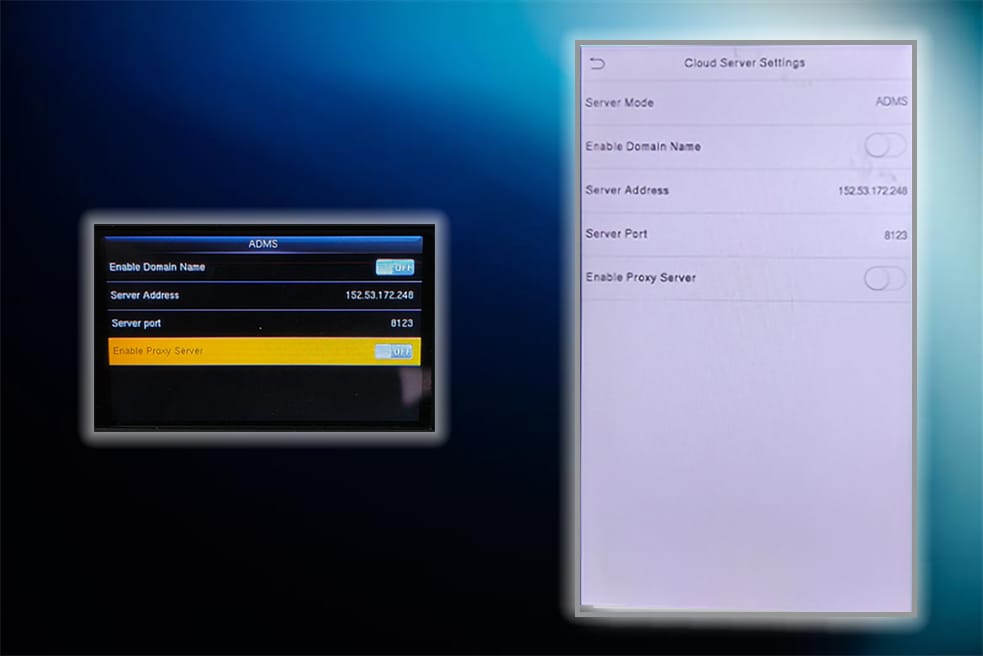
- După selectarea Cloud Server Setting sau ADMS Setup, ecranul de configurare va apărea ca în imaginea de mai jos.
Pasul 4:
- Dacă Enable Domain Name este activat (ON), vă rugăm să îl dezactivați (OFF).
- Selectați opțiunea IP Address, introduceți 152.53.172.248 și confirmați apăsând OK.
- Selectați opțiunea Server Port, introduceți 8123 și apăsați OK pentru a salva.
Notă: Acest port este utilizat pentru aplicațiile dezvoltatorilor. Dacă vă conectați la o aplicație live folosind un API achiziționat, setați portul la 80.
- Dacă Enable Proxy Server este activat (ON), vă rugăm să îl dezactivați (OFF).
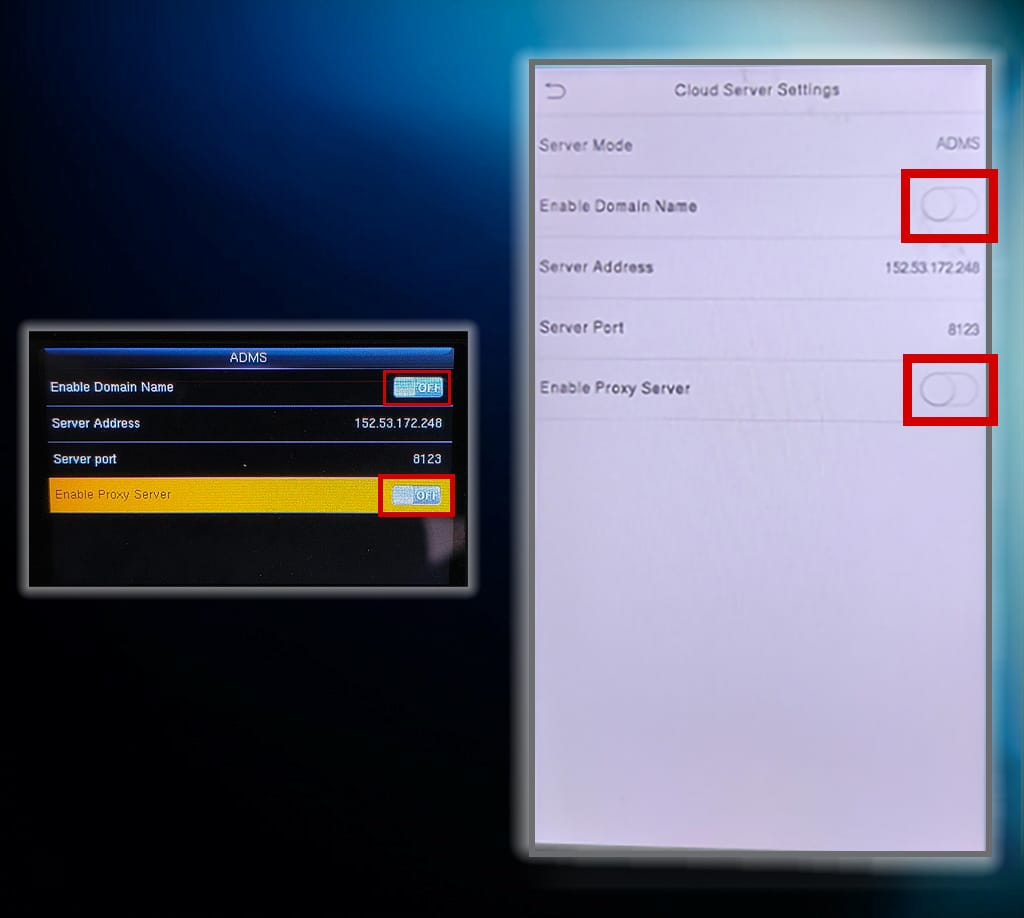
Notă: Dacă dispozitivul dvs. are o opțiune pentru HTTPS, asigurați-vă că este dezactivată.
Pasul 6:
- După apăsarea OK, atingeți butonul ESC pentru a reveni la ecranul principal.
- Dacă dispozitivul este conectat cu succes la server, veți vedea o pictogramă de conexiune pe ecranul principal, similară cu imaginea de mai jos.