Cams Support Hub
Üçüncü Taraf Biyometrik Cihazların Uyumluluğunu Doğrulamak için Ağ ve Sunucu Kurulum Kılavuzu
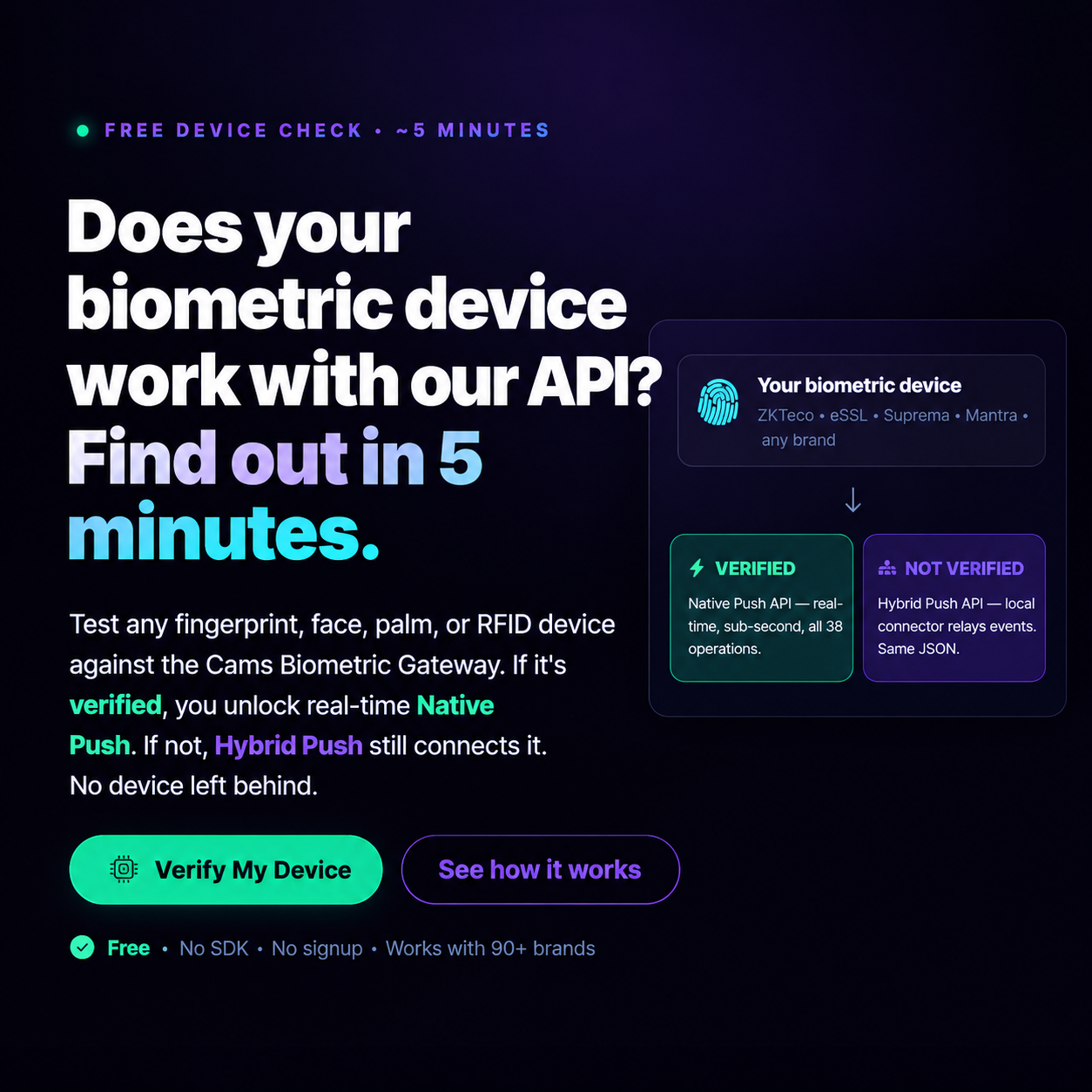
Bu sayfa, biyometrik cihazlarınızı web sunucusuna bağlanacak şekilde yapılandırmanıza yardımcı olur. Aşağıdaki ekran görüntüleri Cams biyometrik cihazlarından alınmıştır. ZKTeco cihazlarının bazıları da Cams cihazlarıyla aynı olacaktır. Aşağıdaki örneklerde iki farklı sürüme ait ekran görüntüleri paylaşılmıştır. Aşağıda gösterilenlerden farklı bir yazılım kullanıyorsanız, benzer seçenekleri kontrol edebilmek için en yakın anlamdaki seçenekleri bulabilirsiniz.
Ağ Yapılandırması
Adım 1:
- Biyometrik cihaza bir Ethernet kablosu bağlayın ve aktif bir internet bağlantısı olduğundan emin olun.
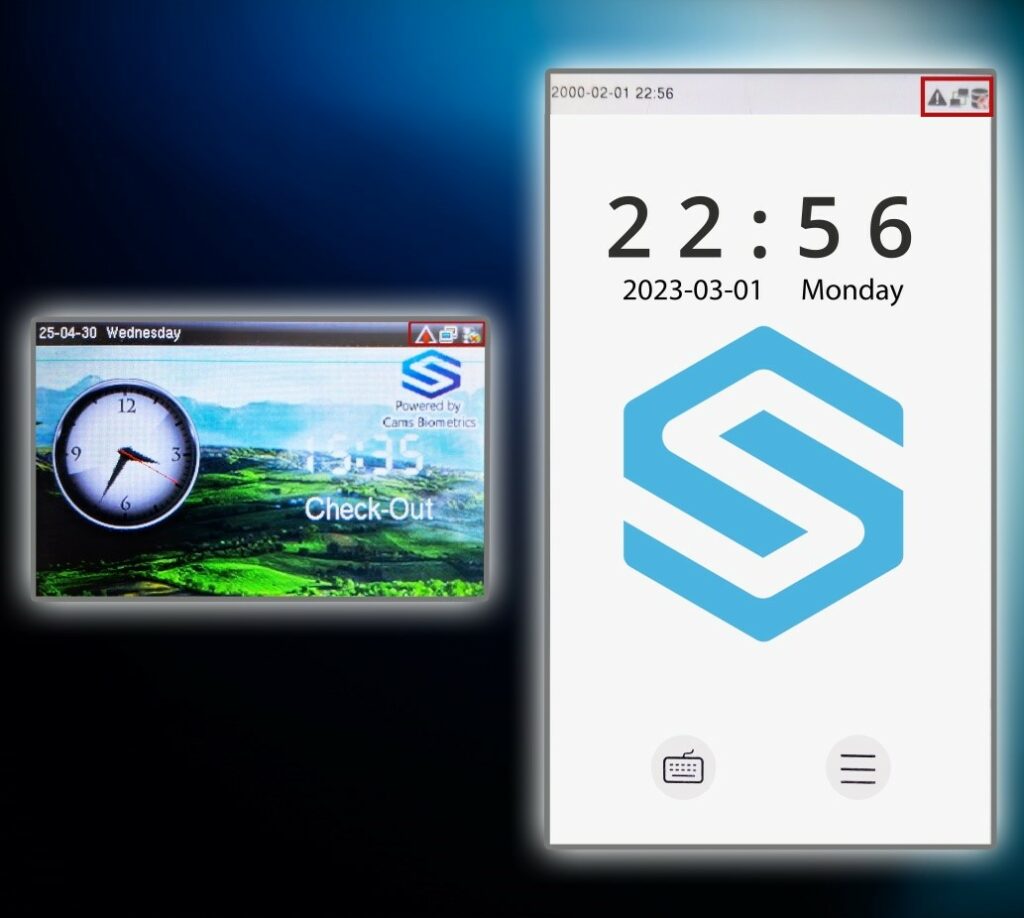
- Cihazı açın. Açıldıktan sonra, aşağıda gösterilen resme benzer bir ana ekran görünmelidir.
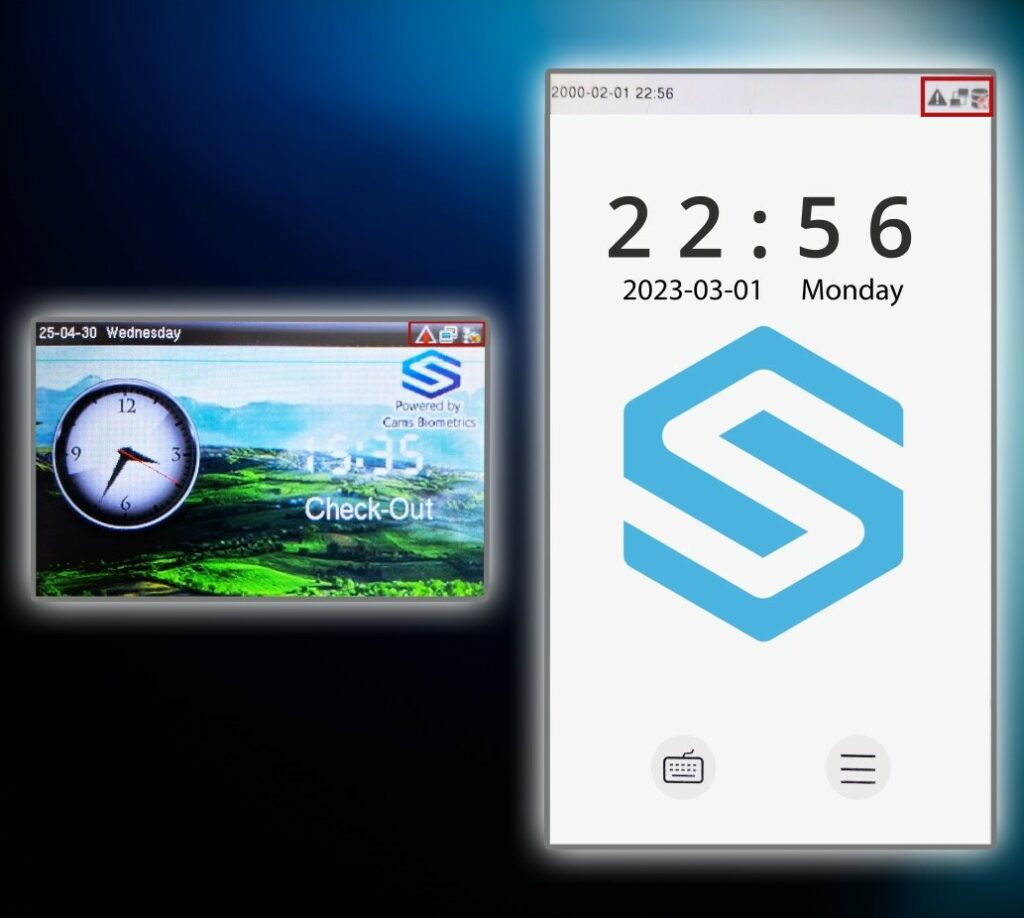
Not: Cihazınız internete bağlı değilse, ana ekrandaki simge aşağıdaki resimdeki gibi görünecektir.
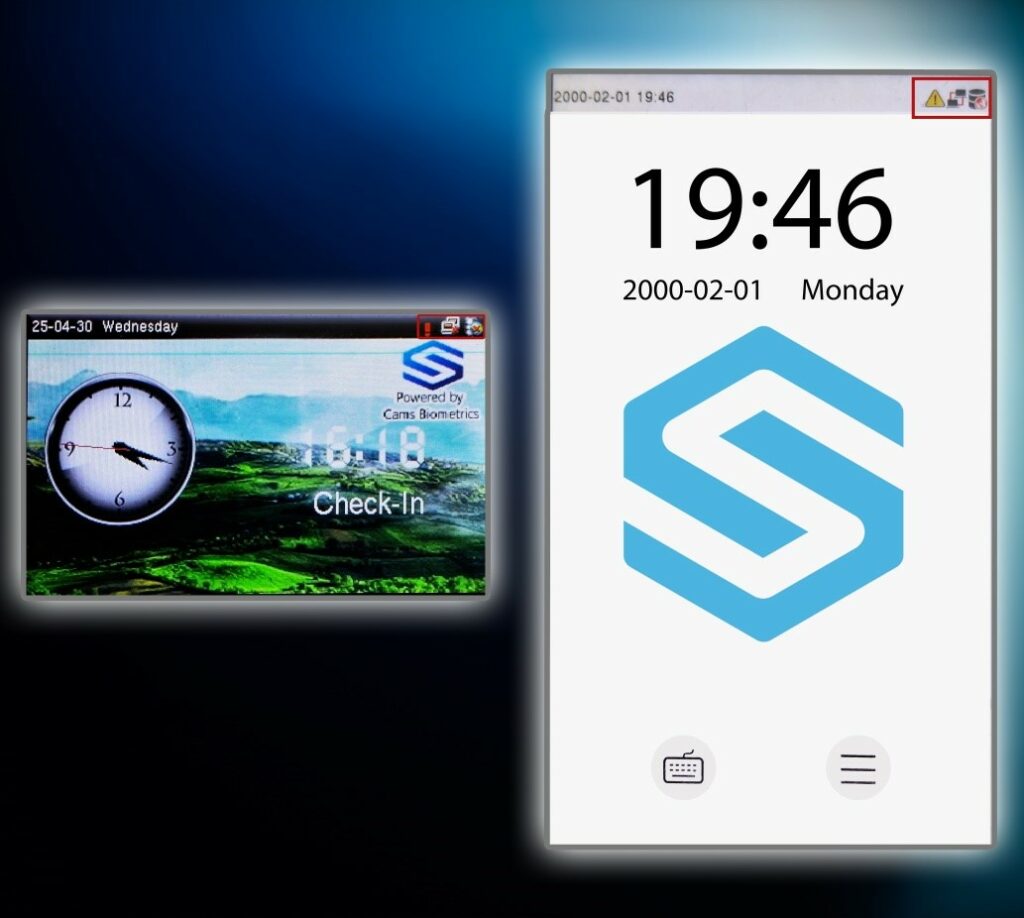
Adım 2:
- Ana menü ekranını açmak için Menu düğmesine basın.
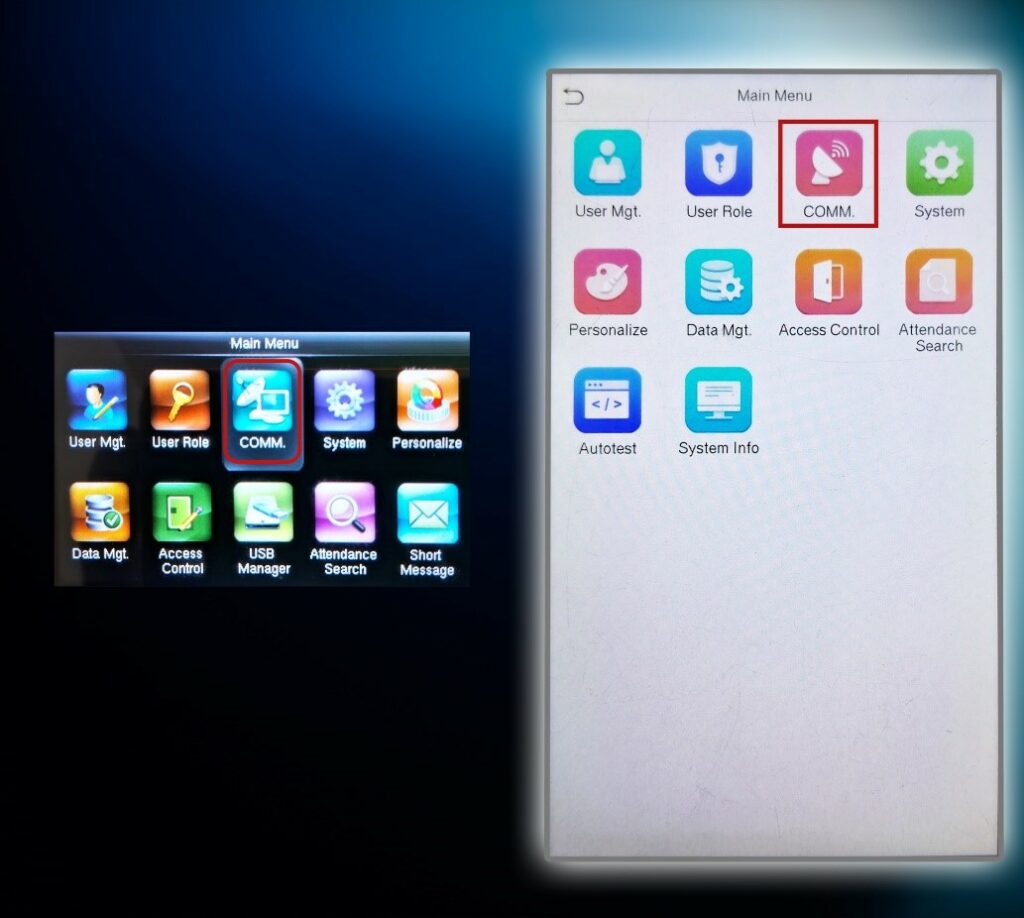
- İletişim ayarlarına erişmek için menü listesinden COMM seçeneğini seçin.
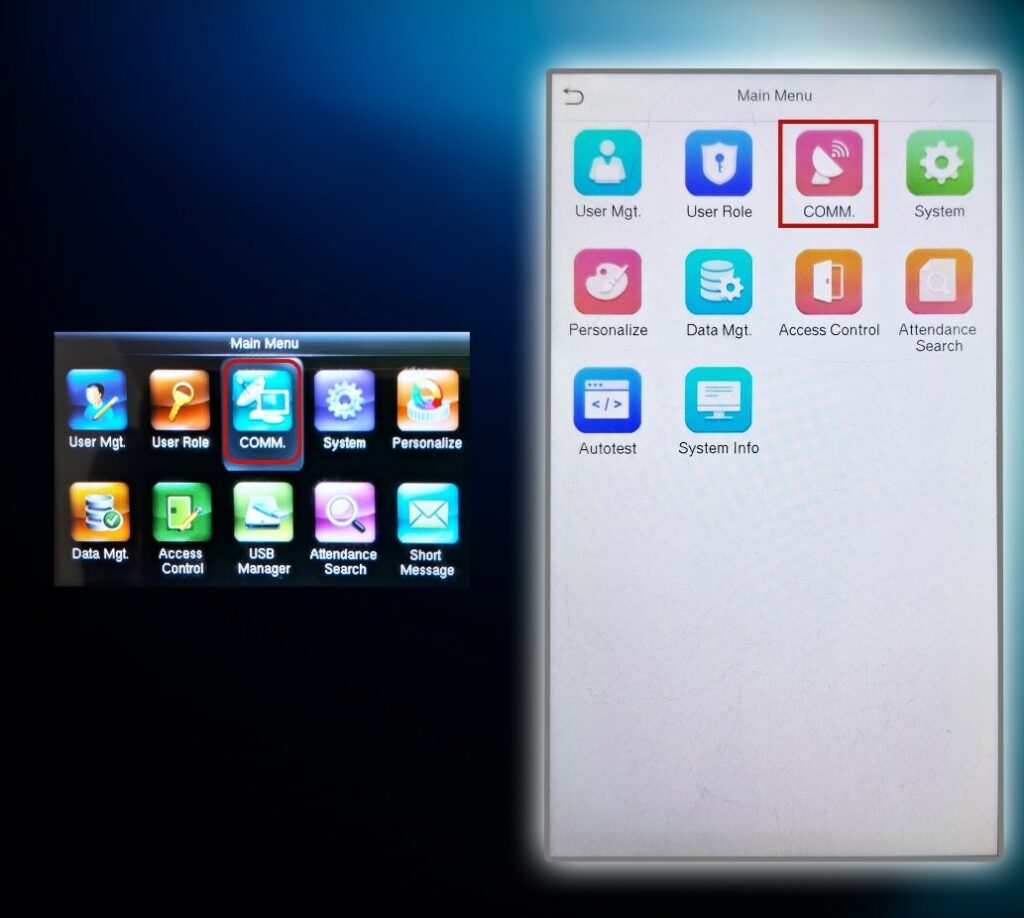
Adım 3:
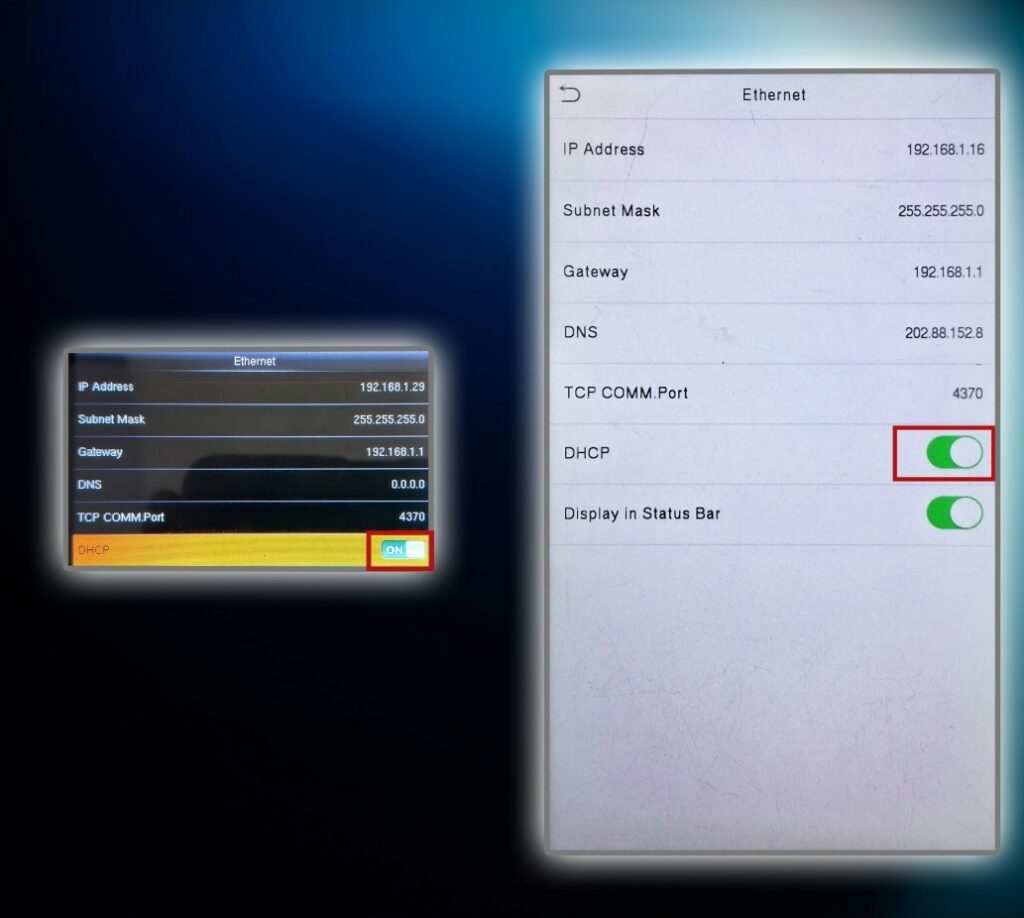
- Menü ekranınız aşağıda gösterilene benziyorsa, yapılandırmaya devam etmek için Ethernet veya Network seçeneğini seçin.
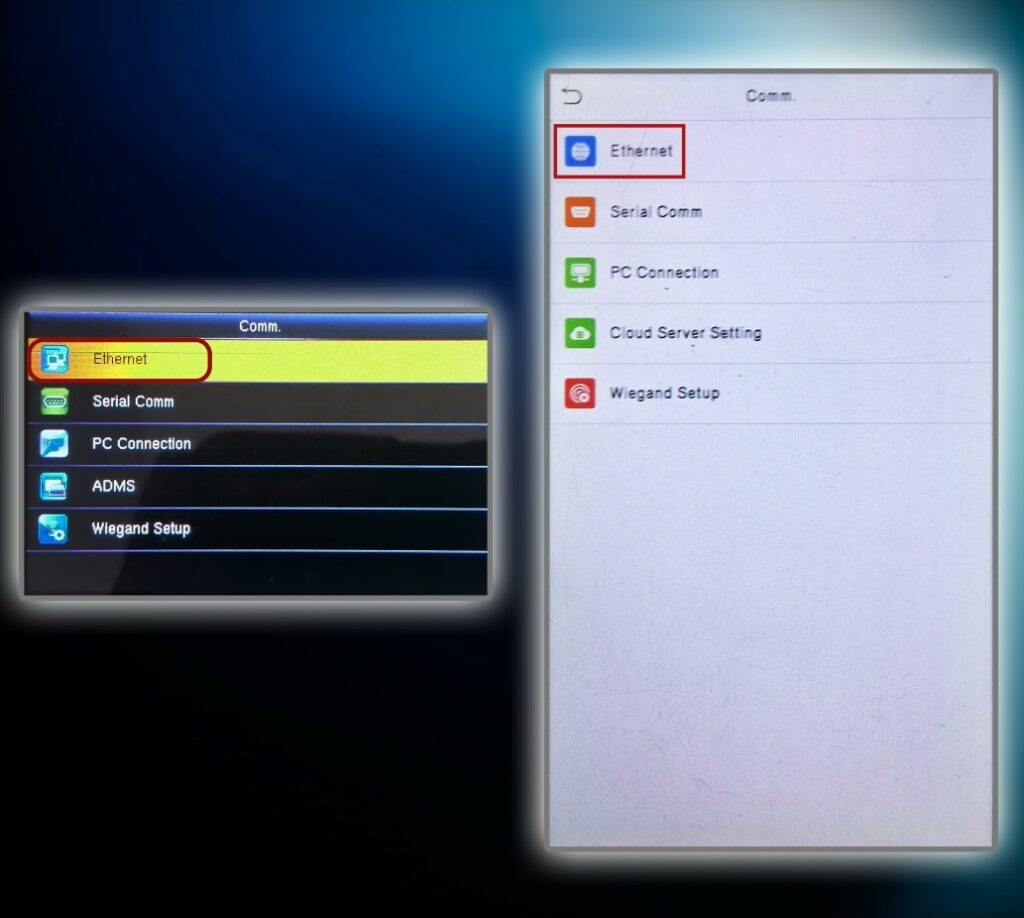
Adım 4:
- IP Adresi, Alt Ağ Maskesi, Ağ Geçidi ve DNS Adresi değerlerinin yerel internet bağlantınızın ayarlarıyla eşleştiğinden emin olun.
- Yerel ağ ayarlarınızdan emin değilseniz, bunların nasıl kontrol edileceğine dair yönerge için lütfen Adım 5 ve 6'ya bakın.
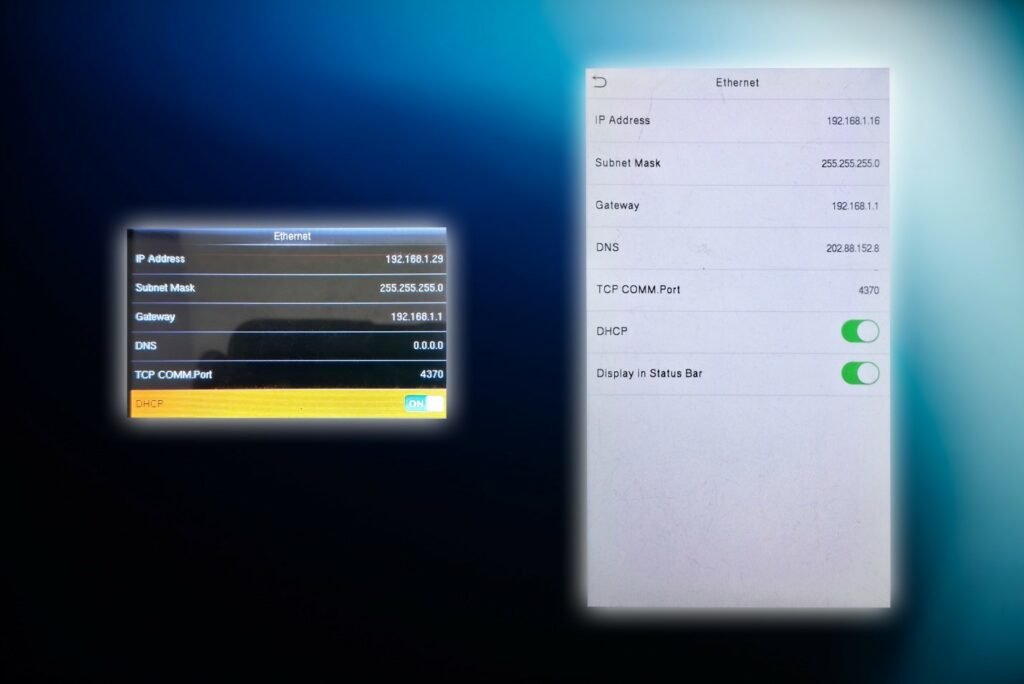
Adım 5:
- Bilgisayarınızda Start (Başlat) düğmesine tıklayın.
- Arama çubuğuna “command” yazın ve Komut İstemi'ni açmak için Enter tuşuna basın.
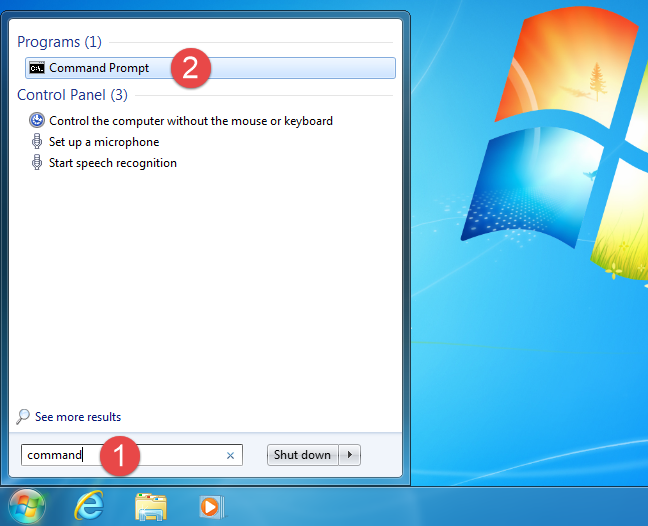
Adım 6:
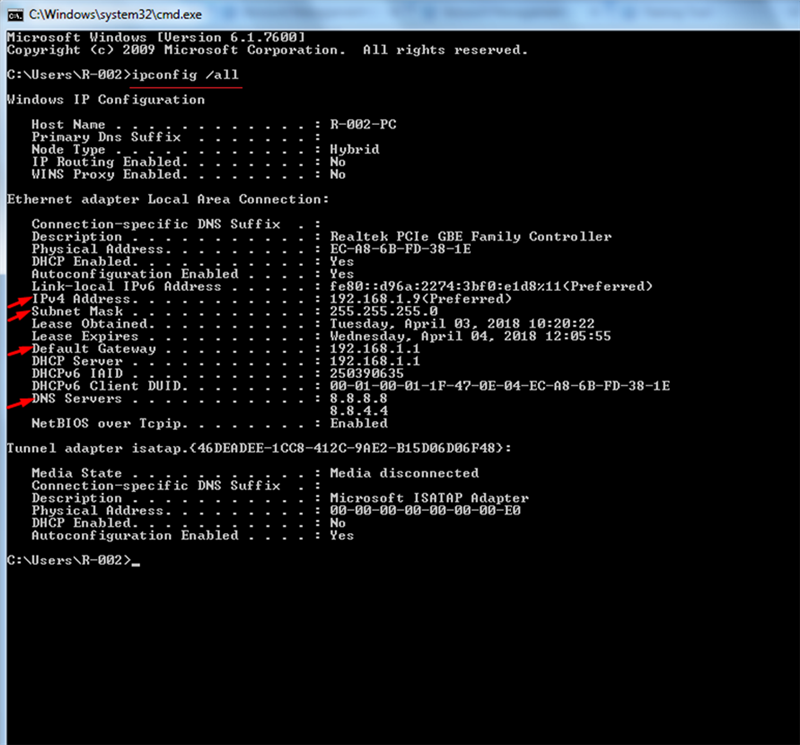
- Komut İstemi penceresine “ipconfig /all” yazın (tırnak işaretleri olmadan) ve Enter tuşuna basın.
- Bu işlem; IP Adresi, Alt Ağ Maskesi, Ağ Geçidi ve DNS Sunucuları dahil olmak üzere ağ ayarlarınız hakkında ayrıntılı bilgileri görüntüleyecektir.
Talimatlar:
- Cihazın IP Adresinin ilk üç bölümünün, bilgisayarınızın IP adresinin ilk üç bölümüyle (Adım 6'da görüldüğü gibi) eşleştiğinden emin olun.
- Cihazın Alt Ağ Maskesi, Ağ Geçidi ve DNS Adresi de bilgisayarınızdaki değerlerle aynı olmalıdır.
Not:
Cihazda DHCP etkinse, ağ ayarları otomatik olarak atanır ve yukarıdaki bilgileri manuel olarak doğrulamak için 5. ve 6. adımları izlemeniz gerekmez.
Adım 7:
- Biyometrik cihazınızın ana ekranına geri dönün.
- Cihazın internete bağlı olup olmadığını kontrol edin.
Ekranda, aşağıda gösterilen resme benzer şekilde bir bağlantı simgesi görünecektir.
Sunucu Yapılandırması
Adım 1:
- Ana menüyü açmak için Menu düğmesine dokunun.
- İletişim ayarlarına girmek için seçenekler listesinden COMM seçeneğini seçin.
Adım 2: Bulut Sunucu Ayarlarını Açın
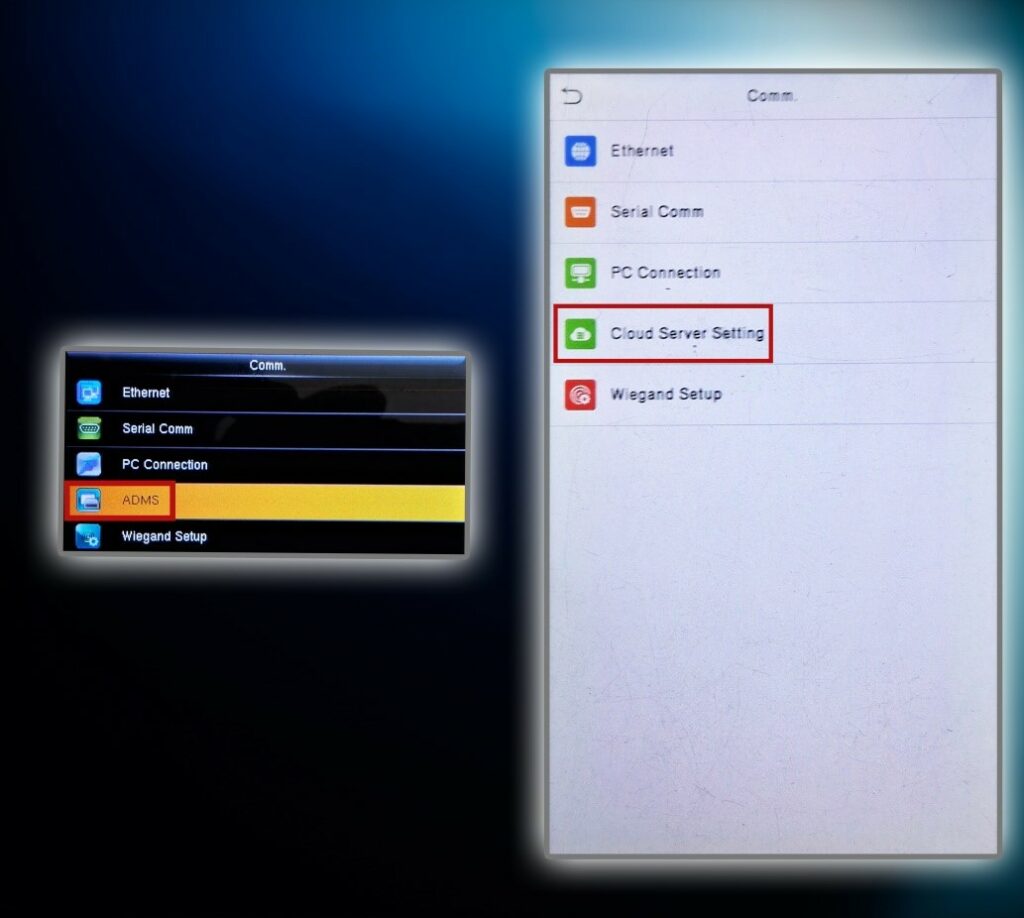
- Menü ekranınız aşağıda gösterilene benziyorsa, sunucu yapılandırmasına devam etmek için Cloud Server Setting veya ADMS Setup seçeneğini seçin.
Adım 3:
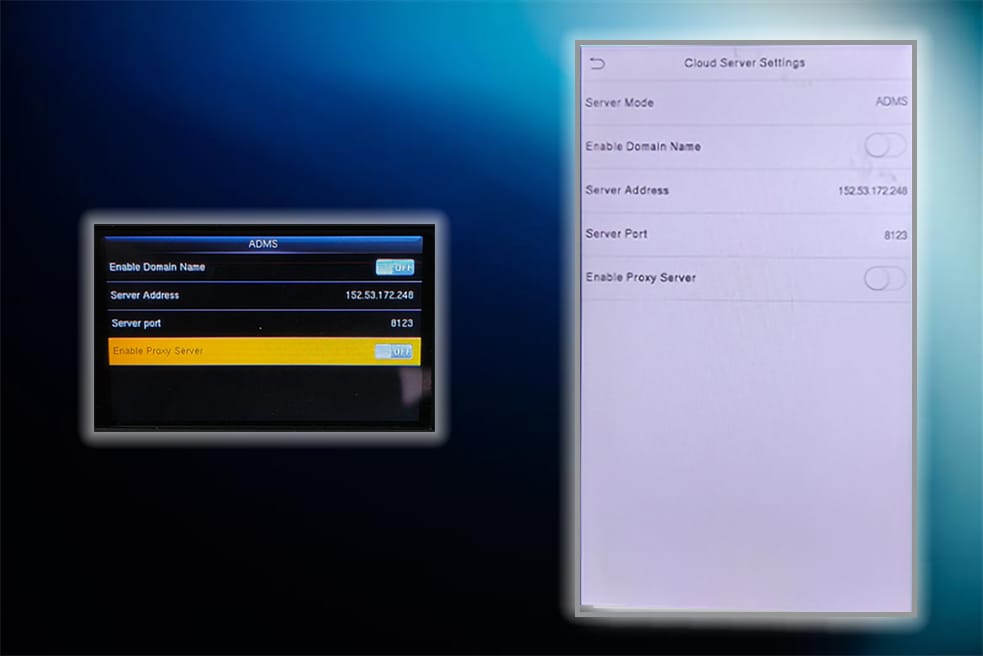
- Cloud Server Setting veya ADMS Setup seçildikten sonra, yapılandırma ekranı aşağıdaki resimde gösterildiği gibi görünecektir.
Adım 4:
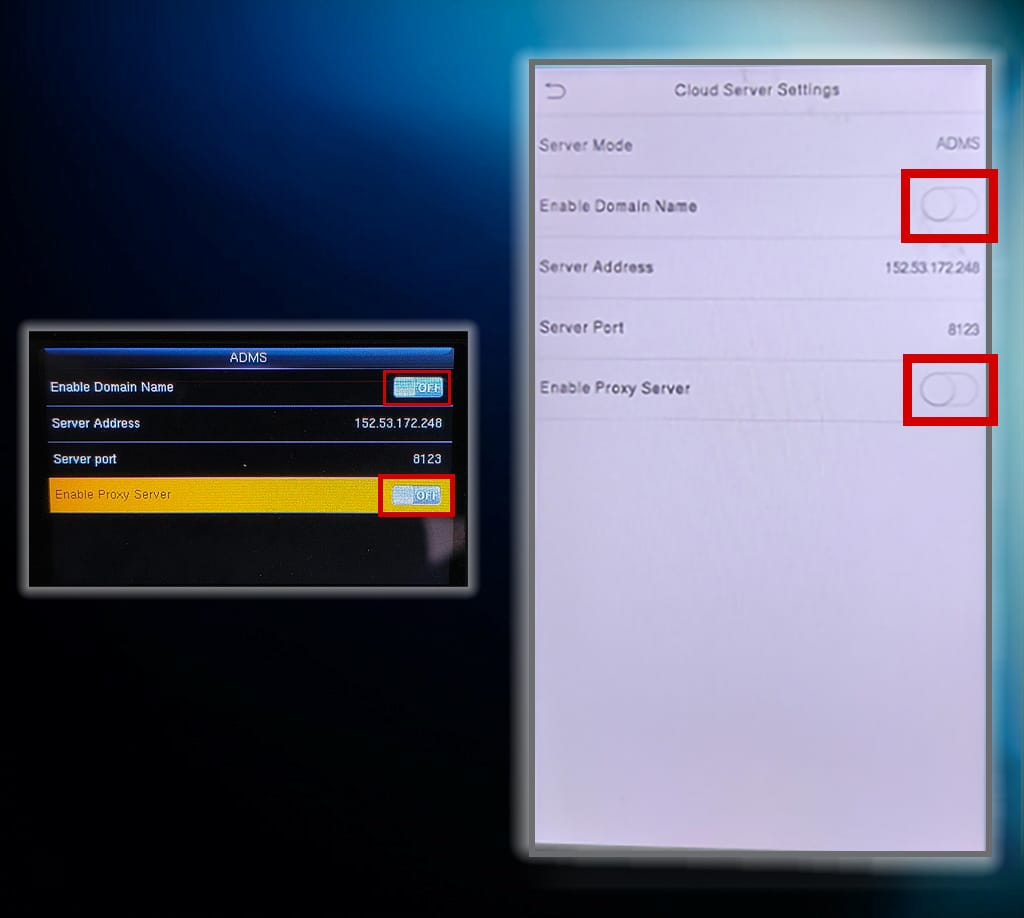
- Enable Domain Name seçeneği ON konumundaysa, lütfen bunu OFF konumuna getirin.
- IP Address seçeneğini seçin, 152.53.172.248 değerini girin ve OK tuşuna basarak onaylayın.
- Server Port seçeneğini seçin, 8123 değerini girin ve kaydetmek için OK tuşuna basın.
Not: Bu port geliştirici uygulamaları için kullanılır. Satın alınmış bir API kullanarak canlı bir uygulamaya bağlanıyorsanız, bunun yerine portu 80 olarak ayarlayın.
- Enable Proxy Server seçeneği ON konumundaysa, lütfen bunu OFF konumuna getirin.
Not: Cihazınızda HTTPS seçeneği varsa, lütfen kapalı olduğundan emin olun.
Adım 6:
- OK tuşuna bastıktan sonra, ana ekrana dönmek için ESC düğmesine dokunun.
- Cihaz sunucuya başarıyla bağlandıysa, aşağıda gösterilen resme benzer şekilde ana ekranda bir bağlantı simgesi görürsünüz.