Cams Support Hub
Anleitung zur Netzwerk- und Serverkonfiguration zur Überprüfung der Kompatibilität von Drittanbieter-Biometriegeräten
Diese Seite hilft Ihnen bei der Konfiguration Ihrer biometrischen Geräte für die Verbindung mit dem Webserver. Die folgenden Bildschirmansichten stammen von biometrischen Geräten von Cams. Einige Geräte von ZKTeco entsprechen ebenfalls den Cams-Geräten. In den folgenden Beispielen zeigen wir Bildschirmansichten von zwei verschiedenen Versionen. Wenn Sie eine andere Software verwenden als die unten dargestellte, finden Sie möglicherweise die nächstliegenden Optionen, um zu prüfen, ob Sie ähnliche Optionen vorliegen haben.
Netzwerkkonfiguration
Schritt 1:
- Verbinden Sie ein Ethernet-Kabel mit dem biometrischen Gerät und stellen Sie sicher, dass eine aktive Internetverbindung besteht.
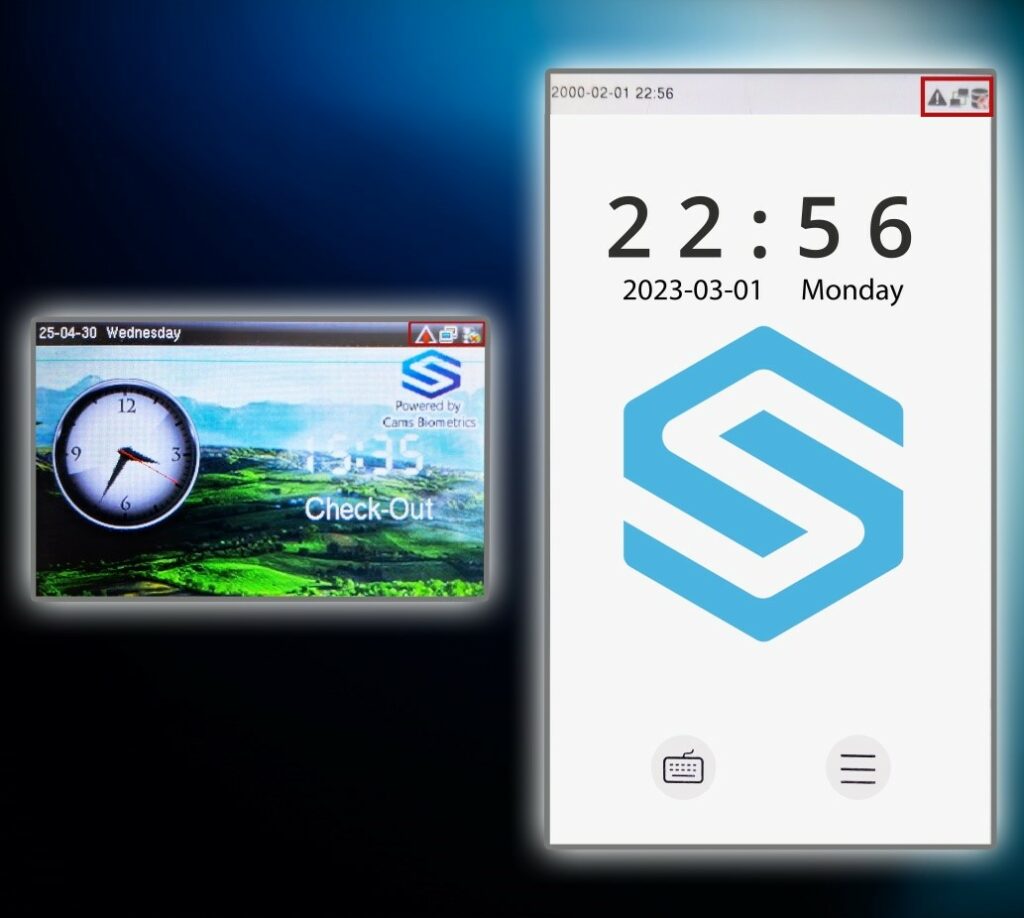
- Schalten Sie das Gerät ein. Sobald es hochgefahren ist, sollte der Hauptbildschirm ähnlich dem unten gezeigten Bild erscheinen.
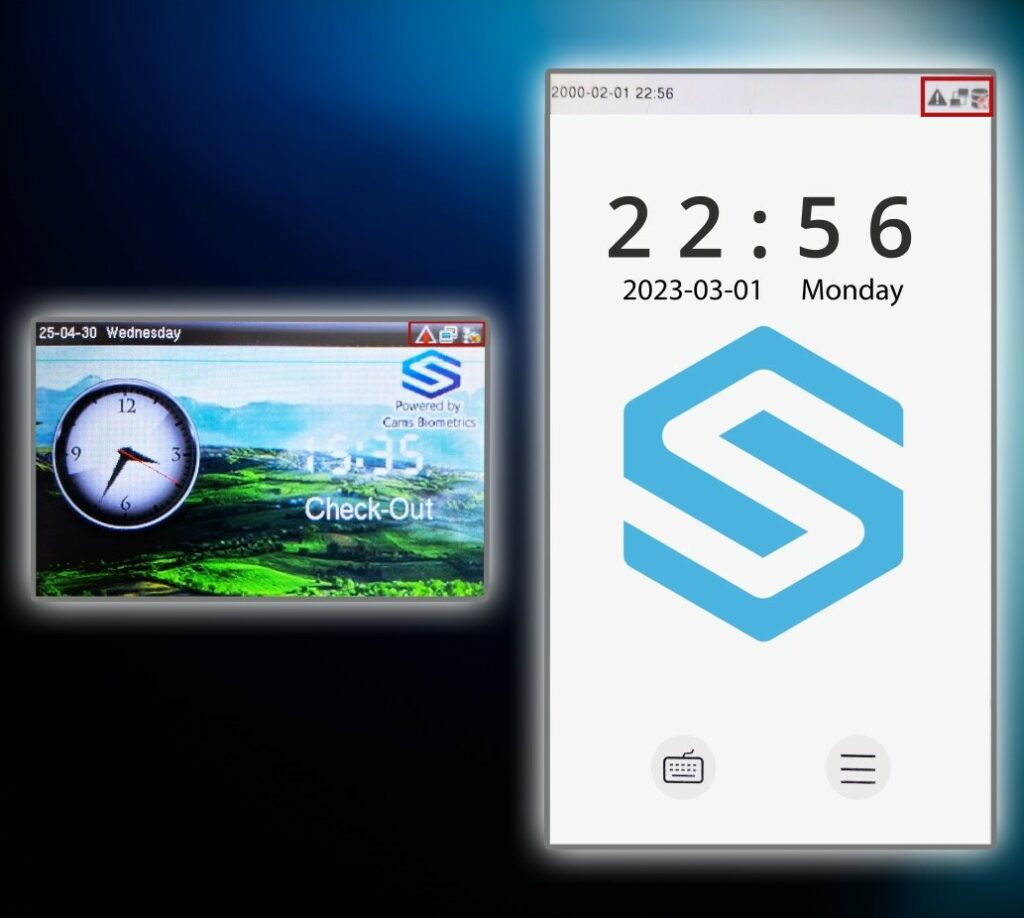
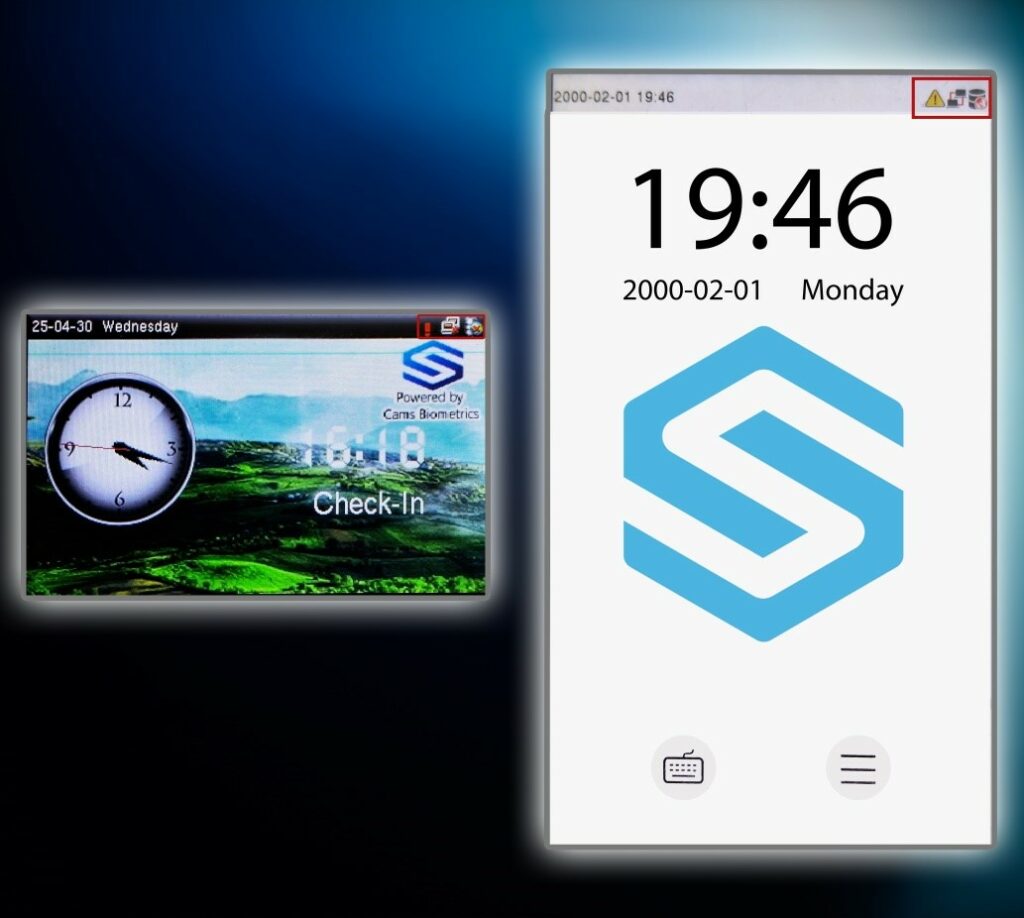
Hinweis: Wenn Ihr Gerät nicht mit dem Internet verbunden ist, sieht das Symbol auf dem Startbildschirm wie im folgenden Bild aus.
Schritt 2:
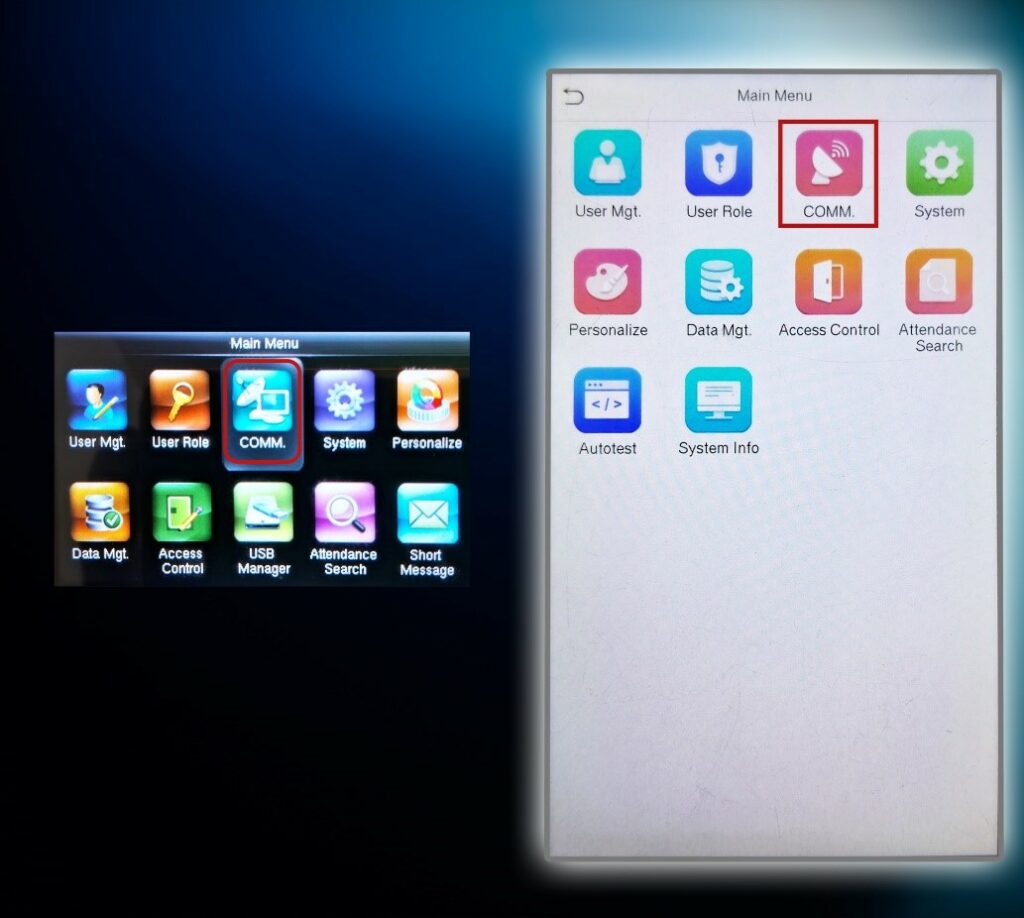
- Drücken Sie die Taste Menu, um das Hauptmenü zu öffnen.
- Wählen Sie in der Menüliste die Option COMM, um auf die Kommunikationseinstellungen zuzugreifen.
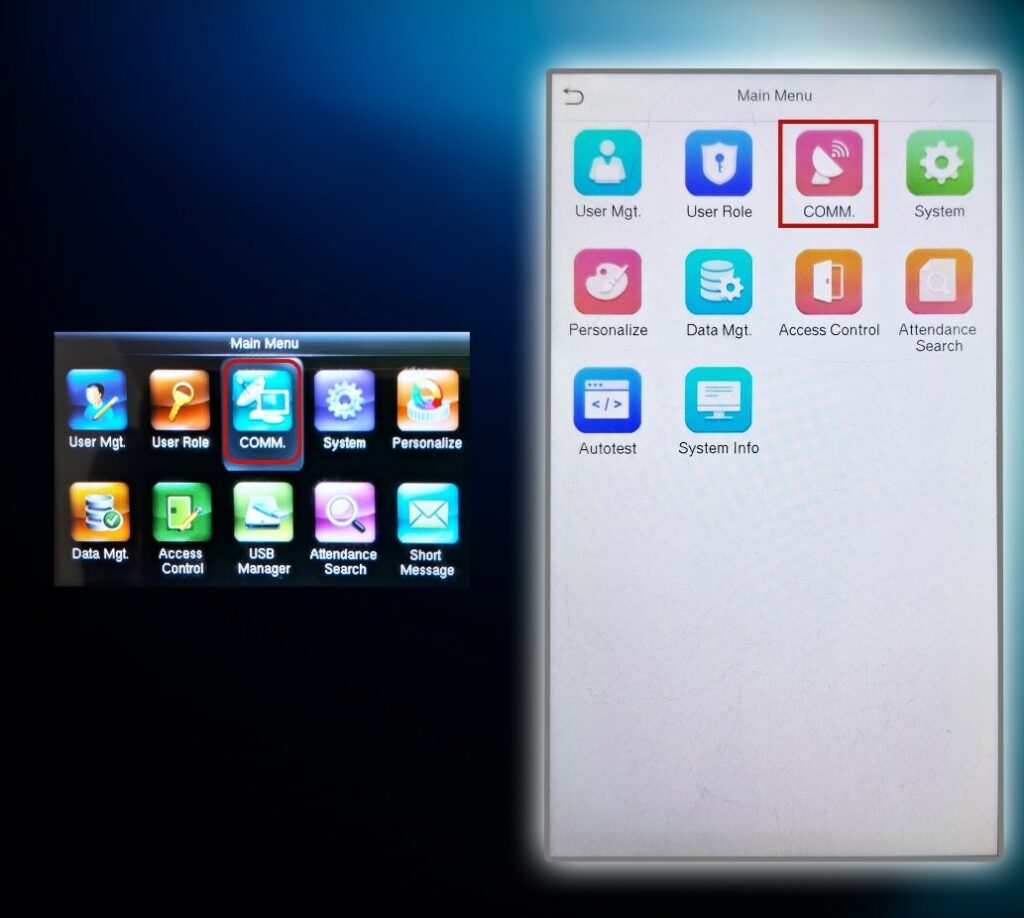
Schritt 3:
- Wenn Ihr Menübildschirm wie der unten gezeigte aussieht, wählen Sie die Option Ethernet oder Network, um mit der Konfiguration fortzufahren.
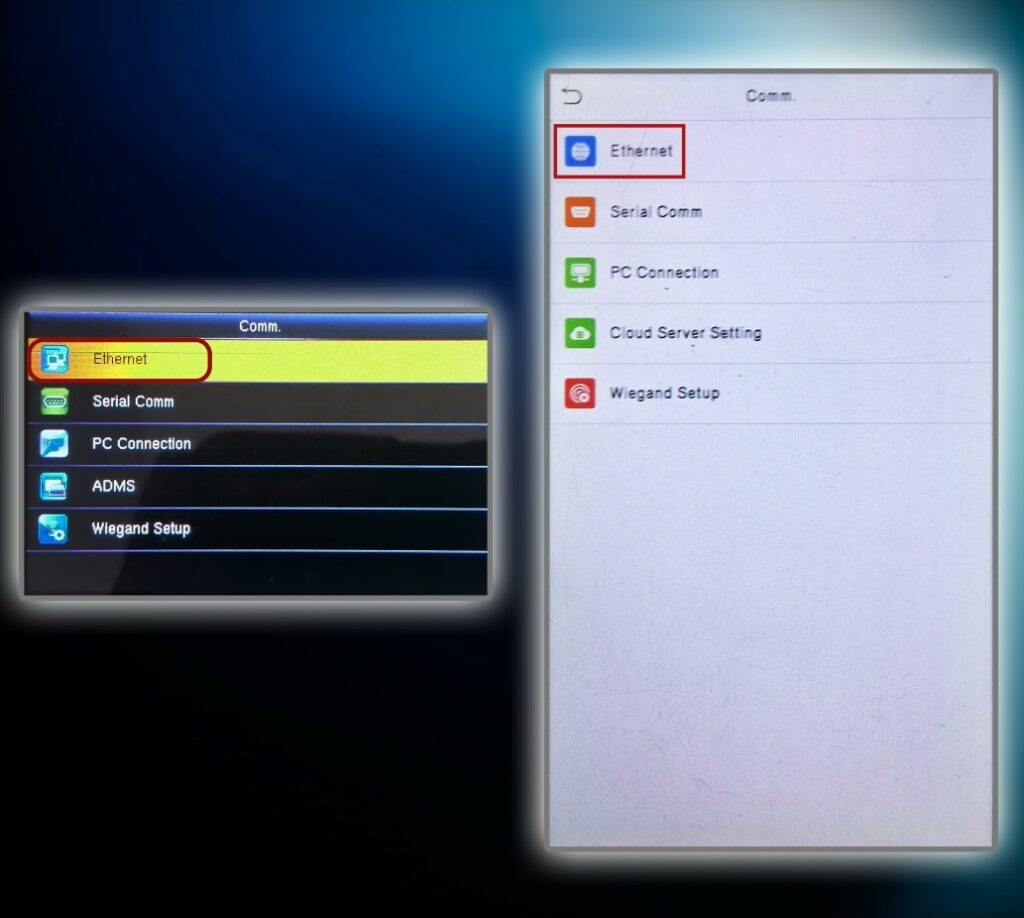
Schritt 4:
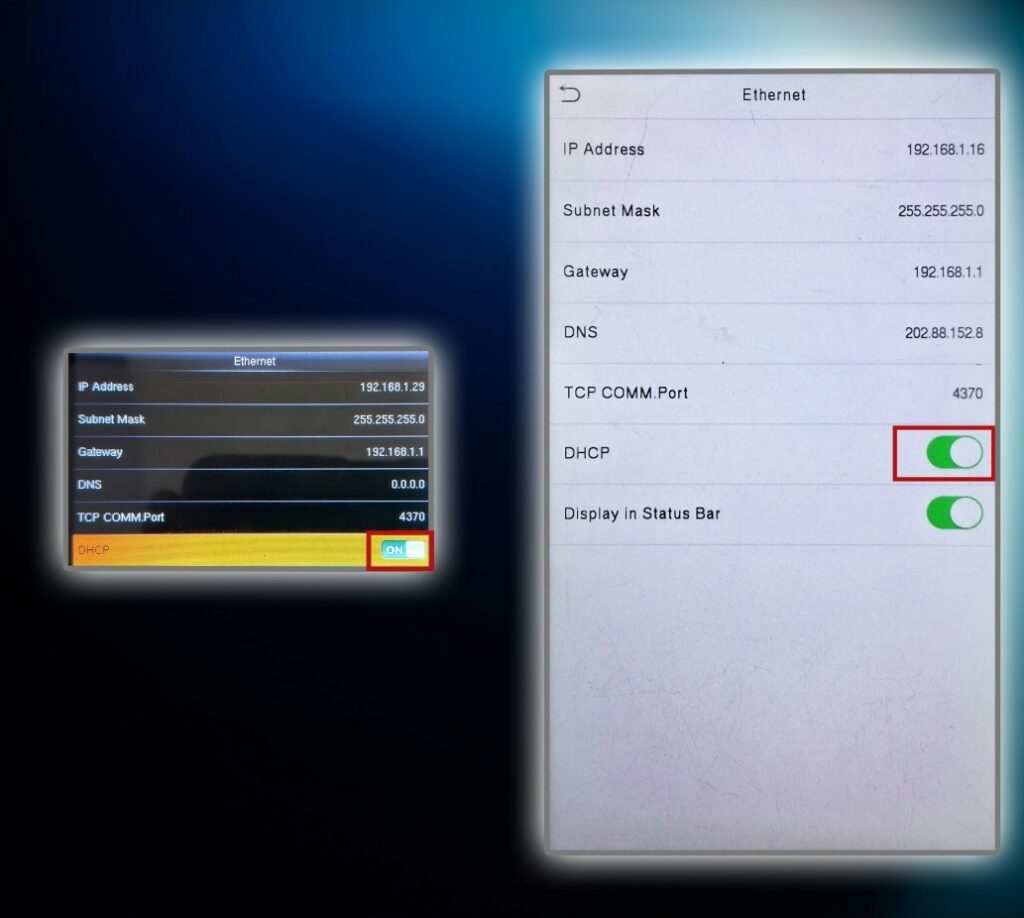
- Stellen Sie sicher, dass die IP-Adresse, Subnetzmaske, Gateway und DNS-Adresse mit den Einstellungen Ihrer lokalen Internetverbindung übereinstimmen.
- Wenn Sie sich bezüglich Ihrer lokalen Netzwerkeinstellungen unsicher sind, lesen Sie bitte Schritt 5 und 6, um zu erfahren, wie Sie diese überprüfen können.
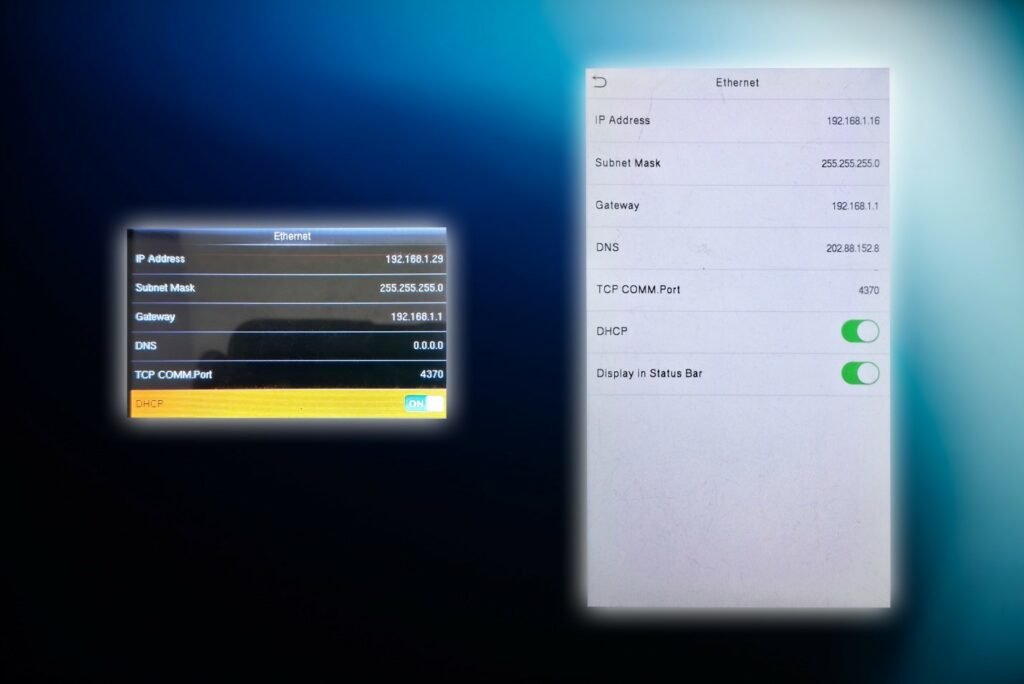
Schritt 5:
- Klicken Sie auf Ihrem Computer auf die Schaltfläche Start.
- Geben Sie in der Suchleiste „command“ ein und drücken Sie Enter, um die Eingabeaufforderung zu öffnen.
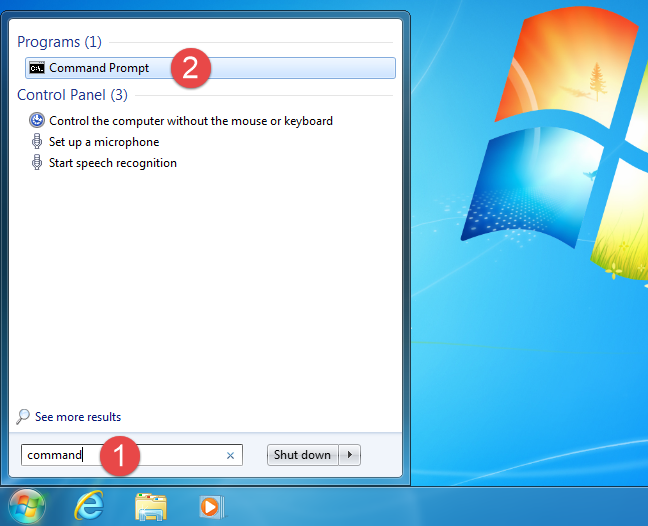
Schritt 6:
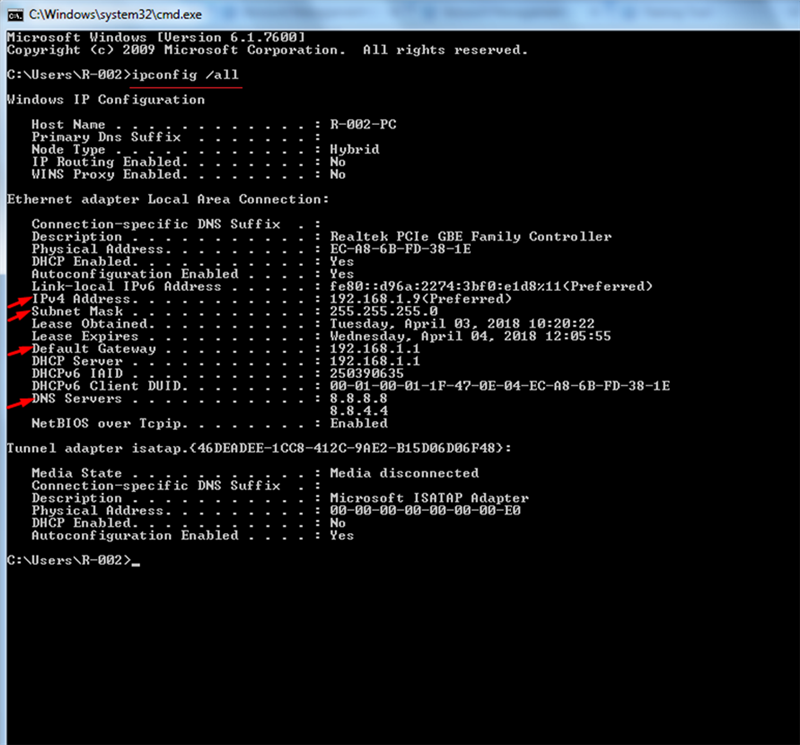
- Geben Sie im Fenster der Eingabeaufforderung „ipconfig /all” (ohne Anführungszeichen) ein und drücken Sie Enter.
- Dadurch werden detaillierte Informationen zu Ihren Netzwerkeinstellungen angezeigt, einschließlich IP-Adresse, Subnetzmaske, Gateway und DNS-Servern.
Anweisungen:
- Stellen Sie sicher, dass die ersten drei Abschnitte der IP-Adresse des Geräts mit denen der IP-Adresse Ihres Computers übereinstimmen (wie in Schritt 6 angezeigt).
- Die Subnetzmaske, das Gateway und die DNS-Adresse des Geräts sollten ebenfalls mit den Werten Ihres Computers übereinstimmen.
Hinweis:
Wenn DHCP auf dem Gerät aktiviert ist, werden die Netzwerkeinstellungen automatisch zugewiesen. In diesem Fall müssen Sie die Schritte 5 und 6 nicht durchführen, um die oben genannten Informationen manuell zu überprüfen.
Schritt 7:
- Kehren Sie zum Startbildschirm Ihres biometrischen Geräts zurück.
- Prüfen Sie, ob das Gerät mit dem Internet verbunden ist.
Ein Verbindungssymbol wird auf dem Bildschirm angezeigt, ähnlich dem unten gezeigten Bild.
Serverkonfiguration
Schritt 1:
- Tippen Sie auf die Taste Menu, um das Hauptmenü zu öffnen.
- Wählen Sie in der Optionsliste COMM, um die Kommunikationseinstellungen aufzurufen.
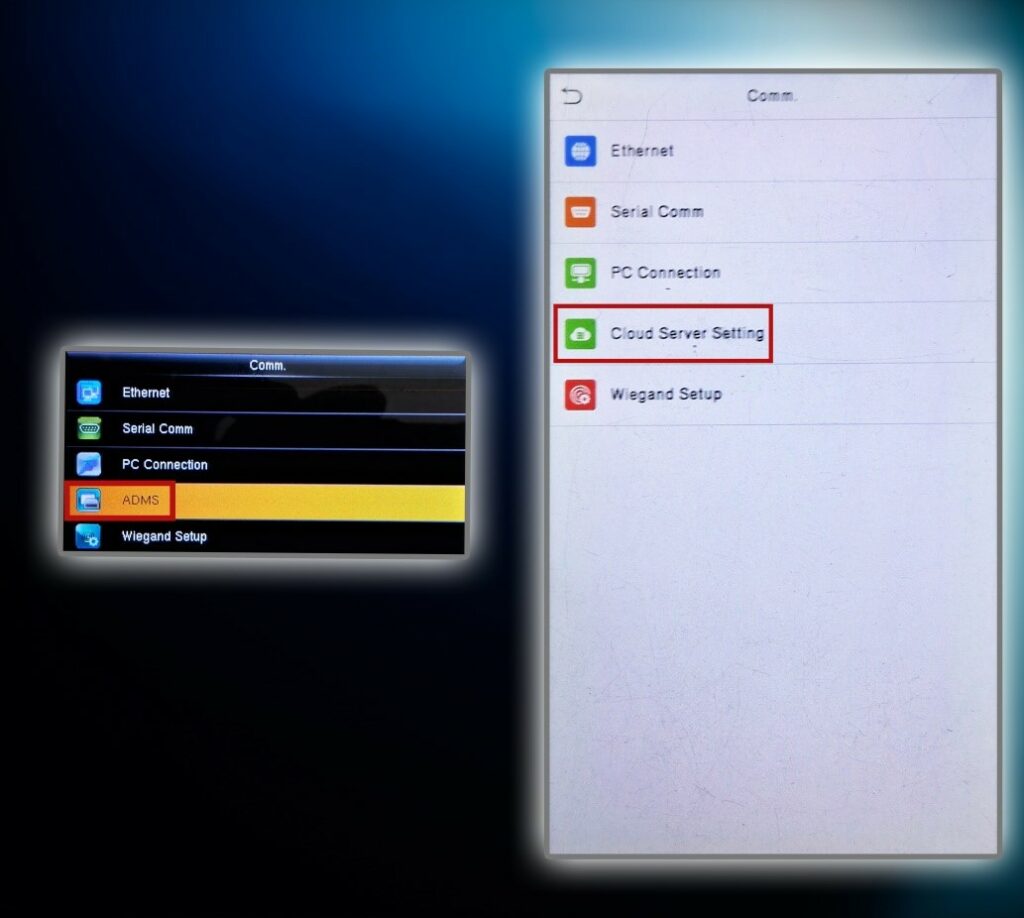
Schritt 2: Cloud-Server-Einstellungen öffnen
- Wenn Ihr Menübildschirm wie der unten gezeigte aussieht, wählen Sie Cloud Server Setting oder ADMS Setup, um mit der Serverkonfiguration fortzufahren.
Schritt 3:
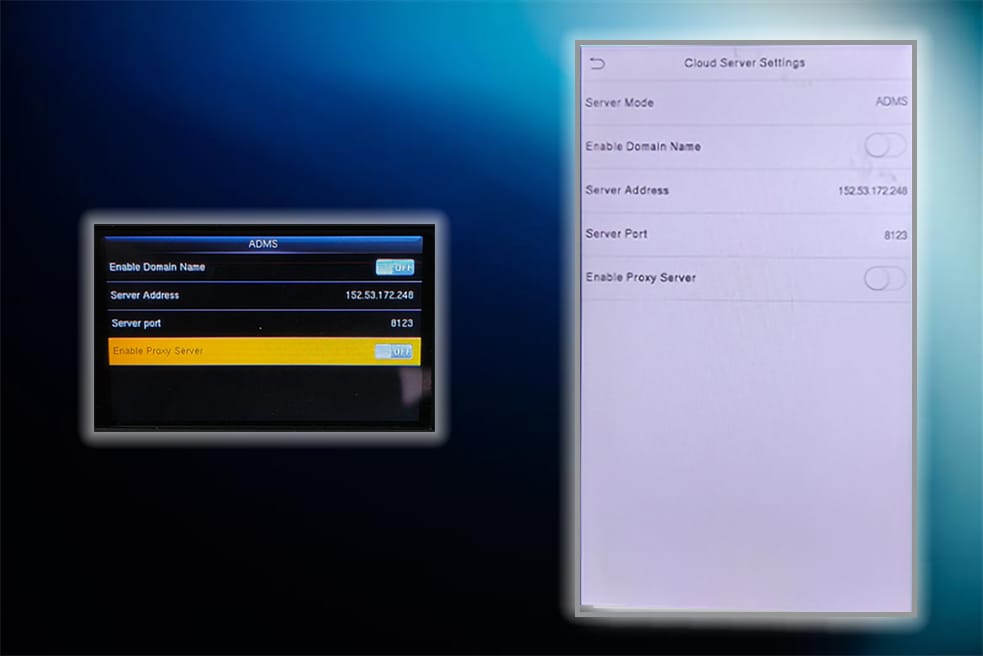
- Nachdem Sie Cloud Server Setting oder ADMS Setup ausgewählt haben, erscheint der Konfigurationsbildschirm wie im folgenden Bild dargestellt.
Schritt 4:
- Wenn Enable Domain Name auf ON steht, schalten Sie es bitte auf OFF.
- Wählen Sie die Option IP Address, geben Sie 152.53.172.248 ein und bestätigen Sie mit OK.
- Wählen Sie die Option Server Port, geben Sie 8123 ein und drücken Sie OK, um zu speichern.
Hinweis: Dieser Port wird für Entwickleranwendungen verwendet. Wenn Sie sich mit einer Live-Anwendung über eine gekaufte API verbinden, stellen Sie stattdessen den Port auf 80 ein.
- Wenn Enable Proxy Server auf ON steht, schalten Sie es bitte auf OFF.
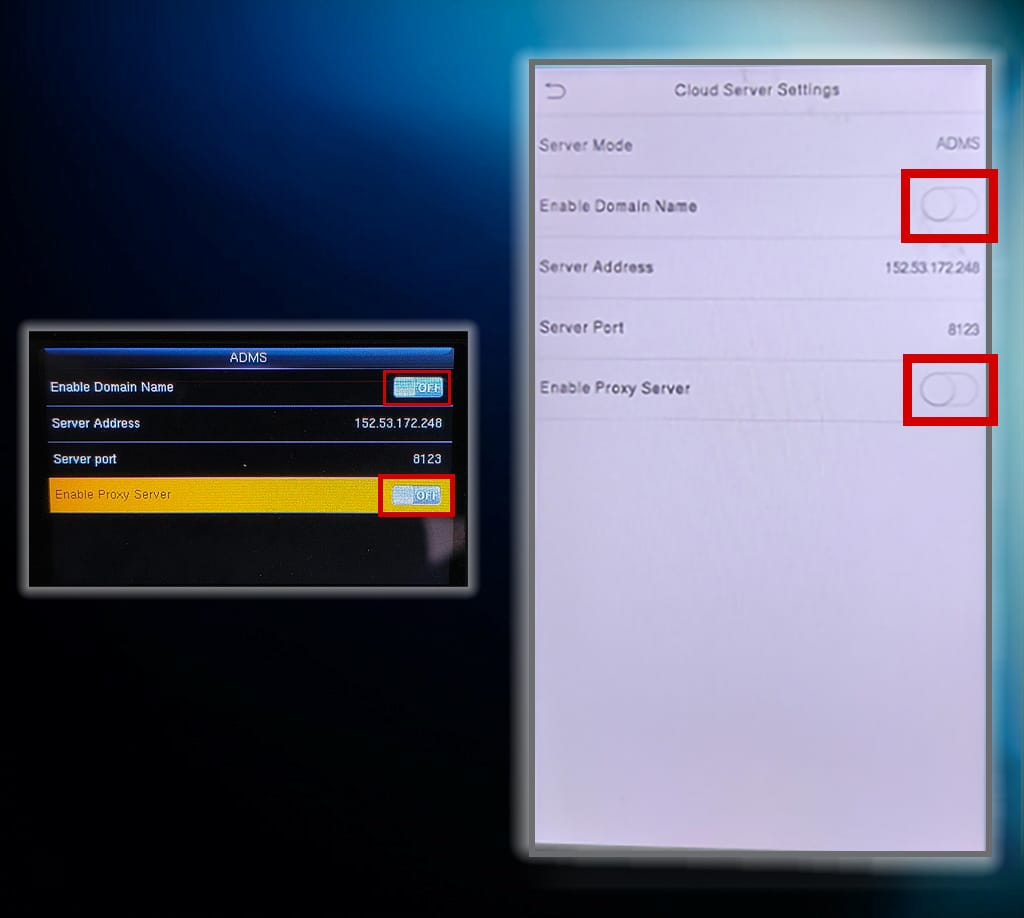
Hinweis: Falls Ihr Gerät eine Option für HTTPS besitzt, stellen Sie sicher, dass diese deaktiviert ist.
Schritt 6:
- Nachdem Sie OK gedrückt haben, tippen Sie auf die Taste ESC, um zum Startbildschirm zurückzukehren.
- Wenn das Gerät erfolgreich mit dem Server verbunden ist, sehen Sie auf dem Startbildschirm ein Verbindungssymbol, ähnlich dem unten gezeigten Bild.