Cams Support Hub
Руководство по настройке сети и сервера для проверки совместимости сторонних биометрических устройств
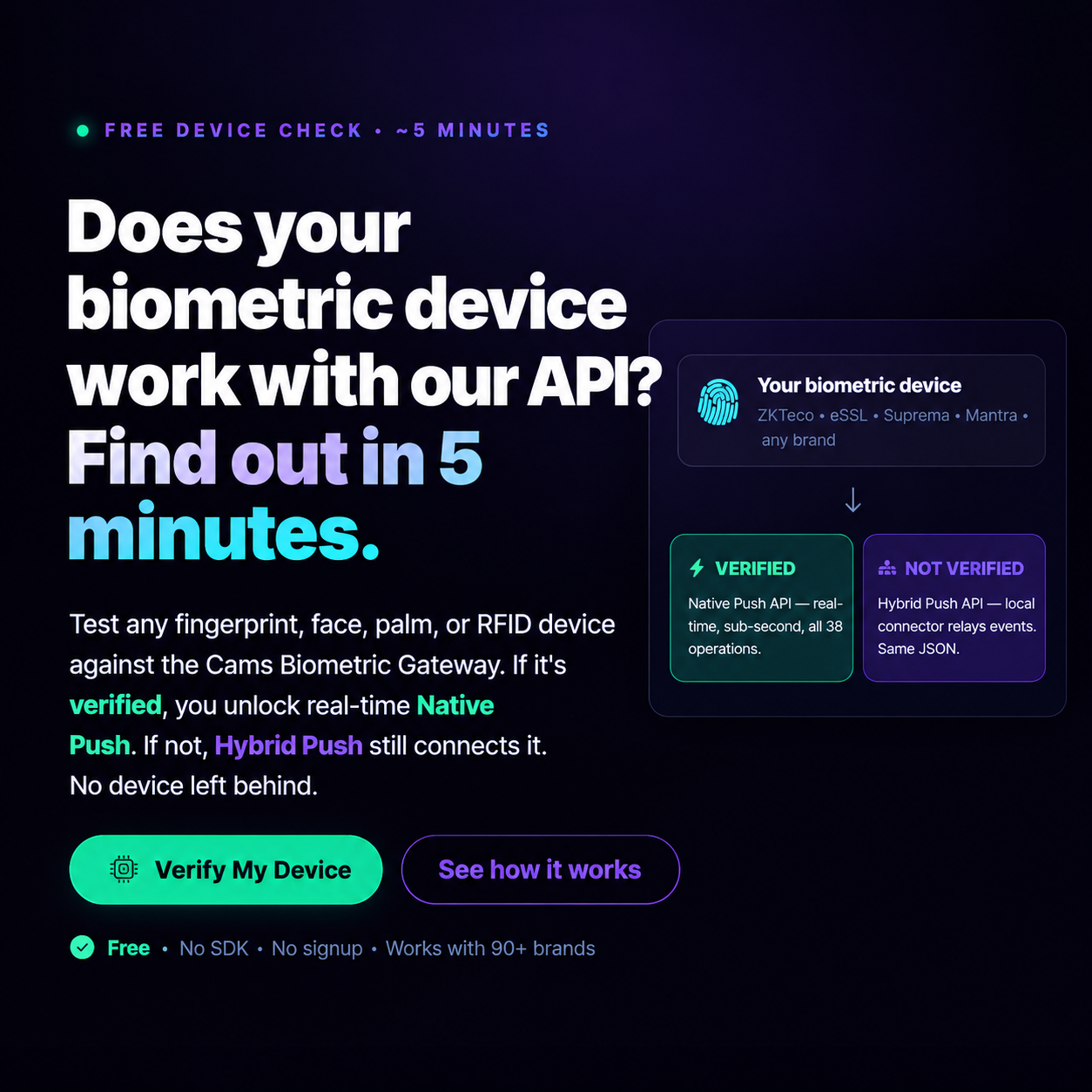
На этой странице описано, как настроить биометрические устройства для подключения к веб-серверу. Приведённые ниже экраны взяты с биометрических устройств Cams. Некоторые устройства ZKTeco также будут выглядеть так же, как устройства Cams. В примерах ниже показаны экраны двух разных версий. Если у вас установлено программное обеспечение, отличное от показанного ниже, найдите наиболее близкие по смыслу пункты меню, чтобы проверить наличие аналогичных настроек.
Настройка сети
Шаг 1:
- Подключите Ethernet-кабель к биометрическому устройству и убедитесь, что есть активное подключение к интернету.
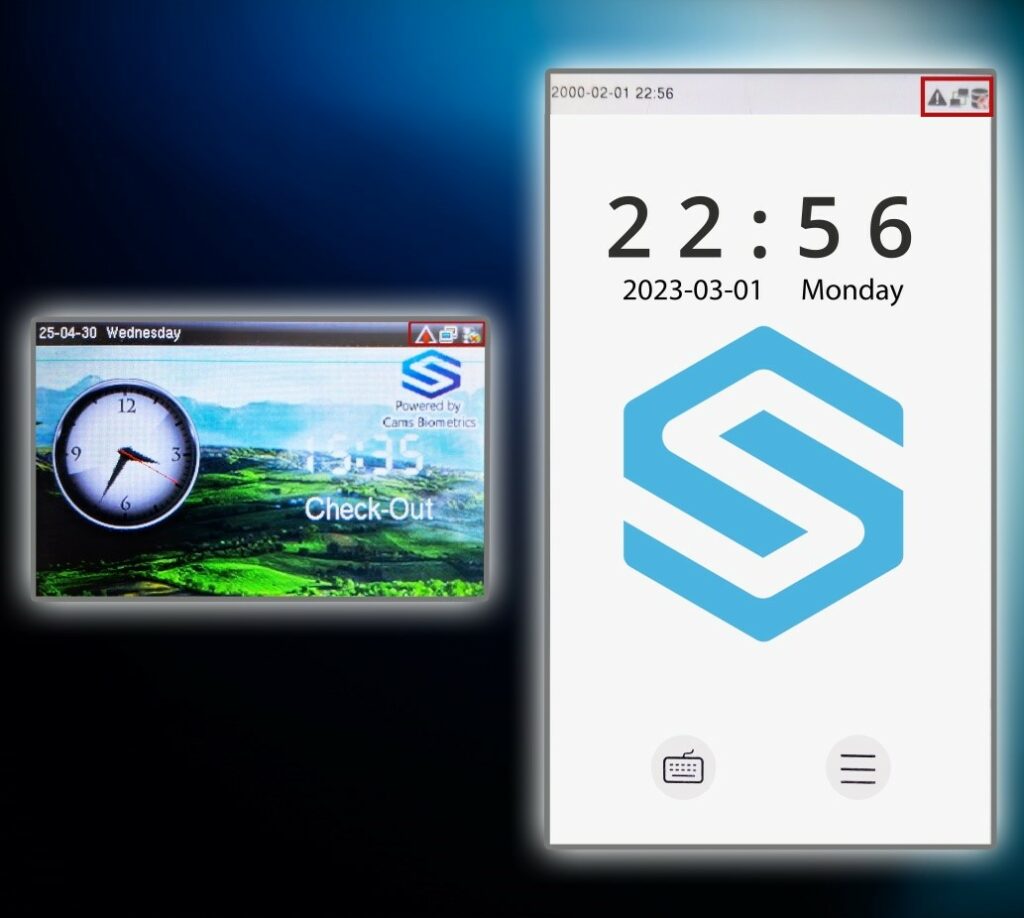
- Включите устройство. После запуска на экране должен появиться главный экран, похожий на изображение ниже.
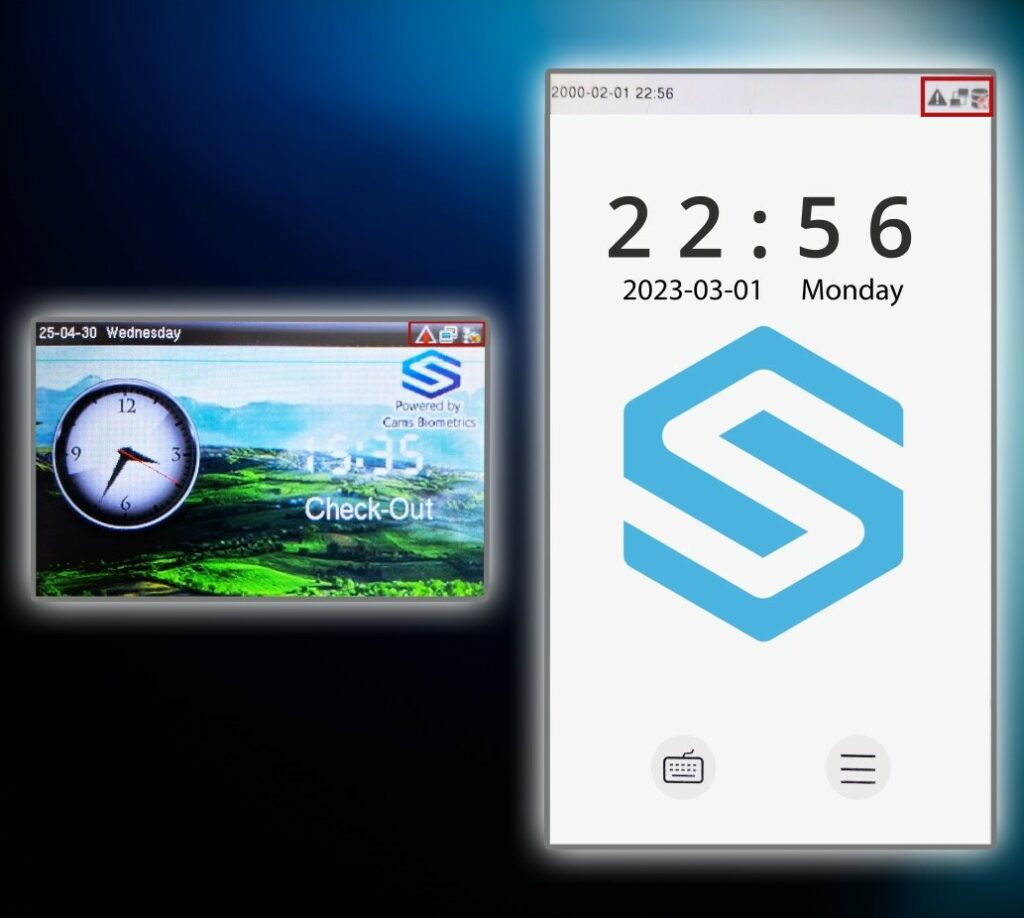
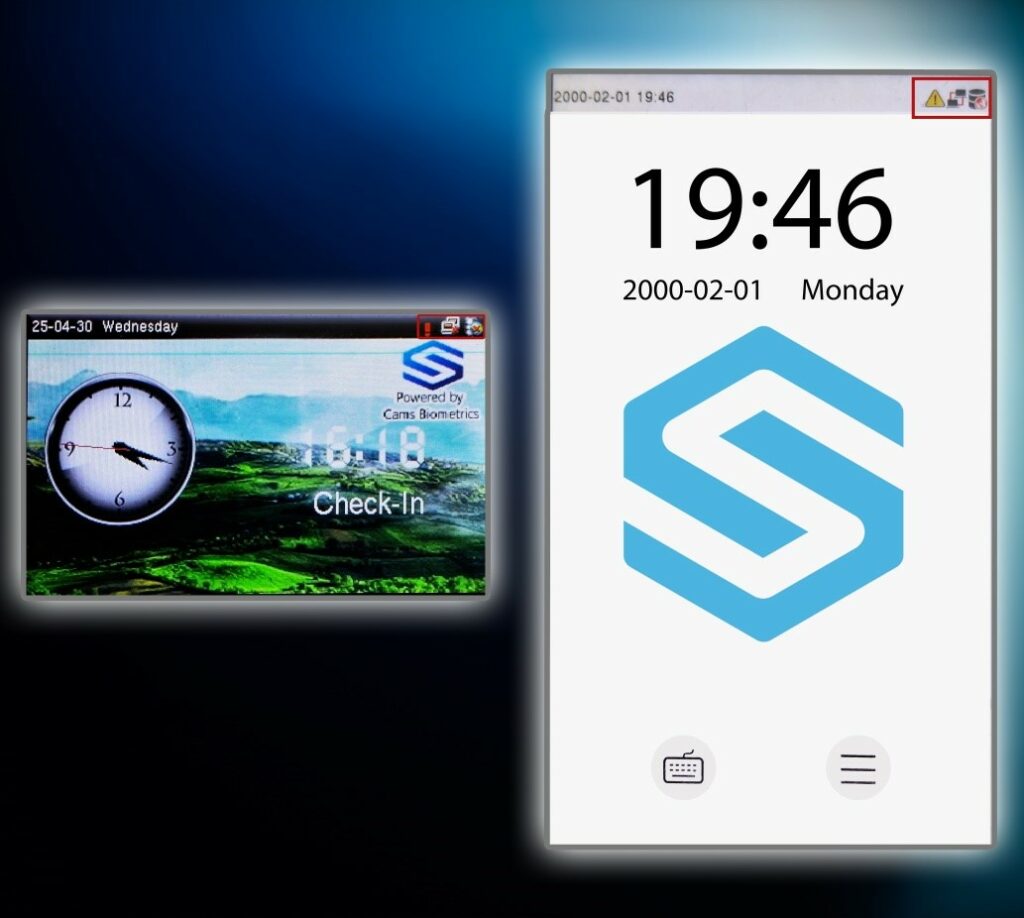
Примечание: Если устройство не подключено к интернету, значок на главном экране будет выглядеть так, как показано на изображении ниже.
Шаг 2:
- Нажмите кнопку Меню, чтобы открыть главный экран меню.
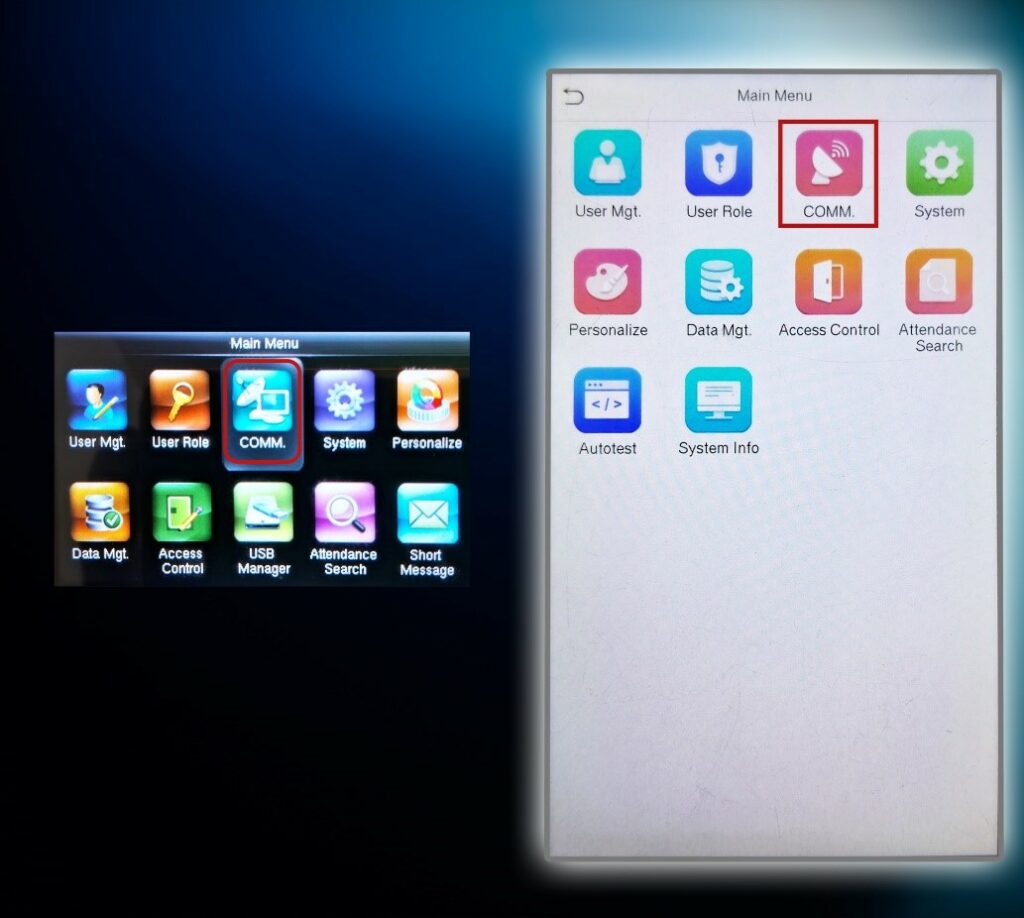
- В списке меню выберите пункт COMM, чтобы открыть настройки связи.
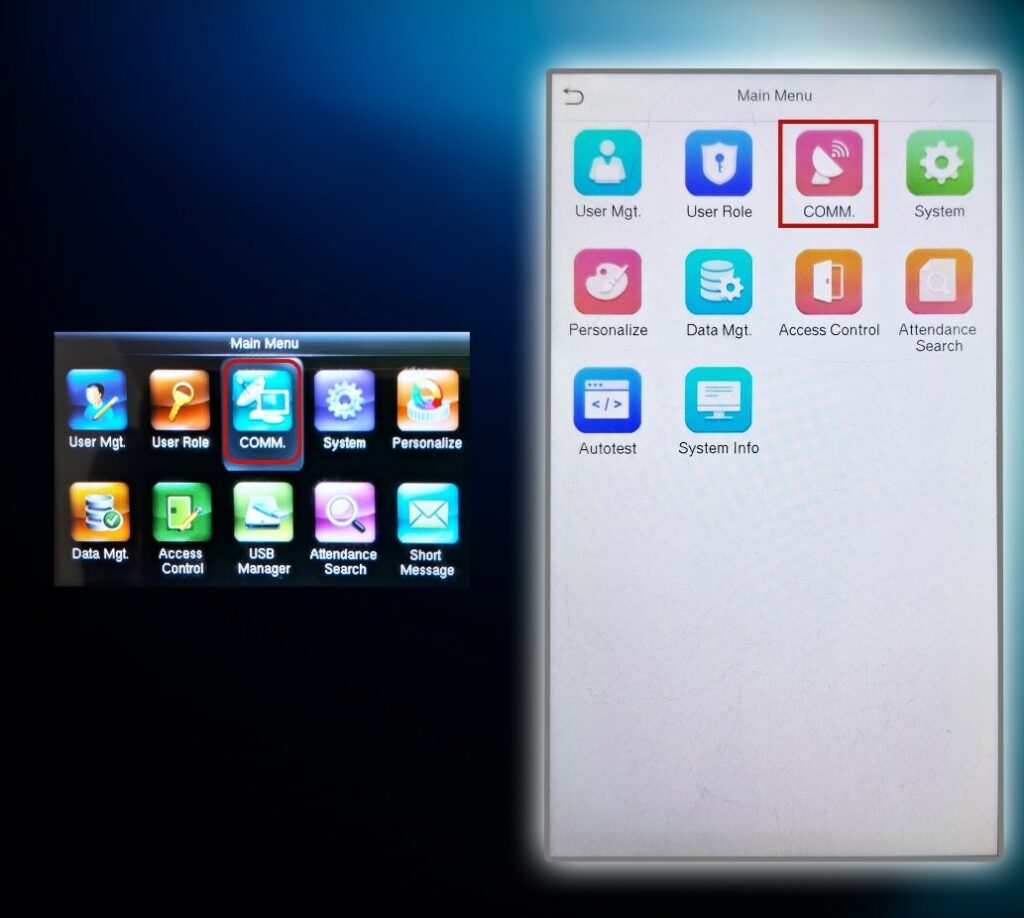
Шаг 3:
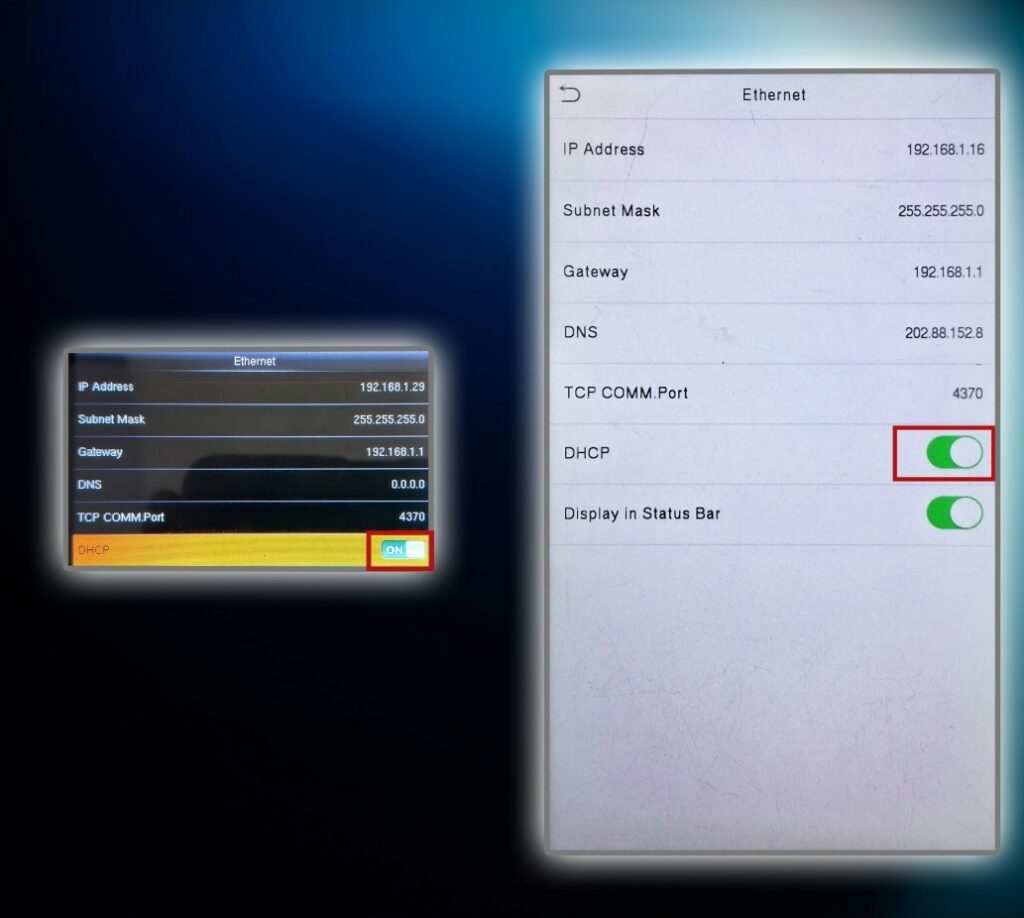
- Если экран меню выглядит так, как показано ниже, выберите пункт Ethernet или Network, чтобы продолжить настройку.
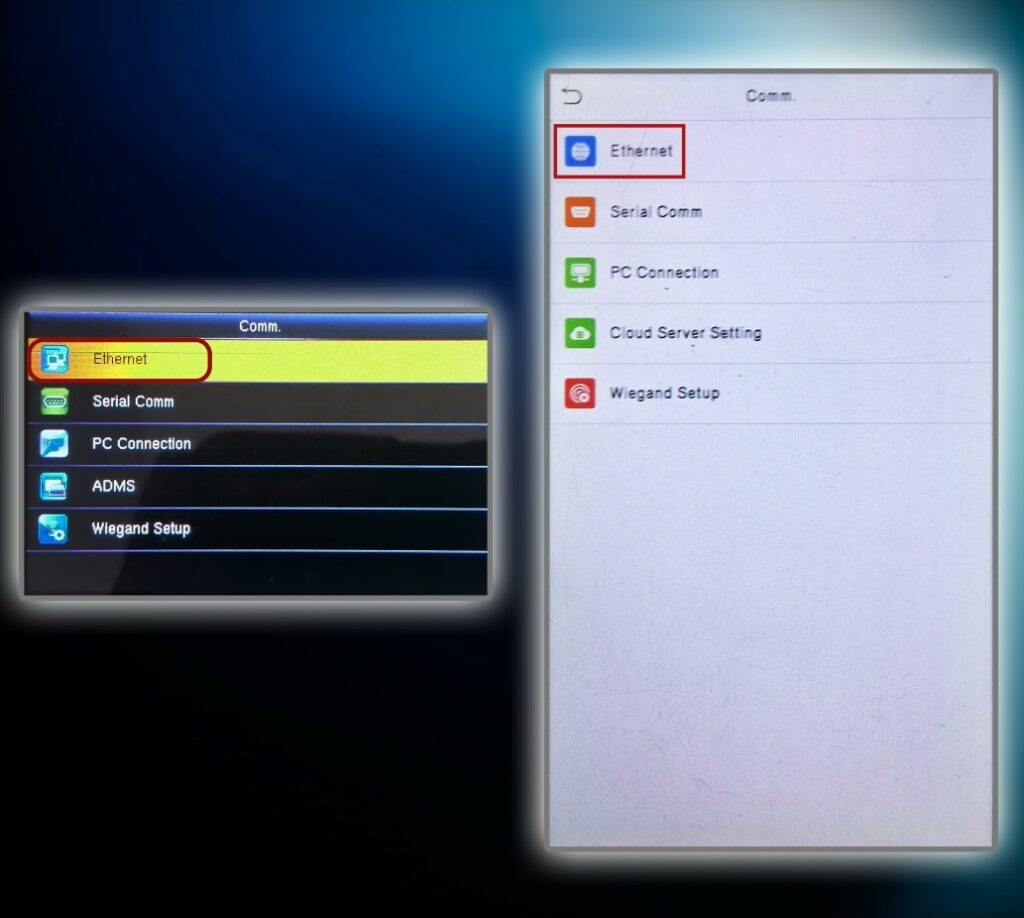
Шаг 4:
- Убедитесь, что IP-адрес, маска подсети, шлюз и DNS-адрес соответствуют настройкам вашего локального интернет-подключения.
- Если вы не уверены в настройках локальной сети, см. Шаг 5 и 6, где описано, как их проверить.
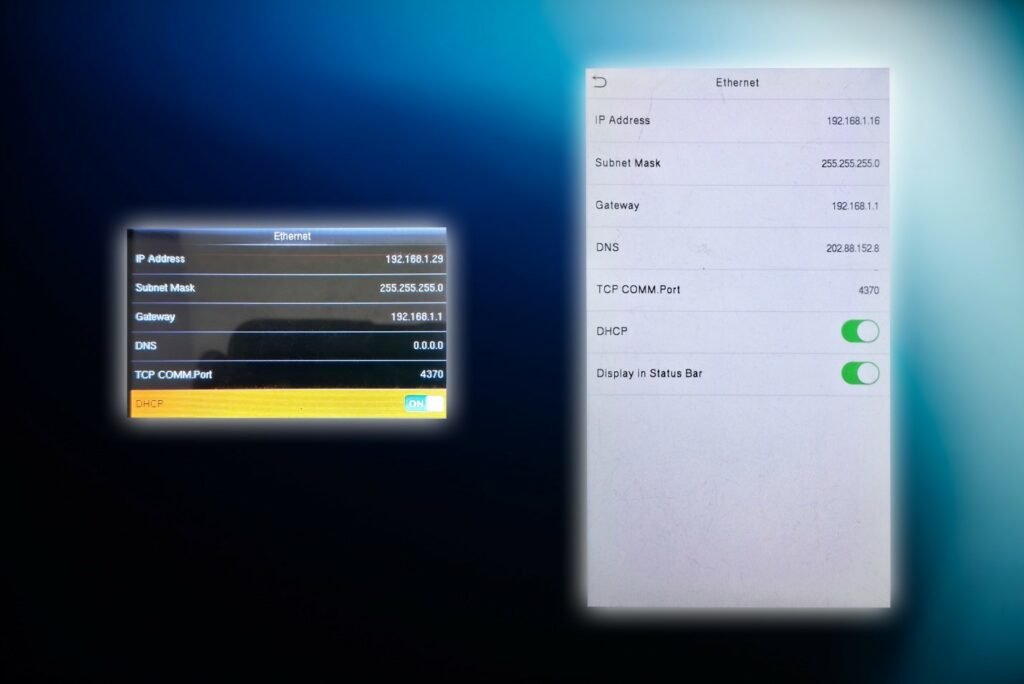
Шаг 5:
- На компьютере нажмите кнопку Пуск.
- В строке поиска введите “command” и нажмите Enter, чтобы открыть командную строку.
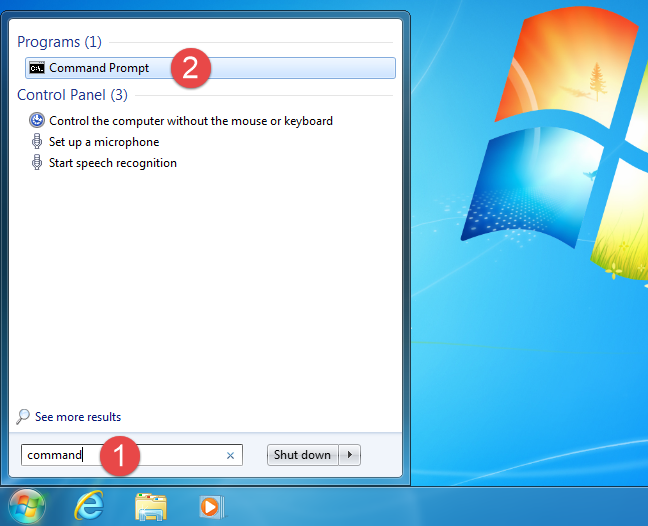
Шаг 6:
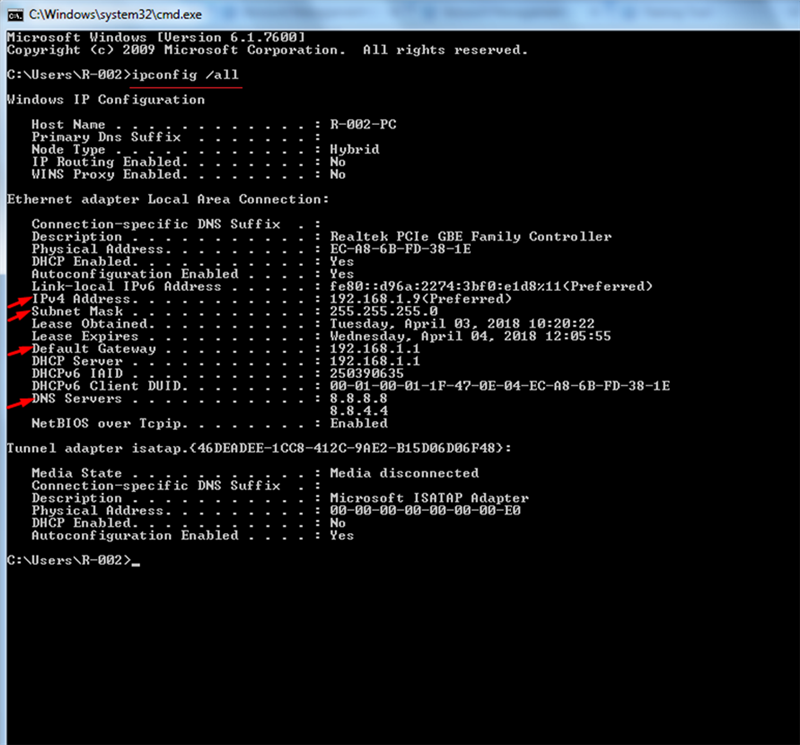
- В окне командной строки введите “ipconfig /all” (без кавычек) и нажмите Enter.
- Будет показана подробная информация о ваших сетевых настройках, включая IP-адрес, маску подсети, шлюз и DNS-серверы.
Инструкции:
- Убедитесь, что первые три сегмента IP-адреса устройства совпадают с IP-адресом вашего компьютера (см. Шаг 6).
- Маска подсети, шлюз и DNS-адрес устройства также должны совпадать со значениями на вашем компьютере.
Примечание:
Если на устройстве включён DHCP, сетевые настройки будут назначены автоматически, и вам не нужно выполнять шаги 5 и 6 для ручной проверки указанной выше информации.
Шаг 7:
- Вернитесь на главный экран вашего биометрического устройства.
- Проверьте, подключено ли устройство к интернету.
На экране появится значок подключения, похожий на изображение ниже.
Настройка сервера
Шаг 1:
- Нажмите кнопку Меню, чтобы открыть главное меню.
- Из списка пунктов выберите COMM, чтобы открыть настройки связи.
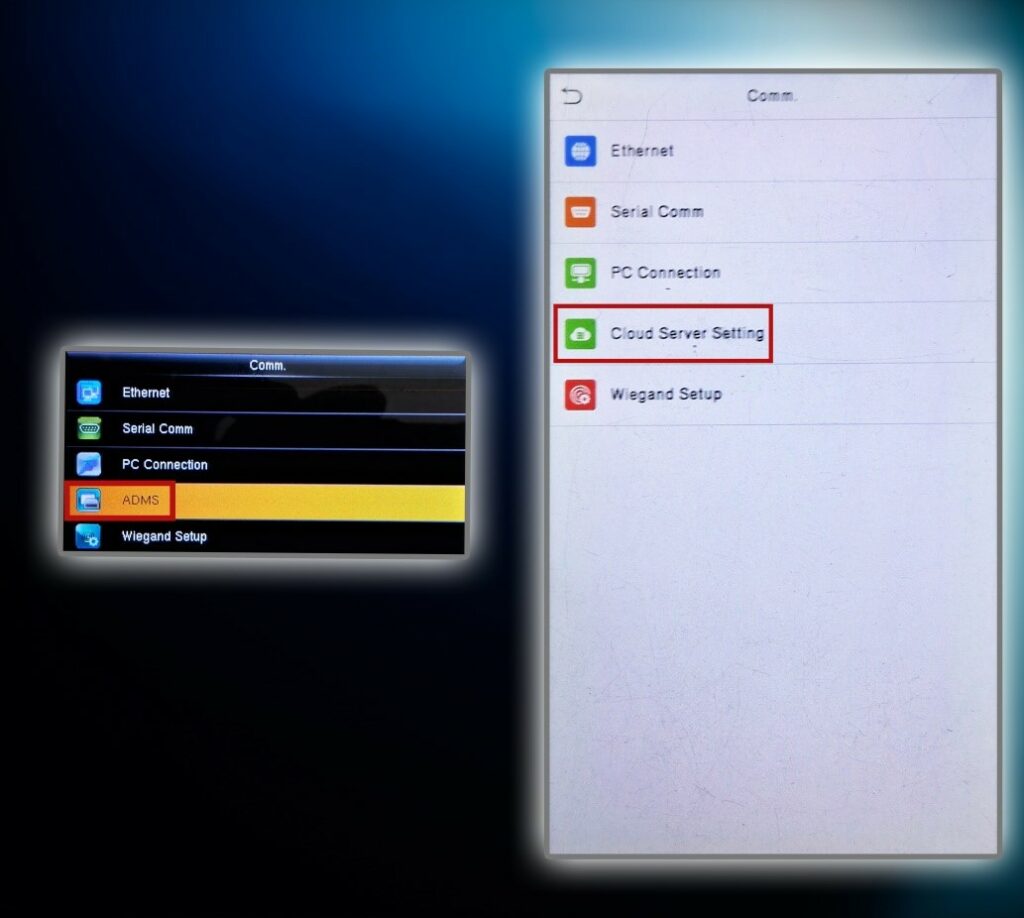
Шаг 2: Откройте настройки облачного сервера
- Если экран меню выглядит так, как показано ниже, выберите Cloud Server Setting или ADMS Setup, чтобы продолжить настройку сервера.
Шаг 3:
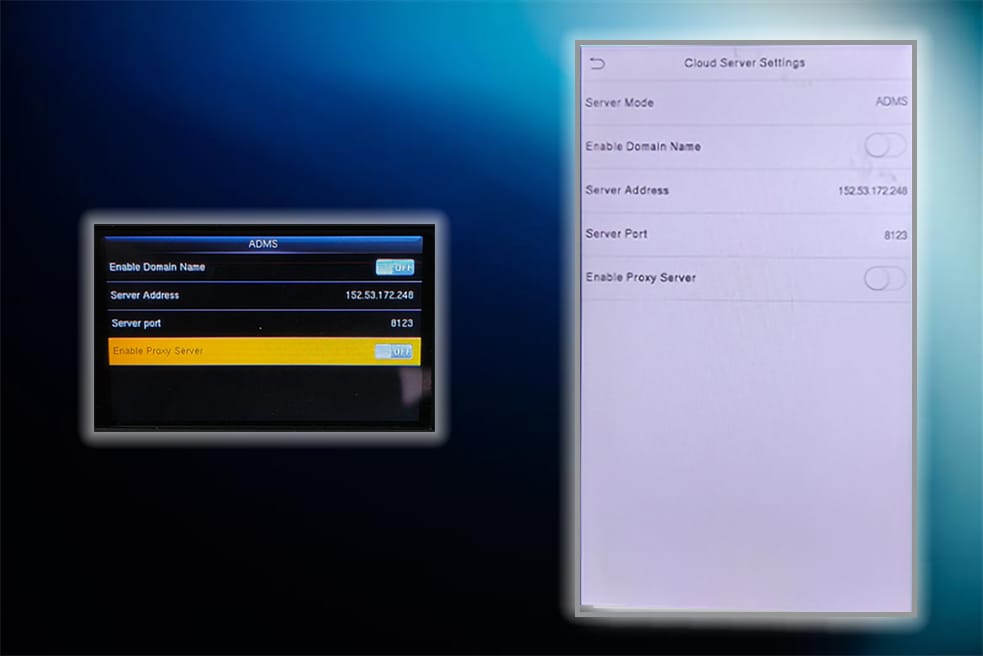
- После выбора Cloud Server Setting или ADMS Setup появится экран настройки, как показано на изображении ниже.
Шаг 4:
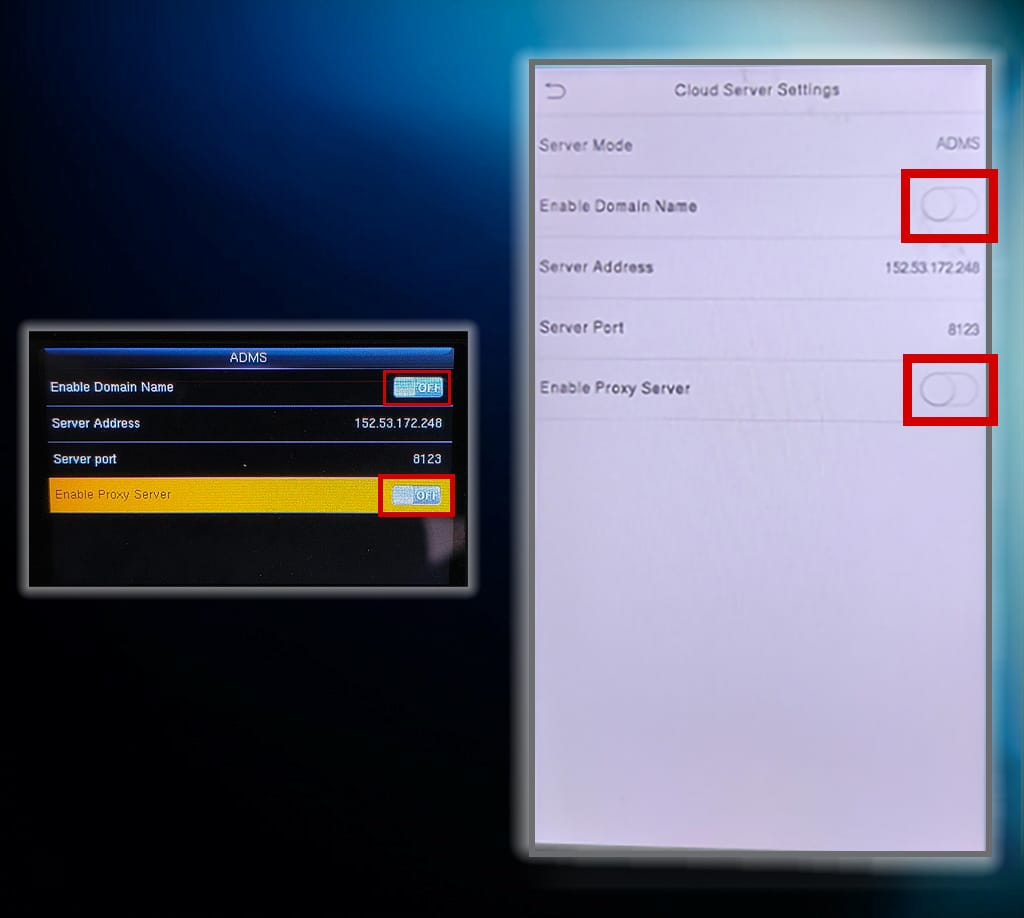
- Если Enable Domain Name включено (ON), выключите его (OFF).
- Выберите пункт IP Address, введите 152.53.172.248 и подтвердите, нажав OK.
- Выберите пункт Server Port, введите 8123 и нажмите OK, чтобы сохранить.
Примечание: этот порт используется для приложений разработчиков. Если вы подключаетесь к рабочему приложению с помощью приобретённого API, установите порт 80.
- Если Enable Proxy Server включено (ON), выключите его (OFF).
Примечание: Если на вашем устройстве есть опция HTTPS, убедитесь, что она выключена.
Шаг 6:
- После нажатия OK нажмите кнопку ESC, чтобы вернуться на главный экран.
- Если устройство успешно подключено к серверу, на главном экране появится значок подключения, похожий на изображение ниже.